


Resumen de IA
¿Alguna vez te has preguntado cómo guardar los correos electrónicos de tus formularios de contacto de WordPress en la base de datos de tu sitio?
Si usas WordPress, la información introducida en un formulario de contacto no tiene por qué perderse al pulsar el botón de enviar. Al guardar estos datos, puedes tener un registro histórico de la comunicación al que se puede acceder en cualquier momento.
Guardar correos electrónicos de formularios de contacto en WordPress
Este tutorial te muestra cómo mejorar la gestión de tus formularios y correos electrónicos utilizando WP Mail SMTP para el registro de correos y la versión premium de WPForms para el almacenamiento de entradas.
¿Por qué guardar correos electrónicos de formularios de contacto en la base de datos de WordPress?
Los correos electrónicos enviados a través de un formulario de contacto deben guardarse en tu base de datos de WordPress para facilitar el acceso. La importancia de esta estrategia se destaca por algunas razones importantes, como:
- Seguridad de los datos — Puedes evitar perder información importante almacenando tus correos electrónicos en la base de datos de WordPress. Los correos enviados a través del formulario de contacto se guardarán en caso de que se pierdan en tránsito o se eliminen inadvertidamente.
- Continuidad del negocio — Los correos electrónicos de los formularios de contacto a menudo contienen solicitudes cruciales de clientes o comentarios de consumidores; mantenerlos en una base de datos ayuda a que el negocio funcione sin problemas. En caso de interrupciones del servicio de correo electrónico, este archivo de datos es invaluable.
- Análisis de correo electrónico — Puedes encontrar un tesoro de información sobre los hábitos de comunicación de tus clientes dentro de los correos electrónicos almacenados en tu base de datos de WordPress. Basándote en las respuestas y preguntas de los clientes, puedes ajustar tus tácticas de negocio en consecuencia.
- Gestión de la comunicación — Mantener un registro de los correos electrónicos de los formularios de contacto permite una gestión de la comunicación más organizada al facilitar el seguimiento, la búsqueda y la clasificación. Cuando se trata de una gran cantidad de correos, esto es invaluable.
- Reenvío de correos electrónicos fallidos — Puedes reenviar sin esfuerzo cualquier correo electrónico devuelto como no entregado con la capacidad de reenvío integrada de WP Mail SMTP. Esto mejorará tu servicio al cliente asegurando que las comunicaciones críticas nunca se pierdan en tránsito.
Los correos electrónicos de los formularios de contacto se pueden almacenar en la base de datos de WordPress, pero esto es solo el principio de su utilidad. El siguiente paso es comprender cómo hacerlo de manera efectiva.
Cómo guardar correos electrónicos de formularios de contacto en la base de datos de WordPress
Hay 2 formas sencillas de guardar correos electrónicos de formularios de contacto en tu base de datos de WordPress: con un plugin de registro de correo electrónico o utilizando tu plugin de creación de formularios.
Aquí te explicamos cómo utilizar ambos métodos para hacer un seguimiento de todos los correos electrónicos de tu formulario de contacto.
Método 1: Almacenar correos electrónicos de formularios de contacto en registros de correo con WP Mail SMTP
Debe tener la licencia WP Mail SMTP Pro o superior para habilitar el registro completo de correos electrónicos en su sitio web de WordPress. Siga los pasos a continuación para comenzar.
1. Instalar y activar WP Mail SMTP
Para registrar sus correos electrónicos de WordPress, instalaremos el complemento WP Mail SMTP. Más de 3 millones de usuarios de WordPress confían en WP Mail SMTP para mejorar la entrega y el seguimiento de correos electrónicos.
Puede obtener el archivo .zip para instalar el complemento de WordPress desde su cuenta de WP Mail SMTP. Está disponible en la pestaña Descargas.

El siguiente paso es iniciar sesión en WordPress y cargar el archivo .zip en la página Complementos. Si necesita ayuda, consulte cómo instalar un complemento en WordPress.

El asistente de configuración de WP Mail SMTP se iniciará tan pronto como el complemento se active en su sitio de WordPress.
2. Elegir tu proveedor de servicios de correo electrónico
Ahora podemos usar el asistente de configuración para configurar su servicio SMTP preferido. Haga clic en el botón Empezar para comenzar.

WP Mail SMTP funciona con varios proveedores de correo electrónico de pago y gratuitos. Para seleccionar un remitente, haga clic en su nombre en la siguiente pantalla.

Una vez que haya decidido un proveedor de correo, puede continuar con la configuración visitando nuestra documentación en la tabla a continuación.
| Enviadores disponibles en todas las versiones | Enviadores en WP Mail SMTP Pro |
|---|---|
| SendLayer | Amazon SES |
| SMTP.com | Microsoft 365 / Outlook.com |
| Brevo | Zoho Mail |
| Google Workspace / Gmail | |
| Mailgun | |
| Postmark | |
| SendGrid | |
| SparkPost | |
| Otro SMTP |
Cuando se envía un correo electrónico, la mayoría de los complementos de registro lo registrarán como Enviado o Fallido. Sin embargo, no pueden proporcionarle ninguna información sobre lo que sucedió después.
Si utiliza WP Mail SMTP para registrar correos electrónicos de WordPress, tendrá una mayor visibilidad del estado de entrega de sus mensajes.
Con WP Mail SMTP, puede desbloquear dos informes de estado adicionales: No confirmado (En espera) y Confirmado (Entregado), que le informan de lo siguiente:
- Enviado — Esto indica que WordPress generó y envió el correo electrónico correctamente.
- Fallido — Si el estado de un correo electrónico es "fallido", nunca se envió. Esto puede ocurrir si su servidor SMTP está caído o si hay un problema con la configuración de su servidor.
- Confirmado — Cuando un correo electrónico se confirma, significa que se envió correctamente y se entregó en la bandeja de entrada del destinatario.
- No confirmado — No confirmado indica que el correo electrónico se entregó correctamente, pero que WP Mail SMTP todavía está esperando el estado.
Los servicios de correo electrónico No confirmado y Confirmado son compatibles con los siguientes proveedores de correo electrónico. Aquí hay una tabla para mostrar cada estado y los remitentes que los admiten:
| Servicio de correo electrónico | Fallido | Enviado | En espera / No confirmado | Entregado / Confirmado |
|---|---|---|---|---|
| SendLayer | ✓ | ✓ | ✓ | ✓ |
| SMTP.com | ✓ | ✓ | ✓ | ✓ |
| Brevo (anteriormente Sendinblue) | ✓ | ✓ | ✓ | ✓ |
| Amazon SES | ✓ | ✓ | ||
| Google Workspace / Gmail | ✓ | ✓ | ||
| Mailgun | ✓ | ✓ | ✓ | ✓ |
| Microsoft 365 / Outlook.com | ✓ | ✓ | ||
| Postmark | ✓ | ✓ | ✓ | ✓ |
| SendGrid | ✓ | ✓ | ||
| SparkPost | ✓ | ✓ | ✓ | ✓ |
| Zoho Mail | ✓ | ✓ | ||
| Otro SMTP | ✓ | ✓ |
Recomendamos usar WP Mail SMTP con un remitente transaccional como SendLayer, Brevo, SMTP.com, Mailgun, Postmark o SparkPost para un seguimiento óptimo del correo electrónico.
¿Necesitas ayuda?
Puede comprar la Configuración "White Glove" como un servicio adicional con cualquiera de nuestras licencias de WP Mail SMTP y dejar que nuestro equipo de soporte al cliente configure WP Mail SMTP por usted.
3. Usar el asistente de configuración para registrar todo el contenido del correo electrónico
En el Paso 2 del Asistente de configuración, tendrá la oportunidad de seleccionar el remitente de su elección y configurar sus ajustes.
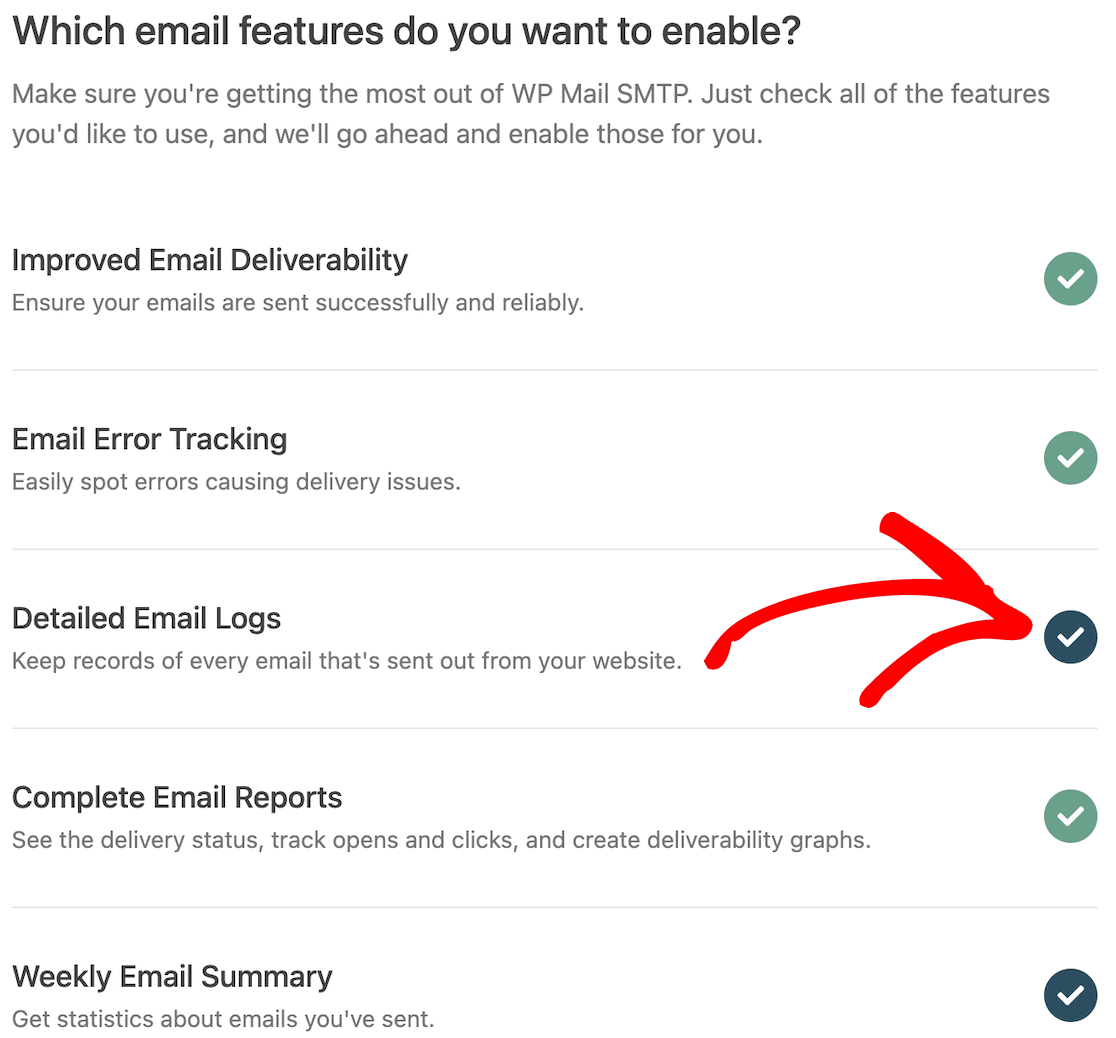
En el Paso 3, puede habilitar las funciones de correo electrónico. Sus 4 opciones son Mejorar la entregabilidad del correo electrónico, Seguimiento de errores de correo electrónico, Registros de correo electrónico detallados y Alertas de correo electrónico instantáneas.
Haga clic en Registros de correo electrónico detallados para habilitarlo y agregar automáticamente las opciones para Informes completos de correo electrónico y Resumen semanal de correo electrónico (opcional).
Para obtener los resultados más precisos posibles, le sugerimos encarecidamente que también registre el contenido de cualquier correo electrónico que envíe.
En la siguiente pantalla, podrá hacer esto. Querrá marcar la opción: Almacenar el contenido de todos los correos electrónicos enviados.
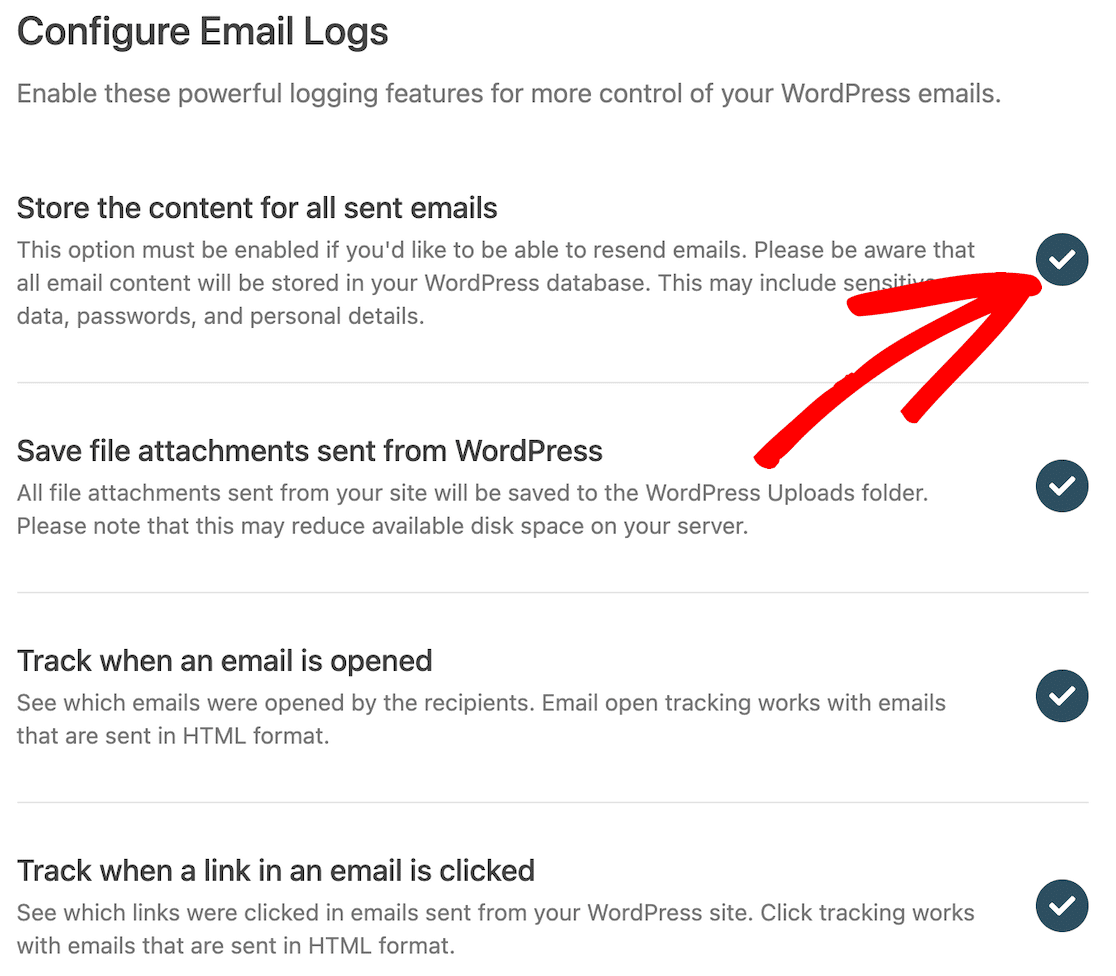
Debe hacer esto si desea reenviar alguno de sus correos electrónicos o guardar correos electrónicos generados por el plugin de su formulario de contacto, como las notificaciones de envío.
Tenga en cuenta, sin embargo, que esto implicará almacenar todo el contenido del correo electrónico. Esto podría incluir datos, contraseñas y detalles personales.
En esta pantalla, también puede optar por guardar los archivos adjuntos de correo electrónico en la carpeta de subidas de WordPress, rastrear cuándo se abre un correo electrónico y rastrear cuándo un enlace en un correo electrónico es clickeado habilitando las opciones relevantes.
Después de haber completado este paso, el Asistente de configuración realizará una prueba de su conexión y le informará si hay algún problema. Si todo va bien, recibirá el siguiente mensaje de éxito.
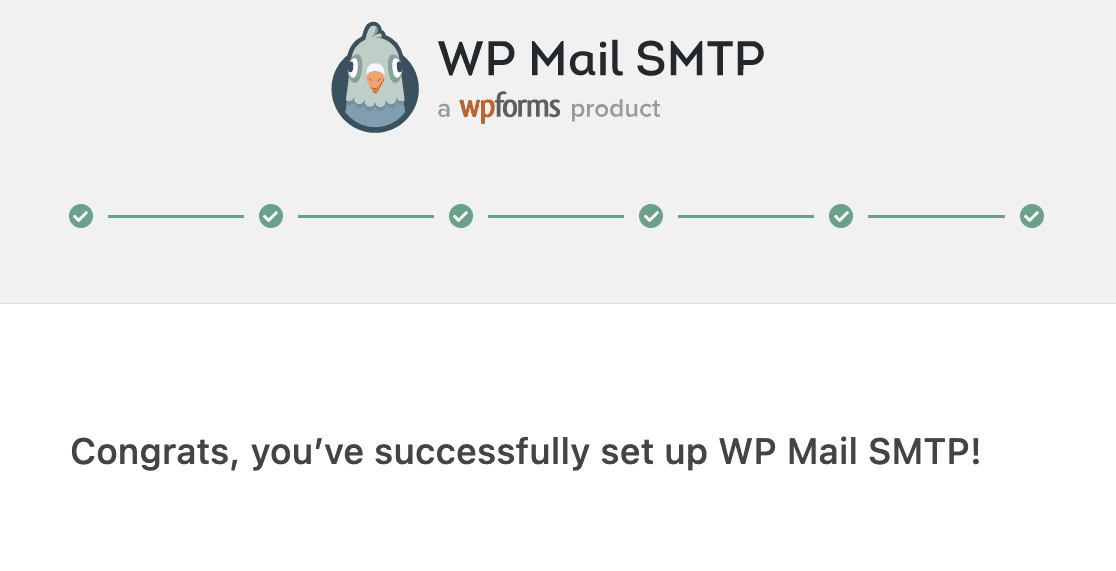
Si bien la mayor parte de la configuración se puede realizar con el Asistente de configuración, para modificar la configuración de retención de webhooks y registros, deberá navegar a WP Mail SMTP » Configuración » Registro de correo electrónico.
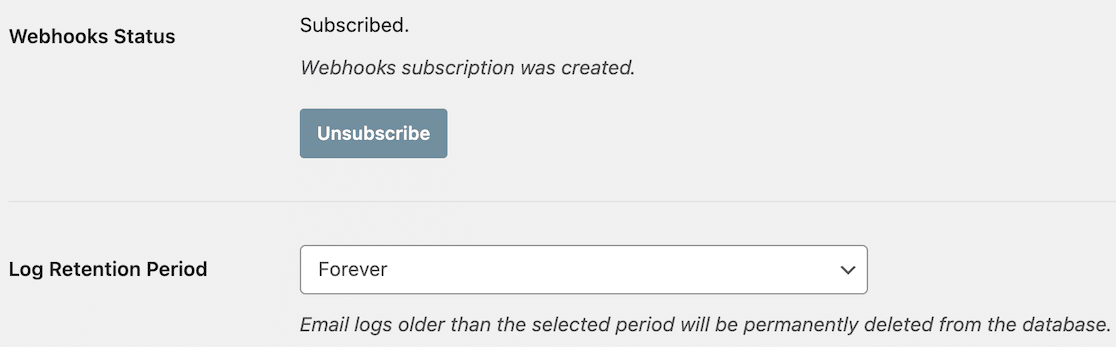
Cada correo electrónico que se envíe utilizando la función wp_mail() ahora se registrará, ya que acaba de terminar de configurar los registros de correo electrónico para WordPress.
4. Ver los registros de correo electrónico de WordPress
Verifiquemos los registros de correo electrónico ahora. Para ver el registro de correo electrónico para WordPress, vaya a WP Mail SMTP » Registro de correo electrónico desde su panel.
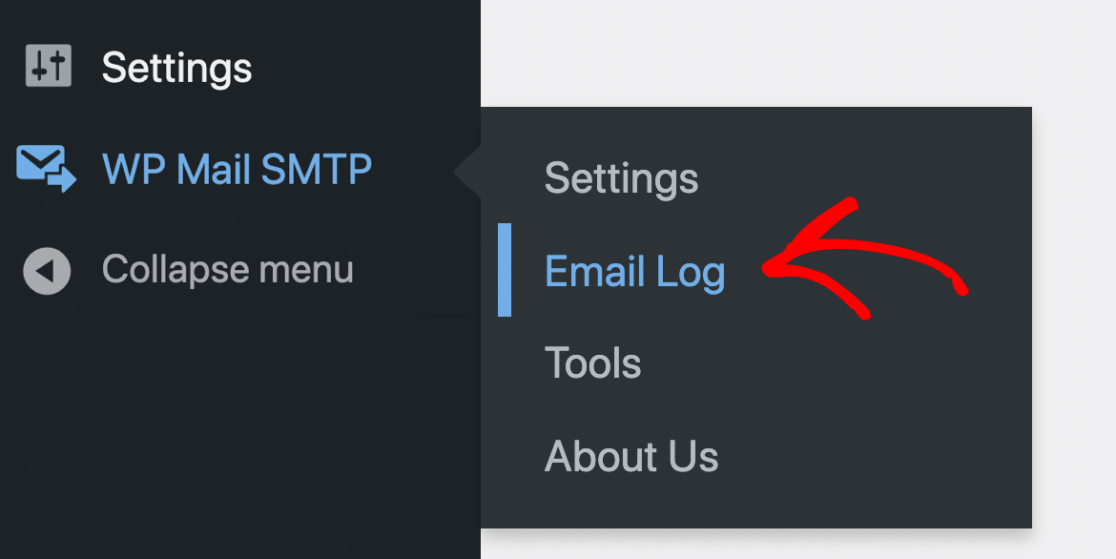
Es posible que aún no tenga muchos registros para ver porque su instalación es nueva. Le mostraremos cómo se verá cuando haya pasado algún tiempo.
Comencemos ordenando el registro según la fecha. En este ejemplo, estamos buscando correos electrónicos que no se entregaron el 20 de abril.
Puede ver rápida y fácilmente los archivos de registro de una fecha o rango de fechas determinado utilizando el selector de fechas en la parte superior del registro de correo electrónico de WP Mail SMTP.
Vea cómo lo ponemos en práctica en la imagen a continuación, donde intentamos encontrar mensajes publicados en nuestro blog de WordPress entre el 14 y el 21 de abril.
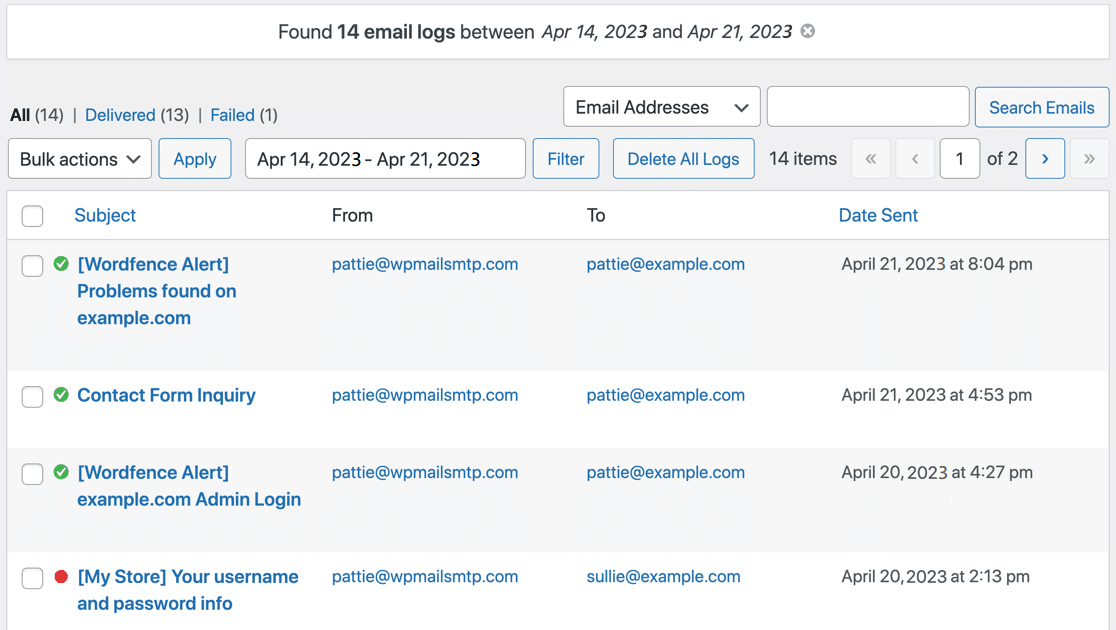
Sabemos que los tres primeros correos electrónicos se entregaron correctamente porque nuestro sistema de correo transaccional indica que se Entregaron con un círculo verde y una marca de verificación.
Un punto rojo junto a un correo electrónico indica que Falló. Los botones Ver registro y Eliminar aparecen cuando movemos el puntero del ratón sobre esa línea.
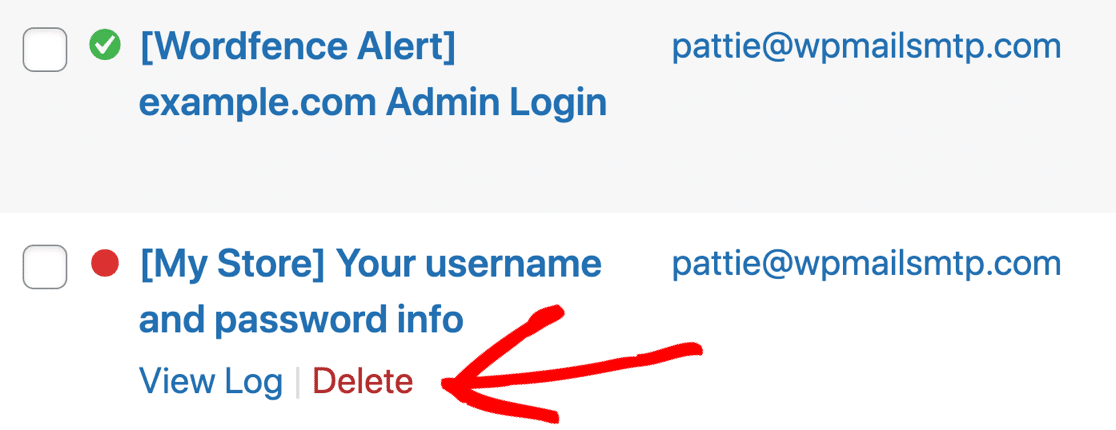
Veamos el registro del correo electrónico haciendo clic en el botón Ver registro. Cada página de registro individual nos permite:
- Imprimir el registro de correo electrónico, o guardarlo como PDF
- Exportar este registro como un archivo CSV, EML o Excel.
El registro de correo electrónico también le indica qué plugin generó el correo electrónico.
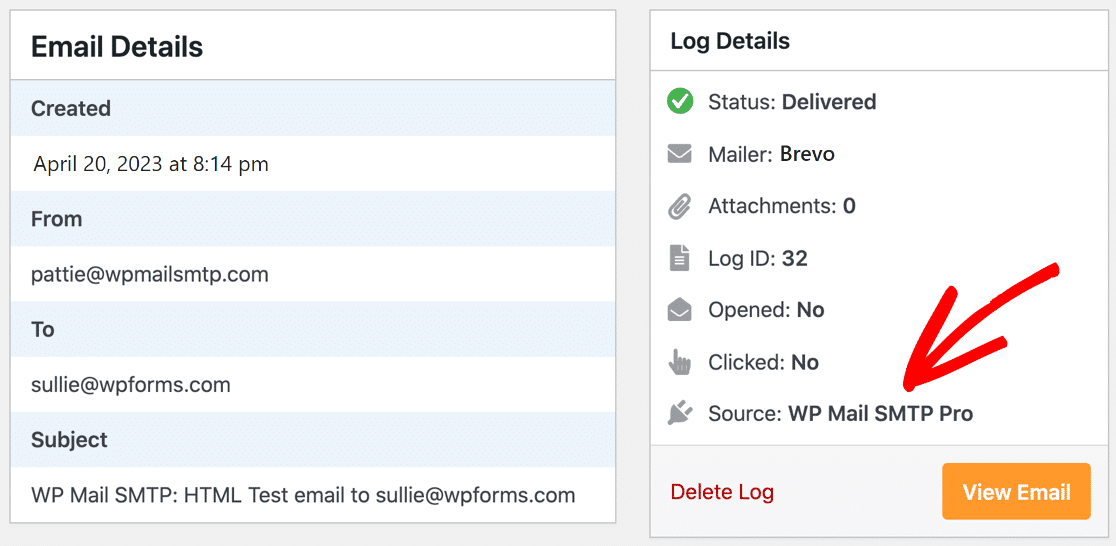
Puede cambiar la dirección del destinatario y volver a enviar el correo electrónico seleccionando Volver a enviar. Esto se puede usar para reenviar la activación de nuevos usuarios y los correos electrónicos de restablecimiento de contraseña.

Las cabeceras completas del registro se pueden ver seleccionando el menú desplegable Detalles técnicos en la parte inferior de la ventana para una solución de problemas más detallada.
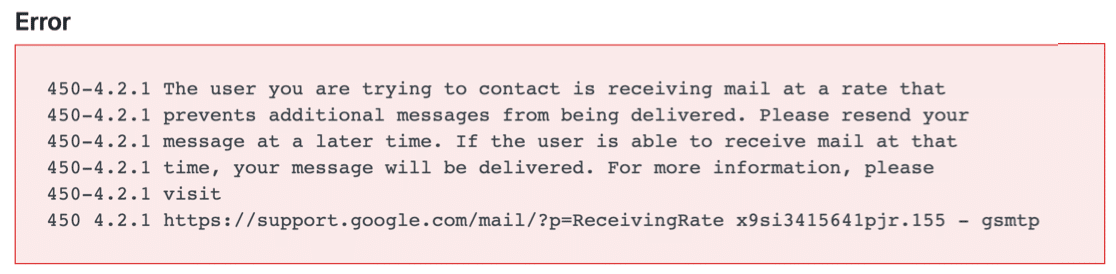
El destinatario en cuestión ha alcanzado el límite de Gmail para la cantidad de mensajes que puede recibir a la vez. De esta manera, sabemos que no fue un problema con nuestro servicio de correo electrónico o configuración.
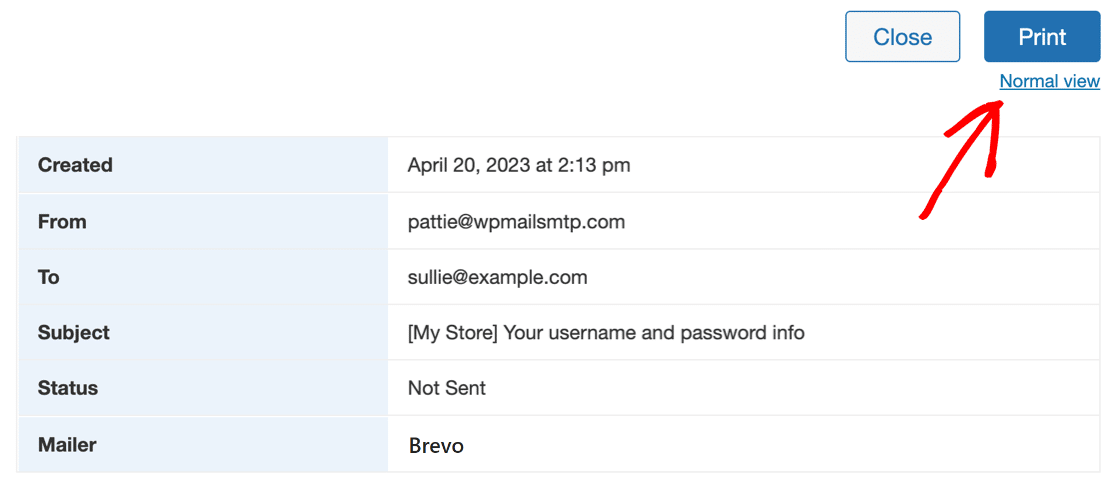
Los registros se pueden imprimir en formato Normal o Compacto directamente desde la página de detalles del archivo de registro. Si necesita ahorrar papel o reducir el tamaño del PDF pero tiene un archivo de registro sustancial, la Vista Compacta es una buena opción.
Volvamos al panel principal de registros y examinemos las formas alternativas por las cuales podemos controlar los registros de correo electrónico de WordPress.
Los registros de correo electrónico se pueden filtrar usando la barra de búsqueda. La lista se puede reducir aún más aplicando más parámetros de búsqueda hasta que se encuentre el resultado deseado.
Hemos aplicado filtros de fecha previamente. El siguiente paso es mirar el Asunto y las Cabeceras para verificar si se enviaron credenciales de inicio de sesión fallidas esa semana.
Estas funciones de búsqueda y filtrado facilitan la localización de cualquier correo electrónico y el aprendizaje de si se envió y entregó o no.

Incluso puede consultar sus Informes de correo electrónico para obtener detalles sobre las tasas de apertura y clics de sus correos electrónicos utilizando el plugin WP Mail SMTP.
Para acceder a él, navegue hasta el menú WP Mail SMTP » Informes de correo electrónico. Ahora puede comprobar cómo están funcionando sus correos electrónicos en cuanto a entregabilidad dentro del panel de WordPress.

Esto hace de WP Mail SMTP una herramienta valiosa para hacer un seguimiento de los usuarios, por lo que puede medir su interacción con los correos electrónicos.
Dado que es posible que no desee iniciar sesión en WordPress todos los días para asegurarse de que se envían sus correos electrónicos de activación de usuario, WP Mail SMTP ofrece una solución para eso también.
WP Mail SMTP envía un resumen semanal de correo electrónico todos los lunes, para que pueda estar atento al éxito de sus campañas de correo electrónico sin acceder a WordPress.

También puede usar Alertas de correo electrónico instantáneas que le informan de inmediato si su sitio web no logra enviar un correo electrónico para que pueda solucionar el problema.

5. Realizar un seguimiento de las aperturas y clics de correos electrónicos
Ahora que sabe que sus correos electrónicos llegan a sus destinatarios previstos, debe verificar si se abren y leen o no.
Además de ayudarle a hacer un seguimiento de los correos electrónicos de WordPress, WP Mail SMTP Pro también hace un seguimiento de la frecuencia con la que se abren y se hace clic en sus correos electrónicos HTML.
Si vende cursos en línea o envía boletines a través de WordPress, encontrará la función de seguimiento de correo electrónico extremadamente útil.
¡Esto es fácil de hacer! Simplemente diríjase a WP Mail SMTP » Ajustes. Para acceder a la configuración del registro de correo electrónico de su WordPress, seleccione Registro de correo electrónico en el menú.

A continuación, desplácese hacia abajo y active estas dos opciones:
- Seguimiento de apertura de correo electrónico
- Seguimiento de clics en enlaces
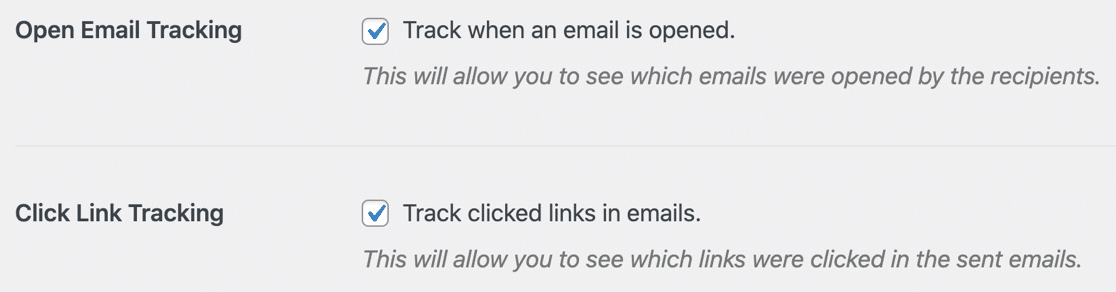
Los datos de seguimiento de apertura y clics se mostrarán ahora junto a cada registro de correo electrónico individual para su comodidad.
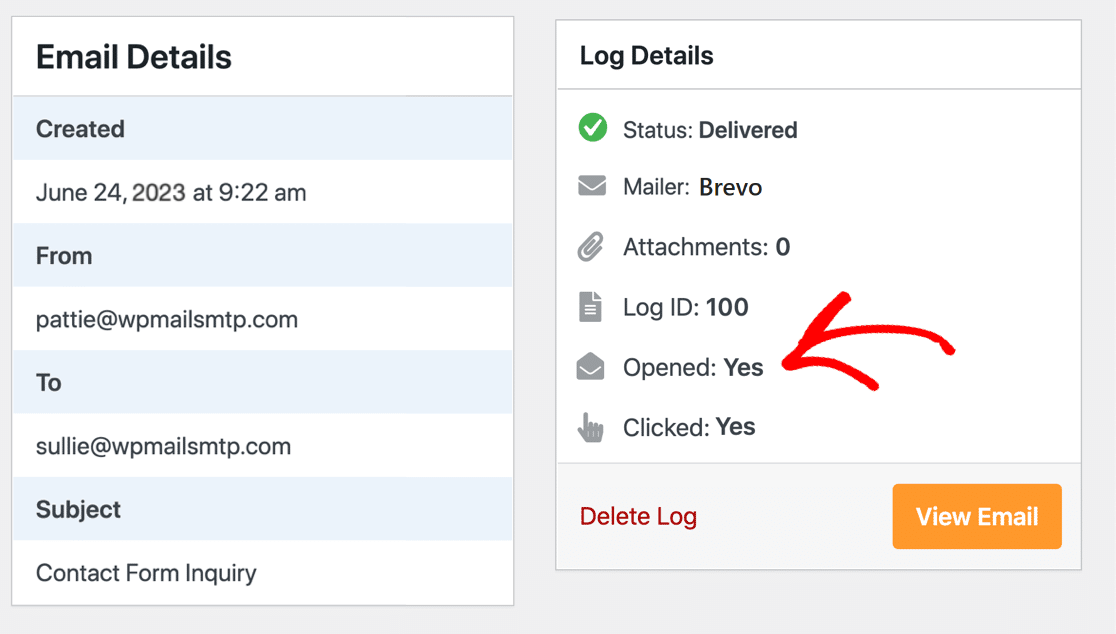
También podrás ver las tasas completas de apertura y de clics en tu Informe de correo electrónico si eres cliente de WP Mail SMTP Pro.

¡Y eso es todo! Ahora sabes cómo registrar los correos electrónicos de tu formulario de contacto.
¿Pero qué hay de capturar y almacenar datos de formularios de contacto en WordPress? Podrías considerar usar WPForms con WP Mail SMTP.
En esta combinación, WP Mail SMTP se encarga de garantizar que tus correos electrónicos se registren y envíen correctamente, ofreciendo incluso la capacidad de reenviar correos electrónicos fallidos.
Por otro lado, el plugin constructor de formularios, WPForms, destaca en la captura y el almacenamiento de datos de formularios directamente en tu backend de WordPress.
Esto optimiza el guardado de los correos electrónicos de formularios de contacto en WordPress, creando un sistema completo y confiable para las necesidades de comunicación de tu negocio.
Método 2: Guardar entradas de formularios de contacto en WPForms
WPForms te permite guardar las entradas del formulario en tu base de datos de WordPress. Esto también te permitirá reenviar notificaciones por correo electrónico desde tu panel de administración.
Necesitarás una licencia de pago de WPForms para acceder a las entradas de tu formulario y reenviar notificaciones.
1. Usar WPForms para guardar datos de entradas de formularios
Almacenar y recuperar datos de formularios de la base de datos de WordPress es extremadamente fácil de usar con la versión premium de WPForms.
Una vez que hayas instalado y activado el plugin de formularios, puedes crear un formulario de contacto simple y aprovechar la función de almacenamiento de entradas de WPForms.
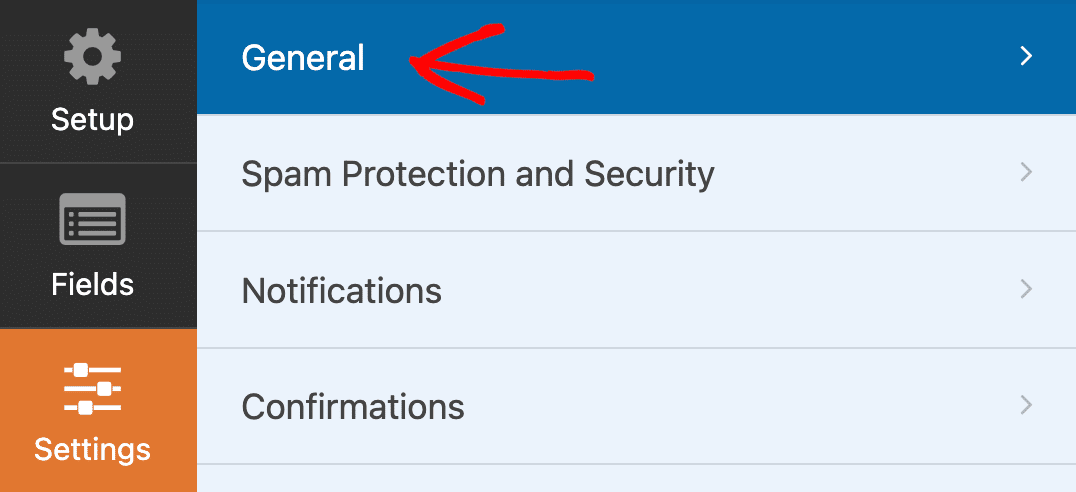
Mientras trabajas en el constructor de WPForms de arrastrar y soltar para tu formulario de contacto, cambia al menú Ajustes » General en el plugin de formularios de contacto.
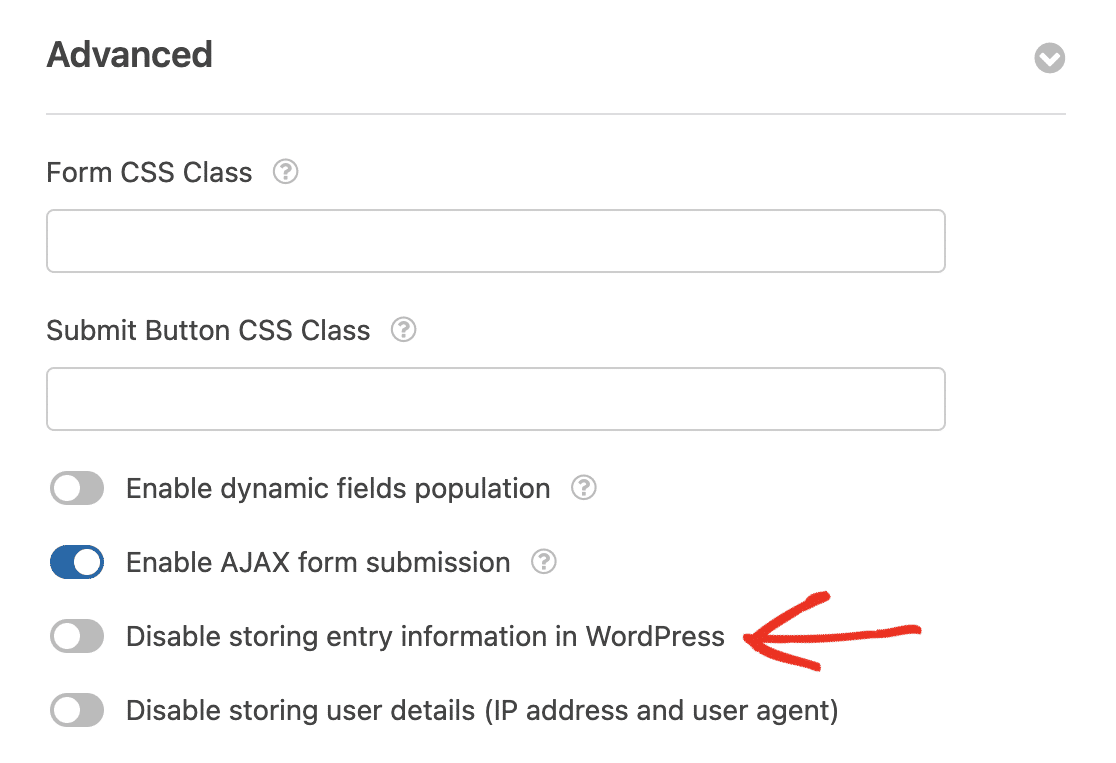
Asegúrate de que la casilla etiquetada como Desactivar el almacenamiento de información de entradas en WordPress esté desactivada en la sección Avanzado del menú.
Después de publicar tu formulario, pruébalo completándolo y enviándolo tú mismo. Esto creará un envío de formulario en tu panel de WordPress para que lo revises.
Ahora, para ver tu entrada de prueba y otros envíos de formularios, navega a WPForms » Entradas y selecciona el formulario de contacto que creaste.
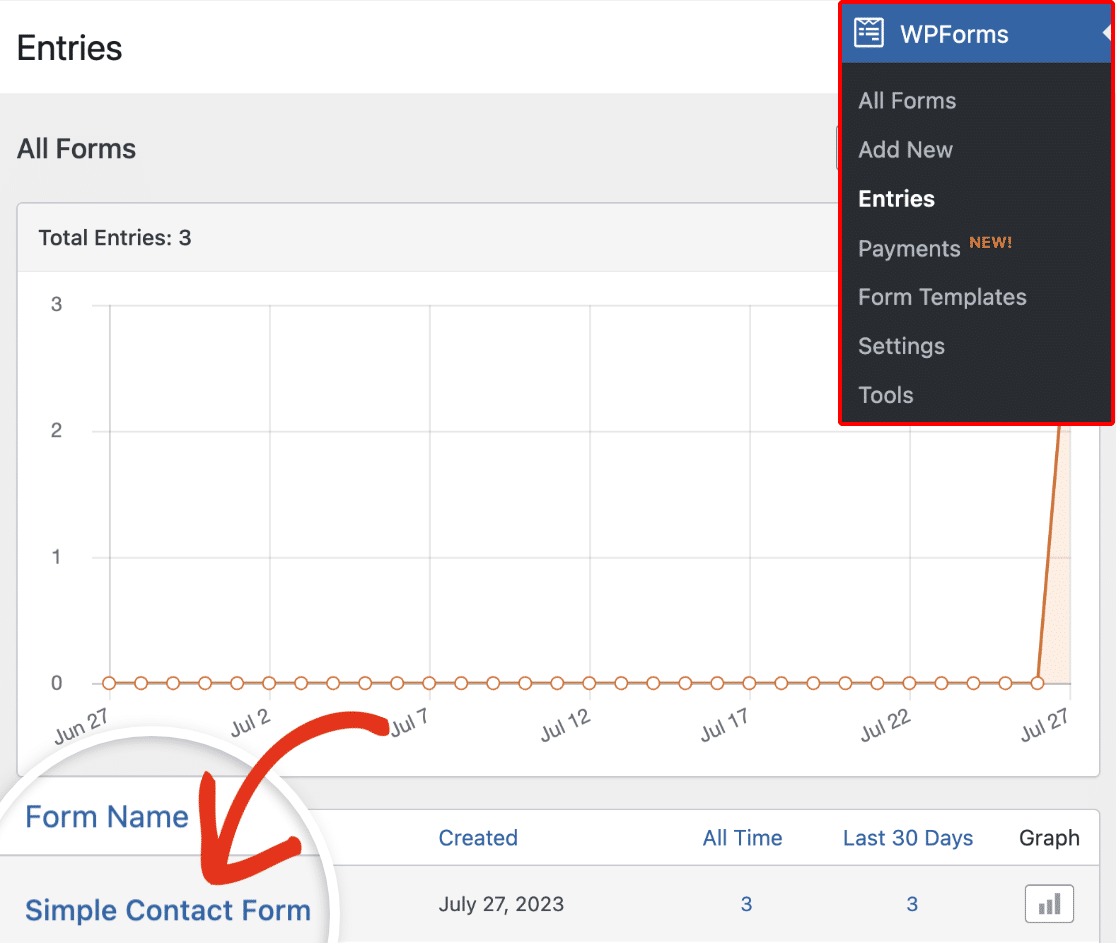
Al desplazarte hacia abajo, puedes marcar tus entradas como leídas, añadirlas a tus favoritas e incluso eliminar las que no quieras conservar.
También puedes buscar rápidamente y añadir filtros a las entradas del formulario de contacto. Para encontrar una entrada específica, puedes incluso hacer una búsqueda general por Cualquier campo del formulario o establecer condiciones.
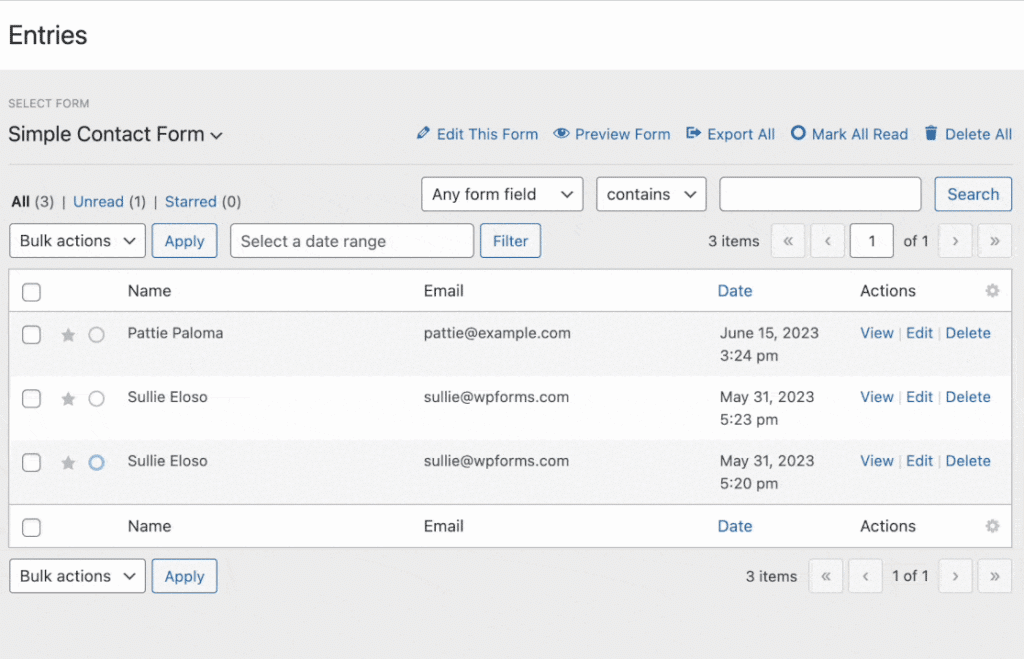
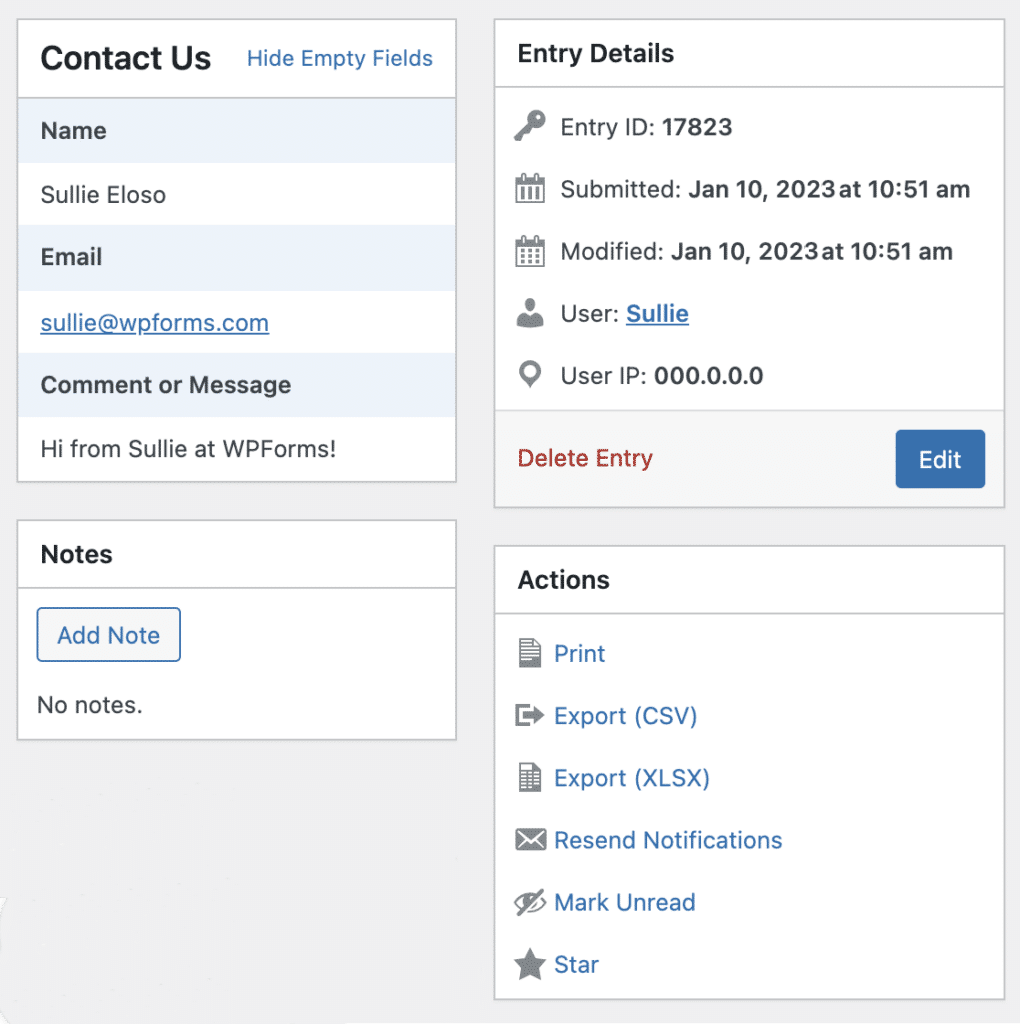
Para ver una entrada de formulario específica, haz clic en Ver en la columna Acciones. Desde aquí, también puedes Reenviar notificaciones.
Recuerda que necesitarás un plugin de registro de correos electrónicos como WP Mail SMTP para ver el contenido completo de cualquier correo electrónico enviado desde tu plugin de formularios de contacto.
Si estás cobrando pagos a través de tus formularios, puedes acceder a los detalles a través de WPForms » Pagos para una representación visual.
En la sección Pagos, junto a ventas y suscripciones, también encontrarás información sobre cupones utilizados en tus formularios.
2. Acceder a los datos del formulario en la base de datos de WordPress
Cuando WordPress se instala por primera vez, genera automáticamente una base de datos para ti, aunque es posible que no puedas verla en el frontend.
El plugin WPForms guardará automáticamente cualquier dato enviado a la base de datos php nativa de WordPress en cuatro tablas. Son las siguientes:
- wp_wpforms_entries — Esta tabla de base de datos almacena la información de los campos (valores) de tus entradas.
- wp_wpforms_entry_meta — Los metadatos de esta tabla incluyen los ID de las entradas y las fechas de creación y modificación.
- wp_wpforms_entry_fields — Esta tabla almacena la información introducida en tus formularios en un formato codificado.
- wp_wpforms_tasks_meta — Esta tabla se utiliza para registrar información sobre las tareas que se realizan en segundo plano.
- wp_wpforms_payments — Esta tabla registra datos como el estado, el importe, los descuentos aplicados, la divisa, la pasarela de pago y el ID de la transacción.
- wp_wpforms_payment_meta — Esta tabla contiene información adicional del pago, como la dirección IP del cliente y otros datos internos.
Después de instalar WordPress, la mayoría de los proveedores de alojamiento web te proporcionarán programas web sencillos como phpMyAdmin para gestionar tu base de datos MySQL.
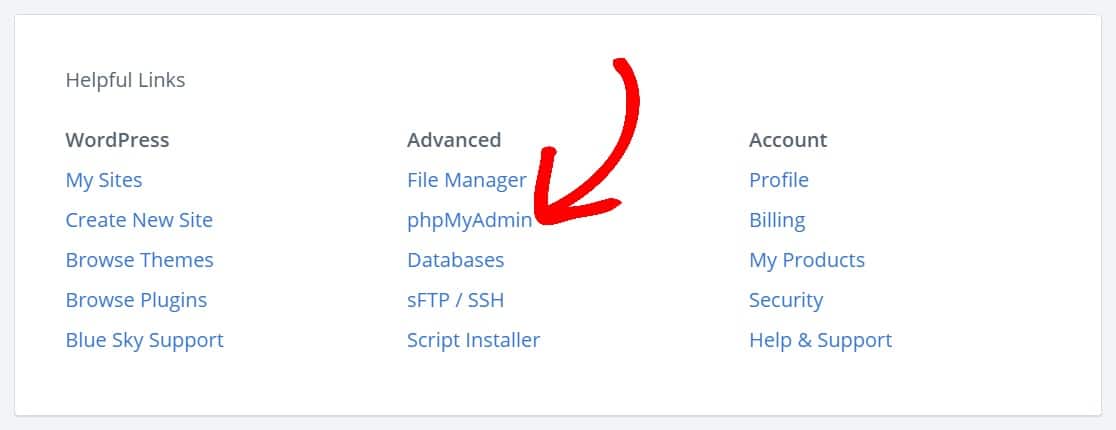
Los usuarios de Bluehost pueden acceder al servidor de la base de datos phpMyAdmin yendo a la parte inferior de la página de inicio y haciendo clic en Enlaces útiles » Avanzado » phpMyAdmin.
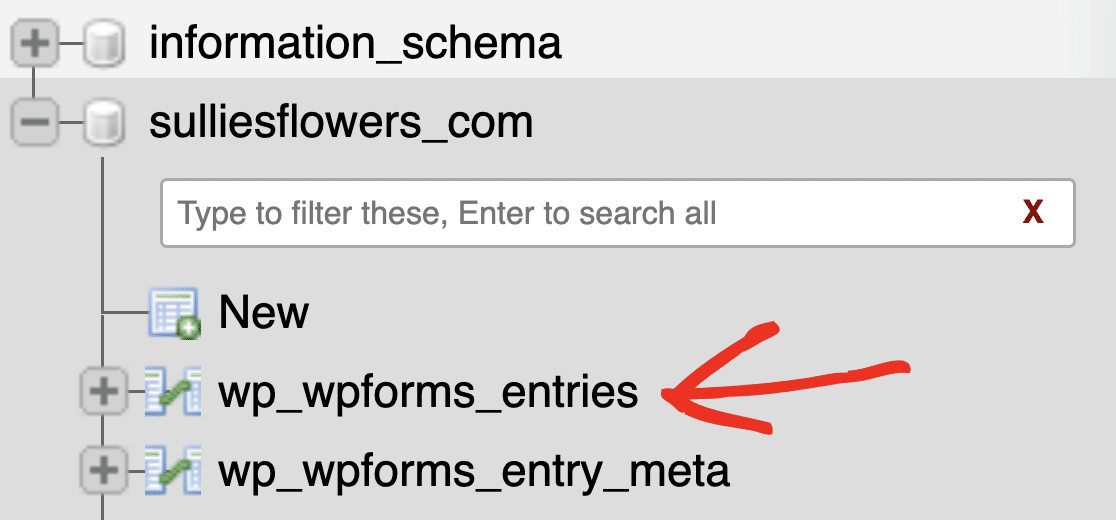
Elige la base de datos que contiene tu instalación de WordPress y luego navega a la tabla wp_wpforms_entries usando phpMyAdmin.
Hay muchas cosas que puedes hacer aquí. Puedes leer esta guía para principiantes de phpMyAdmin para la gestión de bases de datos de WordPress para obtener información adicional.
A continuación, exporta y guarda tus correos electrónicos de formularios de contacto
Ahora que has aprendido a guardar correos electrónicos de formularios de contacto y entradas de formularios en la base de datos de WordPress, también puede ser un buen momento para consultar nuestra documentación y aprender cómo exportar y guardar registros de correos electrónicos de formularios de contacto.
Guardar correos electrónicos de formularios de contacto en WordPress
¿Listo para arreglar tus correos electrónicos? Empieza hoy mismo con el mejor plugin SMTP de WordPress. Si no tienes tiempo para arreglar tus correos electrónicos, puedes obtener asistencia completa de configuración White Glove como compra adicional, y hay una garantía de devolución de dinero de 14 días para todos los planes de pago.
Si este artículo te ha sido útil, síguenos en Facebook y Twitter para obtener más consejos y tutoriales de WordPress.
