


Resumen de IA
¿Estás creando un formulario de contacto con varias direcciones de correo electrónico para enviar notificaciones?
En muchos casos, querrás enviar notificaciones de envíos de formularios a diferentes miembros de tu equipo.
O quizás quieras crear mensajes de notificación completamente separados para diferentes grupos de personas (clientes y tu equipo).
Sea cual sea tu objetivo, te mostraremos cómo crear un formulario de contacto de WordPress con varias direcciones de correo electrónico.
¿Por qué debería añadir varias direcciones de correo electrónico a un formulario de contacto de WordPress?
Existen varios escenarios posibles en los que podrías querer añadir varias direcciones de correo electrónico a tu formulario de contacto:
- Enviar correos electrónicos a diferentes miembros del equipo: Puede haber varias personas responsables de los correos electrónicos en tu equipo. Tiene sentido que todos reciban notificaciones cuando un usuario envía un formulario en tu sitio.
- Enviar notificaciones personalizadas a diferentes grupos de personas: Es común configurar una notificación para tu propio equipo cuando un usuario envía un formulario y una notificación separada para el visitante que realiza el envío. De esta manera, ambas partes pueden recibir notificaciones personalizadas para serles útiles.
- Enviar a diferentes destinatarios según la respuesta del usuario: A veces, tiene sentido enviar una notificación a un destinatario específico solo si el usuario dio una respuesta particular al enviar el formulario.
Afortunadamente, solo necesitamos un plugin de formulario de contacto para cubrir todos estos escenarios de notificación: WPForms.
Cómo crear un formulario de contacto de WordPress con varias direcciones de correo electrónico
Veamos cómo podemos sacar el máximo provecho a las notificaciones múltiples en 4 escenarios diferentes.
Instalación de WPForms
Necesitarás un plugin constructor de formularios que tenga suficiente flexibilidad para permitir la configuración de varias direcciones de correo electrónico. Recomendamos WPForms porque te permite añadir varias direcciones de correo electrónico de muchas maneras diferentes. ¡Y hace que el proceso sea extraordinariamente simple!
Para empezar, obtén WPForms Pro. Puedes ver esta guía de documentación si necesitas ayuda para instalar WPForms en tu sitio.

A continuación, vamos a crear un formulario donde podamos añadir varias direcciones de correo electrónico.
Creación de un formulario de WordPress
Una vez que WPforms esté instalado en tu sitio, puedes empezar a crear un nuevo formulario e incluir las direcciones de correo electrónico de los destinatarios.
Para crear un formulario, haz clic en WPForms » Añadir Nuevo.

Ahora deberías ver la pantalla del constructor de formularios de WPForms. Aquí, ponle un nombre a tu formulario para que puedas recuperarlo fácilmente más tarde si lo necesitas. Luego, selecciona una plantilla de las opciones disponibles.
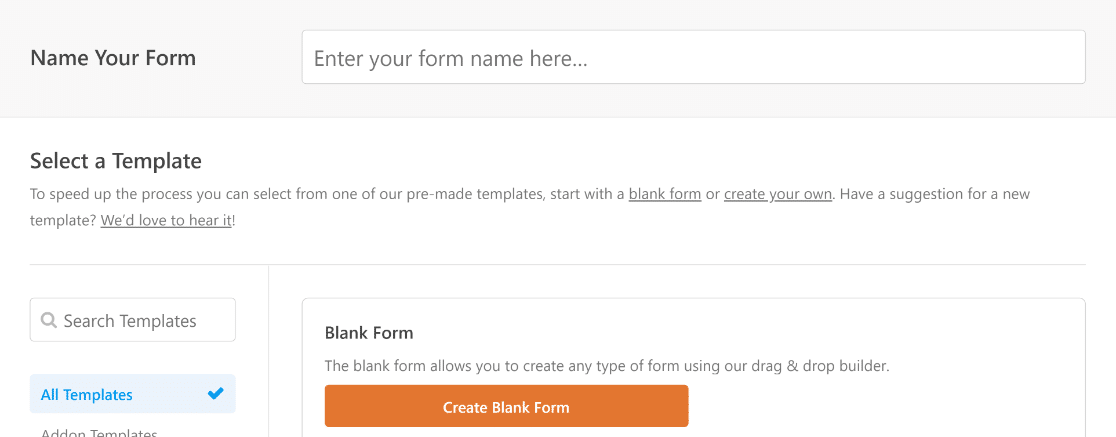
Después de seleccionar la plantilla, debería cargarse en un par de segundos. Puedes personalizar el formulario utilizando los campos de arrastrar y soltar.
Cuando hayas terminado de personalizar tu formulario, puedes pasar al siguiente paso para configurar las direcciones de correo electrónico de notificación.
Te mostraremos 4 casos diferentes para añadir varias direcciones de correo electrónico a tu formulario de contacto.
Caso 1: Configurar una única notificación para varias direcciones de correo electrónico
Es un requisito común que la misma notificación del formulario se envíe a varias personas. Con WPForms, esto es extremadamente fácil de hacer.
Desde la pantalla de tu constructor de formularios, ve a Ajustes » Notificaciones.
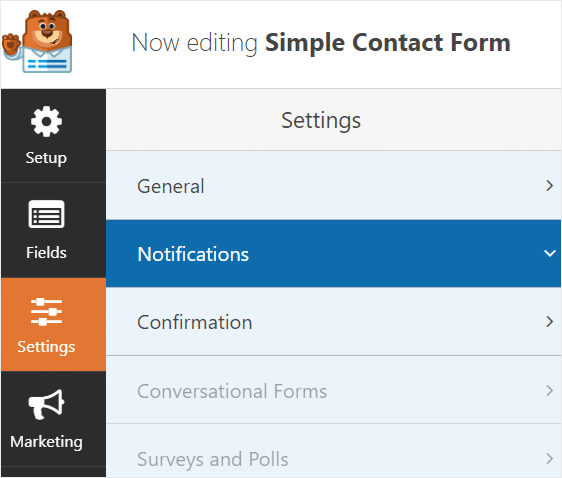
Aquí, inserta las direcciones de correo electrónico de todas las personas a las que deseas enviar la notificación en el campo Dirección de correo electrónico de envío. Cada dirección de correo electrónico debe separarse por una coma, como se muestra en el ejemplo a continuación.
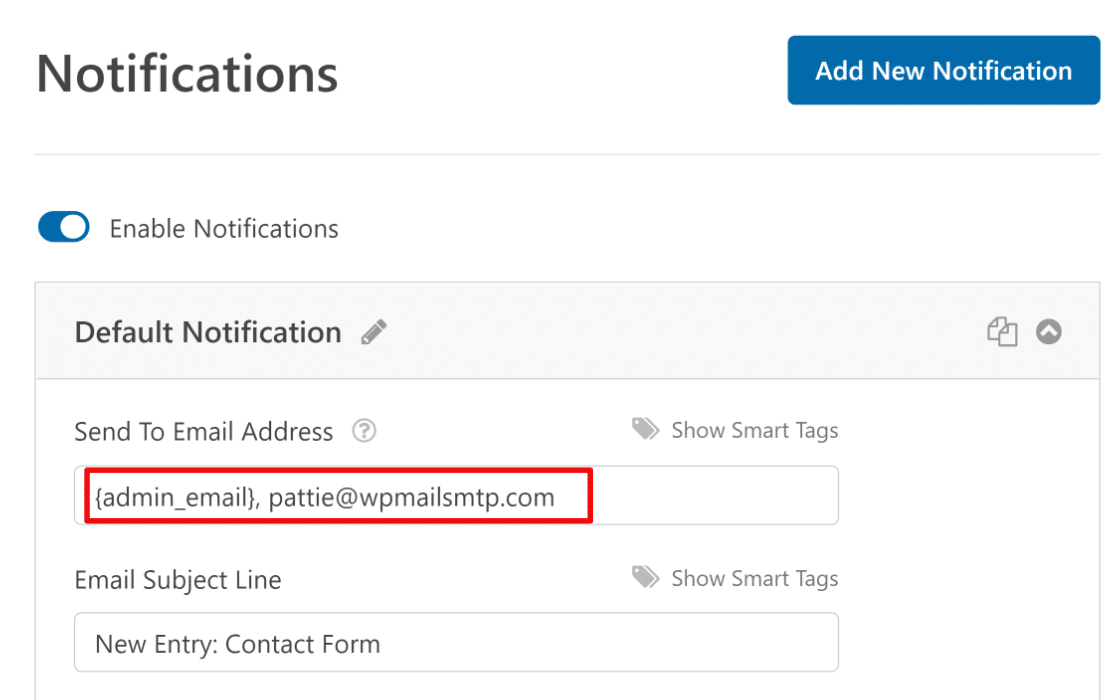
Nota: Puedes usar tanto etiquetas inteligentes como direcciones de correo electrónico completas en el campo. En el ejemplo anterior, hay una etiqueta inteligente para la dirección de correo electrónico del administrador y una dirección de correo electrónico completa para otras personas.
Si lo deseas, también puedes personalizar la línea de asunto del correo electrónico y el mensaje de la notificación desde aquí. Para más detalles, consulta esta guía de documentación sobre cómo configurar las notificaciones de WPForms.
Caso 2: Enviar correos electrónicos a varios destinatarios con copia carbón
En el método anterior, cada destinatario recibirá su propia copia separada de la notificación.
Esto significa que los destinatarios no pueden ver a otras personas que también han recibido la misma notificación. Tampoco pueden usar la función de responder a todos para responder a todas estas personas, ya que solo verán una única dirección de correo electrónico (el Correo electrónico de envío).
Pero puedes habilitar la función de Copia Oculta (CC) de WPForms para permitir que cada destinatario responda a todas las demás partes que reciben la misma notificación del formulario.
Puedes incluir un campo de CC en la configuración de notificación de tu formulario yendo a WPForms » Ajustes y seleccionando la pestaña Correo electrónico.
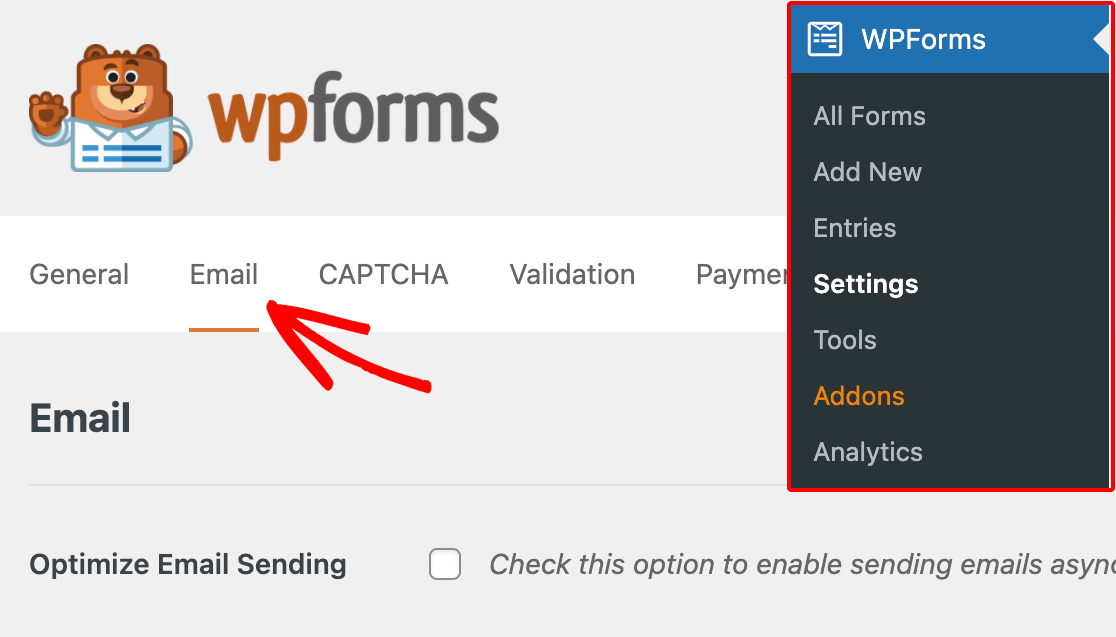
Encontrarás los ajustes de Copia Oculta en la parte inferior de esta página. Marca la opción Copia Oculta y haz clic en Guardar Ajustes para habilitarla.
Vuelve al área de notificación de tu formulario. Ahora deberías ver un campo de CC justo debajo del campo Dirección de correo electrónico de envío. Como antes, puedes introducir varias direcciones de correo electrónico en el campo CC separadas por comas.
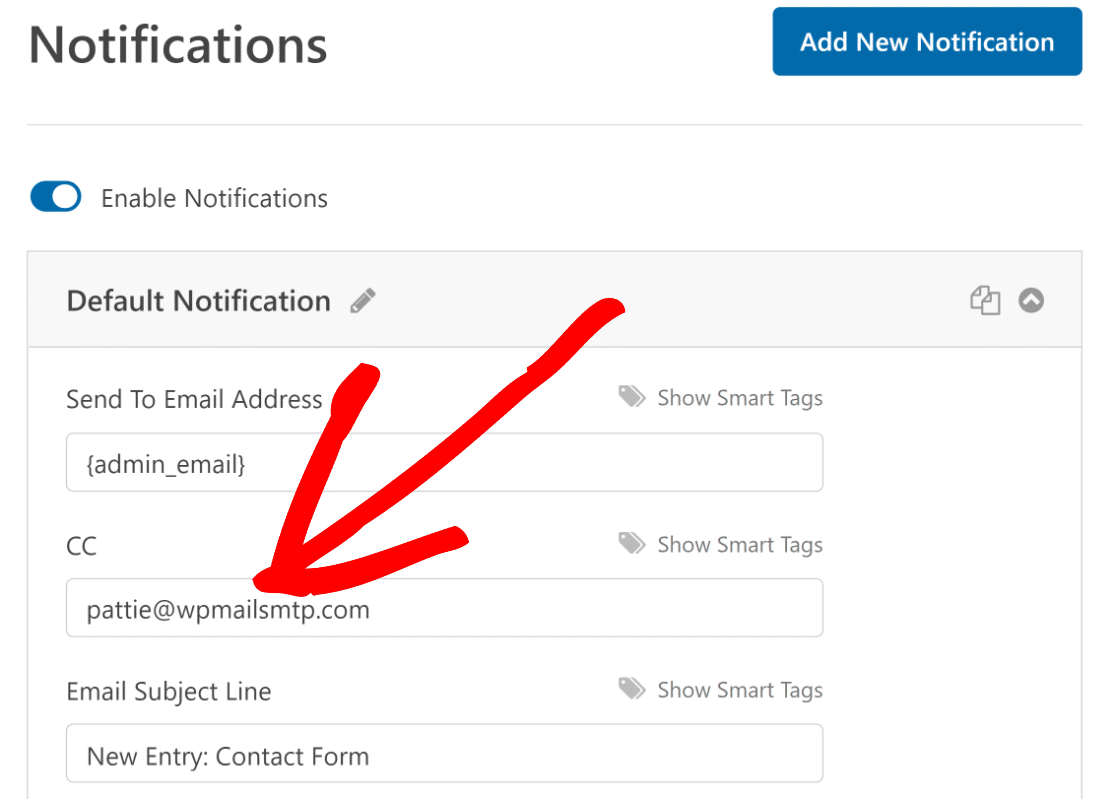
Ahora, tus destinatarios podrán usar la función de responder a todos de su servicio de correo electrónico para enviar una respuesta a todas las demás personas que han recibido esta notificación.
Al usar el campo CC, es mejor incluir solo una dirección de correo electrónico en el campo Dirección de correo electrónico de envío. Puedes añadir las direcciones de correo electrónico de todos los demás destinatarios en el campo CC para que solo se envíe una copia del correo electrónico a cada destinatario.
Caso 3: Enviar correos electrónicos a destinatarios específicos según la respuesta del formulario
Supongamos que deseas enviar notificaciones del formulario a diferentes miembros de tu equipo en función de las respuestas proporcionadas por el usuario que envía el formulario.
Puedes hacer esto fácilmente utilizando la función de lógica condicional de WPForms.
En el ejemplo a continuación, hemos creado un formulario de contacto que pide a los usuarios que especifiquen a qué departamento de soporte desean contactar.
Según su respuesta, la notificación del formulario solo se enviará a la(s) persona(s) que gestionan los correos electrónicos de ese departamento.
Si el usuario desea contactar con el departamento de preventa, podemos configurar una notificación separada con la Dirección de correo electrónico de envío y otros detalles asociados a ese departamento.
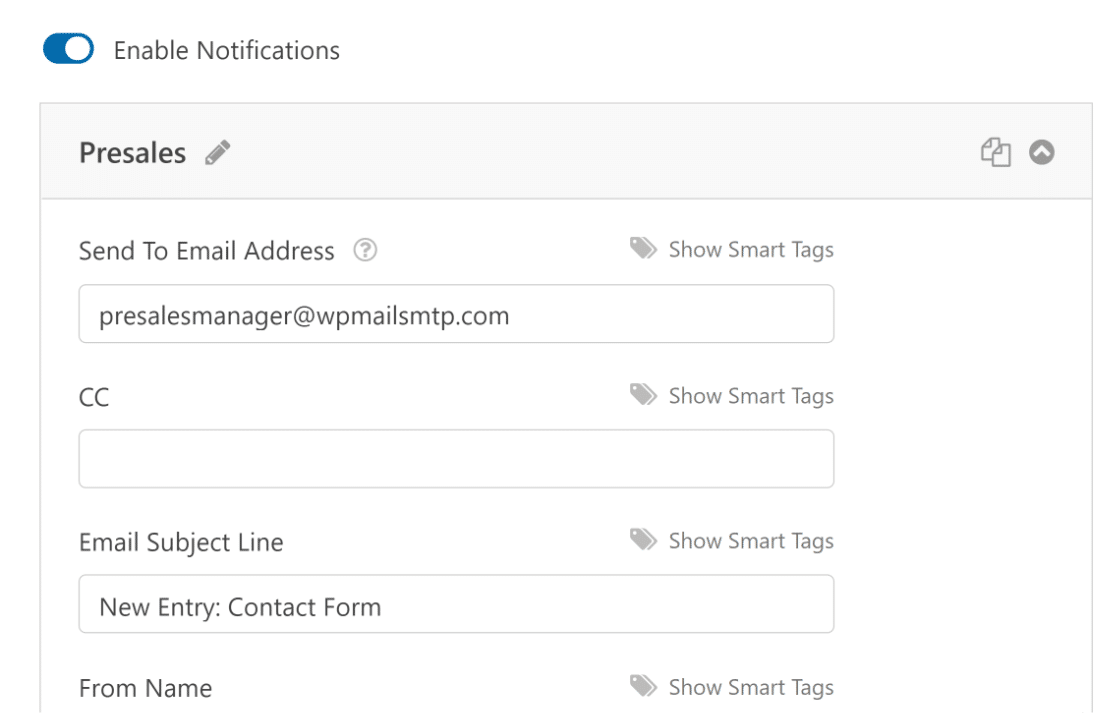
Después de personalizar el correo electrónico, desplácese hacia abajo y utilice el botón de alternancia junto a Habilitar lógica condicional.
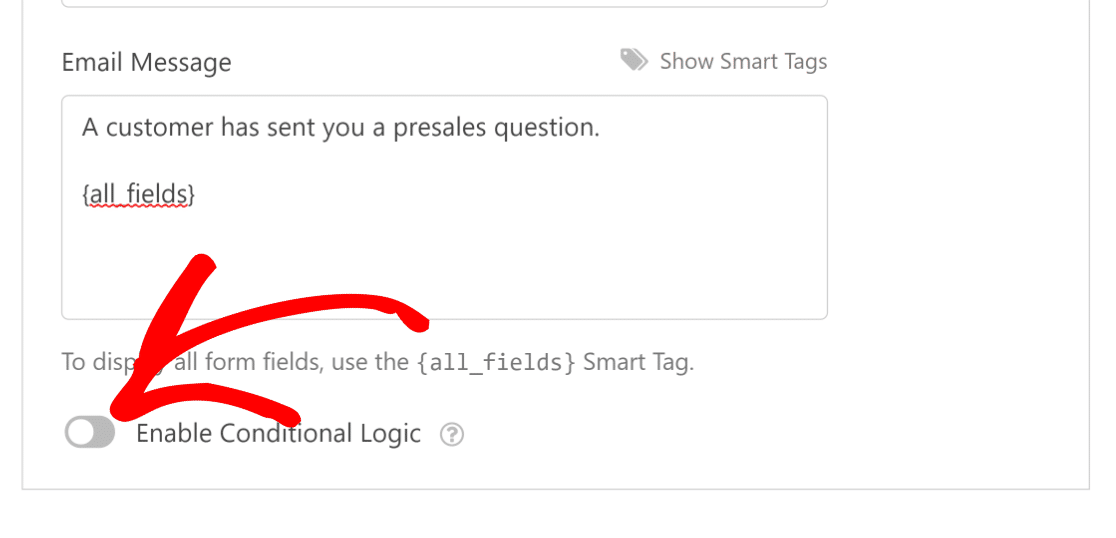
Ahora, utilice los menús desplegables sencillos para crear reglas que determinen cuándo se debe enviar una notificación a un destinatario concreto.
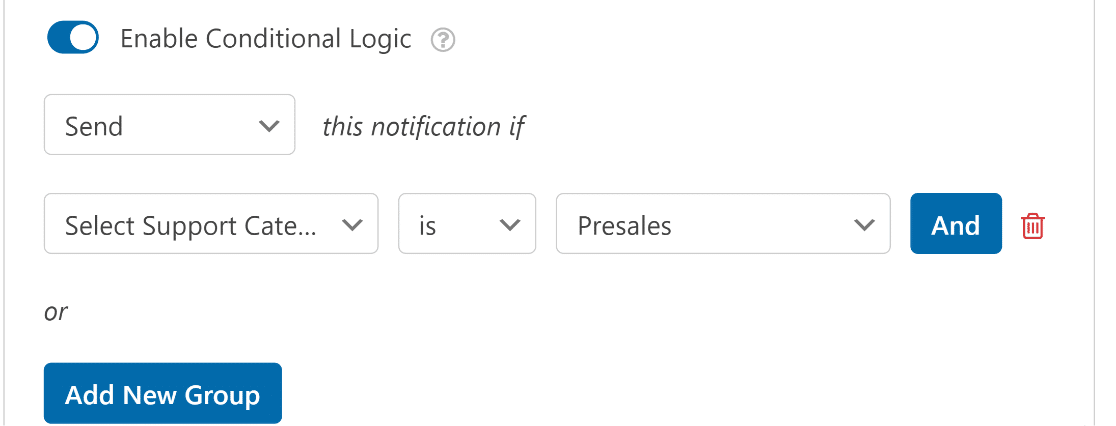
Después de configurar las reglas de notificación inteligente, vaya a la parte superior de la página de configuración de notificaciones del formulario.
Haga clic en Añadir nueva notificación y repita el mismo proceso para configurar una notificación separada para otros destinatarios en función de las respuestas de los usuarios (como un usuario que desee ponerse en contacto con un departamento de soporte diferente).
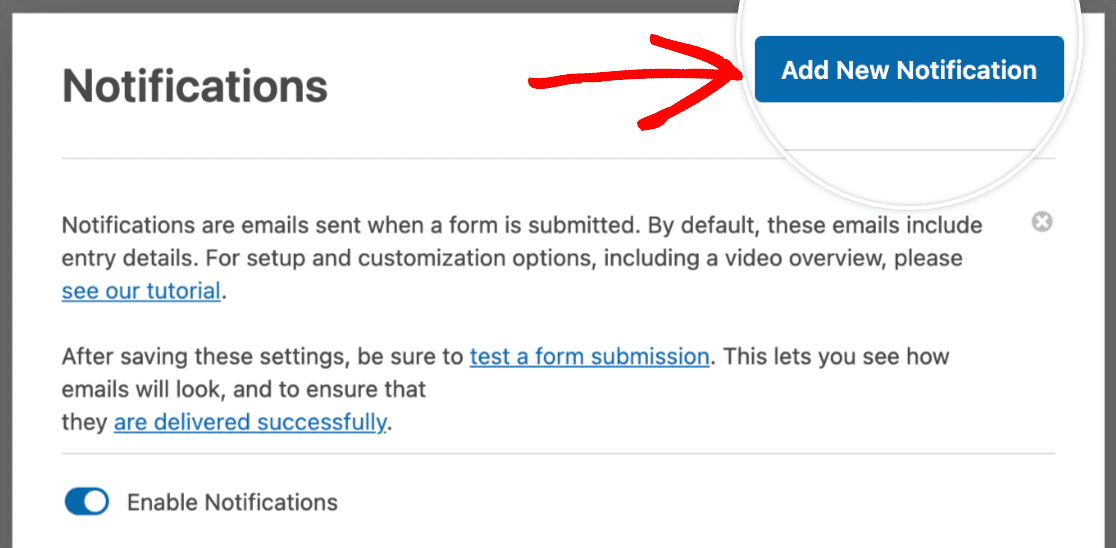
A continuación, veremos cómo configurar notificaciones completamente separadas para diferentes destinatarios.
Caso 4: Notificaciones separadas para diferentes destinatarios
Con WPForms, también puede crear notificaciones personalizadas para diferentes destinatarios o grupos de personas.
Por ejemplo, creemos una notificación de formulario para enviar al administrador cuando un usuario envía un formulario y otra notificación para enviar al usuario que rellena el formulario.
Para la primera notificación, personalice la notificación predeterminada como lo haría normalmente e inserte la dirección de correo electrónico del destinatario previsto en el campo Dirección de correo electrónico de envío.
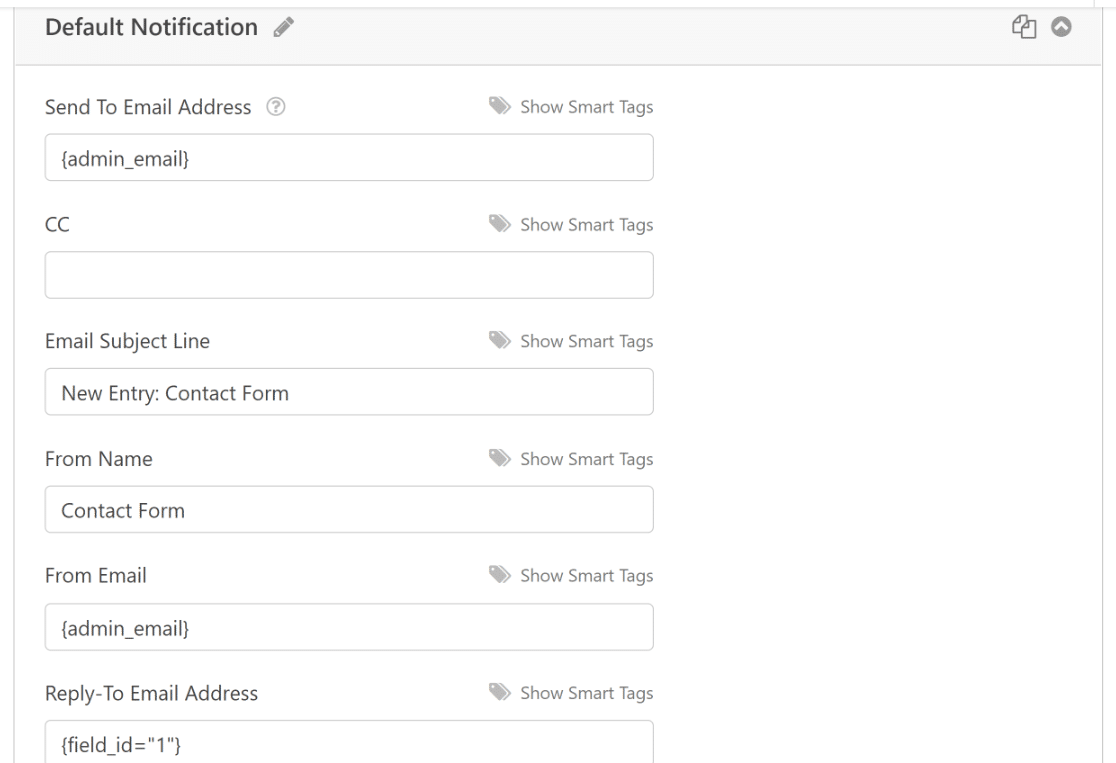
A continuación, haga clic en Añadir nueva notificación en la parte superior y asigne un nombre a su segunda notificación.
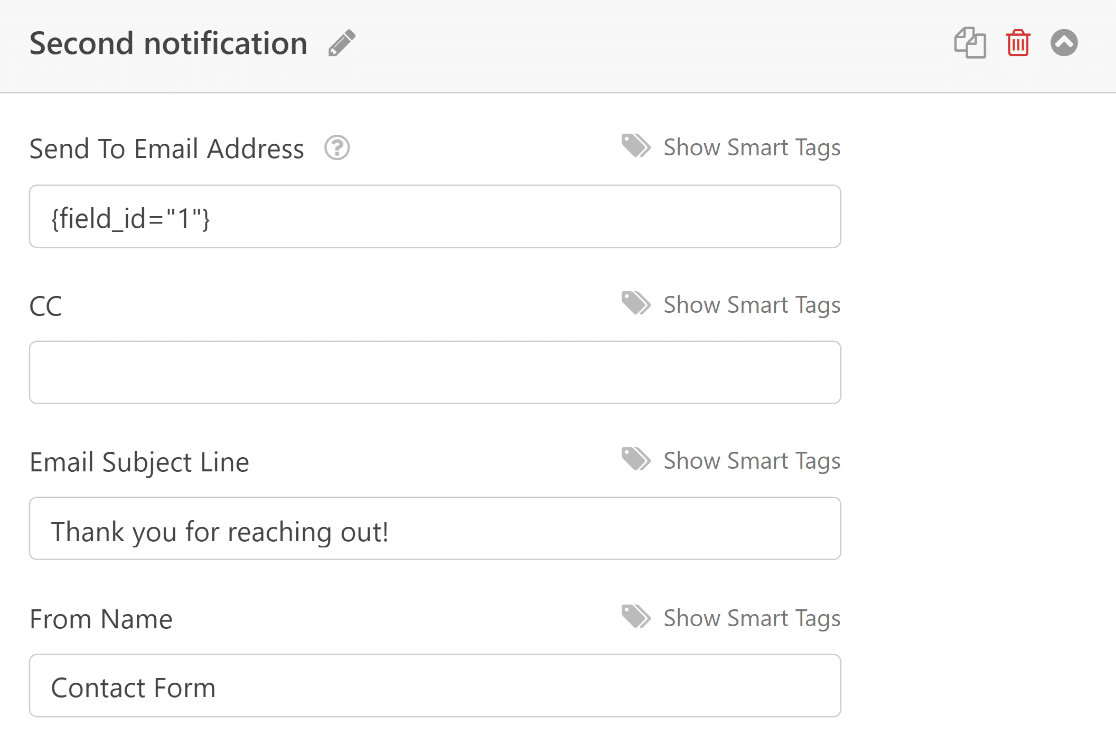
Ahora, personalice el mensaje de correo electrónico e inserte la dirección de correo electrónico del destinatario previsto en el campo Dirección de correo electrónico de envío.
Dado que queremos enviar esta notificación a los usuarios que envían el formulario, utilizaremos una etiqueta inteligente para usar el correo electrónico que proporcionaron en el formulario como destinatario.
Para ello, haga clic en el enlace Mostrar etiquetas inteligentes en el campo Dirección de correo electrónico de envío.
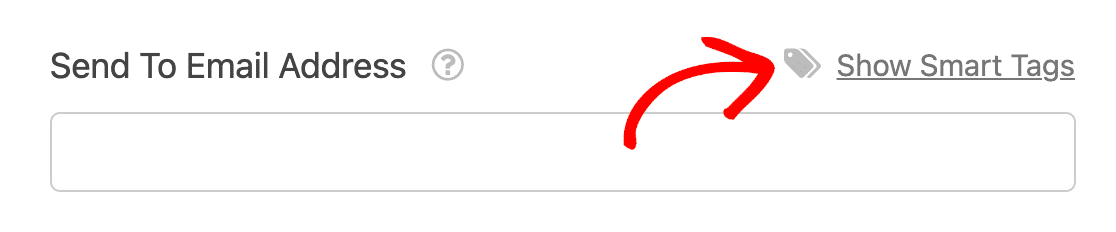
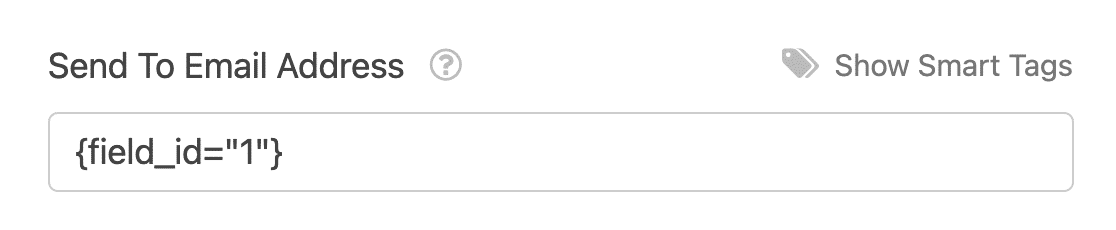
Ahora se abrirá un menú desplegable con varias etiquetas inteligentes disponibles. Busque y haga clic en Correo electrónico para insertar la etiqueta inteligente adecuada para el campo Correo electrónico dentro del campo Dirección de correo electrónico de envío.
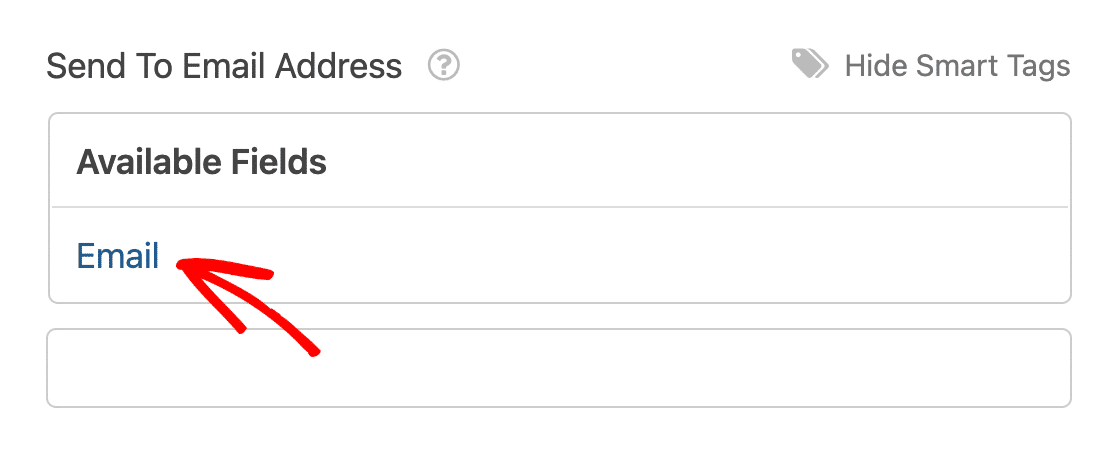
Ahora, WPForms enviará automáticamente la notificación a la dirección de correo electrónico que el usuario introdujo durante el envío del formulario.
Asegúrese de personalizar la línea de asunto, el mensaje y otros detalles para que sean relevantes para el destinatario de su segunda notificación (en nuestro ejemplo, es la persona que envía el formulario).
Hemos terminado de configurar las notificaciones de formularios con varias direcciones de correo electrónico. Pero, ¿qué pasa si tiene problemas de entrega de correo electrónico? En ese caso, ¡nadie podrá recibir sus notificaciones!
En el siguiente paso, le mostraremos cómo solucionar cualquier problema de correo electrónico que pueda tener en su sitio de WordPress.
Configurar SMTP para garantizar la entrega de notificaciones
Los correos electrónicos de WordPress a menudo no se envían si utiliza la función de correo PHP predeterminada para los correos salientes.
Por lo tanto, podría tener las notificaciones de formulario más perfectamente personalizadas, pero no le servirán de nada si no se envían.
Afortunadamente, puede solucionar la mayoría de los problemas con WordPress no envía correos electrónicos utilizando WP Mail SMTP.
Vaya y instale WP Mail SMTP en su sitio y conéctelo con su servicio de correo. Nuestro Asistente de Configuración hace que sea increíblemente fácil conectar sus correos electrónicos de WordPress con un proveedor de servicios de correo.

Una vez que hayas configurado WP Mail SMTP en tu sitio, las notificaciones del formulario que creamos anteriormente deberían empezar a enviarse sin ningún problema.
También te recomendamos consultar esta guía sobre cómo configurar correos electrónicos para autores cuando se publican sus entradas. Esto puede ser muy útil si tienes un blog con varios autores.
¡Y eso es todo! Ahora puedes crear un formulario de contacto de WordPress con varias direcciones de correo electrónico en una variedad de escenarios diferentes. Utiliza esta capacidad de WPForms en tu beneficio para sacar el máximo partido a las notificaciones del formulario.
A continuación, detén el spam en los formularios de contacto
WPForms tiene una prevención avanzada contra el spam en los formularios de contacto integrada. Consulta nuestra publicación sobre cómo detener el spam en los formularios de contacto para saber cómo puedes usar WPForms para combatir las entradas de spam.
Además, no olvides consultar nuestra guía detallada sobre las mejores prácticas para los correos electrónicos de restablecimiento de contraseña.
Soluciona tus correos de WordPress ahora
¿Listo para solucionar tus correos electrónicos? Empieza hoy mismo con el mejor plugin SMTP para WordPress. WP Mail SMTP Elite incluye configuración completa "White Glove" y ofrece una garantía de devolución de dinero de 14 días.
Si este artículo te ha sido útil, síguenos en Facebook y Twitter para obtener más consejos y tutoriales de WordPress.
