


Resumen de IA
¿Alguna vez te has preguntado cómo recibir una notificación por SMS cuando los usuarios envían un formulario en tu sitio web de WordPress?
Las notificaciones por SMS, originadas en tus formularios de WordPress, cierran la brecha entre las acciones en línea y las alertas en tiempo real.
Este tutorial te muestra cómo habilitar las notificaciones por SMS para formularios utilizando WPForms y conectándolo a Twilio a través de Zapier.
¿Por qué son importantes las notificaciones por SMS para los formularios de WordPress?
Profundicemos en las razones específicas por las que la integración de notificaciones por SMS para el envío de formularios es un paso esencial para todos los propietarios de sitios web:
- Alertas instantáneas: Las notificaciones por SMS garantizan que en el momento en que un usuario interactúa con su formulario, usted sea notificado de inmediato. Esta comunicación rápida significa que nunca se perderá acciones o respuestas oportunas.
- Menor tiempo de respuesta: Cuanto más rápido reciba la notificación, más rápido podrá actuar. Ya sea una consulta de un cliente, un pedido de producto o un formulario de comentarios, la reducción del tiempo de espera garantiza la máxima satisfacción del usuario.
- Movilidad mejorada: ¿No siempre está en su ordenador? No hay problema. Con las notificaciones por SMS, los propietarios de sitios web no están atados a sus escritorios. Ya sea en una reunión, de viaje o de vacaciones, usted permanece informado y conectado.
- Riesgo minimizado de pasar por alto: Los correos electrónicos a menudo pueden terminar en la carpeta de spam o perderse entre el desorden de mensajes promocionales. Las notificaciones por SMS evitan estos escollos, asegurando que la información crucial del envío de formularios no se pase por alto.
Como puede ver, las notificaciones por SMS para los formularios de WordPress son una gran funcionalidad para aumentar la eficiencia operativa. El siguiente paso es comprender cómo habilitarla de manera efectiva.
Cómo recibir una notificación por SMS desde su formulario de contacto
Este tutorial en vídeo le guía a través del proceso de configuración de sus formularios de contacto de WordPress para enviar notificaciones por SMS.
Aquí están los pasos para configurar las notificaciones por SMS para el envío de formularios si prefiere instrucciones escritas.
1. Instalar y activar WPForms
El primer paso es descargar el plugin WPForms y activarlo en su sitio. WPForms es el mejor plugin para WordPress a la hora de crear formularios de contacto.
El plugin ofrece cientos de plantillas de formularios y complementos para personalizar sus formularios, y su versatilidad también lo hace útil para enviar notificaciones por SMS.
Recomendamos adquirir WPForms Pro ya que viene con el complemento Zapier, que es necesario para integrar WPForms con un servicio de mensajería como Twilio.
Si es nuevo en los plugins de WordPress y no sabe cómo instalar uno, consulte esta guía con pasos sencillos sobre cómo instalar un plugin de WordPress.
2. Crear un formulario de contacto
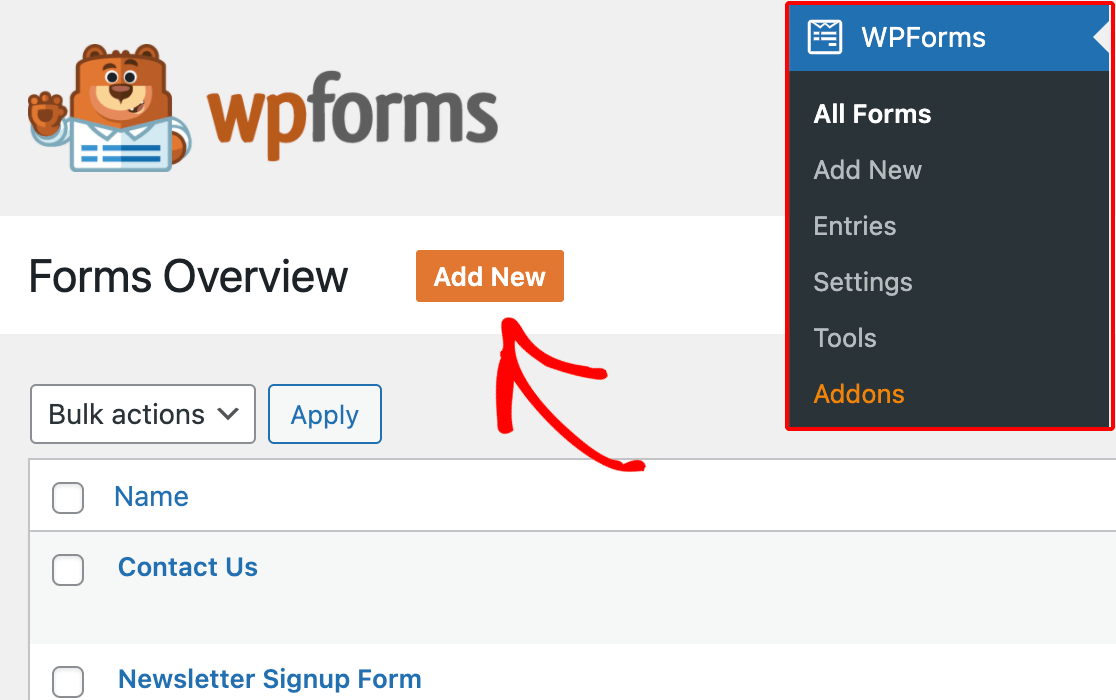
Una vez que el plugin WPForms Pro se haya instalado correctamente, navegue a WPForms » Nuevo para crear un nuevo formulario.
Asigne un nombre a su formulario y utilice el cuadro de búsqueda para encontrar la Plantilla de formulario de contacto. Una vez que aparezca, haga clic en el botón Usar plantilla.
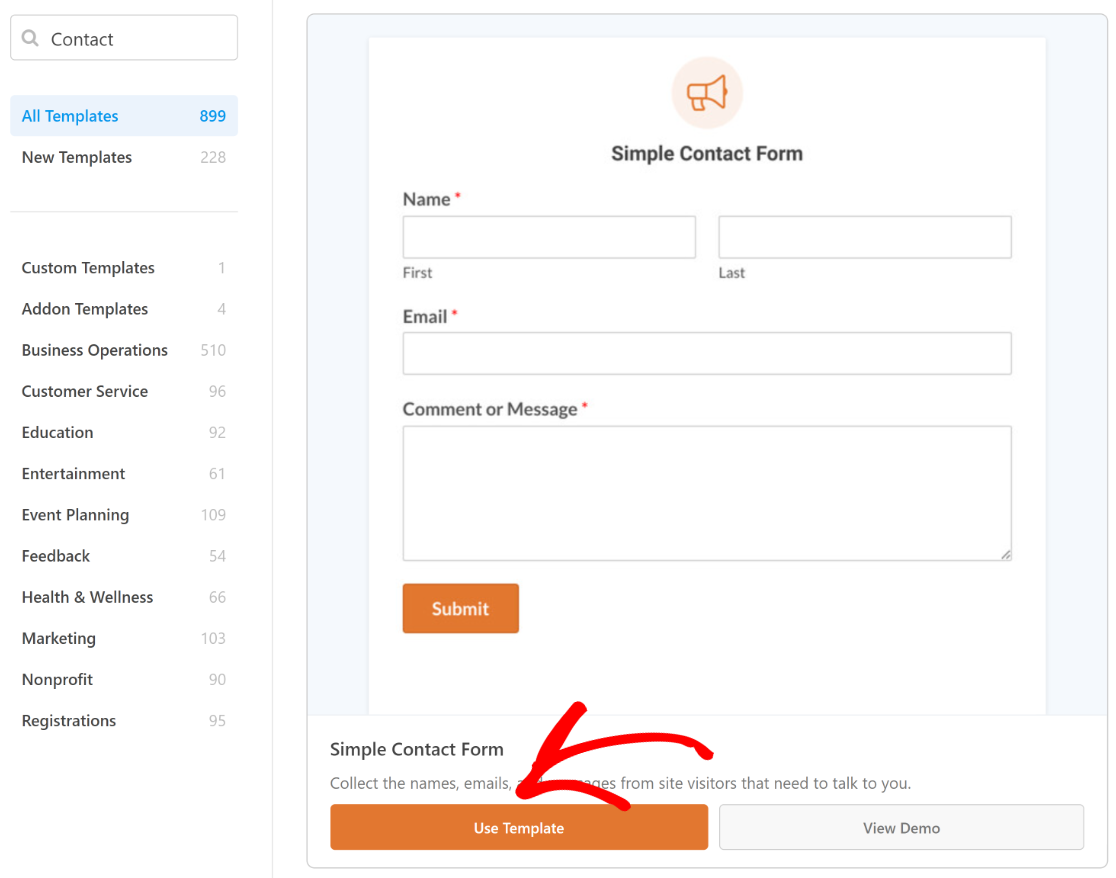
Ahora puede previsualizar su formulario en la interfaz del constructor de formularios y añadir más campos arrastrándolos desde el panel izquierdo al panel derecho.
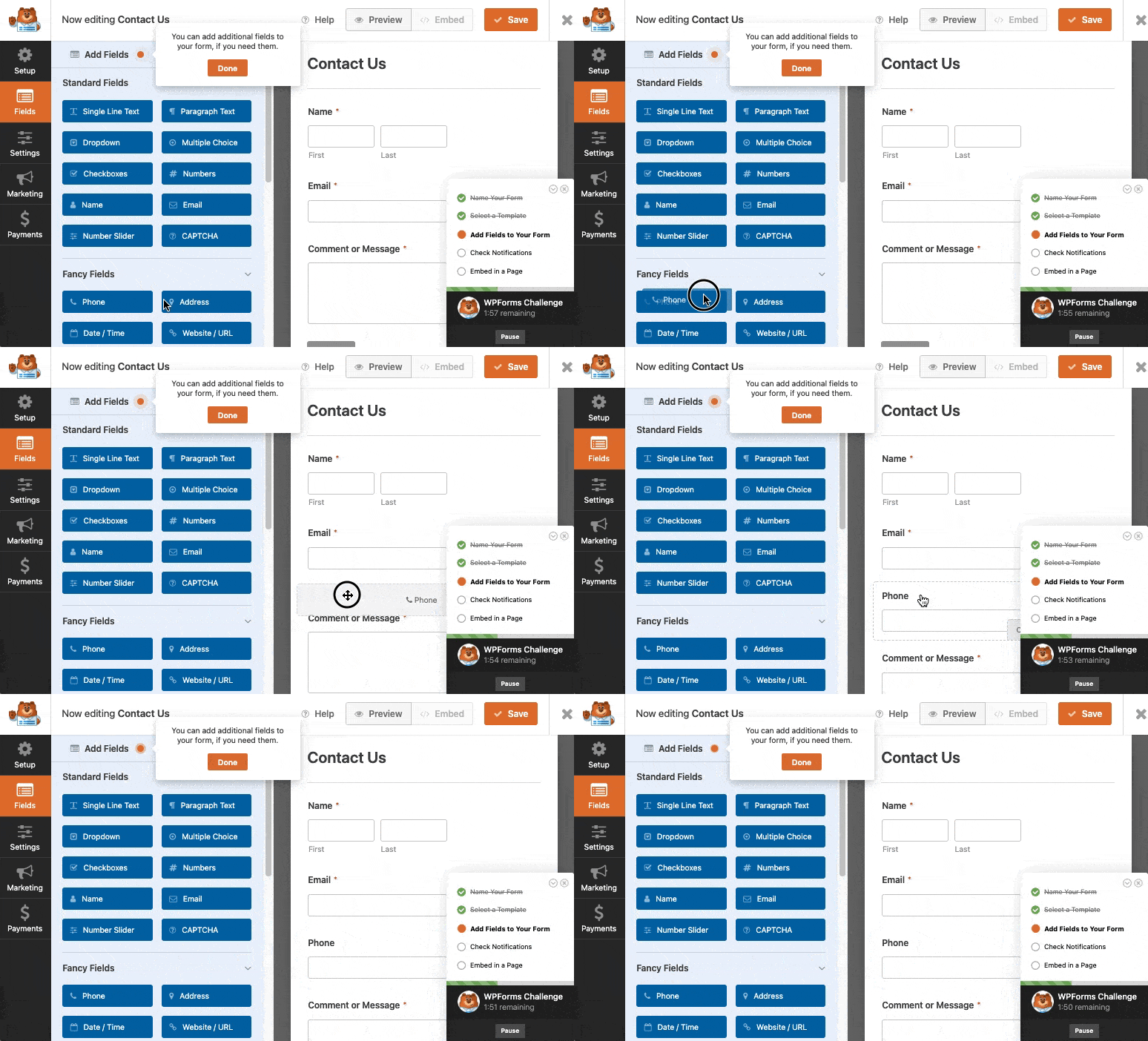
Una vez que haya personalizado el formulario a su gusto con el constructor de formularios de arrastrar y soltar, puede pasar al siguiente paso e instalar el complemento Zapier.
3. Instalar el complemento Zapier
Desde su panel de administración de WordPress, navegue a WPForms y haga clic en Complementos en la lista de opciones.
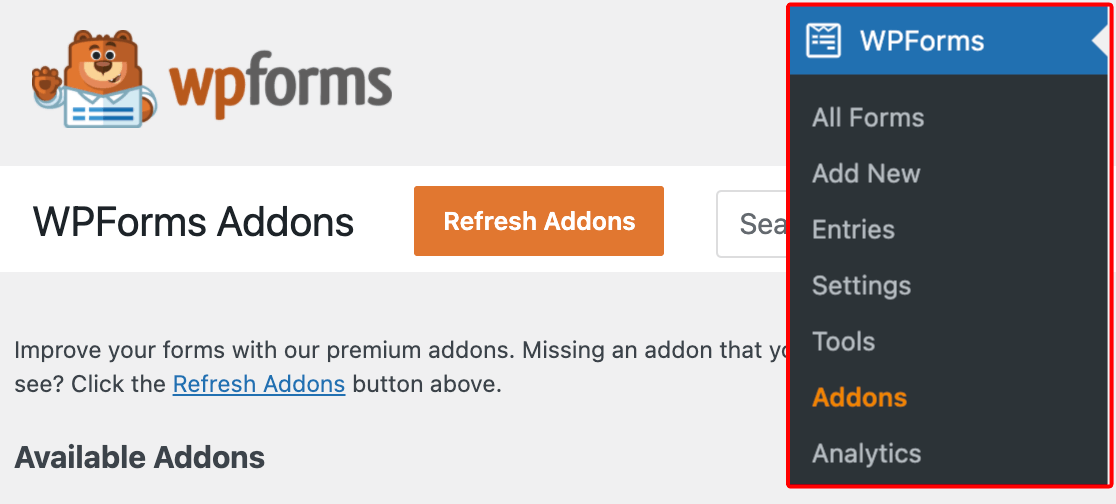
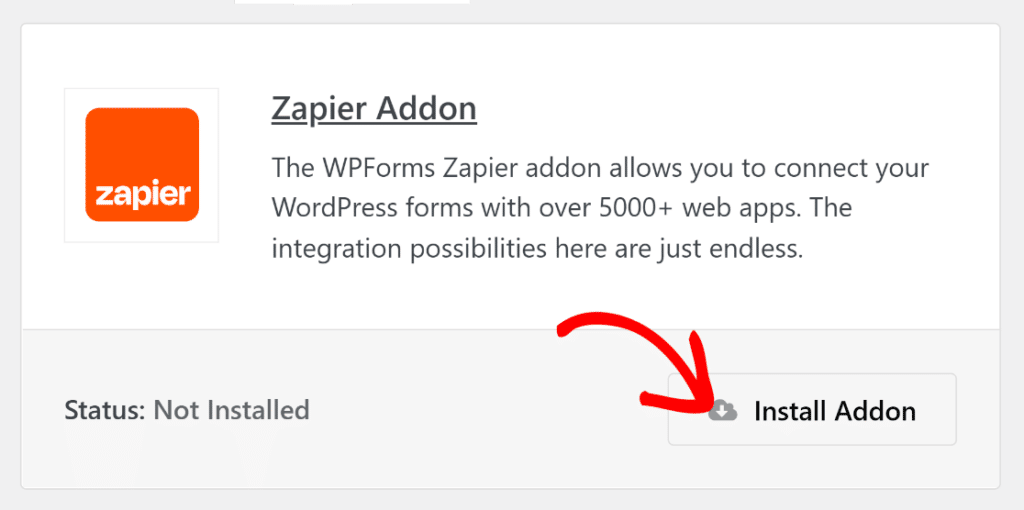
Ahora, busca el Complemento Zapier escribiendo su nombre en el campo Buscar complementos. A continuación, haz clic en Instalar complemento.
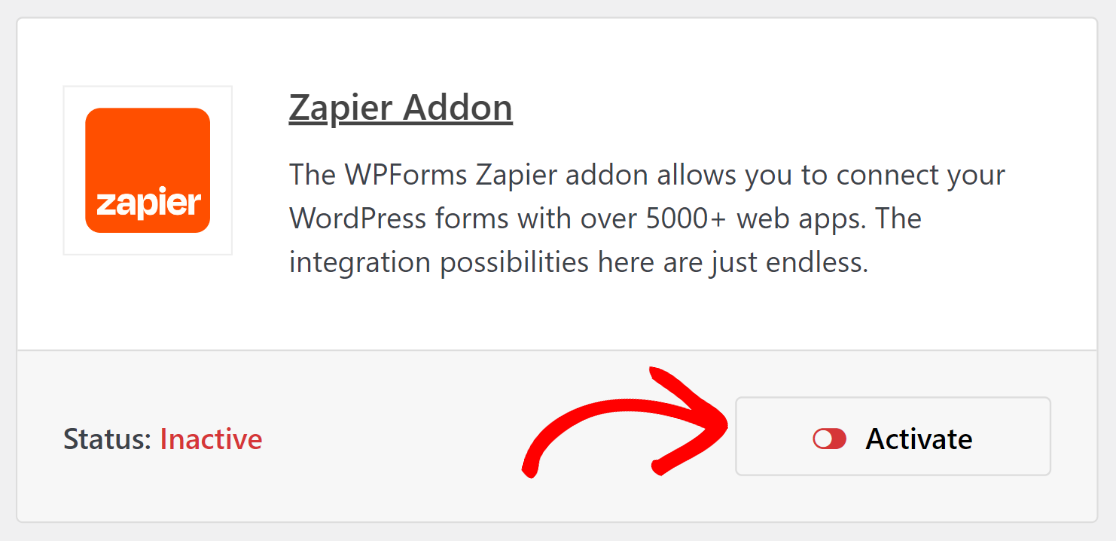
Una vez instalado correctamente el complemento Zapier, pulsa el mismo botón de nuevo para activarlo.
¡Buen trabajo hasta ahora! Ya estás listo para conectar tu formulario de contacto con Zapier e integrarlo con Twilio para notificaciones por SMS.
4. Crear su nuevo Zap
Las integraciones que realices con Zapier se denominan "zaps". Por lo tanto, el siguiente paso es crear un zap que transmita los datos recopilados de tus formularios a un servicio externo.
Necesitarás iniciar sesión en tu cuenta de Zapier para lograr esto. Si aún no tienes una, puedes registrarte gratis.
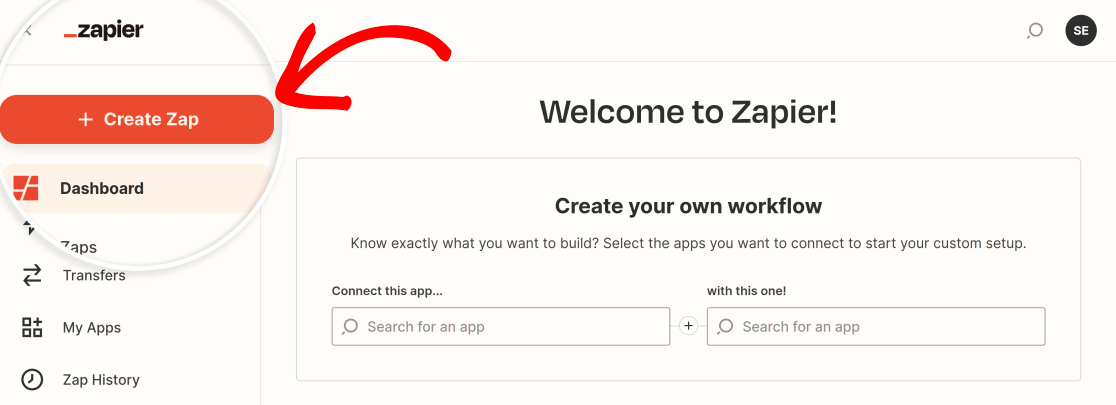
Después de iniciar sesión en tu cuenta, haz clic en el botón naranja Crear Zap en la esquina superior izquierda.
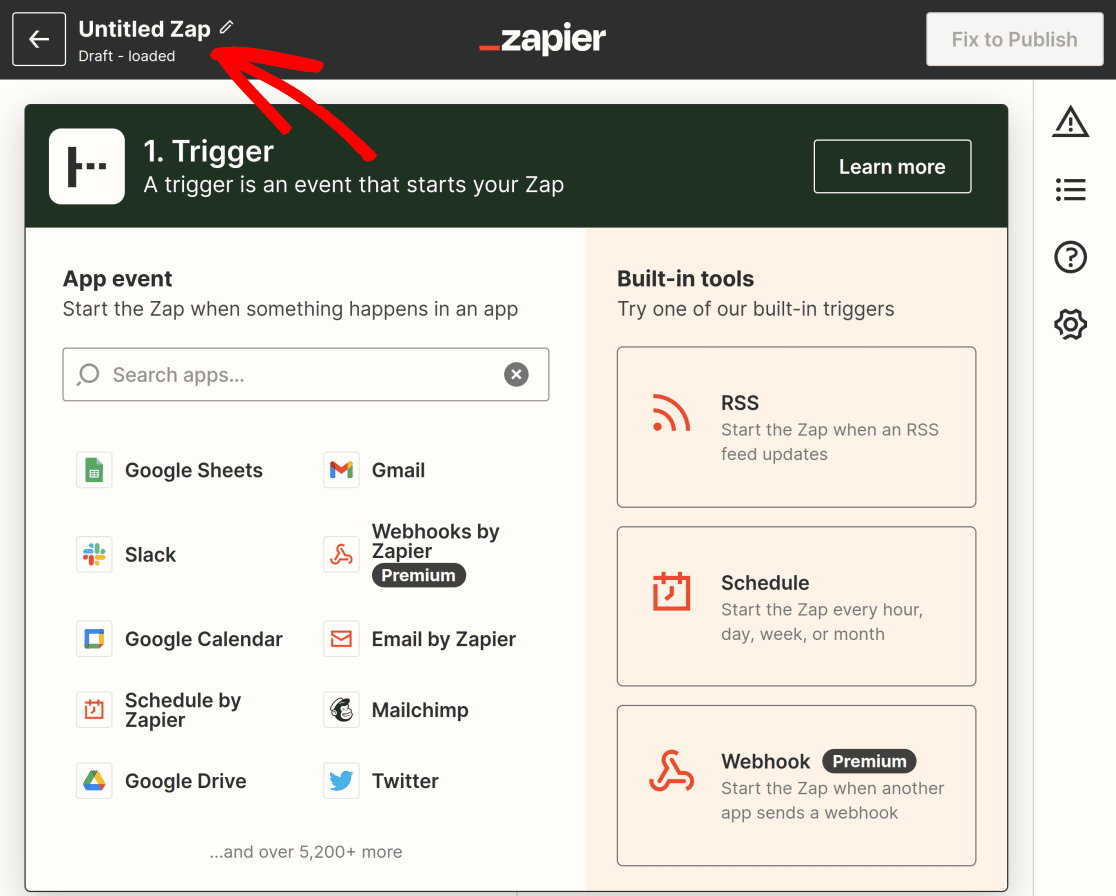
Esto iniciará tu página de configuración de Zap. Haz clic en Zap sin título en la esquina superior izquierda de la página para añadir un nombre a tu Zap si lo deseas.
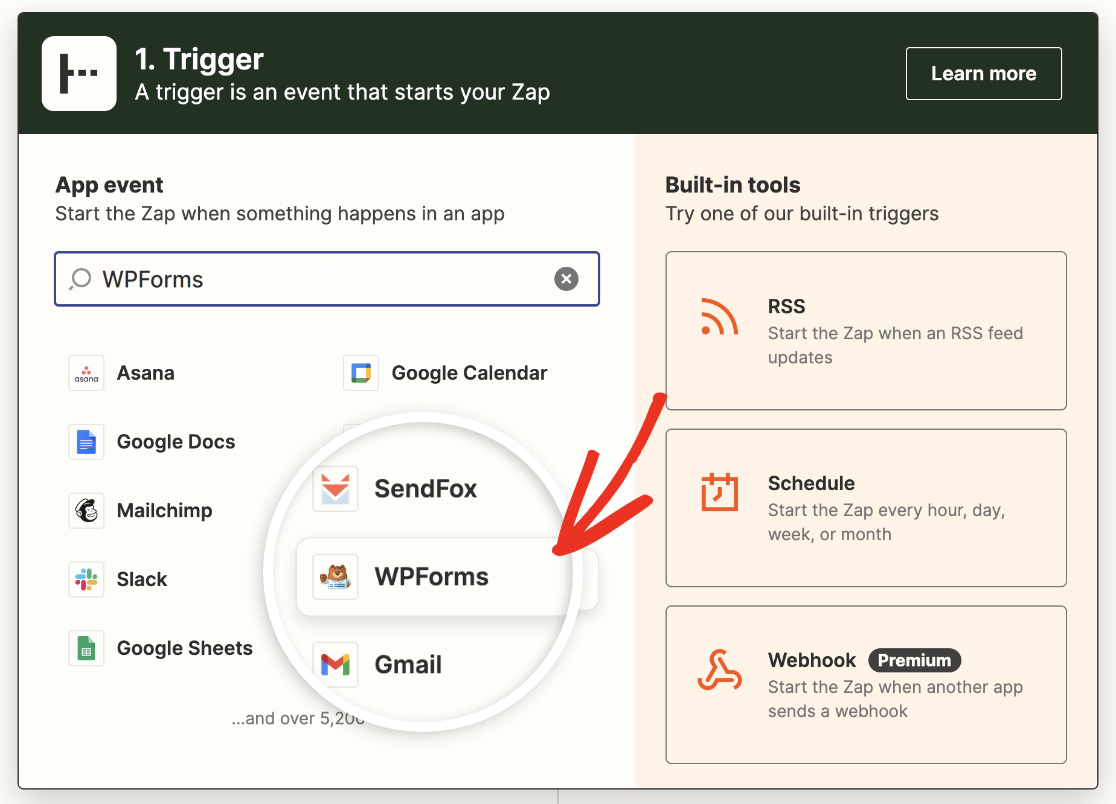
El siguiente paso es elegir WPForms como tu aplicación desencadenante. En el cuadro de búsqueda de Evento de aplicación, escribe "WPForms". Cuando aparezcan los resultados, haz clic en WPForms.
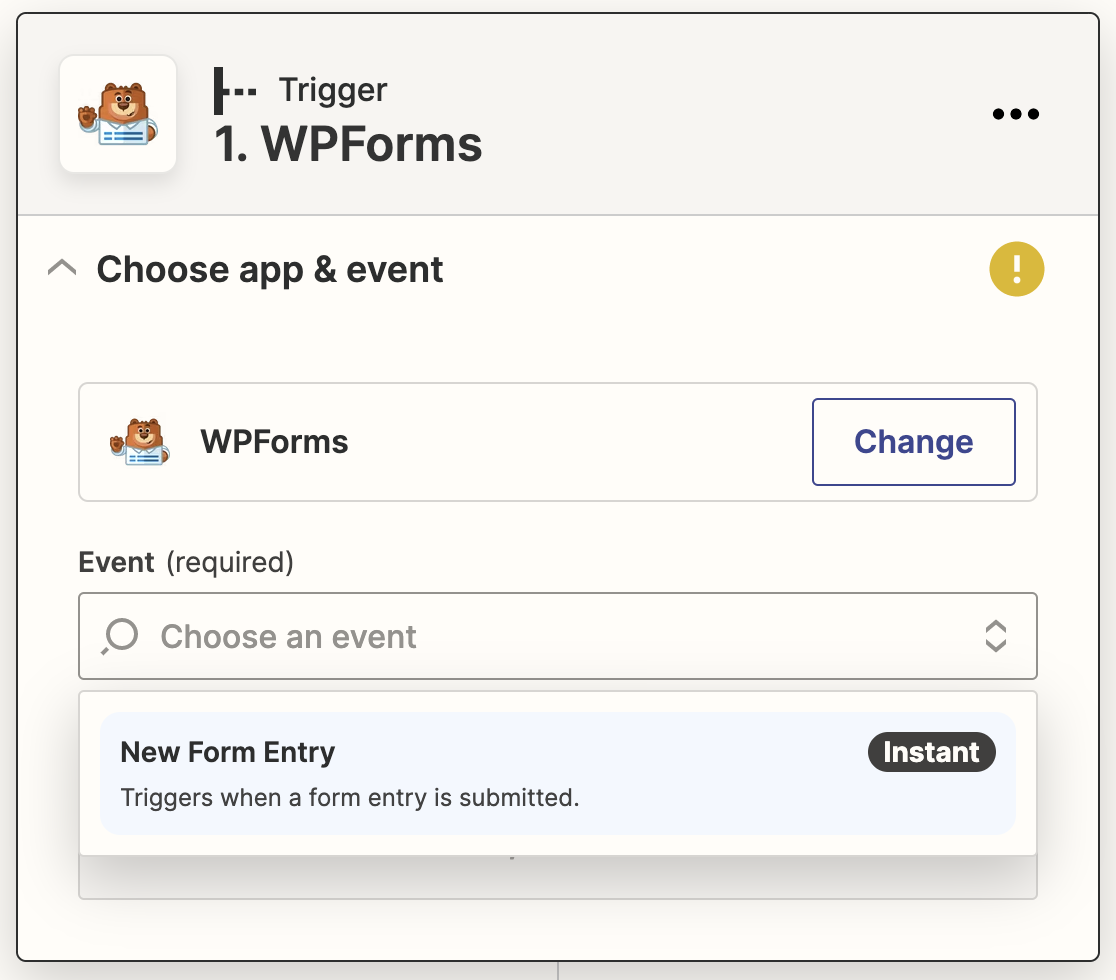
Una vez que hayas seleccionado WPForms, Zapier te presentará tus opciones en la sección debajo de Desencadenador. La única opción de desencadenador disponible para WPForms es "Nueva entrada de formulario".
Para crear una Nueva entrada de formulario, primero haz clic dentro del cuadro de búsqueda y luego selecciónala en el menú desplegable.
Una vez hecho esto, haz clic en Continuar. El siguiente paso es vincular tu cuenta de WPForms a tu cuenta de Zapier. Para ello, haz clic en el botón Iniciar sesión.
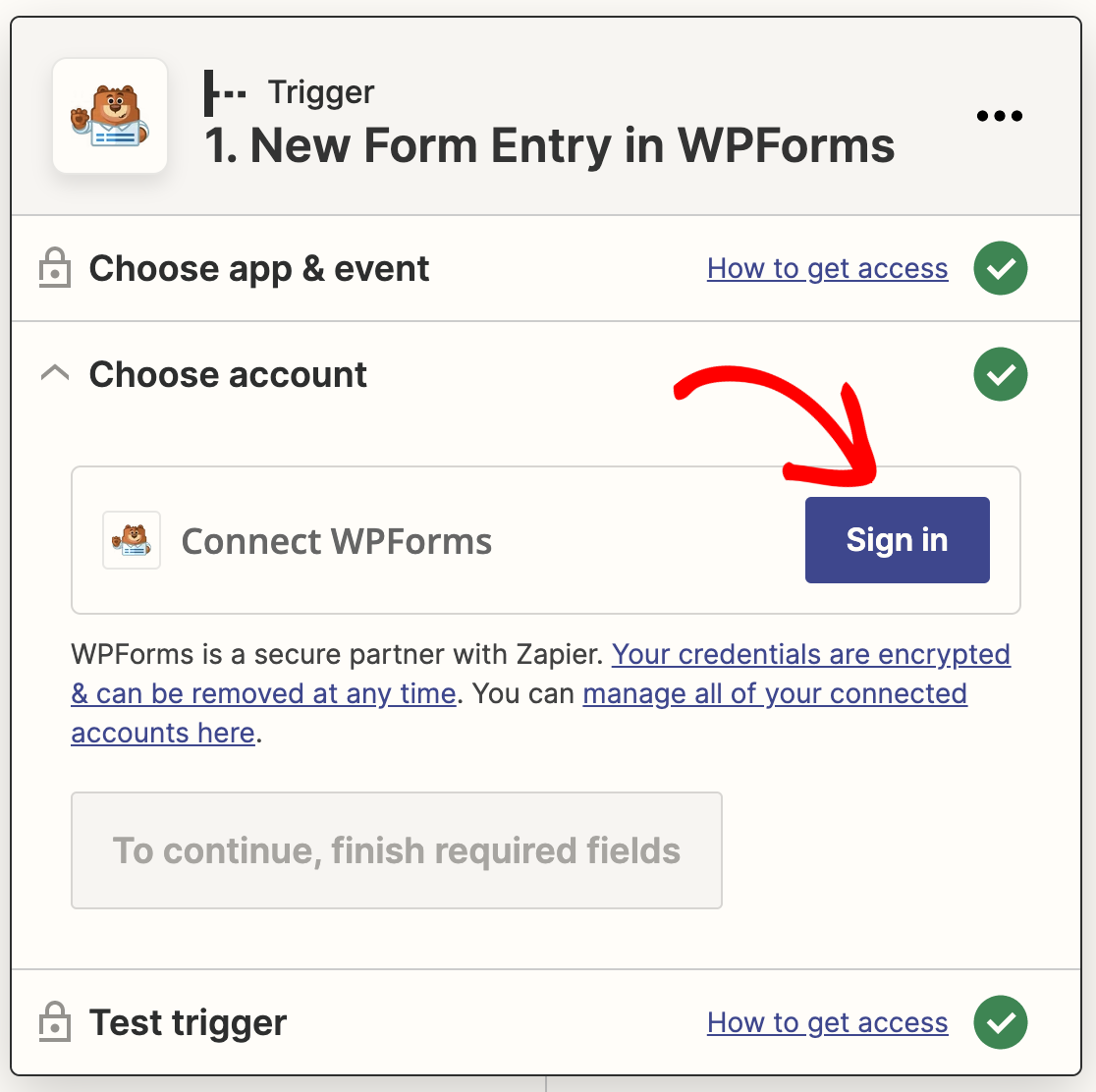
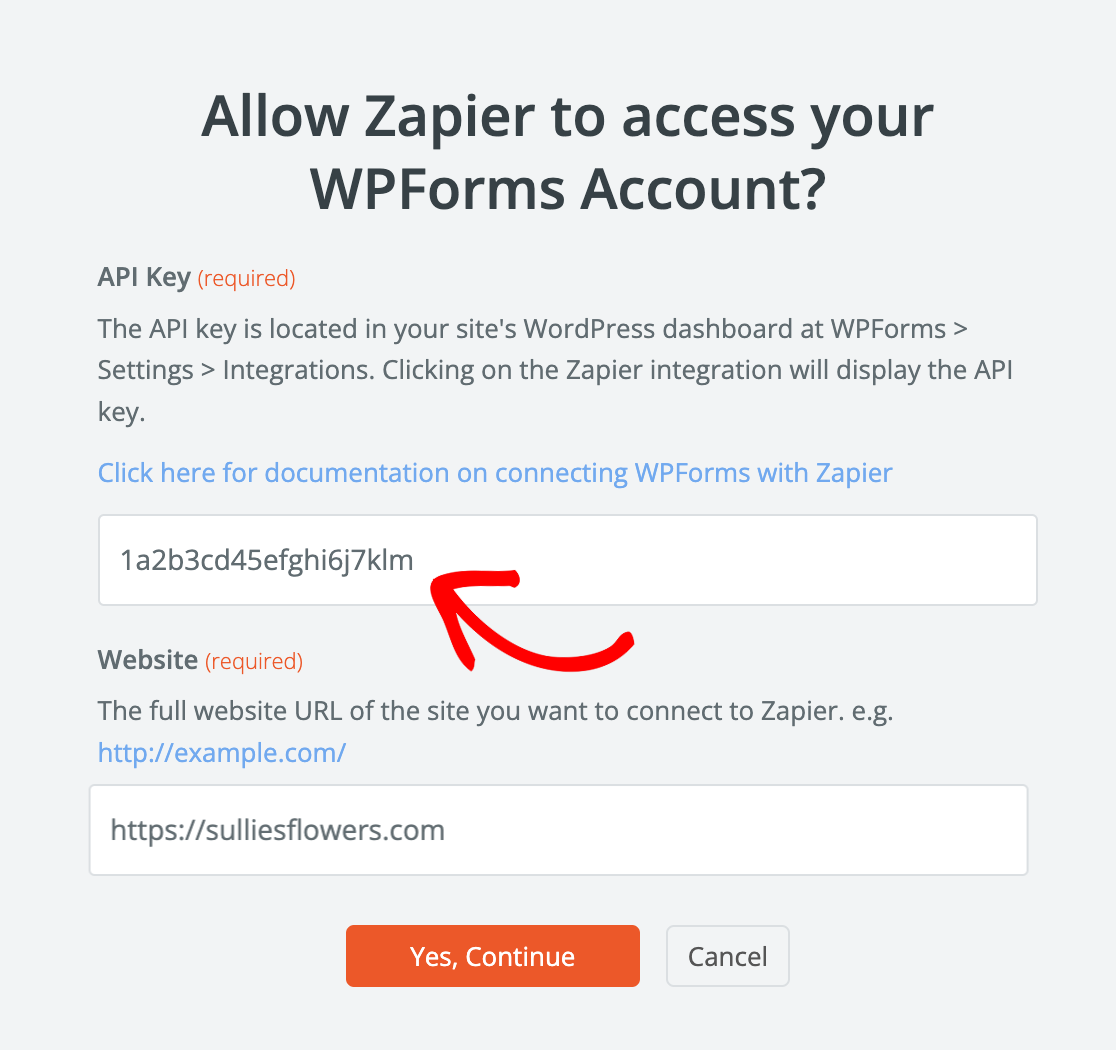
Esta acción hará que aparezca una nueva ventana. En esta sección, deberás introducir tu Clave de API para continuar.
Vuelve a la pestaña o ventana donde configuraste tus conexiones de WPForms para encontrar tu clave de API, como se muestra a continuación.
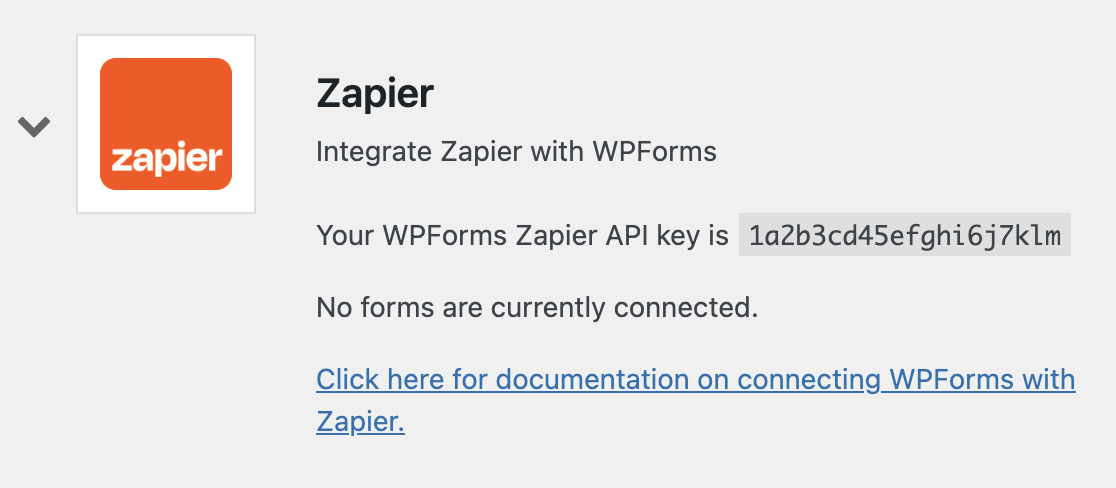
Simplemente copia y pega tu clave de API en la ventana emergente de Zapier, luego introduce tu nombre de dominio y haz clic en el botón Sí, continuar.
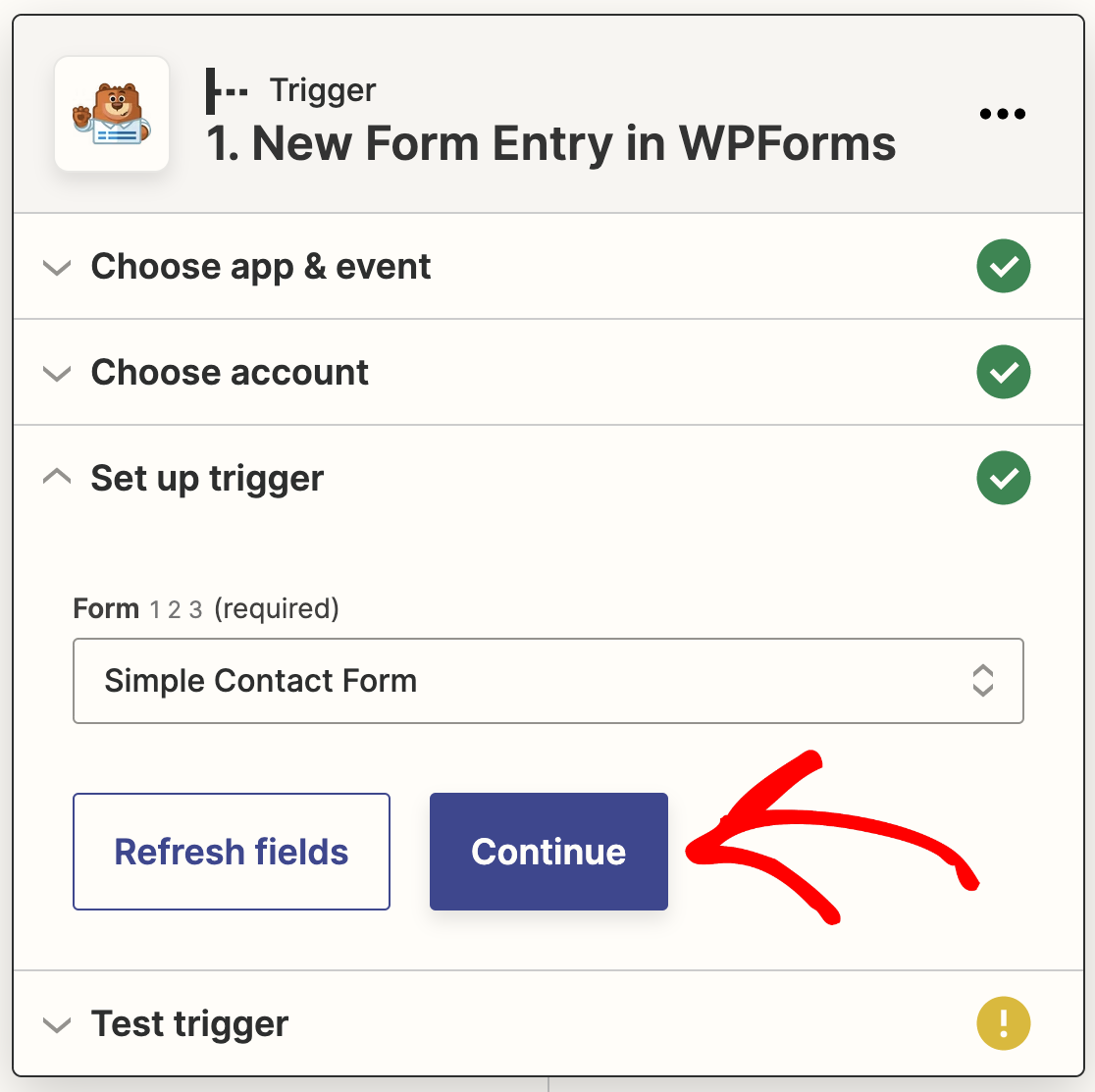
Ahora, desde el menú desplegable, elige el formulario para el cual deseas recibir notificaciones por SMS y pulsa el botón Continuar.
Ahora puedes probar la conexión de tu formulario a Zapier. Antes de proceder a hacer clic en Probar desencadenador, es fundamental que hayas incluido al menos una entrada de prueba para tu formulario.
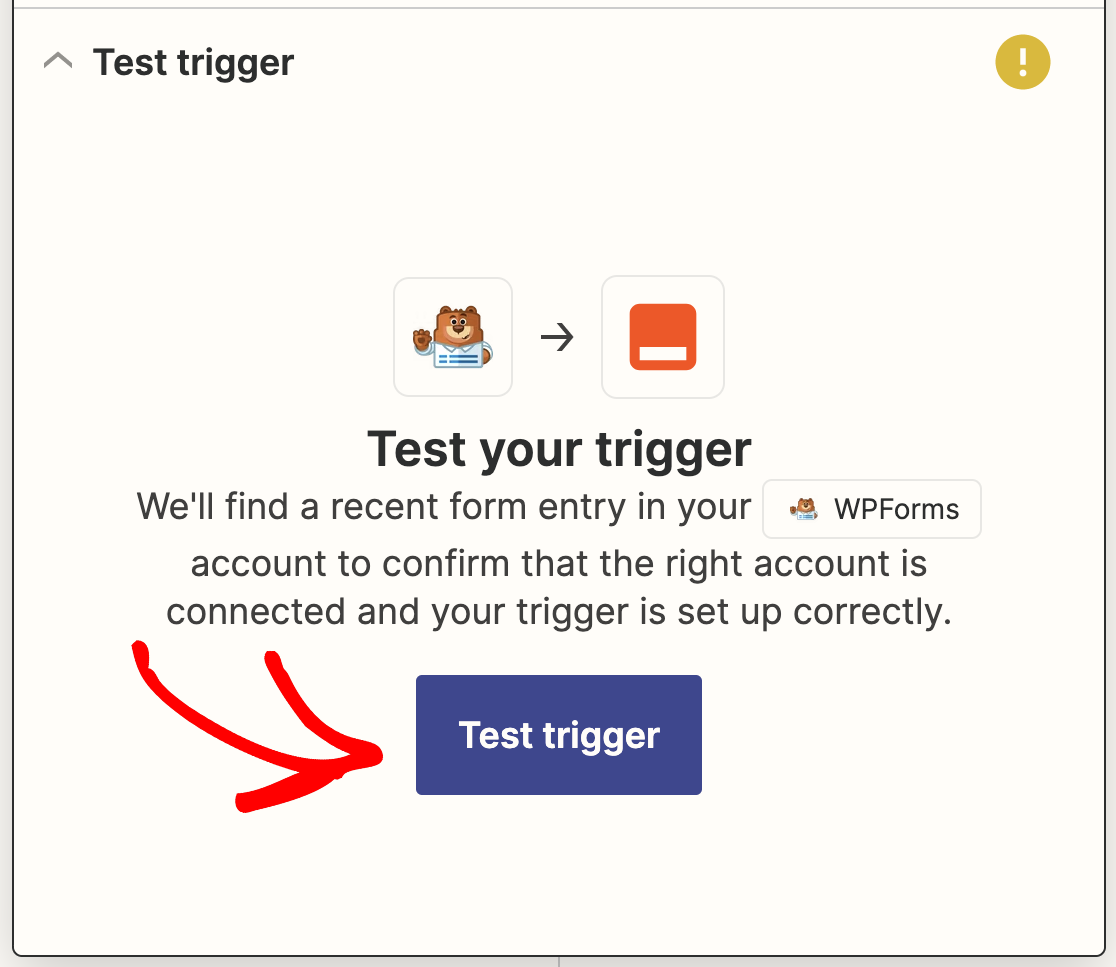
Después de un momento, recibirás un mensaje confirmando que tu acción fue exitosa. Además, puedes ver los datos que introdujiste en el formulario.
Haz clic en el botón Continuar para configurar tu acción, lo que significa crear una integración de SMS en WordPress usando Twilio.
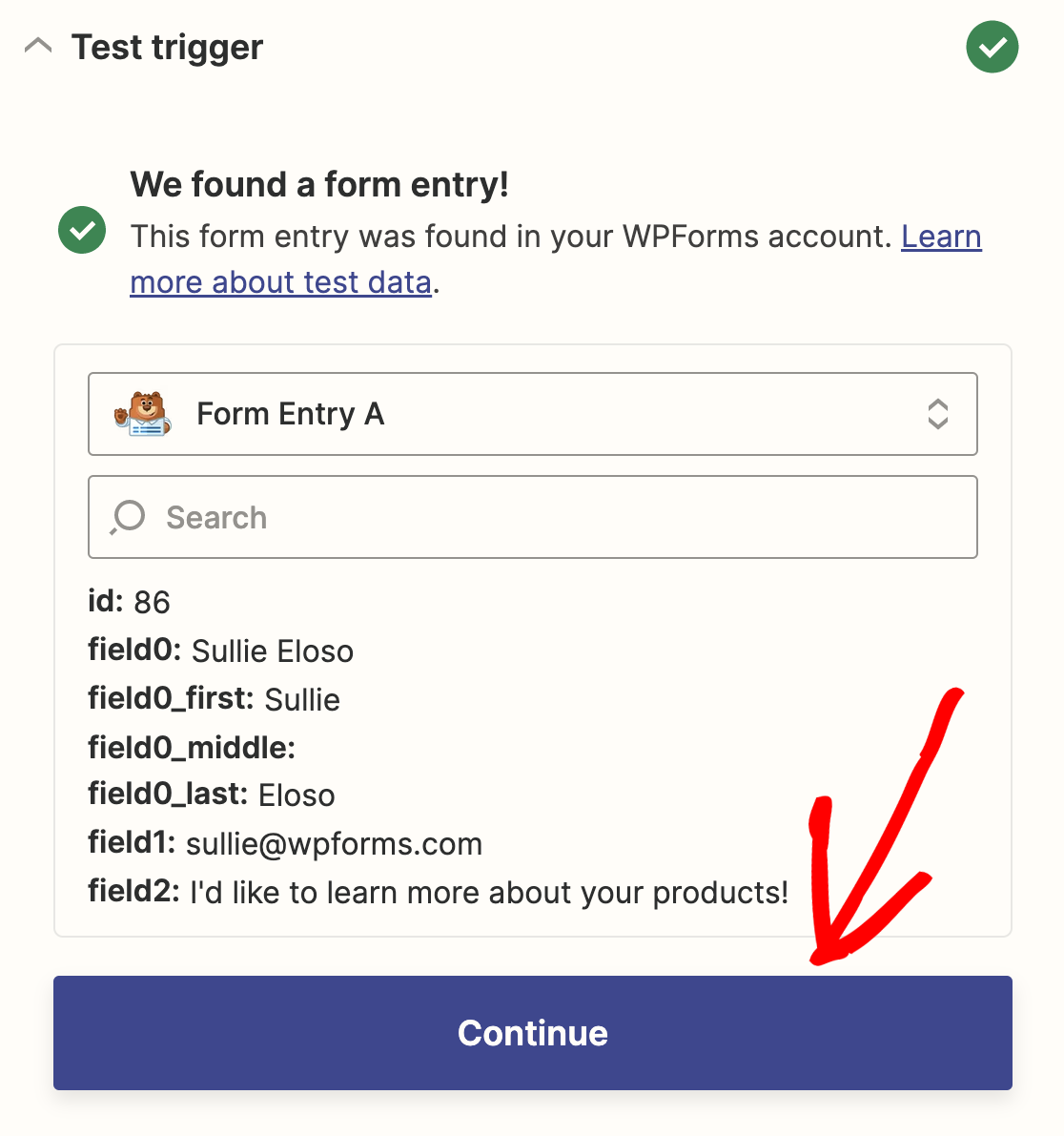
Después de hacer clic en el botón Continuar, deberás crear una nueva pestaña en el navegador, ya que necesitas iniciar sesión en tu cuenta de Twilio.
5. Configurar su integración de SMS de Twilio
Si aún no tienes un número de teléfono de Twilio, debes crear uno. Para empezar, simplemente crea una cuenta de Twilio y haz clic en el botón Obtener un número de teléfono de Twilio.
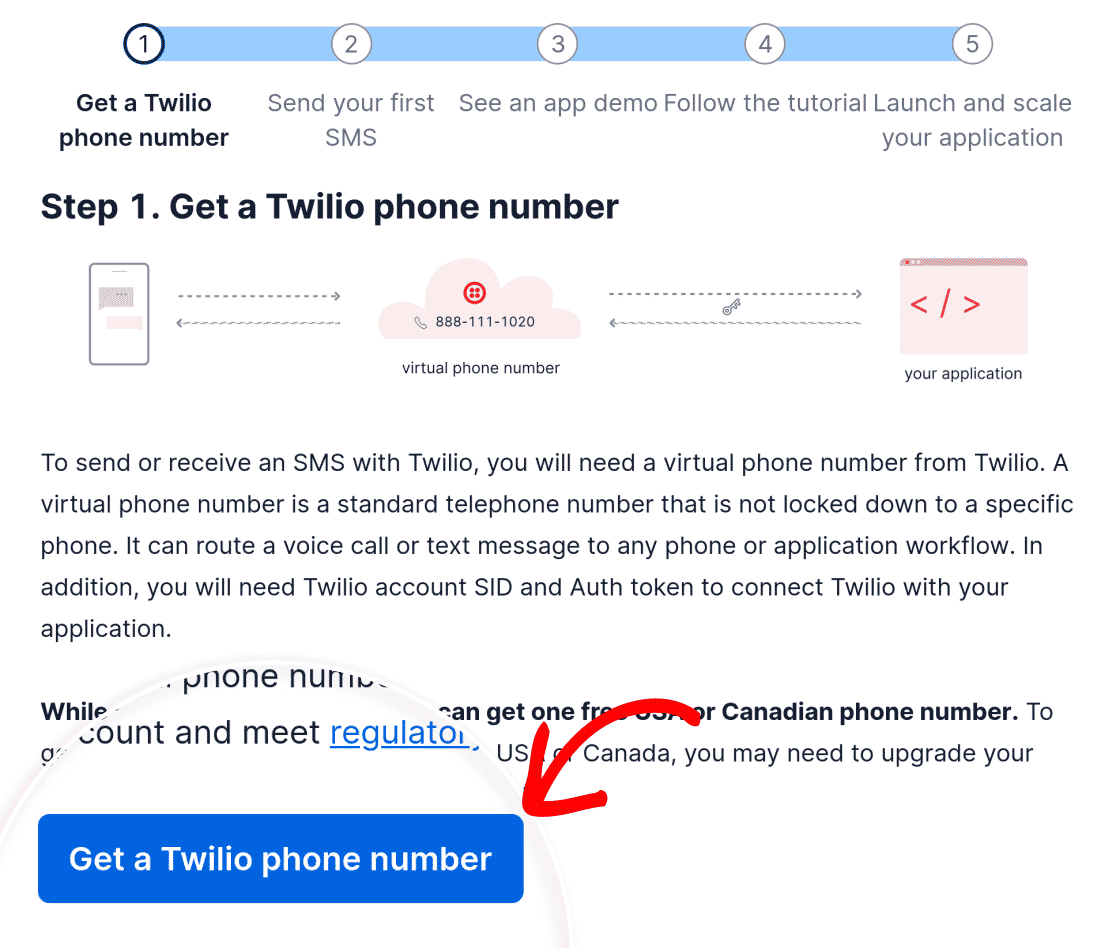
Una vez que tu número de teléfono se haya generado correctamente, puedes continuar configurando la integración de Twilio en tu sitio web.
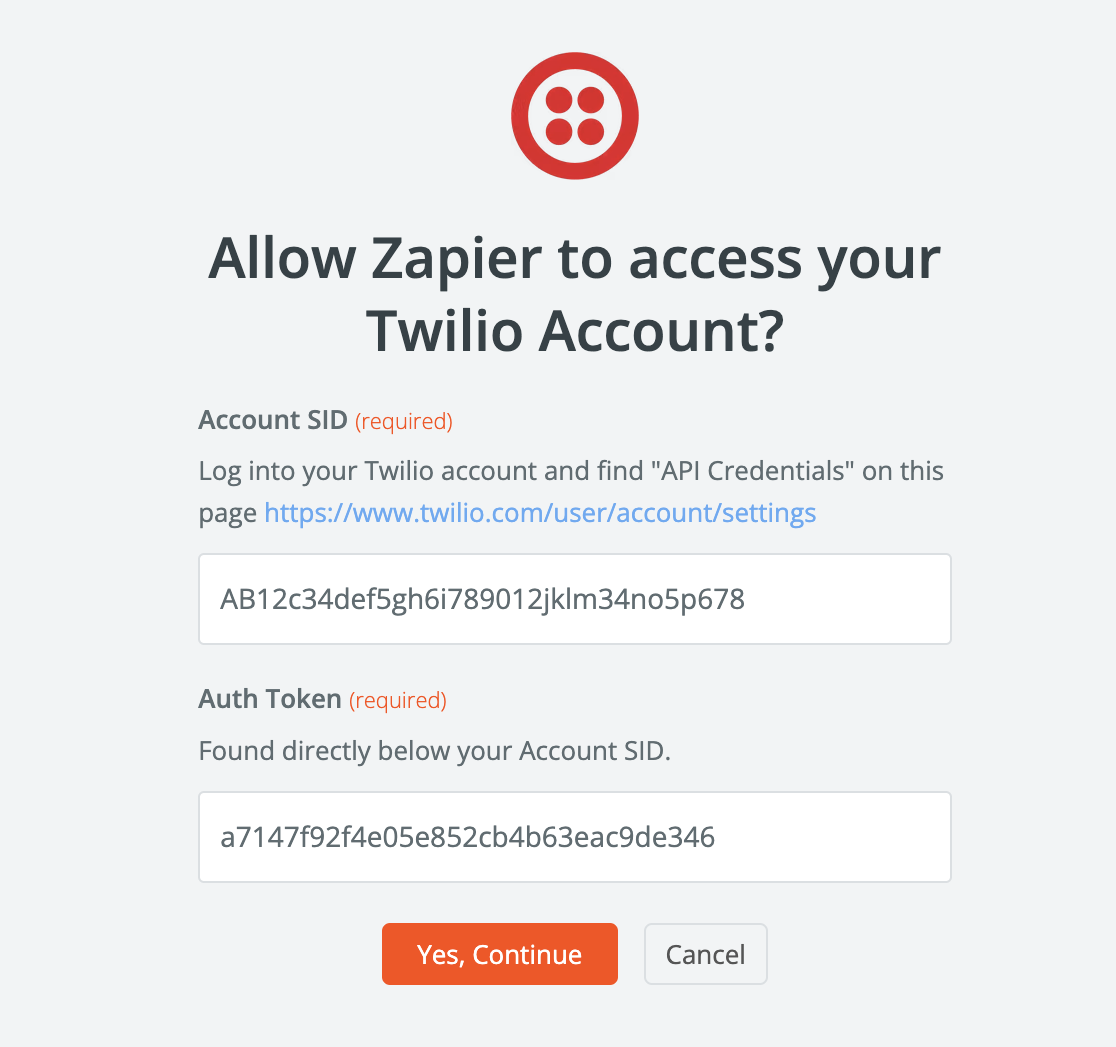
Ahora necesitas encontrar tu Account SID y Auth Token. Para hacer esto, simplemente navega a la sección Account Info. Guarda esta información en un lugar seguro.
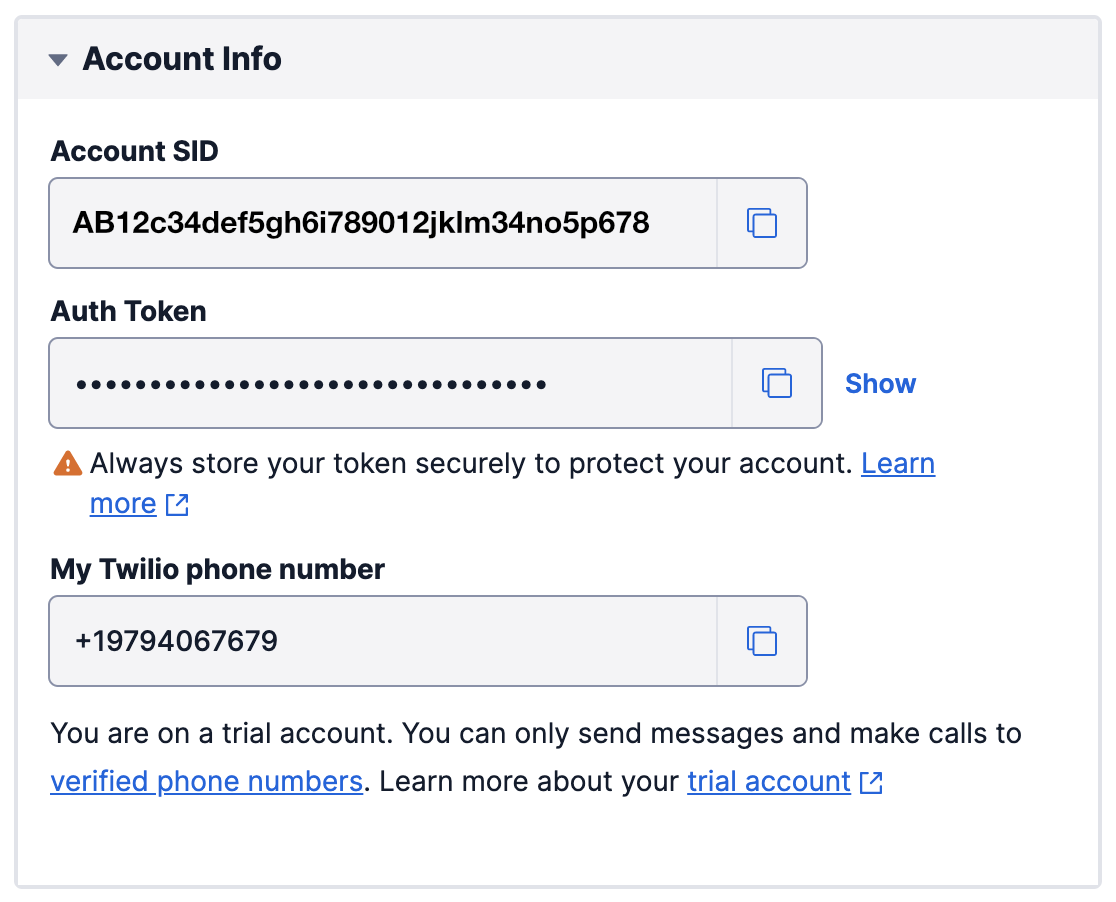
Regresa al paso Action en Zapier para crear una integración de SMS en WordPress usando Twilio. Para el App event de tu Zap, elige Twilio.
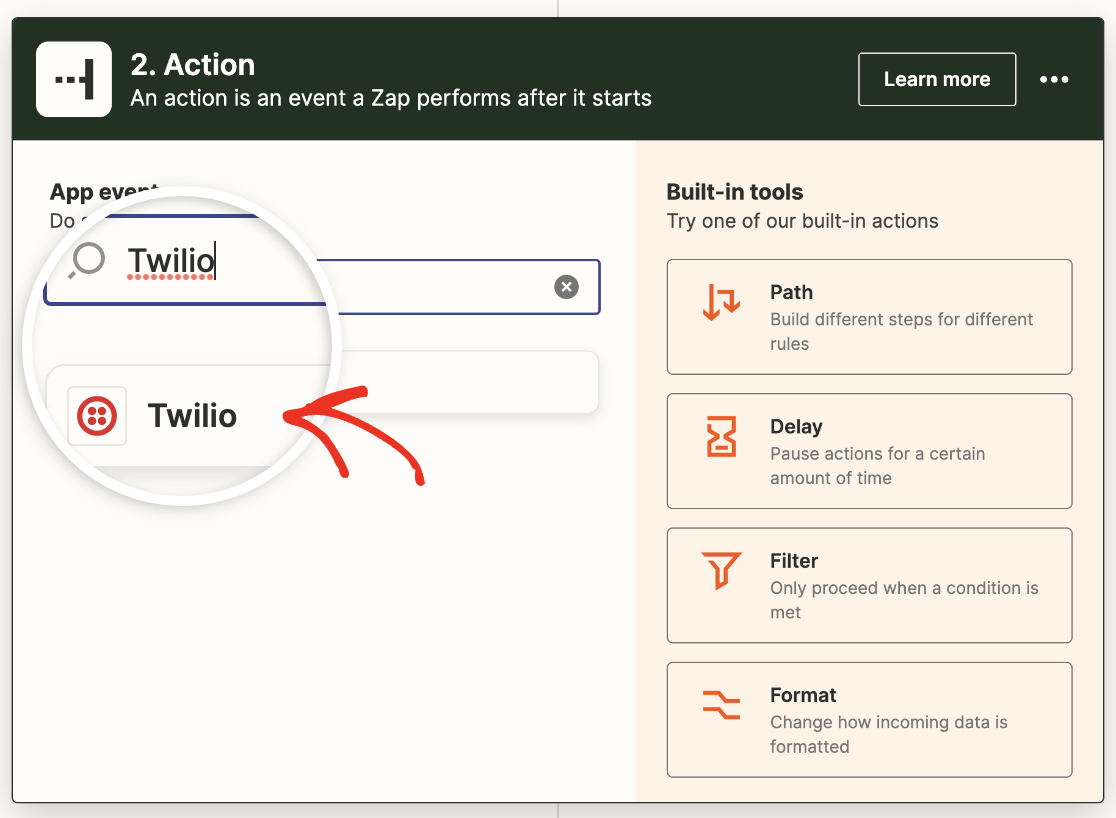
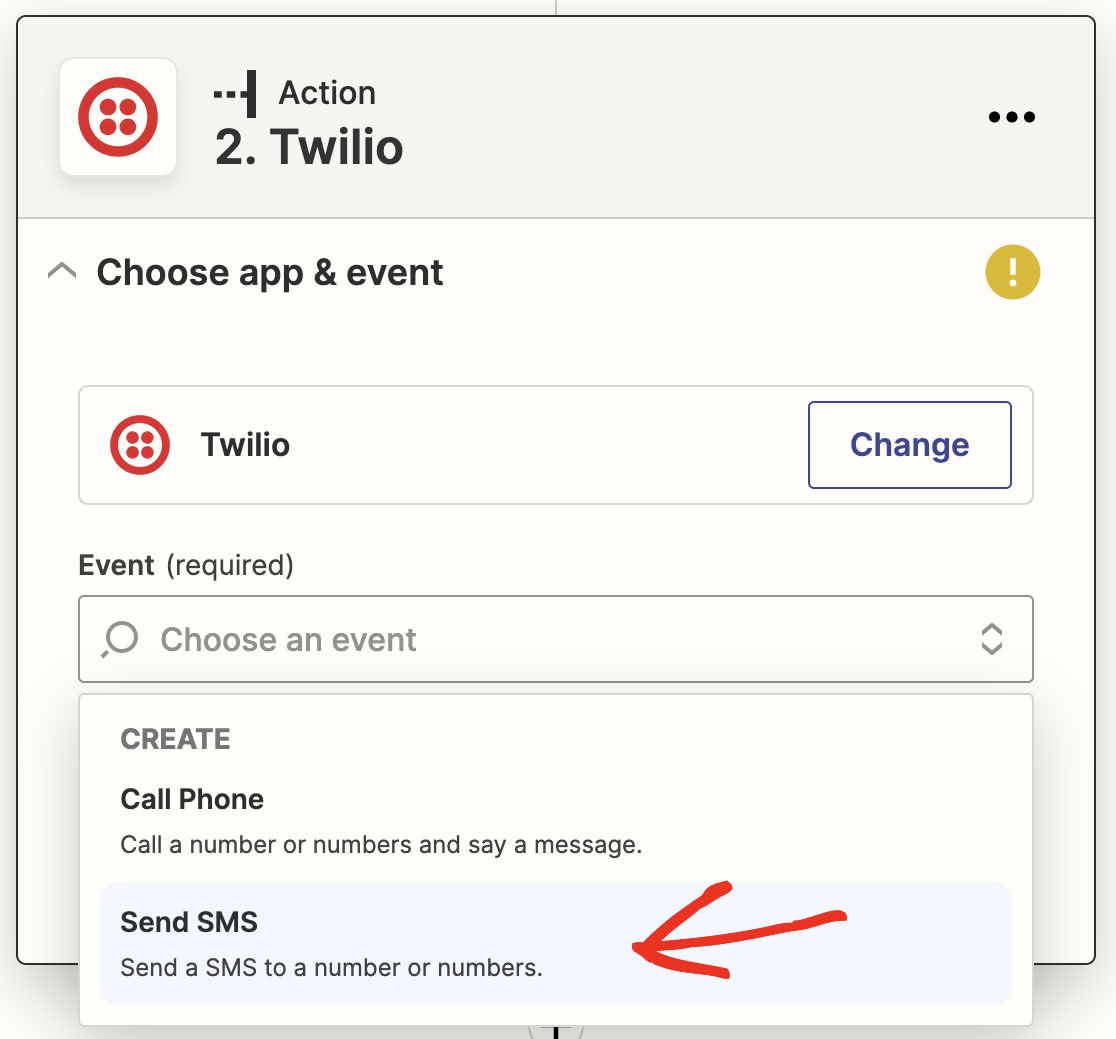
A continuación, elige Send SMS en el menú desplegable etiquetado como Choose an Event. Luego, presiona el botón Continue.
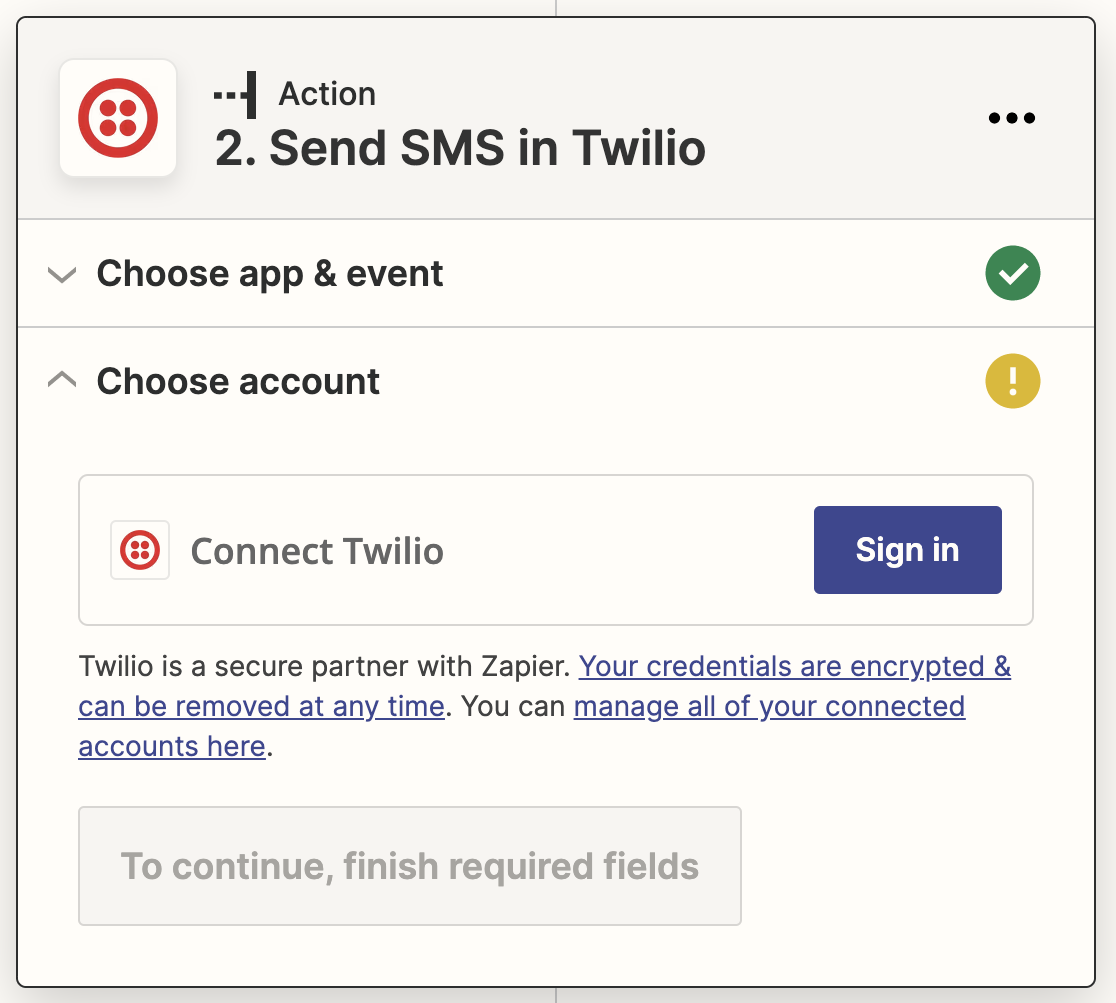
Después de eso, necesitarás conectar tu cuenta de Zapier con tu cuenta de Twilio. Haz clic en el botón Sign In para hacerlo e introduce tus credenciales de Twilio.
A continuación, copia y pega el Account SID y el Auth Token que guardaste anteriormente en los campos correspondientes de la ventana emergente de Zapier y pulsa el botón Yes, Continue.
¡Ya casi está! Ahora que has conectado Zapier a Twilio, solo necesitas configurar los ajustes de notificación por SMS.
6. Configurar los ajustes de notificación por SMS en Zapier
Por favor, procede a completar los campos restantes para tu cuenta de Twilio en Zapier. Empecemos con el campo From Number.
Este es el número de móvil que Twilio usará para enviar notificaciones por SMS después de que se envíe un formulario en tu sitio web.
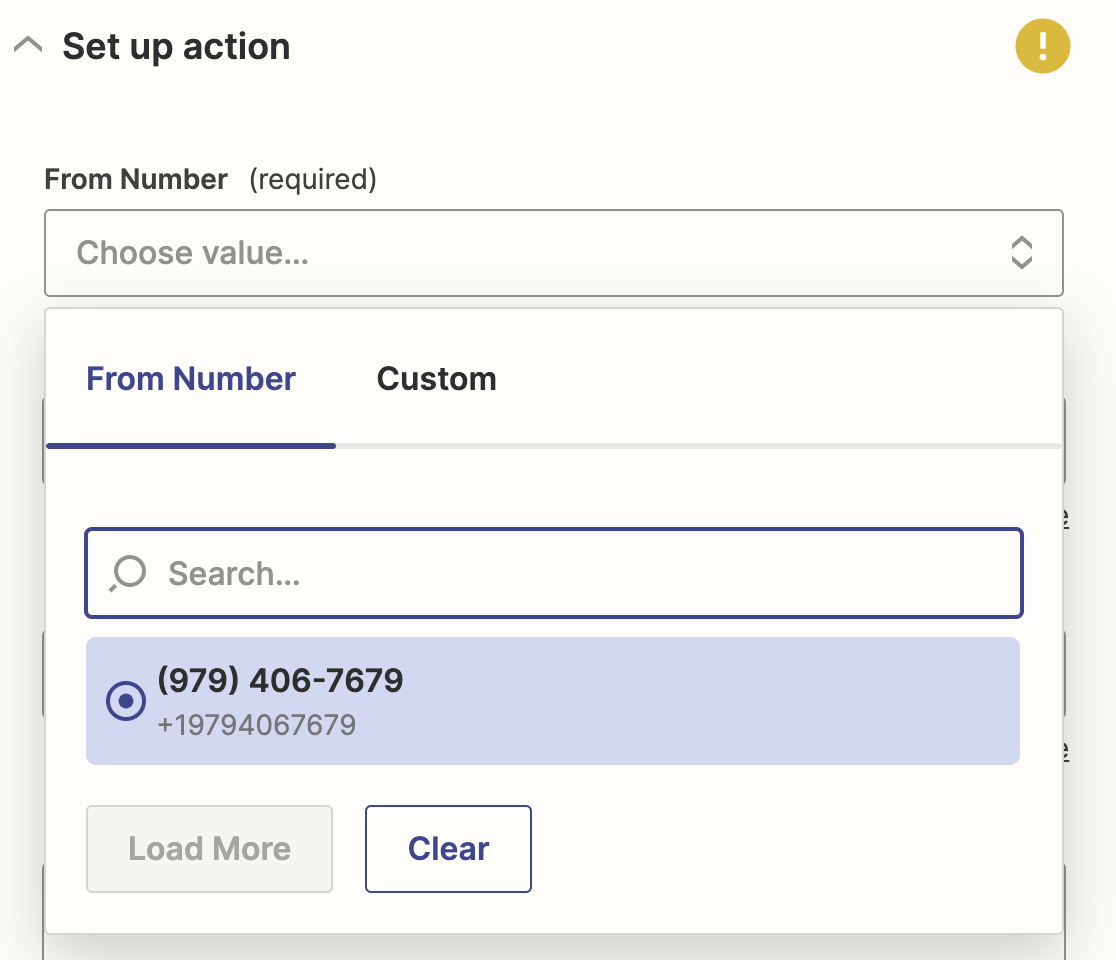
Después de eso, introduce los siguientes detalles en Zapier:
- Alphanumeric Sender ID: Introduce un ID de remitente que mostrará la notificación por SMS. Tu cuenta de Twilio necesita tener este ID validado.
- To Number (required): El número de teléfono móvil al que deseas enviar las notificaciones por SMS. Este número debe estar verificado en tu cuenta de Twilio.
- Message (required): El texto del mensaje que se te enviará por SMS. Tienes la opción de introducir texto original o extraer material de un campo del formulario.
- Media URL: Tienes la opción de incluir una imagen en tu aviso por SMS añadiendo la URL de la imagen. Lee esto para más información.
- Send Large Messages?: Puedes enviar un mensaje con hasta 160 caracteres o varios mensajes con hasta 1.600 caracteres cada uno.
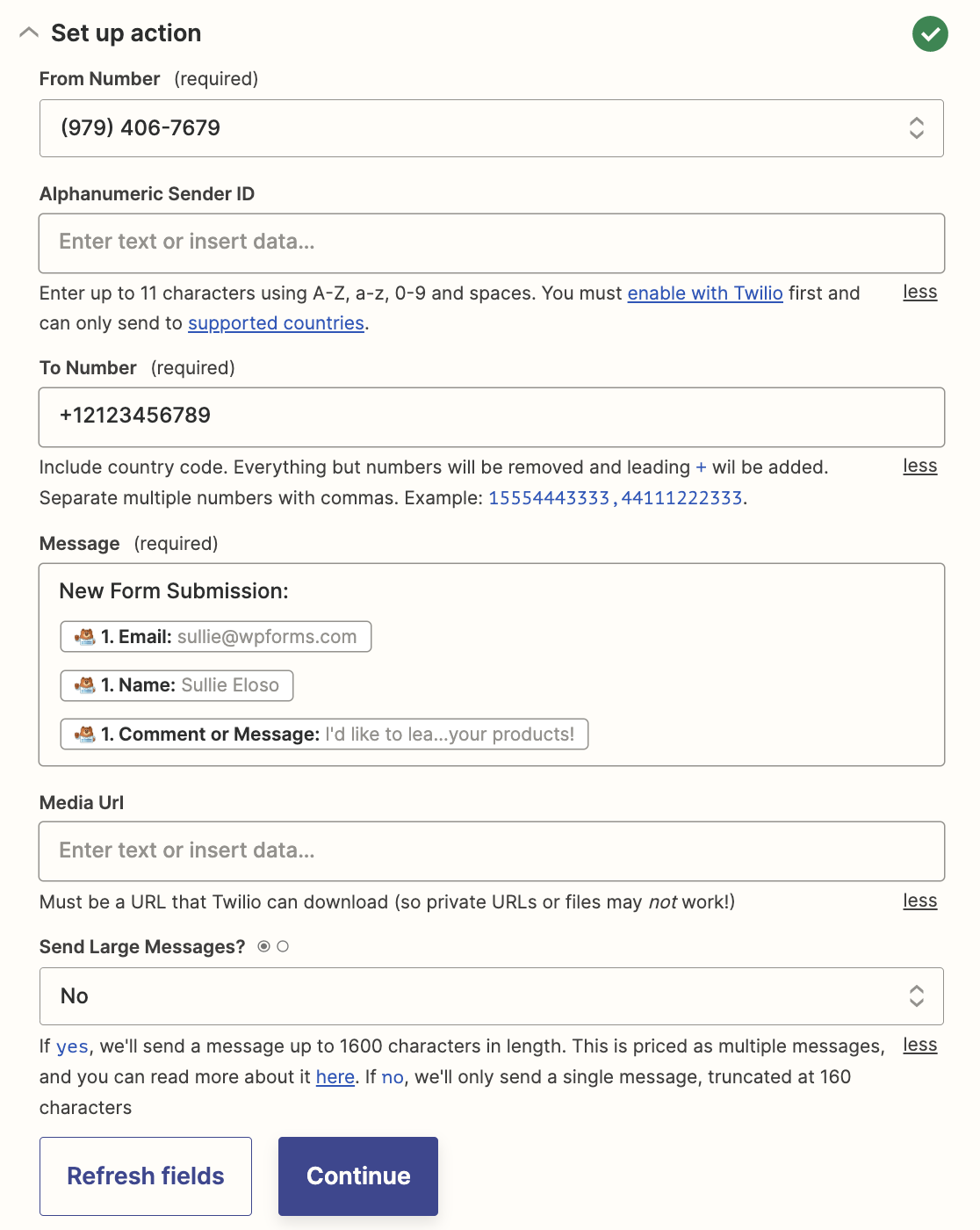
Puedes dejar vacíos los campos que no sean obligatorios y hacer clic en Continue. Ahora todo lo que tienes que hacer es hacer clic en el botón Test & continue para probar tu conexión de Twilio.
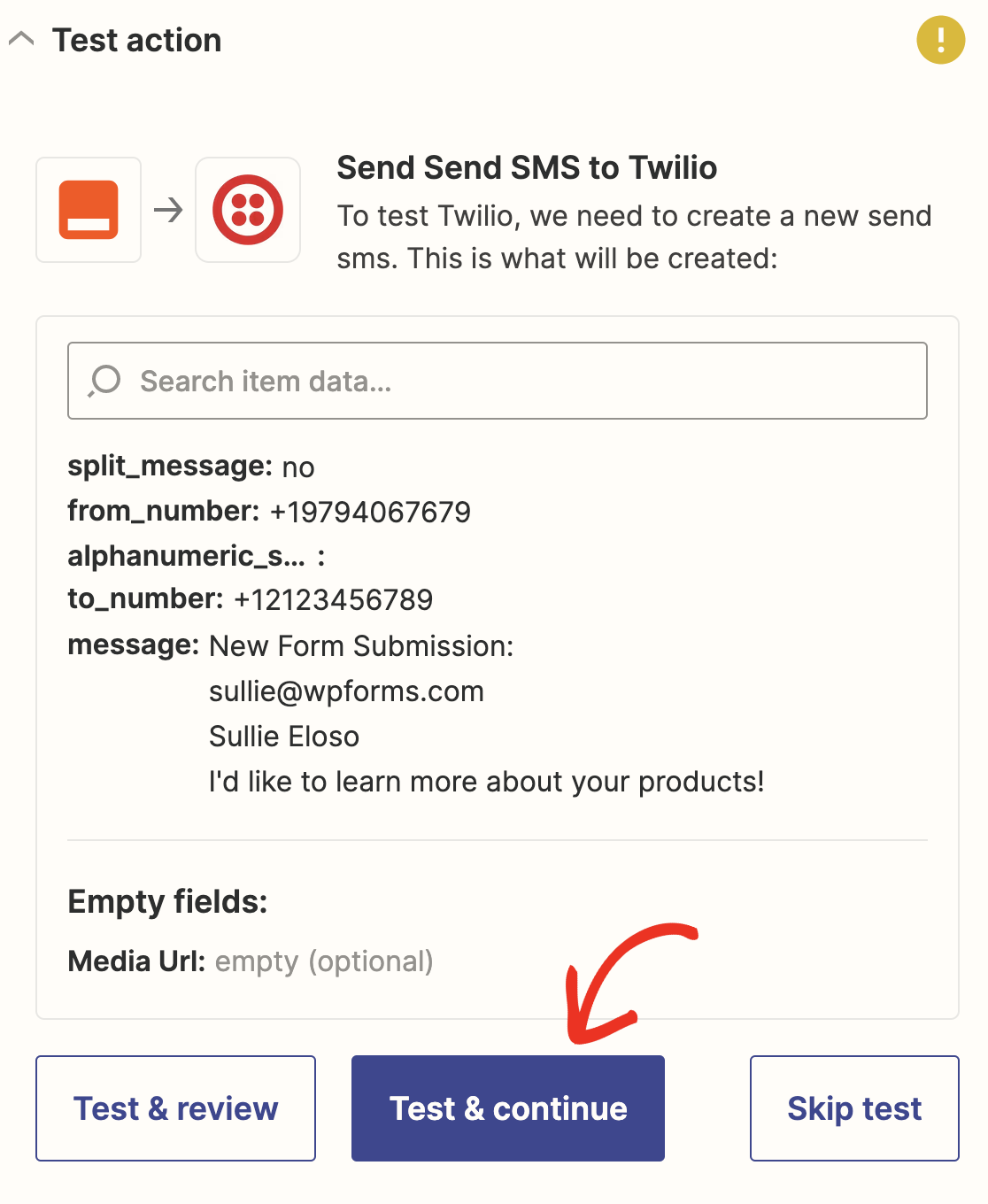
Si todos los campos necesarios se rellenan correctamente, se mostrará un mensaje de éxito.
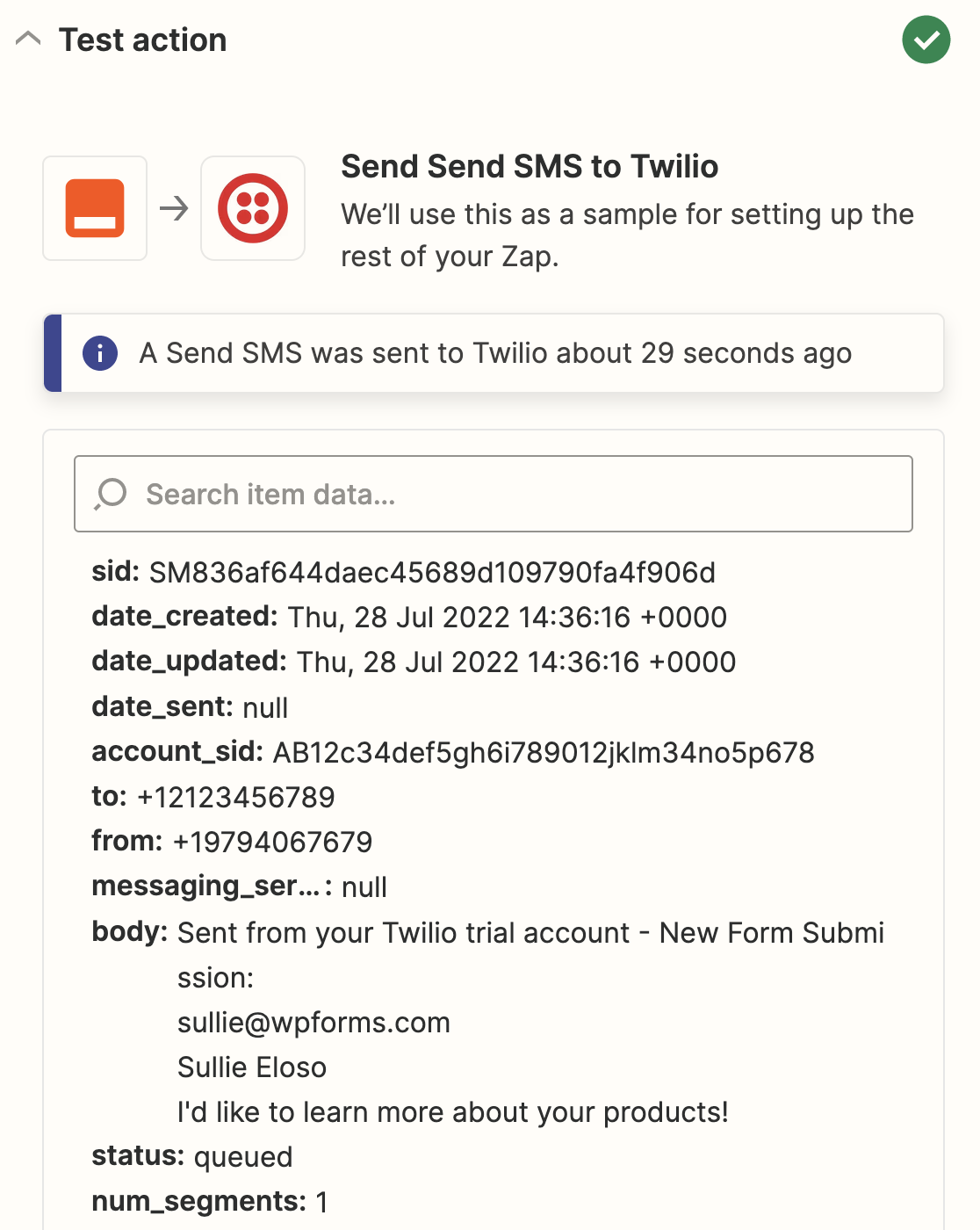
Además de esto, se enviará una notificación por SMS al To Number que especificaste.
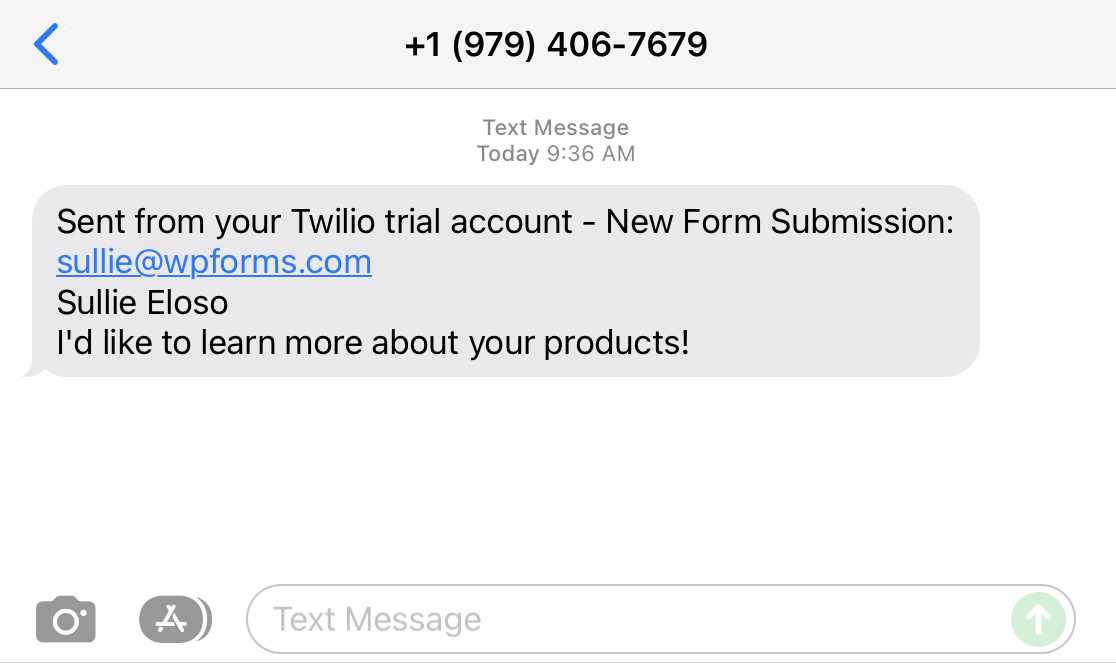
Si todo funciona a tu satisfacción, ahora solo tienes que pulsar el botón Publish Zap.
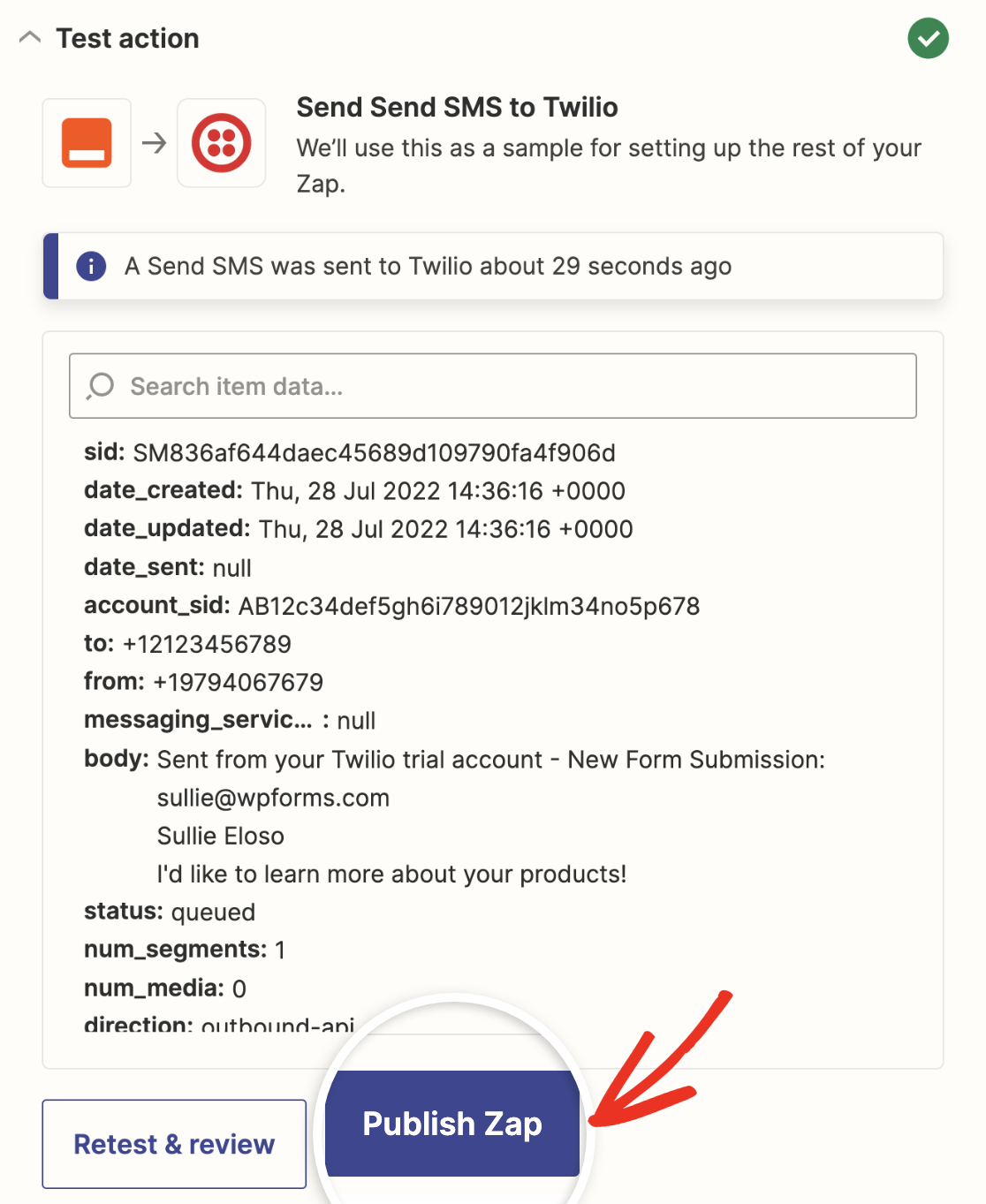
¡Y eso es todo! Felicidades, has configurado correctamente las notificaciones por SMS para tu formulario de WordPress.
Preguntas frecuentes sobre notificaciones por SMS en WordPress
Las notificaciones por SMS en WordPress son un tema de interés popular entre nuestros lectores. Aquí tienes respuestas a algunas preguntas comunes al respecto.
¿Cómo activo las notificaciones por SMS para envíos de formularios en WordPress?
Una forma sencilla es usar el plugin WPForms junto con el complemento Zapier. Esto te permite conectar tus formularios de WordPress con servicios de mensajería SMS como Twilio para enviar notificaciones por mensaje de texto cada vez que se envía un formulario.
¿Qué plugin permite notificaciones por SMS cuando se envía un formulario de WordPress?
WPForms es un excelente plugin de WordPress que permite notificaciones por SMS tras el envío de un formulario. Con su complemento de integración Zapier, puedes conectar WPForms a una pasarela SMS como Twilio para enviar alertas por mensaje de texto.
¿Puedo recibir alertas por mensaje de texto cuando alguien completa un formulario en mi sitio de WordPress?
Sí, al usar WPForms y conectarlo a Twilio a través de Zapier, puedes recibir notificaciones por SMS cada vez que alguien envía un formulario en tu sitio de WordPress.
¿Cómo configuro notificaciones de formularios por SMS en WordPress sin programar?
El plugin WPForms facilita la configuración de notificaciones por SMS sin necesidad de programar. Simplemente instala WPForms, obtén su complemento Zapier y conecta tus formularios de WordPress a Twilio usando flujos de trabajo de Zapier para activar alertas por mensaje de texto.
A continuación, Cómo guardar correos electrónicos de formularios de contacto en la base de datos de WordPress
Si usas WordPress, la información introducida en un formulario de contacto no tiene por qué perderse al pulsar el botón de enviar. Aprende cómo guardar los correos electrónicos de los formularios de contacto en la base de datos de WordPress para tener un registro histórico de todos los envíos de formularios.
¿Buscas una solución para mejorar la experiencia de los visitantes del sitio web que te contactan a través de un formulario de varios pasos? Consulta esta guía para aprender cómo crear un formulario de varios pasos en WordPress con WPForms.
Soluciona tus correos de WordPress ahora
¿Listo para arreglar tus correos electrónicos? Empieza hoy mismo con el mejor plugin SMTP de WordPress. Si no tienes tiempo para arreglar tus correos electrónicos, puedes obtener asistencia completa de configuración White Glove como compra adicional, y hay una garantía de devolución de dinero de 14 días para todos los planes de pago.
Si este artículo te ha sido útil, síguenos en Facebook y Twitter para obtener más consejos y tutoriales de WordPress.
