


Resumen de IA
¿Busca una forma de hacer que la experiencia de los visitantes de su sitio web al contactarle con un formulario de varios pasos sea más positiva?
Al dividir su formulario en diferentes secciones, puede combatir la fatiga del formulario y aumentar la participación del usuario y la generación de leads en su sitio web.
En esta guía, repasaremos los conceptos básicos para configurar un formulario de varios pasos en WordPress con WPForms a través de 2 métodos diferentes.
Cómo crear un formulario de varios pasos en WordPress
Crear un formulario de varios pasos en WordPress con WPForms es increíblemente fácil. Simplemente sigue los pasos a continuación:
Paso 1: Instala un plugin para crear formularios de varios pasos
Si buscas un plugin para crear formularios que te permita crear formularios de varios pasos, calculadoras y otros tipos de formularios, no busques más allá de WPForms. Ofrece numerosas funciones que facilitan enormemente la creación de un formulario personalizado.
Para este tutorial, recomendamos registrarte en WPForms Pro, ya que tiene muchas funciones como Saltos de página, el complemento Lead Forms, lógica condicional y plantillas personalizables que facilitan mucho la creación de un formulario de varios pasos.
Una vez que hayas adquirido la licencia de WPForms Pro, todo lo que tienes que hacer es activar e instalar el plugin en tu sitio web. Para obtener instrucciones paso a paso sobre cómo hacerlo, consulta esta guía sobre cómo instalar un plugin de WordPress.
Paso 2: Crea tu formulario y añade los campos relevantes
Ahora, creemos tu formulario de varios pasos en WordPress. Desde tu panel, simplemente navega a WPForms y haz clic en el botón Añadir nuevo.

En la siguiente página, ponle un nombre a tu formulario. Para este tutorial, el nuestro se llamará "Formulario de varios pasos de WordPress".
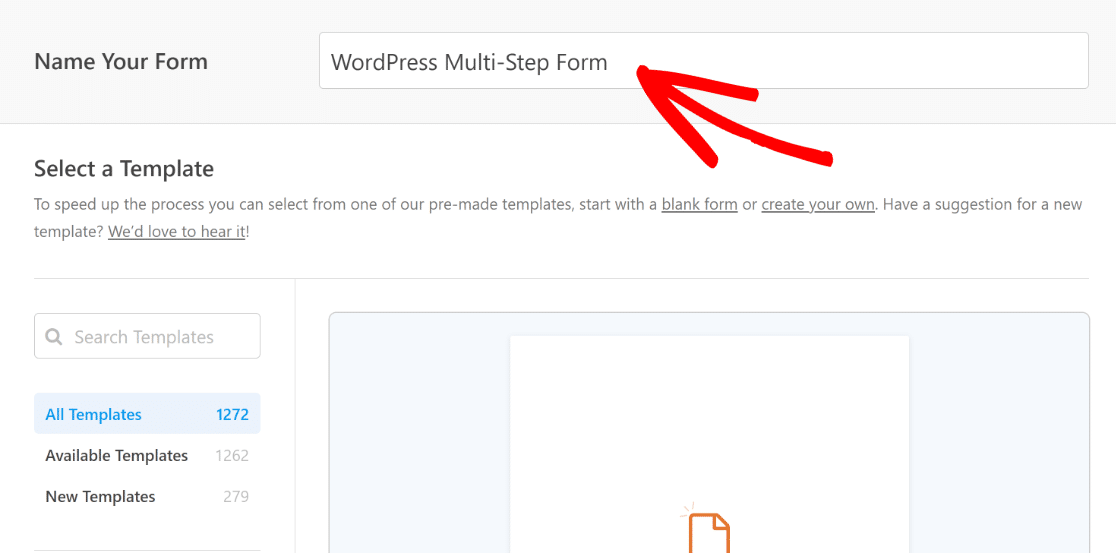
Después de eso, puedes optar por empezar a crear tu formulario desde cero haciendo clic en el botón Crear formulario en blanco, o puedes añadir campos a una plantilla existente.
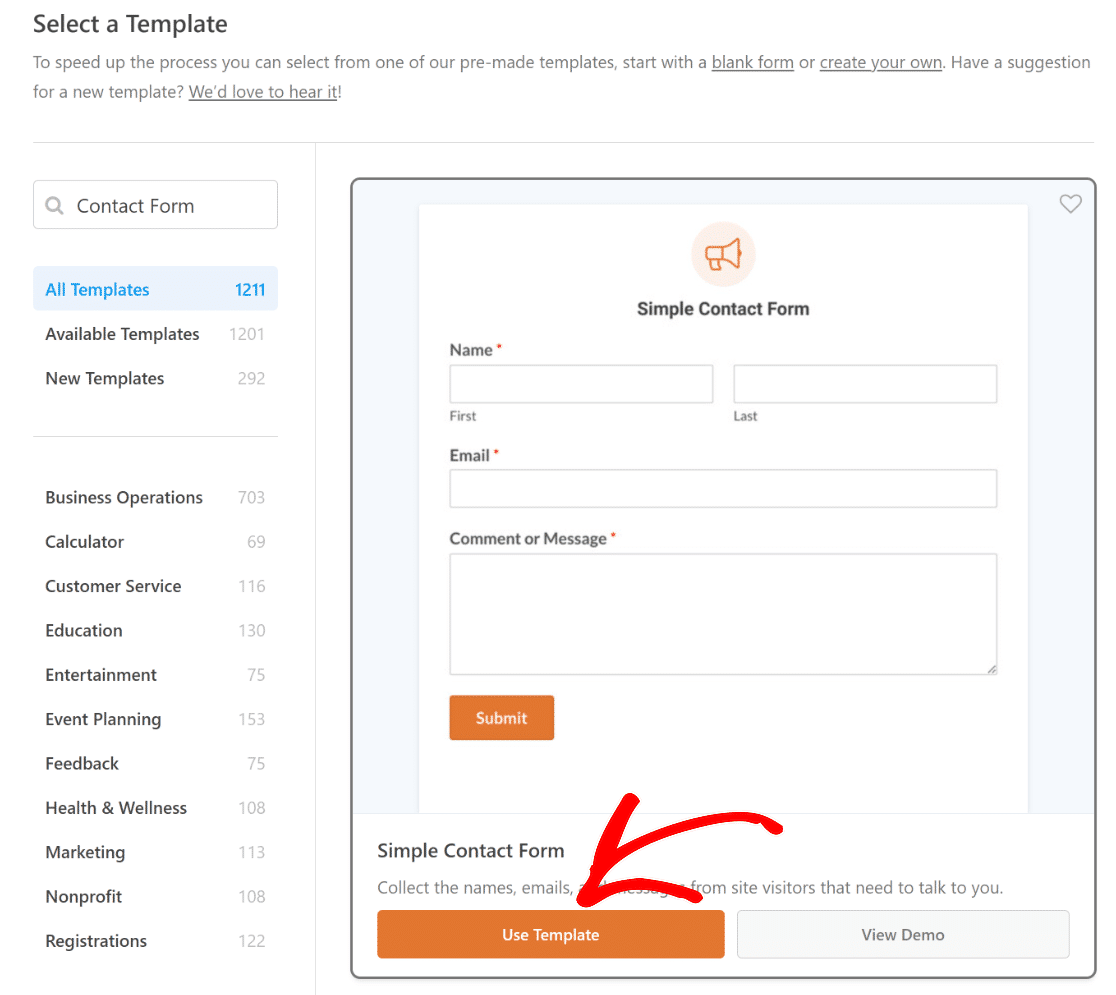
Para ahorrar tiempo y proceder a añadir los campos relevantes a nuestro formulario, seleccionaremos el Formulario de contacto simple y luego haremos clic en el botón Usar plantilla.
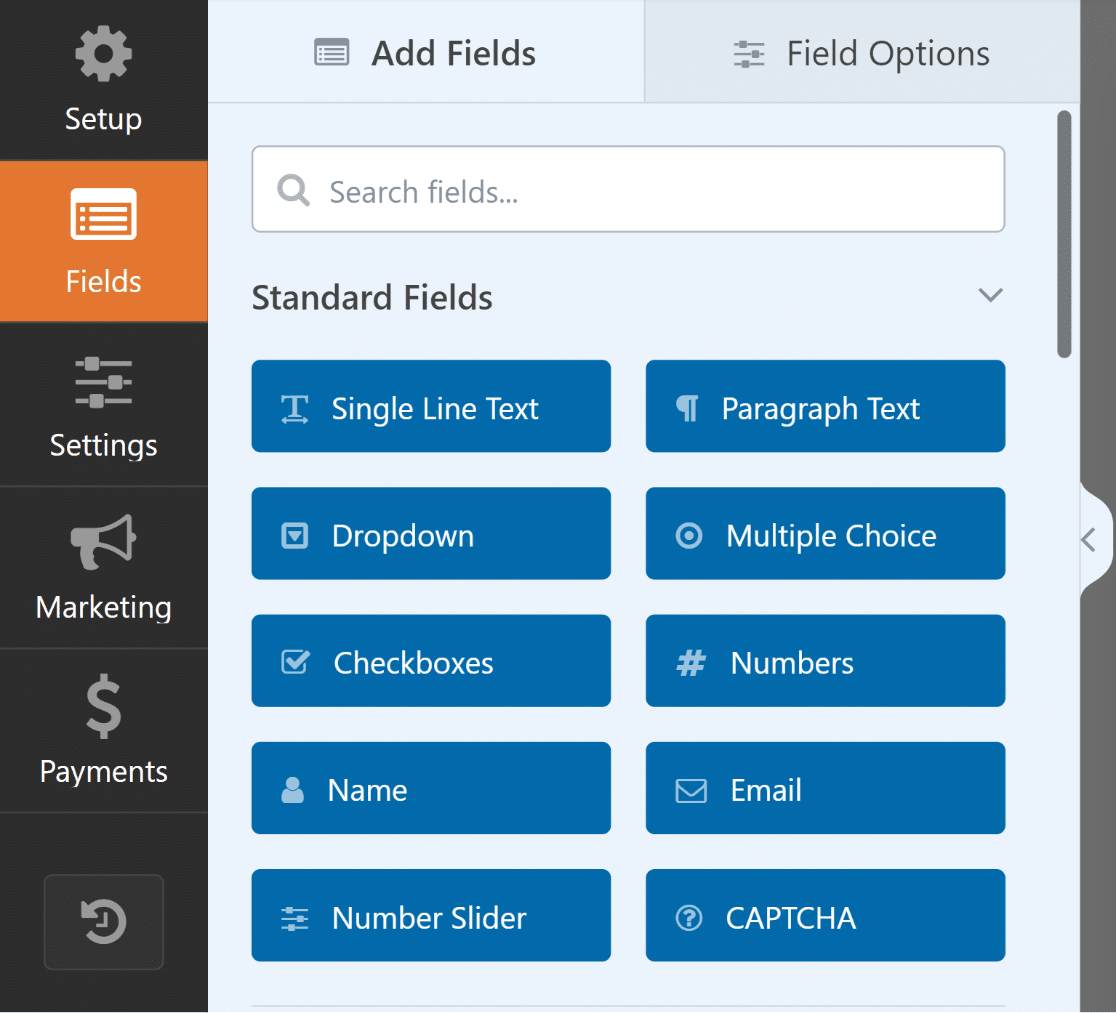
Después de hacer clic en el botón Usar plantilla, serás redirigido al Creador de formularios. En el lado izquierdo, puedes ver todos los Campos disponibles.
Mientras tanto, en el lado derecho de la pantalla, puedes ver una vista previa editable de tu formulario, donde puedes arrastrar y soltar otros campos a tu gusto.
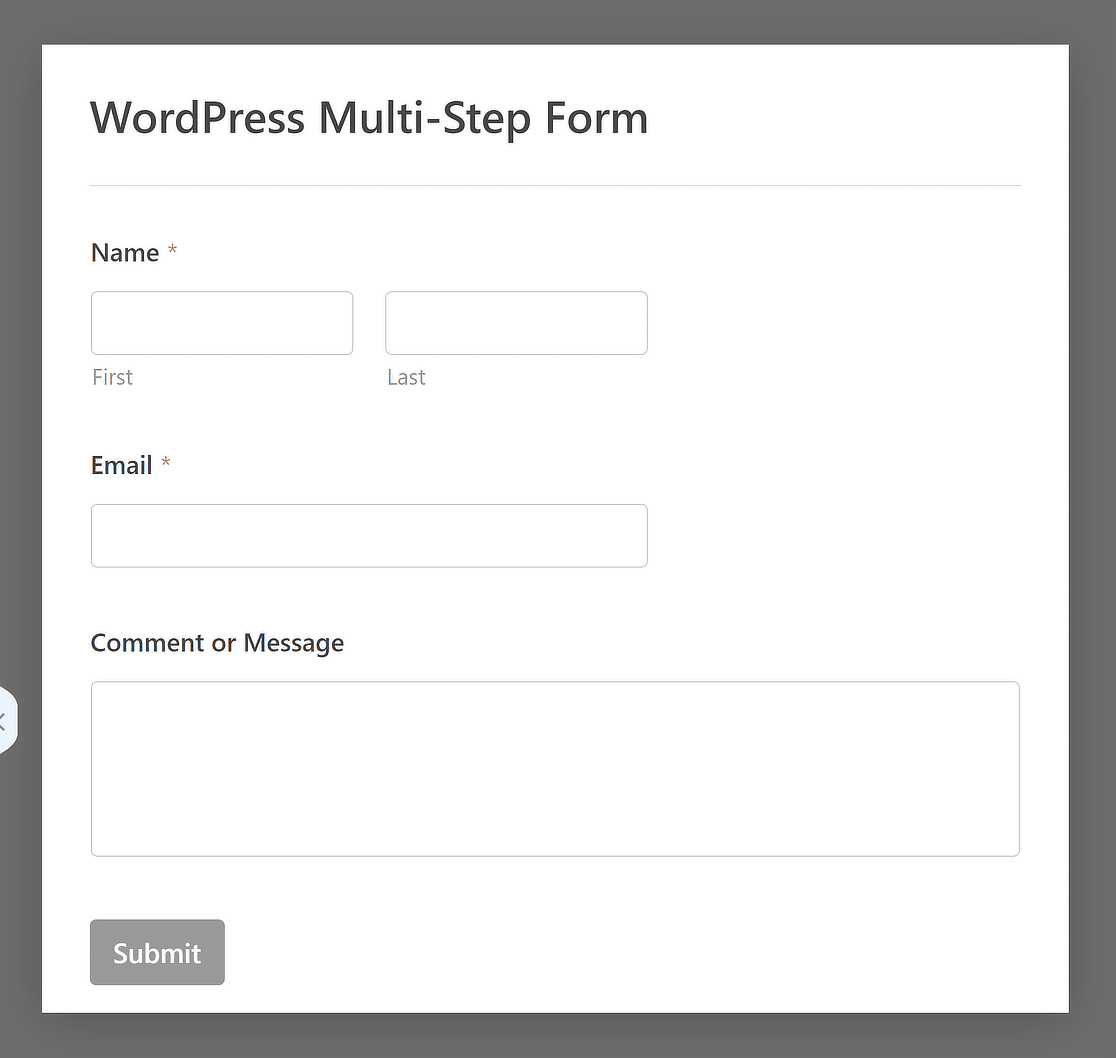
Con la plantilla de formulario de contacto simple, ya tendrás los campos del formulario Nombre, Correo electrónico y Comentario o mensaje.
Haz clic en cualquiera de los campos del formulario para realizar cambios o añadir nuevos campos para personalizar tu formulario. Por ejemplo, añadimos campos para que los usuarios proporcionen información sobre:
- Nombre de la empresa – Usando el campo Texto de línea única.
- Puesto de trabajo – De nuevo, usando el campo Texto de línea única.
- Sitio web – Usando el campo Sitio web/URL de la sección Campos avanzados.
- Industria – Usando un campo de Casilla de verificación y añadiendo Opciones como Tecnología de la información, Fabricación, Comercio minorista y Atención sanitaria.
- País/Región – Usando un campo Desplegable y añadiendo Opciones como Estados Unidos, Canadá, Australia, Reino Unido y Nueva Zelanda.
- ¿Cómo se enteró de nosotros? – Una vez más, utilizando el campo Desplegable y añadiendo Opciones como Google, Facebook, LinkedIn, etc.
Hemos añadido estos campos para mejorar aún más la plantilla del formulario y hacerla relevante para nuestro caso de uso. Ahora, veamos cómo dividir su formulario en varias partes.
Paso 3: Divide tu formulario en varias partes
Le complacerá saber que dividir su formulario en varias partes es muy fácil con WPForms, ¡y no tiene solo un método para hacerlo!
Dependiendo de sus requisitos, puede usar el campo Salto de página para dividir el formulario o usar el Complemento de formularios de clientes potenciales. ¡Le mostraremos los pasos para ambos!
Método 1: Añadir el campo Salto de página para dividir el formulario
Para empezar a dividir su formulario en varias partes, arrastre y suelte el campo Salto de página, desde el panel izquierdo al panel derecho.
Recuerde que necesita insertar el campo Salto de página en la ubicación precisa donde desea que se divida el formulario.
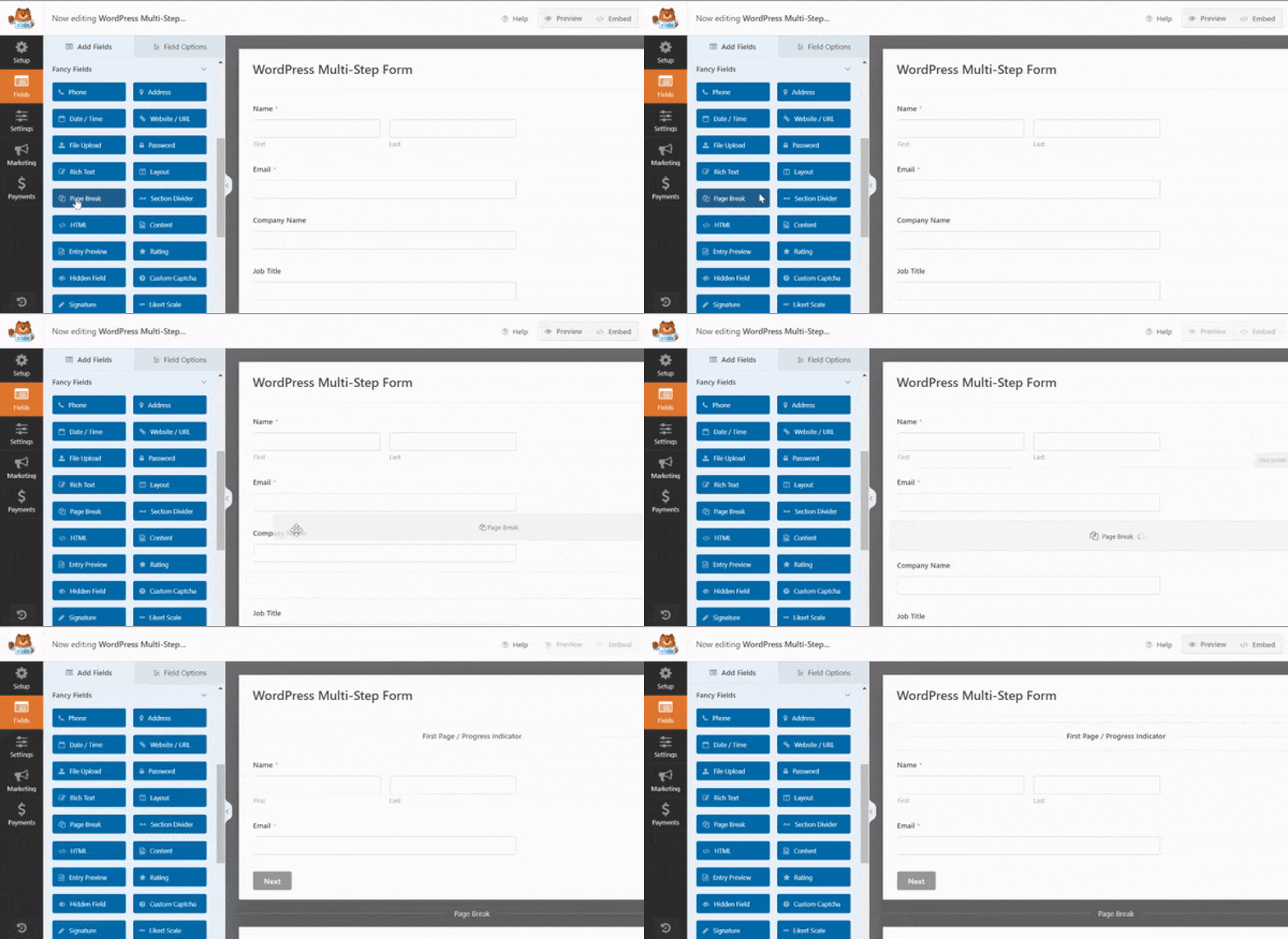
Si desea dividir el formulario de nuevo, repita los mismos pasos. WPForms le permitirá crear tantas páginas de formulario como necesite.
Puede crear formularios de 2 pasos o llegar tan alto como desee, pero recuerde mantener las cosas sencillas porque no querrá abrumar a sus usuarios.
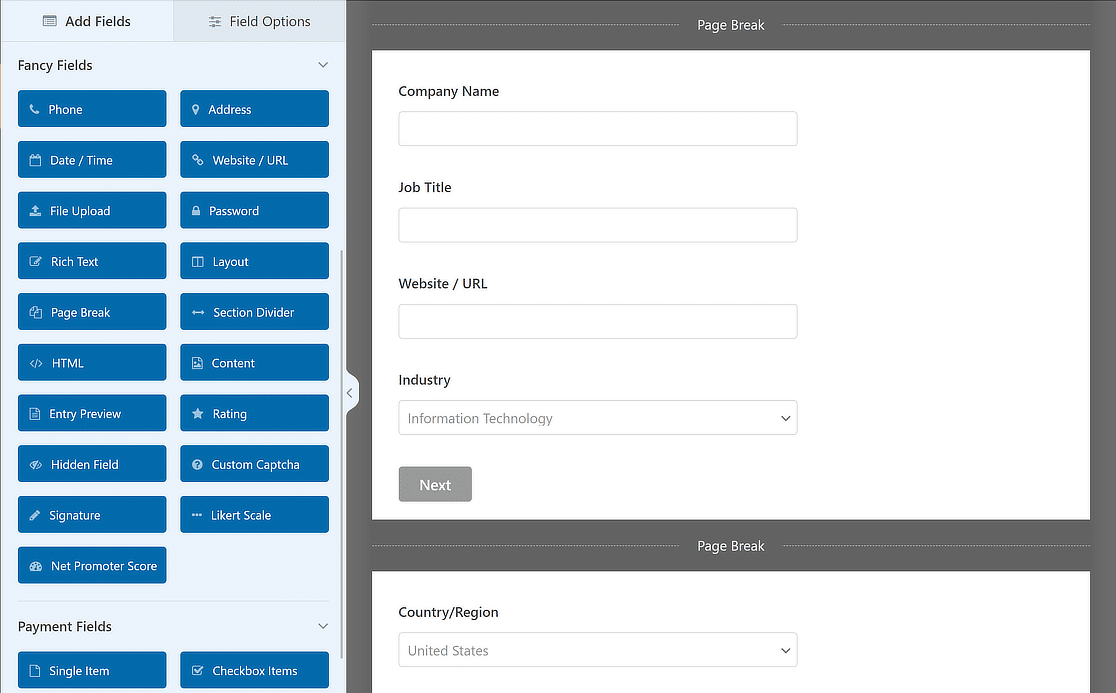
Una vez que haya terminado, puede personalizar la barra de progreso de varias páginas para aumentar la facilidad de uso del formulario.
Personalizar la barra de progreso del formulario de varias páginas
Al usar una barra de progreso, puede informar a los usuarios sobre las diferentes secciones de su formulario, para que sepan cuánto les queda por completar antes de hacer clic en Enviar.
WPForms le facilita las cosas al introducir tres barras indicadoras diferentes de estilo de ruta de navegación para formularios de varios pasos:
- Barra de progreso: Esta opción permite al usuario ver el progreso del formulario a medida que lo completa para mantenerlo informado.
- Círculos: Esta opción permite que su formulario de varios pasos muestre un círculo y el título de la página en cada página.
- Conector: Esta opción muestra los títulos de las páginas y una barra de conexión para cada sección de su formulario de varios pasos.
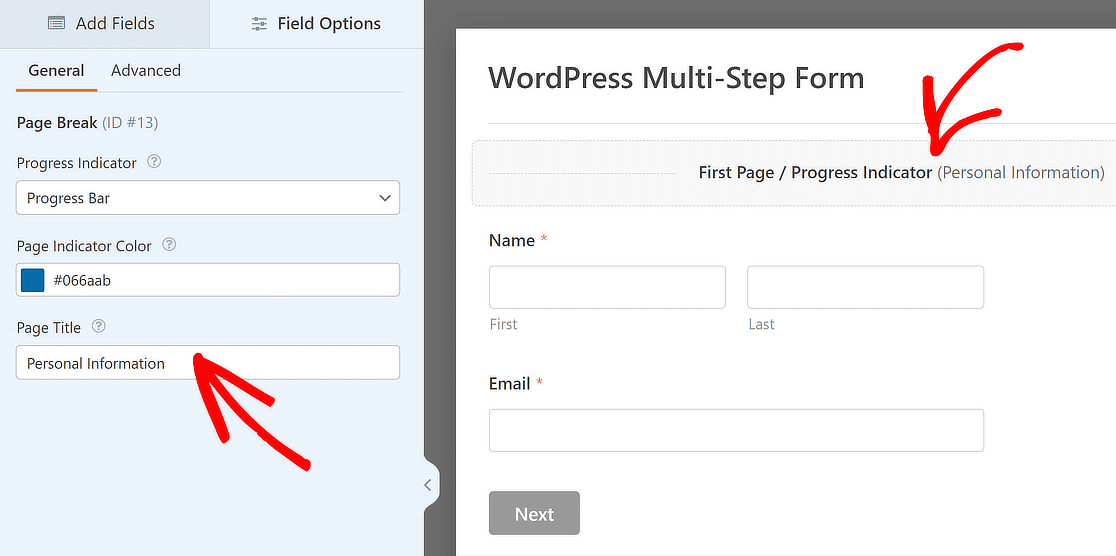
Haga clic en la sección del primer Salto de página para personalizar la primera página de la barra de progreso y el título de la página de su formulario de varios pasos. Desde esta ubicación, puede:
- Seleccionar el tipo de Indicador de progreso deseado.
- Modificar el Color del indicador de página a su gusto.
- Personalizar el Título de la página para ayudar a los usuarios a comprender en qué sección del formulario se encuentran (si seleccionó Círculos o Conectores).
Personalizar el título de la página siguiente y el texto del botón
Ha cambiado el título de la página para la primera sección del formulario, pero ¿qué pasa con las otras secciones de su formulario?
Al igual que la primera página, puede cambiar el Título de la página para la siguiente sección haciendo clic en el campo Salto de página correspondiente, e incluso personalizar su Etiqueta siguiente.
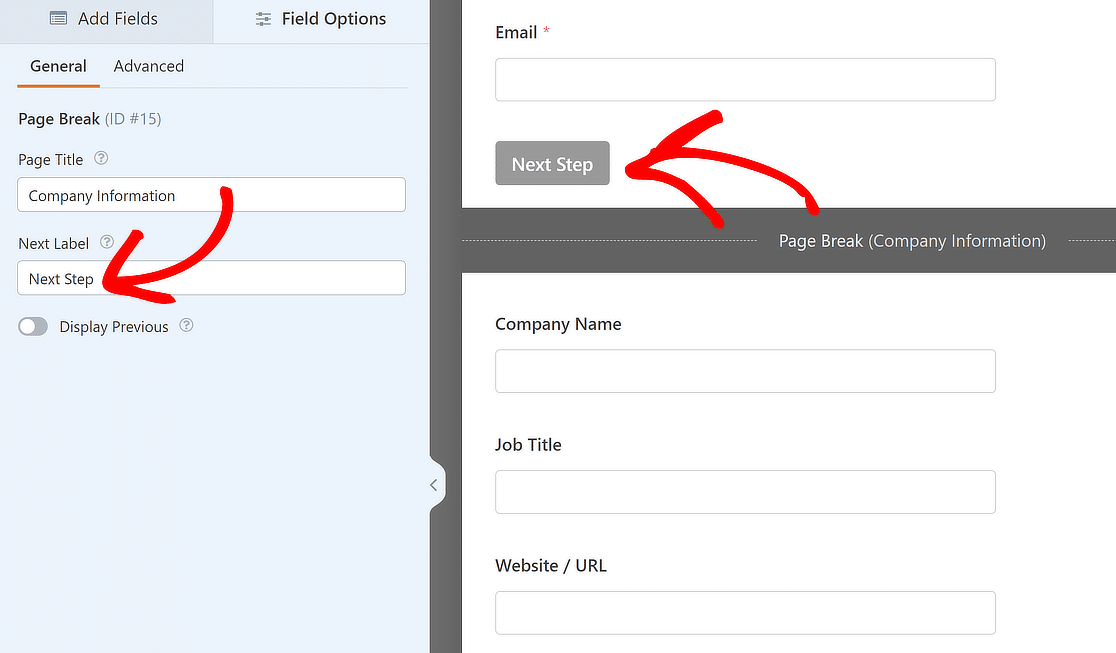
Además, puedes activar la opción Mostrar anterior para mostrar un botón de página anterior a los visitantes del sitio e incluso personalizar la Etiqueta anterior a tu gusto.
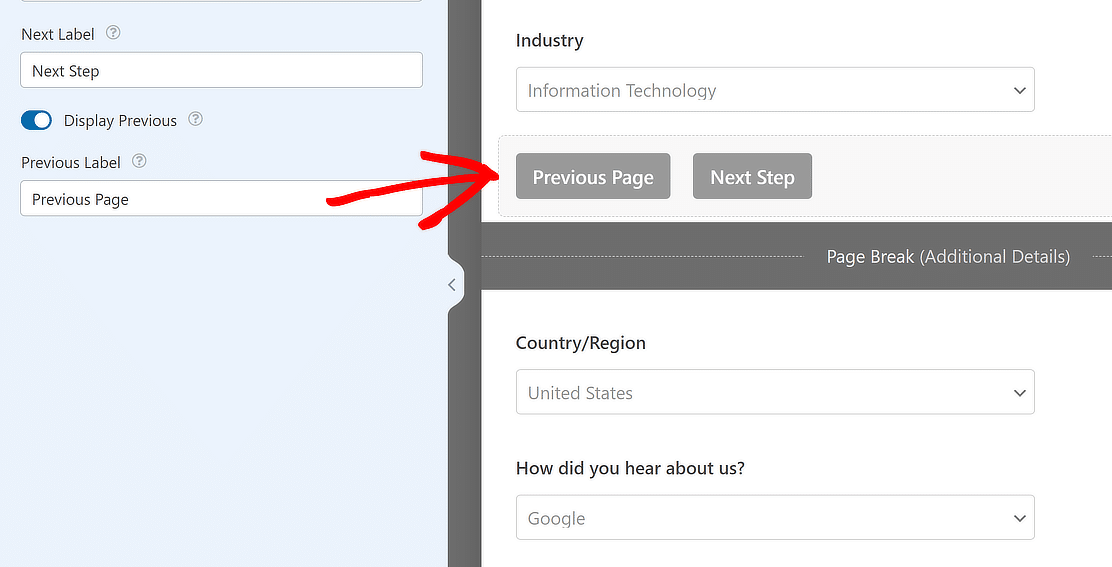
De esta manera, si es necesario, los clientes pueden volver a la página anterior de tu formulario, lo que aumenta aún más la facilidad de uso de tu formulario.
Método 2: Usar el complemento Formularios de clientes potenciales para dividir el formulario
El campo Salto de página funciona perfectamente para dividir el formulario en numerosas secciones, pero si buscas una alternativa, puedes usar el complemento Formularios de clientes potenciales.
Además, generar clientes potenciales es ideal para administrar tu pequeña empresa en WordPress, lo cual también es totalmente posible con WPForms.
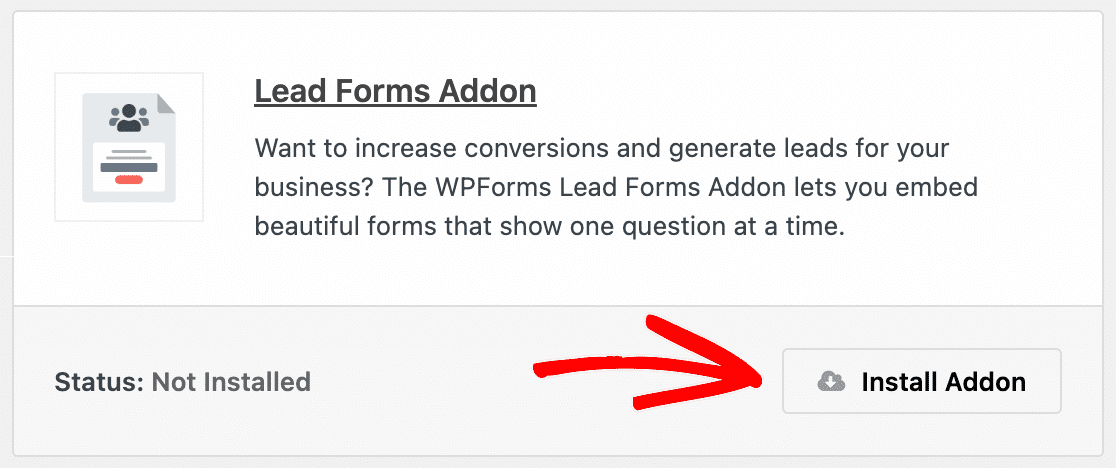
Instalar el complemento Formularios de clientes potenciales es muy sencillo. Desde tu panel de WordPress, ve a WPForms y luego haz clic en Complementos.
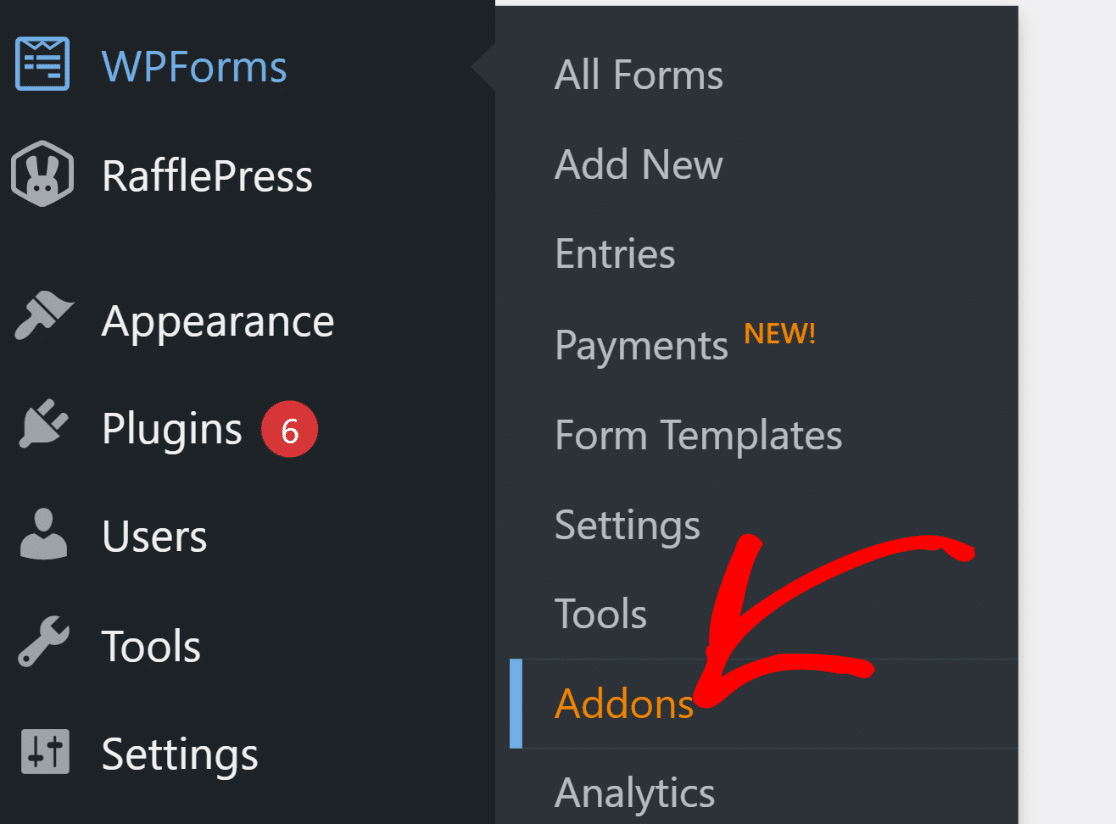
Después de eso, busca “Formularios de clientes potenciales” en la sección Buscar complementos. Luego, haz clic en Instalar complemento, seguido del botón Activar.
Habilitar el modo de formulario de clientes potenciales en el creador de formularios
Una vez que el complemento Formularios de clientes potenciales esté instalado y activado, regresa al creador de formularios donde estás creando tu formulario.
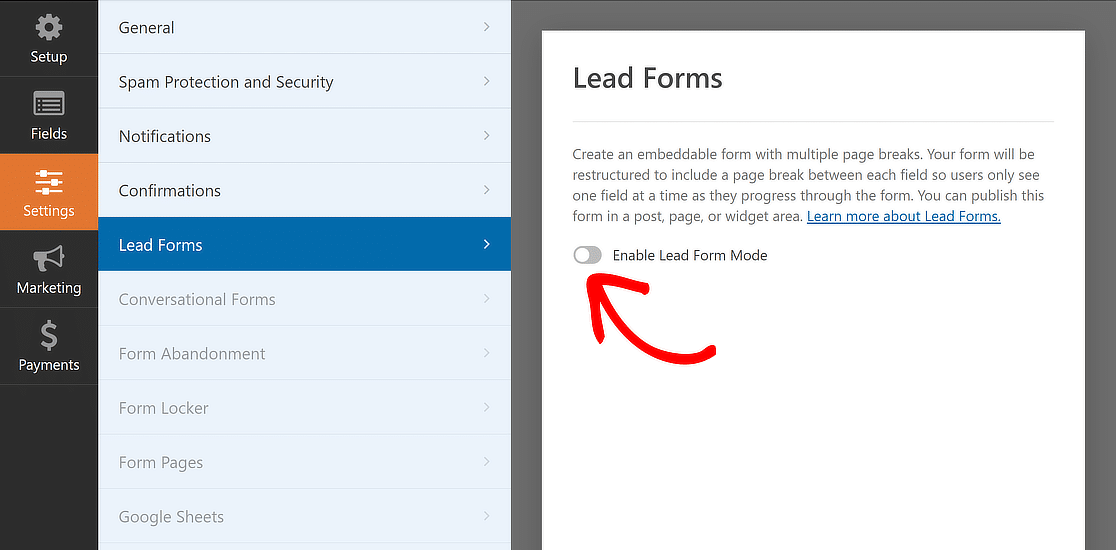
Desde allí, haz clic en la pestaña Ajustes y luego selecciona la opción Formularios de clientes potenciales. Ahora, todo lo que tienes que hacer es activar la opción Habilitar modo de formulario de clientes potenciales.
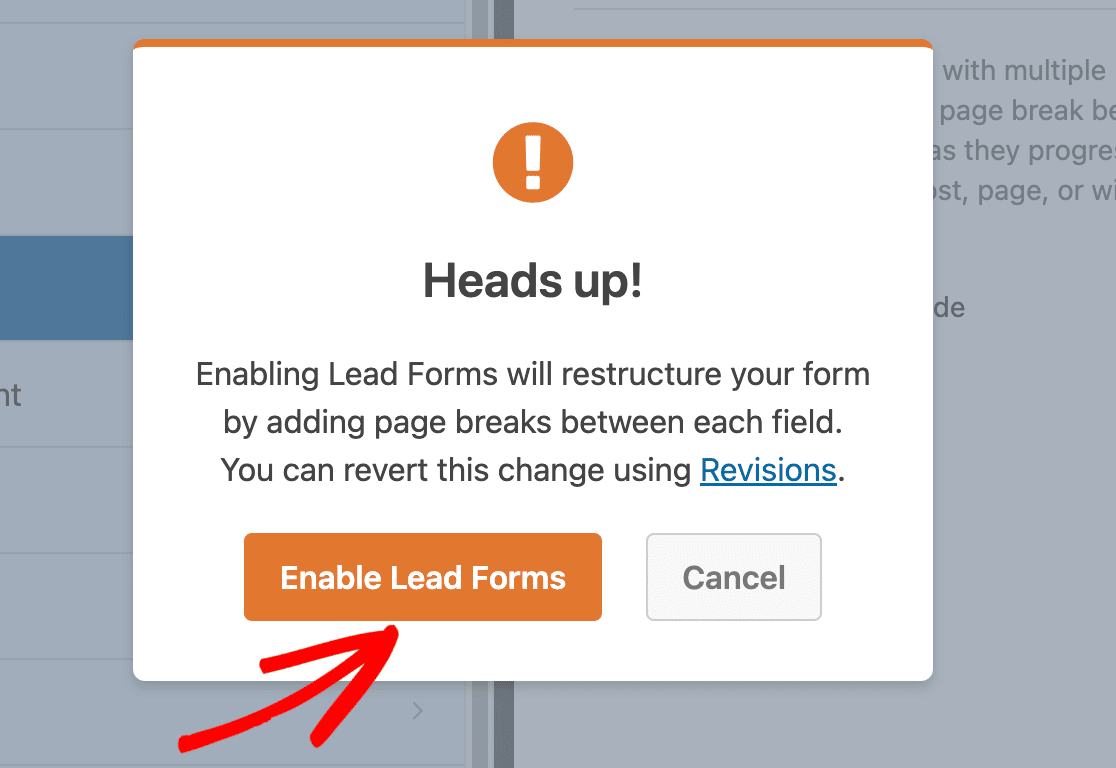
Esto hará que aparezca una ventana emergente informando que el complemento Formularios de clientes potenciales reestructurará tu formulario. Haz clic en el botón Habilitar formularios de clientes potenciales.
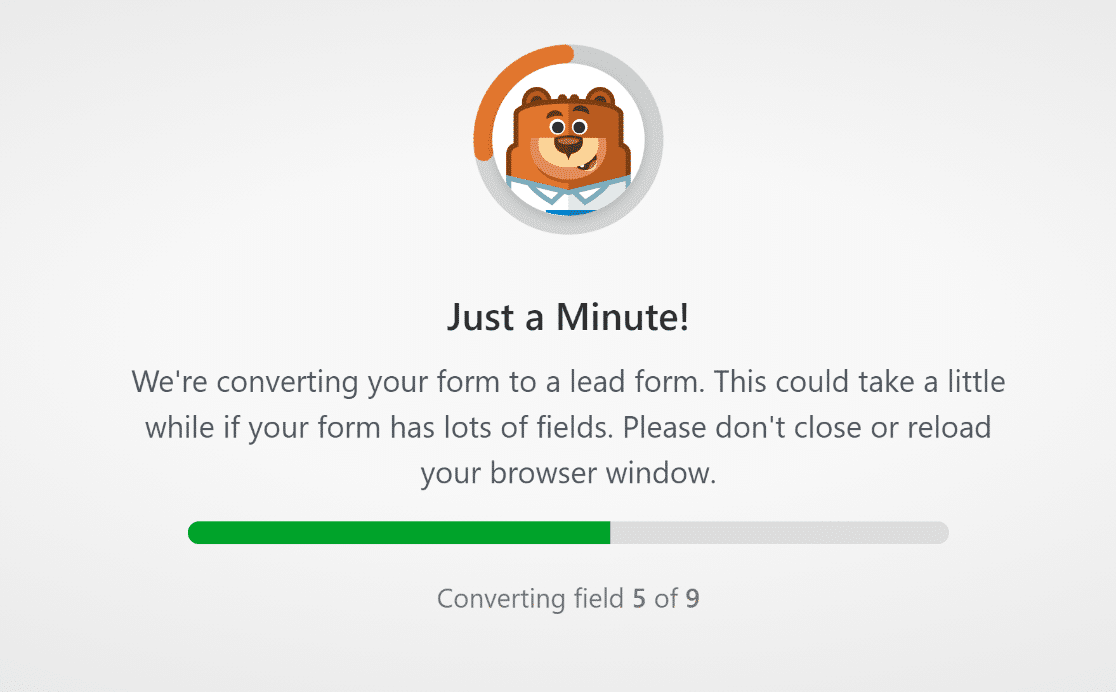
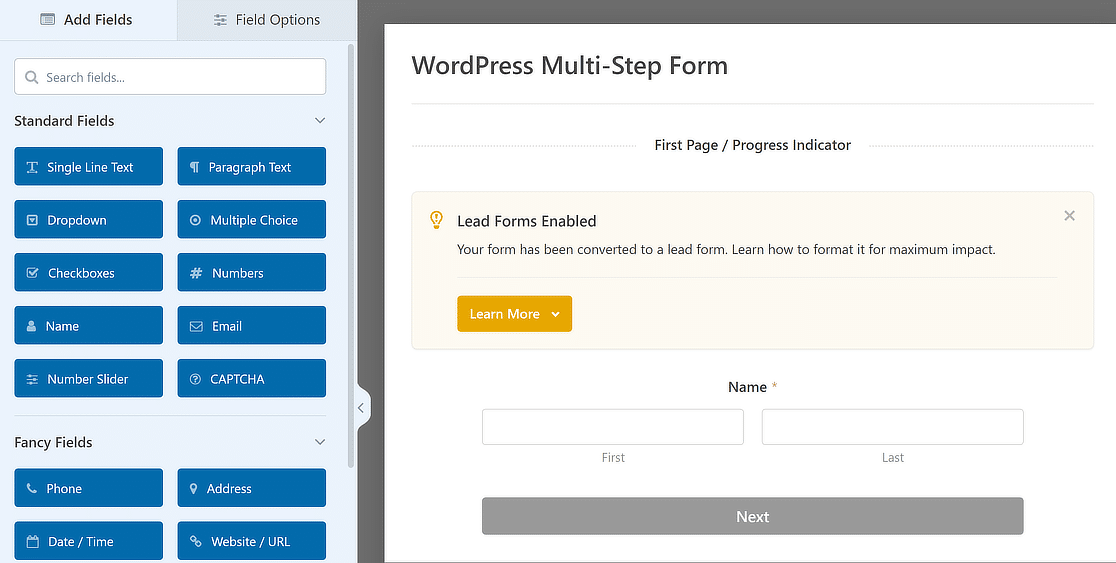
Tus campos ahora se transformarán automáticamente en un formulario de clientes potenciales. A menos que tengas una gran cantidad de campos, esto normalmente lleva unos segundos.
Tu formulario ahora se dividirá automáticamente en numerosas secciones. Siéntete libre de agregar, modificar y organizar campos a tu gusto.
Personalizar la configuración de estilo del formulario de clientes potenciales
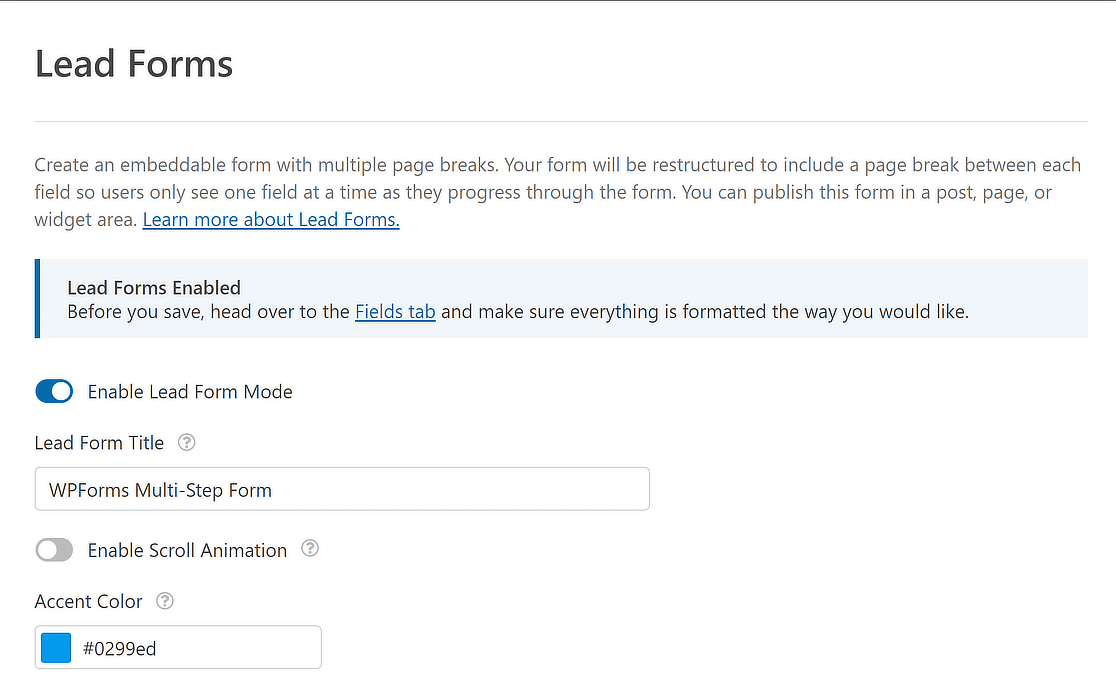
Una de las mejores cosas del complemento Formularios de clientes potenciales es que te permite personalizar la apariencia de tu formulario en el front-end.
La página de configuración de Formularios de clientes potenciales tiene todas las opciones de personalización. Repasaremos las opciones de personalización disponibles a continuación.
- Título del formulario de clientes potenciales: Puedes darle un título a tu formulario de clientes potenciales introduciéndolo en el campo Título del formulario de clientes potenciales. Cuando los usuarios completen tu formulario, el título aparecerá en el front-end.
- Color de acento: Esta opción te permite cambiar el color de tus botones, barra de progreso e iconos a través de una herramienta interactiva de selección de color.
- Animación de desplazamiento: Con esta opción habilitada, WPForms navegará al usuario a la parte superior de la página, al hacer clic en el botón Siguiente en el formulario.
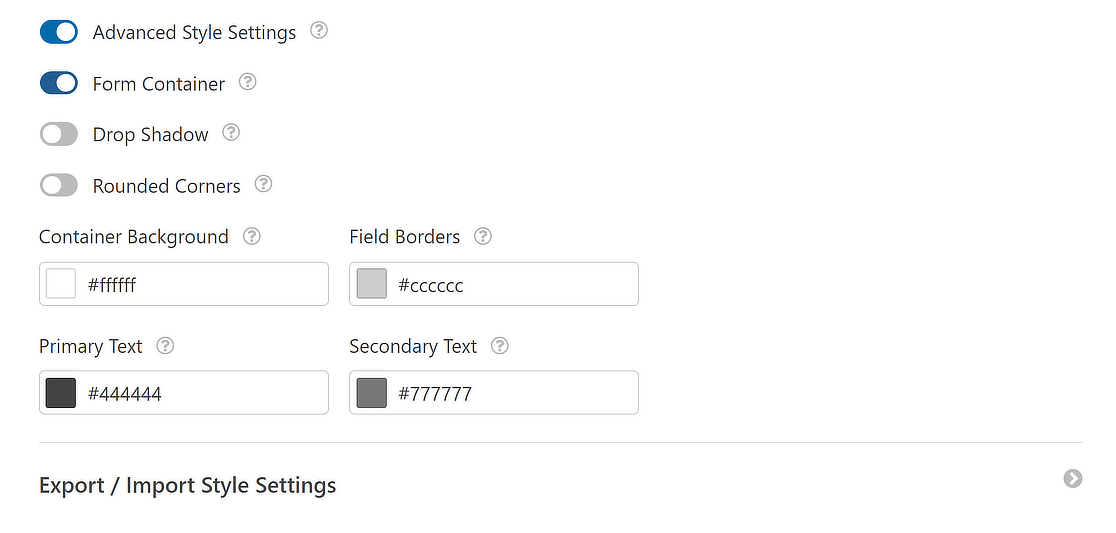
Tu formulario de clientes potenciales se puede personalizar aún más con la ayuda de configuraciones adicionales. Necesitarás activar la opción Configuración de estilo avanzada para acceder a estas opciones.
También hay una opción de Contenedor del formulario, que puedes habilitar para encerrar el formulario de clientes potenciales en un contenedor, haciendo que destaque del resto de los elementos de la página.
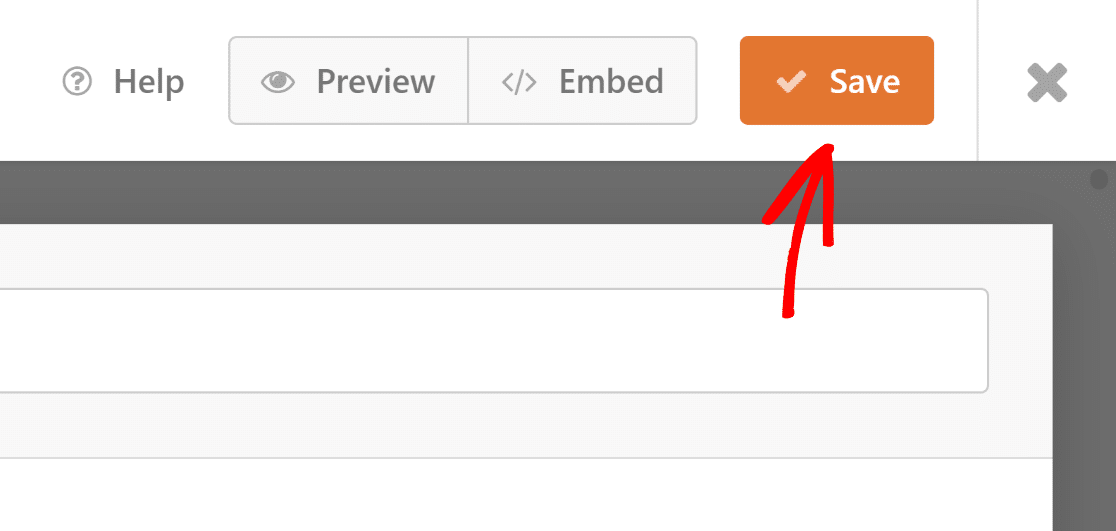
Una vez que hayas personalizado tu formulario de varios pasos para incluir todas las características deseadas, no olvides presionar el botón Guardar.
También puedes usar un formulario de varios pasos para capturar nuevos clientes potenciales y hacer crecer tu lista de correo electrónico. ¡Consulta esta guía sobre cómo crear una página de imán de prospectos con WPForms!
Paso 4: Personaliza las notificaciones y confirmaciones
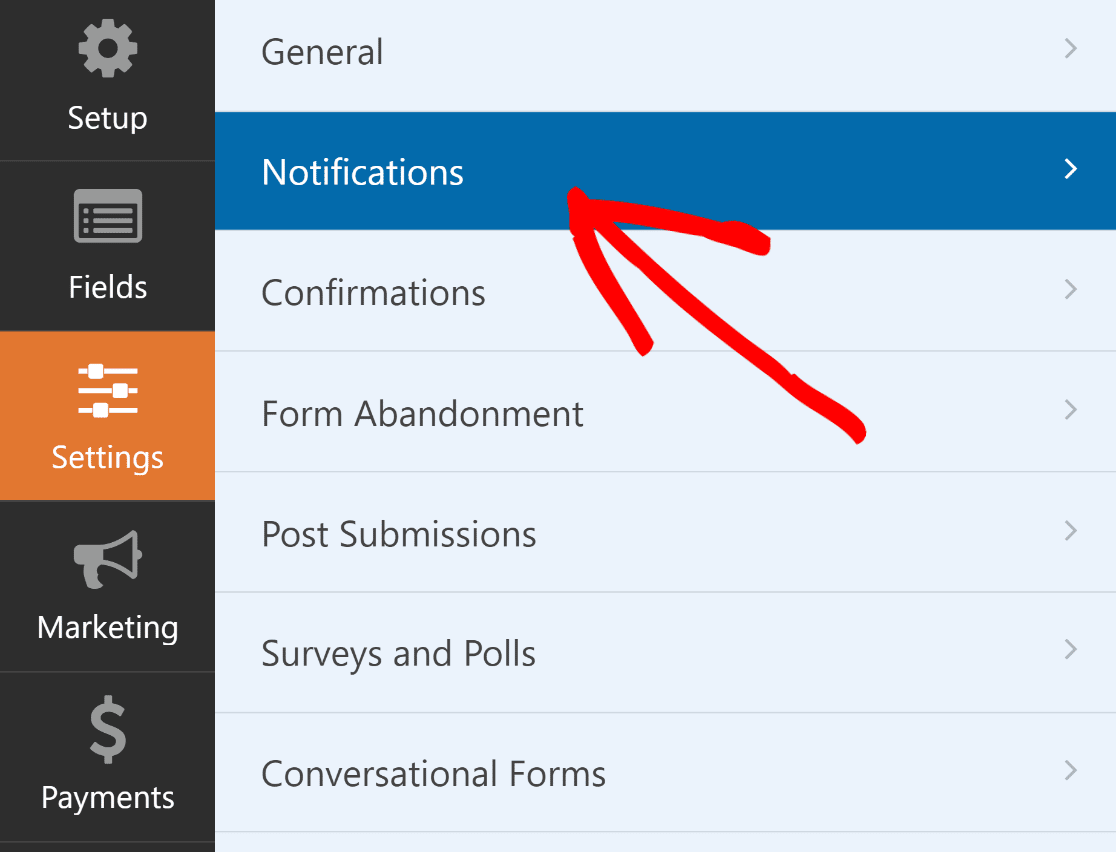
La configuración de las notificaciones garantiza que siempre estés al tanto de las nuevas entradas del formulario. En el creador de formularios, ve a Ajustes y luego a Notificaciones.
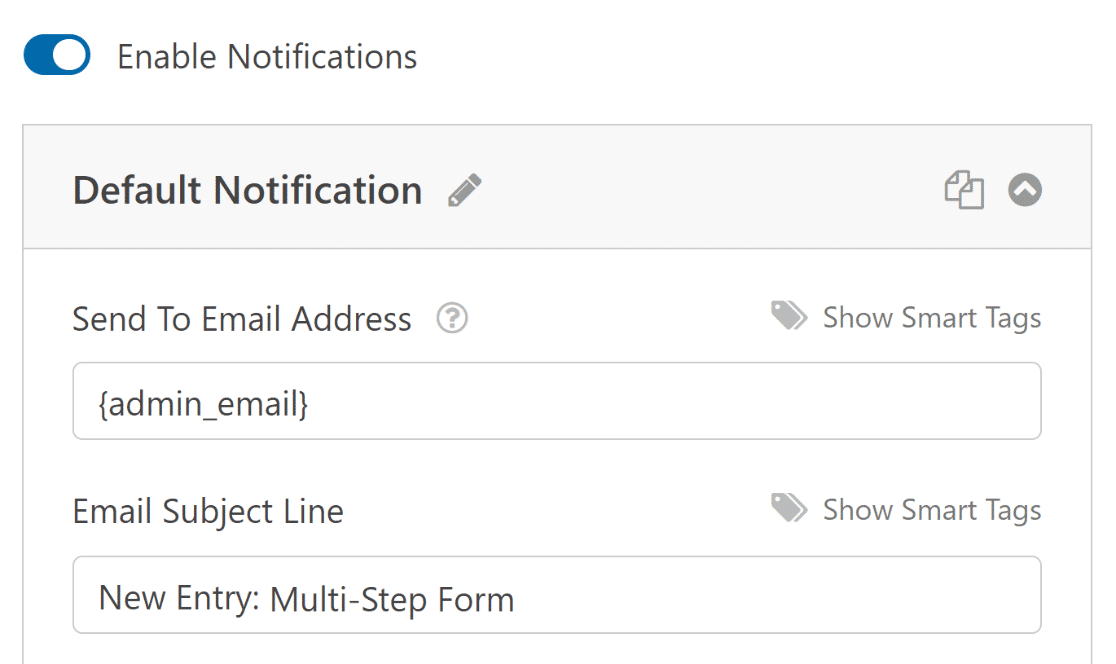
Puedes editar la configuración de notificación predeterminada, como la línea de asunto, o cambiar los correos electrónicos de los destinatarios según sea necesario desde aquí.
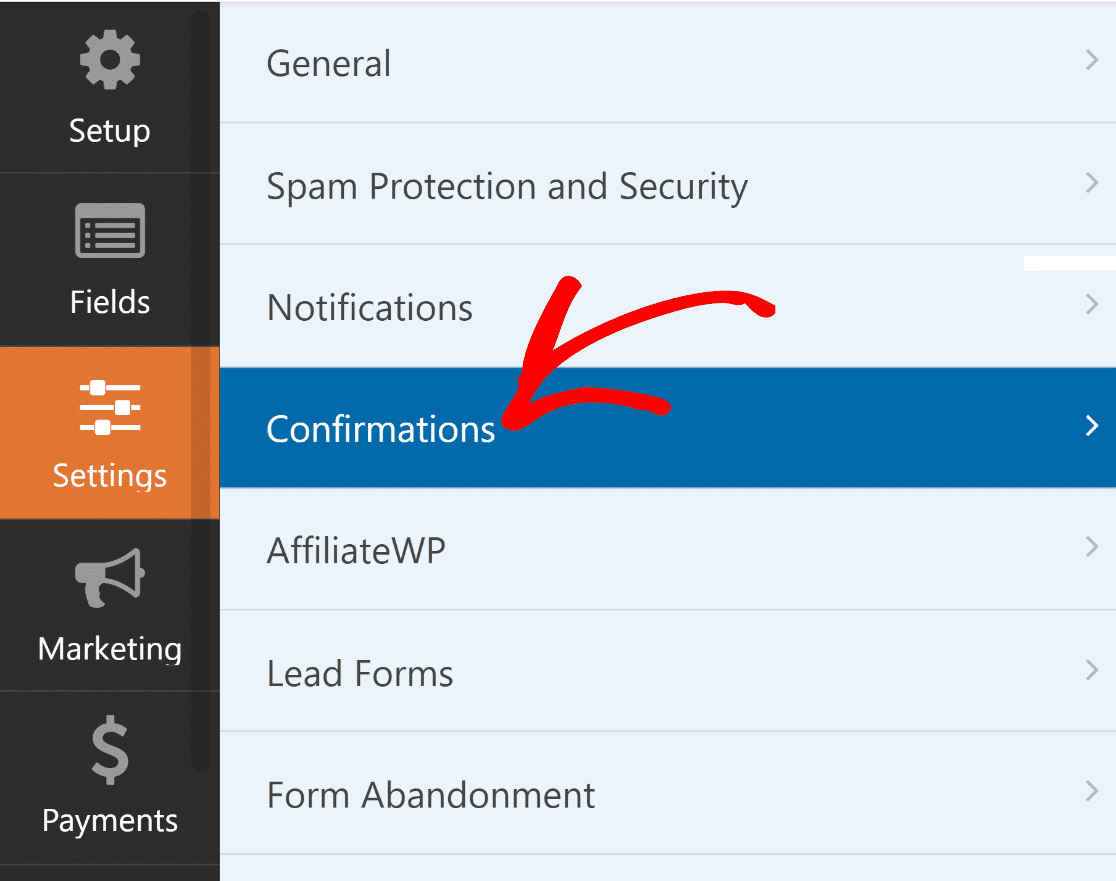
Una vez hecho esto, simplemente navega a Confirmaciones en el menú Ajustes para configurar las respuestas para los envíos de formularios exitosos.
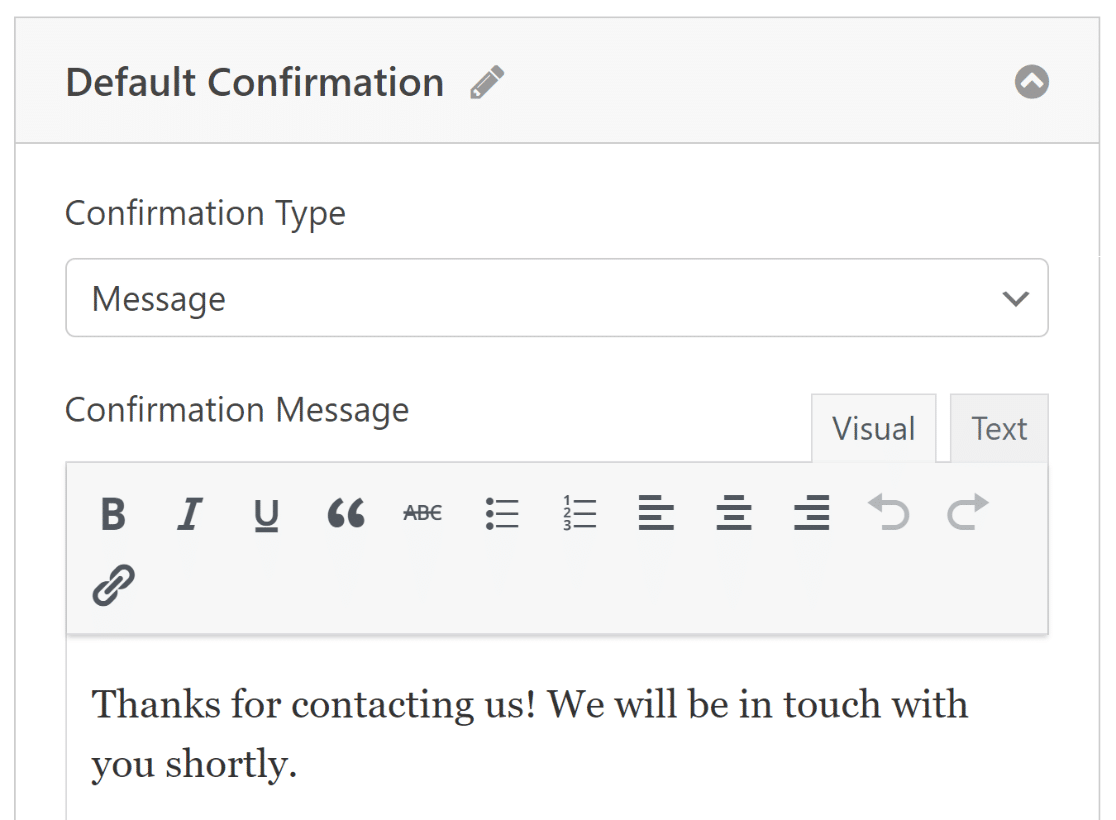
Ahora, selecciona el Tipo de confirmación (mensaje, visualización de página o redirección) que mejor funcione para tu sitio web y configura sus opciones.
Recuerda guardar tu formulario de nuevo para evitar perder cualquier cambio y asegurarte de que tus ajustes estén actualizados.
Paso 5: Publica tu formulario de varios pasos en WordPress
¡Genial! Has creado con éxito un formulario de varios pasos en WordPress. ¡Ahora es el momento de publicarlo y ver cómo llegan las entradas del formulario!
El proceso es increíblemente simple y ni siquiera tienes que salir del creador de formularios. Simplemente haz clic en el botón Incrustar en la esquina superior derecha.
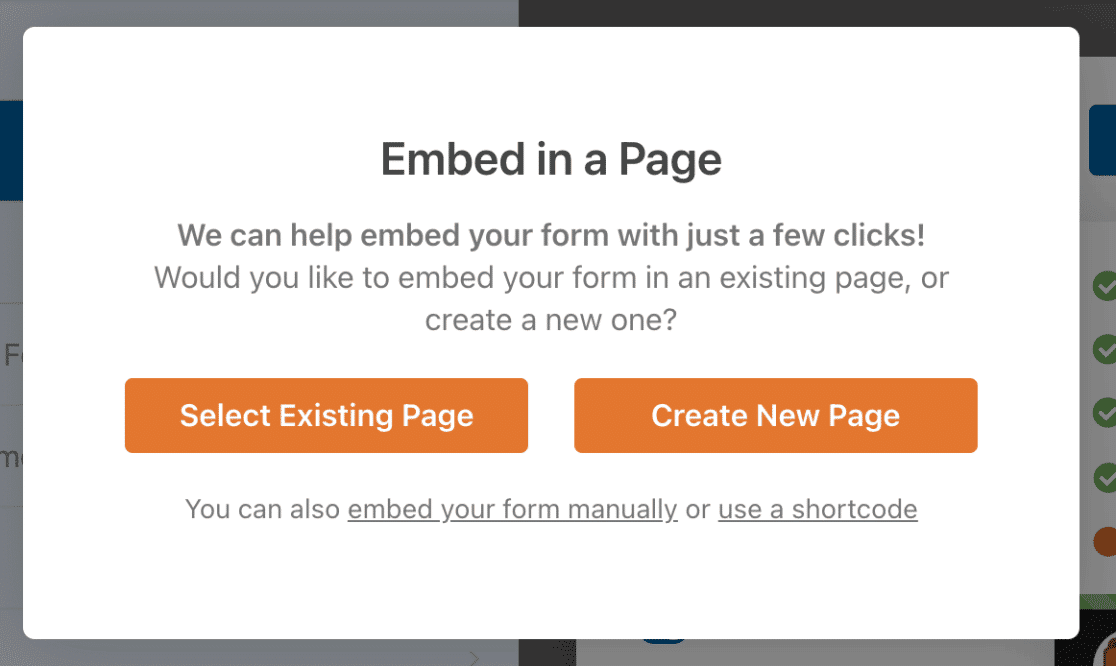
Puedes optar por publicar el formulario en una página existente o crear una nueva página, después de lo cual serás redirigido al editor de bloques de WordPress.
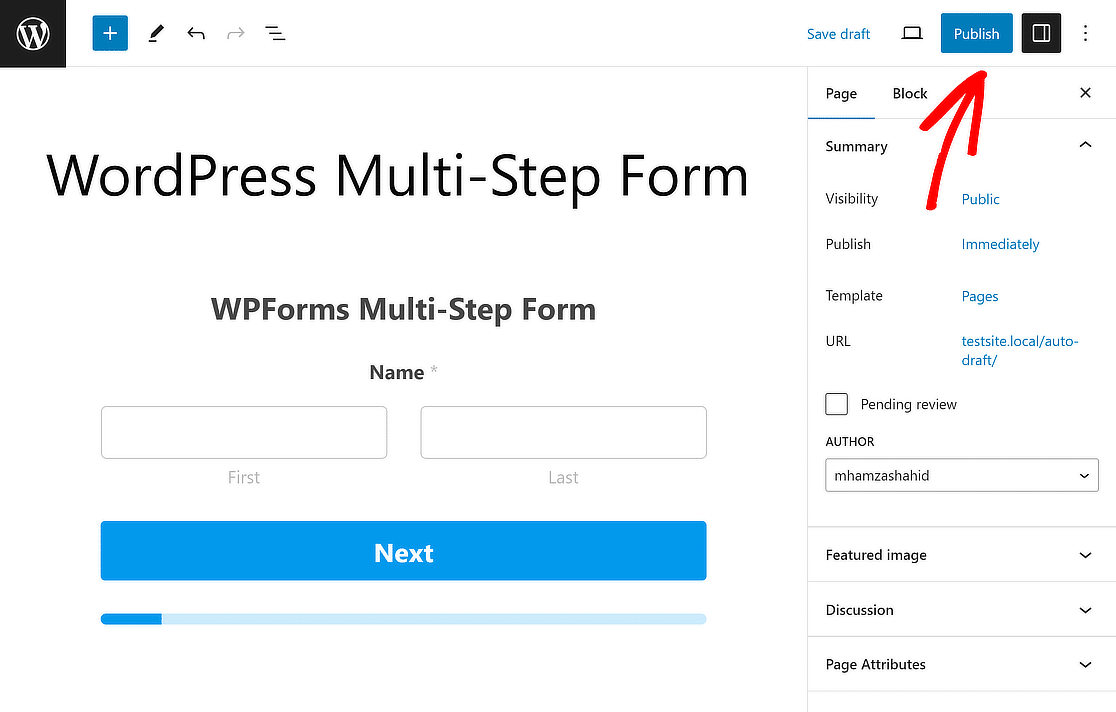
El formulario ya estará incrustado. ¡Todo lo que tienes que hacer ahora es hacer clic en el botón Publicar, y tu formulario de varios pasos de WordPress estará en vivo!
Si estás utilizando un creador de páginas como Divi, también puedes consultar esta guía con los pasos sobre cómo hacer un formulario de contacto de Divi.
¿Más preguntas sobre formularios de varios pasos?
Los formularios de varios pasos de WordPress son un tema popular de interés entre nuestros lectores. Aquí tienes respuestas a algunas preguntas sobre ellos.
¿Qué es un formulario de varios pasos?
Un formulario de varios pasos divide un formulario en varios pasos o páginas, mejorando la experiencia del usuario al desglosar formularios más largos en secciones manejables. Esto es ideal para formularios complejos como solicitudes, encuestas o registros. WPForms simplifica la creación de formularios de varios pasos con su campo de salto de página, lo que permite una navegación fácil para los usuarios.
¿Un formulario de varios pasos ralentizará mi sitio web?
No, un formulario de varios pasos no ralentizará tu sitio web. WPForms, particularmente con su complemento Lead Forms, optimiza estos formularios para la velocidad y el rendimiento, asegurando que se carguen rápidamente sin afectar la velocidad general de tu sitio web.
¿Cuándo debo usar un formulario de varios pasos?
Usa un formulario de varios pasos cuando tengas formularios largos o detallados. Son perfectos para registros, encuestas o solicitudes en las que necesitas recopilar mucha información pero quieres evitar abrumar al usuario en la página de destino. WPForms permite una creación eficiente de formularios de varios pasos, mejorando la participación del usuario.
¿Qué tipos de formularios convierten mejor en el diseño de varios pasos?
Los formularios que requieren información detallada, como solicitudes de empleo, encuestas complejas y registros largos, se convierten mejor con un diseño de varios pasos. Este formato, fácil de crear con WPForms, ayuda a mantener a los usuarios comprometidos y reduce la sensación de agobio por un formulario largo, aumentando las tasas de conversión.
A continuación, aprende cómo crear un formulario de calculadora en WordPress
¿Quieres aprender a crear un formulario de calculadora en WordPress para aumentar la participación de los usuarios en tu sitio web? ¡Estás de suerte! Crear un formulario de calculadora personalizado es rápido y fácil, gracias a WPForms y su Complemento de Cálculos.
Si te preguntas cómo animar a los usuarios a completar un formulario que requiere su correo electrónico para descargar un archivo, eso también es posible. Consulta esta guía sobre Cómo requerir una dirección de correo electrónico para descargar un archivo.
Soluciona tus correos de WordPress ahora
¿Listo para arreglar tus correos electrónicos? Empieza hoy mismo con el mejor plugin SMTP de WordPress. Si no tienes tiempo para arreglar tus correos electrónicos, puedes obtener asistencia completa de configuración White Glove como compra adicional, y hay una garantía de devolución de dinero de 14 días para todos los planes de pago.
Si este artículo te ha sido útil, síguenos en Facebook y Twitter para obtener más consejos y tutoriales de WordPress.
