


Resumen de IA
Si eres propietario de una pequeña empresa o diriges una tienda de comercio electrónico, es posible que estés familiarizado con WooCommerce.
WooCommerce es una plataforma popular para vender en WordPress, pero muchos la encuentran demasiado compleja y robusta para su pequeña empresa. Afortunadamente, existen alternativas a WooCommerce que son efectivas.
Así que, si quieres aprender a vender en WordPress sin WooCommerce, sigue leyendo. Te mostraré cómo hacerlo con un único plugin optimizado que quizás ya uses en tu sitio.
Cómo vender en WordPress sin WooCommerce
1. Instalar WPForms
Si aún no tienes el plugin WPForms instalado en tu sitio web de WordPress, ¡consíguelo!
WPForms es el plugin de creación de formularios más popular disponible para WordPress, y es posible que ya lo utilices para los formularios de contacto de tu sitio web, las suscripciones al boletín informativo y más. Y si no usas WPForms para crear tus formularios, deberías.
Luego, puedes transformar fácilmente estos formularios en potentes herramientas de comercio electrónico añadiendo solo unos pocos campos adicionales.
Cuando instales WPForms, querrás obtener la licencia Pro. De esta manera, tendrás acceso a todas las funciones avanzadas para crear los formularios de pedido que necesites.

Además, necesitarás WPForms Pro para poder utilizar las diversas pasarelas de pago que se ofrecen y empezar a procesar transacciones directamente desde el formulario. Te explicaré más en el siguiente paso.
Soluciona tus correos de WordPress ahora
2. Elige tu complemento de pago
Ahora que tienes WPForms Pro, necesitas instalar y activar los complementos de pago que hayas elegido.
Estos complementos permiten la integración con las principales pasarelas de pago como Stripe, PayPal Commerce y Square, proporcionando a tus formularios amplias opciones para transacciones seguras y fluidas.
Puedes activar un complemento de pago para usar en tus formularios, o puedes habilitar varios complementos para que tus clientes puedan elegir su método preferido al finalizar la compra.
Para instalar los complementos, dirígete a tu área de administración de WordPress y haz clic en WPForms » Complementos.

Ahora, en la página de complementos de WPForms, puedes localizar los complementos que deseas. Simplemente navega por las opciones disponibles o utiliza la función de búsqueda para obtener resultados específicos.
Luego, para activar el complemento que deseas, simplemente haz clic en el botón “Instalar complemento” seguido de “Activar”.

Ahora, vuelve a la pestaña WPForms ubicada en la barra lateral de administración de WordPress y navega a WPForms » Ajustes » Pagos.

Seguir este paso te permitirá finalizar la configuración de tu pasarela de pago preferida. Luego, se te guiará a través del proceso de autorización de la integración entre tu sitio web y la plataforma de pago.

¡No olvides guardar tus ajustes cuando hayas terminado!
3. Crea un formulario de pedido
Ahora que tu complemento de pago está configurado, puedes pasar a diseñar tu formulario de pedido de comercio electrónico utilizando WPForms. Y, como mencioné anteriormente, es posible que ya estés utilizando un formulario en tu sitio web que podría editarse fácilmente en un formulario de pedido.
O, podrías explorar la galería de plantillas de WPForms, donde encontrarás miles de plantillas de formularios de todas las formas y tamaños para empezar. Estas plantillas ya incluyen los campos y elementos que necesitas.
Para explorar la galería de plantillas, regresa a la pestaña WPForms en la barra lateral del área de administración de WordPress y haz clic en WPForms » Añadir nuevo.

Para este tutorial de hoy, estoy personalizando la plantilla de formulario de facturación/pedido de WPForms. ¡Pero siéntete libre de elegir cualquier plantilla que desees!
Cuando hayas elegido la plantilla deseada, haz clic en “Usar plantilla” para empezar a personalizar tu formulario.

Al hacer clic en la plantilla, accederás a la pantalla de creación de formularios, donde probablemente necesitarás editar algunos de los campos y funciones incluidos en el formulario.

Tu plantilla de formulario de pedido puede venir con productos y precios de ejemplo, por ejemplo. Por lo tanto, deberás cambiar estos detalles.
Para editar esta información, selecciona el campo Múltiples artículos. Este campo podría llamarse "Artículos disponibles" en tu formulario.

Este campo interactivo es donde los clientes piden tus productos y servicios.
Para editar, haz clic en cualquier lugar dentro del campo para abrir su panel de opciones en el lado izquierdo de la pantalla. Ahora puedes acceder a todos los elementos para personalizar el formulario según tus necesidades.

Probablemente necesitarás editar las etiquetas de tus artículos aquí, junto con sus precios. También puedes incluir una opción de cantidad con la selección de tus artículos, para que los clientes puedan pedir varias cosas a la vez.
Añadir pagos
Una vez que hayas editado tus artículos, también debes añadir o personalizar el campo de pago. En el creador de formularios, encontrarás campos de pago para cada uno de los complementos de pago que configuraste anteriormente. Por lo tanto, simplemente elige el procesador que deseas utilizar en tu formulario de pedido.
Me gusta usar Stripe para procesar pagos con tarjeta de crédito, ya que es lo más accesible para los usuarios y tiene las tarifas de uso más bajas.

Luego, para aceptar pagos en tu formulario, necesitas habilitar la pasarela de pago. Dirígete al menú en la barra lateral izquierda del creador de formularios.
Aquí, harás clic en la pasarela de pago que estás utilizando en tu formulario para Habilitar sus pagos.

Una vez activada la opción, estarás listo para procesar pedidos y aceptar pagos, todo en un solo formulario.
4. Añade funciones extra
Además, aunque no son obligatorios para tu formulario de pedido, considera agregar funciones adicionales como cupones o cálculos a tu formulario de pedido.

Con el campo de cupón, puedes habilitar descuentos para que se configuren automáticamente en el total que se muestra en tu formulario.
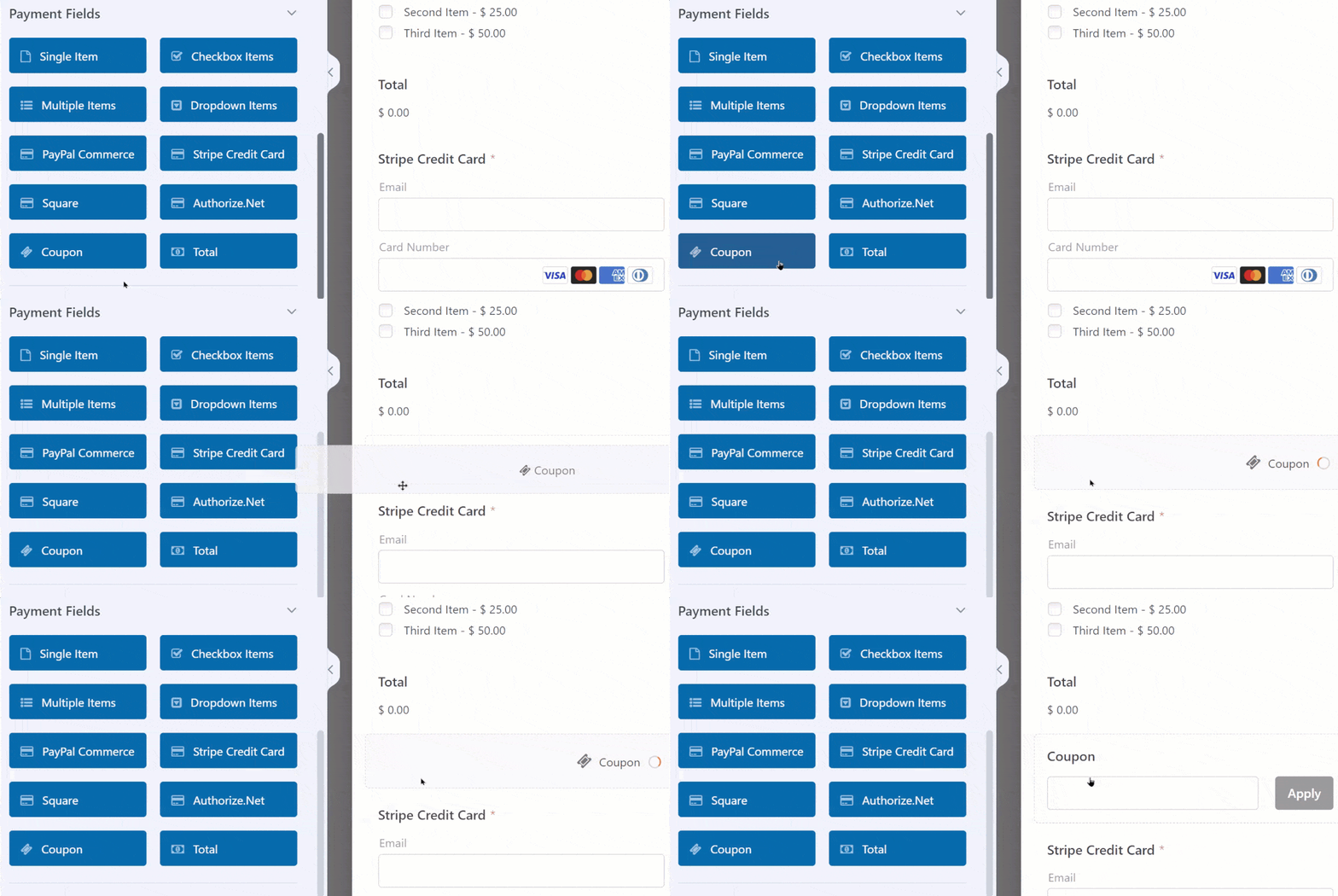
Este es un gran incentivo para que los compradores ocasionales se conviertan en clientes.
Otra cosa que podrías incluir con tu formulario es algún tipo de cálculo.
Con los cálculos habilitados, puedes incluir todo tipo de cálculos automáticos para diversos costos, porcentajes, tarifas y mucho más.

Y, como siempre, ofrecemos una amplia gama de plantillas de formularios que ya tienen cálculos integrados con la fórmula y la funcionalidad listas para usar.

Las plantillas de formularios que pueden calcular gastos de envío o impuestos sobre las ventas son increíblemente útiles para los formularios de pedido, ya que puedes personalizar el resto del formulario de pedido como cubrimos anteriormente.
5. Rastrea tus pedidos
Finalmente, otro factor que podrías considerar para tu tienda de comercio electrónico es el seguimiento del rendimiento de tus formularios de pedido recién creados.
Es posible rastrear las analíticas de tu formulario incluso si no estás usando WooCommerce. Después de todo, quieres entender cómo se están convirtiendo tus formularios.
Para hacerlo, sugiero utilizar MonsterInsights. Específicamente, me gusta el complemento de formularios de MonsterInsights, porque puedes comenzar a rastrear las analíticas de formularios simplemente instalándolo y activándolo.

Puedes ver inmediatamente tus formularios en acción navegando a Estadísticas » Informes en tu panel de WordPress.

Desde aquí, haz clic en la pestaña Formularios para ver el informe de formularios de tu sitio.

Aquí encontrarás informes detallados para todos tus formularios, incluyendo datos analíticos como Impresiones, Conversiones y Tasa de Conversión.

¡Y eso es todo! Con WPForms, tienes una solución ideal para vender en WordPress sin WooCommerce.
Soluciona tus correos de WordPress ahora
¿Por qué debería usar WPForms en lugar de WooCommerce?
WooCommerce podría no ser la mejor opción para pequeñas empresas o tiendas de comercio electrónico que venden solo un puñado de productos. Las amplias funciones y funcionalidades de la plataforma añaden peso innecesario a tu sitio web, lo que podría causar tiempos de carga más lentos.
Además, si tus productos se fabrican bajo pedido sin requisitos de inventario, optar por una plataforma de comercio electrónico completa como WooCommerce podría ser demasiado. En estos casos, el complejo sistema puede no justificar los beneficios, especialmente para tiendas más pequeñas con menos artículos.
Por eso te sugiero que uses WPForms. WPForms ofrece una solución fácil de usar y eficiente para crear una tienda online optimizada y adaptada a las necesidades de las pequeñas empresas.
A continuación, crea y automatiza los embudos de tu sitio
Ahora puedes gestionar tu pequeña empresa o tienda de comercio electrónico en WordPress sin WooCommerce.
¿Pero sabías que FunnelKit puede mejorar drásticamente los embudos de venta que creas para tu sitio de comercio electrónico? También automatizará muchas de tus tareas por ti.
Para saber cómo funciona todo y qué puede hacer la plataforma por ti, asegúrate de leer nuestra reseña de FunnelKit, que cubre sus aspectos más destacados, características y funcionalidad.
¿Listo para arreglar tus correos? Empieza hoy con el mejor plugin SMTP de WordPress. Si no tienes tiempo para arreglar tus correos, puedes obtener asistencia completa de Configuración "White Glove" como compra adicional, y hay una garantía de devolución de dinero de 14 días para todos los planes de pago.