


Resumen de IA
¿Quieres aprender a crear un formulario de calculadora en WordPress? ¡Estás de suerte! Crear un formulario de calculadora es rápido y fácil, gracias al creador de formularios de arrastrar y soltar que proporciona WPForms.
Ofrecer a los visitantes de tu sitio web una forma de realizar cálculos directamente en el formulario es una excelente manera de interactuar con ellos, por lo que incluir esta herramienta en tu sitio es una decisión inteligente.
Así que, sigue leyendo. Te mostraremos cómo crear un formulario de calculadora para usar en tu sitio web de WordPress en solo 5 pasos.
¿Por qué debería usar un formulario de calculadora en mi sitio web?
Usar un formulario de calculadora en tu sitio web puede aportar muchos beneficios a tu sitio web y realmente mejorar la experiencia de tu usuario.
Para empezar, los formularios de calculadora ofrecen un elemento interactivo y dinámico a tu sitio web. Los visitantes pueden introducir valores relevantes para sus necesidades, y la calculadora proporciona instantáneamente resultados calculados. Este tipo de interacción puede mantener a los usuarios en tu sitio por más tiempo y hacer la experiencia más agradable.
Además, los formularios de calculadora te permiten crear una experiencia personalizada y adaptada para los visitantes de tu sitio web. Los usuarios pueden introducir datos o variables específicas relacionadas con su situación, y la calculadora puede generar resultados adaptados a sus necesidades individuales.
Por lo tanto, deberías considerar incorporar un formulario de calculadora en tu sitio web si deseas ofrecer una experiencia más interactiva y personalizada para tus visitantes.
Soluciona tus correos de WordPress ahora
Cómo crear un formulario de calculadora en WordPress
Es más fácil que nunca crear un formulario de calculadora en WordPress. Simplemente sigue estos pasos:
1: Instalar y Activar WPForms
El primer paso para crear tu formulario de calculadora es obtener el plugin WPForms.
WPForms es el mejor creador de formularios disponible para WordPress, y con él puedes diseñar todo tipo de formularios para tu sitio web, como formularios de contacto, formularios de lead magnet, encuestas y sondeos, y formularios de pedido, por nombrar solo algunos.
Y, como verás en este tutorial, ¡incluso puedes incluir calculadoras en tus formularios!
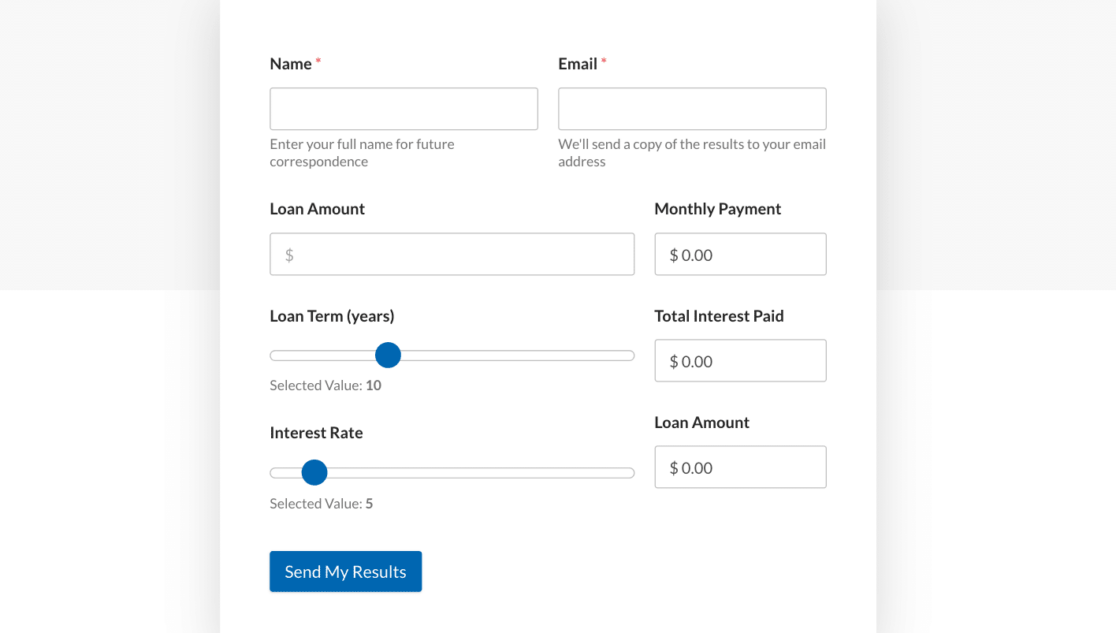
Por lo tanto, para acceder a todas las herramientas que necesitas para crear tu formulario de calculadora, asegúrate de suscribirte a WPForms Pro cuando obtengas el plugin.
Con WPForms Pro, no solo puedes crear formularios de calculadora para tu sitio, sino que también obtienes acceso a excelentes funciones y complementos que ofrecen cosas como pasarelas de pago múltiples en formularios de pedido, configuraciones de lógica condicional, análisis de entradas de formularios y mucho más.
Una vez que hayas conseguido WPForms Pro, asegúrate de que el plugin esté instalado y activado en tu panel de WordPress.
2: Obtener el Complemento de Cálculos
Mientras estás en tu panel de WordPress, dirígete a WPForms y haz clic en Complementos.
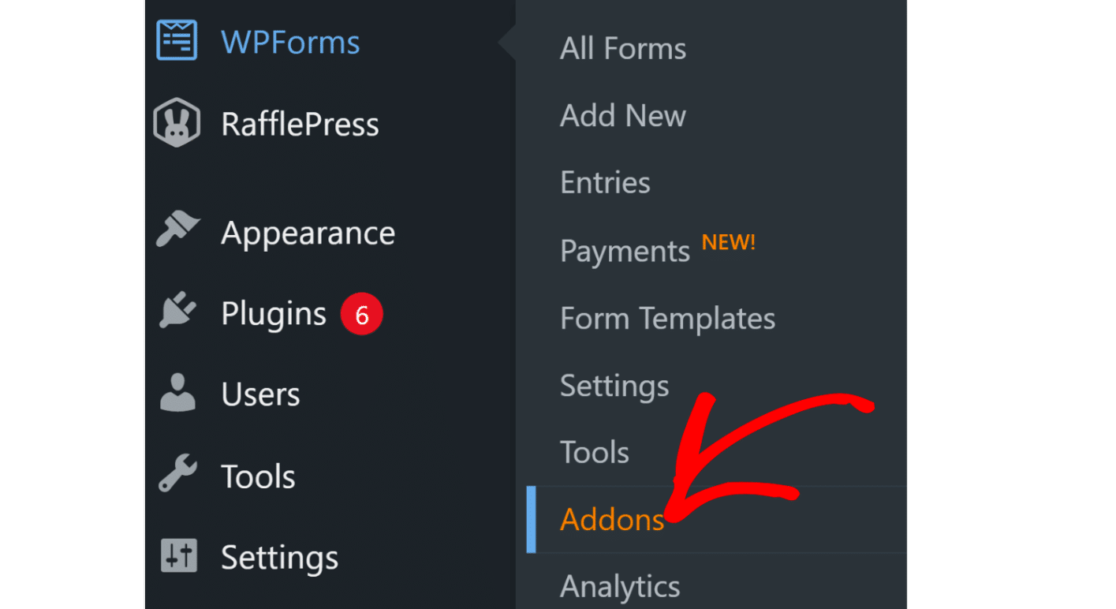
Ahora, puedes explorar la selección de complementos disponibles para ti con WPForms Pro. Localiza rápidamente el complemento de Cálculos introduciendo “Cálculos” en la barra de búsqueda.
Cuando llegues al complemento de Cálculos, haz clic en Instalar Complemento y luego en Activar.
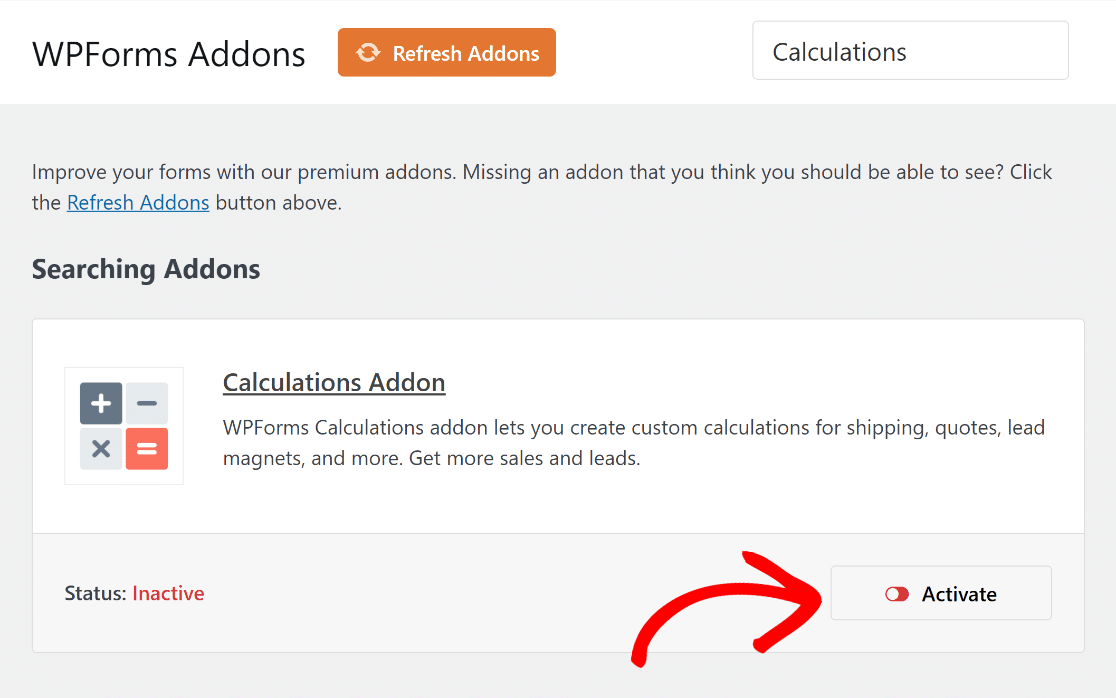
¡Ahora estás listo para empezar a crear formularios con calculadoras para costos de envío, pagos de préstamos y mucho más! Lo veremos en el siguiente paso.
3: Crear tu Formulario de Calculadora
Para crear tu nuevo formulario de calculadora, navega de vuelta a WPForms en tu panel de WordPress y haz clic en Añadir Nuevo.
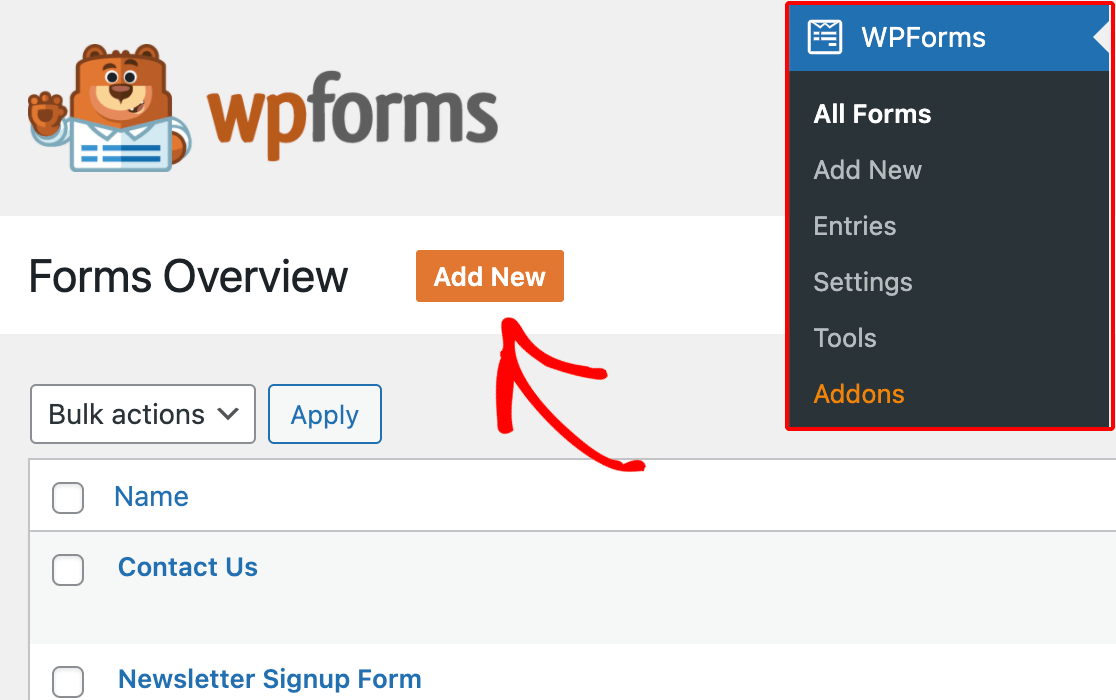
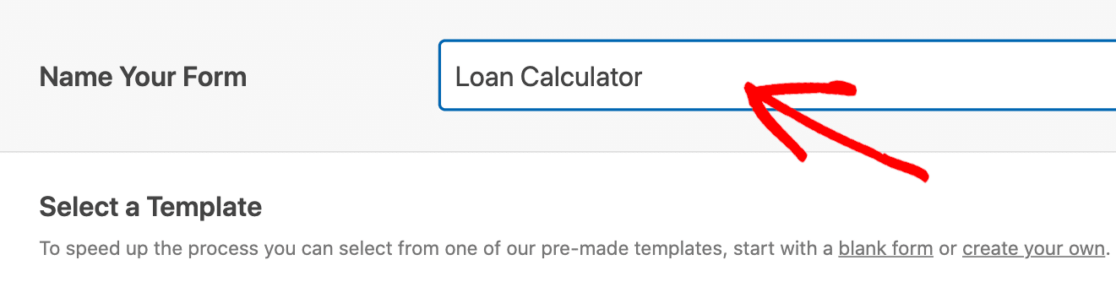
A continuación, dale un nombre a tu nuevo formulario escribiéndolo en el cuadro. No te preocupes, puedes cambiarlo más tarde si lo deseas. Para nuestro ejemplo, llamaremos a nuestro formulario “Calculadora de Préstamos” ya que ese es el tipo de formulario de calculadora que crearemos.
A partir de aquí, normalmente tendrás la opción de crear un nuevo formulario tú mismo a partir de una plantilla en blanco, o seleccionar una plantilla que ya incluya todos los campos necesarios para el formulario que estás creando.
Dado que estás creando un formulario de calculadora, elige entre la selección de plantillas de calculadora. Con una plantilla predefinida, las fórmulas y los campos necesarios ya se han incorporado a la plantilla, lo que garantiza que el formulario calcule y proporcione resultados como debe ser.
Por lo tanto, desplázate hacia abajo hasta la categoría Calculadora de la galería de plantillas y elige la plantilla de formulario de calculadora que deseas utilizar.
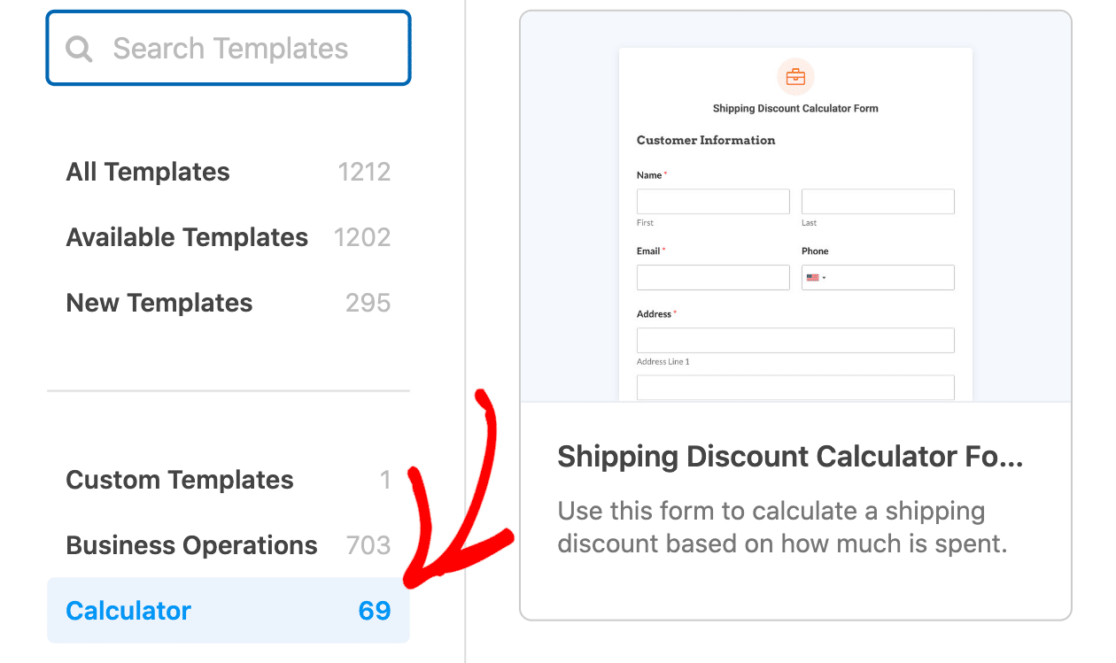
Cuando hayas elegido una, haz clic en Usar plantilla.
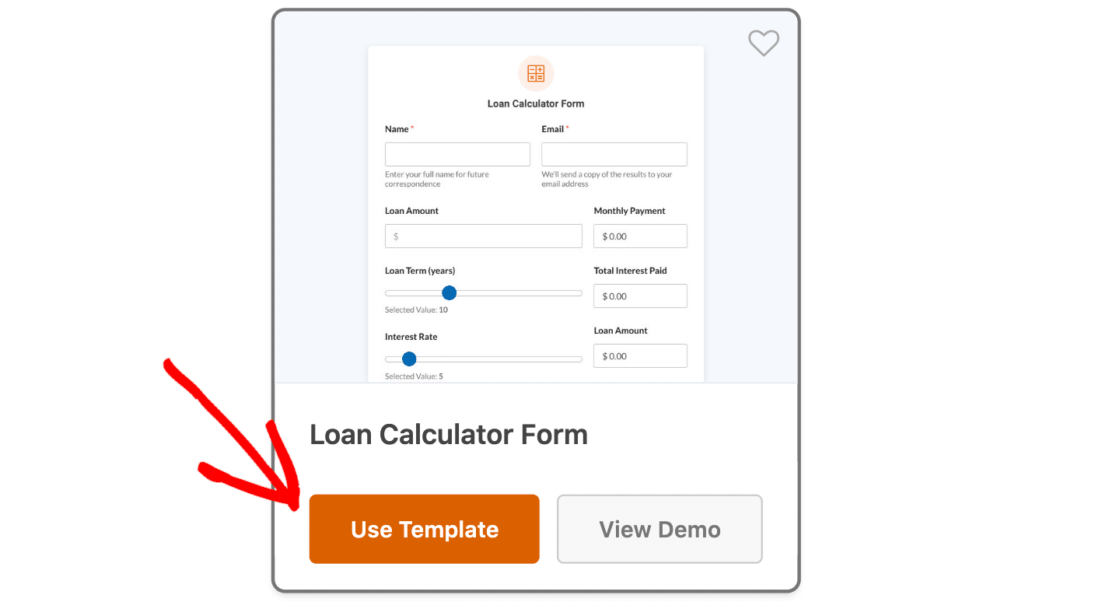
A continuación, aparecerá la pantalla del creador de formularios, ¡con tu plantilla de formulario seleccionada lista para ser personalizada!
4: Personalizar tu Formulario de Calculadora
Con tu formulario de calculadora cargado en el creador de formularios, ahora puedes añadir tu toque personal.
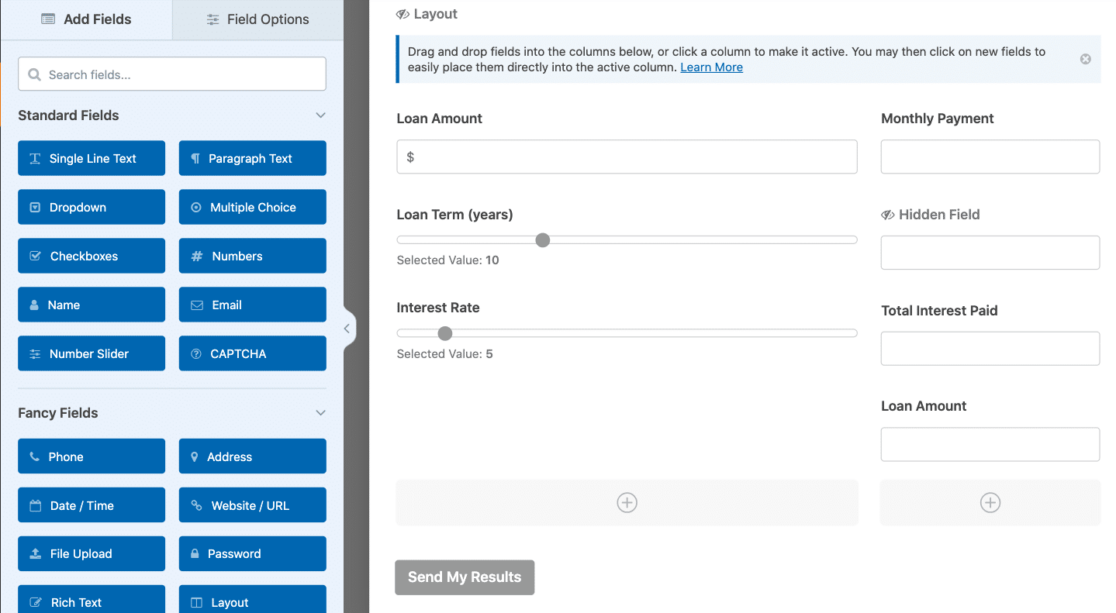
Aunque no recomendamos eliminar campos del formulario de calculadora (puede afectar la función del formulario), puedes añadir más campos, reorganizarlos, personalizar las etiquetas y los detalles de los campos, y realizar otras personalizaciones.
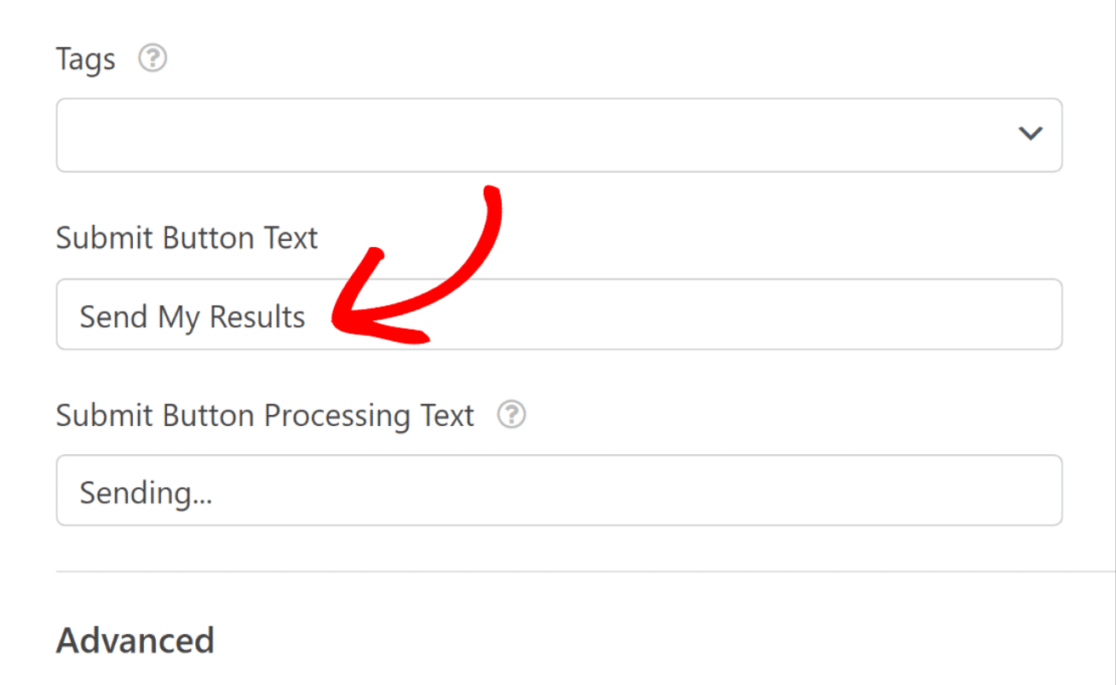
Podrías cambiar el texto del botón de envío, por ejemplo, o escribir un mensaje de confirmación específico que tu usuario reciba después de enviar su formulario, entre una variedad de formas en las que puedes modificar este formulario.
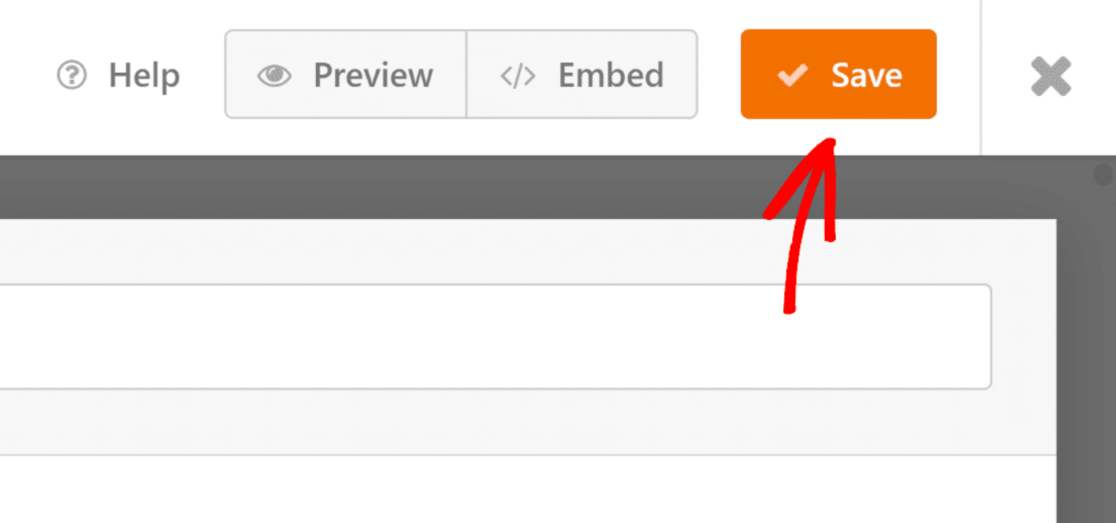
Cuando tu formulario de calculadora esté personalizado a tu gusto, asegúrate de Guardarlo antes de continuar.
¡Ahora, tu formulario está listo para que los usuarios de tu sitio web realicen sus cálculos! Lo único que queda por hacer es publicarlo en tu sitio.
5: Publicar y Promocionar tu Formulario de Calculadora
Una vez guardado tu formulario de calculadora, puedes colocarlo en diferentes áreas de tu sitio, como publicaciones, páginas y widgets.
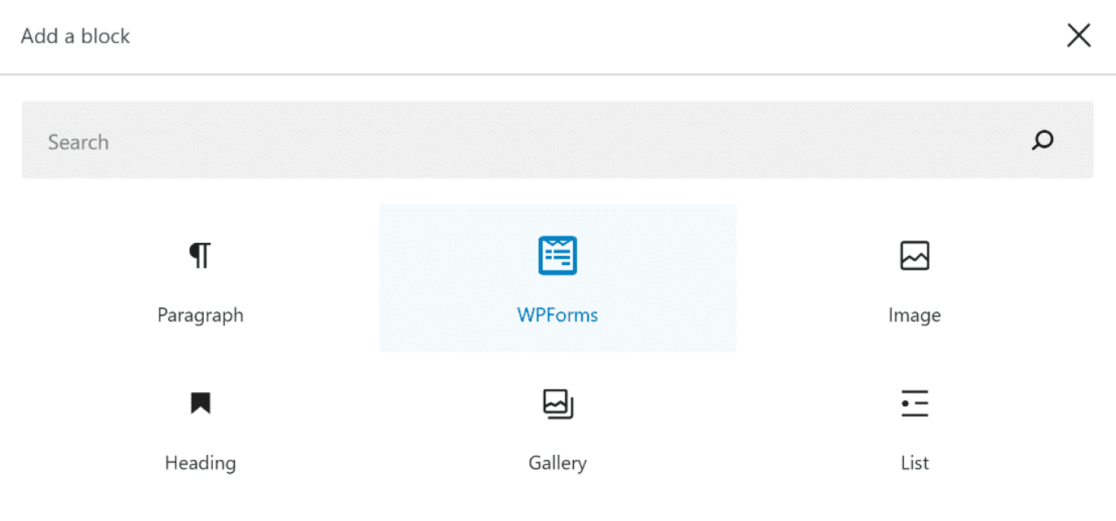
Para añadir tu formulario, crea una nueva publicación o página, o actualiza una que ya exista. En la publicación o página, haz clic en el botón Añadir bloque y, a continuación, selecciona el icono WPForms.
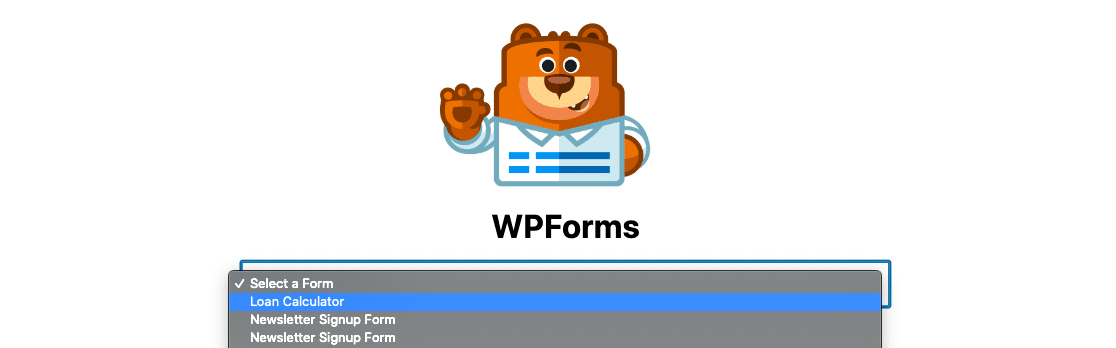
Ahora, selecciona tu formulario de calculadora recién creado en el menú desplegable de WPForms.
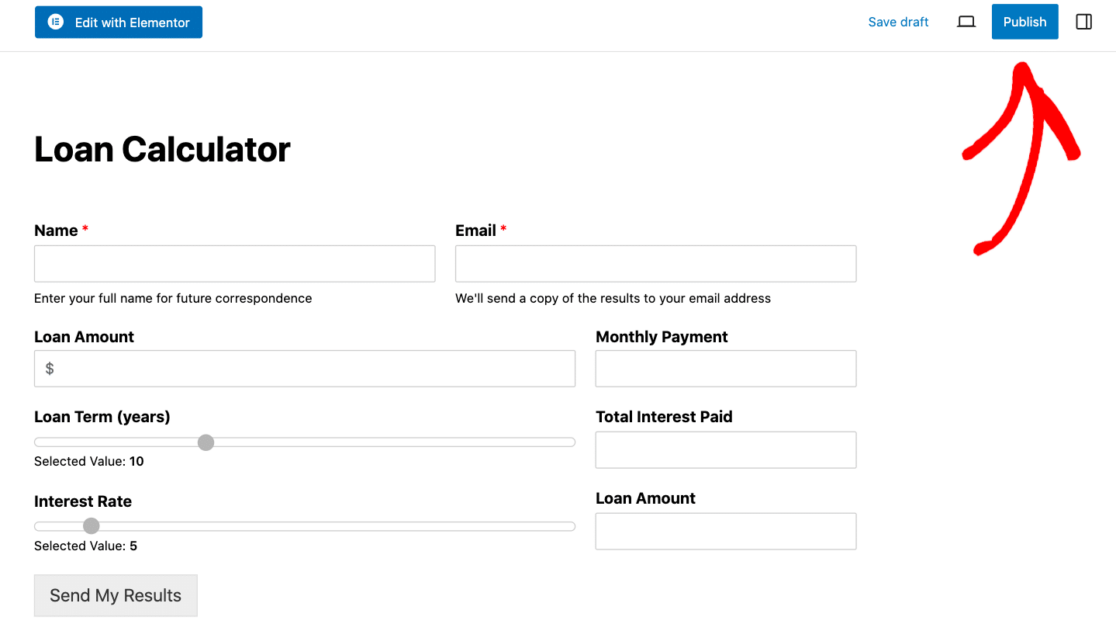
Luego, puedes hacer más personalizaciones aquí con el editor de bloques. Cuando hayas terminado, ¡simplemente Actualiza o Publica para poner tu formulario de calculadora en línea!
Asegúrate de compartir tu nuevo formulario de calculadora en todo tu sitio, en campañas de correo electrónico, a través de publicaciones en redes sociales y en otros lugares para promocionarlo. Ofrecer cálculos a los usuarios de tu sitio web es beneficioso tanto para ellos como para ti, ¡así que comparte la noticia donde puedas!
Soluciona tus correos de WordPress ahora
A continuación, crea una calculadora de precios para tu sitio web
Ahora que estás listo para usar formularios de calculadora en tu sitio web, deberías considerar crear cálculos más complejos para tus formularios. Consulta este tutorial sobre cómo crear una calculadora de precios para obtener más información sobre el uso de calculadoras en tu sitio web.
Buscando una forma de hacer que la experiencia de los visitantes de tu sitio web al contactarte con un formulario de varios pasos sea más positiva? Echa un vistazo a este tutorial donde te guiaremos a través de los conceptos básicos de configurar un formulario de varios pasos en WordPress con WPForms.
O, si estás utilizando un constructor de páginas como Divi, también puedes consultar esta guía para conocer los pasos sobre cómo crear un formulario de contacto en Divi.
¿Listo para arreglar tus correos electrónicos? Empieza hoy mismo con el mejor plugin SMTP de WordPress. Si no tienes tiempo para arreglar tus correos electrónicos, puedes obtener asistencia completa de configuración White Glove como compra adicional, y hay una garantía de devolución de dinero de 14 días para todos los planes de pago.
Si este artículo te ha sido útil, síguenos en Facebook y Twitter para obtener más consejos y tutoriales de WordPress.
