



Resumen de IA
¡Estás en el lugar correcto si buscas una forma sencilla de crear una página de lead magnet en WordPress para capturar nuevos leads y hacer crecer tu lista de correo electrónico!
WPForms facilita enormemente la creación de formularios de suscripción, que puedes añadir a cualquier página para ofrecer un lead magnet como un eBook gratuito a cambio de direcciones de correo electrónico.
Crea tu página de lead magnet ahora
Así que, sin más preámbulos, vamos a sumergirnos en los pasos para crear una página de destino de lead magnet en WordPress con la ayuda de WPForms.
Cómo crear una página de lead magnet en WordPress
Crear una página de lead magnet en WordPress con buenas tasas de conversión no tiene por qué ser difícil. Sigue los pasos a continuación para empezar:
1. Crea tu lead magnet
Lo primero que necesitas hacer es crear tu lead magnet. Hay muchos tipos de lead magnets que podrías usar. Por ejemplo, eBooks en PDF, whitepapers, estudios de caso, hojas de trucos, cuestionarios o cualquier otro recurso digital.
Aquí tienes algunas ideas de lead magnet que puedes usar como inspiración sobre qué ofrecer a tu audiencia que pueda animarles a proporcionar su dirección de correo electrónico.
Para este tutorial, usaremos un eBook gratuito para explicar todos los pasos necesarios para crear una página de generación de leads y lead magnet en WordPress.
2. Sube tu lead magnet
Una vez que hayas decidido qué lead magnet vas a ofrecer a tus visitantes, es hora de subirlo a tu sitio web de WordPress.
Esto es muy sencillo de hacer. Desde tu panel de WordPress, simplemente ve a Medios » Añadir Nuevo Archivo Multimedia. Luego, haz clic en el botón Seleccionar Archivos.
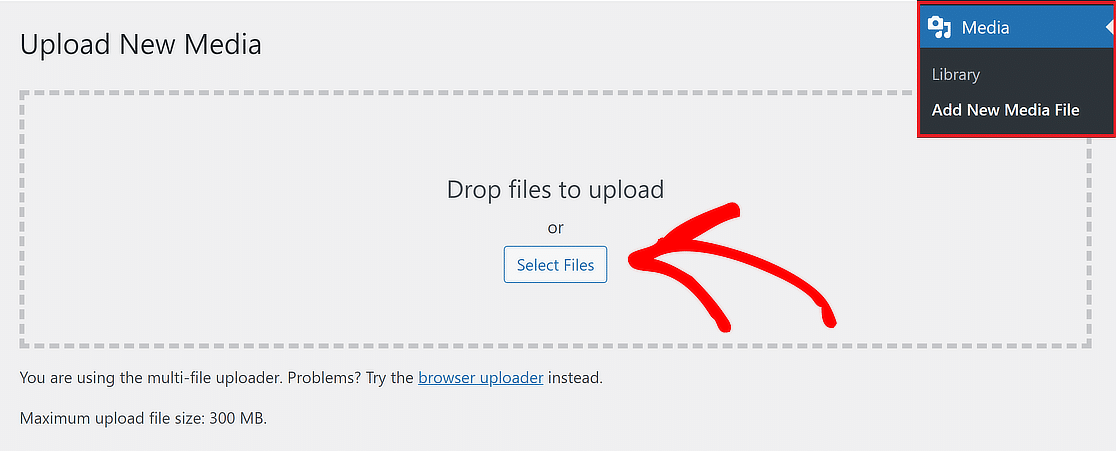
Espera unos segundos a que el archivo se suba correctamente. Una vez hecho, haz clic en Copiar URL al portapapeles en la esquina inferior derecha de la página.
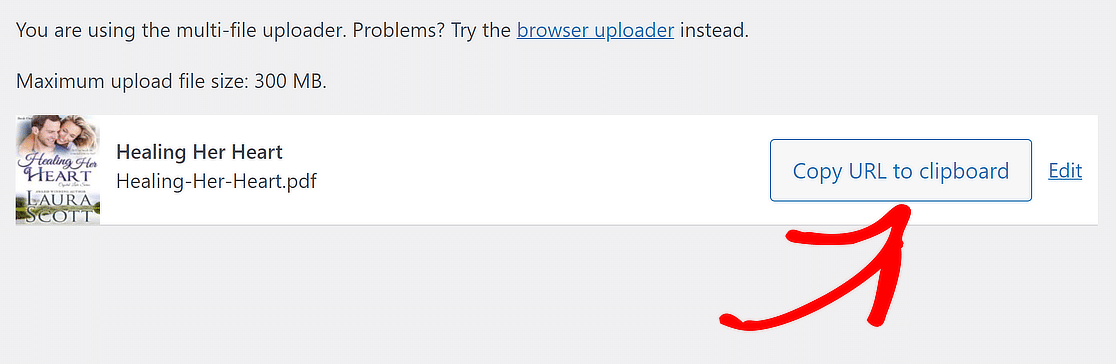
Esto copiará la URL del archivo automáticamente. Simplemente pégala en un lugar seguro, ya que necesitarás la URL más adelante.
3. Crea una nueva entrada en WordPress
Desde tu panel de WordPress, simplemente ve a Todas las Entradas. Luego, haz clic en el botón Añadir Nueva Entrada en la esquina superior izquierda de la página.
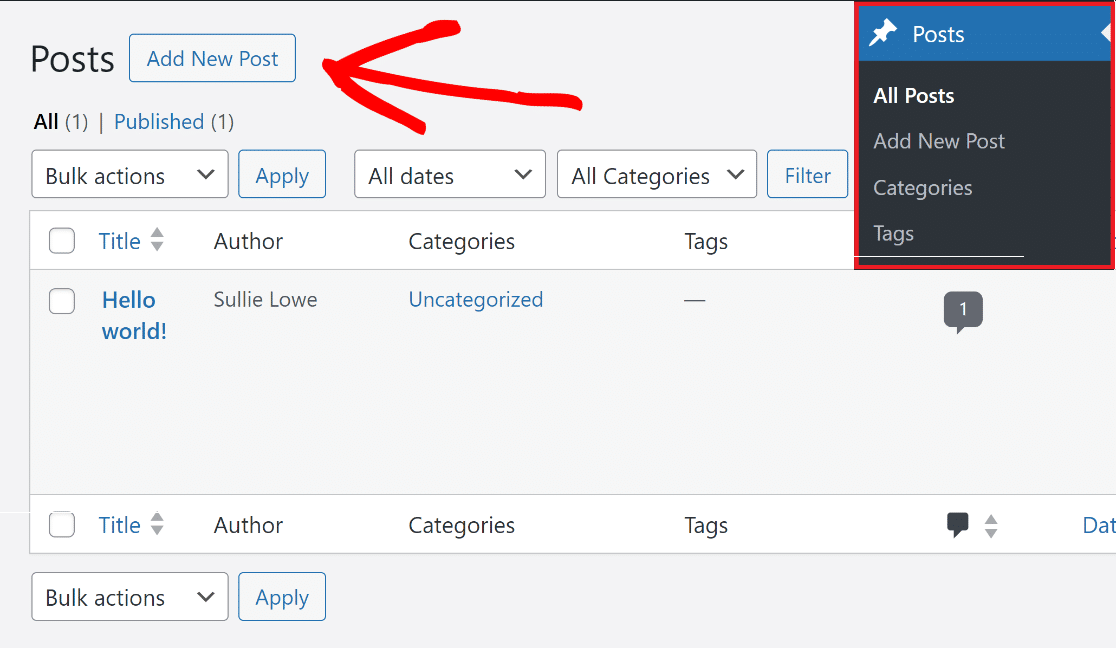
Esto abrirá una nueva entrada en el editor de bloques de WordPress. Dale un nombre y luego usa el bloque Archivo para adjuntar el lead magnet.
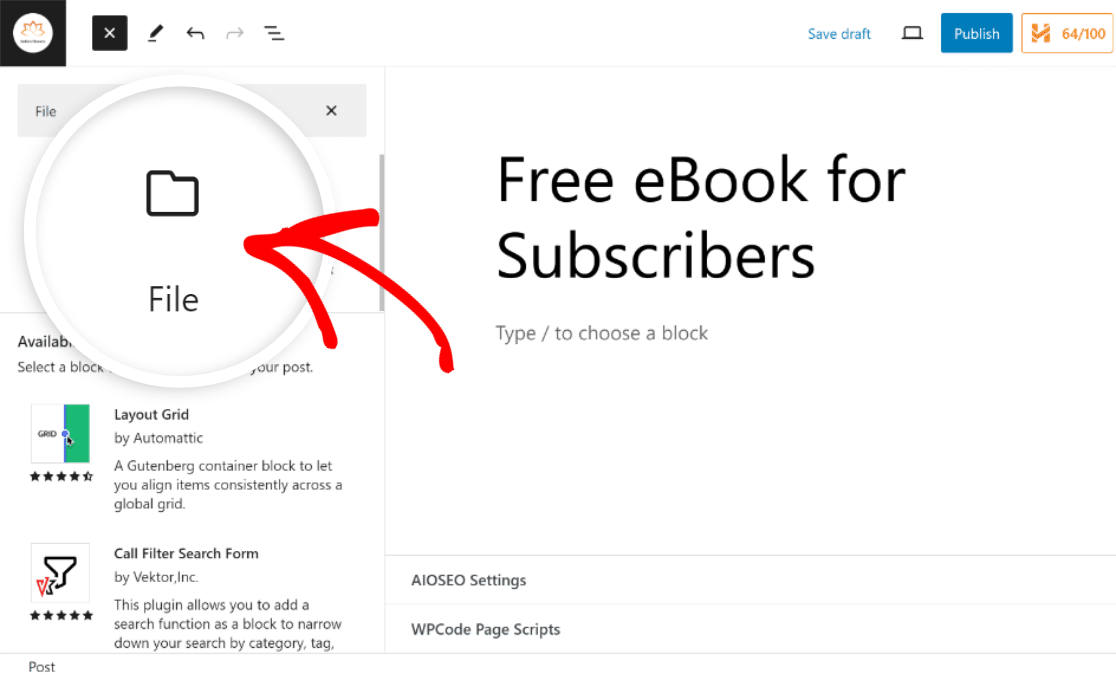
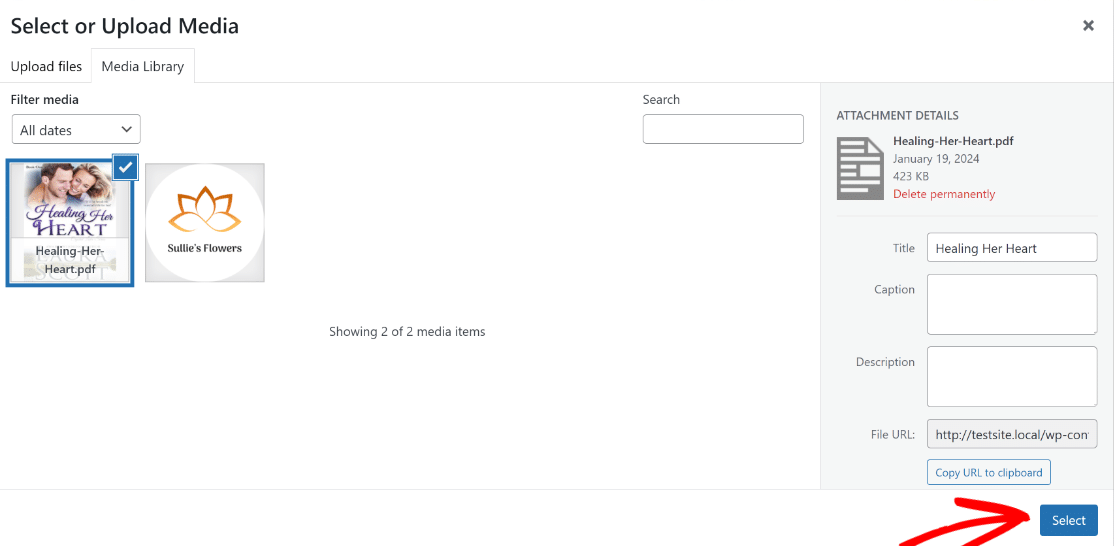
Con el bloque Archivo insertado, haz clic en el botón Biblioteca de Medios, elige tu archivo de lead magnet y pulsa Seleccionar para adjuntarlo a tu entrada.
Si estás usando un eBook gratuito como en nuestro ejemplo, deberías ver una vista previa del PDF, junto con una llamada a la acción (CTA) de Descargar justo debajo.
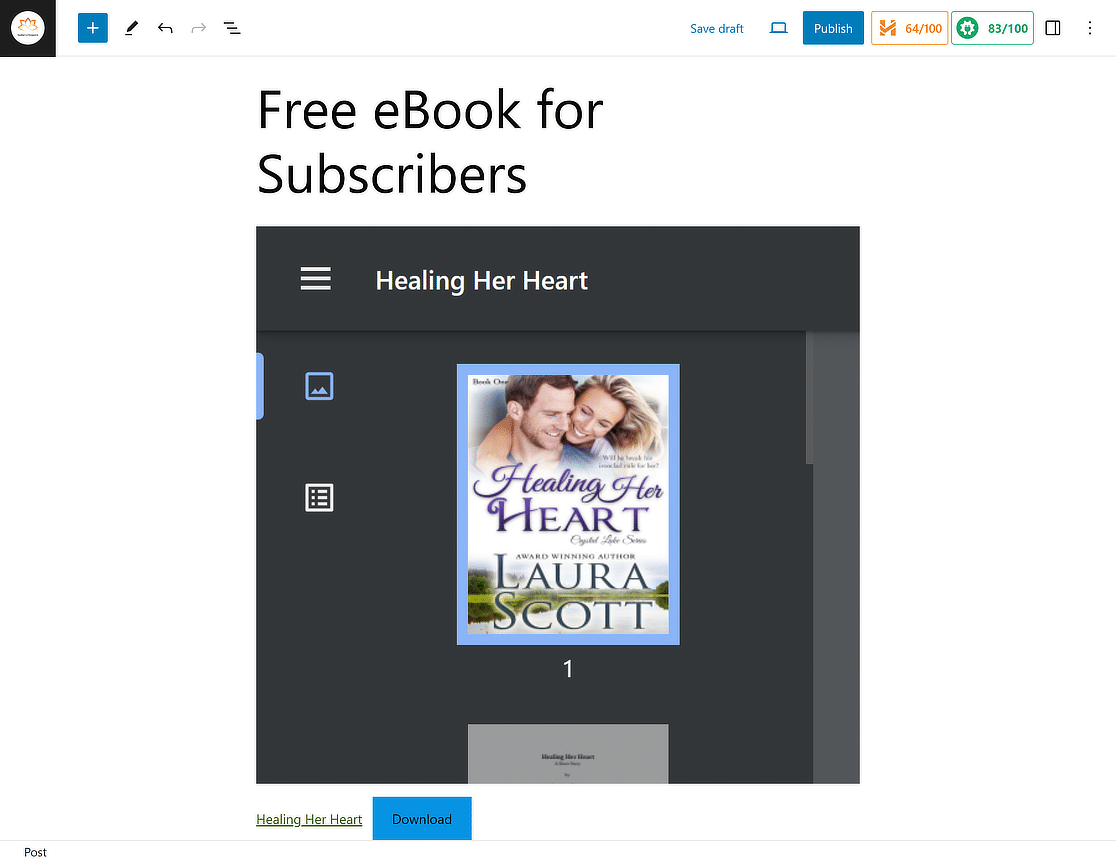
Dado que estás regalando este recurso digital a cambio de una dirección de correo electrónico, es importante que los motores de búsqueda no puedan encontrarlo. Te mostraremos cómo hacerlo a continuación. Se llama "no indexación".
4. Oculta tu lead magnet de Google
Para evitar que una página sea indexada por motores de búsqueda como Google, puedes usar un plugin de WordPress como All in One SEO (AIOSEO).
Si deseas información adicional, consulta estas instrucciones detalladas sobre cómo instalar un plugin para WordPress.

Una vez que hayas instalado AIOSEO en tu sitio de WordPress, vuelve a la entrada donde adjuntaste el archivo del lead magnet.
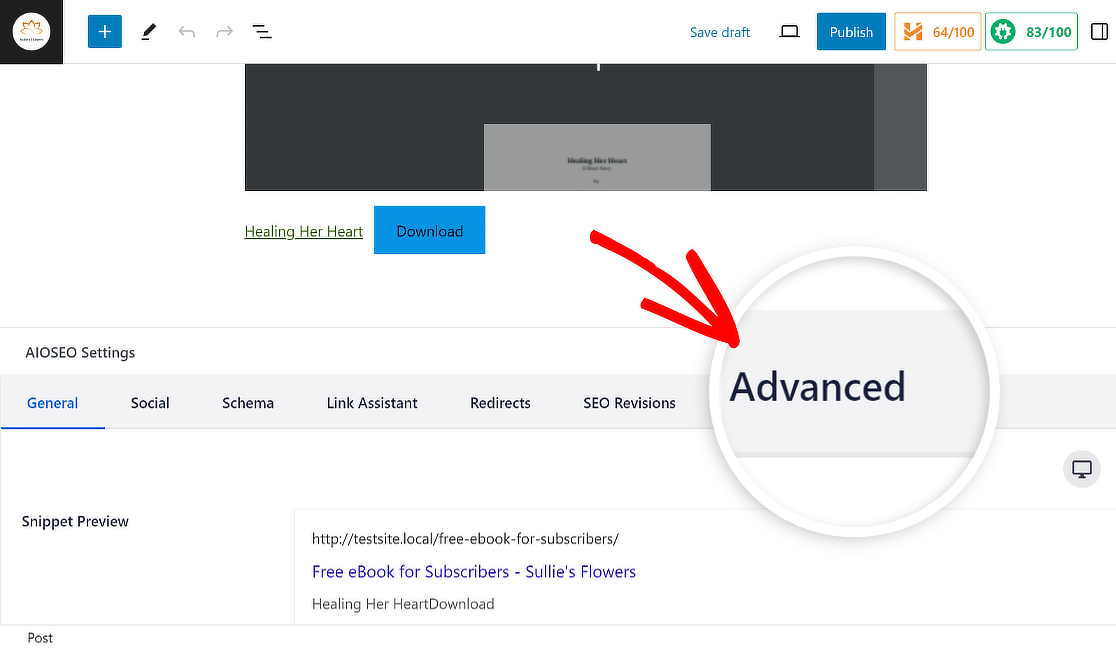
Aquí, deberías ver un nuevo menú de Ajustes de AIOSEO al desplazarte un poco hacia abajo. Haz clic en la pestaña Avanzado.
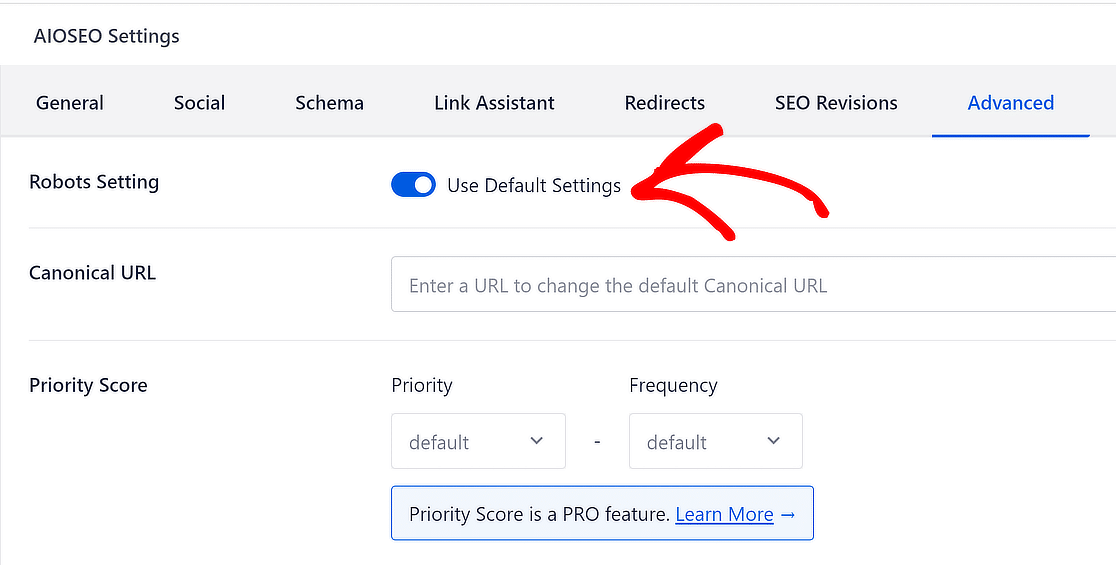
Ahora verá una opción llamada Configuración de robots y un interruptor que dice Usar configuración predeterminada. Mueva el interruptor a la posición DESACTIVADO.
Después de hacer eso, aparecerán más opciones debajo de Meta de robots. Si no desea que la página aparezca en los resultados de búsqueda de Google, marque la casilla No Index.
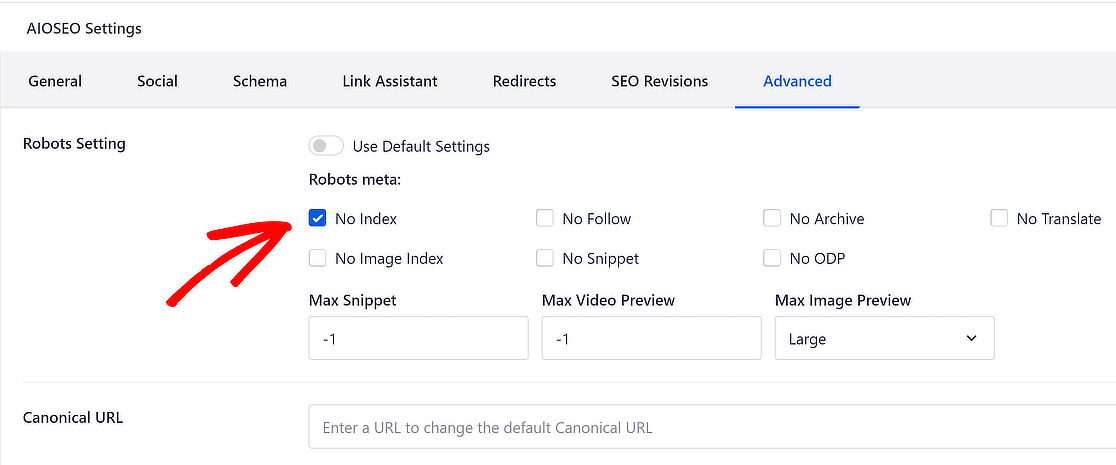
AIOSEO incluirá una línea de código que excluye esta página de ser indexada. Puede guardar o Publicar su página.
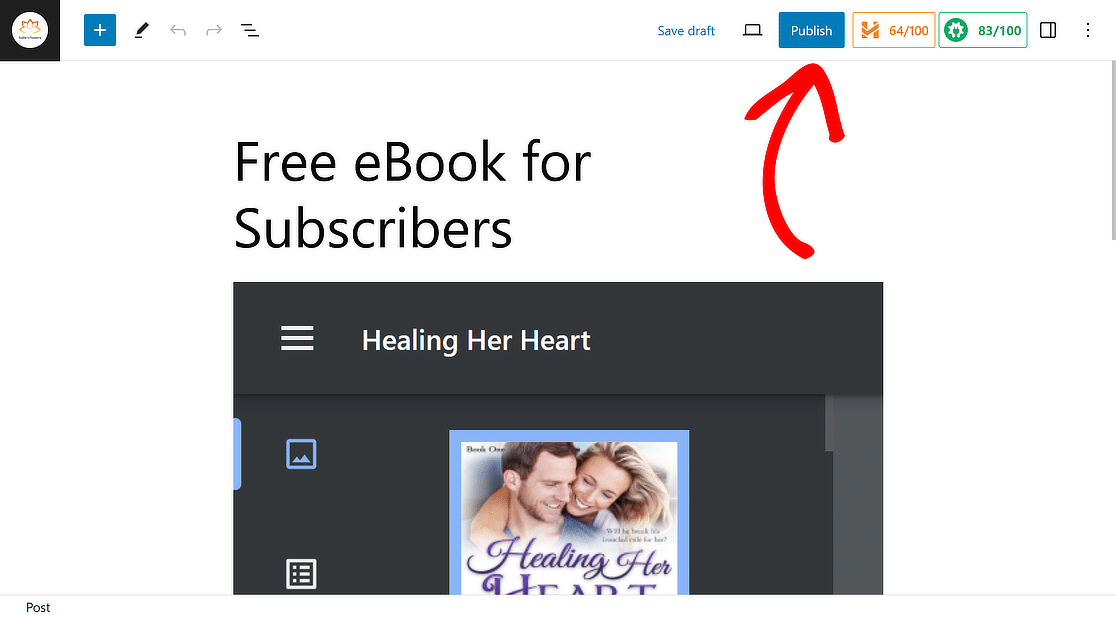
¡Buen trabajo hasta ahora! Ahora, todo lo que necesitamos hacer es crear un formulario de suscripción para llevar a sus usuarios a la página del lead magnet.
5. Usa WPForms para crear un formulario de suscripción
Crear un formulario de suscripción con WPForms es súper fácil. Siga los pasos de esta guía para instalar y activar el plugin.
Ya está todo listo para crear el formulario de suscripción. Para hacerlo, vaya a WPForms » Añadir nuevo desde su panel de WordPress.

Después de eso, ponga un nombre a su formulario y elija una plantilla. Para esta guía, elegiremos el Formulario de suscripción de boletín básico para acelerar la creación del formulario.
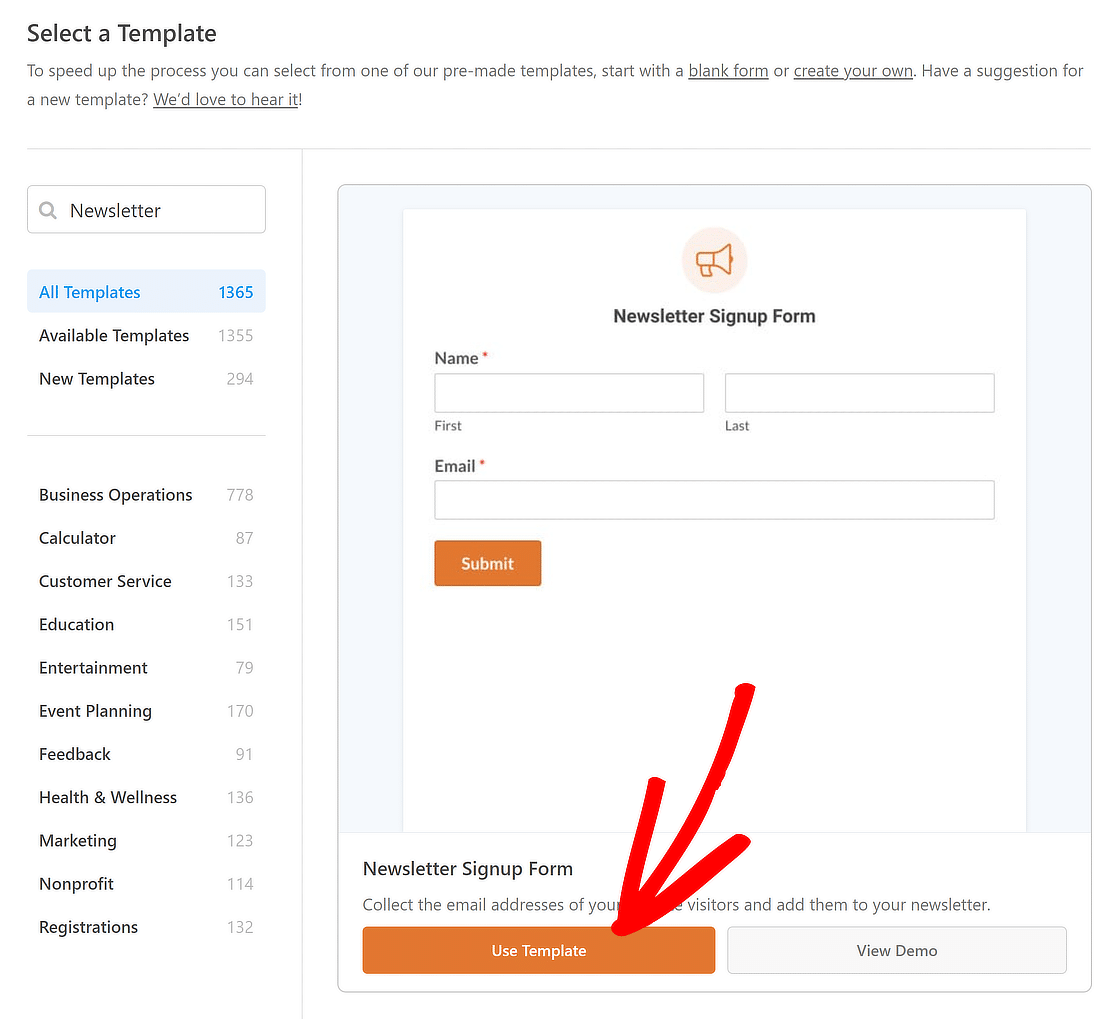
Una vez que la plantilla se haya cargado, verá que la mayor parte del trabajo está hecha. Encontrará que los siguientes campos ya están en el formulario: Nombre y Correo electrónico.
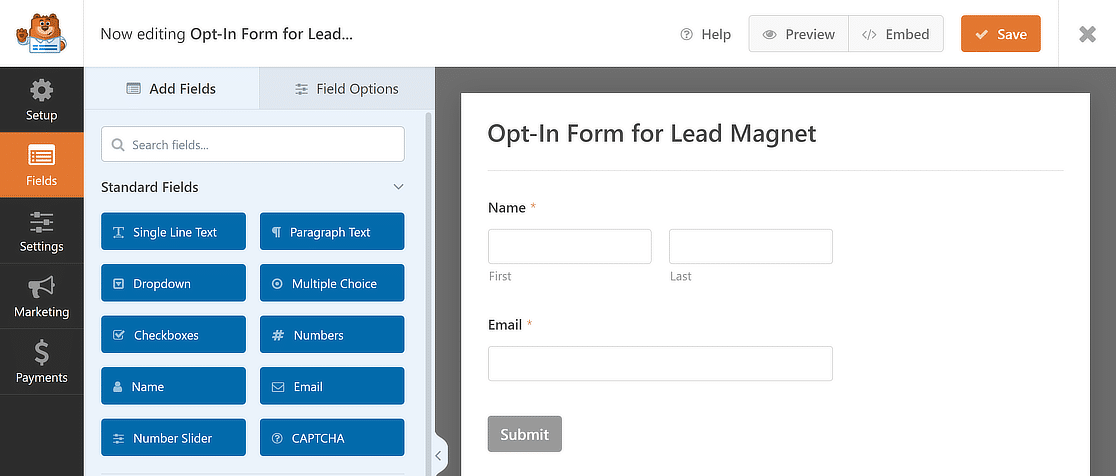
Puede usar el sencillo creador de arrastrar y soltar en WPForms para cambiar, mover o añadir campos al formulario como desee.
Por ahora, sin embargo, dejémoslo así, ya que estamos creando un formulario de lead magnet y necesitamos mantener las cosas cortas para reducir el abandono del formulario.
6. Configura el acceso al lead magnet
Cuando las personas completen su formulario, esperarán poder acceder a su lead magnet de inmediato. Hay varias formas de dar acceso a su lead magnet con WPForms:
Revelar el enlace del lead magnet en el mensaje de confirmación
Puede dar acceso a su lead magnet a las personas incluyendo un enlace en el mensaje de confirmación que reciben cuando completan su formulario.
Para configurar esto, simplemente navegue a la sección Configuración y seleccione Confirmaciones en el menú del lado izquierdo de la interfaz de WPForms.
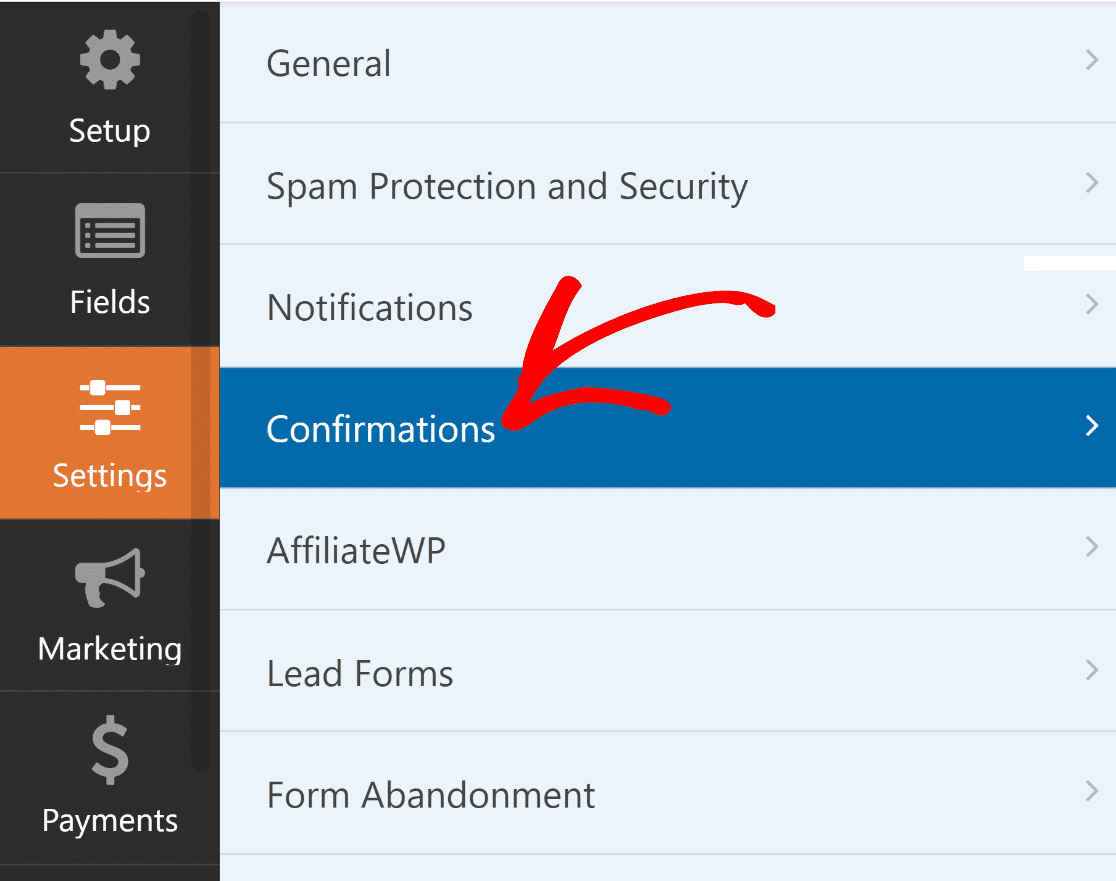
Desde aquí, es increíblemente sencillo personalizar el mensaje de confirmación e incluir un enlace a su lead magnet.
Recuerde copiar la URL de su archivo de lead magnet anteriormente. Este es el enlace que necesitará incluir en el mensaje.
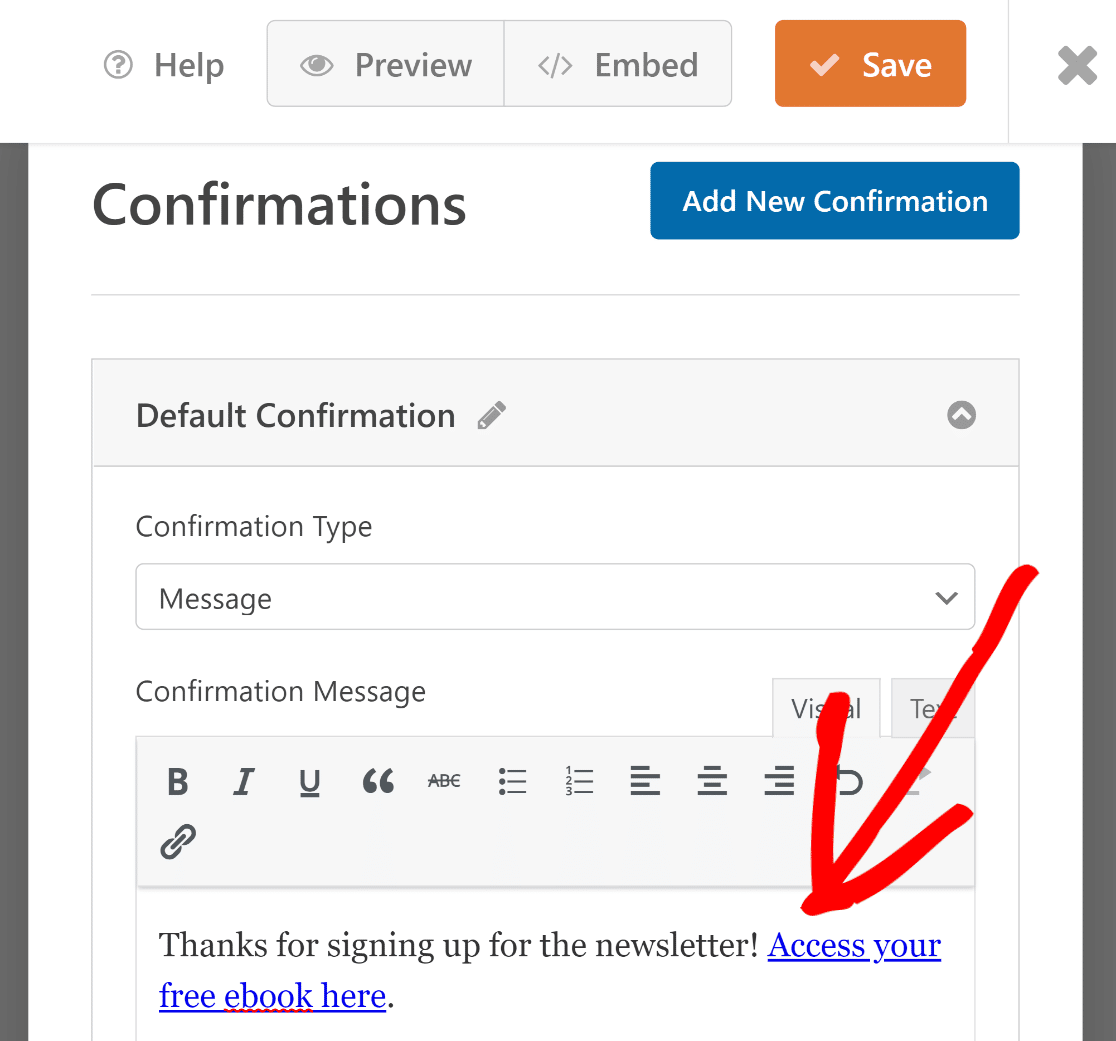
Este mensaje aparecerá inmediatamente después de enviar el formulario, y el enlace facilitará a los usuarios el acceso a su lead magnet.
Redirigir a la URL del Lead Magnet
WPForms también le permite configurar una redirección instantánea que ocurre cuando el usuario hace clic en el botón Enviar.
Para hacer esto, vaya a Tipo de confirmación y elija Ir a URL (Redirigir). A continuación, pegue el enlace a su página de lead magnet en el campo URL de redirección de confirmación.
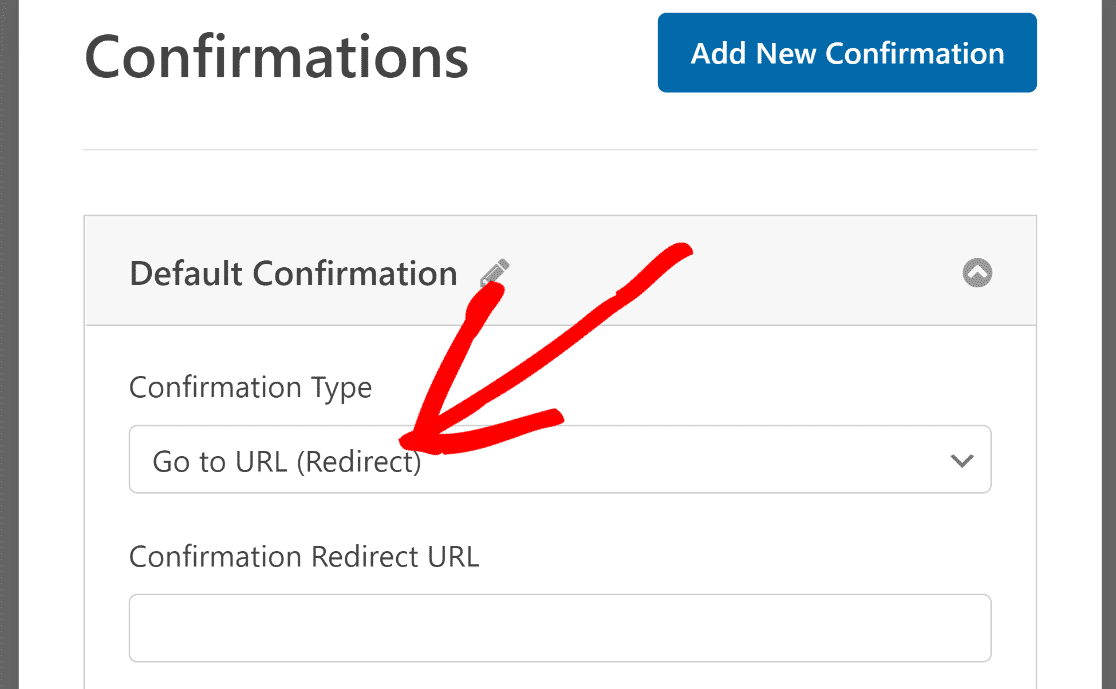
A través de este método, podrá dirigir inmediatamente a sus visitantes a la página del lead magnet tras el envío del formulario.
Enviar el enlace del lead magnet por correo electrónico
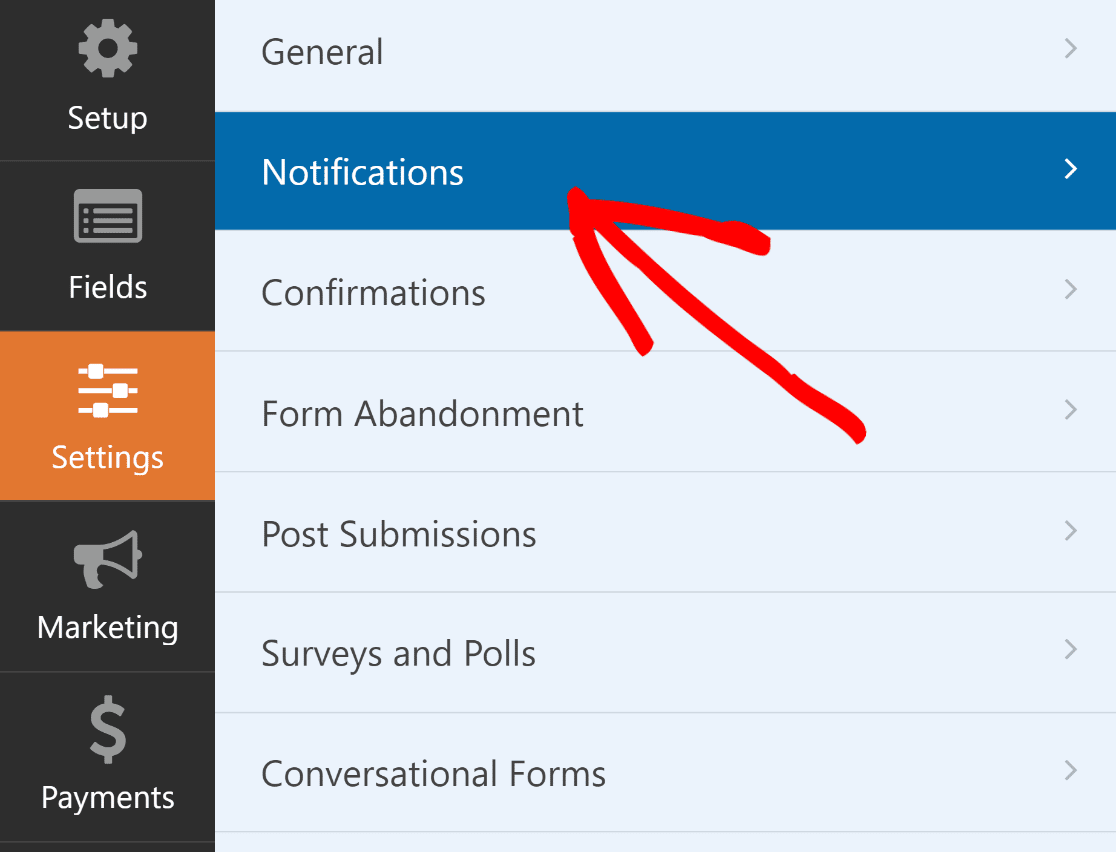
También puedes enviar el enlace del lead magnet a tus usuarios por correo electrónico. Esta es una de las mejores prácticas para lead magnets. Para hacerlo, haz clic en Ajustes » Notificaciones.
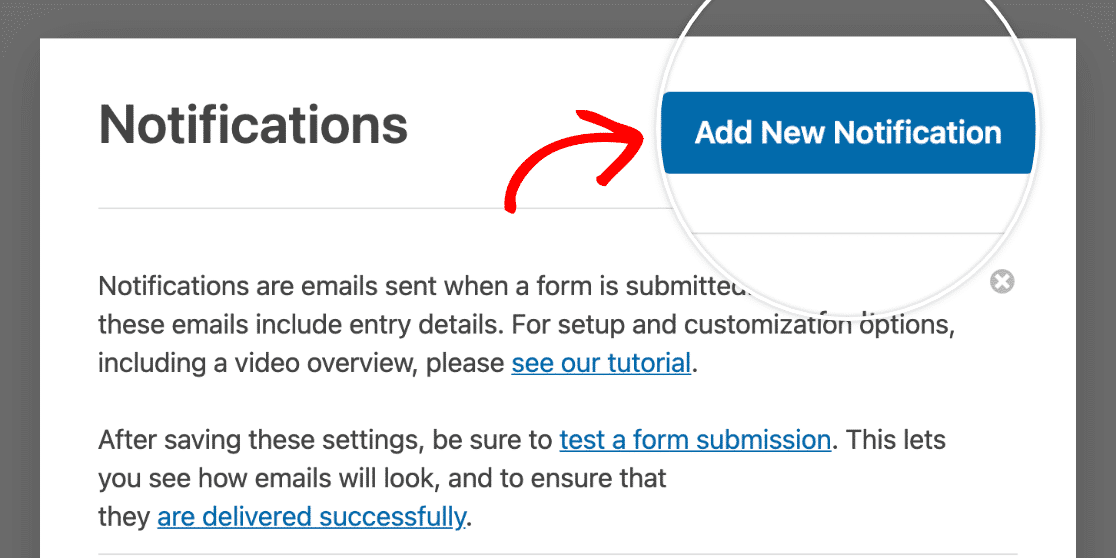
Para continuar, haz clic en el botón Añadir nueva notificación situado en la esquina superior derecha de la pantalla.
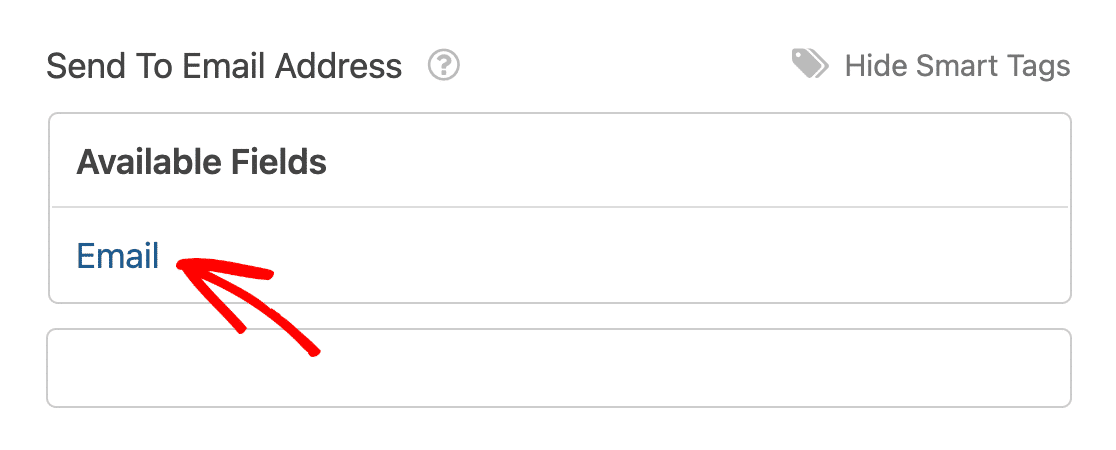
Selecciona Email de la lista de Etiquetas inteligentes en el campo Enviar a la dirección de correo electrónico. Esto obtendrá automáticamente la dirección de correo electrónico del usuario que completa el formulario.
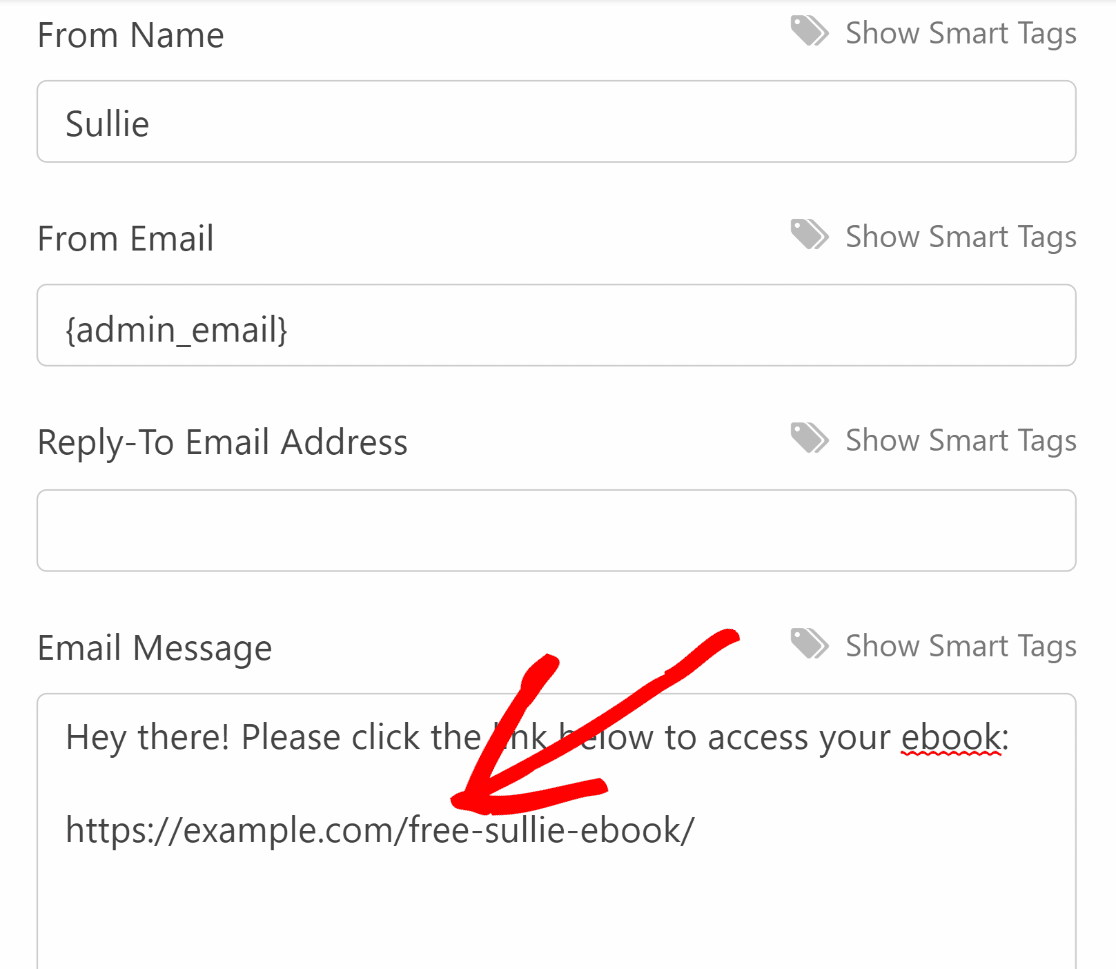
Desplázate hacia abajo hasta llegar al campo Mensaje de correo electrónico, y luego introduce aquí la URL de tu lead magnet.
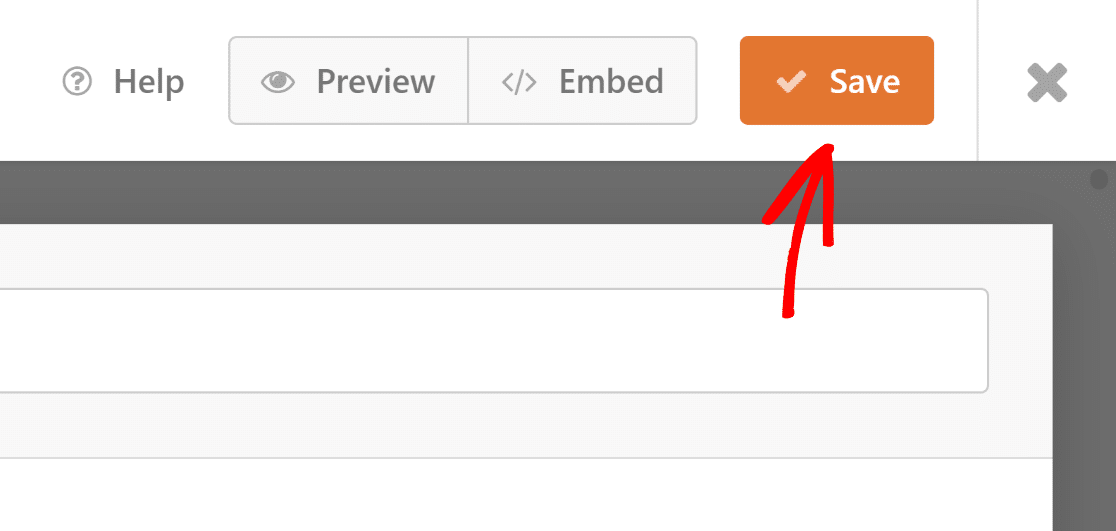
Para guardar los cambios realizados hasta ahora, pulsa el botón naranja Guardar en la esquina superior derecha de la pantalla.
7. Publica tu formulario de suscripción de lead magnet
¡Ahora puedes publicar el formulario en tu sitio web y empezar a conseguir leads! En la parte superior del constructor de formularios, haz clic en el botón Incrustar.

Ahora se te presentarán dos opciones. Para este ejemplo, incrustaremos el formulario en una nueva página. Haz clic en Crear nueva página.
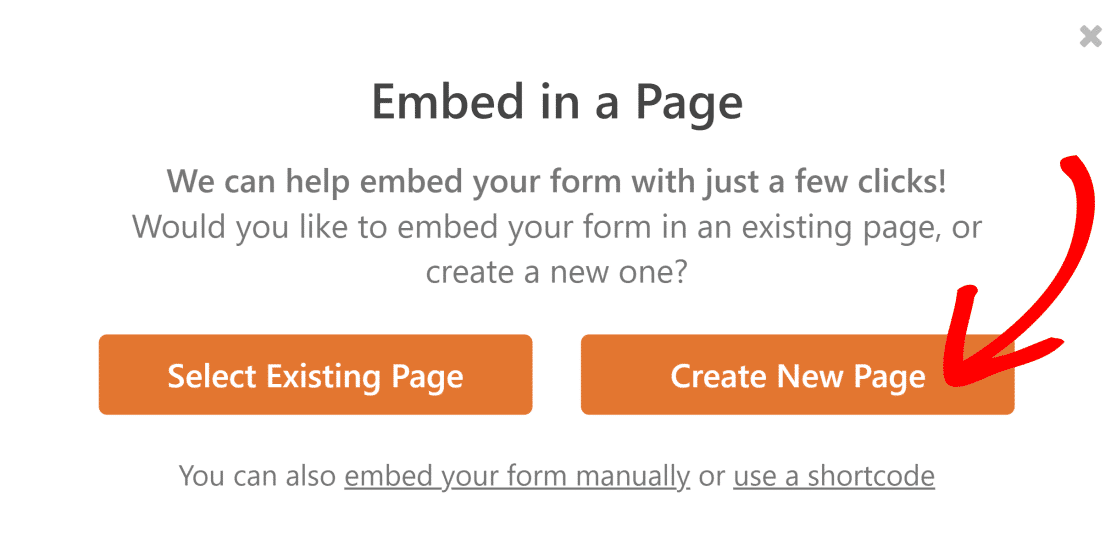
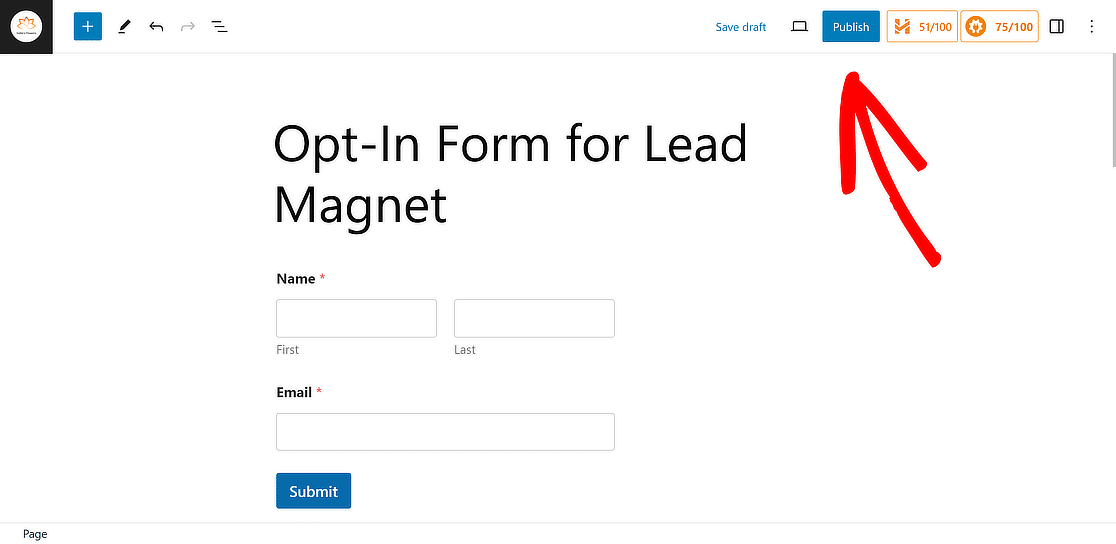
Nombra tu página y luego pulsa ¡Vamos!. Esto te redirigirá a la página del editor de bloques de WordPress. Simplemente pulsa el botón Publicar.
¡Muy bien! Ahora, comprobemos si el mensaje de confirmación funciona correctamente. Puedes probarlo rellenando una entrada de prueba.
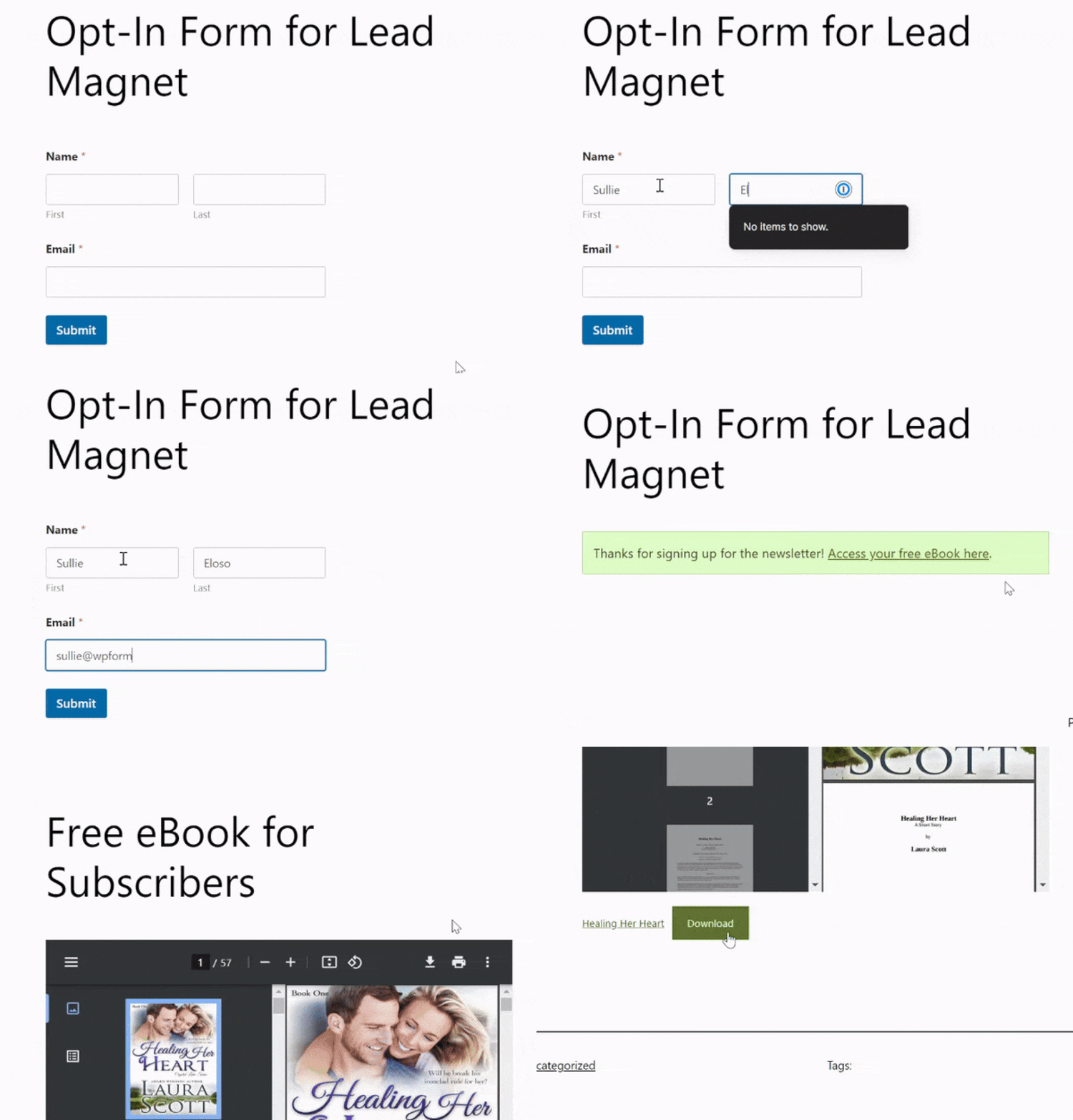
Como puedes ver arriba, el mensaje de confirmación con el enlace de nuestro lead magnet aparece como estaba previsto. ¡Esto indica que todo está listo!
Más preguntas sobre la creación de una página de lead magnet en WordPress
Las páginas de lead magnet son un tema de interés popular entre nuestros lectores. Aquí tienes respuestas a algunas preguntas frecuentes sobre ellas.
¿Cómo puedo crear un lead magnet?
Para crear un lead magnet de alta calidad, identifica los intereses o problemas clave de tu audiencia. Desarrolla un recurso como un eBook, un webinar o una lista de verificación que aborde estos problemas.
Asegúrate de que sea lo suficientemente valioso como para que la gente intercambie su información de contacto por él. Diseñalo de forma atractiva y asegúrate de que sea directamente relevante para tu producto o servicio.
¿Por qué crear un lead magnet?
Un gran lead magnet es esencial para atraer a clientes potenciales. Ayuda a recopilar información de contacto, lo que te permite crear una lista de correo electrónico para marketing por correo electrónico.
Esta lista es crucial para nutrir leads, proporcionar contenido valioso y guiarlos a través del embudo de ventas hacia la realización de una compra.
¿Cuál es un ejemplo de lead magnet?
Un ejemplo de un buen lead magnet es un eBook gratuito o un curso por correo electrónico que ofrece consejos de expertos en un campo específico.
Por ejemplo, una agencia de marketing digital podría ofrecer un eBook o curso titulado "10 estrategias probadas para aumentar el tráfico de tu sitio web".
Esto proporciona valor inmediato a la audiencia objetivo al tiempo que muestra la experiencia de la agencia.
¿Cómo hacer un lead magnet gratis?
Para crear un lead magnet gratis, utiliza herramientas como Canva para el diseño y Google Docs para la creación de contenido.
Selecciona un tema relevante para tu experiencia para crear un lead magnet eficaz. Compila información útil en una guía, lista de verificación o informe.
Asegúrate de que esté bien formateado, sea fácil de leer y aporte valor real. Compártelo en tu sitio web o redes sociales con un sencillo formulario de registro o emergente.
A continuación, aprende a crear una calculadora de precios para tu sitio web
Ofrecer a los visitantes de tu sitio web la posibilidad de realizar cálculos directamente en el formulario es una excelente manera de interactuar con ellos y generar clientes potenciales. Consulta esta guía para aprender cómo crear un formulario de calculadora en WordPress.
Si te preguntas cómo animar a los usuarios a completar un formulario que requiere su correo electrónico para descargar un archivo, eso también es posible. Consulta esta guía sobre Cómo requerir una dirección de correo electrónico para descargar un archivo.
Soluciona tus correos de WordPress ahora
¿Listo para arreglar tus correos electrónicos? Empieza hoy mismo con el mejor plugin SMTP de WordPress. Si no tienes tiempo para arreglar tus correos electrónicos, puedes obtener asistencia completa de configuración White Glove como compra adicional, y hay una garantía de devolución de dinero de 14 días para todos los planes de pago.
Si este artículo te ha sido útil, síguenos en Facebook y Twitter para obtener más consejos y tutoriales de WordPress.
