


Resumen de IA
¿Te preguntas cómo animar a los usuarios a rellenar un formulario que requiere su correo electrónico para descargar un archivo?
Ofrecer un lead magnet en tu sitio web de WordPress a cambio de una dirección de correo electrónico es una excelente manera de ampliar tu lista de correo y conseguir nuevos suscriptores.
En esta guía, te explicaremos los pasos para crear un formulario que requiera una dirección de correo electrónico para compartir un enlace de descarga.
Cómo requerir una dirección de correo electrónico para descargar un archivo
Para configurar un formulario de descarga de archivos con un campo de correo electrónico obligatorio, puedes usar WPForms. Sigue los pasos a continuación para empezar:
Paso 1. Instalar el Plugin WPForms
Como el mejor plugin de formularios de WordPress, WPForms permite a los usuarios crear formularios de contacto, formularios de pedido, formularios de calculadora e incluso formularios de generación de leads que requieren que los usuarios proporcionen sus direcciones de correo electrónico antes de descargar.
WPForms también viene con más de 2100 plantillas de formularios de WordPress que facilitan la creación de formularios, y si actualizas a la Licencia Pro, incluso puedes aprovechar funciones como addons premium, lógica condicional e informes.

“WPForms es, sin duda, el mejor constructor de formularios del mercado. Puede ayudarte a crear contenido protegido que requiere una dirección de correo electrónico para descargar un archivo fácilmente. También viene con muchas otras funciones potentes que lo convierten en una solución indiscutible en el mercado.”
Con la licencia Pro, también tienes acceso a todo lo que necesitas para operar un sitio de comercio electrónico en WordPress, como procesadores de pago en formularios de pedido, campos de cupones y más.
Para este tutorial, crearemos un formulario de lead de varios pasos, por lo que deberás obtener la licencia WPForms Pro. Una vez hecho esto, sigue los pasos de esta guía para aprender cómo instalar un plugin en WordPress.
Paso 2: Obtener el Addon Lead Forms
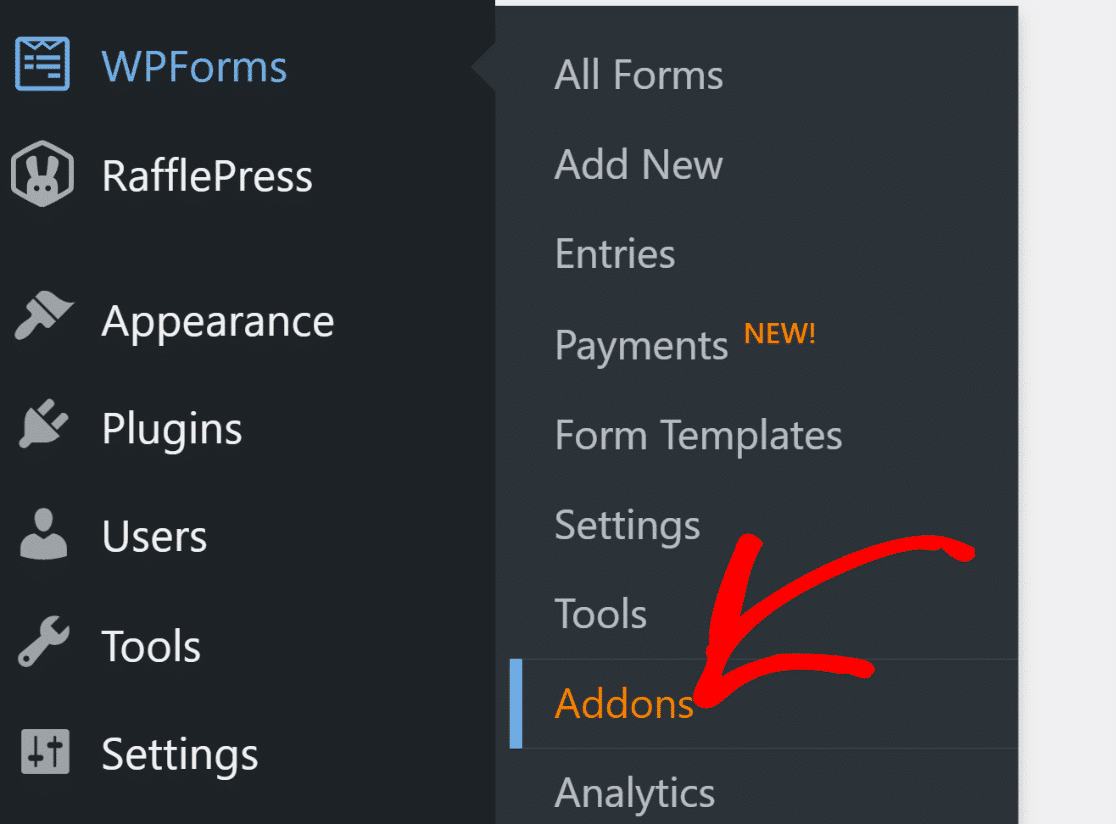
El Addon Lead Forms está disponible para usuarios Pro y superiores. Para instalar este addon, abre tu panel de WordPress y ve a WPForms » Addons.
A continuación, desplázate hacia abajo hasta el Addon Lead Forms en la página de Addons o búscalo usando la barra de búsqueda. Luego, presiona el botón Install Addon.
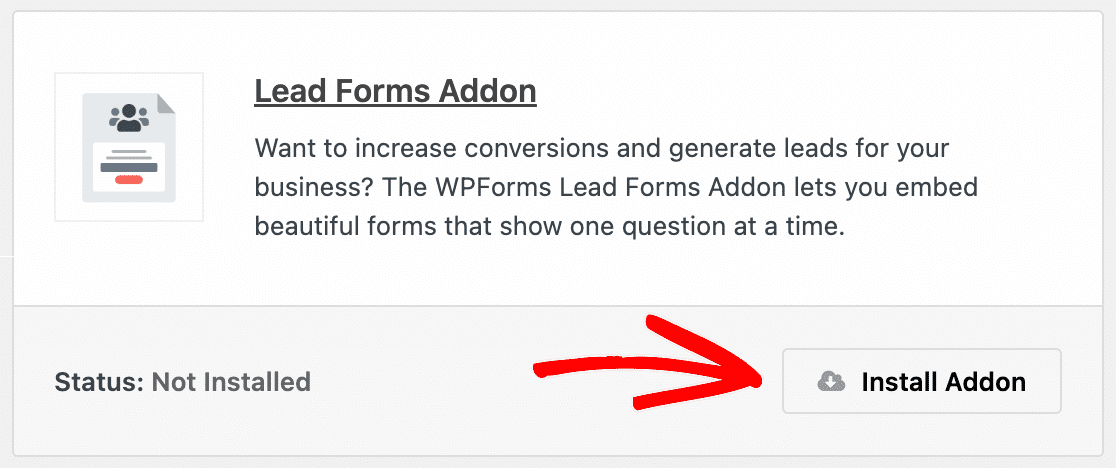
Espera unos segundos a que se instale el addon, luego haz clic en el botón Activate. ¡Ya estás listo para crear tu formulario de descarga!
Paso 3: Crear tu Formulario de Descarga de Archivos
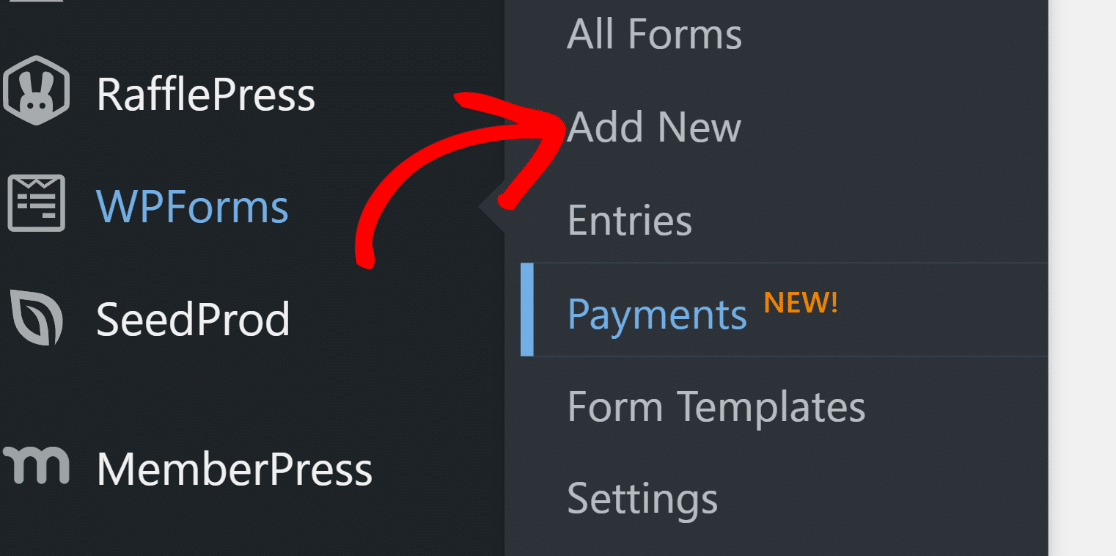
Vamos a crear tu formulario ahora. Desde tu panel, ve a WPForms y haz clic en el botón Add New para empezar a crear tu formulario de descarga.
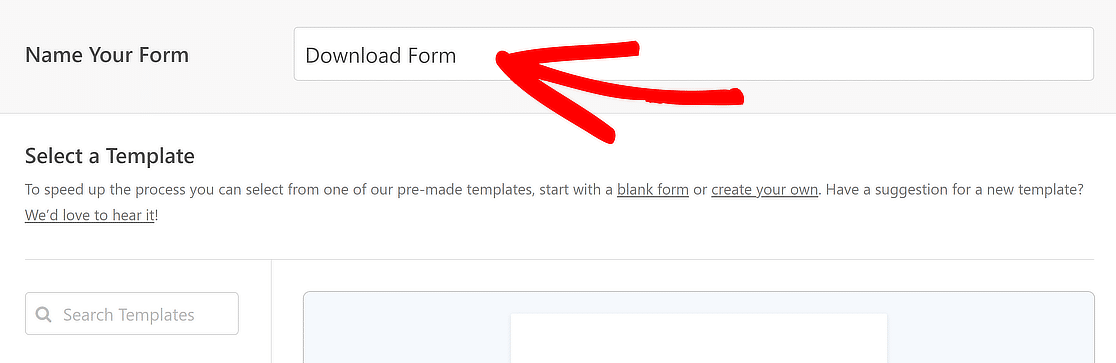
Ahora serás redirigido a la siguiente pantalla. Dale un nombre a tu formulario aquí. Por ejemplo, el nuestro se llamará “Formulario de Descarga”.
A continuación, usa el campo Search Templates y escribe “Plantilla de Formulario de Descarga de Contenido“. Luego, haz clic en el botón Use Template para importarla.
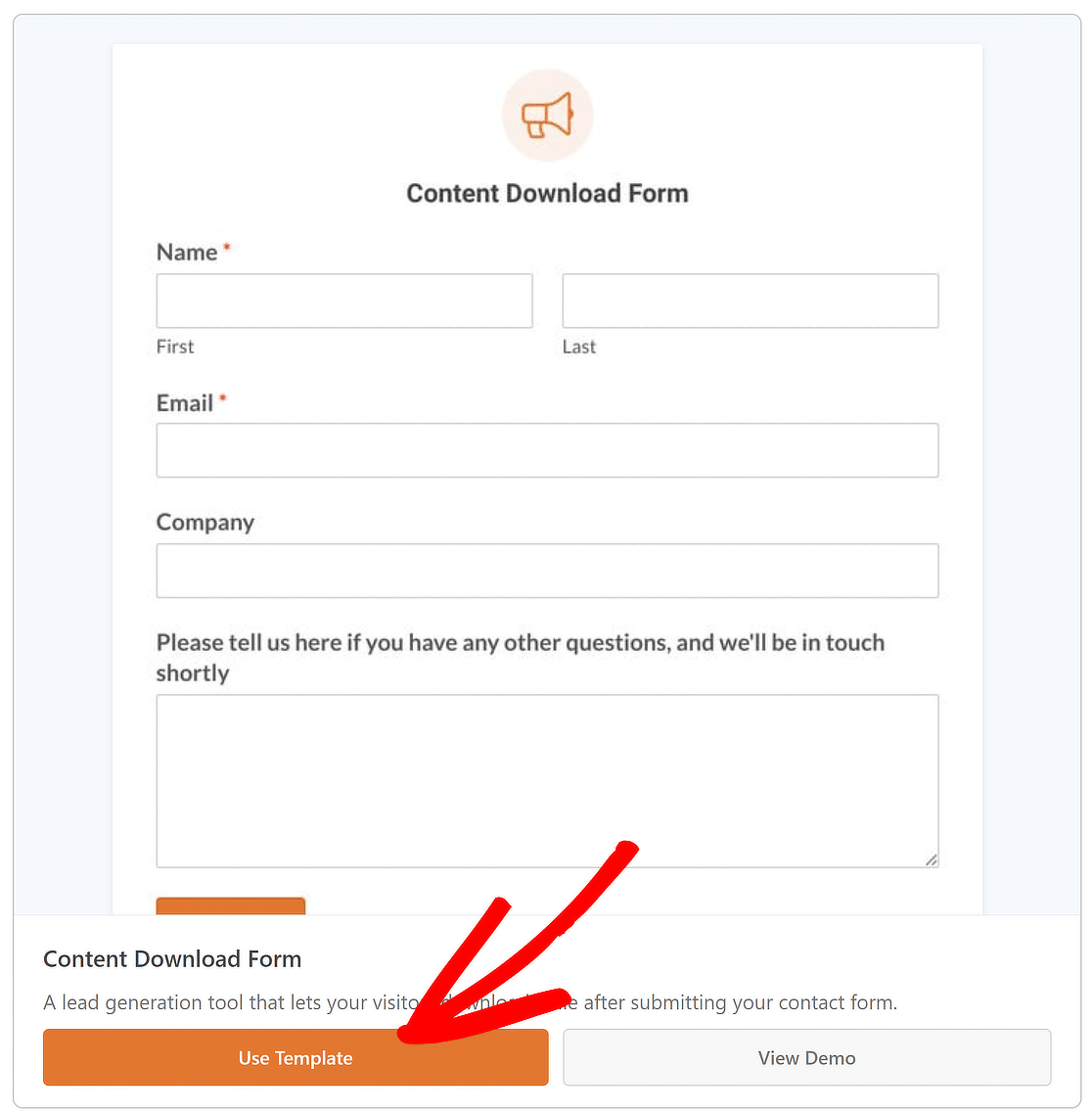
Los siguientes campos del formulario se incluyen en esta plantilla con el propósito de recopilar información personal:
- Nombre
- Correo electrónico
- Empresa
- Comentarios
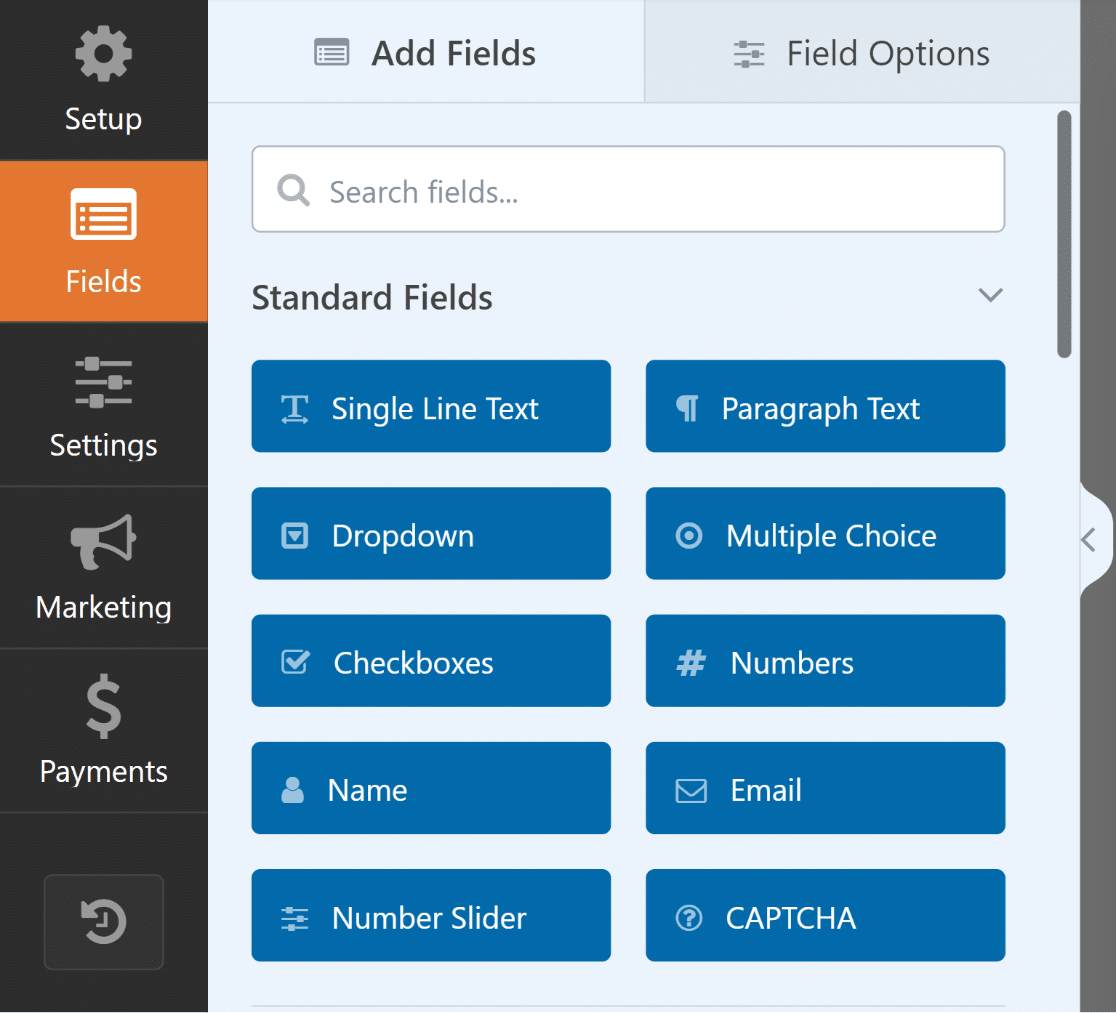
Siéntete libre de añadir, reorganizar o cambiar los campos utilizando las muchas opciones disponibles en el menú Add Fields.
¡Gran trabajo hasta ahora! Ahora, vamos a personalizar un poco tu formulario. WPForms lo hace súper fácil, ¡gracias a sus muchas opciones de personalización!
Paso 4: Personalizar tu Formulario de Descarga de Archivos
Si estás utilizando este formulario para generar clientes potenciales, hay muchas maneras de personalizarlo para hacerlo más atractivo para tu audiencia.
Por ejemplo, puedes marcar el campo de correo electrónico como obligatorio, añadir un botón de descarga y convertir tu formulario en un formulario de clientes potenciales de varios pasos. A continuación se detallan los pasos para cada uno.
Marcar el campo de correo electrónico como 'Obligatorio'
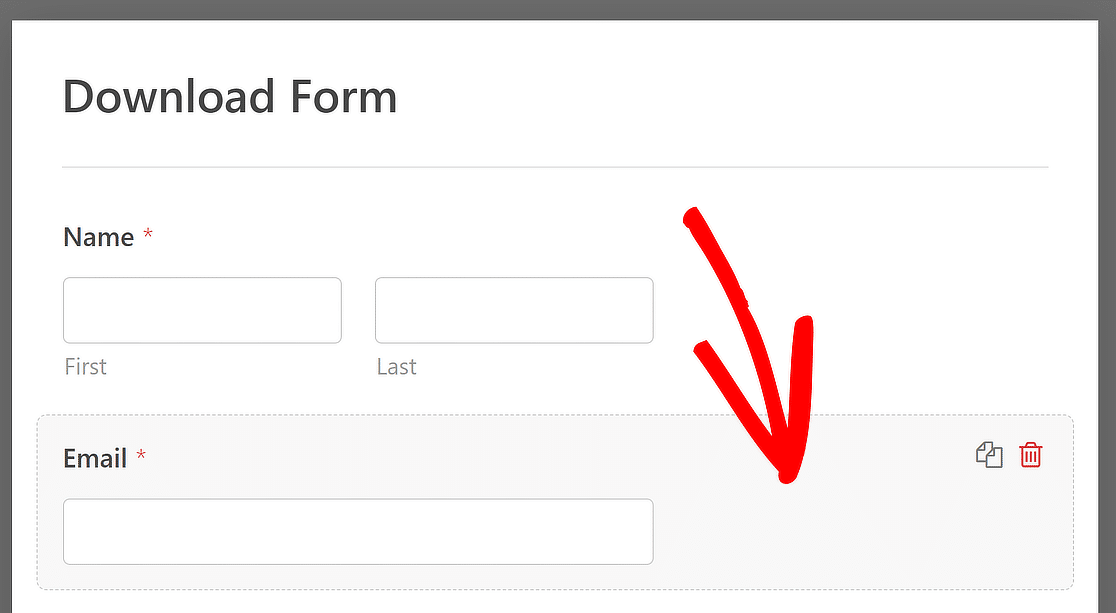
Para hacer esto, simplemente haz clic en el campo Email en la pantalla de vista previa del formulario en el lado derecho para abrir sus opciones.
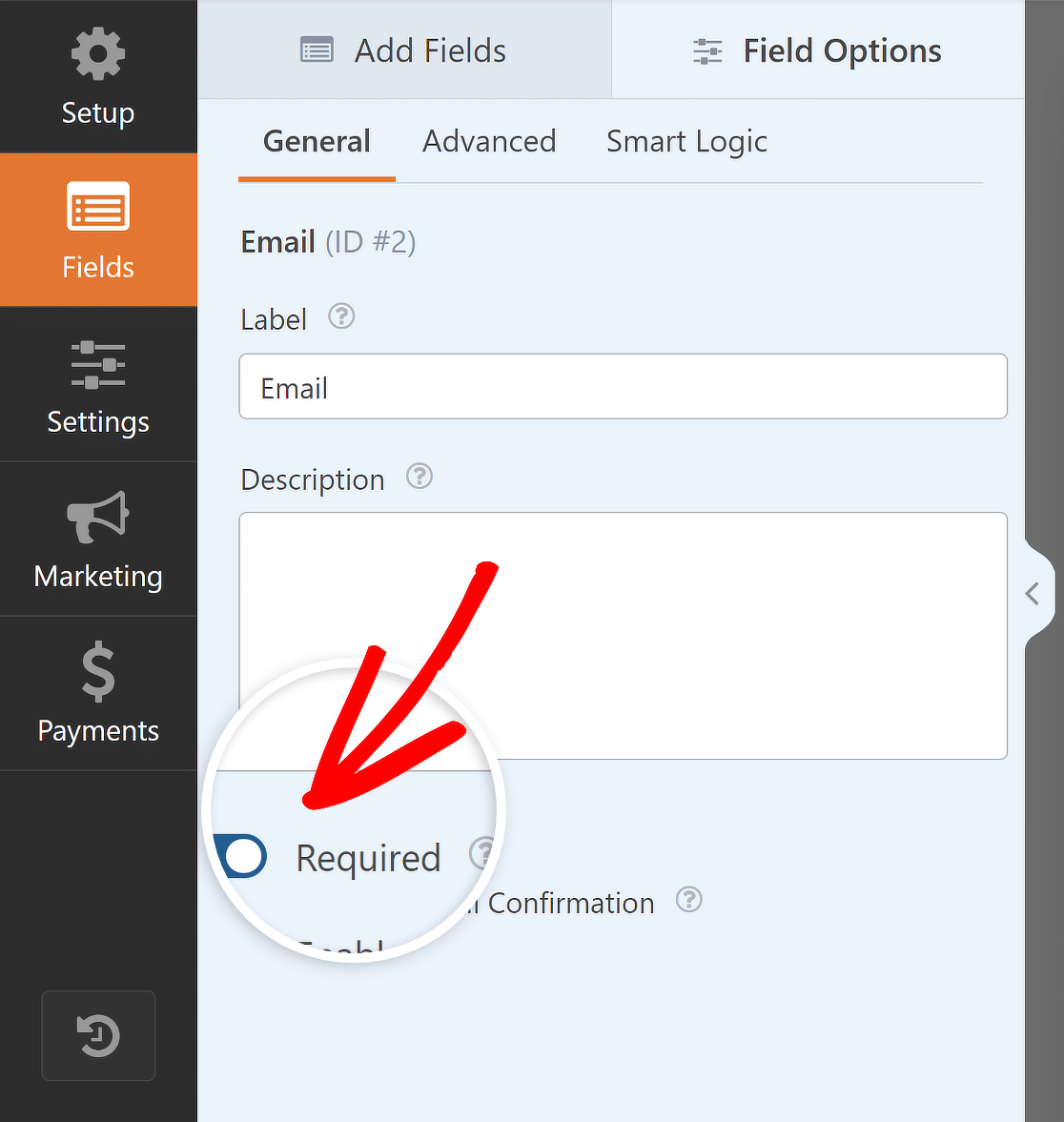
En el menú Opciones del campo, simplemente activa la opción Obligatorio para marcar el campo de correo electrónico como obligatorio en tu formulario.
Cambiar el texto del botón de envío
Otra gran opción de personalización que ofrece WPForms es la capacidad de modificar el texto del botón de envío para que el formulario sea relevante para tu audiencia.
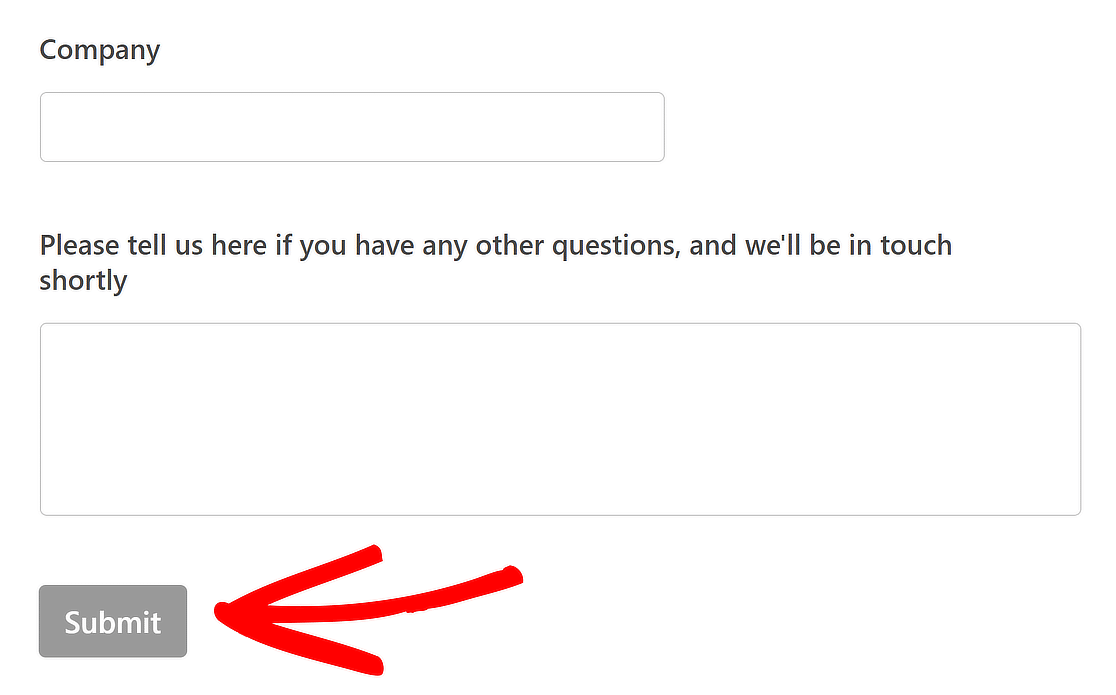
Para hacer esto, simplemente haz clic en el botón Enviar en la parte inferior del formulario en el lado derecho de la pantalla para abrir sus opciones.
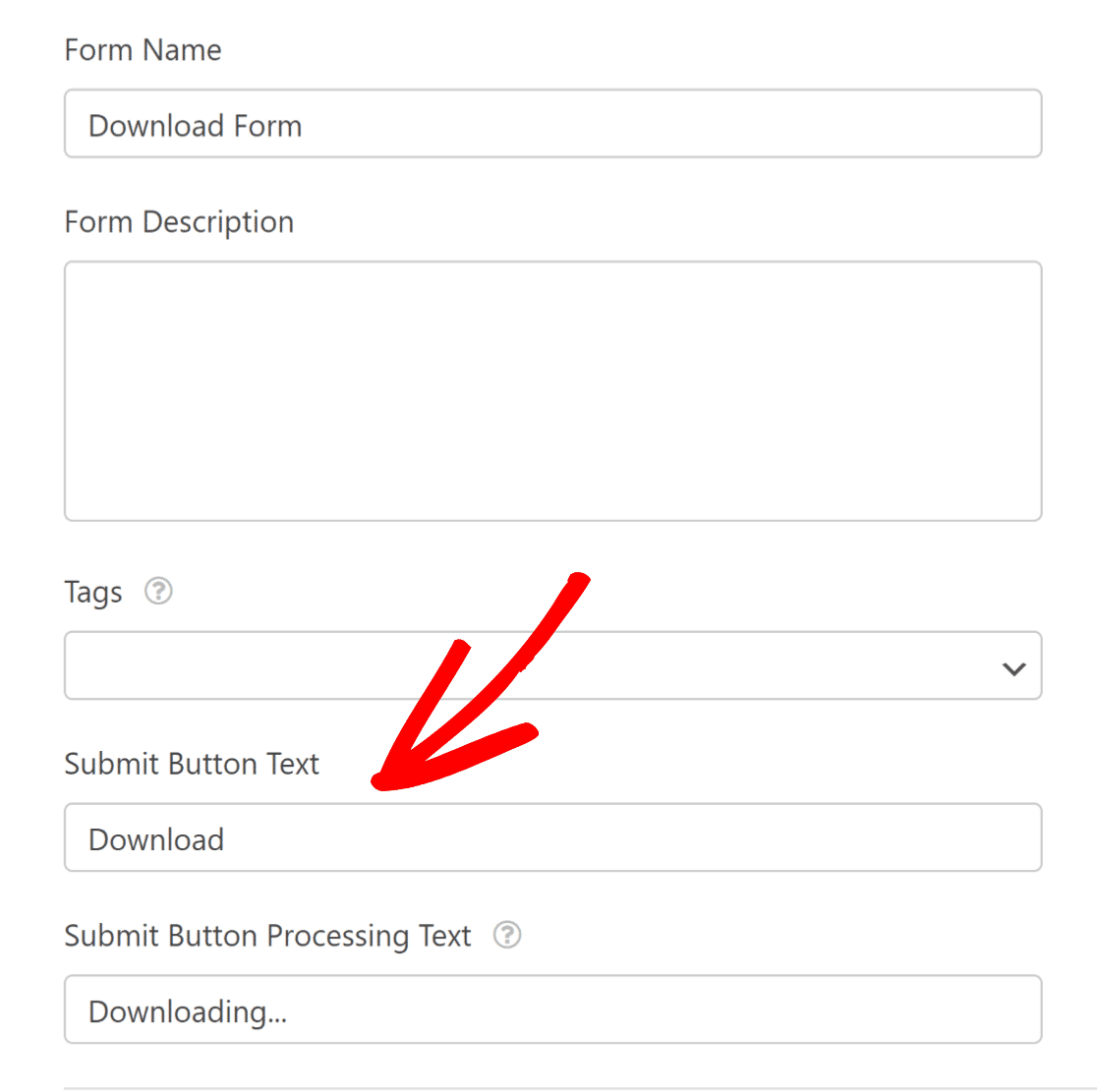
Ahora, puedes cambiar el Texto del botón de envío a "Descargar" y el Texto de procesamiento del botón de envío a "Descargando..." para hacerlo más relevante.
También puedes personalizar el correo electrónico de confirmación que recibe tu usuario después de enviar un formulario. Echa un vistazo a nuestro tutorial para aprender cómo.
Dividir campos en varios pasos
Para dividir tu formulario de descarga en varios pasos, ve a Ajustes » Formularios de clientes potenciales. Luego, haz clic en el botón Activar Formularios de clientes potenciales.
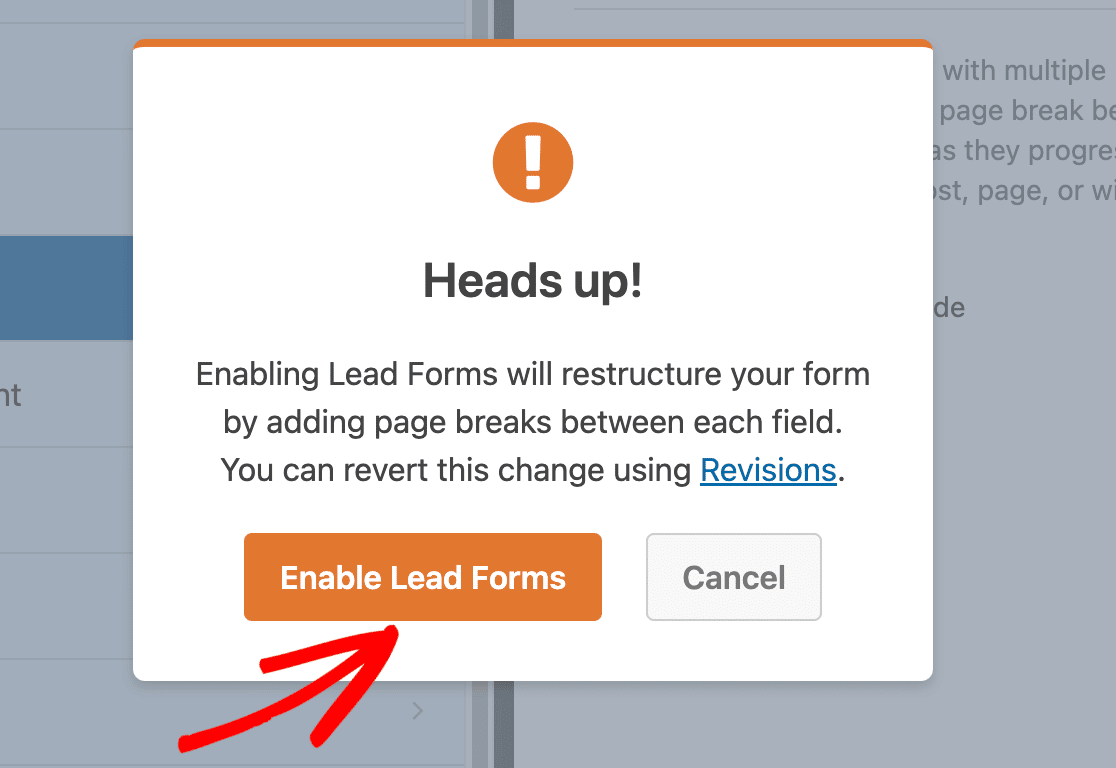
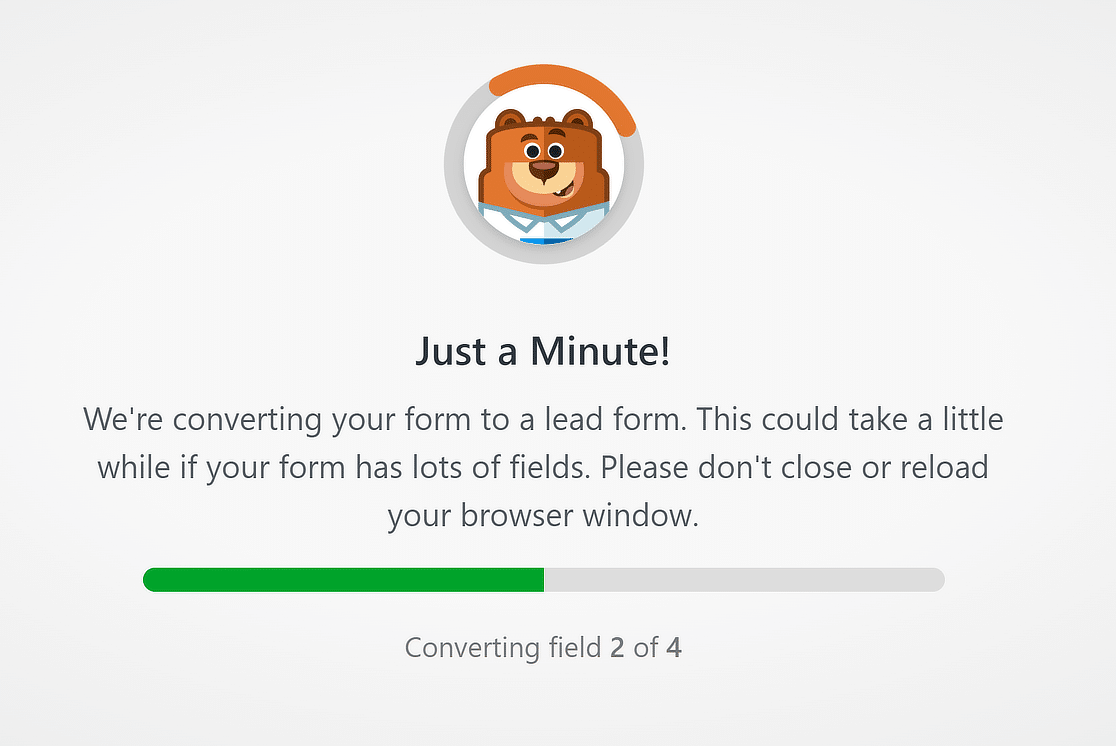
Ahora, el plugin de formularios convertirá tus campos en un Formulario de clientes potenciales por sí solo. Esto solo debería tomar unos segundos, a menos que tengas muchos campos.
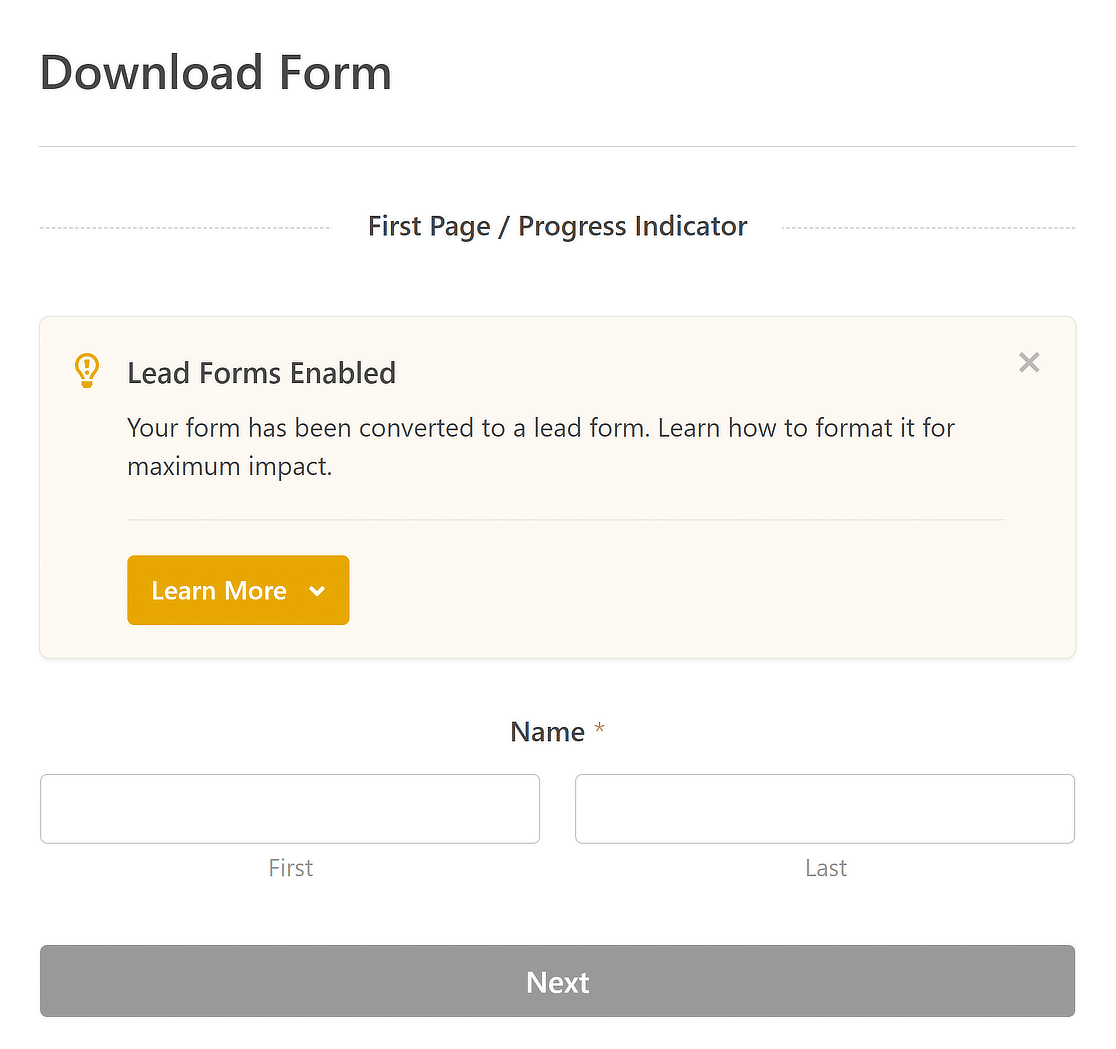
Una vez hecho esto, cada uno de tus campos se dividirá en un paso separado con un botón Siguiente debajo.
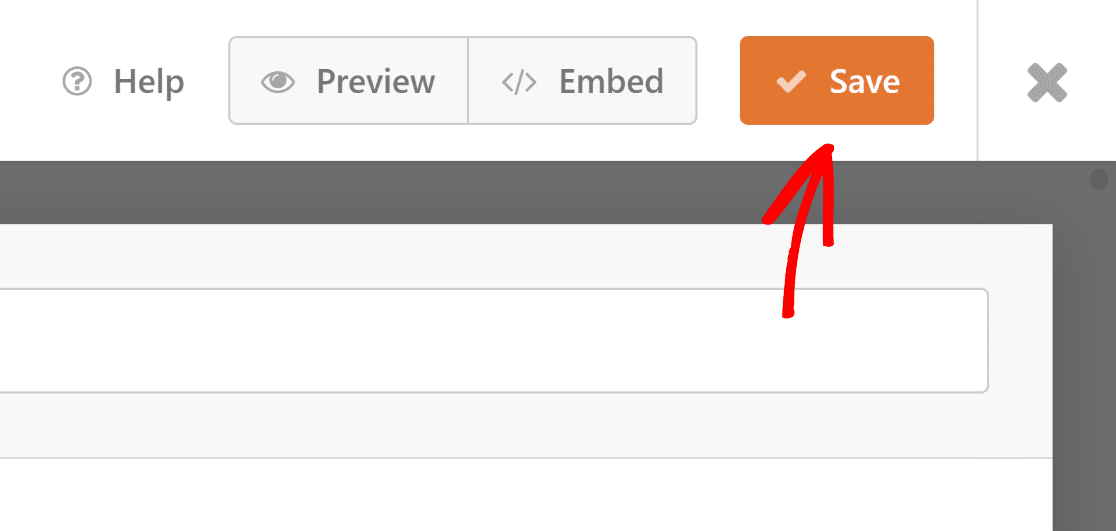
Una vez que hayas terminado de hacer cambios, haz clic en el botón Guardar para guardar todas las personalizaciones de tu formulario.
Paso 5: Añadir el Enlace de Descarga a tu Formulario
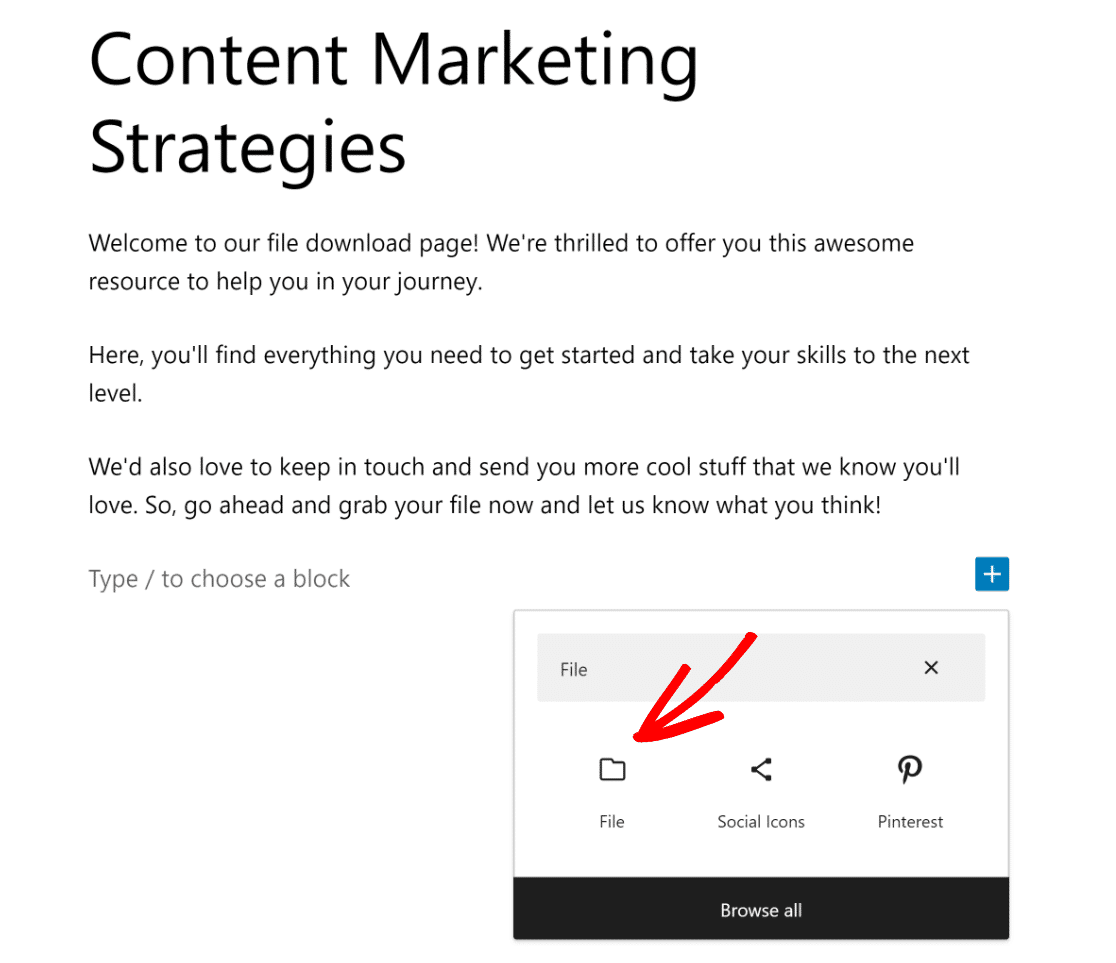
Ve a la página o publicación donde deseas agregar el enlace de descarga. Luego, presiona el signo más (+) para abrir el menú de bloques y busca el bloque Archivo.
Ahora puedes hacer clic en el botón Cargar archivo y seleccionar un archivo de tu ordenador o de tu Biblioteca de medios que ya hayas subido.
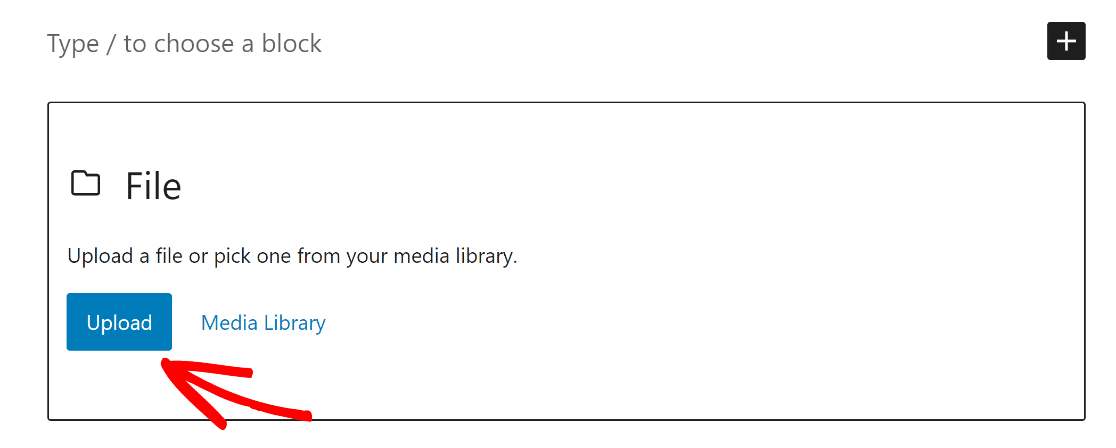
¡Ahí lo tienes! El enlace para descargar tu archivo está listo. El archivo comenzará a descargarse tan pronto como alguien haga clic en este enlace.
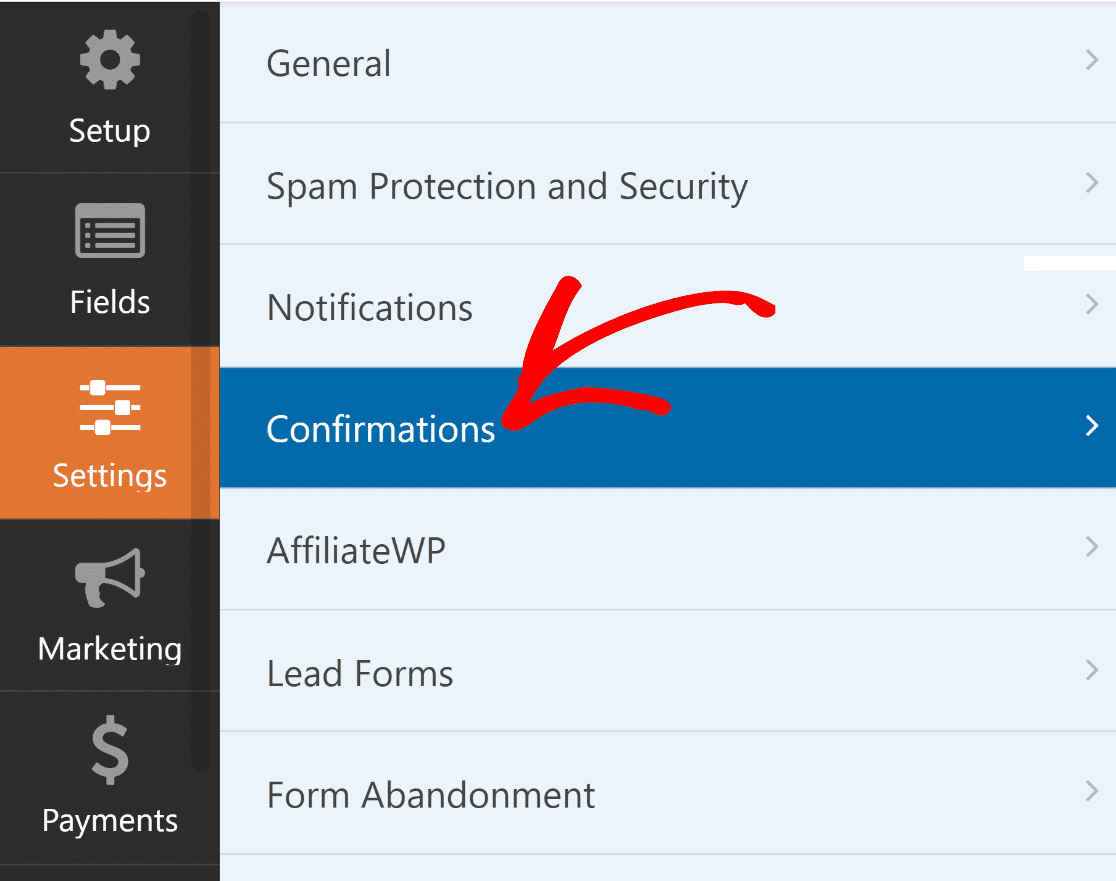
A continuación, vuelve al creador de formularios, abre la pestaña Ajustes y haz clic en la opción Confirmaciones para configurar lo que ven tus usuarios después de completar el formulario.
Después de eso, haz clic en el menú desplegable junto a Tipo de confirmación y elige Mostrar página. Luego, selecciona la página donde pusiste el enlace para descargar el archivo.
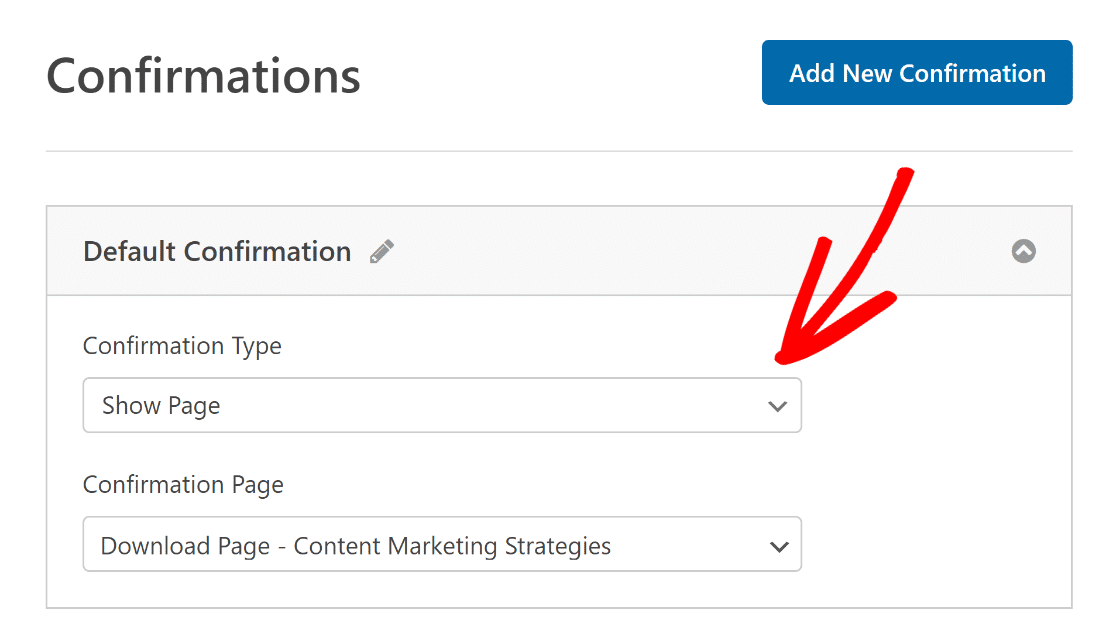
Para permitir que las personas descarguen un archivo, también puedes usar los tipos de confirmación de envío de formulario Mensaje o Ir a URL para enviarlos a la URL de descarga del archivo.
Dado que los correos electrónicos de notificación de WordPress se configuran para usar PHP, muchas bandejas de entrada pueden etiquetar tus correos como spam. Para evitar esto, considera configurar tus ajustes de SMTP para mejorar la entrega de correos electrónicos.
Paso 6: Publicar tu Formulario de Descarga de Contenido
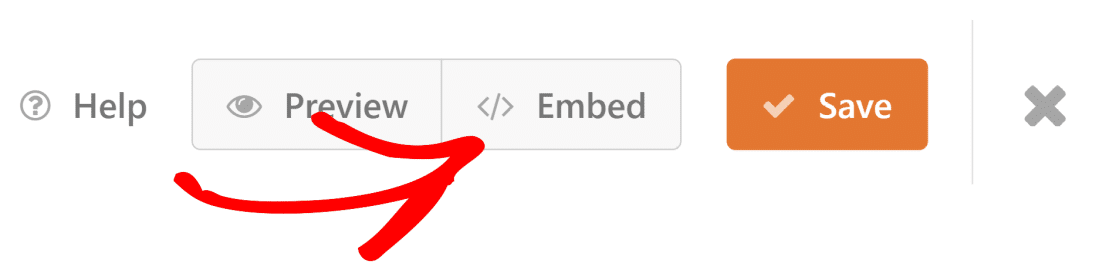
Ahora solo necesitas publicar tu formulario. Para ello, haz clic en la opción Insertar en la parte superior derecha del constructor de formularios.
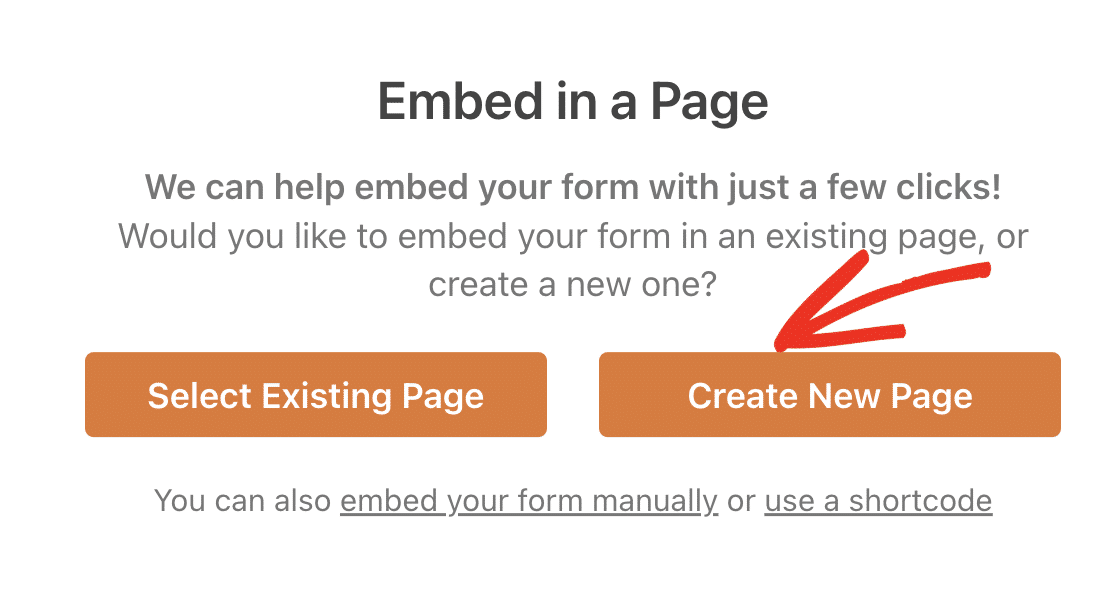
Si deseas crear una nueva página para tu formulario, haz clic en la opción Crear nueva página y ponle un nombre a tu página.
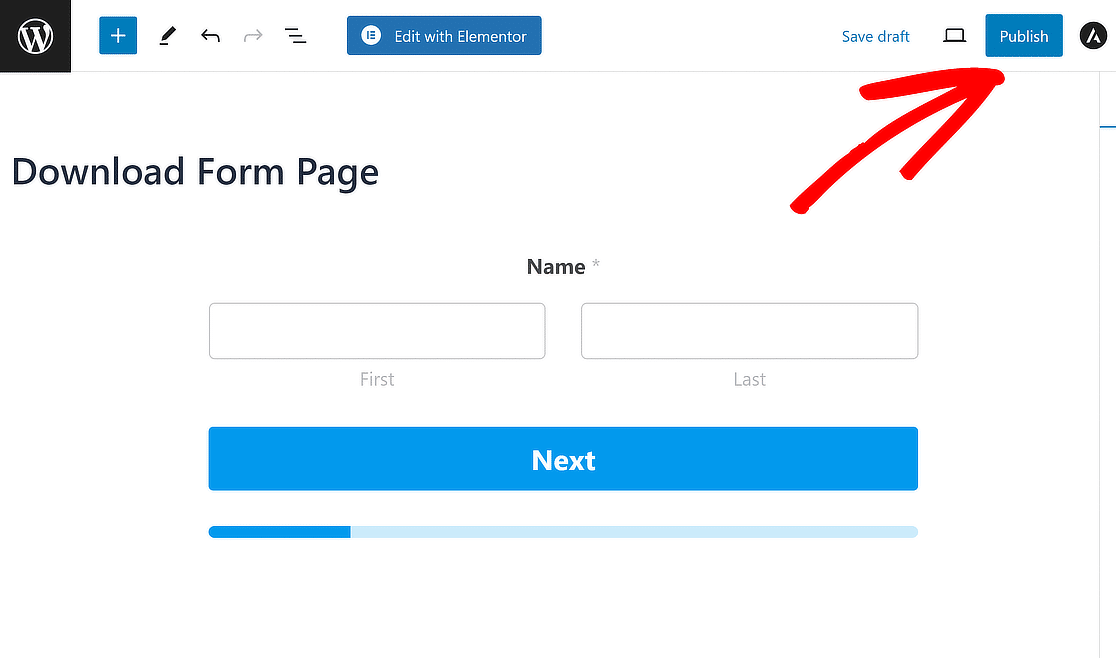
A continuación, serás redirigido al editor de bloques de WordPress. Simplemente haz clic en el botón Publicar para que tu formulario de descarga de contenido esté en línea.
Por último, es importante probar el formulario incrustado en el front-end y asegurarte de que funciona como se espera para garantizar que no haya problemas.
Preguntas frecuentes sobre formularios que requieren correo electrónico para descargar archivos
¿Buscas respuestas a tus preguntas? Consulta algunas de las preguntas más frecuentes que recibimos sobre formularios que requieren correo electrónico para descargar archivos:
¿Cómo exigir un correo electrónico para descargar archivos en WordPress gratis?
Para recopilar correos electrónicos antes de permitir descargas de archivos en tu sitio de WordPress de forma gratuita, puedes usar WPForms Lite. Primero, crea un nuevo formulario y añade un campo de Correo electrónico. Luego, configura un Mensaje de confirmación o una página que incluya el enlace de descarga tras el envío.
Recuerda habilitar las Notificaciones por correo electrónico para recopilar las direcciones de correo electrónico de los usuarios. Esto asegura que recopilas clientes potenciales mientras proporcionas a tu audiencia los archivos que necesitan, ayudándote a expandir tu lista de correos.
¿Cómo hago que un archivo de WordPress sea descargable?
Para hacer que un archivo sea descargable en WordPress con el fin de marketing por correo electrónico, recopilando las direcciones de correo electrónico de los usuarios, empieza por subir el archivo a tu Biblioteca de medios. Una vez subido, haz clic en el archivo para ver sus detalles y copia la URL del archivo.
A continuación, crea una nueva entrada o página, o edita una existente, e inserta un enlace al archivo usando la URL copiada. Puedes personalizar el texto del enlace para indicar a los usuarios que descarguen el archivo. Guarda o publica la entrada/página, y tu archivo será descargable para tus visitantes.
¿Cómo hago un PDF descargable en WordPress?
Crear un PDF descargable en WordPress es sencillo. Primero, sube el archivo PDF a tu Biblioteca de medios. Después de subirlo, haz clic en el archivo para obtener su URL. Luego, ve a la entrada o página donde quieres que el PDF sea descargable. Usa el editor de WordPress para añadir un enlace seleccionando el texto desde el que quieres enlazar y pegando la URL del PDF.
A continuación, aprende cómo crear un formulario de calculadora en WordPress
Ofrecer una forma para que los visitantes de tu sitio web realicen cálculos directamente en el formulario es una excelente manera de interactuar con ellos. ¡Consulta esta guía para aprender cómo crear un formulario de calculadora en WordPress usando WPForms!
Soluciona tus correos de WordPress ahora
¿Listo para arreglar tus correos electrónicos? Empieza hoy mismo con el mejor plugin SMTP de WordPress. Si no tienes tiempo para arreglar tus correos electrónicos, puedes obtener asistencia completa de configuración White Glove como compra adicional, y hay una garantía de devolución de dinero de 14 días para todos los planes de pago.
Si este artículo te ha sido útil, síguenos en Facebook y Twitter para obtener más consejos y tutoriales de WordPress.
