


Resumen de IA
¿Utilizas plantillas de correo electrónico en tu sitio web de WordPress? Las plantillas son una excelente manera de preparar tipos de correos electrónicos de manera eficiente en lugar de crear un correo electrónico nuevo desde cero cada vez.
Pero no tienes que limitarte a lo que se ofrece en la plantilla. Por lo general, es bastante fácil personalizar estas plantillas de correo electrónico de WordPress. ¡Y puedo mostrarte cómo!
Así que, sigue leyendo. En esta publicación, te mostraré varias formas de personalizar los tipos más comunes de plantillas de correo electrónico de WordPress.
Soluciona tus correos de WordPress ahora
Cómo personalizar las plantillas de correo electrónico de WordPress
Correos electrónicos predeterminados de WordPress
Muchos complementos de WordPress como MailPoet te permiten enviar correos electrónicos predeterminados de forma gratuita. Un correo electrónico predeterminado puede enviarse a un nuevo suscriptor de tu sitio, por ejemplo, para confirmar su suscripción.
Seleccionar una plantilla
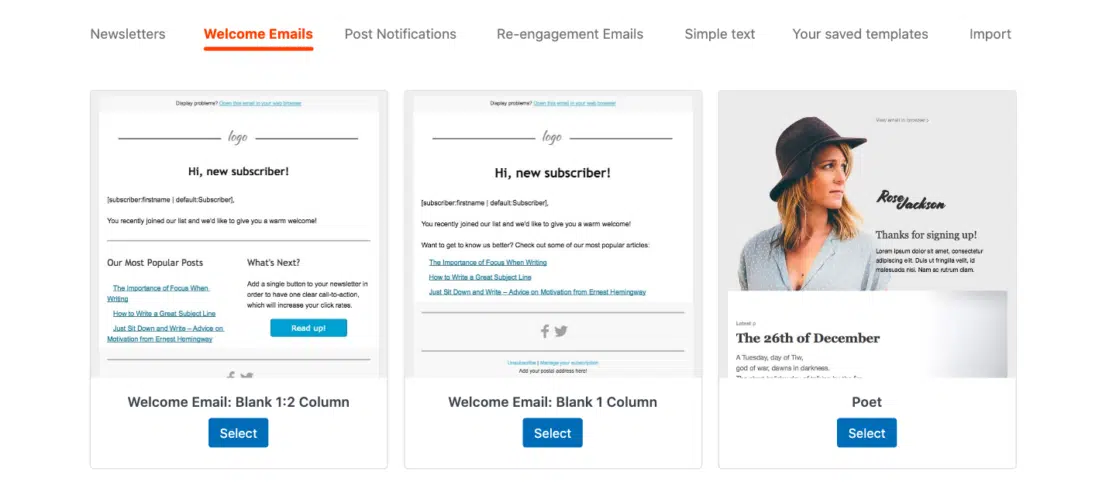
Afortunadamente, estos correos electrónicos predeterminados también existen como plantillas. Voy a Seleccionar una plantilla de correo electrónico de bienvenida para personalizarla.
Al igual que muchos complementos de WordPress, las opciones de personalización de plantillas de correo electrónico de MailPoet están disponibles utilizando un creador de arrastrar y soltar.
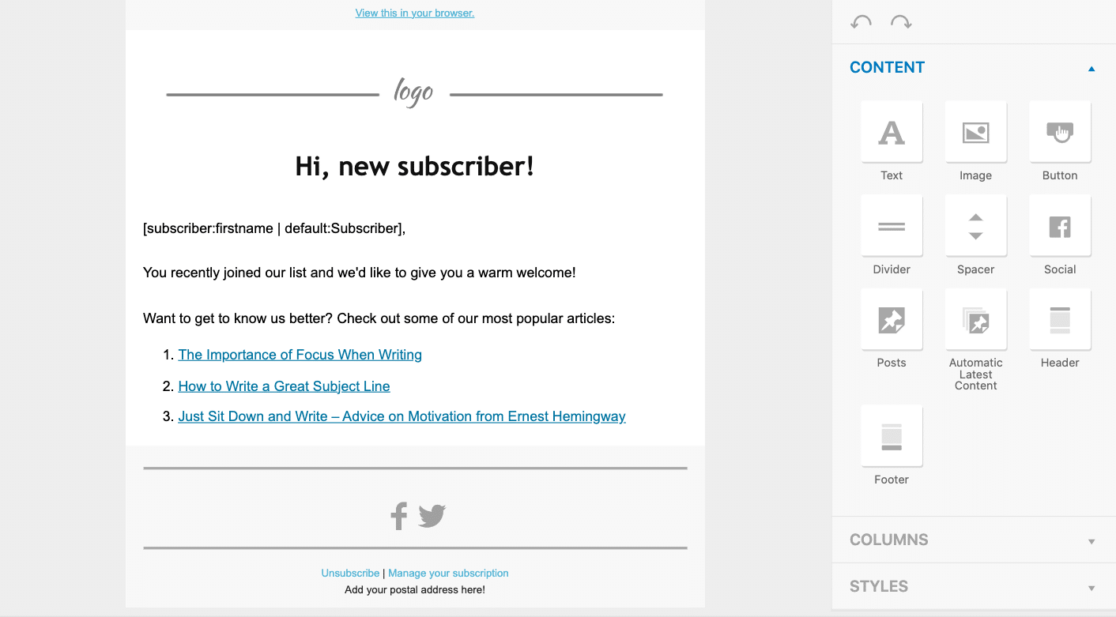
Aquí, arrastras los elementos que deseas agregar a tu plantilla de correo electrónico o haces clic para editar lo que ya está allí.
Añadir un logotipo o una imagen de encabezado
Primero, agrega tu logotipo en la parte superior de la plantilla de correo electrónico haciendo clic en la sección.
Puedes usar una imagen que ya tengas en tu Biblioteca de medios de WordPress, o puedes utilizar una imagen diferente enlazándola.
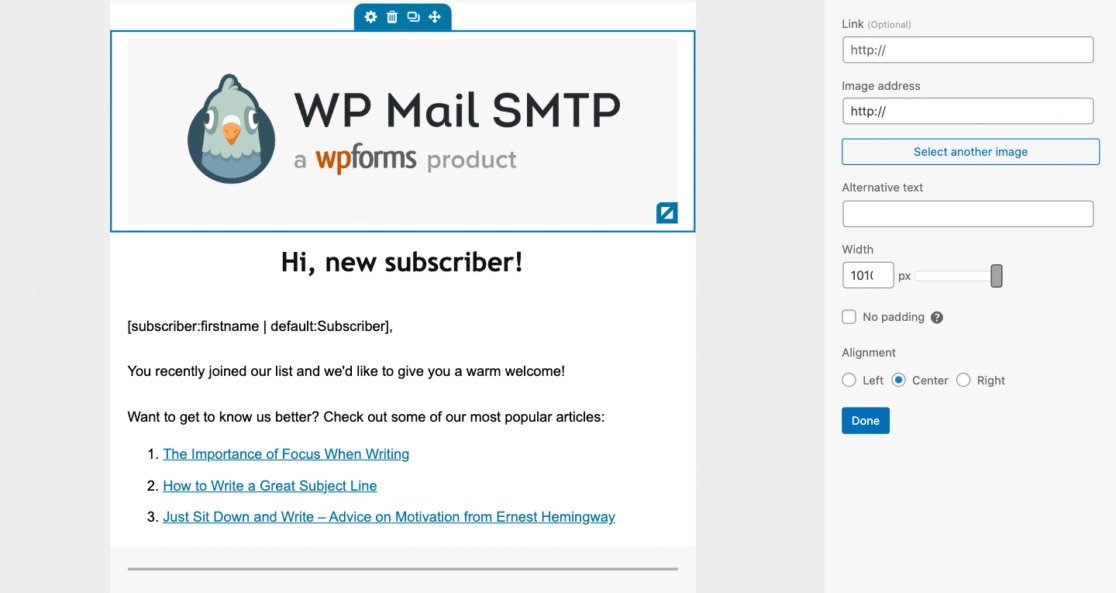
También puedes ajustar el tamaño de tu logotipo o imagen junto con su alineación en la parte superior de la plantilla. Como puedes ver, el logotipo en mi ejemplo anterior ocupa todo el ancho de la pantalla, de forma muy similar a una imagen de encabezado.
Personalizar el contenido
Ahora, puedes personalizar el contenido debajo de tu logotipo haciendo clic en esta sección. Esto abrirá la pestaña Contenido de la plantilla de correo electrónico.
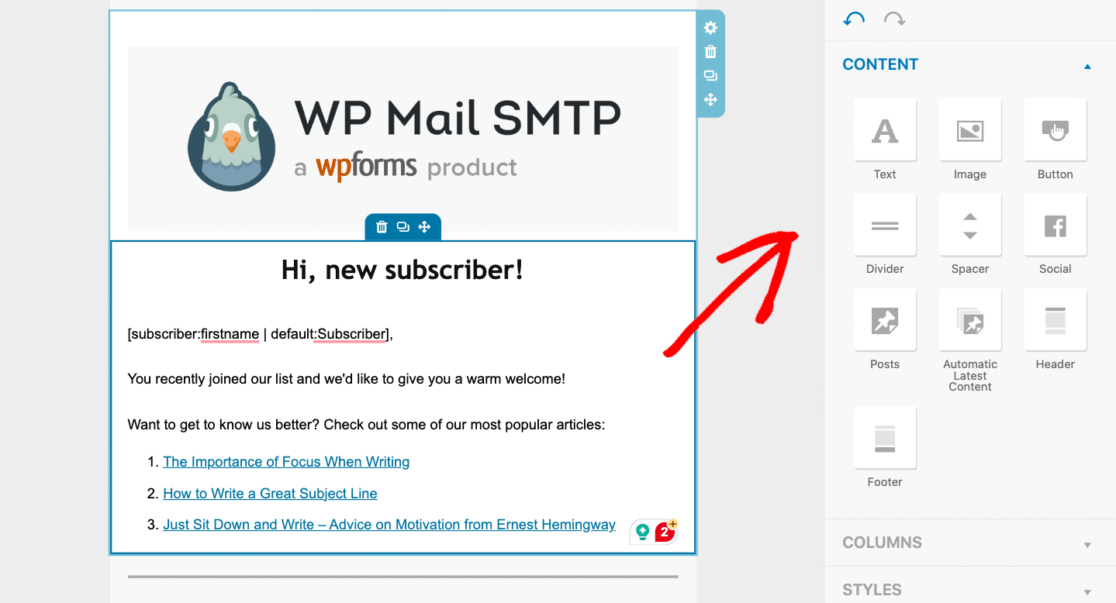
Aquí, puedes escribir un nuevo saludo para tu destinatario, e incluso agregar diferentes elementos y secciones a la página.
Y si deseas emplear la ayuda de IA para ayudarte a redactar el contenido de tu correo electrónico, tengo una lista completa de herramientas de IA que sugiero.
El ejemplo de plantilla anterior incluye enlaces a los artículos más populares del blog. En lugar de enlazar manualmente estos artículos, puedes usar el elemento proporcionado en el área del lado derecho de tu pantalla.
Dentro de la pestaña Contenido, también puedes personalizar cosas como qué enlaces sociales incluir en tu correo electrónico y qué información proporcionar en el pie de página.
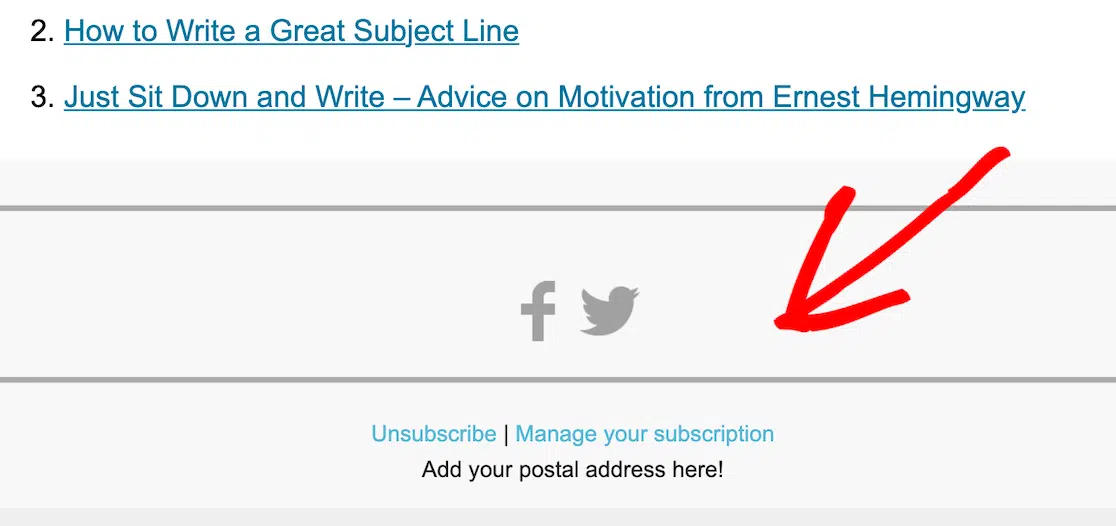
Repasaré las personalizaciones de enlaces en el siguiente paso.
Personalizar el estilo
Para reflejar completamente la marca de tu sitio, debes personalizar el estilo donde sea posible.
Con la plantilla de correo electrónico de MailPoet, puedes elegir el estilo y el tamaño de la fuente junto con todo el color de la plantilla. Haz clic en la pestaña Estilos para realizar tus ajustes.
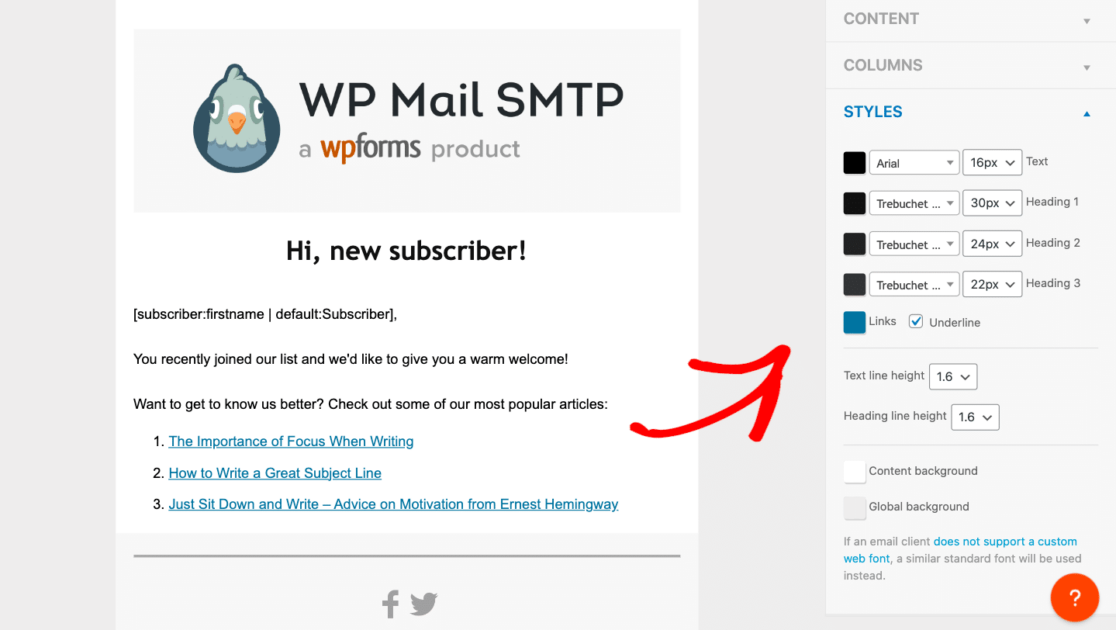
Con estas configuraciones, puedes personalizar el color, la fuente, el tamaño y la altura de prácticamente todas las líneas y enlaces de la plantilla.
También puedes modificar los colores de fondo de cada sección de la página.
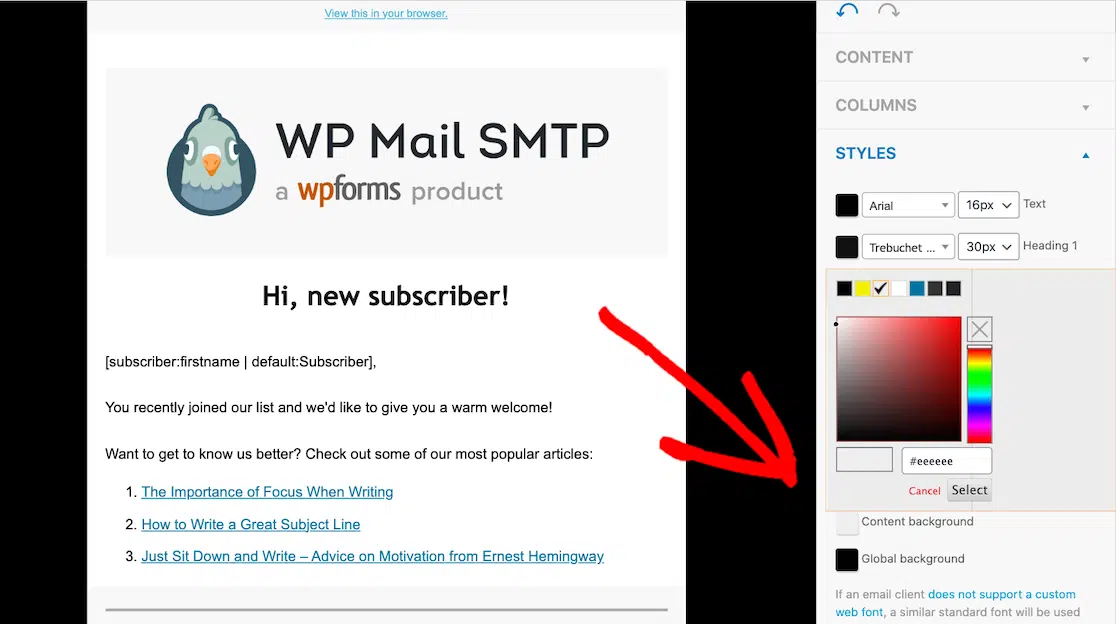
Simplemente escribe el número HEX en el campo de color o haz clic en el cuadro para usar el selector de color.
También lee: Diseño de correo electrónico: Ejemplos y mejores prácticas
Plantillas de notificación de formularios
Otro tipo de plantilla de correo electrónico que puedes personalizar es el correo electrónico de notificación que llega después de que un visitante del sitio web envía un formulario.
WPForms es nuestro complemento de creación de formularios preferido, y te permite configurar fácilmente notificaciones y enviar automáticamente correos electrónicos que contienen la información que un usuario envía.
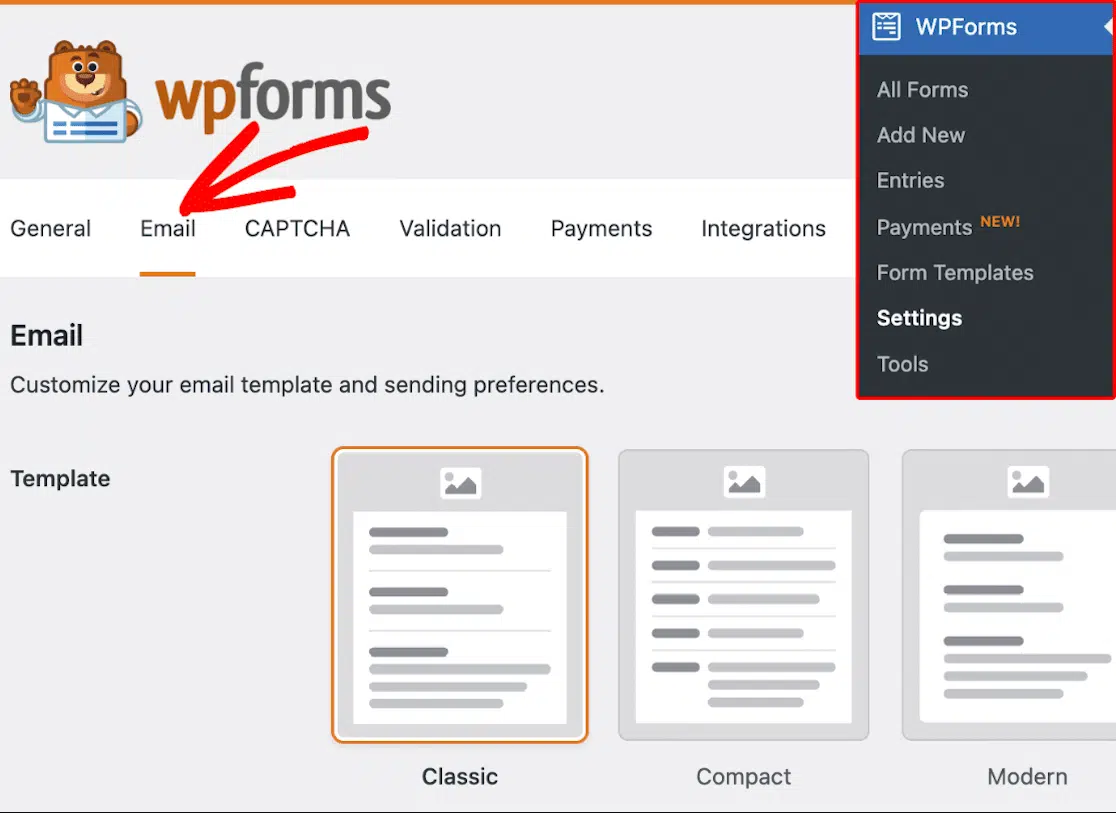
Primero, ve a WPForms » Ajustes y selecciona la pestaña Email.
Elige una plantilla
Aquí, tienes varias opciones de plantillas de correo electrónico:
- Clásico
- Compacto
- Moderna (disponible con licencia Pro)
- Elegante (disponible con licencia Pro)
- Técnica (disponible con licencia Pro)
- Texto plano
Todas las notificaciones de formularios de WPForms utilizan la plantilla de correo electrónico Clásica por defecto, pero puedes seleccionar otro estilo de plantilla o actualizar a Pro para obtener aún más opciones de plantillas.
Pasa el ratón por encima de la plantilla de correo electrónico deseada para Elegirla y personalizarla, o para Previsualizarla y ver cómo quedaría primero.
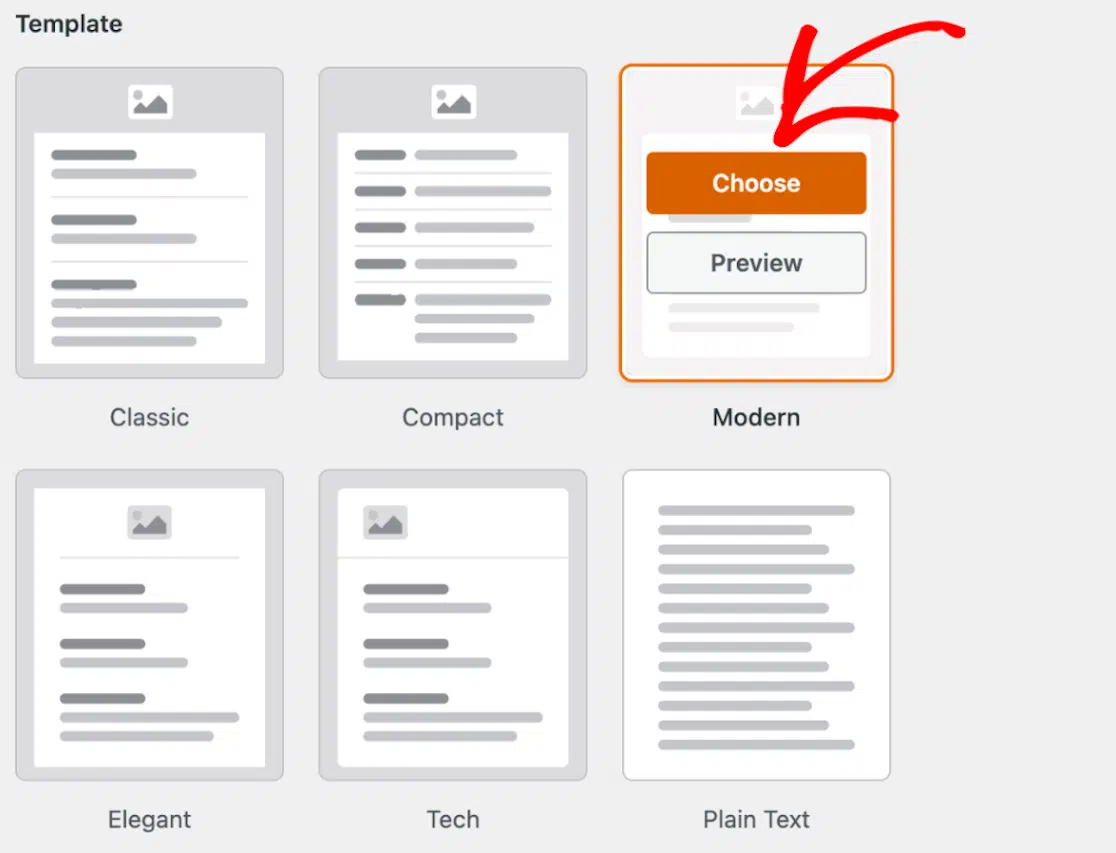
Desde aquí, personalizarás tu plantilla de correo electrónico.
Añadir una imagen de encabezado
Ahora, si lo deseas, puedes añadir una imagen de encabezado o un logotipo a tu plantilla de correo electrónico.
Navega hasta la sección Imagen de encabezado y haz clic en Subir imagen.

Aquí, puedes subir una imagen nueva o elegir una imagen existente de tu Biblioteca de medios de WordPress.
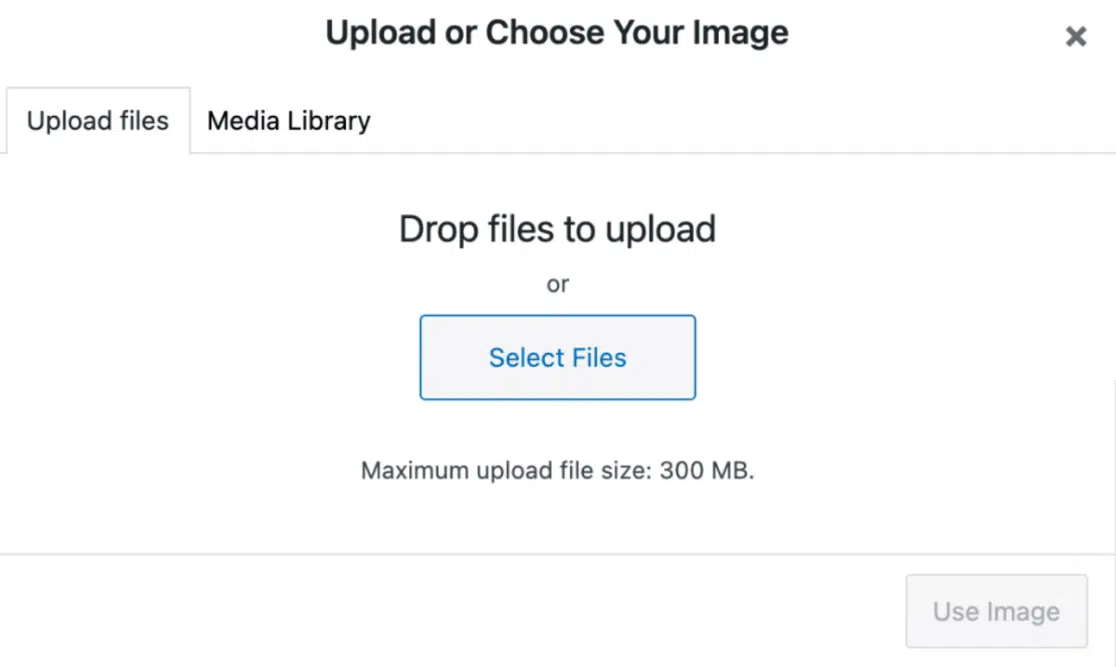
Con tu imagen subida o seleccionada, haz clic en el botón Usar imagen para hacerla visible.
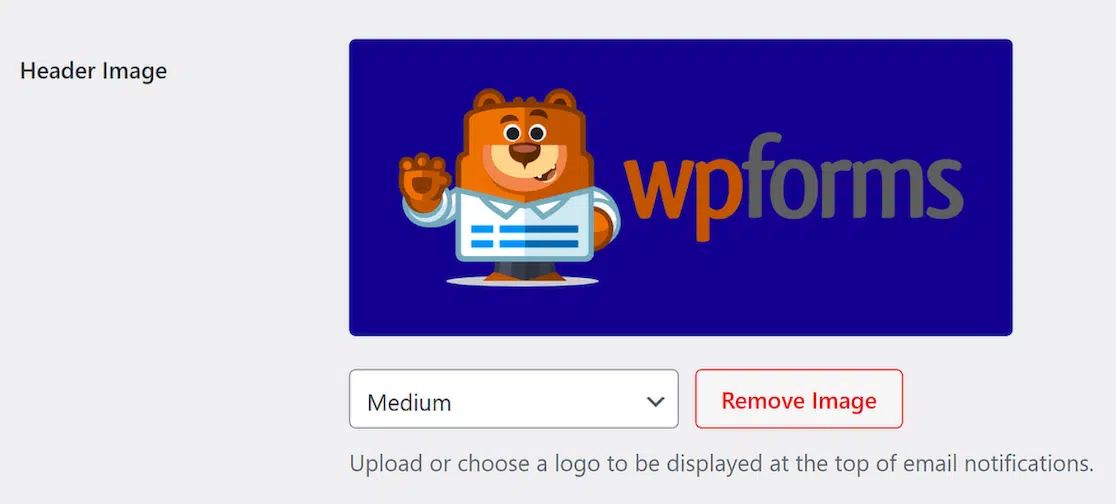
¡Ahora tu imagen de encabezado se ha aplicado a tu plantilla de correo electrónico! Si quieres cambiar el tamaño del encabezado dependiendo de cómo se vea, usa el menú desplegable para hacerlo Pequeño, Mediano y Grande.
Seleccionar esquema de color
A continuación, puedes ajustar el color de fondo de tu plantilla de correo electrónico en la sección Esquema de color.
Para elegir un color, puedes escribir el número HEX en el campo de color o simplemente hacer clic en el campo para acceder al selector de color.
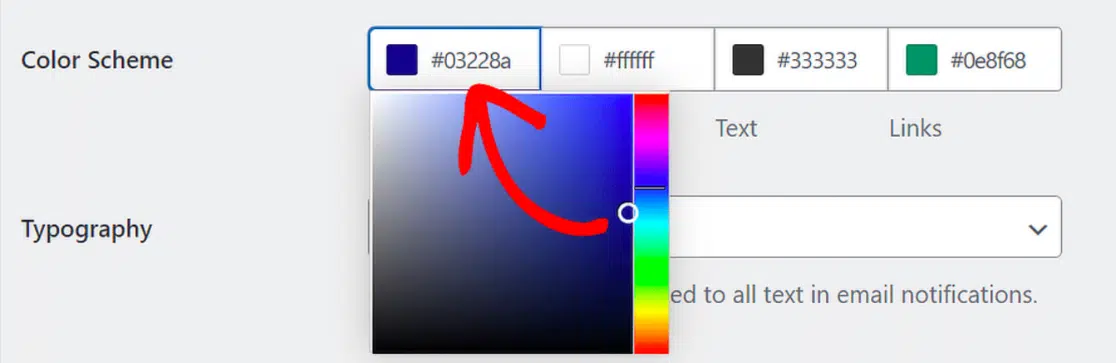
Como puedes ver aquí, hay opciones adicionales de esquema de color. Mientras que los usuarios Lite solo pueden cambiar el color de fondo, los usuarios Pro pueden ajustar los colores de fondo, cuerpo, texto y enlaces.
Personalizar tipografía
Finalmente, puedes personalizar la tipografía utilizada en tu plantilla de correo electrónico para que coincida con tu marca.
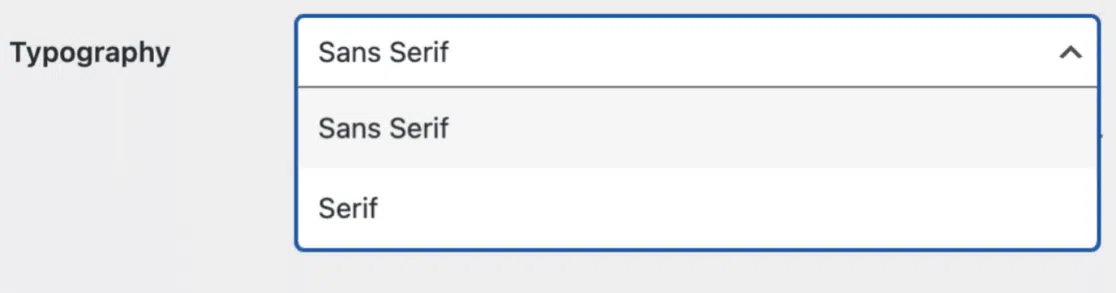
Actualmente, WPForms ofrece fuentes Sans Serif y Serif. Para elegir una fuente sin los "pies" adicionales en cada letra, selecciona Sans Serif. Para conservar los pies, elige Serif.
¡Y ahora tu plantilla de correo electrónico de WPForms está completamente personalizada y lista para usar!
Correos electrónicos de pedidos de WooCommerce
En cuanto a los correos electrónicos que se envían a través de WooCommerce, tienes algunas opciones básicas de personalización disponibles.
Personalizar correos electrónicos básicos
Para empezar, dirígete a WooCommerce » Ajustes » Correos electrónicos en tu panel de WordPress.
Primero, verás todas las notificaciones por correo electrónico que WooCommerce genera y envía. Estos tipos de correos electrónicos van desde pedidos nuevos o cancelados hasta pedidos completados o reembolsados, y más.
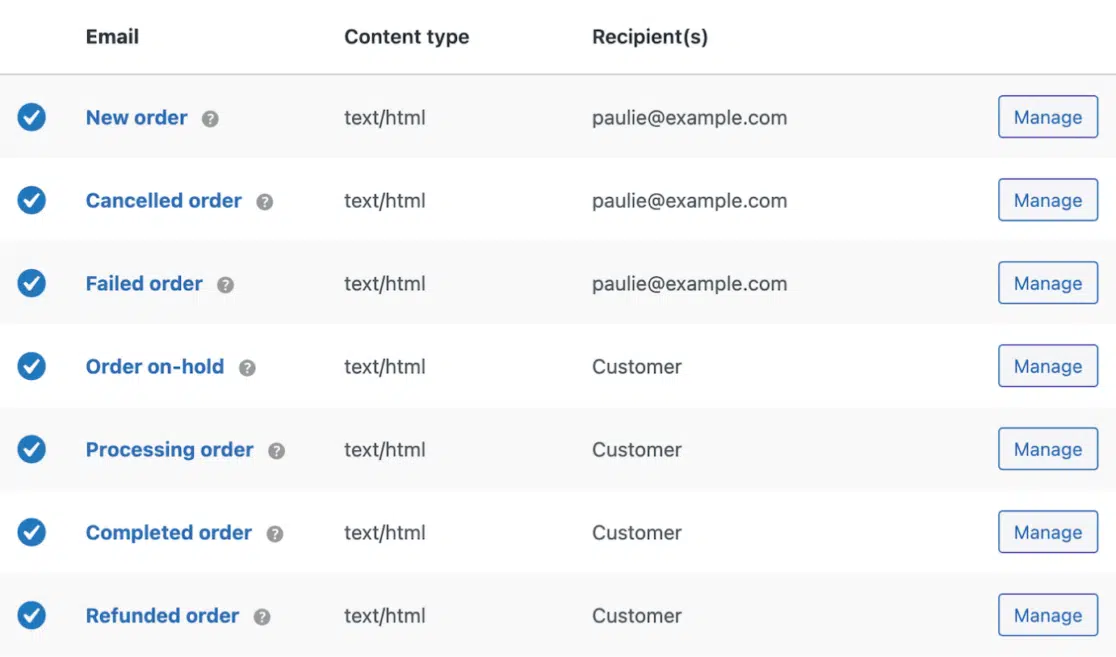
Como puedes ver, esta pantalla muestra el nombre del correo electrónico, si está habilitado o no, si está configurado para mostrarse como HTML o texto plano, y el destinatario del correo electrónico.
Para personalizar cualquiera de estos tipos de correos electrónicos, haz clic en Gestionar.
Ahora, puedes gestionar el correo electrónico seleccionado mediante:
- Habilitar o deshabilitar.
- Establecer el tipo de correo electrónico como HTML, texto plano o multipart.
- Cambiar la dirección de correo electrónico del destinatario.
- Cambiar el asunto, encabezado y contenido del correo electrónico.
Ten en cuenta que si deshabilitas el tipo de correo electrónico seleccionado, WooCommerce no lo enviará automáticamente. Por lo tanto, tendrás que enviarlo manualmente desde tu panel si quieres que se envíe.
Cuando hayas terminado con estas opciones, vuelve a la configuración principal para personalizar la configuración general de todos los demás correos electrónicos.
Una vez más en esta página, desplázate hacia abajo hasta Opciones del remitente de correo electrónico.
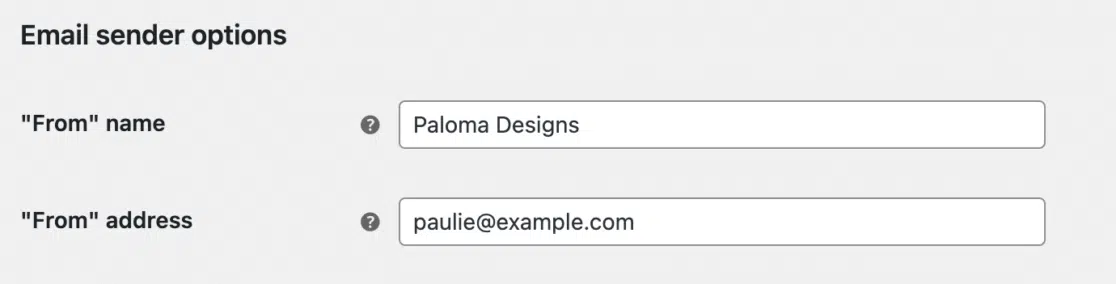
Aquí es donde puedes editar o cambiar el nombre y la dirección de correo electrónico "De" que verán los clientes cuando reciban correos electrónicos de tu tienda WooCommerce. Solo asegúrate de que la dirección de correo electrónico coincida con el dominio de tu sitio WooCommerce.
Personalizar plantillas de correo electrónico
Ahora, desplázate hacia abajo hasta las opciones de Plantilla de correo electrónico.
Aquí es donde puedes hacer algunos cambios en el resto de la apariencia de tus correos electrónicos de WooCommerce.
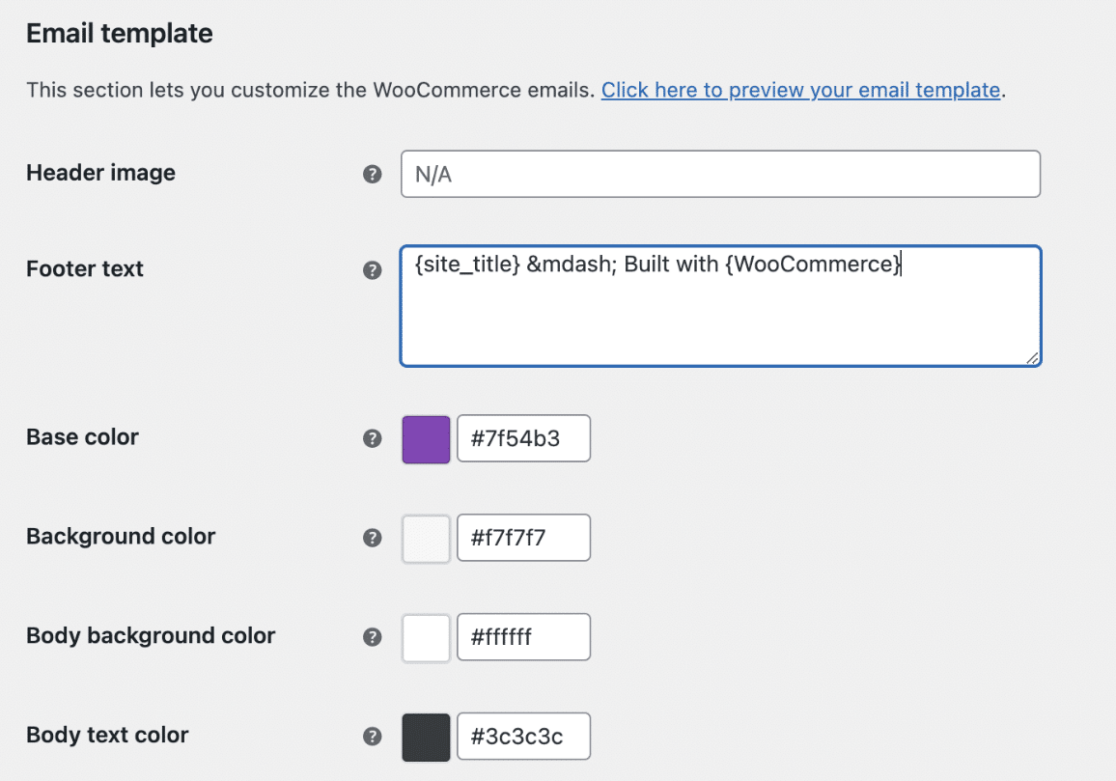
Si lo deseas, tienes la opción de incorporar una imagen de encabezado, ajustar el texto del pie de página, seleccionar tu color de fondo preferido y elegir los colores del texto.
Luego, para previsualizar tu plantilla de correo electrónico personalizada, simplemente haz clic en el enlace de la parte superior que dice "Haz clic aquí para previsualizar tu plantilla de correo electrónico".
Hablando de WooCommerce, ¿sabías que no tienes que usar la robusta plataforma para vender en WordPress? Echa un vistazo a mi artículo para obtener más información.
¡Y eso es todo! Ahora tienes múltiples opciones e ideas para personalizar plantillas de correo electrónico, al alcance de tu mano. ¿Cómo incorporarás estos consejos? ¡Cuéntanos en los comentarios!
Soluciona tus correos de WordPress ahora
A continuación, haz crecer tu lista de correo electrónico
Estás listo para empezar a enviar correos electrónicos personalizados y de marca a los usuarios de tu sitio web. Pero, ¿has considerado otras formas de hacer crecer tu lista de correos electrónicos de usuarios?
Echa un vistazo a nuestro artículo completo sobre cómo requerir una dirección de correo electrónico para descargar un archivo y empieza a animar a los visitantes de tu sitio web a unirse a tu lista de correo de inmediato.
¿Listo para arreglar tus correos electrónicos? Empieza hoy mismo con el mejor plugin SMTP de WordPress. Si no tienes tiempo para arreglar tus correos electrónicos, puedes obtener asistencia completa de configuración White Glove como compra adicional, y hay una garantía de devolución de dinero de 14 días para todos los planes de pago.
Si este artículo te ha sido útil, síguenos en Facebook y Twitter para obtener más consejos y tutoriales de WordPress.
