


Resumen de IA
¿Te gustaría recibir notificaciones cada vez que tu sitio no pueda enviar correos electrónicos? Con las notificaciones push, podrás recibir alertas nativas sobre el estado del correo electrónico de tu sitio desde el navegador en el que hayas habilitado la función. Puedes habilitarla en cualquier navegador o dispositivo que desees, incluidos los dispositivos móviles.
Este tutorial te mostrará cómo configurar las notificaciones push en WP Mail SMTP.
Antes de empezar, primero necesitarás asegurarte de que WP Mail SMTP está instalado y activado en tu sitio de WordPress y que has verificado tu licencia.
Acceso a la Página de Alertas por Correo Electrónico
Para empezar a configurar las alertas por correo electrónico desde el panel de WordPress, ve a WP Mail SMTP » Ajustes y haz clic en la pestaña Alertas.

Una vez aquí, desplázate hacia abajo hasta la sección Notificaciones Push. Luego, activa la opción Alertas de Notificaciones Push a la posición Activado.
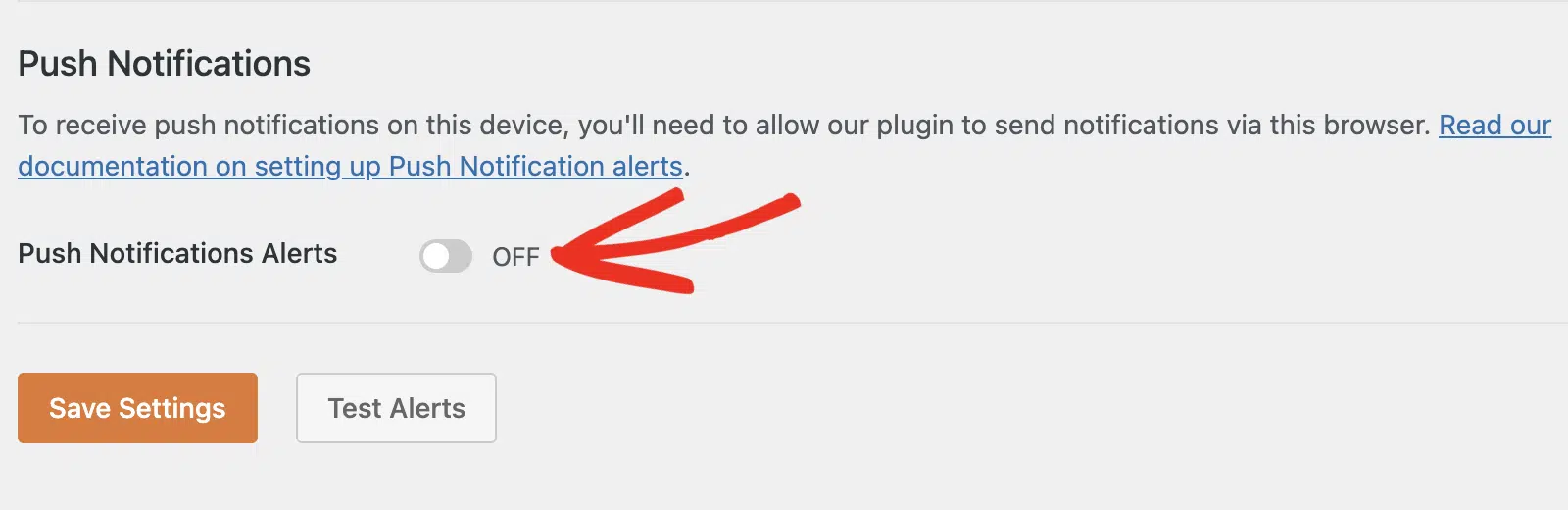
Habilitar notificaciones push
Después de eso, haz clic en el botón Habilitar notificaciones push en este dispositivo para continuar.

Aparecerá una ventana emergente debajo de la barra de direcciones en tu navegador. Haz clic en Permitir para habilitar las notificaciones push para el navegador.

Nota: Si eliges Bloquear por error, no recibirás alertas push en ese dispositivo. Sin embargo, puedes restablecer tu selección. Consulta nuestras Preguntas Frecuentes para más detalles.
Verás el agente de usuario de tu navegador agregado como valor para el campo Nombre de Conexión. Puedes actualizar el valor de este campo a cualquier nombre que desees.

El botón Habilitar notificaciones push en este dispositivo se desactivará después de habilitar las notificaciones push en ese dispositivo. Sin embargo, puedes agregar otro canal de notificaciones push accediendo a tu sitio en un navegador o dispositivo diferente.
En el nuevo dispositivo, simplemente haz clic en Habilitar notificaciones push en este dispositivo y permite que el navegador acceda a tu sitio.
Habilitar notificaciones push en iPhone
Si usas un dispositivo iPhone para acceder a la pantalla de Alertas, no podrás habilitar las notificaciones push por defecto.

Sin embargo, existe una solución sencilla para solucionar el problema. Para ello, navega a WP Mail SMTP » Ajustes y asegúrate de seleccionar la pestaña Alertas. A continuación, haz clic en el icono Compartir en el navegador de tu iPhone.

Después de eso, desplázate hacia abajo y selecciona Añadir a pantalla de inicio.

Esto creará un icono de aplicación en tu pantalla de inicio para acceder a la página de configuración de Alertas. Haz clic en el icono para abrir la página de configuración de tu sitio.

Después de hacer clic en él, serás dirigido a la pantalla de Alertas. Desde aquí, desplázate hasta la sección Notificaciones Push y haz clic en el botón Habilitar notificaciones push en este dispositivo.

Luego selecciona Permitir para habilitarlo.

Una vez que hayas terminado de configurar tus integraciones de notificaciones push, guarda tus ajustes o continúa agregando otras integraciones. Para guardar tus ajustes, desplázate hacia abajo y haz clic en el botón Guardar Ajustes.

Si todo está configurado correctamente, recibirás una notificación push en tu navegador cada vez que tu sitio no pueda enviar un correo electrónico. Puedes hacer clic en el botón Probar Alertas para confirmar tu configuración.

Así es como se ve también en dispositivos móviles.

Preguntas frecuentes
Estas son respuestas a algunas de las preguntas más frecuentes que recibimos sobre cómo habilitar las Notificaciones Push en WP Mail SMTP.
Seleccioné erróneamente ‘Bloquear’ en lugar de ‘Permitir’ al habilitar las notificaciones push. ¿Cómo puedo restablecer mi selección?
Para restablecer la configuración de notificaciones de tu sitio, primero deberás eliminarlo de la lista de denegados. Usaremos Google Chrome como ejemplo. Pero los pasos son similares para la mayoría de los navegadores modernos.
En Chrome, abre la configuración de tu navegador, luego selecciona la pestaña Privacidad y seguridad. A continuación, haz clic en la opción Configuración del sitio.

En Permisos, selecciona la opción Notificaciones.

Luego, desplázate hacia abajo hasta la sección No se permite enviar notificaciones y elimina tu sitio de la lista.

Nota: Puedes seguir el mismo procedimiento para eliminar tu sitio de la lista de denegados en Firefox.
Para los usuarios de Safari, abre la pantalla de configuración de tu navegador, luego navega a Sitios web » Notificaciones.

A continuación, selecciona tu sitio web y haz clic en Eliminar.

Después de eliminar tu sitio, regresa a la página de configuración de WP Mail SMTP y sigue el procedimiento descrito anteriormente para habilitar las notificaciones push en tu sitio. Asegúrate de seleccionar Permitir cuando aparezca la ventana emergente del navegador.
Habilité las notificaciones push en mi sitio. ¿Por qué no llegan las alertas push?
Esto puede ocurrir por diversas razones, incluidas la configuración del sistema operativo y causas relacionadas con el navegador. Hemos escrito una guía completa de solución de problemas que aborda algunas de las causas comunes del problema de envío de notificaciones push.
¡Eso es todo! Ahora has aprendido a configurar las alertas de notificaciones push en WP Mail SMTP.
¿A continuación, te gustaría configurar varias conexiones? Consulta nuestro tutorial para aprender cómo configurar conexiones adicionales en WP Mail SMTP.