


Resumen de IA
Google Postmaster Tools es la única forma gratuita de ver qué opina Gmail de tus correos de WordPress. Cubre las tasas de spam, las tasas de aprobación de autenticación, los errores de entrega y si cumples las normas de Gmail para remitentes masivos.
A finales de 2025, Google rediseñó la plataforma. Los paneles de Reputación del Dominio y Reputación de IP se retiraron y un nuevo panel de Estado de Cumplimiento ocupó su lugar. Si quieres saber cómo configurar y usar Google Postmaster Tools V2, ¡esta es la guía que buscas!
Explicaremos cómo configurar Postmaster Tools, cómo entender los paneles v2 y qué hacer si detectas un problema.
Resumen rápido
Postmaster Tools es un servicio gratuito de Google que te muestra cómo ve Gmail tu correo electrónico. Para configurarlo, inicia sesión en postmaster.google.com, añade tu dominio de envío, verifícalo con un registro TXT en tu DNS y espera hasta 48 horas a que aparezcan los datos.
En 2025, Google lanzó Postmaster Tools v2. Los antiguos paneles de Reputación del Dominio y Reputación de IP se retiraron. Un nuevo panel de Estado de Cumplimiento ocupó su lugar y comprueba si cumples los requisitos de remitente de Gmail.
Si tus correos de WordPress faltan, se quedan en spam o son rechazados, Postmaster Tools te dirá por qué. Solucionar la causa suele ser un trabajo para WP Mail SMTP, que se encarga de los encabezados de autenticación y de cancelación de suscripción que Gmail requiere ahora.
Soluciona tus correos de WordPress ahora
- ¿Qué es Google Postmaster Tools?
- ¿Qué hay de nuevo en Postmaster Tools v2?
- ¿Necesitas configurar Postmaster Tools?
- Antes de empezar
- Cómo configurar Postmaster Tools (paso a paso)
- Cómo leer los paneles de Postmaster Tools v2
- Solución de problemas: Cuando Postmaster Tools no funciona
- Cómo WP Mail SMTP te ayuda a mantener el cumplimiento
- A continuación, aprende a crear un registro DMARC
¿Qué es Google Postmaster Tools?
Google Postmaster Tools es un panel de informes gratuito que te muestra cómo Gmail trata los correos electrónicos de tu dominio. Cubre las tasas de quejas de spam, el éxito de la autenticación, el cifrado, los errores de entrega y (desde 2025) si cumples los requisitos de remitente de Gmail.
Los datos solo se aplican a los mensajes enviados a cuentas personales de Gmail (direcciones que terminan en @gmail.com o @googlemail.com). Si un usuario lee su correo electrónico de dominio personalizado dentro de la interfaz de Gmail, eso todavía cuenta. Dado que Gmail maneja aproximadamente el 30% del tráfico mundial de correo electrónico y procesa unos 121 mil millones de mensajes al día, vale la pena prestarle atención.
No hay versión de pago. No hay una ruta de actualización. Postmaster Tools es un diagnóstico, no una solución. Si los números se ven mal, cambias lo que envías y cómo lo envías, no lo que pagas.
¿Qué hay de nuevo en Postmaster Tools v2?
Google redirigió a todos los usuarios a la interfaz v2 el 30 de septiembre de 2025. Si configuraste Postmaster Tools antes de esa fecha, la mayoría de tus paneles se transfirieron. Dos no lo hicieron.
Esto es lo que cambió:
| Panel | Estado en v2 |
|---|---|
| Estado de Cumplimiento | Nuevo (añadido en marzo de 2024) |
| Tasa de Spam | Todavía disponible |
| Autenticación (SPF, DKIM, DMARC) | Todavía disponible |
| Cifrado | Todavía disponible |
| Errores de entrega | Todavía disponible |
| Bucle de retroalimentación | Todavía disponible |
| Reputaci ext{oacute}n del dominio | Retirado |
| Reputación de IP | Retirado |
La pérdida de los paneles de reputación fue el mayor cambio. Durante una década, esas calificaciones de Alto/Medio/Bajo/Malo fueron la forma más rápida de diagnosticar un problema de entregabilidad. Google las eliminó porque las puntuaciones de reputación a menudo tardaban en actualizarse, eran difíciles de aplicar y solo eran una parte de un panorama más complejo.
En su lugar, el panel Estado de cumplimiento le ofrece un veredicto directo de aprobado/necesita trabajo contra las reglas de remitentes masivos de Gmail. Es más directo y, en algunos aspectos, más útil.
Importa más que antes. En noviembre de 2025, Gmail dejó de dirigir el correo masivo no conforme a la carpeta de spam y comenzó a rechazarlo directamente con errores SMTP 4xx o 5xx. Los correos que fallan la autenticación ahora rebotan en lugar de aterrizar en spam, donde alguien podría encontrarlos eventualmente. Postmaster Tools es donde detectas eso antes que tus clientes.
Si tenías automatizaciones o scripts de monitoreo que extraían datos de la API v1, esos también dejaron de funcionar. La API v2 tiene un esquema diferente y los puntos de conexión de reputación han desaparecido permanentemente. No hay reemplazo.
¿Necesitas configurar Postmaster Tools?
Si tu sitio de WordPress envía alguno de los siguientes, sí:
- Correos de boletines o marketing a través de un plugin de correo de WordPress
- Confirmaciones y recibos de pedidos de WooCommerce
- Restablecimientos de contraseña y notificaciones de administrador
- Envíos de formularios de contacto o imanes de prospectos
- Notificaciones de plugins de membresía o LMS
No tienes que ser un remitente de alto volumen. Postmaster Tools mostrará datos parciales a partir de unos 100 correos diarios a usuarios de Gmail, y datos más completos cerca del umbral de 5000 por día que Google utiliza para definir remitentes masivos.
Los sitios más pequeños a menudo se lo saltan y luego se apresuran cuando un correo transaccional importante (un recibo, un restablecimiento de contraseña, una notificación de formulario) aterriza en spam. Configurar Postmaster Tools temprano significa que detectas problemas de entregabilidad antes que tus clientes.
Si envías menos de un puñado de correos al día a destinatarios de Gmail, aún puedes verificar tu dominio ahora para que los datos estén ahí cuando tu lista crezca. Solo ten en cuenta que verás un mensaje como este hasta que tu volumen aumente:
No hay datos para mostrar en este momento. Por favor, vuelve más tarde. Postmaster Tools requiere que tu dominio cumpla ciertas condiciones antes de que los datos sean visibles para este gráfico.
Antes de empezar
Necesitas tres cosas antes de configurar Postmaster Tools:
- Una cuenta de Google. Una dirección de Gmail personal funciona bien. Si usas Google Workspace, úsala en su lugar ya que puedes agregar miembros del equipo más tarde.
- Acceso a la configuración DNS de tu dominio. Agregarás un registro TXT para verificar la propiedad. Esto suele ser a través de tu registrador de dominios (GoDaddy, Namecheap, Cloudflare, etc.) o tu proveedor de alojamiento web.
- SPF y DKIM configurados en el dominio desde el que envías. Sin autenticación, Postmaster Tools no mostrará datos útiles. Si aún no lo has configurado, haz eso primero. Los remitentes de Gmail, Amazon SES y SendLayer de WP Mail SMTP manejan SPF/DKIM por ti como parte de la configuración, lo que elimina aproximadamente el 80% de la fricción.
Si no estás seguro de si tus correos de WordPress están autenticados, envía un correo de prueba a una dirección de Gmail, ábrelo y revisa el código fuente. Si ves spf=pass y dkim=pass, estás listo.
Cómo configurar Postmaster Tools (paso a paso)
Aquí tienes el flujo de configuración completo en la interfaz v2.
Paso 1: Inicia sesión en postmaster.google.com
Ve a postmaster.google.com e inicia sesión con tu cuenta de Google. Si ya utilizas Google Analytics o Search Console para el mismo dominio, usa el mismo inicio de sesión. La verificación suele ser automática cuando lo haces.
Paso 2: Añade tu dominio de envío
Haz clic en el botón + en la esquina inferior derecha. En la ventana Primeros pasos, introduce el dominio del que provienen tus correos. Este debe coincidir con el dominio de tus registros SPF o DKIM, no con el dominio de tu página de marketing (aunque a menudo son el mismo).
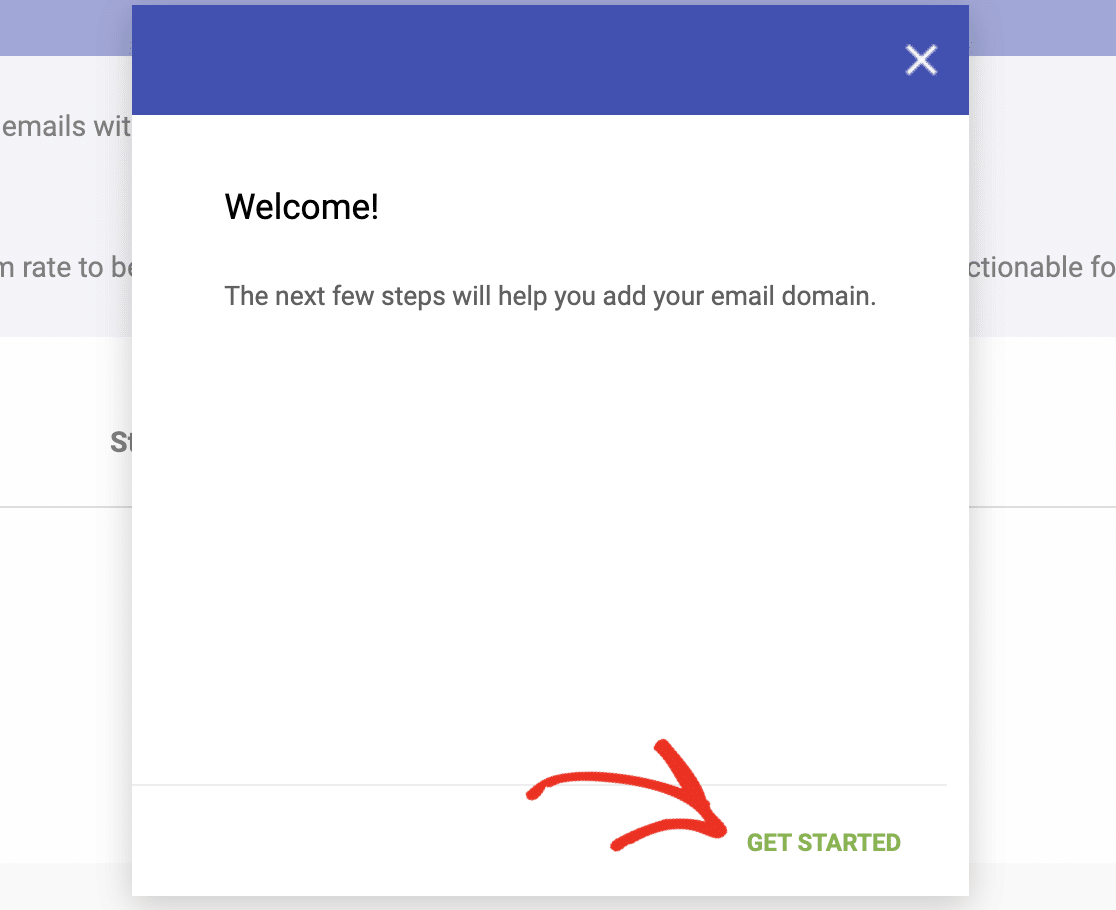
Algunas reglas generales:
- Usa tu dominio raíz (
example.com) si es ahí donde están configurados tu SPF y DKIM. - Usa un subdominio (
mail.example.comonews.example.com) si envías correos de marketing desde un subdominio. - Puedes añadir ambos y monitorizarlos por separado.
Haz clic en Siguiente para pasar a la verificación.
Paso 3: Verifica tu dominio con un registro TXT
Si el dominio ya está verificado para otro servicio de Google, te saltarás este paso por completo y verás una pantalla de confirmación. Hecho.
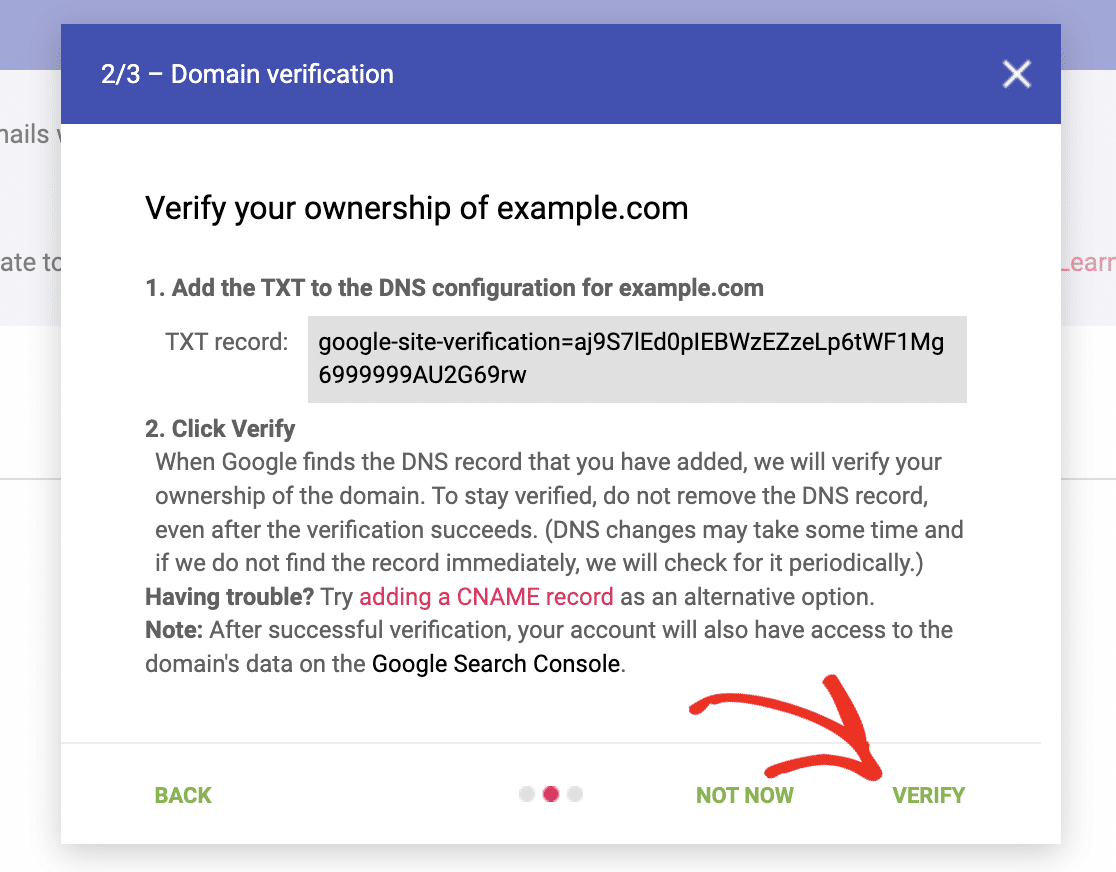
Si no es así, Google te proporciona un registro TXT que se ve así:
google-site-verification=XxXxXxXxXxXx
Cópialo y luego abre la configuración DNS de tu dominio en una nueva pestaña. Añade un nuevo registro TXT con estos valores:
| Campo | Valor |
|---|---|
| Tipo | TXT |
| Nombre / Host | @ (o déjalo en blanco) |
| Valor / Contenido | La cadena de Postmaster Tools |
| TTL | Predeterminado (normalmente 3600) |
El @ en el campo Nombre significa que el registro se aplica a tu dominio raíz. La mayoría de los registradores lo rellenan automáticamente. Si el tuyo no lo hace, escribe @.
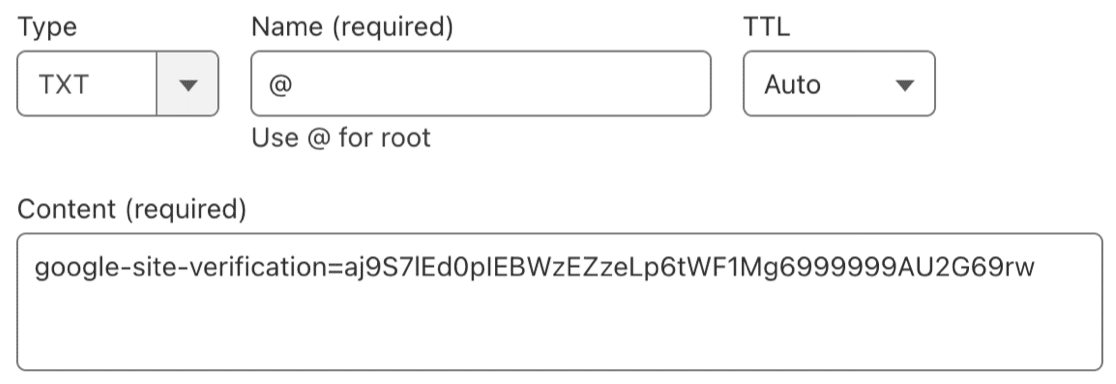
Guarda el registro. Cloudflare suele propagar los cambios en segundos. Otros registradores y hosts pueden tardar entre 10 minutos y 48 horas.
Vuelve a Postmaster Tools y haz clic en Verificar. Si el registro aún no se ha propagado, espera unos minutos e inténtalo de nuevo.
Paso 4: Da acceso a otras personas (opcional)
Si quieres que tu equipo de marketing o un desarrollador vean los paneles, puedes añadirlos desde la página de administración de dominios.
Haz clic en los tres puntos junto a tu dominio, selecciona Administrar usuarios e introduce la dirección de correo electrónico de su cuenta de Google. No recibirán una notificación, así que envíales un mensaje para que lo sepan. Verán tu dominio la próxima vez que inicien sesión en Postmaster Tools.
Paso 5: Esperar datos
Una vez que tu dominio esté verificado, Google comenzará a recopilar datos del próximo correo que envíes a una dirección de Gmail. La mayoría de los paneles tardan entre 24 y 48 horas en completarse. El panel de Estado de cumplimiento utiliza un promedio móvil de varios días, así que dale al menos una semana antes de sacar conclusiones.
Eso es todo en cuanto a la configuración. El resto es interpretación.
Cómo leer los paneles de Postmaster Tools v2
Postmaster Tools es más útil para una consulta diaria que para una auditoría semanal profunda. La mayoría de las veces todo está bien. Lo que buscas es el momento en que algo cambia.
Aquí te explicamos qué te dice cada panel, cuáles son los umbrales y qué hacer cuando algo parece incorrecto.
Estado de Cumplimiento
Este es el panel que reemplazó a la reputación. Comprueba si tus envíos cumplen los requisitos de remitente masivo de Gmail y otorga a cada requisito uno de tres estados:
- Cumple. Cumples el requisito. No se necesita ninguna acción.
- Necesita mejoras. No cumples el requisito y Gmail quiere que lo corrijas.
- No se encontraron datos. Volumen insuficiente para evaluar todavía.

Los requisitos comprobados incluyen la autenticación SPF y DKIM, registros DNS, formato de mensajes, cifrado y una tasa de spam reportada por el usuario inferior al 0,3%. Para remitentes masivos, también comprueba la autenticación DMARC, la opción de darse de baja con un clic y si respetas las bajas en un plazo de 48 horas.
Corrige primero cualquier entrada de Necesita mejoras. Son las que tienen más probabilidades de hundir tu entregabilidad.
Una peculiaridad: los cambios pueden tardar hasta siete días en reflejarse en el panel porque utiliza un promedio de datos móvil.
Tasa de Spam
La tasa de spam es el porcentaje de correos que los destinatarios marcan manualmente como spam, medido frente a los correos entregados en su bandeja de entrada.
- Por debajo del 0,1%. Saludable. Sigue así.
- 0,1% a 0,3%. Vigila de cerca. Una campaña más negativa y tendrás problemas.
- Por encima del 0,3%. Gmail empieza a filtrarte activamente. Arréglalo ahora.

Un pico único no siempre es un desastre porque Google mide cada día de forma aislada. Una tendencia ascendente constante sí lo es.
Las causas habituales: importaste una lista sin consentimiento, envías correos a suscriptores inactivos o el contenido no coincide con lo que la gente aceptó. Limpia la lista, refuerza la opción de aceptar y haz que el enlace para darse de baja sea fácil de encontrar. Más información a continuación.
Autenticación
El panel de Autenticación muestra el porcentaje de tus correos que superan las comprobaciones SPF, DKIM y DMARC. Quieres que los tres estén cerca del 100%.

SPF tiende a ser más bajo porque falla cuando los correos se reenvían. DKIM y DMARC deberían estar al 95% o más si están configurados correctamente.
Si DKIM cae repentinamente, comprueba primero tu DNS. Un registro que fue modificado, eliminado o rotado por un remitente externo es el sospechoso habitual. Si necesitas un repaso sobre cómo funcionan estos registros, escribimos una guía completa sobre DMARC, SPF y DKIM.
Cifrado
Muestra el porcentaje de tus correos enviados a través de una conexión TLS segura. Debería estar en el 100% o muy cerca.
Si cae, alguien en su pila de envío está utilizando una conexión SSL obsoleta en lugar de TLS. Compruebe la configuración SMTP en cada herramienta que envíe desde su dominio, incluida su plataforma de marketing por correo electrónico, cualquier servicio de correo electrónico transaccional y la configuración del remitente de WP Mail SMTP.
Errores de entrega
Este es el panel más útil cuando algo está roto activamente. Le muestra el porcentaje de correos electrónicos autenticados que fueron rechazados o fallaron temporalmente.

Haga clic en cualquier pico y Postmaster Tools le mostrará el motivo. Los tres mensajes de error que verá con más frecuencia:
421-4.7.0 unsolicited mail originating from your IP address...
550-5.7.1 Our system has detected an unusual rate of unsolicited mail...
550-5.7.26 This mail is unauthenticated...
Los dos primeros son problemas de reputación (disminuya la velocidad, limpie su lista). El tercero es un problema de autenticación (verifique sus registros SPF y DKIM).
Para un desglose completo de qué hacer cuando Gmail bloquea sus correos electrónicos, consulte nuestra guía para solucionar el bloqueo de correos electrónicos de Gmail.
Bucle de retroalimentación
El panel Feedback Loop muestra las quejas de spam desglosadas por campaña. Solo obtiene datos aquí si su proveedor de servicios de correo electrónico sella los correos electrónicos con una cabecera Feedback-ID. La mayoría de los ESP importantes lo hacen, pero si solo envía correos electrónicos transaccionales de WordPress, probablemente no verá datos en este panel.
No es un problema. La mayoría de los sitios de WordPress no lo necesitan.
Solución de problemas: Cuando Postmaster Tools no funciona
Tres cosas salen mal con más frecuencia durante la configuración. Aquí le mostramos cómo manejarlas.
Su dominio no se verificará
Espere unos minutos y vuelva a intentarlo. La propagación de DNS generalmente toma menos de una hora, pero puede tomar hasta 48 horas en algunos hosts. Si ha pasado la marca de las 48 horas:
- Compruebe el valor del registro TXT carácter por carácter. Un punto que falta o un espacio adicional lo rompe.
- Asegúrese de haber agregado el registro al dominio raíz (
@), no a un subdominio. - Utilice la herramienta Dig de Google para confirmar que el registro TXT está realmente activo.
- Si utiliza un proveedor de DNS como Cloudflare, confirme que el registro no está en proxy (desactive la nube naranja para los registros TXT).
Sus paneles están en blanco
Tres razones posibles:
- Su volumen es demasiado bajo. Postmaster Tools necesita aproximadamente más de 100 correos electrónicos diarios a usuarios de Gmail antes de que la mayoría de los gráficos se completen, y más de 5000 para el panel de Estado de Cumplimiento.
- Su configuración de SPF o DKIM está rota. Postmaster Tools solo cuenta el correo electrónico autenticado. Si ninguno de sus correos electrónicos pasa la autenticación, ninguno de ellos aparece en los datos.
- Sus correos electrónicos en realidad no llegan a Gmail. Si su host de WordPress está bloqueado, las conexiones fallan o su correo rebota antes de llegar a Google, no hay nada que Postmaster Tools pueda medir.
Haga una prueba. Envíe un correo electrónico desde su sitio a una dirección personal de Gmail, ábralo y vea el código fuente. Si SPF y DKIM pasan, Postmaster Tools lo captará eventualmente.
Estado de Cumplimiento muestra "Necesita trabajo"
Haga clic en el requisito específico que está fallando. Google explica lo que quiere. Soluciónelo. Luego espere hasta siete días para que el panel refleje el cambio.
Si "Honor unsubscribe" muestra Necesita trabajo, significa que tu sistema no está procesando las solicitudes de cancelación de suscripción en un plazo de 48 horas. Comprueba que tu ESP esté recibiendo y procesando las cabeceras de cancelación de suscripción con un solo clic, y que nada (como una regla de Cloudflare o un firewall) esté bloqueando las solicitudes POST que envía Gmail.
Cómo WP Mail SMTP te ayuda a mantener el cumplimiento
Postmaster Tools diagnostica el problema. WP Mail SMTP suele ser la solución en WordPress.
He aquí por qué es importante para cada uno de los requisitos del panel de cumplimiento:
Autenticación. Los remitentes compatibles de WP Mail SMTP (incluidos Gmail, Google Workspace, Amazon SES, SendLayer, Mailgun, Microsoft 365 y otros) manejan SPF y DKIM correctamente cuando los conectas. Dejas de depender de la función predeterminada wp_mail() de tu proveedor de alojamiento web, que a menudo envía correos electrónicos no autenticados desde la dirección IP del servidor y van directamente a la carpeta de spam.
Cabeceras List-unsubscribe. WP Mail SMTP conserva las cabeceras list-unsubscribe que añade tu proveedor de marketing por correo electrónico. Ese es el enlace de cancelación de suscripción con un solo clic que Gmail ahora requiere en la parte superior de cada mensaje masivo.
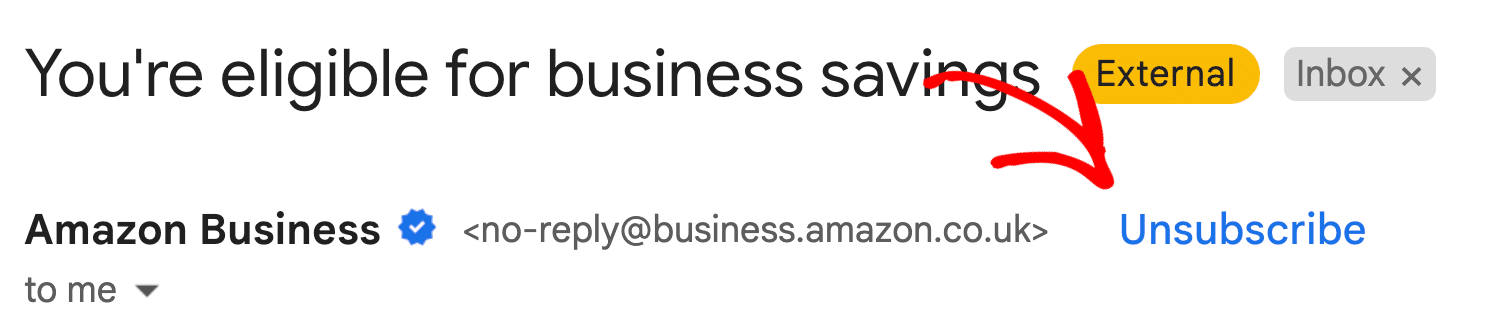
Si tu plugin SMTP actual elimina esa cabecera, tus correos electrónicos fallarán las comprobaciones de cumplimiento de remitentes masivos de Gmail y verás Necesita trabajo en Postmaster Tools.
Errores de entrega. Los registros de correo electrónico de WP Mail SMTP registran cada correo electrónico que tu sitio intenta enviar, incluidos los fallos. Cuando Postmaster Tools señala un pico de errores de entrega, puedes cotejar los registros y ver exactamente qué correos electrónicos se vieron afectados y por qué. Sin registros, estás adivinando.
Alertas. Las alertas de fallo de correo electrónico en WP Mail SMTP Pro te notifican a través de Slack, SMS, Discord o correo electrónico cuando el envío deja de funcionar. Postmaster Tools se actualiza una vez al día; las alertas se actualizan en tiempo real.
Si aún no has configurado un plugin SMTP dedicado, empieza con WP Mail SMTP. La versión gratuita cubre la autenticación para la mayoría de los sitios de WordPress. La versión Pro añade los registros, las alertas y las conexiones de respaldo que facilitan la actuación sobre los datos de Postmaster Tools.
Preguntas frecuentes sobre el uso de Google Postmaster Tools
¿Es Postmaster Tools gratuito?
Sí. No hay ningún nivel de pago. Necesitas una cuenta gratuita de Google y un dominio que puedas verificar a través de DNS.
¿Cuánto tiempo tarda Postmaster Tools en mostrar datos?
La mayoría de los paneles se completan en 24 a 48 horas una vez que empiezas a enviar suficientes correos electrónicos a usuarios de Gmail. El panel de Estado de Cumplimiento utiliza un promedio móvil de varios días, así que permite al menos una semana. Si envías menos de 100 correos electrónicos diarios a direcciones de Gmail, espera datos irregulares.
¿Puedo configurar Postmaster Tools para varios dominios?
Sí. Añade cada dominio por separado desde la misma cuenta. Cada uno necesita su propia verificación de DNS. No hay límite en el número de dominios por cuenta, lo que lo hace práctico si administras varios sitios de WordPress.
¿Qué pasó con la reputación de dominio y la reputación de IP?
Google retiró ambos paneles cuando la v1 fue dada de baja en septiembre de 2025. El panel de Estado de Cumplimiento es el reemplazo más cercano. La reputación ahora se rastrea indirectamente a través de la tasa de spam, las tasas de aprobación de autenticación y los errores de entrega.
¿Necesito Postmaster Tools para un sitio pequeño de WordPress?
Ayuda incluso con un volumen bajo. No verás datos completos hasta que tus envíos aumenten, pero detectarás problemas de autenticación, de cifrado y quejas de spam tan pronto como aparezcan. Configurarlo ahora significa que los datos estarán esperando cuando los necesites.
¿Funciona Postmaster Tools para Yahoo, Outlook o Apple Mail?
No. Postmaster Tools solo cubre cuentas de Gmail y Google Workspace. Para Yahoo necesitas Yahoo Sender Hub, y para Outlook/Hotmail existe Microsoft SNDS. Ninguno es tan pulido como Postmaster Tools, pero ambos son gratuitos.
¿Puedo usar Postmaster Tools sin WP Mail SMTP?
Sí. Postmaster Tools funciona independientemente de cómo tu sitio de WordPress envíe correos electrónicos. Pero si tus correos no están autenticados (que es lo predeterminado para la mayoría de las instalaciones de WordPress), Postmaster Tools no mostrará datos útiles. WP Mail SMTP se encarga de la autenticación, por eso las dos herramientas funcionan bien juntas.
Una vez que Postmaster Tools esté en funcionamiento, consúltalo una vez por semana. La mayoría de las veces no hay nada que ver, ese es el objetivo. El valor proviene de notar el momento en que algo cambia, para que puedas solucionarlo antes de que tus clientes se den cuenta de que sus correos de restablecimiento de contraseña nunca llegaron.
Si tu Estado de Cumplimiento muestra alguna bandera de Necesita trabajo, empieza por ahí. Son los cambios que tienen más probabilidades de mejorar tu entregabilidad.
Y si tus correos de WordPress están desapareciendo en spam o no se envían en absoluto, soluciona primero WP Mail SMTP. No puedes leer los datos de Postmaster Tools de correos que nunca salieron.
Soluciona tus correos de WordPress ahora
A continuación, aprende a crear un registro DMARC
Una buena lectura de seguimiento es cómo crear un registro DMARC. DMARC es uno de los requisitos de cumplimiento que Gmail comprueba en Postmaster Tools v2, y es el que la mayoría de los sitios de WordPress no tienen configurado o lo tienen mal configurado. La guía te guía a través de la creación del registro, la elección de una política (ninguna, cuarentena o rechazar) y la lectura de los informes agregados una vez que empiezan a llegar.
¿Listo para arreglar tus correos electrónicos? Empieza hoy mismo con el mejor plugin SMTP de WordPress. Si no tienes tiempo para arreglar tus correos electrónicos, puedes obtener asistencia completa de configuración White Glove como compra adicional, y hay una garantía de devolución de dinero de 14 días para todos los planes de pago.
Si este artículo te ha sido útil, síguenos en Facebook y Twitter para obtener más consejos y tutoriales de WordPress.
