


Resumen de IA
El error 'no se pudo conectar al host SMTP' significa que WordPress no pudo establecer una conexión con tu servidor de correo. Las causas más comunes son un puerto SMTP de salida bloqueado, una configuración de host o autenticación incorrecta, una restricción de firewall de tu proveedor de hosting, o una mala configuración del proxy de Cloudflare después de una migración reciente.
Esta guía cubre las soluciones más probables en orden. La mayoría se pueden confirmar y resolver en pocos minutos revisando la configuración SMTP, la configuración del hosting y el entorno de WordPress.
Soluciona tus correos de WordPress ahora
Cómo solucionar el error "No se pudo conectar al host SMTP" en WordPress
Aquí tienes algunas de las soluciones más comunes para el error 'no se pudo conectar al host SMTP' en tu sitio web de WordPress:
- 1. Comprueba el estado del servidor de hosting de WordPress
- 2. Revisa las restricciones del firewall con el proveedor de hosting
- 3. Verifica tu configuración de proxy en Cloudflare
- 4. Comprueba la configuración de tu host y puerto SMTP
- 5. Verifica si los detalles de autenticación son correctos
- 6. Cambia el método de cifrado (TLS o SSL)
- 7. Actualiza WP Mail SMTP a su versión más reciente
- 8. Utiliza la última versión de WordPress
- 9. Verifica que tu versión de PHP sea 5.6 o superior
- 10. ¿Persisten los problemas? ¡Busca ayuda experta!
- Más preguntas sobre 'No se pudo conectar al host SMTP' en WordPress
1. Comprueba el estado del servidor de hosting de WordPress
Una de las primeras cosas a investigar al encontrar el error 'no se pudo conectar al host SMTP' es comprobar el estado del servidor de hosting de WordPress.
A veces, el servidor puede estar inactivo o tener otros problemas, lo que puede impedir que tu sitio web envíe correos electrónicos.
Visita el sitio web de tu proveedor de hosting y busca una página llamada 'Estado', 'Estado del servidor' o 'Estado del servicio'.
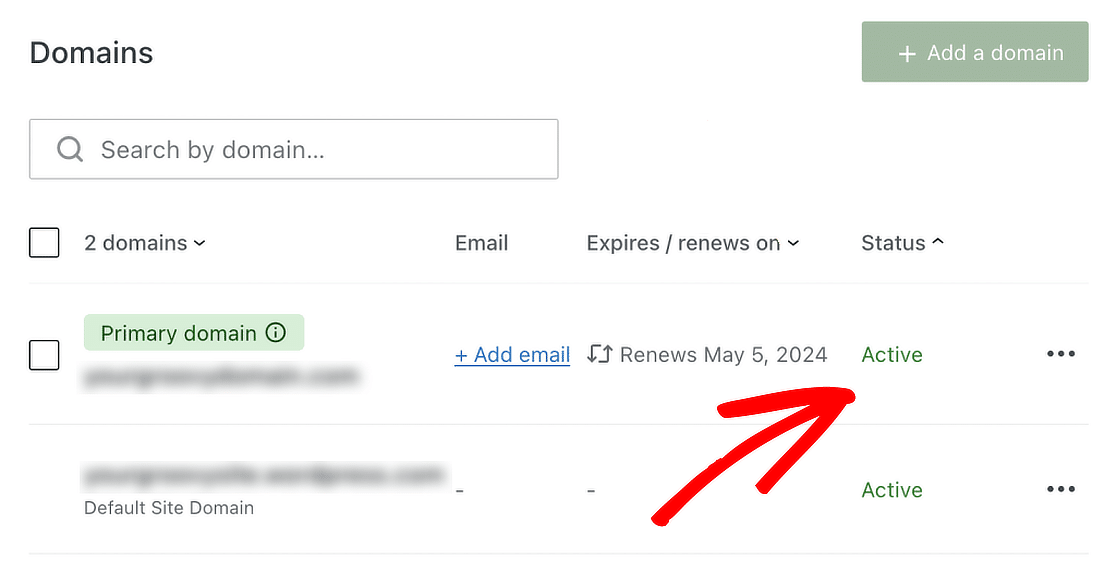
En la página de estado, busca informes o avisos de interrupciones o mantenimiento que puedan afectar a sus servicios.
2. Revisa las restricciones del firewall con el proveedor de hosting
Si no hay ninguna interrupción u otros problemas que puedan hacer que tu proveedor de hosting se caiga, es hora de revisar las restricciones del firewall de tu proveedor. No es raro que los proveedores de hosting bloqueen las conexiones SMTP salientes para obligar a los usuarios a utilizar sus servidores de correo internos.
Ponte en contacto con tu proveedor de hosting e infórmale sobre el error 'no se pudo conectar al host SMTP' que has estado experimentando. Si realmente están obstruyendo tu conexión, puedes solicitar amablemente que eliminen las restricciones del firewall.
También puedes enviarles un informe de error asociado a tu problema. Por ejemplo, si estás utilizando WP Mail SMTP, el plugin registra automáticamente todos los errores de envío de correo. Puedes acceder al registro de errores yendo a WP Mail SMTP » Herramientas y luego haciendo clic en la pestaña Eventos de depuración.
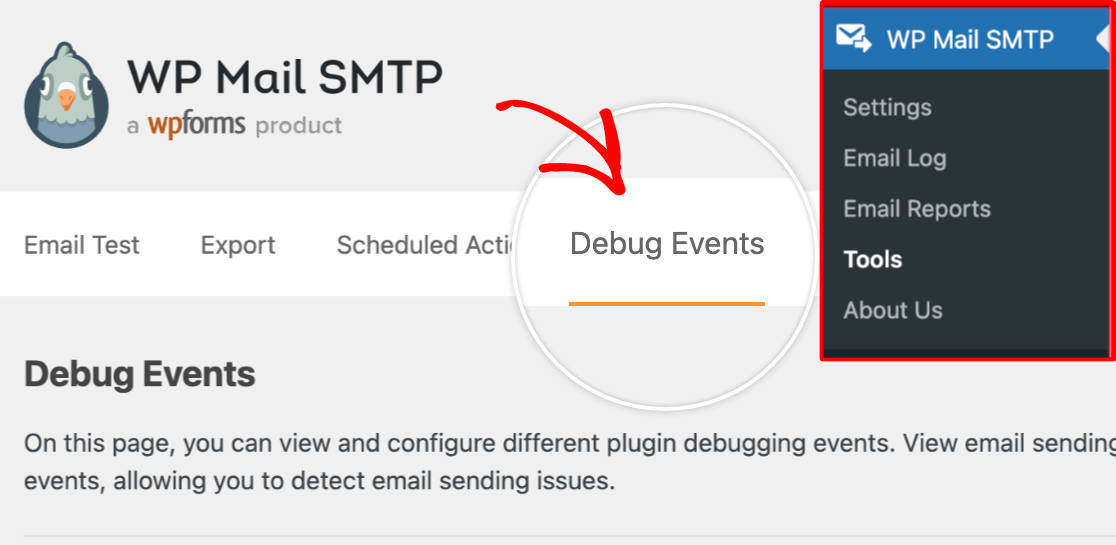
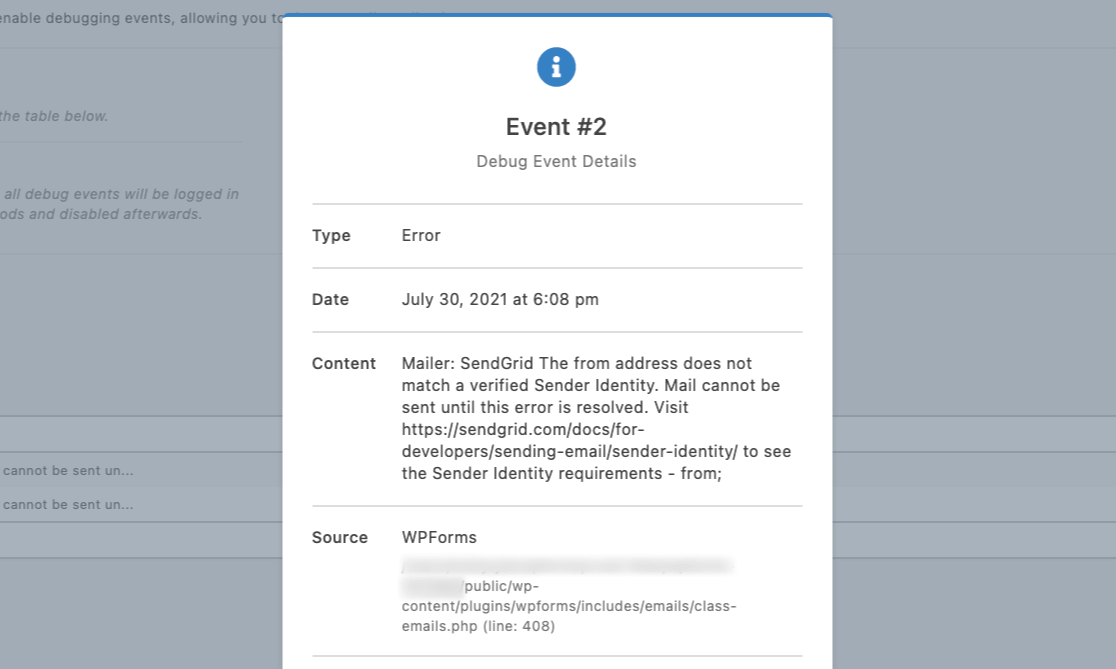
Después de eso, desplázate hacia abajo y localiza el error que estás obteniendo. Haz clic en el Evento # para expandir los detalles sobre el error. Luego, cuando llames al equipo de soporte técnico de tu proveedor de hosting, puedes copiar y pegar ese error para que sepan el problema exacto, para una resolución más rápida.
3. Verifica tu configuración de proxy en Cloudflare
Si has cambiado a Cloudflare recientemente y tienes problemas para enviar correos electrónicos, es probable que tu configuración de proxy sea incorrecta.
Durante el asistente de configuración de Cloudflare, Cloudflare intenta copiar los registros DNS de tu antiguo proveedor y no utiliza la configuración del remitente que has establecido.
Cuando configures un nuevo remitente y una cuenta de correo electrónico, inicia sesión en tu cuenta de Cloudflare, selecciona tu dominio y haz clic en la pestaña DNS.
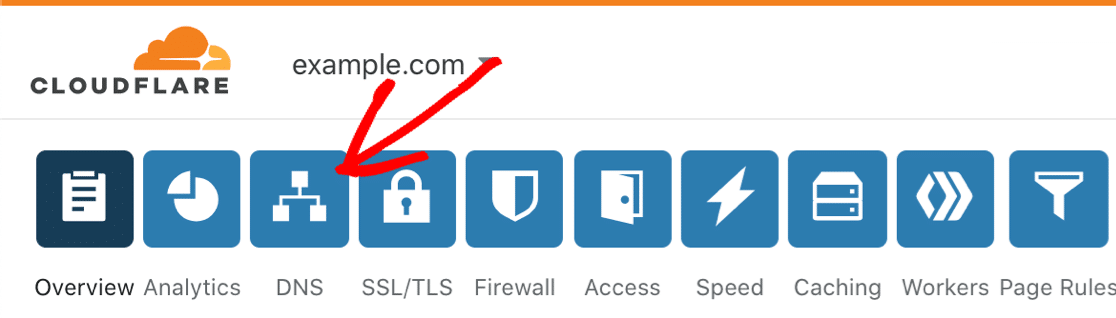
Actualiza los registros DKIM, SPF y DMARC según los requisitos de tu proveedor de correo electrónico.
Si no se te pide que crees un determinado tipo de registro para tu proveedor de correo electrónico, puedes omitirlo.
Para obtener más información sobre cómo solucionar este problema, consulta nuestra guía sobre cómo solucionar problemas de envío de correos electrónicos de WordPress con Cloudflare.
4. Comprueba la configuración de tu host y puerto SMTP
Si recibes el error 'no se pudo conectar al host SMTP', comprueba que la configuración SMTP sea correcta.
Si utilizas WP Mail SMTP, vuelve a comprobar que has introducido los valores correctos en la configuración del host y el puerto SMTP.
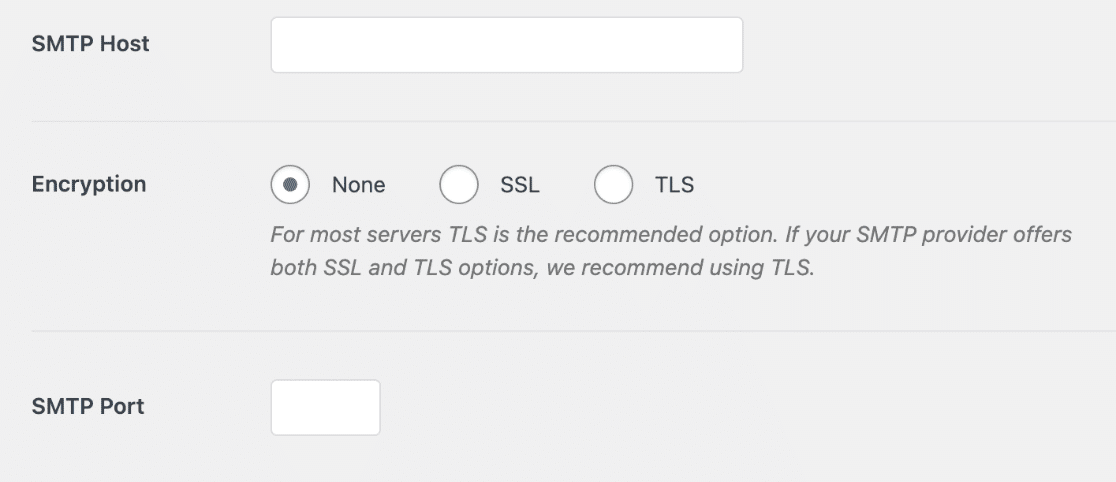
En el campo Host SMTP, introduce el nombre de tu servidor de correo electrónico, es decir, el 'nombre de dominio' o 'mail.dominio.com'.
Mientras tanto, en el campo Puerto SMTP, introduce 587, que es el código predeterminado para la mayoría de los puertos personalizados, a menos que tu remitente indique lo contrario.
5. Verifica si los detalles de autenticación son correctos
Si utilizas la opción Otro SMTP en WP Mail SMTP, el remitente que selecciones tendrá un sistema de autenticación para validar a los usuarios.
Esto es crucial antes de permitirles conectarse y enviar correos electrónicos. Por lo tanto, asegúrate de haber introducido el nombre de usuario y la contraseña correctos.
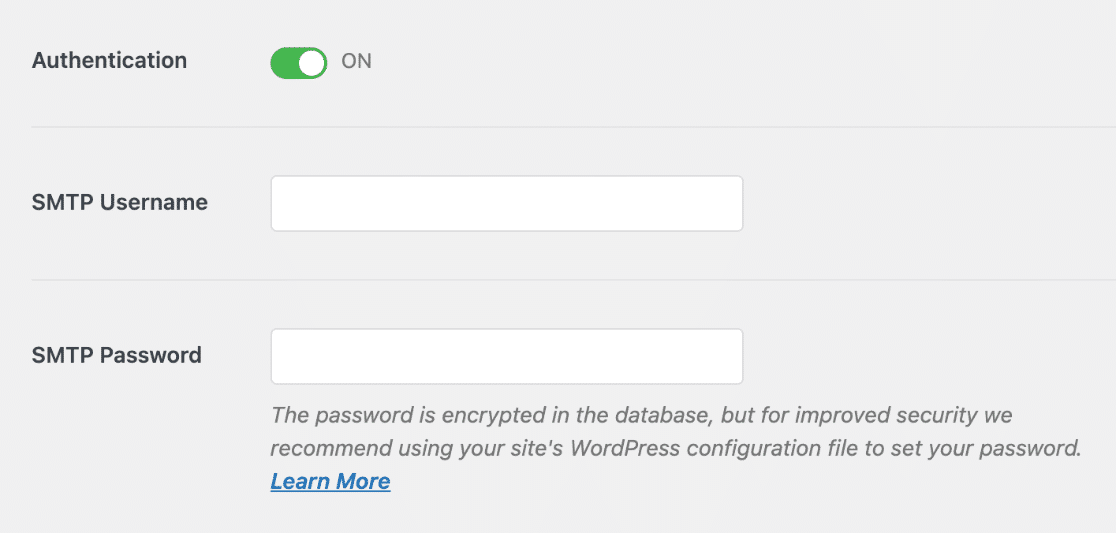
Dependiendo del servicio de remitente que hayas seleccionado, puedes encontrar estos detalles de autenticación en sus respectivos paneles.
Tu nombre de usuario suele ser la dirección de correo electrónico con la que te registraste. Mientras tanto, la contraseña suele ser una clave API.
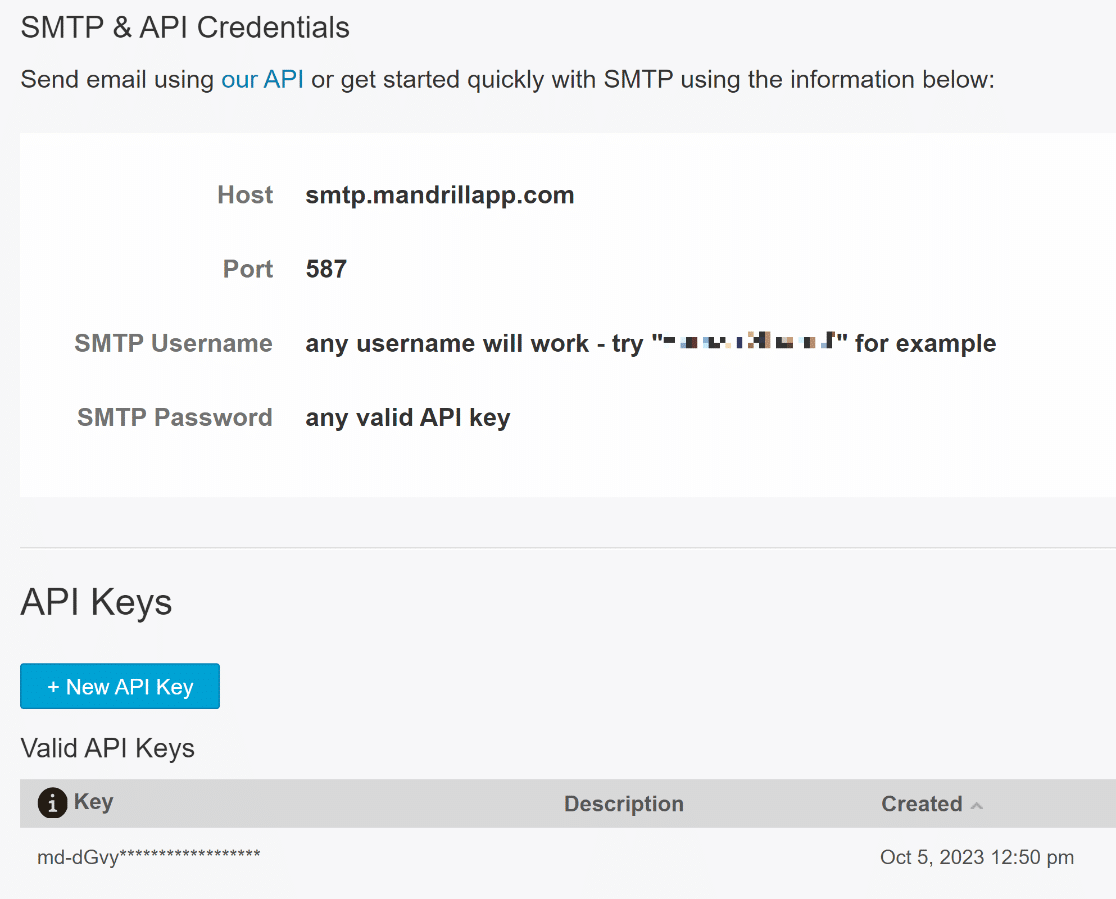
Con la mayoría de los remitentes, una clave API es todo lo que necesitas para autenticarte con el servicio SMTP.
Asegúrate de revisar la documentación de la tabla siguiente para tu remitente para garantizar que la configuración sea correcta.
| Enviadores disponibles en todas las versiones | Enviadores en WP Mail SMTP Pro |
|---|---|
| SendLayer | Amazon SES |
| SMTP.com | Microsoft 365 / Outlook.com |
| Brevo | Zoho Mail |
| Google Workspace / Gmail | |
| Mailgun | |
| Postmark | |
| SendGrid | |
| SparkPost | |
| Otro SMTP |
Sigue cuidadosamente cada paso de la guía de configuración de tu remitente y comprueba que todos los valores no contengan errores tipográficos.
¿Necesitas ayuda?
Puede comprar la Configuración "White Glove" como un servicio adicional con cualquiera de nuestras licencias de WP Mail SMTP y dejar que nuestro equipo de soporte al cliente configure WP Mail SMTP por usted.
Una vez que hayas configurado los ajustes de tu remitente, haz clic en Guardar ajustes en la parte inferior.

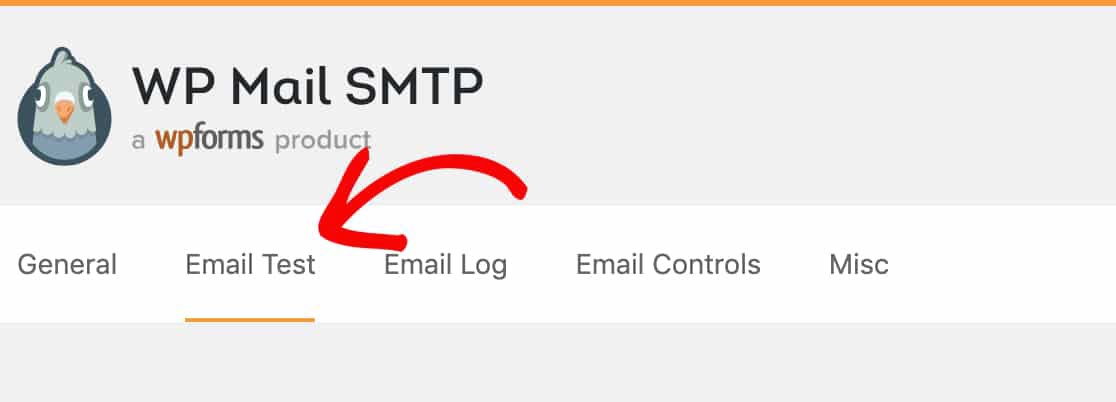
También es una buena idea comprobar si la configuración funciona enviando un correo electrónico de prueba. Para acceder a la herramienta de prueba de correo electrónico de WP Mail SMTP, haz clic en la pestaña Prueba de correo electrónico situada en la pantalla Ajustes.
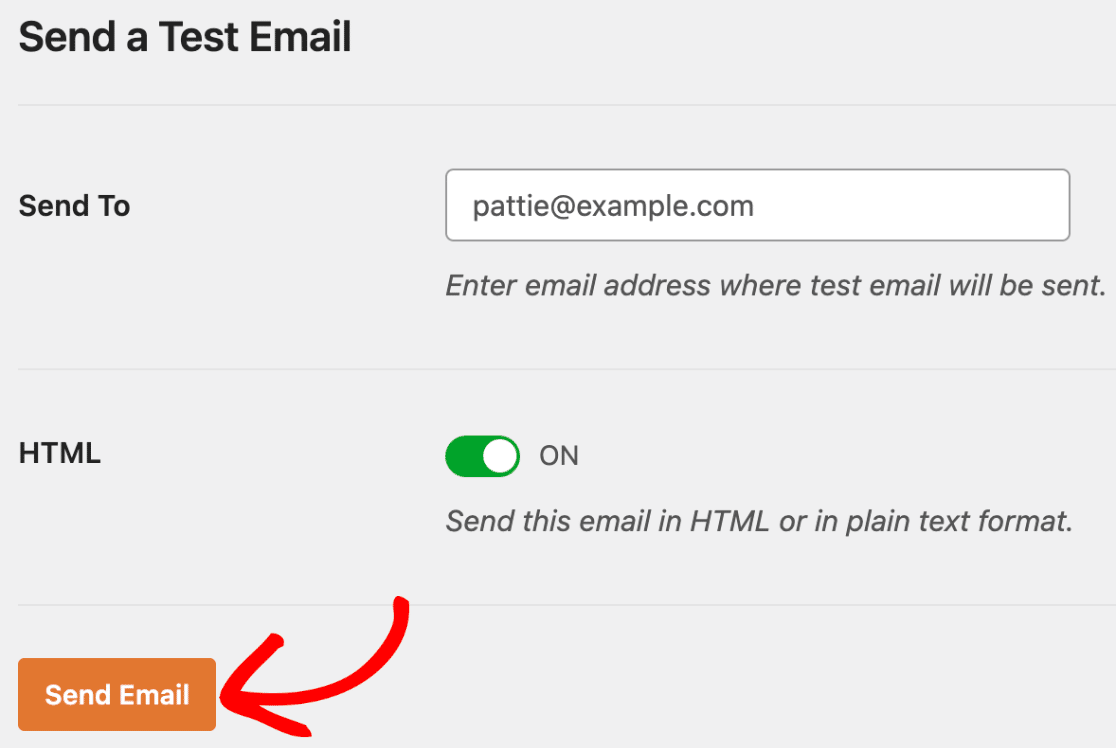
Introduce una dirección de correo electrónico a la que puedas acceder y, a continuación, haz clic en Enviar correo electrónico.
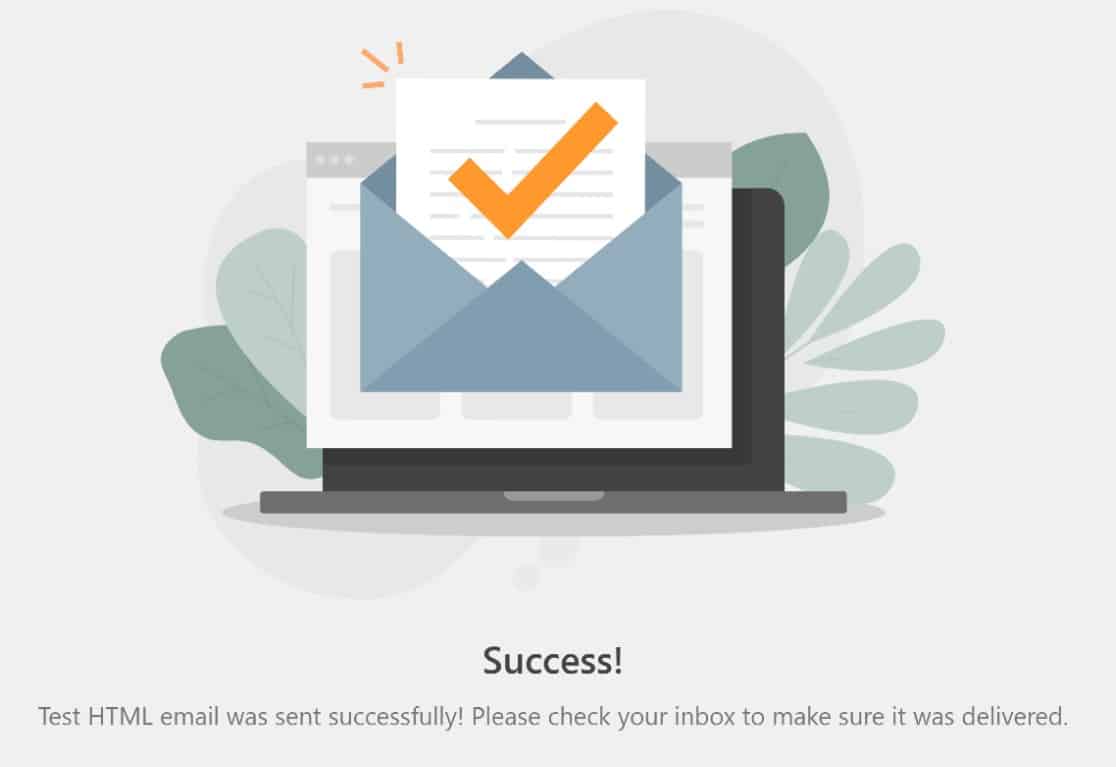
Si todo está configurado correctamente, verás un mensaje de éxito:
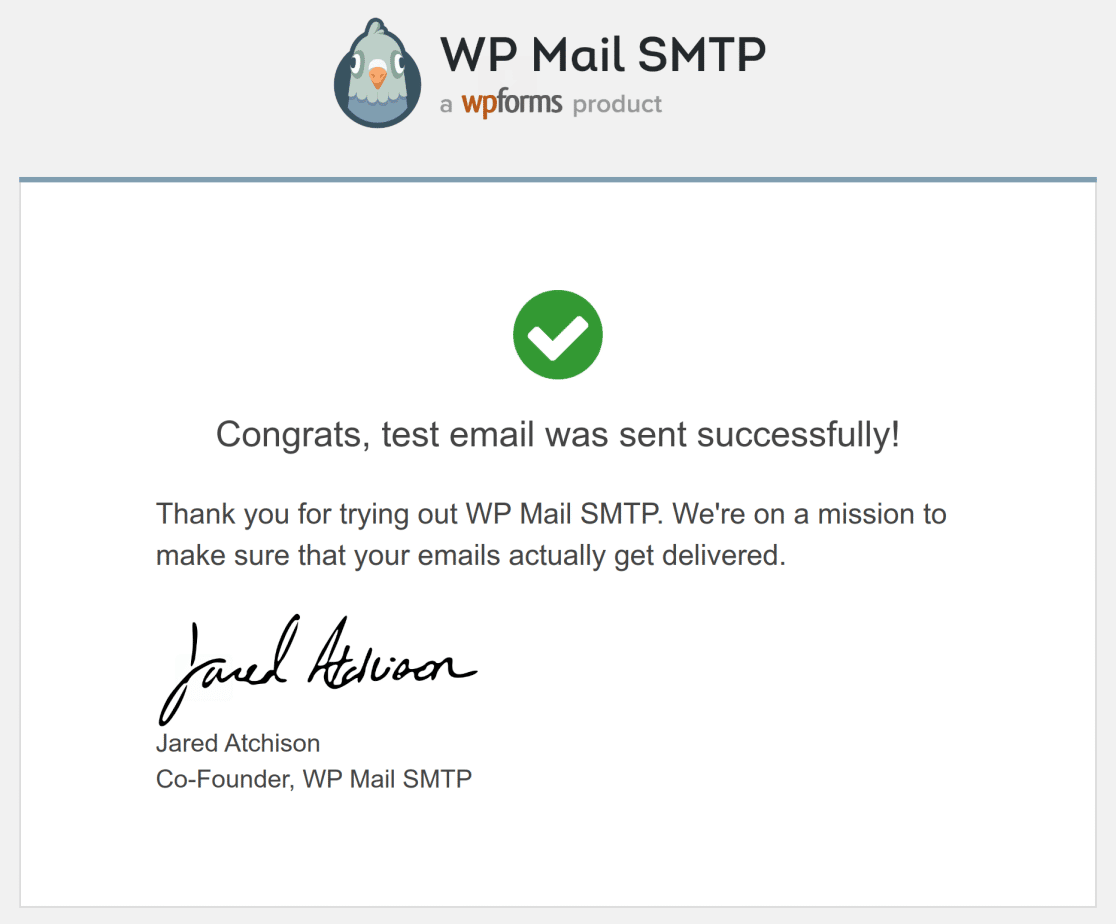
También puedes comprobar tu bandeja de entrada para ver el correo electrónico de prueba. Normalmente tiene este aspecto:
6. Cambia el método de cifrado (TLS o SSL)
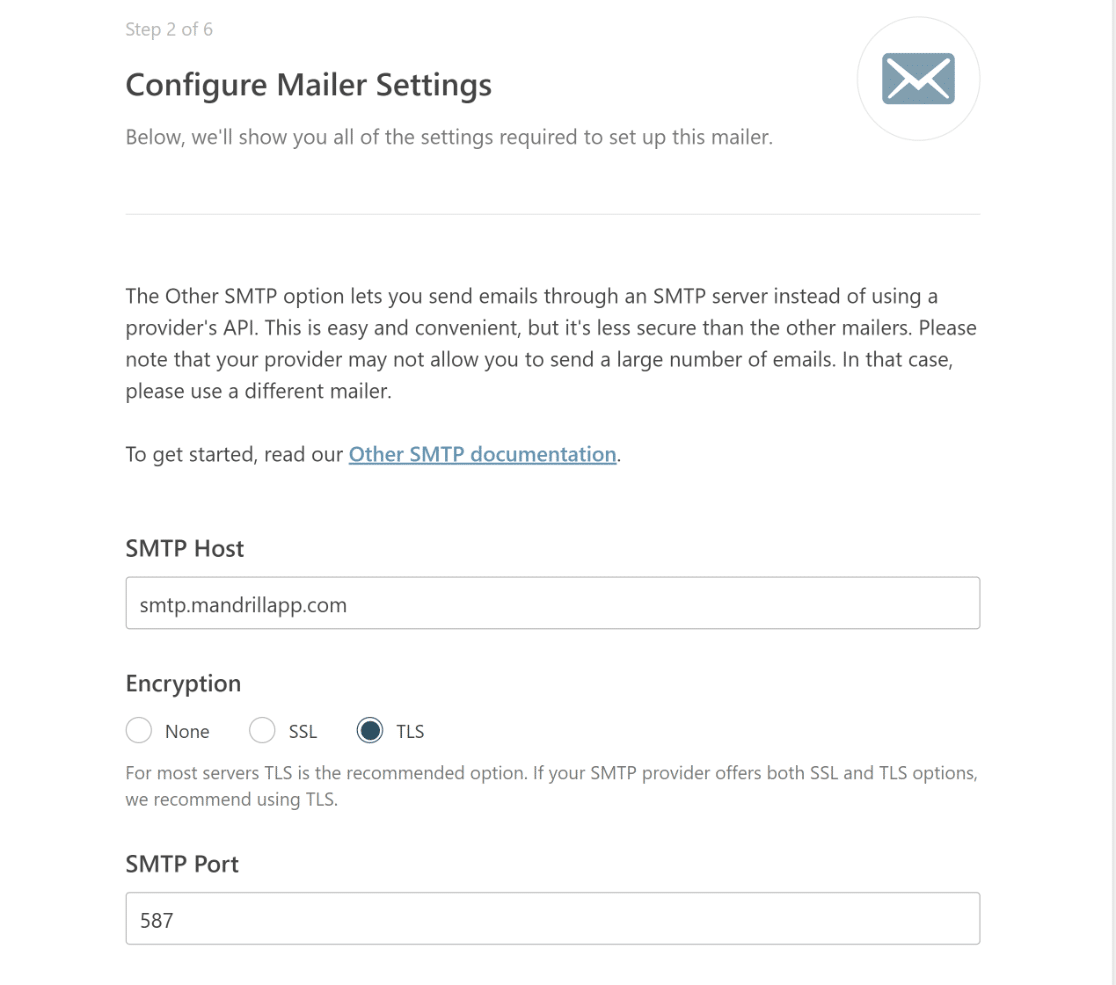
Si utilizas Otro SMTP para usar un servicio de remitente transaccional como Mandrill, intenta cambiar el método de cifrado.
Los correos electrónicos pueden fallar si el método de cifrado no es compatible con el remitente.
Para tener una mejor idea de qué método de cifrado deberías usar con tu remitente, consulta esta guía detallada sobre la configuración SMTP.
7. Actualiza WP Mail SMTP a su versión más reciente
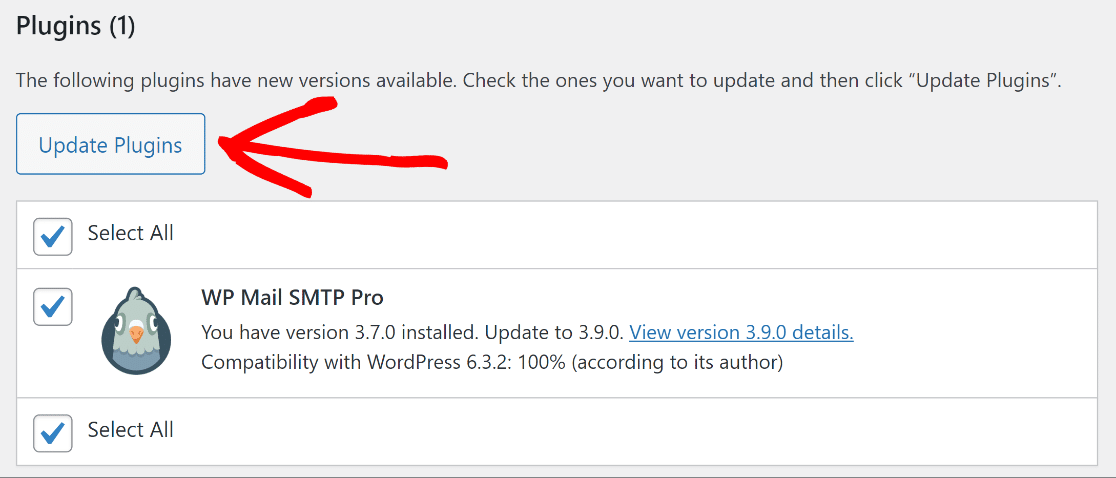
Los complementos de WordPress como WP Mail SMTP pueden empezar a funcionar mal si no se han actualizado en mucho tiempo.
As educible, si est educibles experimentando problemas con correos electr educiblenicos que no se env educiblean, verifica que est educibles ejecutando la versi educiblen m educibles reciente para eliminar cualquier problema debido a software desactualizado.
Las actualizaciones suelen traer mejoras en las caracter educiblesticas y corrigen errores existentes. Navega a Panel de control » Actualizaciones para buscar actualizaciones disponibles.
8. Utiliza la última versión de WordPress
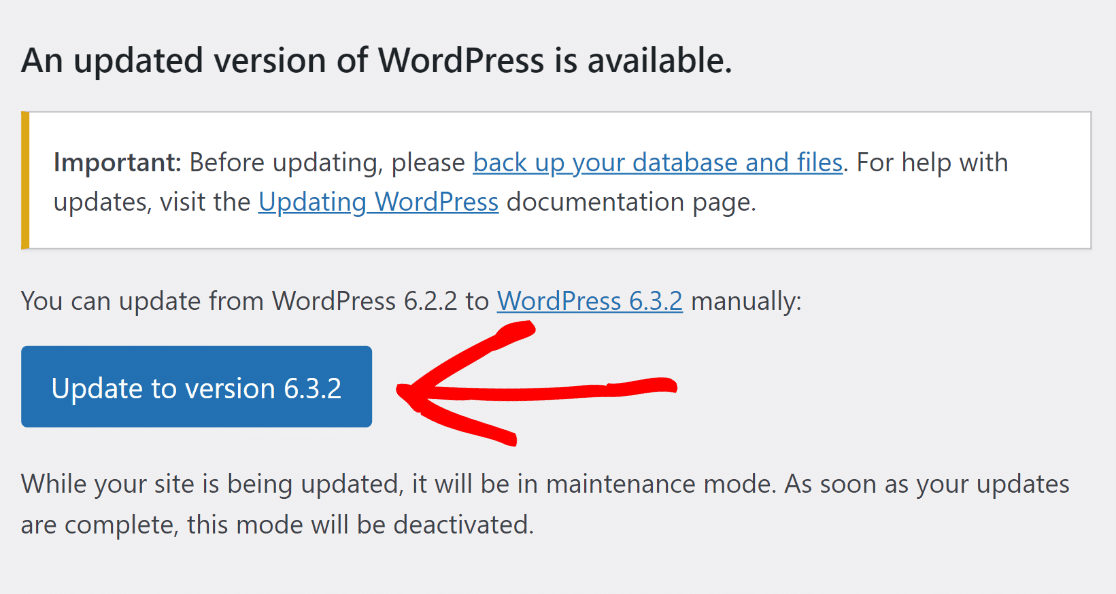
Mantener WP Mail SMTP actualizado es vital, pero igualmente importante es asegurarse de que tu WordPress est educible actualizado.
WP Mail SMTP est educible dise educibleado para ser compatible con las educibleltimas versiones de WordPress.
Para ver si hay una actualizaci educiblen para la instalaci educiblen de WordPress, inicia sesi educiblen en tu sitio y visita Panel de control » Actualizaciones.
Si hay una notificaci educiblen que dice: "Hay una versi educiblen actualizada de WordPress disponible", considera actualizar a la educibleltima versi educiblen.
9. Verifica que tu versión de PHP sea 5.6 o superior
A veces, los servicios de alojamiento pueden ser los culpables de los problemas que impiden el env educibleo de correos de prueba.
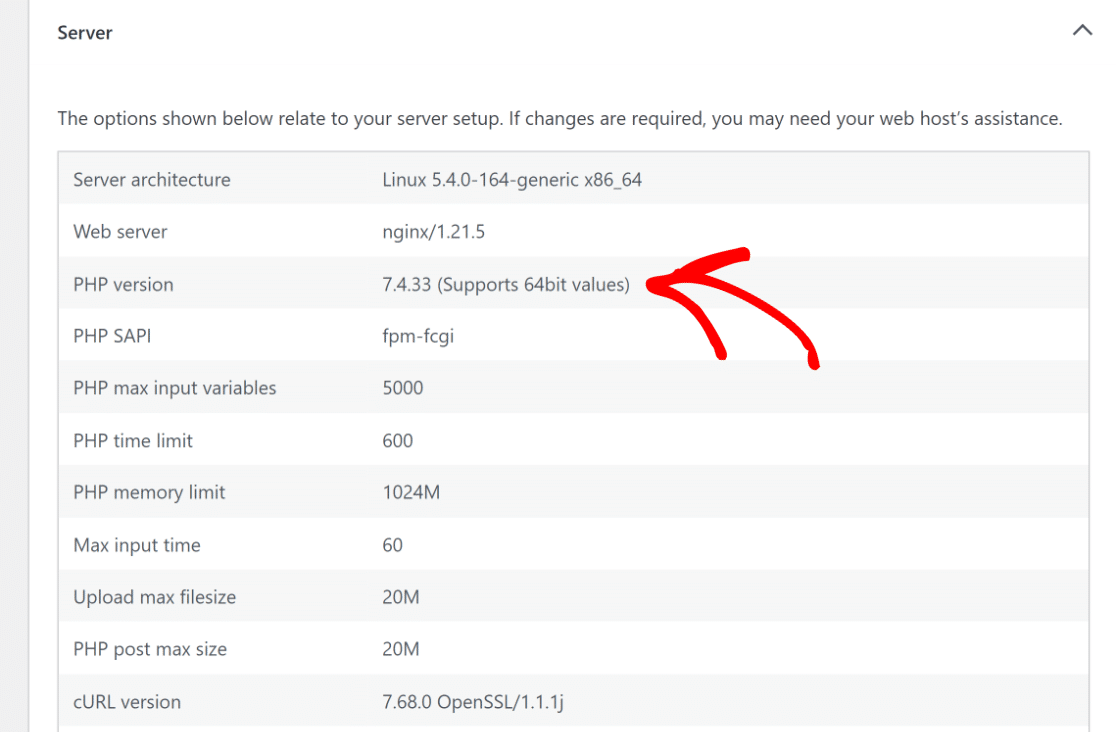
WP Mail SMTP requiere PHP 5.6 como m educiblenimo. Para una educibleptima seguridad y rendimiento, utiliza PHP 8.1 o superior (lo que WordPress recomienda para todas las instalaciones).
Para comprobar la versi educiblen de PHP de tu sitio, ve a Herramientas > Salud del sitio > Info > Servidor dentro de tu panel de WordPress.
10. ¿Persisten los problemas? ¡Busca ayuda experta!
Si sigues encontrando problemas, el equipo de Soporte de WP Mail SMTP est educible listo para ayudarte. Al contactarlos:
- Incluye tu nombre, correo electr educiblenico y detalles espec educibleficos del problema.
- Proporcionar una URL o acceso a tu sitio puede acelerar la resoluci educiblen.
- Si concedes acceso, aseg educiblerate de que tengan el rol de 'Administrador'.
- Describe el problema de forma breve y clara en el cuadro de mensaje.
- Cuando est educibles listo, haz clic en Enviar.
Más preguntas sobre 'No se pudo conectar al host SMTP' en WordPress
Aqu educible tienes algunas preguntas comunes y sus respuestas sobre el error "no se pudo conectar al host SMTP" en WordPress.
" educibleC educiblemo soluciono el error SMTP en WordPress?"
Para solucionar errores SMTP en WordPress, primero, aseg educiblerate de que tu servidor de alojamiento funcione sin problemas. Luego, actualiza tu plugin WP Mail SMTP a la educibleltima versi educiblen, ya que los plugins desactualizados pueden causar errores.
Adem educibles, comprueba que tu configuraci educiblen SMTP sea correcta, incluyendo el host, puerto, nombre de usuario y contrase educiblena SMTP correctos. Aseg educiblerate de que tus versiones de WordPress y PHP est educiblen actualizadas para una mayor compatibilidad.
Si el problema persiste, desactiva otros plugins para comprobar si hay conflictos, especialmente m educibleltiples plugins SMTP. Considera usar WP Mail SMTP para una entrega de correo fiable y soporte para la resoluci educiblen de problemas.
" educibleQu educible significa el error SMTP "no se pudo conectar al host SMTP"?"
Un mensaje de "error SMTP: no se pudo conectar al host SMTP" significa que tu sitio de WordPress no puede establecer una conexi educiblen con el servidor SMTP. Esto puede ocurrir debido a una configuraci educiblen SMTP incorrecta, como un host, puerto, nombre de usuario o contrase educiblena err educibleneos. Problemas del servidor, versiones desactualizadas de WordPress o del plugin, o conflictos con otros plugins tambi educiblen podr educiblean causarlo.
" educibleUn firewall o la configuraci educiblen del hosting pueden bloquear las conexiones SMTP?"
S educible, eso ocurre con bastante frecuencia. Algunos proveedores de alojamiento o firewalls bloquean ciertos puertos por motivos de seguridad. Si tu SMTP no funciona, vale la pena preguntar a tu proveedor de alojamiento si permiten conexiones salientes en puertos como 465 o 587.
¿Cuál es la diferencia entre errores de autenticación y de conexión SMTP?
Un error de conexión significa que WordPress no pudo contactar el servidor de correo en absoluto. Un error de autenticación significa que se conectó pero los detalles de inicio de sesión (nombre de usuario o contraseña) no fueron aceptados.
¿Necesito cambiar mi configuración SMTP al mudarme a un nuevo host?
La mayoría de las veces, sí. Diferentes hosts pueden bloquear puertos o requerir diferentes configuraciones de seguridad. Después de mudarte, comprueba siempre la configuración de tu plugin SMTP para que coincida con las reglas del nuevo host.
¿Puede un nombre de usuario o contraseña incorrectos causar errores SMTP?
Absolutamente. Incluso un pequeño error tipográfico en tu dirección de correo electrónico o contraseña puede detener la conexión. Vuelve a comprobar tu información de inicio de sesión, especialmente si actualizaste recientemente tu contraseña de correo electrónico.
¿Es más seguro usar SMTP con SSL o TLS en WordPress?
Ambos añaden una capa de seguridad, pero TLS suele ser la mejor opción si el servidor lo soporta. Si TLS falla, SSL es una copia de seguridad segura. Elige siempre una de estas opciones en lugar de enviar correos sin cifrar.
A continuación, aprende cómo solucionar el error 'no se pudo instanciar la función de correo' en WordPress
El error 'no se pudo instanciar la función de correo' pone en peligro interacciones esenciales del sitio web como el registro de usuarios, restablecimientos de contraseña y notificaciones críticas. Consulta nuestra guía sobre cómo solucionar el error 'no se pudo instanciar la función de correo' en WordPress.
Soluciona tus correos de WordPress ahora
¿Listo para arreglar tus correos electrónicos? Empieza hoy mismo con el mejor plugin SMTP de WordPress. Si no tienes tiempo para arreglar tus correos electrónicos, puedes obtener asistencia completa de configuración White Glove como compra adicional, y hay una garantía de devolución de dinero de 14 días para todos los planes de pago.
Si este artículo te ha sido útil, síguenos en Facebook y Twitter para obtener más consejos y tutoriales de WordPress.
