


Resumen de IA
¿Alguna vez te has encontrado con el frustrante error "no se pudo instanciar la función de correo" en tu sitio de WordPress?
Este error pone en peligro interacciones esenciales del sitio web como el registro de usuarios, restablecimientos de contraseñas y notificaciones críticas.
Me he encontrado con este error un par de veces mientras ayudaba a clientes a configurar formularios de contacto y correos transaccionales.
¡Así que no te estreses! ¡He creado esta guía para mostrarte cómo puedes rectificar este problema usando WP Mail SMTP!
- Entender el error 'No se pudo instanciar la función de correo'
- Cómo solucionar 'No se pudo instanciar la función de correo' en WordPress
- 1. Instalar y activar WP Mail SMTP
- 2. Elegir tu proveedor de servicios de correo electrónico
- 3: Habilitar el registro de correos electrónicos y alertas instantáneas (Opcional)
- 4. Realice una prueba de correo electrónico con WP Mail SMTP
- 5. Alternativas para solucionar el error 'No se pudo instanciar la función de correo'
Entender el error ‘No se pudo instanciar la función de correo’
El infame mensaje de error ‘No se pudo instanciar la función de correo’ puede interponerse ocasionalmente en tus esfuerzos de comunicación, confundiendo a muchas personas.
¿Qué significa el error?
En términos sencillos, el error ‘no se pudo instanciar la función de correo’ es la forma en que WordPress dice: “Intenté enviar un correo electrónico, pero algo me detuvo”.
Si bien la plataforma WordPress es excelente para crear sitios web y blogs, su función de correo electrónico predeterminada no siempre funciona bien con ciertas configuraciones del servidor.
Causas comunes del error
Hay algunas razones comunes por las que puedes encontrar el error ‘no se pudo instanciar la función de correo’:
- Restricciones del servidor: No todos los servidores de alojamiento son compatibles con la función de correo predeterminada de WordPress. Algunos pueden tener reglas o límites estrictos para el envío de correos electrónicos.
- Problemas con la función mail() de PHP: WordPress utiliza la función mail() de PHP para enviar correos electrónicos. Si hay un problema con esta función, o si está deshabilitada, es probable que te encuentres con este error.
- Configuración incorrecta: A veces, la configuración de correo electrónico del sitio web puede estar mal configurada, lo que provoca que los correos electrónicos reboten o no se envíen en absoluto.
Independientemente de la razón por la que encuentres este error en WordPress, es muy probable que WP Mail SMTP solucione el problema.
Cómo solucionar ‘No se pudo instanciar la función de correo’ en WordPress
La forma más sencilla de solucionar todos los problemas de entrega de correo electrónico, incluido el error ‘no se pudo instanciar la función de correo’, es usar WP Mail SMTP. Sigue los pasos a continuación para empezar:
1. Instalar y activar WP Mail SMTP
Primero, necesitarás una suscripción de pago a WP Mail SMTP o la versión gratuita. Puedes obtener cualquiera de las dos para solucionar el error, pero la versión gratuita no tiene funciones avanzadas como resúmenes de correo electrónico semanales y registros de correo electrónico.
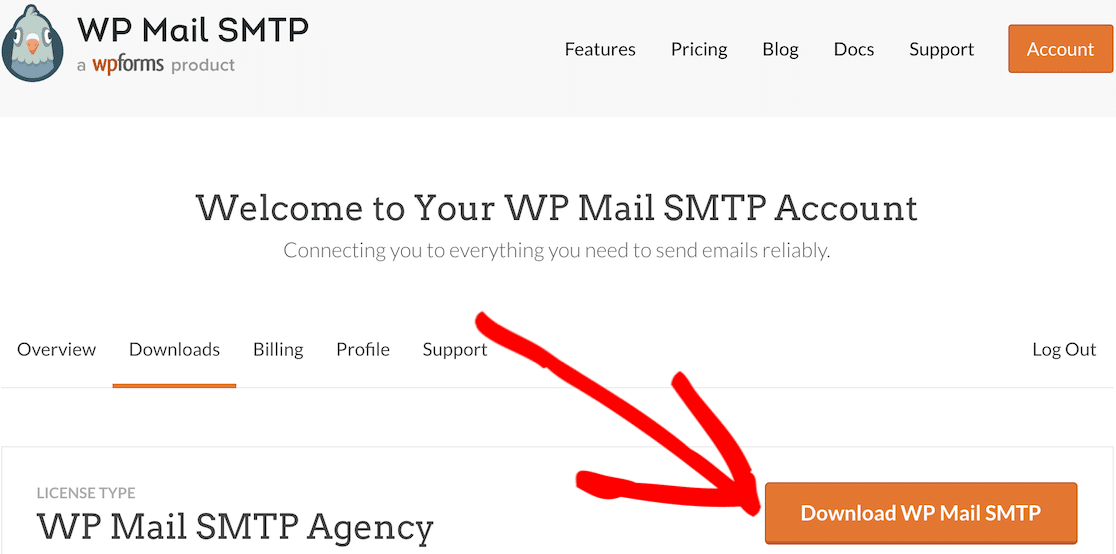
Después de comprar tu plan, simplemente dirígete a tu panel de WP Mail SMTP y navega a la pestaña Descargas. Desplázate hacia abajo para hacer clic en el botón Descargar WP Mail SMTP para obtener el archivo .zip.
A continuación, abre el panel de WordPress en tu sitio web. Selecciona Plugins en la barra de menú de la izquierda y, a continuación, selecciona Añadir nuevo.

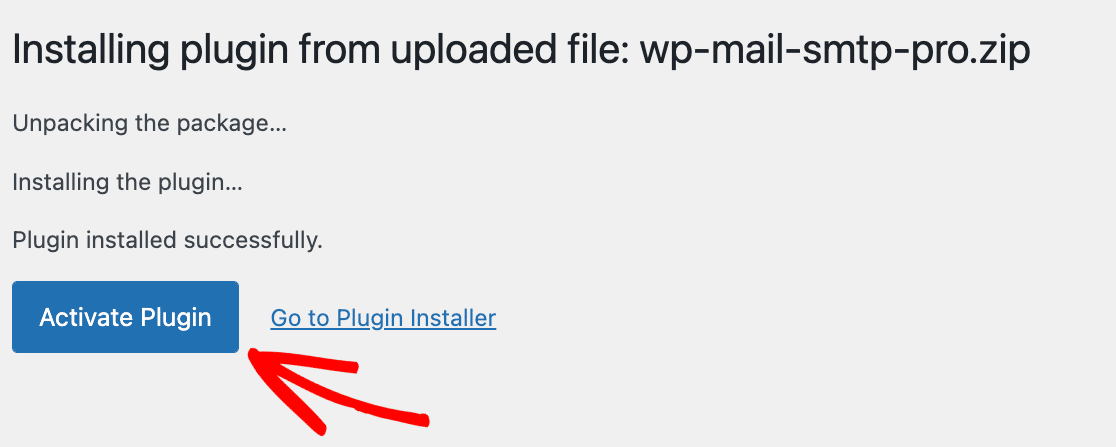
El plugin comenzará a instalarse. Una vez completado el proceso de instalación, asegúrate de hacer clic en el botón Activar plugin.
Esto debería iniciar el Asistente de configuración automáticamente. Si no se inició, ve a WP Mail SMTP » Ajustes y pulsa el botón Iniciar Asistente de Configuración.

¡Actualiza a WP Mail SMTP Pro ahora! :)
Vamos a conectar un proveedor de correo electrónico a WordPress ahora.
2. Elegir tu proveedor de servicios de correo electrónico
Después de instalar WordPress Mail SMTP, debes configurarlo para conectar tu sitio web a tu servicio de correo o a un servidor SMTP de terceros.
Si prefiere que un profesional configure WP Mail SMTP por usted, nuestro personal de soporte ofrece un servicio de Configuración White Glove por un coste adicional.
O, si desea configurar el remitente de correo usted mismo, simplemente haga clic en el botón Empezar en el Asistente de Configuración de WP Mail SMTP.

WP Mail SMTP es compatible tanto con proveedores de servicios de correo de pago como gratuitos. Para seleccionar un remitente, haga clic en su nombre en la siguiente pantalla.

Después de seleccionar un proveedor de correo, puede proceder con la autenticación visitando la documentación relevante en la tabla siguiente.
| Enviadores disponibles en todas las versiones | Enviadores en WP Mail SMTP Pro |
|---|---|
| SendLayer | Amazon SES |
| SMTP.com | Microsoft 365 / Outlook.com |
| Brevo | Zoho Mail |
| Google Workspace / Gmail | |
| Mailgun | |
| Postmark | |
| SendGrid | |
| SparkPost | |
| Otro SMTP |
Hay muchas opciones aquí, pero recomendamos SendLayer, SMTP.com, o Brevo (anteriormente Sendinblue). Cuando se trata de enviar correos electrónicos transaccionales, estos remitentes se encuentran entre las opciones más fiables disponibles.
¿Necesitas ayuda?
Puede comprar la Configuración "White Glove" como un servicio adicional con cualquiera de nuestras licencias de WP Mail SMTP y dejar que nuestro equipo de soporte al cliente configure WP Mail SMTP por usted.
Después de completar el Asistente de Configuración, puede configurar más de un remitente en la configuración de Conexiones Adicionales. Después de eso, puede configurar una conexión de copia de seguridad e incluso configurar enrutamiento inteligente, ¡si es necesario!
3: Habilitar el registro de correos electrónicos y alertas instantáneas (Opcional)
Una vez que haya configurado correctamente su remitente de correo, puede activar funciones adicionales del plugin WP Mail SMTP Pro.
Mejora de la entregabilidad de correos electrónicos y Seguimiento de errores de correo electrónico están activados por defecto y no se pueden desactivar.

Recomendamos encarecidamente activar también los Registros de correo electrónico detallados. Esto activará los Informes completos de correo electrónico.
También puede obtener un Resumen semanal de correos electrónicos de sus registros y Alertas de correo electrónico instantáneas cuando un correo electrónico de su sitio no se envía correctamente.

A continuación, si activa los registros de correo electrónico, también tendrá la oportunidad de activar algunas funciones avanzadas de registro y depuración de correo electrónico.
Si desea obtener más información sobre el uso de estas funciones, consulte nuestra guía detallada sobre registro de correos electrónicos para WordPress.

Estas opciones incluyen:
- Almacenar el contenido de todos los correos electrónicos enviados. Guarde el contenido del correo electrónico en la base de datos de su sitio.
- Guardar los archivos adjuntos enviados desde WordPress. Guarde los archivos multimedia en la carpeta de Cargas de su sitio.
- Rastrear cuándo se abre un correo electrónico. Rastree y vea cuándo los destinatarios abren sus correos electrónicos.
- Rastrear cuándo se hace clic en un enlace de un correo electrónico. Vea cuándo los destinatarios hacen clic en los enlaces de sus correos electrónicos.
Guarde sus cambios y pase al último paso del Asistente. Vaya a WP Mail SMTP » Ajustes » Registro de correo electrónico si alguna vez desea cambiar estos ajustes de correo electrónico.
4. Realice una prueba de correo electrónico con WP Mail SMTP
Una vez que hayas completado todos los pasos anteriores, el Asistente de configuración de WP Mail SMTP enviará un correo electrónico de prueba para verificar si todo se ha configurado correctamente.
Si no hay problemas con la configuración elegida, el asistente de configuración de WP Mail SMTP mostrará un mensaje de éxito.

En esta etapa, deberías esperar a que se generen algunos correos electrónicos para asegurarte de no volver a enfrentarte al error 'no se pudo instanciar la función de correo'.
Si no quieres esperar, puedes ir a WP Mail SMTP » Herramientas » Prueba de correo electrónico para enviar algunos correos electrónicos de prueba desde WP Mail SMTP.

Aquí tiene una captura de pantalla de cómo podría ser el mensaje de prueba en su bandeja de entrada, para que sepa qué esperar.

5. Alternativas para solucionar el error 'No se pudo instanciar la función de correo'
Si el error 'no se pudo instanciar la función de correo' persiste incluso después de configurar su remitente de correo utilizando WP Mail SMTP, compruebe si existen alguno de los siguientes problemas:
- Comprueba tu dirección de correo electrónico de "Remitente": Muchos complementos utilizan el correo electrónico del administrador como dirección de "Remitente". Esto puede causar problemas de entregabilidad del correo electrónico. Si tienes un montón de complementos diferentes enviando correos electrónicos, WP Mail SMTP te permite forzar el correo electrónico y el nombre del remitente en todo tu sitio que autenticaste en el Asistente de configuración.
- Comprueba si la dirección de correo electrónico del destinatario es válida: Si la dirección de correo electrónico del destinatario no es válida, tu servidor de correo podría negarse a transmitir tu mensaje. Por lo tanto, si el error 'no se pudo instanciar la función de correo' ocurre solo para algunos de tus suscriptores, ¡puede ser porque su dirección de correo electrónico no es válida!
- Elimina los caracteres especiales de la línea de asunto: Ciertos servidores de correo no transmitirán tu mensaje si el asunto contiene caracteres especiales como comillas, dos puntos o cualquier otro carácter especial. Por favor, crea un nuevo boletín con una línea de asunto estándar (como "prueba") y vuelve a intentarlo.
- Comprueba tu límite de envío de correo electrónico: La mayoría de los remitentes te permiten enviar X correos electrónicos cada mes. Si excedes ese límite, el servidor de correo se negará a entregar más correos electrónicos y mostrará este mensaje de error. Por lo tanto, si enviaste 500 correos electrónicos con éxito y ya no puedes enviar más, comprueba tus limitaciones de envío.
¿Necesitas ayuda con WP Mail SMTP? Nuestro equipo de soporte puede ayudarte a solucionar cualquier problema, o puedes consultar nuestra documentación para algunas soluciones comunes.
Más preguntas sobre el error 'No se pudo instanciar la función de correo'
¿Tienes más preguntas sobre el error 'no se pudo instanciar la función de correo'? A continuación, proporcionaré respuestas a algunas preguntas comunes.
¿No se pudo instanciar la función de correo en WordPress?
Este error suele surgir cuando WordPress encuentra obstáculos para enviar correos electrónicos utilizando su sistema de correo predeterminado. Las restricciones del servidor o los problemas con la función mail() de PHP suelen ser los culpables. El uso de complementos fiables como WP Mail SMTP puede evitar estos obstáculos y garantizar una entregabilidad de correo electrónico sin problemas.
¿Cómo habilito la función mail()?
La función mail() forma parte de PHP y su activación depende de la configuración del servidor de alojamiento. Para habilitarla: accede a tu panel de control de alojamiento (como cPanel), localiza la configuración de PHPmailer y asegúrate de que la función mail() no esté deshabilitada.
¿Por qué no funciona mi función de correo en PHP?
Varios factores pueden afectar a la función de correo en PHP, como las restricciones del servidor para el envío de correo, la configuración incorrecta en tu archivo php.ini, una función mail() deshabilitada por tu proveedor de alojamiento, etc. Para los usuarios de WordPress, la instalación de WP Mail SMTP puede sortear cómodamente estos obstáculos.
¿Qué causa "No se pudo instanciar la función de correo" en WordPress?
Esto generalmente significa que tu servidor no está permitiendo que WordPress envíe correos electrónicos utilizando la función de correo integrada de PHP. La mayoría de los hosts compartidos la bloquean por razones de seguridad. Es por eso que usar SMTP es una mejor opción.
¿Por qué mi correo de WordPress no se envía?
Si no recibes correos de formularios o pedidos, a menudo se debe a que tu servidor bloquea el correo PHP saliente. Los plugins SMTP lo solucionan utilizando servicios de correo adecuados en su lugar.
¿Cómo soluciono "No se pudo inicializar la función de correo" en WooCommerce?
Instala WP Mail SMTP y conéctalo a un servicio de correo transaccional como SendLayer o SMTP.com. Estos servicios están diseñados para correos de comercio electrónico y garantizan que las confirmaciones de pedidos lleguen a los clientes de forma fiable. Después de la configuración, haz una prueba realizando un pedido de prueba para confirmar que los correos de recepción funcionan.
¿Qué significa "la función de correo ha sido deshabilitada" en mi hosting?
Muchos proveedores de hosting compartido (como GoDaddy, Bluehost y HostGator) deshabilitan completamente la función mail() de PHP para evitar el abuso de spam desde sus servidores.
Esto provoca el error "No se pudo inicializar la función de correo" porque WordPress no puede enviar correos electrónicos en absoluto. La única solución es eludir la función deshabilitada por completo instalando WP Mail SMTP.
¿Qué significa "la función de correo ha sido deshabilitada" en mi hosting?
Muchos proveedores de hosting compartido (como GoDaddy, Bluehost y HostGator) deshabilitan completamente la función mail() de PHP para evitar el abuso de spam desde sus servidores.
Esto provoca el error "No se pudo inicializar la función de correo" porque WordPress no puede enviar correos electrónicos en absoluto. La única solución es eludir la función deshabilitada por completo instalando WP Mail SMTP.
¿Puedo solucionar "No se pudo inicializar la función de correo" sin un plugin?
Técnicamente sí, pero no se recomienda. Podrías pedir a tu proveedor de hosting que habilite y configure correctamente la función mail() de PHP, pero incluso si lo hacen, mail() de PHP carece de encabezados de autenticación (SPF, DKIM, DMARC) que evitan el filtrado de spam.
Tus correos electrónicos probablemente seguirán yendo a las carpetas de spam. Alternativamente, podrías codificar manualmente la funcionalidad SMTP en tu archivo wp-config.php, pero esto requiere conocimientos de PHP y falla cuando WordPress se actualiza.
Instalar WP Mail SMTP lleva 5 minutos, funciona de forma fiable y maneja toda la autenticación automáticamente, no hay ninguna razón práctica para evitar su uso.
A continuación, aprende cómo guardar correos electrónicos de formularios de contacto en la base de datos de WordPress
¿Alguna vez te has preguntado cómo guardar los correos electrónicos de tus formularios de contacto de WordPress en la base de datos de tu sitio? Consulta nuestra guía sobre cómo guardar los correos electrónicos enviados en tu base de datos de WordPress para un fácil acceso.
Soluciona tus correos de WordPress ahora
¿Listo para arreglar tus correos electrónicos? Empieza hoy mismo con el mejor plugin SMTP de WordPress. Si no tienes tiempo para arreglar tus correos electrónicos, puedes obtener asistencia completa de configuración White Glove como compra adicional, y hay una garantía de devolución de dinero de 14 días para todos los planes de pago.
Si este artículo te ha sido útil, síguenos en Facebook y Twitter para obtener más consejos y tutoriales de WordPress.
