


Resumen de IA
¿Quieres cambiar la dirección de correo electrónico y el nombre del remitente en WordPress?
En WordPress, tu nombre de remitente predeterminado es “WordPress” y la dirección de correo electrónico De es “[email protected]”, pero esto no es ideal por varias razones.
En esta guía, te mostraré la forma más sencilla de actualizar los detalles del correo electrónico y del remitente de WordPress para que tus correos electrónicos se vean exactamente como deseas. ¡Vamos a ello!
¡Cambia el correo electrónico del remitente de WordPress ahora! :)
Por qué deberías cambiar el nombre y el correo electrónico del remitente predeterminados en WordPress
Deberías cambiar el nombre y el correo electrónico del remitente predeterminados en WordPress para solucionar problemas de entregabilidad de correos electrónicos, recibir correctamente las notificaciones por correo electrónico y garantizar la autenticidad de tus correos.
Por defecto, WordPress utiliza “WordPress” como tu nombre de remitente y “[email protected]” como el nombre de tu dominio. Estos detalles del remitente no reflejan tu información real y apuntan a una dirección de correo electrónico que puede que ni siquiera exista.
Esto significa que no podrás recibir notificaciones por correo electrónico sobre tu sitio de WordPress. Estas suelen incluir información importante como nuevas suscripciones de usuarios, errores críticos del sitio web y más.
Además, tus correos salientes a los usuarios terminarán como spam y nunca llegarán a la bandeja de entrada de tus clientes. E incluso si algunos correos llegan a sus bandejas de entrada, tus usuarios solo verán una dirección de correo electrónico sin marca que ni siquiera pueden responder.
Todas estas cosas te impiden monitorizar el estado de tu sitio web, construir el reconocimiento de tu marca y ganarte la confianza de tus clientes.
Cómo cambiar el nombre del remitente y el correo electrónico de origen en WordPress
Lo bueno es que es muy sencillo cambiar los detalles del remitente de correo electrónico de WordPress y utilizar una dirección de correo electrónico autenticada. Veamos cómo hacerlo en los pasos a continuación.
1. Instala el plugin WP Mail SMTP
WP Mail SMTP es el mejor plugin SMTP para WordPress. Usando este plugin, puedes cambiar rápidamente la información de tu remitente de WordPress sin añadir ningún código complicado.
Es más, este plugin es de confianza para millones de usuarios para solucionar problemas como la función wp_mail no funciona en sus sitios de WordPress.
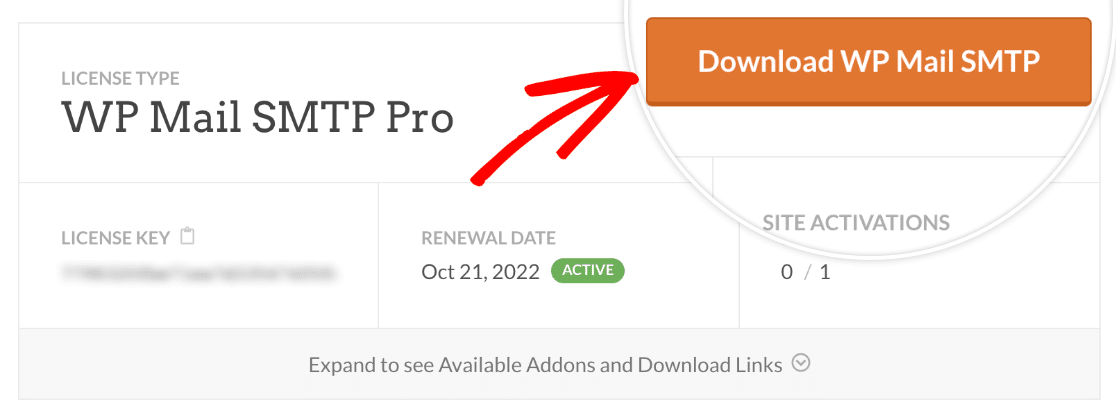
Para obtener WP Mail SMTP, abre tu área de cuenta de WP Mail SMTP, haz clic en la pestaña Descargas y luego presiona el botón Descargar WP Mail SMTP.
Una vez descargado, abre tu panel de WordPress y mueve el cursor sobre Plugins. Cuando se expanda el cuadro del menú, haz clic en Añadir nuevo. A continuación, haz clic en Subir plugin.

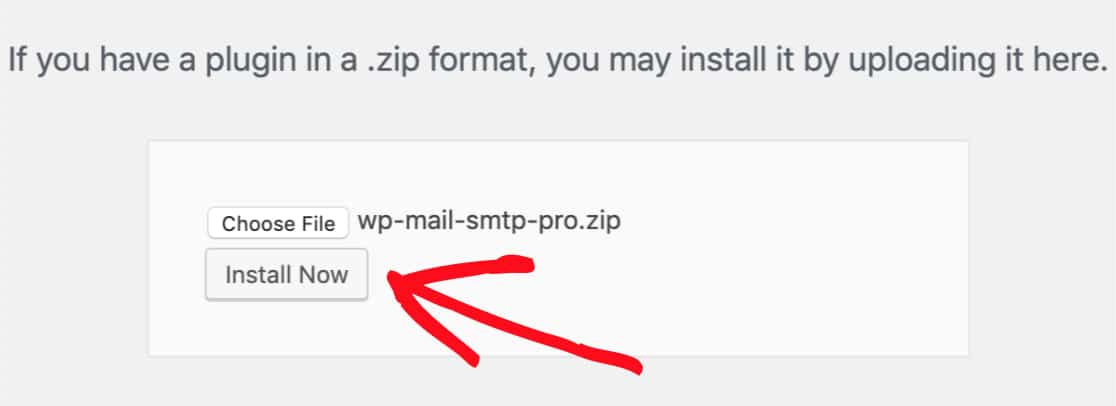
Luego, presiona Elegir archivo para seleccionar el archivo zip descargado de WP Mail SMTP. Una vez seleccionado, haz clic en Instalar ahora.
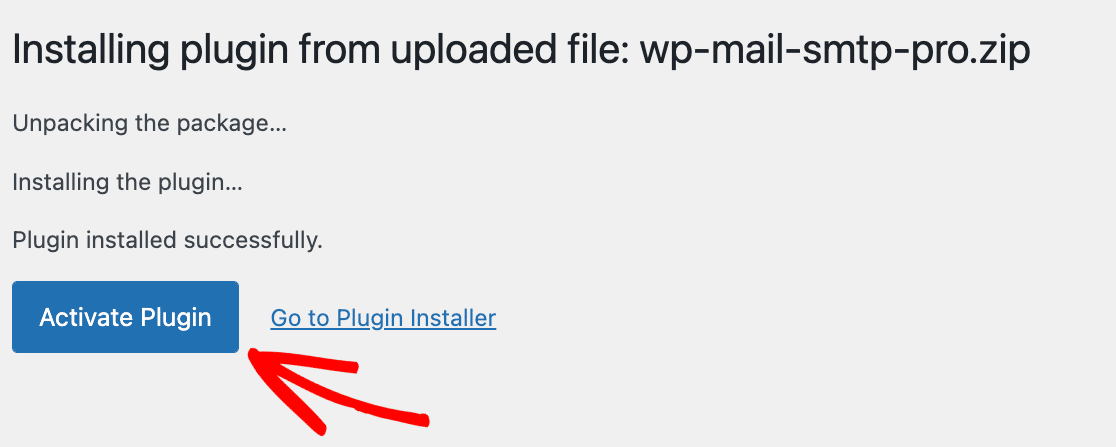
Después de que el plugin termine de instalarse, haz clic en Activar plugin debajo de él. Tan pronto como WP Mail SMTP se active, lanzará automáticamente el Asistente de configuración.
También puedes lanzar manualmente el Asistente de configuración navegando a Ajustes de WP Mail SMTP y desplazándote hacia abajo para encontrar el botón Lanzar Asistente de configuración en la sección Correo.

El Asistente de configuración te permitirá conectar tu dominio a un proveedor de servicios de correo electrónico y cambiar tu Correo y Nombre del remitente.
2. Elige y configura el servicio de correo
El primer paso después de iniciar el Asistente de configuración es elegir un servicio de correo. Por defecto, WordPress utiliza el correo PHP, que es muy poco fiable para enviar correos electrónicos.
Elegir un servicio de correo SMTP dedicado ayudará a autenticar tus correos. Esto asegura que tus correos salientes no sean marcados como spam y lleguen a la bandeja de entrada de tus clientes siempre.
Para elegir tu servicio de correo, inicia el Asistente de configuración como se explica en los pasos anteriores y haz clic en Empezar.

En la siguiente pantalla, selecciona el remitente que deseas utilizar. Recomendamos un remitente transaccional como SendLayer, SMTP.com o Brevo (anteriormente Sendinblue).
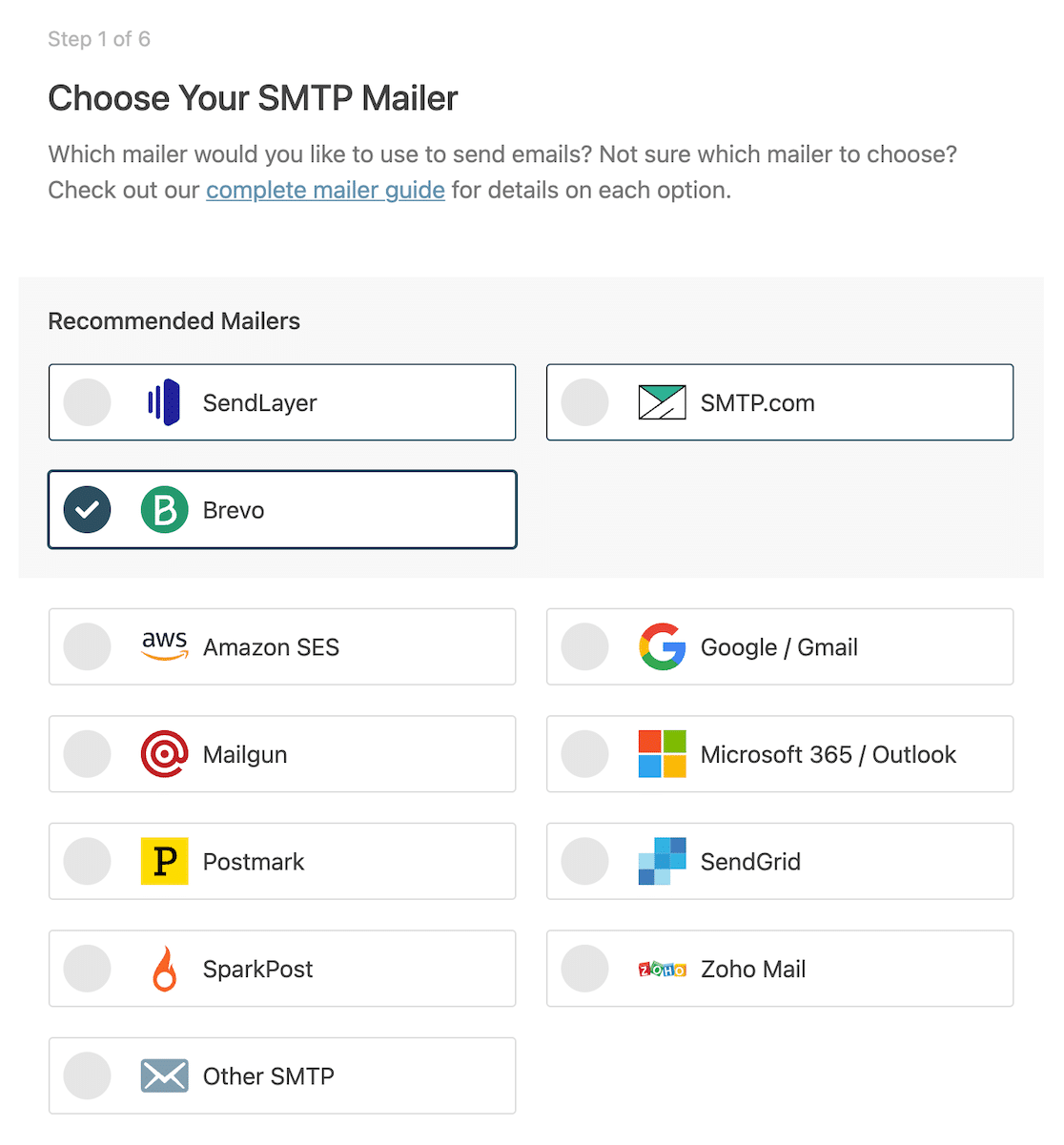
Para este tutorial, utilizaremos Brevo como nuestro servicio de correo. Brevo es una excelente opción para sitios web más pequeños porque es fácil de configurar y permite 300 correos al día de forma gratuita.
Puedes obtener información sobre las características clave de diferentes remitentes en esta publicación sobre proveedores de servicios de correo transaccional para WordPress.
Haz clic en Brevo para pasar al siguiente paso. Ahora, haz clic en el botón Empezar con Brevo para iniciar el proceso de registro.
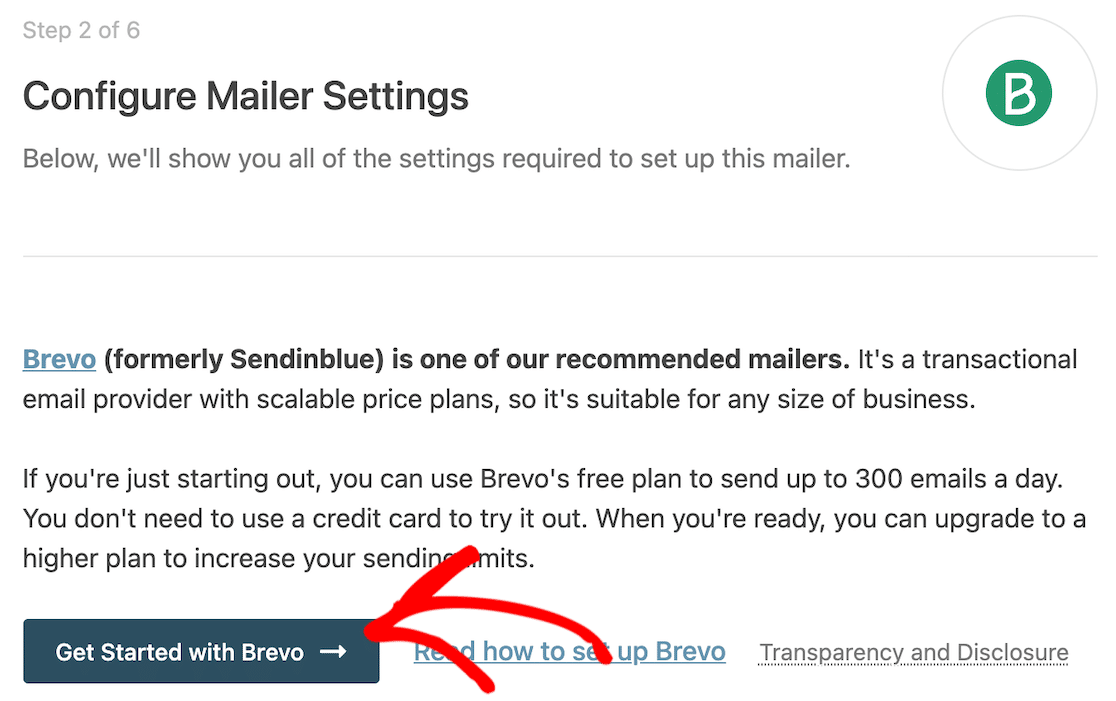
El botón anterior te llevará a la página de registro de Brevo. Sigue las instrucciones en pantalla y completa los detalles del formulario (como tu nombre, dirección de correo electrónico, nombre de la empresa, dirección, etc.).
Nota: Asegúrate de crear tu cuenta de Brevo con una dirección de correo electrónico específica del dominio que poseas. Por ejemplo, usaríamos [email protected]. Selecciona tu plan para completar el proceso de registro en Brevo.
Ahora necesitarás autenticar tu dominio para poder utilizar Brevo de manera efectiva y garantizar la entrega de correos. Consulta esta guía para aprender cómo autorizar tu dominio con Brevo. Cuando termines, regresa a esta publicación para los siguientes pasos.
Recomendamos encarecidamente autorizar tu dominio. Hacerlo evitará que tus correos electrónicos vayan a la carpeta de spam y mejorará la entrega de correos.
Añadir tu clave API de remitente
Después de que tu dominio esté autenticado, necesitarás introducir una clave API para Brevo. Para obtener la clave API, abre tu cuenta de Brevo y haz clic en tu nombre en la parte superior derecha para abrir el menú. Luego haz clic en SMTP y API en el menú que se abre.
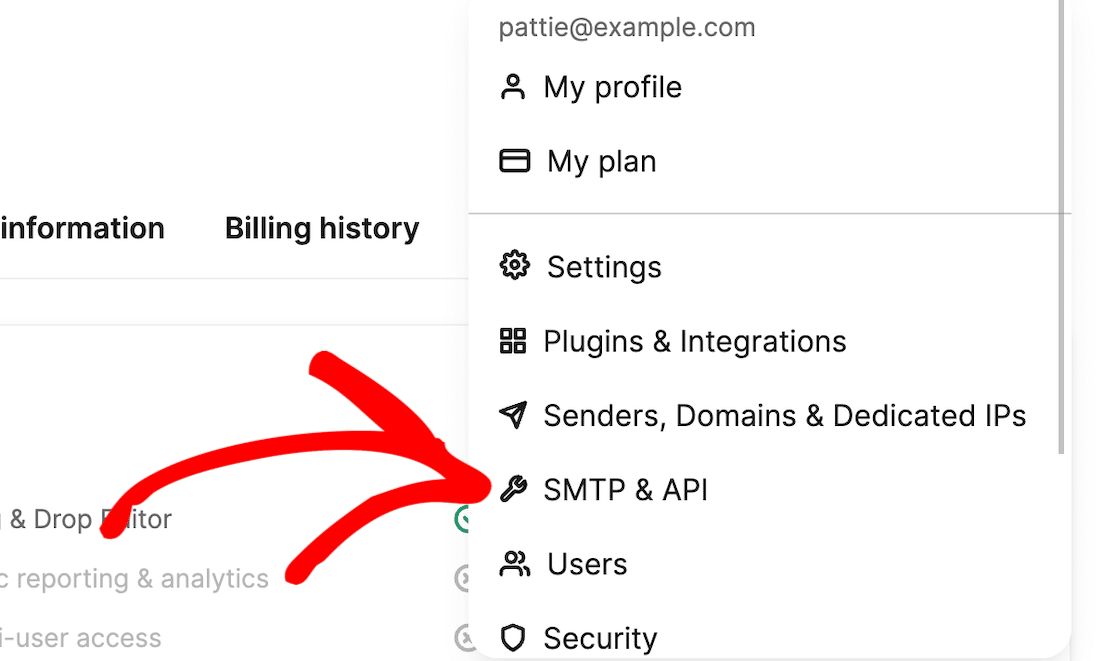
Esto abrirá una página donde puedes hacer clic en la pestaña Claves API. Luego haz clic en el botón Generar una nueva clave API como se muestra a continuación.

A continuación, Brevo te pedirá que nombres tu clave API. Puedes elegir cualquier nombre, pero es útil usar un nombre que se relacione de alguna manera con tu dominio. Haz clic en Generar después de introducir un nombre para tu clave.
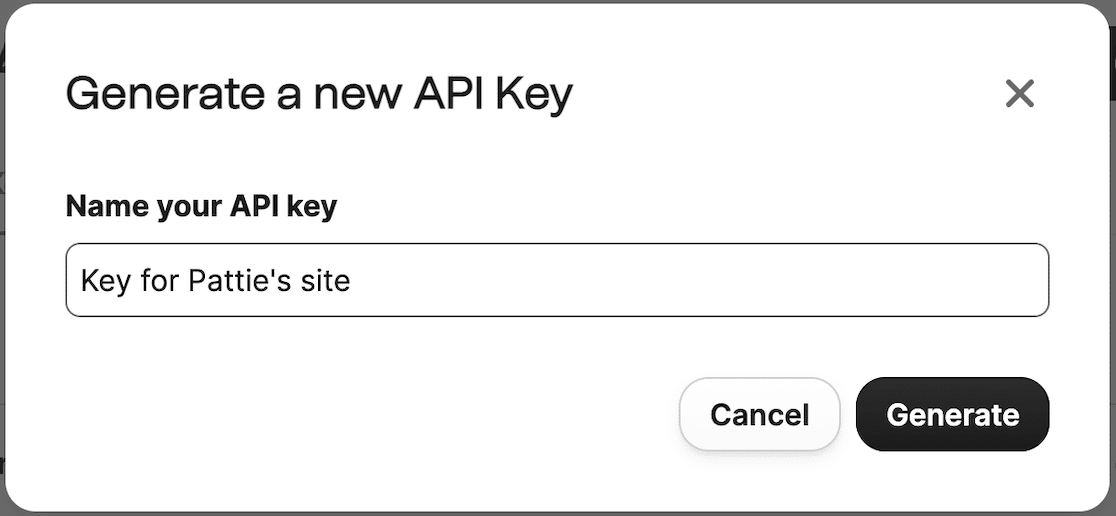
Ahora, se abrirá una nueva ventana, que contendrá tu clave API. Copia esta clave y guárdala en un lugar seguro (como un gestor de contraseñas) porque solo podrás verla en Brevo una vez.
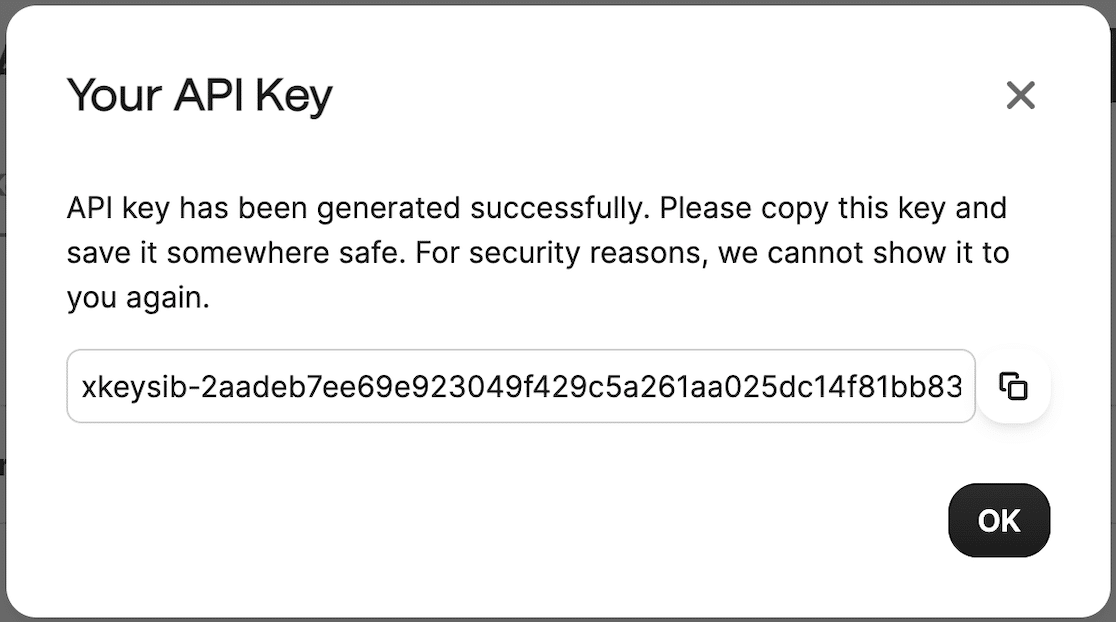
Una vez copiada, regresa a la ventana donde está abierto el Asistente de configuración de WP Mail SMTP y pega la clave API en el siguiente campo:

3. Configura el dominio de envío (Opcional)
La configuración del dominio de envío es opcional, pero puede ser útil configurarla. Esta configuración verifica si hay algún error en tu dominio, como configuraciones mal configuradas o registros SPF faltantes.
Para habilitar esta función, introduzca el nombre de dominio que acaba de autenticar en Brevo en el campo proporcionado.
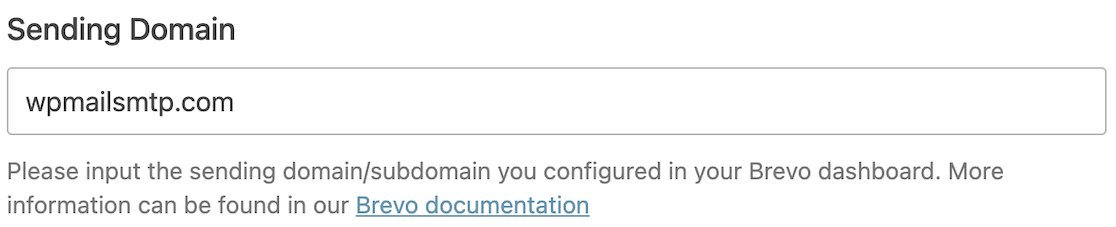
Esta función puede ayudarle a diagnosticar y solucionar rápidamente cualquier problema de correo electrónico que pueda encontrar, por lo que siempre es una buena idea configurarla.
4. Cambia la configuración del nombre y correo electrónico del remitente
Finalmente está listo para cambiar su Nombre de Remitente y Correo Electrónico de Remitente para WordPress. Desplácese hacia abajo en el Asistente de Configuración para encontrar la configuración de Nombre de Remitente. Aquí, puede cambiar su configuración de Nombre de Remitente a lo que desee.
El nombre que elija aquí aparecerá en los correos electrónicos salientes que su sitio de WordPress envíe a los clientes. También puede seleccionar la configuración de Forzar Nombre de Remitente para aplicar el mismo nombre a todos los correos electrónicos salientes en su sitio de WordPress.
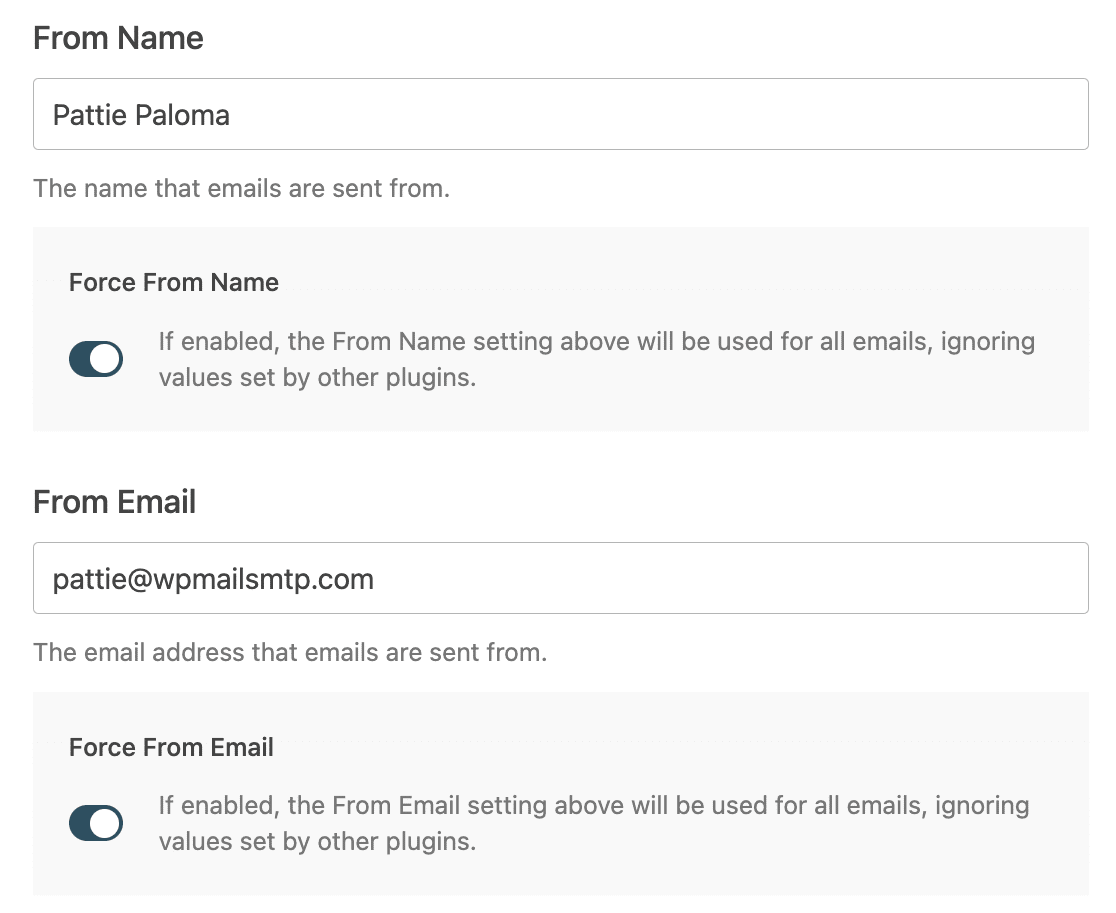
A continuación, desplácese hacia abajo para encontrar la configuración de Correo Electrónico de Remitente. Todos los correos electrónicos de su sitio web se enviarán desde la dirección de correo electrónico que introduzca en esta configuración.
Debe utilizar una dirección de correo electrónico específica del dominio en el dominio que autenticó anteriormente con Brevo. Como antes, puede seleccionar la configuración de Forzar Correo Electrónico de Remitente para utilizar el mismo Correo Electrónico de Remitente en su sitio de WordPress.
5. Usa alias de Gmail como direcciones de remitente predeterminadas (Método alternativo)
Con WP Mail SMTP, también puede utilizar alias de Gmail como sus direcciones de correo electrónico predeterminadas. Esto puede ser muy útil si desea que diferentes complementos utilicen alias únicos para enviar notificaciones por correo electrónico.
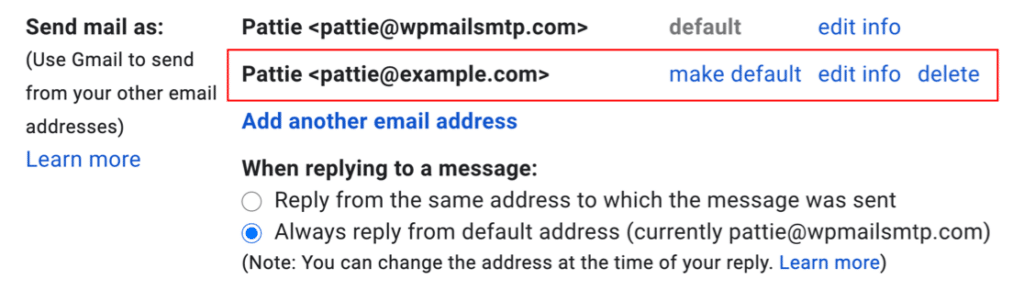
Para obtener instrucciones detalladas sobre cómo lograr esto, consulte nuestra guía sobre cómo enviar correos electrónicos de WordPress desde un alias de Gmail. ¡Y eso es todo! Ahora ha cambiado correctamente la información del remitente de correo electrónico de su WordPress con WP Mail SMTP.
¡Cambia el correo electrónico del remitente de WordPress ahora! :)
Preguntas frecuentes sobre cómo cambiar el nombre del remitente y el correo electrónico del remitente en WordPress
Aprender a cambiar el nombre del remitente y el correo electrónico del remitente en WordPress es un tema de interés popular entre nuestros lectores. Aquí tiene respuestas a algunas consultas comunes al respecto:
¿Cómo cambio el remitente de correo electrónico predeterminado en WordPress?
Puede cambiar el nombre y el correo electrónico del remitente en WordPress instalando un complemento como WP Mail SMTP. Una vez que esté activo, vaya a WP Mail SMTP » Ajustes y rellene su Nombre de Remitente y Correo Electrónico de Remitente preferidos.
¿Cuál es la dirección de correo electrónico del remitente predeterminada de WordPress?
Por defecto, WordPress utiliza algo como [email protected] como correo electrónico del remitente. No siempre parece profesional y puede hacer que los correos electrónicos terminen en spam. Por eso siempre actualizo esto para que coincida con la dirección de correo electrónico real del sitio.
¿Puedo usar un nombre de correo electrónico personalizado en lugar de WordPress?
Sí, puede. Solo tiene que actualizar la configuración de Nombre de Remitente en WP Mail SMTP o un complemento similar. Normalmente lo configuro para que coincida con el nombre de la marca o del sitio web. Ayuda a generar confianza cuando alguien recibe un correo electrónico.
¿Por qué mis correos electrónicos de WordPress van a spam?
Esto suele ocurrir cuando la dirección del remitente del correo electrónico no coincide con su dominio o los correos electrónicos no están autenticados correctamente.
He descubierto que usar un complemento SMTP y configurar registros DNS como SPF y DKIM puede ayudar realmente a evitar que esto suceda.
¿Necesito SMTP para cambiar el remitente del correo electrónico?
Técnicamente, puedes cambiar el nombre y la dirección sin SMTP. Pero por mi experiencia, usar SMTP te da una mejor entrega y asegura que tus correos electrónicos no sean bloqueados o caigan en spam. Es la ruta más segura si el correo electrónico es importante para tu sitio.
A continuación, habilita el seguimiento de correo electrónico en WordPress
¿Quieres rastrear cuándo se abre un correo electrónico y se hace clic en un enlace dentro de tus correos electrónicos para seguir el rendimiento de tus notificaciones de WordPress?
Con WP Mail SMTP, puedes rastrear fácilmente los correos electrónicos de WordPress y saber si tus clientes están realizando las acciones deseadas con tus correos electrónicos.
Soluciona tus correos de WordPress ahora
¿Listo para arreglar tus correos electrónicos? Empieza hoy mismo con el mejor plugin SMTP de WordPress. Si no tienes tiempo para arreglar tus correos electrónicos, puedes obtener asistencia completa de configuración White Glove como compra adicional, y hay una garantía de devolución de dinero de 14 días para todos los planes de pago.
Si este artículo te ha sido útil, síguenos en Facebook y Twitter para obtener más consejos y tutoriales de WordPress.
