


Resumen de IA
¿Quieres averiguar por qué wp_mail no funciona y solucionarlo?
Los problemas con la función wp_mail() son muy comunes para los usuarios de WordPress. Cuando no funciona correctamente, tus correos de WordPress dejan de enviarse, lo que rápidamente se convierte en un gran problema en todo tu sitio.
La buena noticia es que wp_mail suele ser fácil de solucionar. En esta guía te mostraré la forma más sencilla de resolver problemas con wp_mail() para que tus correos lleguen a la bandeja de entrada de forma fiable, sin escribir una sola línea de código.
Soluciona tus correos de WordPress ahora
¿Qué es wp_mail?
wp_mail() es la función PHPMailer integrada que genera y envía tus correos de WordPress. Por defecto, casi todos los plugins de WordPress utilizan wp_mail() para enviar correos. El problema es que la función no es muy fiable por sí sola, por lo que cuando algo va mal con ella, ves problemas de entrega de correo en todas partes de tu sitio.
Por qué wp_mail no funciona
Hay algunas razones comunes por las que wp_mail() podría no estar funcionando para ti:
- El correo PHP está deshabilitado por tu servidor web: El remitente de PHP es una forma insegura de enviar correos y es fácilmente abusado por los spammers, por lo que muchos hosts lo deshabilitan en sus servidores. Dado que
wp_mail()depende de PHP para enviar correos, falla siempre que el correo PHP está desactivado. - Tus correos están siendo marcados como spam: La función
wp_mail()se creó para simplificar, por lo que no añade autenticación para demostrar que tus correos provienen de una fuente legítima. Sin eso, los proveedores de buzones tratan tus mensajes como spam y nunca llegan a la bandeja de entrada. - Tu sitio se está ejecutando en localhost: Si tu sitio todavía está en desarrollo local,
wp_mail()no puede enviar correos en absoluto, porque localhost no tiene servidor de correo. Necesitas una alternativa como SMTP para enviar correos de forma fiable. - Tu dirección de remitente no está autorizada: Por defecto, WordPress envía desde una dirección como
[email protected]. Si ese buzón no existe realmente o no está autorizado para enviar en nombre de tu dominio, los servidores de correo rechazan el mensaje. La configuración Forzar correo del remitente de WP Mail SMTP soluciona esto enviando todo desde una dirección verificada que controlas.
La buena noticia es que todos estos problemas tienen una única solución, y ese es el plugin WP Mail SMTP.
Cómo solucionar wp_mail de forma sencilla
La forma más fácil de solucionar cada uno de estos problemas es reconfigurar wp_mail() para que envíe a través de SMTP en lugar de depender de PHP. La forma más sencilla de hacerlo es con WP Mail SMTP.

El plugin reconfigura tu sitio para usar SMTP, un método de envío probado que añade autenticación adecuada a tus mensajes. También dirige tu correo a través de un proveedor externo dedicado en lugar de tu host web, por lo que tu entregabilidad se mantiene fiable.
Además de eso, WP Mail SMTP incluye funciones adicionales como:
- Seguimiento de errores de correo electrónico
- Un resumen semanal de correos
- Registros de correo electrónico detallados
- Y más
Estos son los cinco pasos para solucionar wp_mail.
1. Instala el plugin WP Mail SMTP
La versión gratuita de WP Mail SMTP es suficiente para arreglar wp_mail(), por lo que la mayoría de la gente puede empezar por ahí. En tu panel de WordPress, ve a Plugins » Añadir nuevo, busca “WP Mail SMTP”, luego haz clic en Instalar ahora y Activar.

Si has comprado un plan de pago, lo instalarás de forma ligeramente diferente. Dirígete al panel de tu cuenta de WP Mail SMTP, abre la pestaña Descargas y haz clic en Descargar WP Mail SMTP.
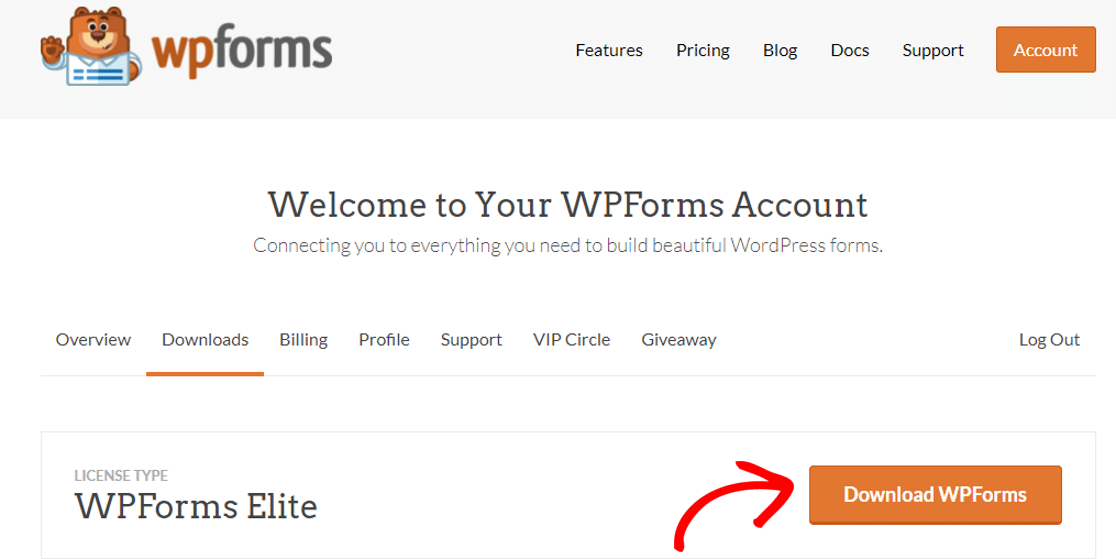
De vuelta en tu panel de WordPress, ve a Plugins » Añadir nuevo » Subir plugin, elige el archivo zip que acabas de descargar, luego haz clic en Instalar ahora seguido de Activar plugin.
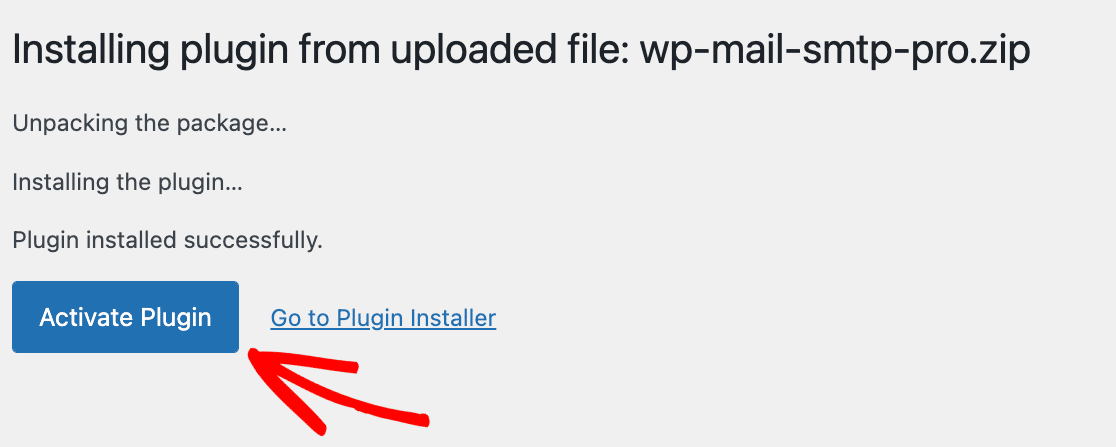
En cualquier caso, la activación del plugin inicia el Asistente de Configuración automáticamente. Si no lo hace, puedes iniciarlo tú mismo yendo a WP Mail SMTP » Ajustes y haciendo clic en Iniciar Asistente de Configuración.

2. Conecta a un servicio de correo
El Asistente de Configuración te permite elegir un proveedor de correo de terceros para enviar tus correos electrónicos, lo que reemplaza al poco fiable servidor web por defecto. Para empezar, haz clic en Empecemos.

Verás una lista de proveedores de correo recomendados en la siguiente pantalla. Puedes elegir cualquiera de ellos, y si acabas de empezar, una gran opción es la prueba gratuita de SendLayer.

Merece la pena leer sobre los diferentes proveedores de correo transaccional antes de decidirte. Una vez que hayas elegido uno, haz clic en el enlace correspondiente a continuación y sigue su documentación de configuración:
| Enviadores disponibles en todas las versiones | Enviadores en WP Mail SMTP Pro |
|---|---|
| SendLayer | Amazon SES |
| SMTP.com | Microsoft 365 / Outlook.com |
| Brevo | Zoho Mail |
| Google Workspace / Gmail | |
| Mailjet | |
| Mailgun | |
| Postmark | |
| SendGrid | |
| SMTP2GO | |
| SparkPost | |
| Elastic Email | |
| Otro SMTP |
El proveedor de correo de Google Workspace / Gmail funciona en la versión gratuita, aunque su configuración sin configuración "One-Click Setup" es una función Pro (en la versión gratuita, lo conectas con una aplicación manual de Google Cloud). Sigue las instrucciones de la documentación elegida y luego vuelve aquí para terminar.
¿Quieres configurar más de un proveedor de correo? Puedes añadirlos en Conexiones Adicionales, luego configurar una Conexión de Respaldo y configurar el Enrutamiento Inteligente.
3. Habilitar registros de correo detallados (opcional)
Una vez conectado tu proveedor de correo, el Asistente de Configuración te pregunta qué funciones de correo deseas habilitar.
Mejora de la Entregabilidad de Correos y Seguimiento de Errores de Correo están activados por defecto y no se pueden desactivar, pero también te recomiendo activar los Registros Detallados de Correos.

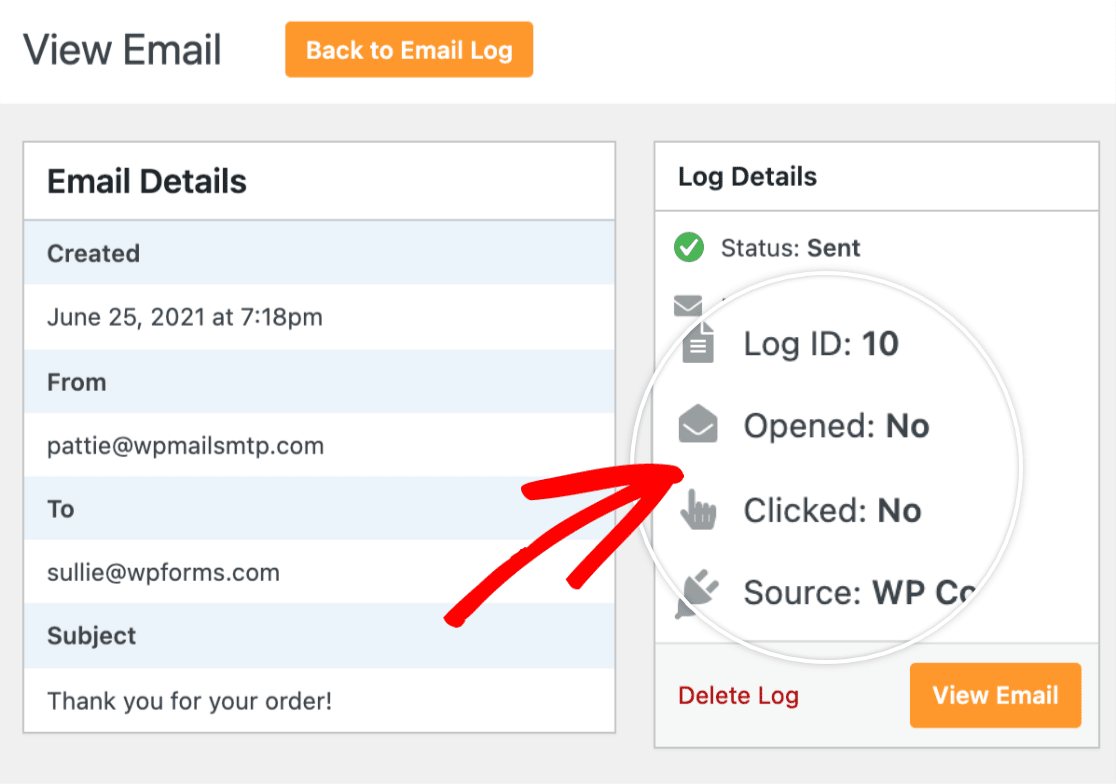
Cuando está activado, el registro guarda un registro de cada correo electrónico que envía tu sitio, junto con muchos datos útiles en Informes Completos de Correos, como:
- Aperturas y clics en tus correos de WordPress
- Número de archivos adjuntos
- Estado de entrega del correo electrónico
- Fecha y asunto de cada correo electrónico
- La opción de reenviar o redirigir correos fallidos
- Y más
El Resumen Semanal de Correos es una forma útil de monitorizar el rendimiento. Cuando está activado, recibes un correo cada semana resumiendo:
- Correos totales enviados en la última semana
- Entregas de correo confirmadas
- Entregas no confirmadas
- Correos electrónicos fallidos
Ese resumen facilita saber de un vistazo si tu función wp_mail está funcionando y detectar errores a medida que aparecen.

La función Alertas Instantáneas de Correo te notifica en el momento en que un correo no se envía, para que puedas solucionar el problema antes de que tus usuarios se pierdan algo importante.

Si quieres estar al tanto de tu correo electr ilde{o}nico en todo momento, te recomiendo habilitar estas funciones adicionales para sacar el m ilde{a}ximo partido a WP Mail SMTP. Los registros de correo electr ilde{o}nico, el Resumen Semanal y las Alertas Instant ilde{a}neas son funciones Pro.
4. Realizar una prueba de correo electrónico
Despu ilde{e}s de los pasos anteriores, el Asistente de configuraci ilde{o}n env ilde{i}a un correo electr ilde{o}nico de prueba para confirmar que todo est ilde{a} configurado correctamente. Si tu configuraci ilde{o}n es correcta, ver ilde{a}s un mensaje de ilde{e}xito.

En este punto, merece la pena dejar que se generen algunos correos electr ilde{o}nicos reales para que no vuelvas a encontrarte con el error "no se pudo instanciar la funci ilde{o}n de correo". Si no quieres esperar, ve a WP Mail SMTP » Herramientas » Prueba de correo para enviar t ilde{u} mismo algunos correos electr ilde{o}nicos de prueba.

As ilde{i} es como se ve el mensaje de prueba cuando llega, para que sepas qu ilde{e} esperar. Verlo confirma que tus correos electr ilde{o}nicos se enviar ilde{a}n ahora correctamente.

5. Reenviar correos electrónicos fallidos al instante
Puedes reenviar los correos electr ilde{o}nicos fallidos directamente desde el registro de correos electr ilde{o}nicos de WP Mail SMTP. Para que esto funcione, deber ilde{a}s haber activado la opci ilde{o}n Guardar el contenido de todos los correos electr ilde{o}nicos enviados en el Asistente de configuraci ilde{o}n.
Si no lo hiciste, act ilde{i}vala en WP Mail SMTP » Ajustes » Registro de correo. Luego, para reenviar un correo electr ilde{o}nico, ve a WP Mail SMTP » Registro de correo en tu panel de WordPress.

Ver ilde{a}s una lista de todos los correos electr ilde{o}nicos enviados desde tu sitio. Los que fallaron est ilde{a}n marcados con un punto rojo. Haz clic en Ver registro para el correo electr ilde{o}nico fallido.

En el lado derecho, en la pesta ilde{n}a Acciones, encontrar ilde{a}s el bot ilde{o}n Reenviar. Edita la direcci ilde{o}n de correo electr ilde{o}nico si es necesario, y luego haz clic en S ilde{I} para reenviar.

¡Y eso es todo! Has solucionado la funci ilde{o}n wp_mail() cambi ilde{a}ndola a SMTP, que es mucho m ilde{a}s fiable, y has aprendido a reenviar cualquier correo electr ilde{o}nico que falle.
Preguntas frecuentes sobre por qué wp_mail no funciona (y cómo solucionarlo)
El tema de que la funci ilde{o}n wp_mail() no funcione es muy popular entre nuestros lectores. Aqu ilde{i} tienes respuestas a algunas preguntas comunes al respecto.
¿Por qué wp_mail no envía correos electrónicos en WordPress?
WordPress utiliza la función de correo de PHP, que muchos hosts web bloquean. Por eso los correos electrónicos a menudo fallan al enviarse.
¿Cómo soluciono que wp_mail() no funcione en WordPress?
Puedes solucionarlo instalando WP Mail SMTP. Conecta tu sitio a un servicio de correo electrónico adecuado que gestione la entrega de la manera correcta.
¿Qué causa que wp_mail falle en WordPress?
La causa m ilde{a}s com ilde{u}n es que el servidor de alojamiento bloquee el correo PHP. La falta de autenticaci ilde{o}n de correo, una direcci ilde{o}n De no autorizada o conflictos de complementos tambi ilde{e}n pueden causarlo. Configurar Forzar correo De en WP Mail SMTP resuelve el problema de la direcci ilde{o}n De.
¿Cómo puedo probar si wp_mail funciona correctamente?
Instala WP Mail SMTP y utiliza su herramienta de Prueba de correo. Muestra si tu sitio puede enviar correos electr ilde{o}nicos o si algo est ilde{a} roto.
¿Puede WP Mail SMTP solucionar problemas de wp_mail?
S ilde{i}. WP Mail SMTP soluciona wp_mail enrut ilde{a}ndolo a trav ilde{e}s de un servicio de correo electr ilde{o}nico de confianza como SendLayer, Brevo o SMTP.com.
¿Cuál es la mejor manera de solucionar problemas de wp_mail?
Empieza enviando un correo electr ilde{o}nico de prueba con WP Mail SMTP. Luego revisa la configuraci ilde{o}n de tu remitente y aseg ilde{u}rate de que tus registros DNS son correctos.
¿Por qué mi formulario de contacto no envía correos electrónicos usando wp_mail?
Si tu complemento de formularios utiliza wp_mail y tu sitio no est ilde{a} configurado con SMTP, el servidor puede bloquear el mensaje o marcarlo como spam.
¿Cómo habilito wp_mail en mi servidor?
No lo haces. Está integrado en WordPress, pero muchos hosts lo bloquean. Usa WP Mail SMTP para conectarte a un remitente de correo adecuado en su lugar.
Siguiente, Enviar correos electrónicos con archivos adjuntos
ilde{iquest}Te gustar ilde{i}a enviar correos electr ilde{o}nicos con archivos adjuntos desde WordPress? Consulta nuestra gu ilde{i}a sobre c ilde{o}mo enviar correos electr ilde{o}nicos con archivos adjuntos desde WordPress desde tus formularios u otros complementos.
Y si tus formularios de Elementor te est ilde{a}n dando problemas, aqu ilde{i} tienes qu ilde{e} hacer cuando los formularios de contacto de Elementor no env ilde{i}an correos electr ilde{o}nicos.
Tambi ilde{e}n podr ilde{i}as querer mejorar tu SEO en WordPress. Consulta nuestra gu ilde{i}a sobre los mejores complementos de SEO para WordPress para aumentar tu tr ilde{a}fico org ilde{a}nico.
Soluciona tus correos de WordPress ahora
¿Listo para arreglar tus correos electrónicos? Empieza hoy mismo con el mejor plugin SMTP de WordPress. Si no tienes tiempo para arreglar tus correos electrónicos, puedes obtener asistencia completa de configuración White Glove como compra adicional, y hay una garantía de devolución de dinero de 14 días para todos los planes de pago.
