


Resumen de IA
¿Tu formulario de Elementor no envía notificaciones por correo electrónico? He estado en tu misma situación, preguntándome si el formulario estaba roto o si algo se había configurado mal en el sitio.
A veces, los correos electrónicos de los formularios de Elementor desaparecen o van a la carpeta de spam, lo que dificulta la respuesta a los mensajes de tus visitantes. Sin confirmación, sin alerta, solo silencio.
En este artículo, te mostraré cómo solucionar el problema y buscar mensajes de error de Elementor para diagnosticar la entrega de tus correos electrónicos. ¡Empecemos!
Soluciona tus correos de Elementor ahora
¿Por qué mi formulario de Elementor no funciona?
Si tu formulario de contacto de Elementor no funciona, probablemente se deba a que los correos electrónicos de tu sitio se están tratando como spam. Cuando tu formulario de Elementor envía un correo electrónico, utiliza la función wp_mail(), que envía el correo a través de tu proveedor de alojamiento sin autenticación.
Por lo tanto, cuando ese correo electrónico pasa de un servidor a otro, se descarta o se archiva en la carpeta de correo no deseado o spam. Este es un problema muy común con los sitios web de WordPress y los proveedores de alojamiento web, y puede ocurrir con casi cualquier plugin de formulario de contacto.
A principios de 2024, Gmail y Yahoo requieren autenticación de dominio adecuada (SPF y DKIM) para una entrega fiable. Incluso si la configuración de tu formulario parece correcta, los correos electrónicos no autenticados a menudo se bloquean o se envían a spam.
Afortunadamente, es bastante fácil de solucionar y, por lo general, solo requiere configurar el SMTP (Protocolo de transferencia de correo simple) de tu sitio y actualizar tus registros DNS. Te mostraré exactamente cómo hacerlo a continuación.
¿El formulario de contacto de Elementor no envía correos? Esto es lo que debes hacer
Primero, comprobemos que tu formulario de contacto de Elementor esté configurado correctamente. Después de eso, instalaremos un plugin que soluciona tu problema de entrega de correo electrónico.
- Paso 1: Solucionar errores del formulario de Elementor
- Paso 2: Comprueba las notificaciones de tu formulario de Elementor
- Paso 3: Instala el plugin WP Mail SMTP
- Paso 4: Elige un servicio SMTP fiable para correos electrónicos
- Paso 5: Envía un correo de prueba desde WP Mail SMTP
- Paso 6: Vuelve a enviar los correos electrónicos fallidos del formulario de Elementor
- Preguntas frecuentes sobre el formulario de contacto de Elementor que no envía correos electrónicos
Paso 1: Solucionar errores del formulario de Elementor
Si tu formulario de contacto de Elementor no envía correos electrónicos, lo primero que debes comprobar es que el formulario realmente funciona en tu sitio.
A veces, los nuevos plugins o temas rompen tus formularios. En particular, los nuevos plugins de caché pueden causar problemas con el envío de formularios, y a veces el botón de envío no funciona en absoluto. Los mensajes de error que verás dependen del constructor de formularios que estés utilizando, así que veamos los más comunes.
Solución de problemas del constructor de formularios de Elementor
Si estás utilizando el constructor de formularios de Elementor Pro, es posible que veas errores como Server_error o Ocurrió un error.
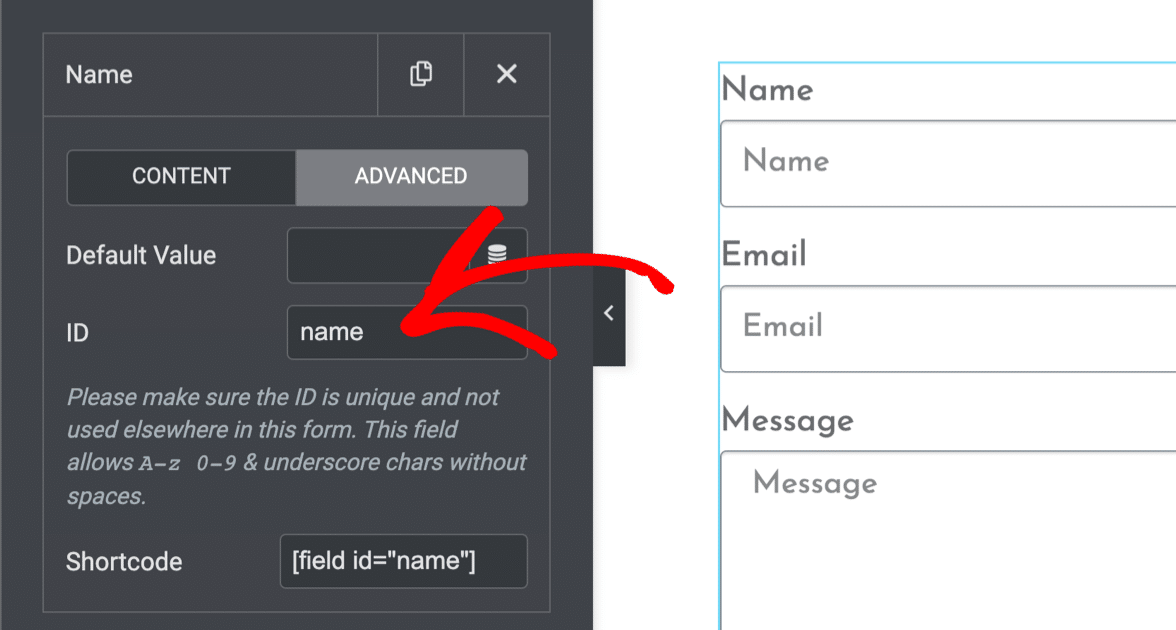
Asegúrate de que los IDs de los campos sean correctos: Ambos errores probablemente significan que falta un ID de campo en el constructor de formularios de Elementor. Para solucionarlo, abre la página con el formulario en el constructor de páginas de Elementor, luego haz clic en cada campo uno por uno y revisa la pestaña Avanzado. Debería haber un ID asignado a cada campo del formulario.
Verifica la dirección de correo electrónico "De": Asegúrate de que el correo electrónico en el campo De esté en el mismo dominio que tu sitio web. Por ejemplo, si tu sitio web es "ejemplo.com", tu Correo electrónico de envío debería ser algo como "[email protected]".
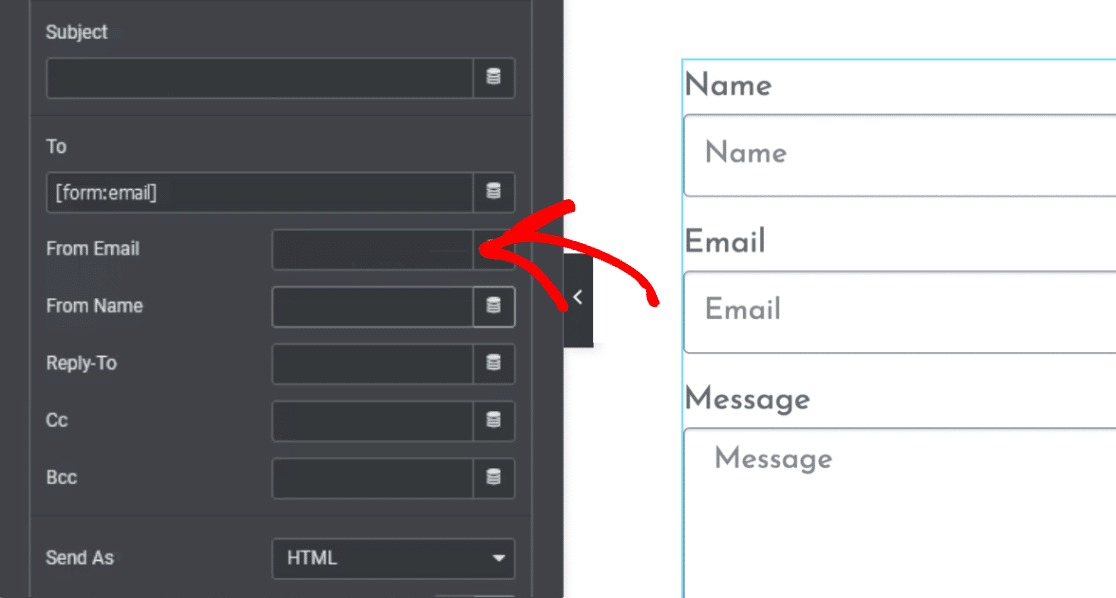
Para responder a las consultas, configura el campo Responder a con el correo electrónico del visitante y asegúrate de que sea una dirección real.
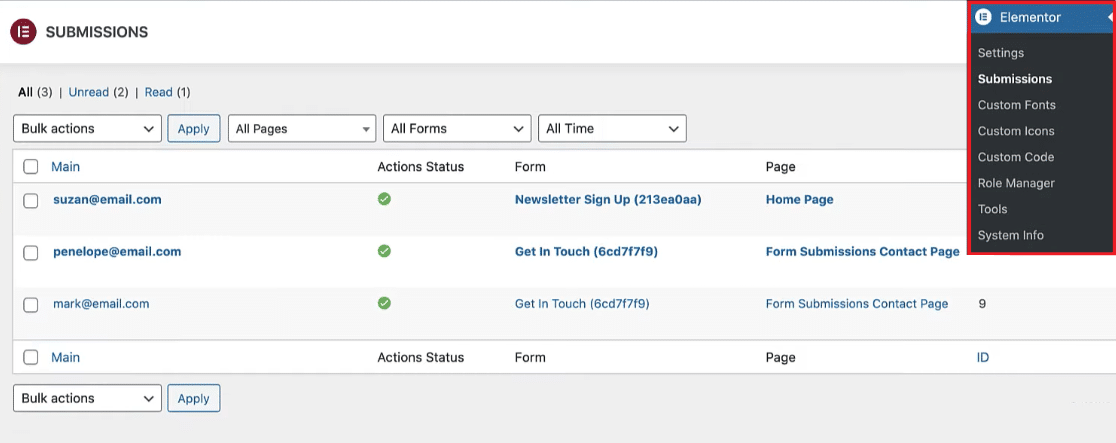
Comprueba los envíos del formulario: La función de Envíos del formulario de Elementor es una buena manera de verificar que tu formulario funciona. Prueba el formulario introduciendo información ficticia y luego ve a Elementor » Envíos para ver si tu entrada ficticia aparece en la lista.
Inspeccionar integraciones de terceros: Deshabilita temporalmente integraciones como Mailchimp o ActiveCampaign para ver si eso soluciona el problema. Si lo hace, revisa la configuración de tu integración y asegúrate de que los campos requeridos no estén configurados como “ninguno” y que no hayas incluido campos adicionales como “dirección” o “fecha de nacimiento” en el mapeo de campos.
Probar con diferentes direcciones de correo electrónico: Tu proveedor de correo electrónico podría marcar los correos del formulario como spam. Intenta usar diferentes direcciones de correo electrónico y ajusta la longitud de la línea de asunto.
Errores y solución de problemas de WPForms
Si deseas un constructor de formularios gratuito que funcione con Elementor, puedes usar WPForms. La versión Lite es 100% gratuita y funciona perfectamente dentro de Elementor.
Si WPForms no envía notificaciones en Elementor, el problema suele ser un conflicto de plugins. Podrías ver errores como:
- Token del formulario no válido: A veces causado por plugins de caché. Soluciónalo excluyendo el JavaScript de WPForms en la configuración de tu plugin de caché.
- WPForms ha detectado un problema con JavaScript en esta página: Esto significa un problema de JavaScript, a menudo de la configuración de un plugin o tema. Desactivar la minificación suele resolverlo.
Si puedes enviar tu formulario sin ver ningún error, es hora de revisar la configuración de correo electrónico del formulario de contacto de Elementor.
Paso 2: Comprueba las notificaciones de tu formulario de Elementor
El siguiente paso es comprobar que tu formulario de contacto tenga configuradas las notificaciones de correo electrónico correctas. De nuevo, los pasos difieren ligeramente dependiendo de cómo hayas creado tu formulario.
Notificaciones del constructor de formularios de Elementor
Si creaste tu formulario con el constructor de formularios de Elementor, abre tu página en Elementor y haz clic en el formulario que creaste. En la barra lateral izquierda, expande la configuración de notificaciones y haz clic en Acciones después de enviar » Correo electrónico para ver la notificación enviada con cada envío.
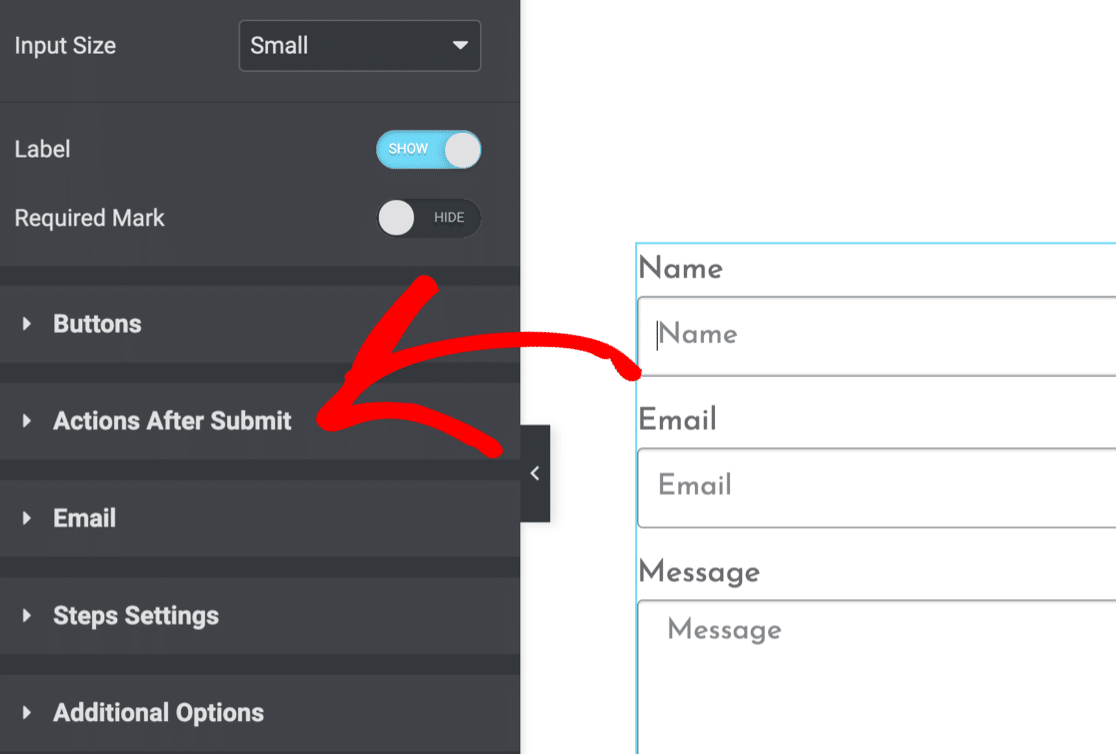
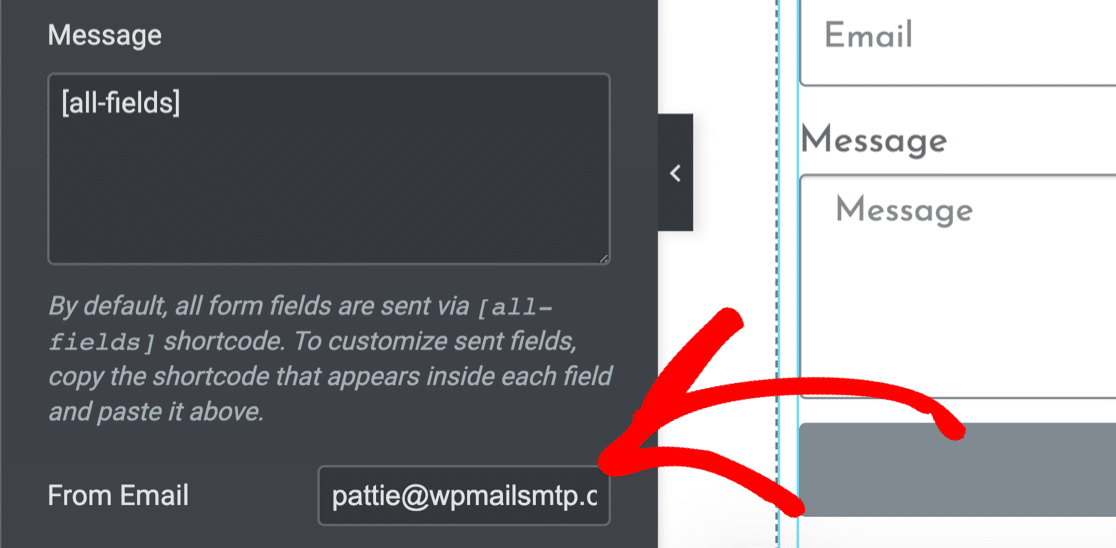
Ahora comprueba que tu notificación esté configurada correctamente. Configurar el Correo electrónico de origen a una dirección que coincida con tu dominio ayuda a evitar problemas de entrega.
Notificaciones de WPForms
También puedes usar WPForms para crear tu formulario de contacto de Elementor. Hay muchos beneficios, por ejemplo, WPForms tiene una protección contra spam mucho mejor que el constructor de formularios de Elementor Pro.
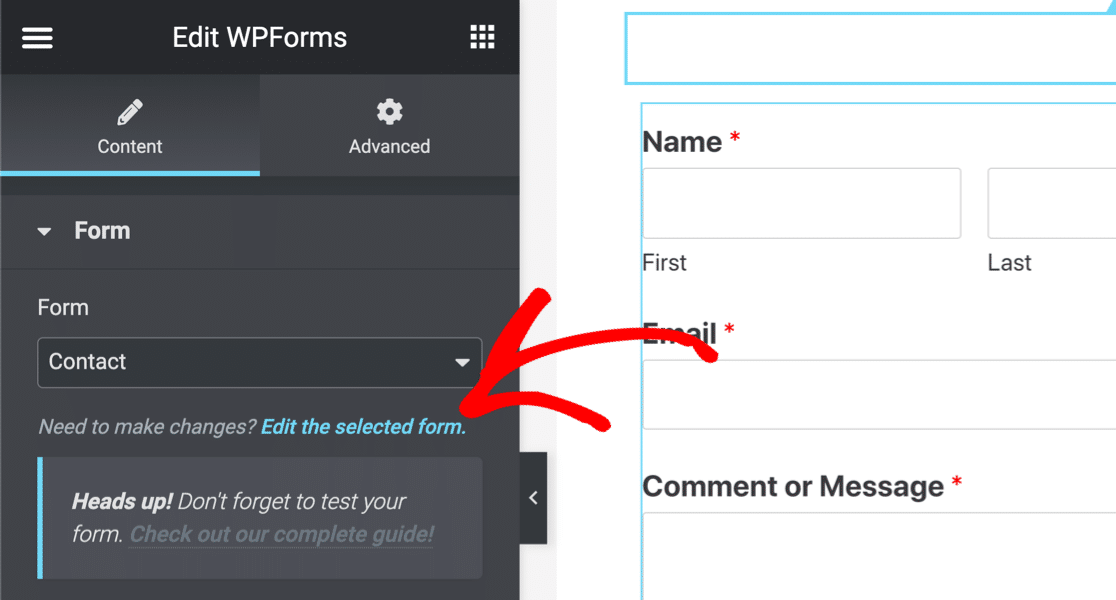
Para comprobar tus notificaciones de WPForms, abre la página del formulario en Elementor, haz clic en el formulario incrustado y luego haz clic en el enlace Editar el formulario seleccionado.
Cuando se abra el constructor de formularios, haz clic en Ajustes » Notificaciones.
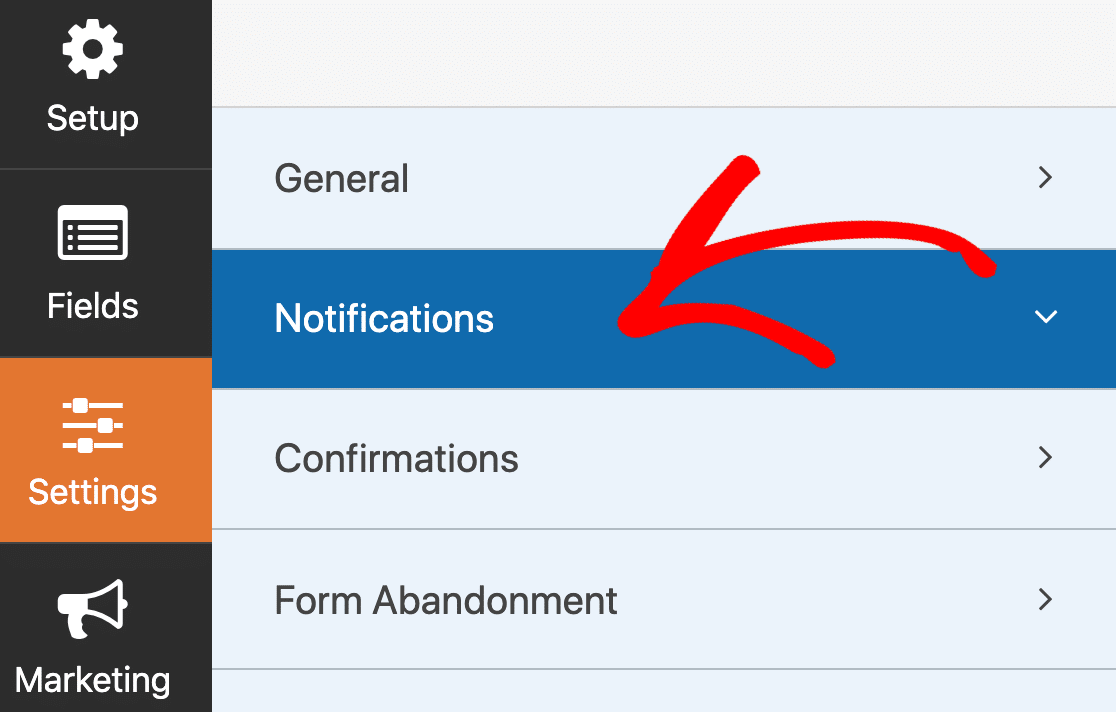
La notificación debe estar Activada, y tu Dirección de correo electrónico de envío es importante. Si está configurada como {admin_email}, tu formulario envía notificaciones al correo electrónico del administrador predeterminado de WordPress.
Si el correo electrónico del administrador es incorrecto, puedes cambiar el correo electrónico del administrador en WordPress, o eliminar la etiqueta {admin_email} y escribir una dirección manualmente.
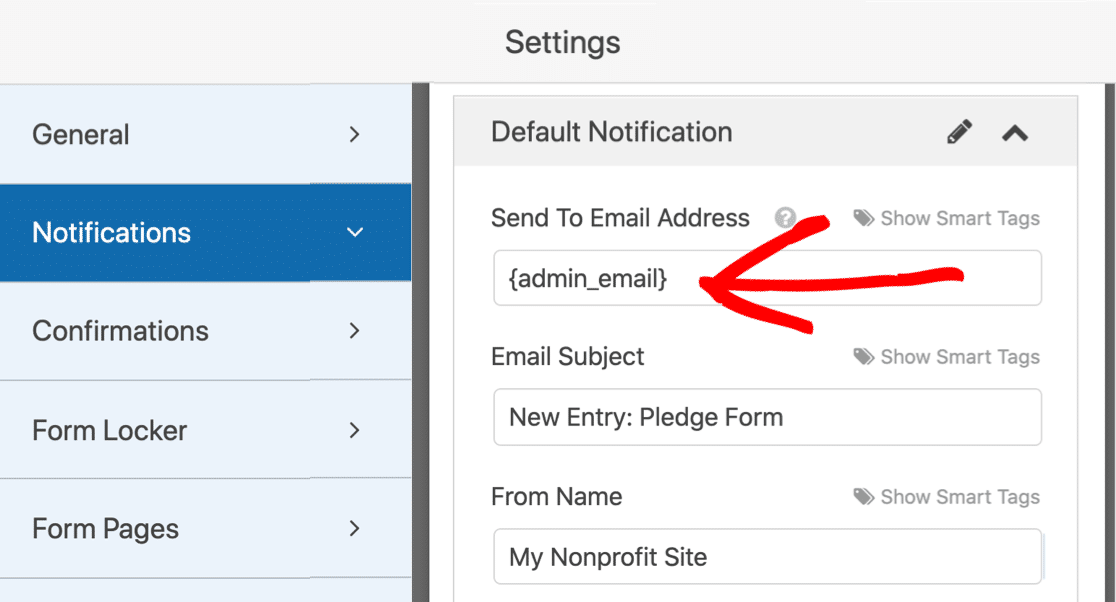
Si envías a varias direcciones, sepáralas con comas en el campo Dirección de correo electrónico de envío. Haz clic en Guardar, cierra el constructor y prueba el formulario de nuevo.
Tenemos más consejos en esta guía sobre WPForms no envía correos electrónicos.
Otros creadores de formularios
¿Usas otro constructor de formularios? Salta a nuestras guías para Ninja Forms, Gravity Forms o Essential Addons for Elementor.
¿No estás seguro de si usar Elementor Forms vs WPForms? Esta guía comparativa puede ayudarte. Si todas tus configuraciones parecen correctas y tu formulario de Elementor todavía no envía correos electrónicos, el siguiente paso es instalar WP Mail SMTP.
Paso 3: Instala el plugin WP Mail SMTP
WP Mail SMTP cambia la forma en que se envían los correos electrónicos desde tu sitio de WordPress. En lugar de depender de tu servidor web, redirige tus correos electrónicos a través de un proveedor de correo electrónico externo, que los autentica para que no se pierdan ni se marquen como spam.
La versión gratuita WP Mail SMTP Lite soluciona el problema de los correos electrónicos de Elementor, por lo que la mayoría de las personas pueden empezar por ahí. En tu panel de WordPress, ve a Plugins » Añadir nuevo, busca “WP Mail SMTP”, luego haz clic en Instalar ahora y Activar.
Si tienes una licencia de pago, la instalarás de forma ligeramente diferente. Descarga el archivo zip desde la pestaña Descargas de tu cuenta de WP Mail SMTP.

Luego ve a Plugins » Añadir nuevo » Subir plugin, elige el archivo zip e instálalo.

De cualquier manera, una vez que Actives el plugin, el Asistente de Configuración de WP Mail SMTP se abrirá automáticamente. Si no lo hace, inícialo desde WP Mail SMTP » Asistente de Configuración en el menú de WordPress.
Paso 4: Elige un servicio SMTP fiable para correos electrónicos
El Asistente de Configuración te guiará a través de la configuración de tu nuevo servicio de correo electrónico, lo que soluciona el problema de que tus formularios de contacto de Elementor no envíen correos electrónicos. Si ya tienes un servicio de correo configurado, ejecutar el asistente de nuevo lo reemplazará. Para empezar, haz clic en Empezar.

En la siguiente pantalla, elige tu proveedor de correo electrónico. Cuál elijas dependerá de algunos factores:
- Volumen de correos electrónicos: Los proveedores gratuitos son mejores para sitios web pequeños, mientras que los servicios de pago te dan más capacidad.
- Tipo de correos electrónicos: Si tienes una tienda en línea, busca un proveedor que se especialice en correos electrónicos transaccionales.
Si no estás seguro de qué proveedor elegir, te recomiendo SendLayer, SMTP.com o Brevo.

Ahora salta a las instrucciones de configuración para tu servicio de correo. Haz clic en el enlace de abajo para ver la documentación relevante:
| Enviadores disponibles en todas las versiones | Enviadores en WP Mail SMTP Pro |
|---|---|
| SendLayer | Amazon SES |
| SMTP.com | Microsoft 365 / Outlook.com |
| Brevo | Zoho Mail |
| Google Workspace / Gmail | |
| Mailgun | |
| Postmark | |
| SendGrid | |
| SparkPost | |
| Otro SMTP |
¿Quieres configurar varios servicios de correo? Puedes hacerlo en la configuración de Conexiones Adicionales después del Asistente de Configuración, luego selecciona una Conexión de Respaldo y configura el Enrutamiento Inteligente. En el siguiente paso, se habilitarán para ti el Mejoramiento de la Entregabilidad de Correos y el Seguimiento de Errores de Correo en el asistente.
También recomiendo habilitar los Registros Detallados de Correos y el Resumen Semanal de Correos para sacar el máximo provecho de WP Mail SMTP.

Los Registros Detallados de Correos guardan un registro de cada correo electrónico enviado desde tu sitio en Informes Completos de Correos, incluyendo encabezados, línea de asunto, fecha de envío y estado. Si habilitas el Resumen Semanal de Correos, recibirás un correo cada semana con estadísticas completas.

También se recomiendan las Alertas Instantáneas de Correo. Te avisan si tu sitio no logra enviar un correo electrónico para que puedas diagnosticar y resolver el problema rápidamente.

Una vez que el registro de correo electr uevo est uevo habilitado, tambi uevo puede guardar el contenido completo de sus correos electr uevos, reenviar correos electr uevos fallidos desde sus formularios, almacenar archivos adjuntos cargados a trav uevo0s de formularios de Elementor y rastrear la apertura y los clics de correos electr uevos para las notificaciones de formularios de Elementor. Consulte c uevo0mo registrar sus correos electr uevos de WordPress para obtener m uevo0s informaci uevo0n.

Cuando completes el Asistente de Configuración, recibirás un correo electrónico de prueba automático confirmando que todo se ha solucionado.

¡Eso es todo! Su formulario de Elementor deber uevo0a estar funcionando ahora. Veamos una forma de probarlo.
Paso 5: Envía un correo de prueba desde WP Mail SMTP
Una vez que haya recibido su primer correo electr uevo0 de prueba de WP Mail SMTP, es una buena se uevo0al de que las cosas funcionan. Pero si alguna vez desea verificarlo m uevo0s tarde, puede enviar manualmente otro correo electr uevo0 de prueba. Vaya a la pesta uevo0a Prueba de correo electr uevo0 dentro de la configuraci uevo0n de WP Mail SMTP.

Introduzca cualquier direcci uevo0n de correo electr uevo0 que desee probar y haga clic en Enviar correo electr uevo0. Detr uevo0s de escena, el plugin comprueba si su dominio est uevo0 configurado correctamente para enviar correos electr uevo0s.
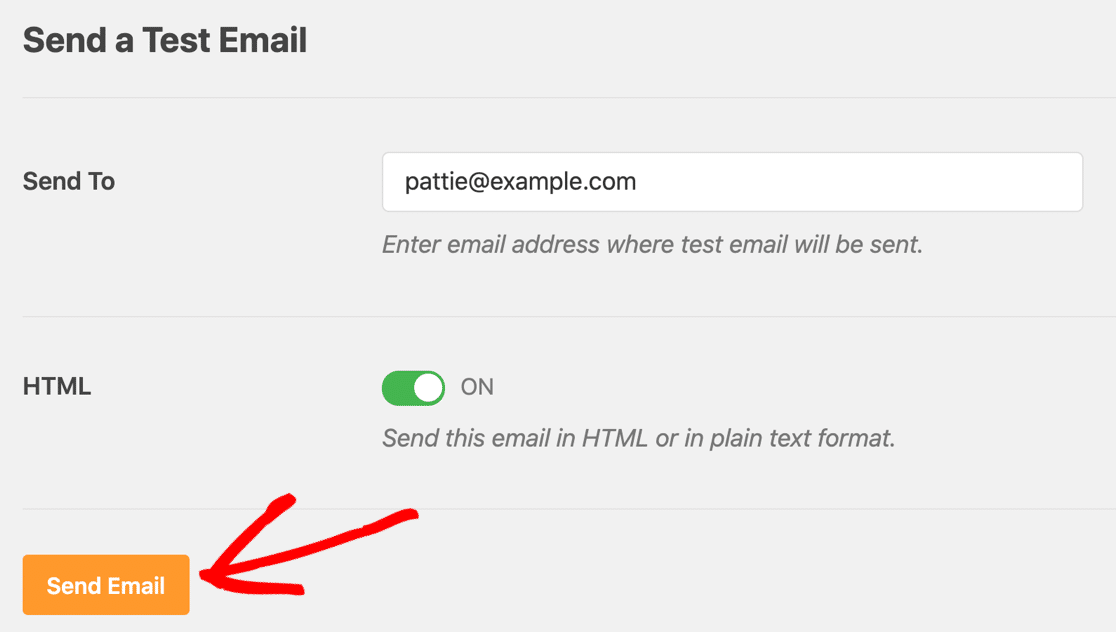
He visto que esta herramienta detecta problemas que de otro modo habr uevo0an tardado horas en resolverse. Si ve un mensaje de uevo0xito en verde, est uevo0 todo listo. Si el mensaje aparece en rojo, algo va mal, pero el plugin normalmente le dice exactamente qu uevo0 falta, como un registro DNS faltante o una discrepancia en el correo electr uevo0 "From".
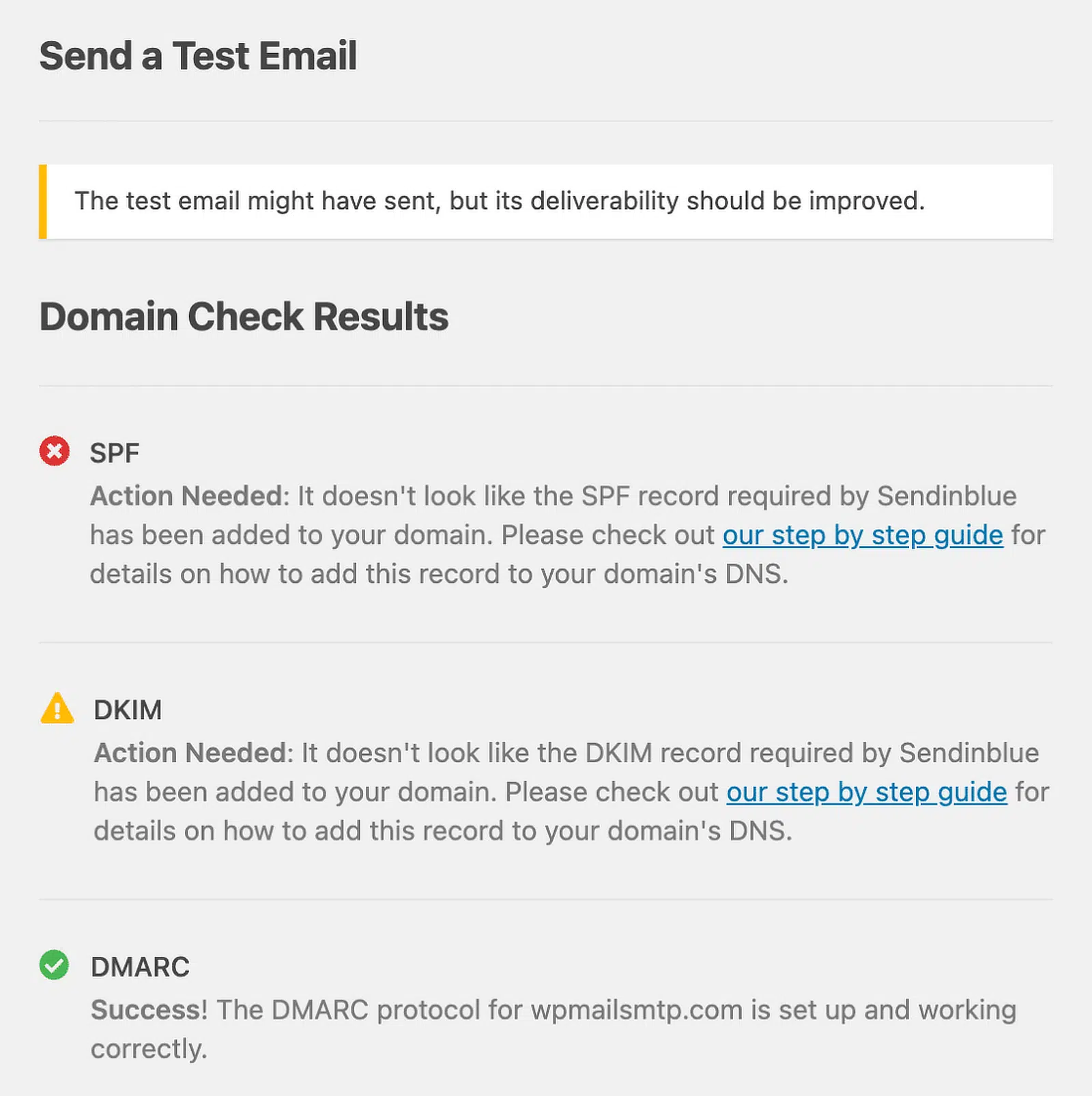
Si tiene problemas para enviar un correo electr uevo0 de prueba, consulte esta gu uevo0a sobre c uevo0mo solucionar el problema de que WP Mail SMTP no env uevo0a correos electr uevo0s de prueba.
Paso 6: Vuelve a enviar los correos electrónicos fallidos del formulario de Elementor
Incluso cuando todo parece estar bien, puede haber momentos raros en los que sus correos electr uevo0s no lleguen, tal vez el servidor SMTP est uevo0 teniendo un problema o la conexi uevo0n se cay uevo0 brevemente. La buena noticia es que WP Mail SMTP le permite reenviar correos electr uevo0s fallidos en lugar de empezar de cero. Vaya a WP Mail SMTP » Registro de correo electr uevo0 desde su panel de WordPress.

Si un correo electr uevo0 falla al enviarse, ver uevo0 un punto rojo junto a uevo0l en el registro. Haga clic en Ver registro junto al correo electr uevo0 fallido para abrir sus detalles.

En el lado derecho, en la secci uevo0n Acciones, encontrar uevo0 el bot uevo0n Reenviar.

Si es necesario, puede actualizar la direcci uevo0n de correo electr uevo0 antes de reenviar, lo cual es uevo0til si el original ten uevo0a un error tipogr uevo0fico. Cuando est uevo0 listo, confirme haciendo clic en S uevo0, y su correo electr uevo0 se enviar uevo0 de nuevo.

¡Y eso es todo! Ha solucionado el problema de que su formulario de Elementor no env uevo0a correos electr uevo0s.
Preguntas frecuentes sobre el formulario de contacto de Elementor que no envía correos electrónicos
uevo0Busca m uevo0s respuestas? Aqu uevo0 tiene algunas preguntas comunes sobre los problemas de env uevo0o de correo electr uevo0 de Elementor.
¿Qué significa "Error del servidor. Formulario no enviado"?
Si recibe un mensaje de "Error del servidor. Formulario no enviado" en Elementor, lo m
uevo0s probable es que se trate de un problema de configuraci
uevo0n de wp_mail(). Por defecto, wp_mail() utiliza PHP para enviar correos electr
uevo0s, pero la mayor
uevo0a parte de los hosts web mantienen deshabilitado el correo de PHP por seguridad. Para solucionarlo, instale WP Mail SMTP, que reconfigura wp_mail() para usar SMTP en lugar de PHP. Siga los pasos anteriores y ya no deber
uevo0a ver el error del servidor.
¿Cómo envío correos electrónicos de confirmación a los usuarios después de enviar un formulario en Elementor?
Para configurar los correos electrónicos de confirmación en Formularios de Elementor, añade el widget de formulario a tu página, luego ve a Acciones después de enviar » Añadir acción y añade Email. Esto abre un menú donde puedes personalizar el asunto, el contenido del cuerpo, el nombre del remitente y la dirección de correo electrónico. Sin embargo, si tienes problemas con el correo electrónico, esos correos electrónicos de confirmación no se enviarán hasta que instales WP Mail SMTP para solucionar la entrega.
¿Cuáles son los mejores ajustes SMTP para Formularios de Elementor?
Elementor no incluye su propia configuración SMTP, pero funciona con plugins SMTP como WP Mail SMTP. Después de instalar WP Mail SMTP, conecta tu servicio de correo y asegúrate de que tu dominio tenga configurados los registros SPF y DKIM, lo que ayuda a que tus formularios envíen correos de forma más fiable.
¿Por qué mis correos de formularios de Elementor no llegan a Gmail?
Si Gmail no recibe tus correos de formularios, o si van a la carpeta de spam, es probable que se deba a una autenticación faltante. Necesitarás configurar los registros SPF y DKIM en tu dominio. La mayoría de los servicios de correo te proporcionan esta configuración durante la configuración.
¿Funcionará WP Mail SMTP con Elementor Pro?
Sí. Funciona tanto con las versiones gratuitas como con las Pro de Elementor, y es compatible con servicios de correo populares como Gmail, Outlook, SendLayer y SMTP.com.
A continuación, comprueba tus registros SPF, DKIM y DMARC
Los servidores de correo a menudo utilizan los registros SPF, DKIM y DMARC para autenticar correos electrónicos. WP Mail SMTP comprueba tu configuración de DNS y te alerta si detecta un problema.
Los registros SPF son sencillos registros TXT que validan los correos salientes para evitar la suplantación de dominio. Si necesitas más de un registro SPF, consulta esta guía para fusionar varios registros SPF en uno. Y si eres un usuario de Visual Form Builder que experimenta errores de correo electrónico, consulta Visual Form Builder correo electrónico no se envía.
Soluciona tus correos de Elementor ahora
¿Listo para arreglar tus correos electrónicos? Empieza hoy mismo con el mejor plugin SMTP de WordPress. Si no tienes tiempo para arreglar tus correos electrónicos, puedes obtener asistencia completa de configuración White Glove como compra adicional, y hay una garantía de devolución de dinero de 14 días para todos los planes de pago.
