


Resumen de IA
¿No funciona tu formulario de Essential Addons for Elementor?
Los correos electrónicos de un formulario de contacto son súper importantes, por lo que es frustrante cuando tu formulario no parece enviar correos electrónicos.
En esta guía, te mostraremos cómo solucionar fácilmente el problema con WP Mail SMTP.
Soluciona tus correos de WordPress ahora
¿Qué es Essential Addons for Elementor?
Essential Addons for Elementor es uno de los complementos de terceros más populares para Elementor.
Extiende la funcionalidad de Elementor proporcionando funciones y widgets adicionales, como:
- Contenido protegido: muestra contenido solo a usuarios autorizados
- Puntos de interés de imagen: añade información sobre herramientas a una imagen
- Efecto de partículas: añade un efecto de fondo que se mueve con el ratón
- Progreso de lectura: muestra cuánto tiempo se tardará en leer un artículo.
El plugin también tiene su propio estilista de formularios de contacto que funciona con diferentes plugins de formularios de contacto.
Esto te permite estilizar tus formularios de contacto utilizando el editor de Elementor.
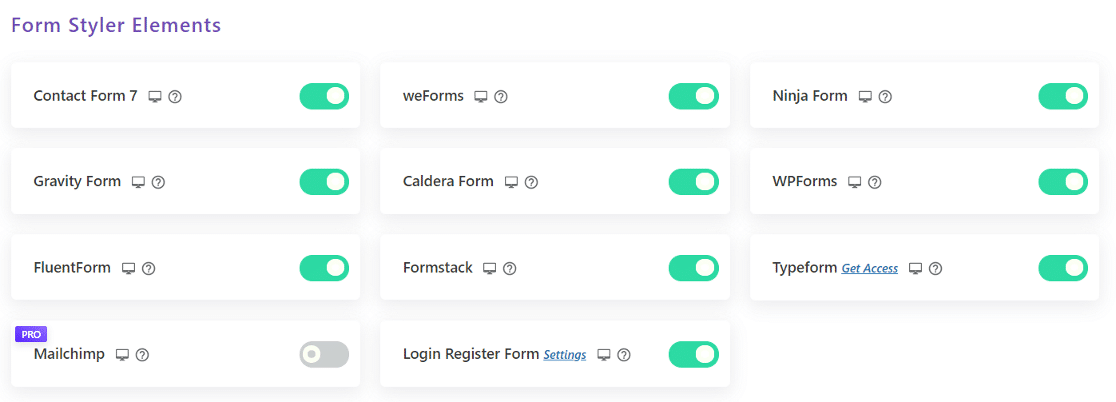
Vamos a explicar cómo solucionar tus correos electrónicos si tu formulario no parece funcionar.
Cómo solucionar problemas con Essential Addons for Elementor Form que no funciona
1. Comprueba la configuración del formulario de contacto
Para empezar, querrás averiguar qué plugin de formulario de contacto tienes.
Puedes echar un vistazo a tus Plugins instalados para ver cuáles están activados en tu sitio.
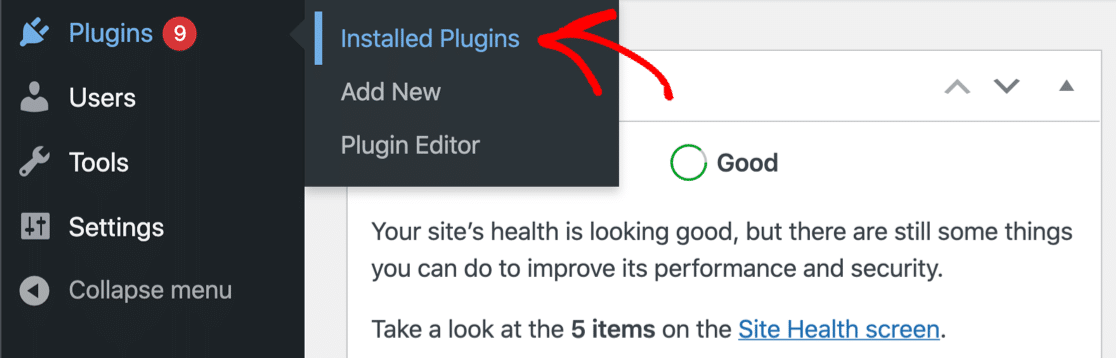
Tenemos guías para la mayoría de los plugins de formularios de contacto populares para WordPress. Haz clic en el nombre de tu plugin y verás un tutorial que explica cómo está configurado:
- WPForms
- Ninja Forms
- Formulario de contacto 7
- Fluent Forms
- weForms
- Kali Forms
- Caldera Forms
- Gravity Forms
Recomendamos usar WPForms para añadir formularios a Elementor de forma gratuita.
Después de revisar la configuración de tus notificaciones, sigue leyendo. También necesitamos añadir un plugin SMTP para gestionar los correos electrónicos que provienen de tu formulario de contacto.
2. Instala el plugin WP Mail SMTP
WP Mail SMTP es el mejor plugin SMTP para WordPress. Soluciona problemas de entrega de correo electrónico conectando tu sitio web a un proveedor de correo electrónico dedicado. Esto añade autenticación a tus correos electrónicos que evitará que vayan a spam.
Independientemente del plugin de formularios de contacto que tengas, WP Mail SMTP es esencial. Vamos a instalarlo ahora y a configurarlo.
Primero, accede a tu cuenta de WP Mail SMTP. Haz clic en la pestaña Descargas y obtén la última versión del archivo del plugin.

A continuación, abre tu panel de WordPress y sube el archivo zip a la página de plugins. Si necesitas ayuda con esta parte, consulta esta guía para instalar un plugin de WordPress.

Después de la instalación, asegúrate de activar el plugin. Esto iniciará el Asistente de Configuración en tu navegador. El asistente te ayudará a configurar el plugin en unos sencillos pasos.
Ahora estamos listos para elegir un remitente.
3. Conecta tu sitio web a un proveedor de correo electrónico
En este paso, conectaremos tu sitio web a un servicio de remitente que se encargará de tus correos electrónicos salientes desde WordPress.
Haz clic en el botón Empezar para comenzar.

WP Mail SMTP ofrece varias API de proveedores de correo electrónico. También puedes usar la opción Otro SMTP si ya tienes un servidor SMTP en mente.
Aquí tienes algunos consejos para ayudarte a elegir un proveedor de correo electrónico:
- Si tienes un sitio web que envía correos electrónicos transaccionales, necesitas un proveedor diseñado específicamente para ello. Recomendamos SendLayer, SMTP.com o Brevo (anteriormente Sendinblue).
- Si ya tienes una cuenta con Google Workspace/Gmail, puedes usarla. Ten en cuenta que la configuración lleva mucho tiempo, por lo que otra opción podría ser más adecuada. Por otro lado, puedes usar un alias de Gmail para enviar correos electrónicos de WordPress si lo deseas.
Elige el proveedor de correo electrónico que consideres más adecuado para ti.

Una vez que elijas un remitente, abre la página de documentación y sigue los pasos para configurar el servicio en el sitio web del remitente.
| Enviadores disponibles en todas las versiones | Enviadores en WP Mail SMTP Pro |
|---|---|
| SendLayer | Amazon SES |
| SMTP.com | Microsoft 365 / Outlook.com |
| Brevo | Zoho Mail |
| Google Workspace / Gmail | |
| Mailgun | |
| Postmark | |
| SendGrid | |
| SparkPost | |
| Otro SMTP |
Cuando hayas establecido una conexión entre el remitente y tu sitio web, vuelve a esta guía y sigue los pasos a continuación.
¿Quieres configurar varios remitentes? Puedes hacerlo en la configuración de Conexiones Adicionales, luego selecciona una Conexión de Respaldo y configura el Enrutamiento Inteligente.
4. Habilita el registro de correos electrónicos
Después de configurar tu proveedor de correo electrónico en WP Mail SMTP, verás algunas funciones adicionales que puedes habilitar: Registros de Correo Electrónico Detallados y Alertas de Correo Electrónico Instantáneas. Recomendamos activar ambas.

Cuando la función de registro de correos electrónicos esté activada, podrás ver el estado de entrega de cada uno de los correos enviados desde tu sitio. También habilita automáticamente los Informes Completos de Correo Electrónico y te da la opción de recibir el Resumen Semanal de Correo Electrónico.
La función de Resumen Semanal de Correo Electrónico te enviará un correo una vez por semana con el número de correos que has enviado y otras estadísticas clave.

También tendrás la opción de activar configuraciones más avanzadas para poder:
- Reenviar correos electrónicos fallidos
- Guardar archivos adjuntos
- Exportar o imprimir registros
- Rastrear la apertura de correos electrónicos y clics en enlaces
- Y más.

Consulta este artículo sobre cómo crear un registro de correos electrónicos de WordPress para obtener más detalles sobre cómo funciona esta función.
Las alertas de correo electrónico te notifican cuando un correo electrónico no se puede enviar desde tu sitio. Esto es útil porque te permite saber que hay un problema para que puedas solucionarlo rápidamente.

Finalmente, hay una cosa más que recomendamos para mejorar la entregabilidad del correo electrónico.
5. Forzar correo electrónico del remitente
Si estás utilizando un constructor de páginas o un plugin de bloques para mostrar formularios de contacto, puede ser bastante confuso intentar hacer un seguimiento de la configuración de cada uno.
Es importante que todos tus correos electrónicos se envíen desde una dirección autenticada. La forma más fácil de hacerlo es utilizando la opción Forzar correo electrónico de origen. Puedes configurarla en el Asistente de configuración.
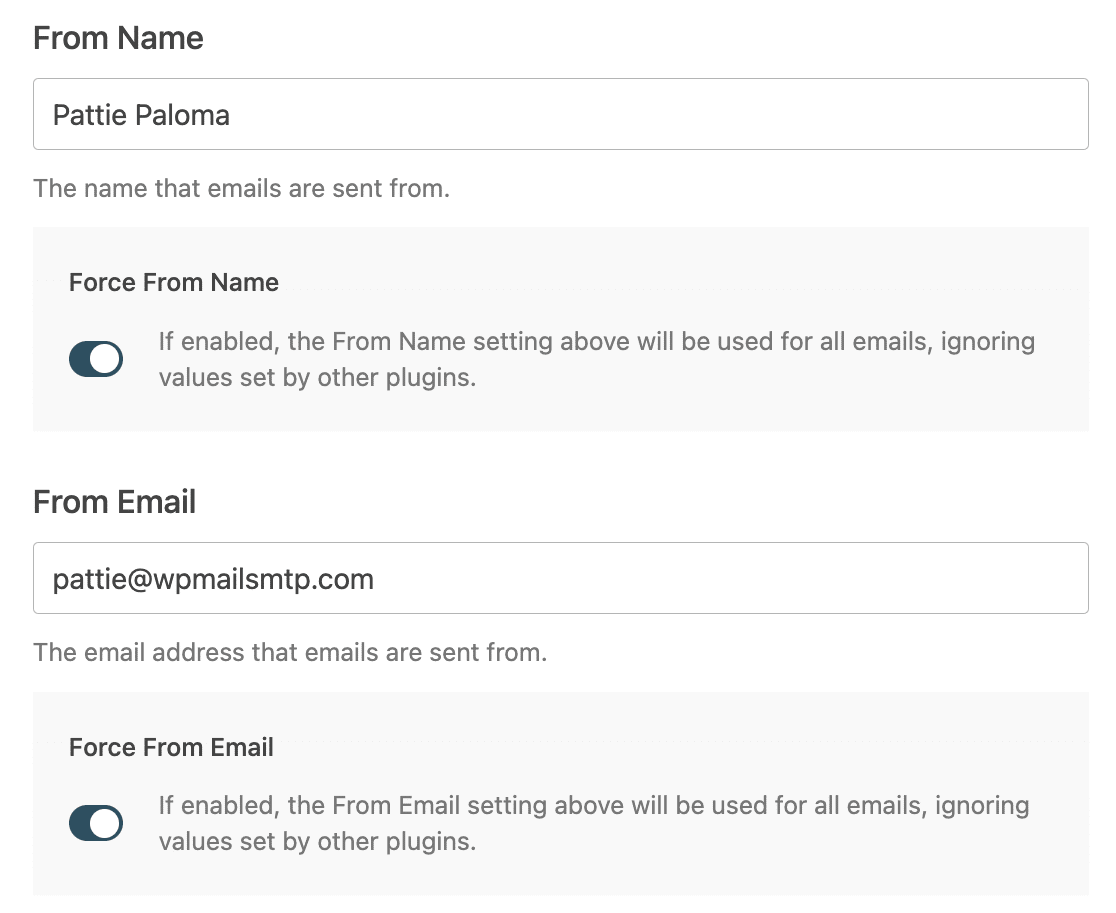
Simplemente introduce el nombre desde el que quieres que se envíen todos tus mensajes y la dirección de correo electrónico que has autenticado, y activa las opciones Forzar nombre de origen y Forzar correo electrónico de origen.
Si quieres esperar y volver a esta configuración más tarde, siempre puedes ajustarla yendo a WP Mail SMTP » Ajustes y buscando la configuración de Nombre de origen y Correo electrónico de origen. Luego marca las casillas junto a Forzar nombre de origen y Forzar correo electrónico de origen.

Ahora los correos electrónicos de todos los plugins de tu sitio utilizarán la dirección de correo electrónico que autenticaste en WP Mail SMTP.
Soluciona tus correos de WordPress ahora
A continuación, configura tus registros DMARC
Los correos electrónicos de tu sitio web podrían seguir llegando a spam si no tienes la configuración DNS correcta.
Para configurarlos, consulta nuestra guía sobre cómo añadir un registro DMARC. Una vez que hayas terminado con esto, también podrías estar interesado en aprender qué hacer cuando los formularios de Elementor no envían correos electrónicos.
¿Listo para solucionar tus correos electrónicos? Empieza hoy mismo con el mejor plugin SMTP para WordPress. WP Mail SMTP Elite incluye configuración completa con "White Glove" y ofrece una garantía de devolución de dinero de 14 días.
Si este artículo te ha sido útil, síguenos en Facebook y Twitter para obtener más consejos y tutoriales de WordPress.
