


Resumen de IA
¿WP Fluent Forms no envía notificaciones por correo electrónico cuando se envían formularios en el sitio web?
La entregabilidad de los correos electrónicos del formulario de contacto es importante, ya que es una forma en que sus lectores podrían intentar comunicarse con usted.
En esta guía, le mostraré cómo resolver el problema de entrega de correos electrónicos para que nunca más se pierda una notificación por correo electrónico importante.
¡Soluciona tus correos de Fluent Forms ahora! 🙂
¿Por qué mi formulario de Fluent no envía correos electrónicos?
A veces, un pequeño error en la configuración del formulario de contacto puede provocar problemas en la entrega de correos electrónicos. Por defecto, WordPress utiliza la función PHP mail() para enviar correos electrónicos desde tu sitio web.
Esto no es fiable y puede causar problemas en la entrega de correos electrónicos debido a una mala configuración del servidor. Algunas empresas de alojamiento lo desactivan por completo para evitar el abuso del servidor.

Otra razón importante es la falta de verificación de los correos electrónicos enviados desde WordPress. WordPress utiliza la dirección de correo electrónico predeterminada ([email protected]) para enviar todos los correos electrónicos desde tu sitio web.
Esta no es una dirección real en la mayoría de los sitios web. La mayoría de las aplicaciones cliente de correo marcan los correos electrónicos de dichas direcciones como spam. A veces, los correos electrónicos se bloquean y ni siquiera llegan a la carpeta de spam.
Veamos cómo podemos resolver el problema utilizando un plugin SMTP. Si estás utilizando Fluent CRM, tenemos una guía separada sobre cómo solucionar los correos electrónicos de Fluent CRM.
Cómo Solucionar Problemas de WP Fluent Forms que No Envían Correos Electrónicos
Paso 1: Comprueba la configuración de correo en WP Fluent Forms
Por defecto, WP Fluent Forms enviará todos los correos electrónicos a la dirección del administrador. Si no estás recibiendo los correos electrónicos, comprobemos si el formulario de contacto tiene la configuración de notificación correcta.
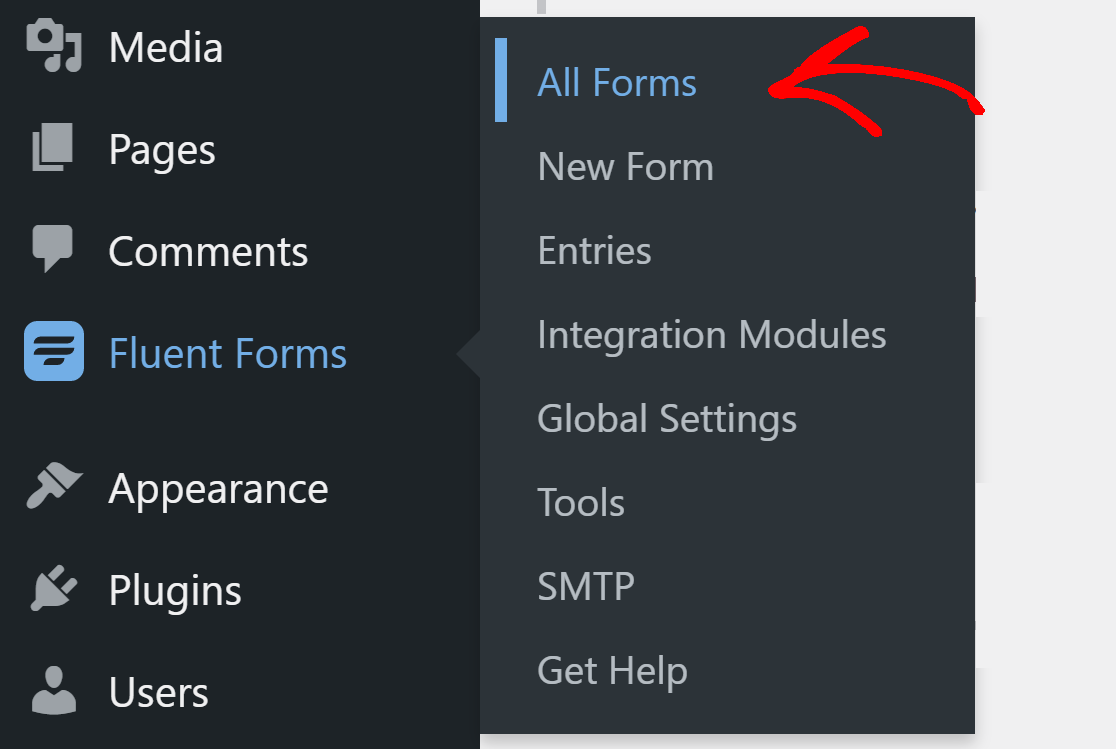
Desde el panel de WordPress, haz clic en Fluent Forms » Todos los Formularios para ver todos los formularios que tienes en tu sitio web.
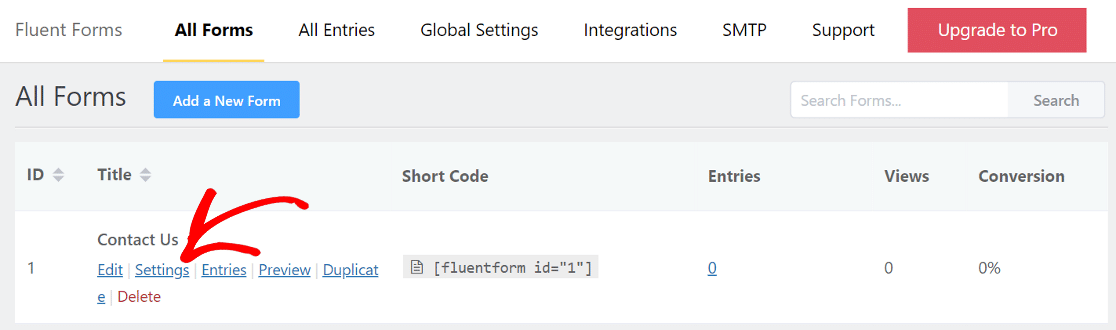
A continuación, haz clic en el botón Configuración para abrir el formulario.
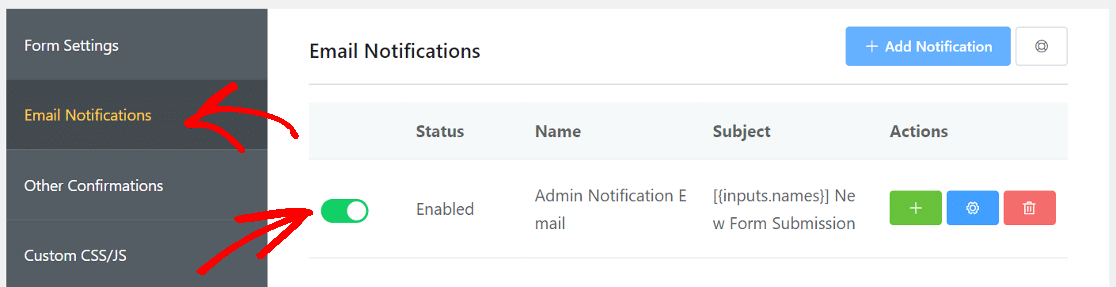
En la barra lateral, haz clic en Notificaciones por correo electrónico y asegúrate de que el interruptor esté activado. Si no ves ninguna notificación aquí, puedes hacer clic en el botón Añadir notificación para agregar una.
Ahora, haz clic en el icono del engranaje para abrir su configuración.

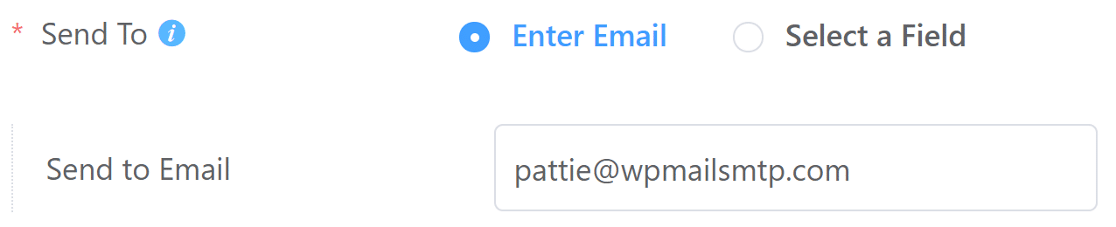
Aquí, junto a Enviar a, asegúrate de que esté seleccionada la opción Introducir correo electrónico. En el campo inferior, puedes introducir la dirección de correo electrónico que deseas utilizar para recibir correos electrónicos de este formulario de contacto.
Ahora, desplázate hacia abajo y haz clic en Avanzado. En el campo Correo electrónico del remitente, introduce una dirección de correo electrónico desde la que deseas enviar los correos. Se recomienda que utilices el correo electrónico de tu dominio. Por ejemplo, dado que nuestro dominio es wpmailsmtp.com, usamos [email protected] para los formularios de contacto en nuestro sitio web.

Desplázate hacia abajo y haz clic en Guardar notificaciones para guardar la configuración. Repite el mismo proceso para todos los demás formularios de contacto que tengas en el sitio web.
Ahora, instalemos el plugin WP Mail SMTP, que agregará autenticación a los correos electrónicos enviados desde tu sitio web.
Paso 2: Instala el plugin WP Mail SMTP
WP Mail SMTP es el mejor plugin SMTP para WordPress. Resuelve el problema de que Fluent Forms no envíe correos electrónicos conectando tu sitio web a un servicio de correo electrónico externo.
El servicio de correo electrónico dedicado agrega verificación importante a los mensajes. De esa manera, los correos electrónicos no se pierden ni terminan en la carpeta de spam.
Configurar WP Mail SMTP es muy fácil, gracias al Asistente de Configuración incluido. Para empezar, descarga el plugin desde la cuenta de WP Mail SMTP. Lo encontrarás en la pestaña Descargas.

Inicia sesión en tu panel de WordPress y sube el archivo zip a la página de Plugins. Si necesitas ayuda con esto, consulta la guía para instalar un plugin de WordPress.

Una vez que hayas instalado el plugin, asegúrate de activarlo. Tan pronto como lo hagas, el Asistente de Configuración se iniciará en tu navegador.
Si prefieres que alguien más lo configure por ti, la Configuración "White Glove" está incluida con la licencia Elite. Si prefieres hacerlo por tu cuenta, sigue las instrucciones.
Paso 3: Elige un servicio SMTP
Ahora, querrás elegir un servicio de correo que agregue autenticación a los mensajes. Haz clic en el botón Empezar para comenzar.

Ahora elige el servicio de correo que deseas utilizar. WP Mail SMTP te ofrece opciones gratuitas y de pago. Lo que selecciones aquí dependerá del tipo de sitio web.

Si tu sitio web envía correos electrónicos ocasionalmente a través del formulario de contacto, te recomendamos SendLayer, SMTP.com o Brevo (anteriormente Sendinblue). Todos son fáciles de usar y ofrecen un servicio fiable.
También puedes enviar correos electrónicos desde el alias de Gmail si tienes una cuenta de Gmail o Google Workspace. Esta es una excelente opción para sitios web pequeños que no quieren gastar dinero extra.
Cuando hayas elegido tu proveedor de correo, abre nuestra documentación para completar los pasos de configuración del lado del proveedor:
- SendLayer
- SMTP.com
- Brevo
- Amazon SES
- Google Workspace / Gmail
- Mailgun
- Microsoft 365 / Outlook.com
- Postmark
- SendGrid
- SparkPost
- Zoho Mail
- Otro SMTP
¿Quieres configurar varios proveedores de correo? Puedes hacerlo en la configuración de Conexiones Adicionales después de haber terminado el Asistente de Configuración. Luego selecciona una Conexión de Respaldo y configura el Enrutamiento Inteligente.
Vuelve a esta guía después de establecer una conexión con el servicio de correo. Sigue los pasos a continuación para habilitar el registro de correos electrónicos.
Paso 4: Habilita el registro de correos electrónicos (opcional)
En el siguiente paso, WP Mail SMTP te preguntará qué función de correo electrónico deseas habilitar. Por defecto, las 2 primeras opciones estarán activadas:
- Mejora de la Entregabilidad del Correo Electrónico
- Seguimiento de errores de correo electrónico
Querrás tener ambas opciones habilitadas para solucionar el problema de que WP Fluent Forms no envía correos electrónicos. En nuestra versión Pro, los Registros Detallados de Correos Electrónicos te permitirán hacer un seguimiento de todos los correos electrónicos que se envían desde tu sitio web.

Cuando utilizas el registro de correos electrónicos, también verás un elegante widget en el panel que muestra los registros en forma de gráfico.

Activar el registro de correos electrónicos también habilita los Informes Completos de Correos Electrónicos. También puedes elegir recibir el Resumen Semanal de Correos Electrónicos si deseas ver tus estadísticas de entrega de correos cada semana.
Las Alertas Instantáneas de Correo Electrónico son un tipo de notificación que te informa cuando tu sitio no logra enviar un correo electrónico. Esto te da la oportunidad
También podrás exportar tus registros a una hoja de cálculo, imprimir registros, reenviar correos electrónicos y más. Consulta esta guía sobre cómo exportar y buscar registros de correo electrónico en WordPress.
Para el último paso, necesitarás obtener la clave de licencia de la cuenta de WP Mail SMTP y pegarla en el cuadro. Esto habilitará futuras actualizaciones automáticas del plugin.

Después de eso, completa el Asistente de Configuración y recibirás un correo electrónico de prueba automático para confirmar que todo funciona.

Paso 5: Vuelve a enviar los correos electrónicos fallidos de Fluent Forms
Puedes reenviar correos electrónicos fallidos fácilmente desde el registro de correos de WP Mail SMTP. Para hacer esto, necesitarás haber activado la opción Almacenar el contenido de todos los correos electrónicos enviados en el Asistente de Configuración.
Si no lo hiciste, puedes activar la configuración yendo a WP Mail SMTP » Ajustes » Registro de Correos. Para reenviar un correo electrónico, ve a WP Mail SMTP » Registro de Correos desde tu panel de WordPress

Verás una lista de todos los correos electrónicos enviados desde tu sitio web. Los correos electrónicos que fallaron estarán marcados con un punto rojo. Haz clic en el botón Ver Registro para el correo electrónico que no se pudo entregar.

Y en el lado derecho, encontrarás el botón Reenviar debajo de la pestaña Acciones.

Edita la dirección de correo electrónico si es necesario, luego haz clic en el botón SÍ para reenviar el correo electrónico.

Preguntas frecuentes sobre cómo solucionar problemas de envío de correos en Fluent Forms
El hecho de que Fluent Forms no envíe correos electrónicos es un tema de interés popular entre nuestros lectores. Aquí tienes respuestas a algunas consultas comunes al respecto:
¿Por qué mis correos de Fluent Forms no se envían?
La mayoría de los servidores bloquean la función de correo PHP simple que Fluent Forms intenta utilizar. Sin un servicio SMTP, los mensajes a menudo son marcados o descartados antes de llegar a la bandeja de entrada.
¿Cómo soluciono el problema de "las notificaciones por correo electrónico de Fluent Forms no funcionan"?
Instala WP Mail SMTP, elige un remitente como Brevo o SendLayer en el asistente de configuración y establece el mismo correo electrónico de remitente en ambos plugins. Envía una prueba rápida para confirmar la entrega.
¿Necesita Fluent Forms SMTP para enviar correos electrónicos?
Puede enviar correos sin SMTP, pero el éxito es impredecible. Añadir un plugin SMTP enruta cada mensaje a través de un servidor de correo real, lo que hace que la entrega sea mucho más fiable.
¿Cómo configuro SMTP para Fluent Forms con WP Mail SMTP?
Instala WP Mail SMTP » Ve a WP Mail SMTP » Ajustes » Ejecuta el asistente » Elige un remitente » Introduce las claves API o SMTP » Guarda. Fluent Forms ahora utiliza esa configuración para cada correo electrónico.
¿Cómo puedo probar si Fluent Forms está enviando correos correctamente?
Abre WP Mail SMTP » Herramientas » Prueba de Correo, escribe una dirección que controles y haz clic en Enviar Correo. Si ves el mensaje en tu bandeja de entrada, tus correos del formulario también deberían funcionar.
¿Por qué veo un "error de Fluent SMTP prohibido"?
El error significa que tu clave API o dirección de remitente no está autorizada con el servicio de correo. Vuelve a comprobar la clave, asegúrate de que el dominio del remitente esté verificado y luego inténtalo de nuevo.
¿Cómo conecto Gmail SMTP a Fluent Forms?
En WP Mail SMTP, elige Google / Gmail como tu remitente y utiliza la opción de configuración con un clic, o crea claves OAuth en tu proyecto de Google Cloud, pégalas en el plugin y concede acceso. Todos los correos de Fluent Forms se enviarán a través de Gmail.
¿Cuál es la diferencia entre "Enviar a correo electrónico" y "Correo electrónico de administración" en Fluent Forms?
Enviar a correo electrónico es la dirección que debe recibir el visitante de tu formulario, como una nota de confirmación. El correo electrónico de administración va para ti o tu equipo, para que sepas que ha llegado una nueva entrada.
A continuación, considera usar WPForms
Si sigues teniendo problemas con Fluent Forms que no envía correos electrónicos, puede que sea el momento de usar un mejor plugin de formularios. Recomiendo usar WPForms. Se integra perfectamente con WP Mail SMTP, ofrece increíbles funciones de protección contra spam e incluso viene equipado con muchas integraciones asombrosas.
La mejor parte de todo: WPForms tiene una biblioteca preconstruida de más de 2000 plantillas de formularios para ayudarte a iniciar tu proceso de creación de formularios, y lanza actualizaciones regularmente para mantener todo funcionando sin problemas, junto con un equipo de soporte muy proactivo y una excelente documentación para guiarte paso a paso.
Soluciona tus correos de WordPress ahora
¿Listo para arreglar tus correos electrónicos? Empieza hoy mismo con el mejor plugin SMTP de WordPress. Si no tienes tiempo para arreglar tus correos electrónicos, puedes obtener asistencia completa de configuración White Glove como compra adicional, y hay una garantía de devolución de dinero de 14 días para todos los planes de pago.
Si este artículo te ha sido útil, síguenos en Facebook y Twitter para obtener más consejos y tutoriales de WordPress.
