


AI要約
ウェブサイトでフォームが送信されたときに、WP Fluent Formsから通知メールが送信されないことがありますか?
お問い合わせフォームからのメールの到達性は重要です。なぜなら、読者があなたに連絡を取ろうとする手段の一つだからです。
このガイドでは、メール配信の問題を解決し、重要なメール通知を見逃さないようにする方法を紹介します。
Fluent Formからメールが送信されないのはなぜですか?
お問い合わせフォームの設定にわずかな間違いがあると、メール配信に問題が生じることがあります。デフォルトでは、WordPressはウェブサイトからメールを送信するためにPHPのmail()関数を使用します。
これは信頼性が低く、サーバーの設定ミスによりメール配信に問題が発生する可能性があります。一部のホスティング会社では、サーバーの悪用を防ぐためにこれを完全に無効にしています。

もう一つの大きな理由は、WordPressから送信されるメールの検証が不足していることです。WordPressは、ウェブサイトからすべてのメールを送信するためにデフォルトのメールアドレス([email protected])を使用します。
これはほとんどのウェブサイトでは実際のメールアドレスではありません。ほとんどのメールクライアントアプリは、このようなアドレスからのメールをスパムとしてフラグ付けします。場合によっては、メールがブロックされ、スパムフォルダにさえ届かないことがあります。
SMTPプラグインを使用して問題を解決する方法を見てみましょう。Fluent CRMを使用している場合は、Fluent CRMのメール問題を解決するための別のガイドがあります。
WP Fluent Formsがメールを送信しない問題の解決方法
ステップ1:WP Fluent Formsのメール設定を確認する
デフォルトでは、WP Fluent Formsはすべてのメールを管理者メールに送信します。メールが届かない場合は、お問い合わせフォームに正しい通知設定がされているか確認しましょう。
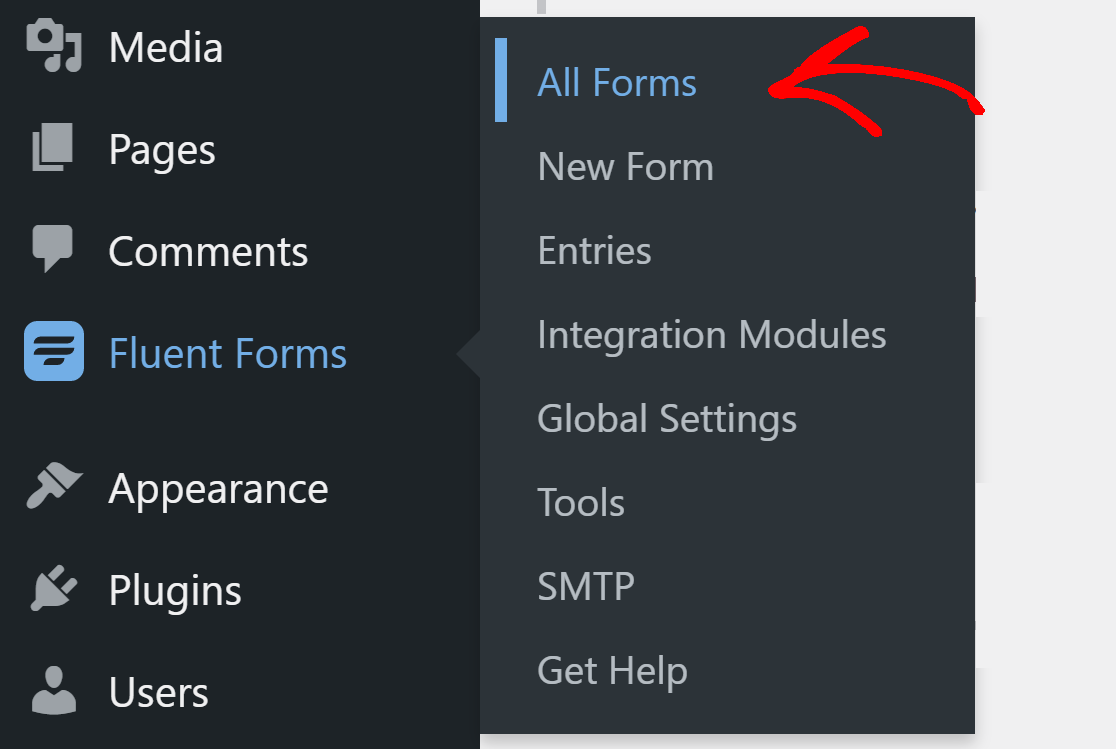
WordPressダッシュボードから、Fluent Forms » All Formsをクリックして、ウェブサイトにあるすべてのフォームを表示します。
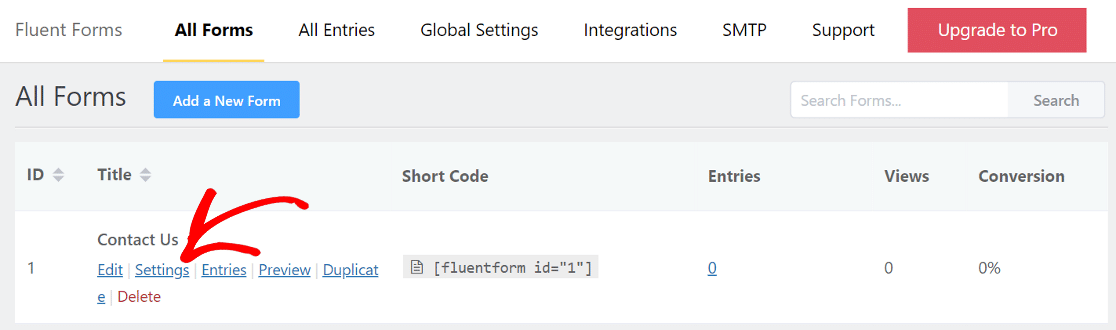
次に、Settingsボタンをクリックしてお問い合わせフォームを開きます。
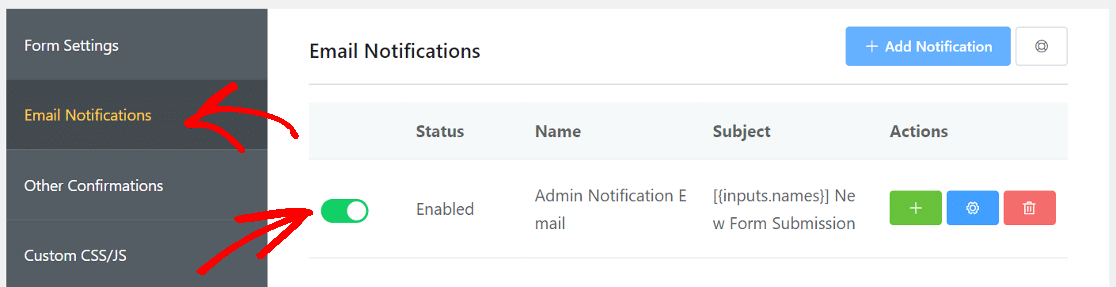
サイドバーからEmail Notificationsをクリックし、トグルがオンになっていることを確認します。ここに通知が表示されない場合は、Add Notificationボタンをクリックして追加できます。
次に、歯車アイコンをクリックして設定を開きます。

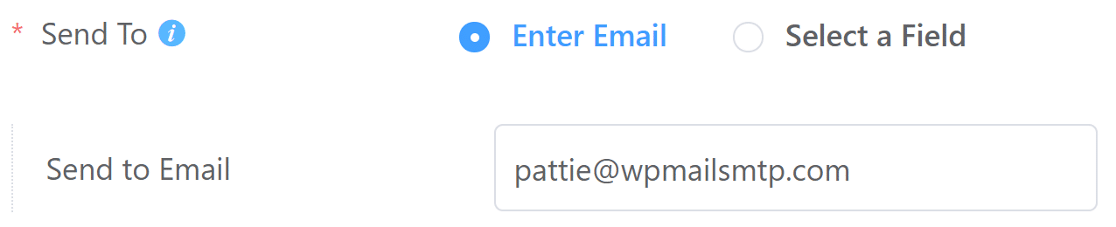
ここで、Send Toの横にあるEnter Emailが選択されていることを確認します。下のフィールドに、このお問い合わせフォームからメールを受信したいメールアドレスを入力できます。
次に、下にスクロールしてAdvancedをクリックします。From Emailフィールドに、メールを送信したいメールアドレスを入力します。ドメインのメールアドレスを使用することをお勧めします。たとえば、ドメインがwpmailsmtp.comの場合、ウェブサイトのお問い合わせフォームには[email protected]を使用します。

下にスクロールしてSave Notificationsをクリックして設定を保存します。ウェブサイトにある他のすべてのお問い合わせフォームについても、同じ手順を繰り返してください。
次に、WP Mail SMTPプラグインをインストールします。これにより、ウェブサイトから送信されるメールに認証が追加されます。
ステップ2:WP Mail SMTPプラグインをインストールする
WP Mail SMTPはWordPress向けの最高のSMTPプラグインです。ウェブサイトを外部のメールサービスに接続することで、Fluent Formsがメールを送信しない問題を解決します。
専用のメールサービスにより、メッセージに重要な検証が追加されます。これにより、メールが失われたり、スパムフォルダに届いたりすることがなくなります。
WP Mail SMTP の設定は、付属のセットアップウィザードのおかげで非常に簡単です。まず、WP Mail SMTP アカウントからプラグインをダウンロードしてください。ダウンロードタブの下にあります。

WordPress ダッシュボードにログインし、zip ファイルをプラグインページにアップロードしてください。これに関するヘルプが必要な場合は、WordPress プラグインのインストール方法に関するガイドを参照してください。

プラグインをインストールしたら、必ず有効化してください。有効化するとすぐに、セットアップウィザードがブラウザで開始されます。
他の人に設定してもらいたい場合は、Elite ライセンスにホワイトグローブ設定が含まれています。ご自身で行いたい場合は、以下に従ってください。
ステップ3:SMTPサービスを選択する
次に、メッセージに認証を追加するメーラーサービスを選択します。開始するボタンをクリックして開始してください。

次に、使用したいメーラーサービスを選択します。WP Mail SMTP は、無料および有料のオプションを提供しています。ここで選択するものは、ウェブサイトの種類によって異なります。

ウェブサイトから連絡フォーム経由で定期的にメールを送信する場合は、SendLayer、SMTP.com、または Brevo (旧 Sendinblue) をお勧めします。これらはすべて使いやすく、信頼性の高いサービスを提供しています。
Gmail または Google Workspace アカウントをお持ちの場合は、Gmail エイリアスからメールを送信することもできます。これは、追加のお金をかけたくない小規模なウェブサイトに最適なオプションです。
メーラーを選択したら、プロバイダー側のセットアップ手順を完了するために、ドキュメントを開いてください。
- SendLayer
- SMTP.com
- Brevo
- Amazon SES
- Google Workspace / Gmail
- Mailgun
- Microsoft 365 / Outlook.com
- Postmark
- SendGrid
- SparkPost
- Zoho Mail
- その他のSMTP
複数のメール配信サービスを設定したいですか? セットアップウィザード完了後、追加接続設定で実行できます。その後、バックアップ接続を選択し、スマートルーティングを設定します。
メーラーサービスとの接続を確立したら、このガイドに戻ってください。メールの記録を有効にするには、以下の手順に従ってください。
ステップ4:メールログを有効にする(オプション)
次のステップでは、WP Mail SMTP はどのメール機能の有効化を希望するか尋ねます。デフォルトでは、最初の 2 つのオプションがオンになります:
- メール配信の改善
- メールエラー追跡
WP Fluent Forms がメールを送信しない問題を解決するには、両方のオプションを有効にする必要があります。当社のPro バージョンでは、詳細なメールログにより、ウェブサイトから送信されるすべてのメールを追跡できます。

メールログを使用すると、グラフ形式でログを表示する便利なダッシュボードウィジェットも表示されます。

メールログをオンにすると、完全なメールレポートも有効になります。毎週のメール配信統計を確認したい場合は、週次メールサマリーを受信することもできます。
インスタントメールアラートは、サイトがメールの送信に失敗したときに通知するタイプの通知です。これにより、チャンスが得られます
ログをスプレッドシートにエクスポートしたり、ログを印刷したり、メールを再送信したりすることもできます。WordPress でメールログをエクスポートおよび検索する方法に関するこのガイドを確認してください。
最後のステップでは、WP Mail SMTP アカウントからライセンスキーを取得し、ボックスに貼り付ける必要があります。これにより、プラグインの将来の自動更新が有効になります。

その後、セットアップウィザードを完了すると、すべてが機能していることを確認するために自動テストメールが届きます。

ステップ5:送信に失敗したFluent Formのメールを再送信する
WP Mail SMTPのメールログから、送信に失敗したメールを簡単に再送信できます。これを行うには、セットアップウィザードで送信されたすべてのメールの内容を保存するオプションをオンにする必要があります。
オンにしていない場合は、WP Mail SMTP » Settings » Email Log に移動して設定をオンにすることができます。メールを再送信するには、WordPressダッシュボードからWP Mail SMTP » Email Logに移動します。

ウェブサイトから送信されたすべてのメールのリストが表示されます。失敗したメールは赤い点でマークされます。配信に失敗したメールのView Logボタンをクリックします。

右側には、アクションタブの下に再送信ボタンがあります。

必要に応じてメールアドレスを編集し、はいボタンをクリックしてメールを再送信してください。

Fluent Forms がメールを送信しない問題を解決する方法に関する FAQ
Fluent Formsがメールを送信しないことは、読者の間で関心の高いトピックです。ここでは、それに関する一般的な質問への回答をご紹介します。
Fluent Formsのメールが送信されないのはなぜですか?
ほとんどのサーバーは、Fluent Formsが使用しようとするプレーンなPHPメール機能をブロックします。SMTPサービスがないと、メッセージは受信トレイに届く前にフラグが立てられたり、ドロップされたりすることがよくあります。
「Fluent Formsのメール通知が機能しない」問題をどうすれば解決できますか?
WP Mail SMTPをインストールし、セットアップウィザードでBrevoやSendLayerのようなメーラーを選択し、両方のプラグインで同じ送信元メールアドレスを設定します。簡単なテストを送信して配信を確認してください。
Fluent Formsはメール送信にSMTPが必要ですか?
SMTPなしでもメールを送信できますが、成功するかどうかは運次第です。SMTPプラグインを追加すると、各メッセージが実際のメールサーバーを経由してルーティングされるため、配信がはるかに信頼性が高くなります。
WP Mail SMTPでFluent FormsのSMTPを設定するにはどうすればよいですか?
WP Mail SMTPをインストール » WP Mail SMTP » 設定 » ウィザードを実行 » メーラーを選択 » APIキーまたはSMTPキーを入力 » 保存します。これで、Fluent Formsはすべてのメールにこれらの設定を使用します。
Fluent Formsが正しくメールを送信しているかどうかのテスト方法は?
WP Mail SMTP » ツール » メールテストを開き、自分が管理しているアドレスを入力して「メール送信」をクリックします。受信トレイにメッセージが表示されれば、フォームのメールも機能するはずです。
「Fluent SMTP forbidden error」が表示されるのはなぜですか?
このエラーは、APIキーまたは送信元アドレスがメールサービスで承認されていないことを意味します。キーを再確認し、送信元ドメインが検証されていることを確認してから、もう一度試してください。
Gmail SMTPをFluent Formsに接続するにはどうすればよいですか?
WP Mail SMTPで、メーラーとしてGoogle / Gmailを選択し、ワンクリックセットアップオプションを使用するか、Google CloudプロジェクトでOAuthキーを作成してプラグインに貼り付け、アクセスを許可します。これにより、すべてのFluent FormsメールがGmail経由で送信されるようになります。
Fluent Formsの「送信先メール」と「管理者メール」の違いは何ですか?
送信先メールは、フォームの訪問者が受け取るべきアドレスで、確認通知のようなものです。管理者メールは、あなたやあなたのチームに送信され、新しいエントリが到着したことを知らせます。
次に、WPFormsの使用を検討する
Fluent Formsがメールを送信しない問題が引き続き発生する場合は、より優れたフォームプラグインを使用する時期かもしれません。WPFormsの使用をお勧めします。WPFormsはWP Mail SMTPと完全に統合されており、優れたスパム防止機能を提供し、さらに多くの素晴らしい統合機能も備えています。
何よりも素晴らしいのは、WPFormsには2000以上のフォームテンプレートの事前構築済みライブラリがあり、フォーム作成プロセスを開始するのに役立ちます。また、定期的にアップデートをリリースしてすべてをスムーズに実行し、非常に積極的なサポートチームとステップバイステップのガイダンスのための優れたドキュメントも提供しています。
メールの修正準備はできましたか?今日から始めましょう WordPressの最高のSMTPプラグインで。メールを修正する時間がない場合は、追加購入で完全なWhite Glove Setupアシスタンスを利用でき、すべての有料プランで14日間の返金保証が付いています。
この記事がお役に立った場合は、WordPressのヒントやチュートリアルについては、FacebookとTwitterでフォローしてください。
