


AI要約
WordPressのメールが迷惑メールフォルダに入っていませんか?これは、特に新規インストールやデフォルトのメール設定に依存しているサイトで、数えきれないほど遭遇した問題です。
実は、WordPressはデフォルトではほとんどのメールサーバーが信頼するような方法でメールを送信するように作られていません。PHPのmail()関数というものを使用しており、これはしばしば信頼できないものとしてフラグが立てられます。
そのため、メールがフラグを立てられたり失われたりする場合は、その理由があります!この記事では、本当に原因となっていることと、それを迅速に修正するために取れる具体的な手順を説明します。
メールが迷惑メールフォルダに届くのはなぜですか?
WordPressのメールはウェブサーバーから受信者のメールアドレスに送信されます。ほとんどのウェブホスティングサーバーはメールを送信できるため、問題なくメールが生成・送信される可能性が高いです。
では、なぜメールは迷惑メールになるのでしょうか?問題は、サーバーがメールを生成・送信した後で発生します。メールが受信者に届くまでの間に別のサーバーに渡されると、迷惑メールとしてフラグが立てられ、破棄されるか、ジャンクメールフォルダに振り分けられます。
これは、WordPressが送信メッセージに認証を追加しないためです。その結果、メッセージを受信するメールサーバーは、それが本当にあなたから送信されたものであることを確認する方法がありません。Gmailのようなプロバイダーは、現在、認証のないメールをブロックしています。
この問題はWP Mail SMTPを使用して解決できます。WP Mail SMTPは、実際のメールサーバーを経由してメールを再ルーティングし、適切な認証を適用します。

WordPressのメールが迷惑メールになるのを防ぐ方法
WordPressのメールが迷惑メールになるのを避けたいですか?次の手順に従ってください。
1. WordPressのメールのトラブルシューティング
ウェブサイトのメールが迷惑メールになる(または消える)理由がわからない場合は、まず以下のトラブルシューティング手順を確認してください。
サーバーが迷惑メールのブラックリストに載っていますか?
サーバーがブラックリストに載っている場合、過去に迷惑メール送信でフラグが立てられたことを意味します。そのため、メールは信頼されなくなります。
これは共有ホスティングでよくある問題です。1人の顧客が迷惑メール送信でブラックリストに載ると、同じサーバー上の他のすべての顧客がメール送信に問題を抱えることになります。
サイトがマルウェアに感染している場合や、ハッカーがサーバーをメールリレーとして使用している場合にも発生する可能性があります。
メールが迷惑メールになっているかどうかを確認する方法
メールが迷惑メールになっているかどうかを確認したい場合は、迷惑メールのブラックリストに載っていないか確認できます。
そのために、MXToolboxのブラックリストチェッカーを使用してサーバーのIPアドレスをテストしてください。Blacklist Checkをクリックするだけで、100以上のブラックリストを一度にスキャンできます。

ブラックリストに載っていることが判明した場合は、ホストに連絡して別のサーバーに移動してもらうように依頼してください。
一部のWordPressメールは迷惑メールになり、他はそうならないのですか?
受信者によってはメールが迷惑メールになるのに、他の受信者は問題なく受信できる場合があります。これは、AOL、Yahoo、Gmailを使用している受信者では非常に一般的です。
これらのプロバイダーは、より厳格な迷惑メールチェックを適用する傾向があります。たとえば、YahooはDMARCレコードのないドメインからのメールを拒否することがあります。GmailとYahooはどちらも2024年初頭に厳格な新しい送信者要件を導入しました。
これらの要件は大量送信者(1日に5,000通以上のメールを送信する送信者)を対象としていますが、Googleは、送信ドメインの認証やスパム苦情率の低減など、一部の新しい要件にはすべてのメール送信者が準拠する必要があると述べています。
これらの更新された要件の詳細については、Gmailがメールをブロックする問題を修正する方法のガイドをご覧ください。Gmailは、メールヘッダーに異常を検出した場合、「このメッセージには注意してください」という警告を表示することもできます。

通常、これはDNSレコードを確認することで修正できます。これはチュートリアルの後半で説明します。
ただし、1人だけがメールを受信できない場合は、その人が以前のメールをスパムとしてマークしていないかどうかも確認する必要があります。これが発生した場合は、メールサービスプロバイダーに連絡して、その人を配信停止リストから削除できるかどうかを確認する必要があります。
また、差出人メールアドレスとして「no-reply」のメールアドレスを使用することは避けるのが良いでしょう。これらのメールは一部のメールプロバイダーによってスパムフォルダに送信されやすいためです。
画像または添付ファイルを送信していますか?
送信するすべてのメールにはスパムスコアがあり、画像や添付ファイルを含めるとそのスコアが上昇します。
そのため、WordPressで添付ファイル付きのメールを送信することはできますが、添付ファイルのサイズが重要になります。複数の添付ファイルは、メールの内容をさらにスパムらしく見せる可能性があります。
これは自分に当てはまるかどうかわかりませんか?すでにWP Mail SMTP Proをお持ちの場合は、メールログに添付ファイルの数が表示されます。
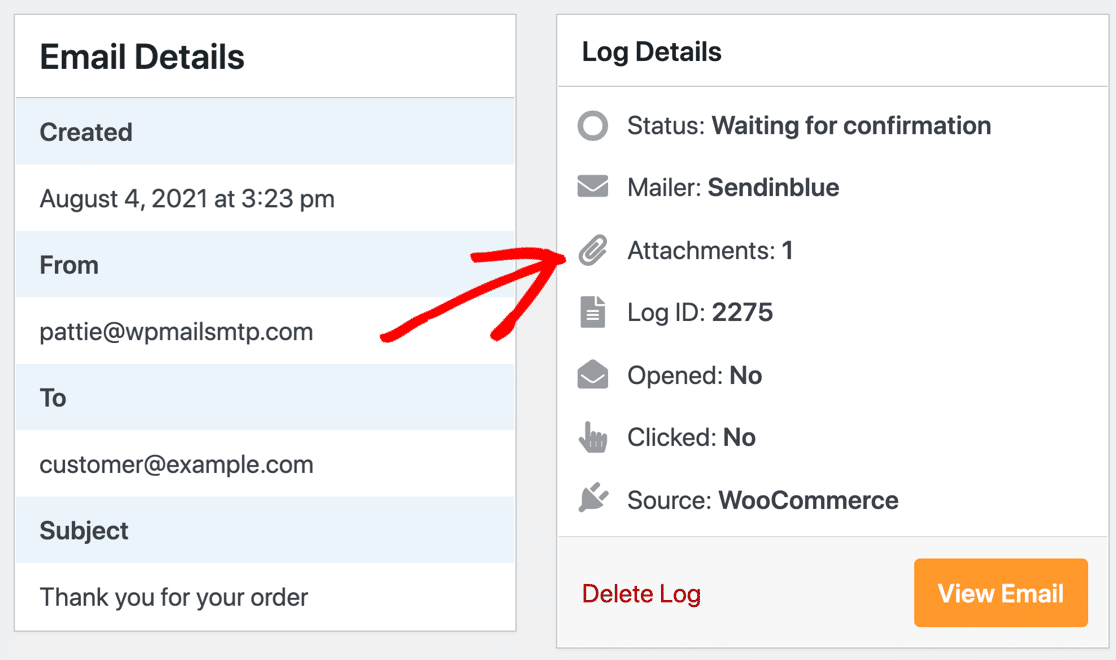
さらに、大きな画像や添付ファイルは、送信者または受信者のメールボックスによって適用される送信制限のために、メールの送信に失敗する可能性があります。WP Mail SMTPを使用すると、重要なファイルを失わないように送信済み添付ファイルを保存することができます。
珍しいTLDを使用していますか?
スパムスコアはさまざまな要因を使用して計算され、トップレベルドメイン(TLD)がその1つになる可能性があります。トップレベルドメインは、ドメインの最後のピリオド以降の部分です。
Spamhausによると、スパマーによって最も悪用されているTLDには、.work、.shop、.bizが含まれます。(これらはすべてgTLDであり、特定の地理的場所に属さないことを意味します。)
非伝統的なgTLDを使用しても、必ずしもスパマーとしてマークされるわけではありません。しかし、メールがすでにスパムフィルターをトリガーしており、メールのスパムスコアを上昇させている場合、これらのgTLDのいずれかを持っていると、スパムスコアがさらに高くなる可能性があります。
これは、WPBeginnerが最適なドメイン名を選択する際に、.comのような従来のTLDを使用することを推奨する理由の1つです。
メールリストが最新の状態ではありませんか?
スパムスコアを上昇させ、ドメインの評判に影響を与えるもう1つの理由は、古いメールリストです。
メールリスト内のメールアドレスは、購読者によって使用されなくなった可能性があります。または、リスト内の人々が単にあなたからのメールを受信したくなくなっただけかもしれません。
いずれの場合も、リスト内の人々によってメールが継続的に開封されない場合、スパムとしてフラグが立てられるリスクがあります。

時折、購読者に確認メールを送信するのは良い考えです。これにより、ニュースレターにまだ関心があるかどうか、またメールアドレスが有効であるかを確認できます。
その後、非アクティブな購読者を削除し、メールリストをクリーンアップして、高いドメイン評価を維持し、スパムとしてマークされるのを回避できます。
また、購読者がいつでも簡単にニュースレターを解除できる方法があることを確認してください。たとえば、メールの下部に解除リンクを簡単に追加できます。
WordPressのメールがまだスパムに送信されますか?
これらの問題が当てはまらない場合は、認証が欠けている可能性が高いです。WP Mail SMTPで修正できます。このソリューションは、サイトで送信されるすべてのプラグインで機能します。
したがって、WooCommerceのメールがスパムに送信される場合でも、その他のWordPressプラグインでも、WP Mail SMTPは配信の問題を一度で解決するのに役立つはずです。
2. WP Mail SMTPプラグインのインストール
WP Mail SMTPは、WordPress向けの最高のSMTPプラグインです。無料および有料のメールプロバイダーをサポートしており、WordPressのメールの問題を解決します。
プラグインをダウンロードするには、WP Mail SMTPのウェブサイトにアクセスし、アカウントにログインしてください。 ダウンロードタブに切り替えて、プラグインファイルの最新バージョンを取得します。

ウェブサイトにアクセスし、WordPressダッシュボードにログインしてください。次に、プラグインページに移動し、ダウンロードしたばかりのzipファイルをアップロードしてインストールします。

プラグインがインストールされたら、必ず有効化してください。有効化するとすぐに、プラグインのセットアップウィザードがブラウザで起動します。
問題を解決するには、セットアップウィザード全体を完了することが重要です。覚えておいてください:プラグインをインストールしてもセットアップしないと、効果はありません。
お手伝いが必要ですか?
私たちのEliteライセンスには、WP Mail SMTPのホワイトグローブセットアップが含まれています。
3. WordPressのメールプロバイダーの選択
このステップでは、WordPressのメールを配信するメールプロバイダーを選択します。
ウィザードの最初の画面で、開始ボタンをクリックして開始します。

WP Mail SMTPは、サポートされているメーラーサービスのリストを表示します。

これらのメールプロバイダーのいずれも、WordPressのメールがスパムに送信されるのを防ぐのに役立ちますが、すべて送信制限と添付ファイルの許容範囲が異なります。
さらに、一部は他のものよりも設定が簡単です。
信頼性が高く、プロフェッショナルで、手頃な価格のサービスをご希望の場合は、SendLayer、SMTP.com、またはBrevo(旧Sendinblue)をお勧めします。これらはトランザクションメールプロバイダーであり、大量の自動通知メールを処理するように設計されています。
また、GmailやOutlookと比較して設定も簡単です。
メールプロバイダーを選択したら、下のリンクをクリックしてドキュメントを開いてください。すべてのメーラーについて完全なガイドを作成しましたので、WordPressサイトを簡単に接続できます。
| すべてのバージョンで利用可能なメーラー | WP Mail SMTP Pro のメーラー |
|---|---|
| SendLayer | Amazon SES |
| SMTP.com | Microsoft 365 / Outlook.com |
| Brevo | Zoho Mail |
| Google Workspace / Gmail | |
| Mailgun | |
| Postmark | |
| SendGrid | |
| SparkPost | |
| その他のSMTP |
完了したら、ウィザードを続行できます。
Proライセンスをお持ちの場合は、最終ステップで詳細なメールログと週次メールサマリーをオンにすることを強くお勧めします。
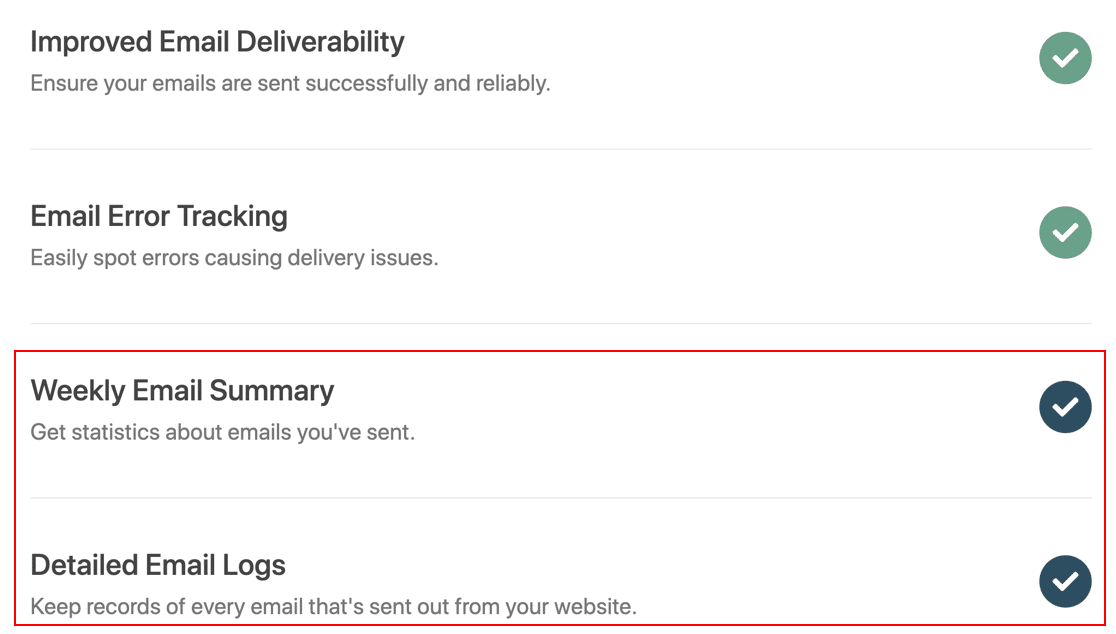
これらの機能が有効になると、WP Mail SMTPで多くの追加機能が利用できるようになります。
- 完全なメールログ:各メールの本文とヘッダーをコピーして保存します
- 開封・クリック追跡: WordPressメールの開封・クリック分析を確認します
- メール添付ファイルの保存: WordPressから送信されたすべての添付ファイルを保存します
- メールログのエクスポート: 送信済みメールおよび添付ファイルの明細をエクスポートします
- EML形式でエクスポート: 送信済みメールとその添付ファイルの完全なコピーを保存します
- メール再送信: エラーとなったメールを個別にまたは一括で再送信します。WordPressの新規ユーザー登録メールを再送信したい場合に最適です。
- 週次アップデート:毎週月曜日に、メール配信統計、開封率、クリック率を示すメールレポートを受け取ります。
WordPressメールのログを記録する方法に関する記事をお読みください。詳細はこちらです。
これで完了です!WP Mail SMTPは自動テストメールを送信するので、すべてが機能しているか確認できます。

WP Mail SMTPでフォーム名を強制するかどうか尋ねられたことに気づくでしょう。これが何を意味するか見てみましょう。
4. 送信者名と送信者メールの設定
差出人名と差出人メールアドレスは、WordPressサイトからメールを送信する際の重要な設定です。
差出人名は送信者の名前であり、差出人メールアドレスはアラートまたは通知が送信されるメールアドレスです。
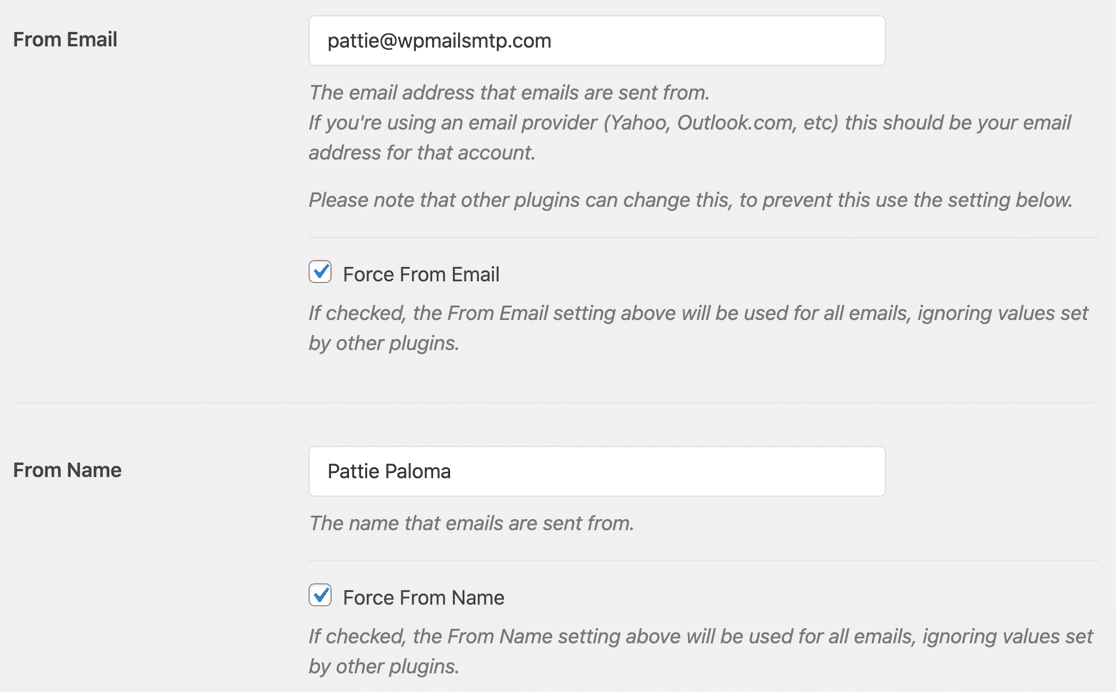
ここで重要な設定は差出人メールアドレスです。WordPressのメールが迷惑メールに分類されないように、差出人メールアドレスを正しく設定することが非常に重要です。
差出人メールアドレスは、WP Mail SMTP » 設定で確認できます。

一部のメーラーでは、任意の差出人メールアドレスを入力できます。この場合、メールプロバイダーで認証したドメインのメールを使用する必要があります。
たとえば、SendLayerを設定したときにexample.comを認証した場合、メールドメインもexample.comで終わる必要があります。
これをWordPressサイト全体で強制することで、すべてのメールが認証されているという安心感が得られます。
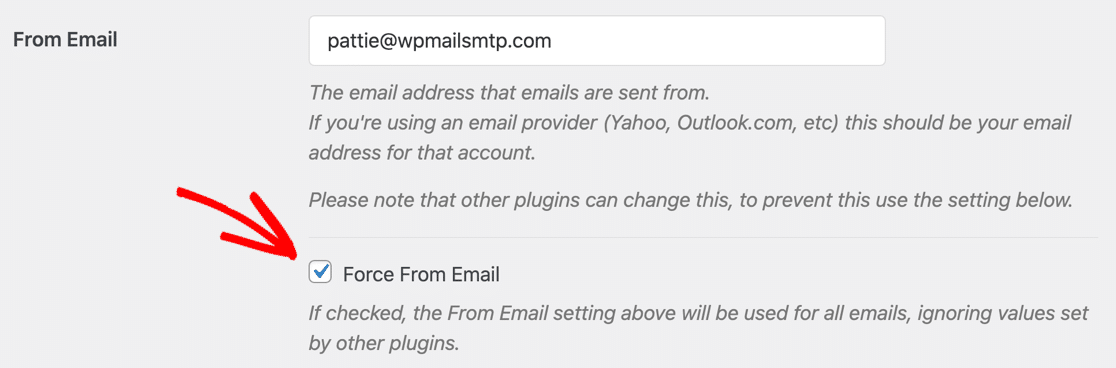
差出人メールアドレスがグレー表示されている場合、変更することはできません。

一部のメールプロバイダー(Zoho Mailを含む)では、プラグイン設定時に認証したメールアドレスとは異なる差出人メールアドレスを使用することは許可されていません。そのため、メールが失敗しないように、この設定はグレー表示にしています。
GmailまたはGoogle Workspaceを使用している場合は、任意のGmailエイリアスを使用してWordPressからメールを送信できます。この場合、セットアップウィザードを実行すると、プライマリ差出人メールアドレスを選択できるドロップダウンが表示されます。
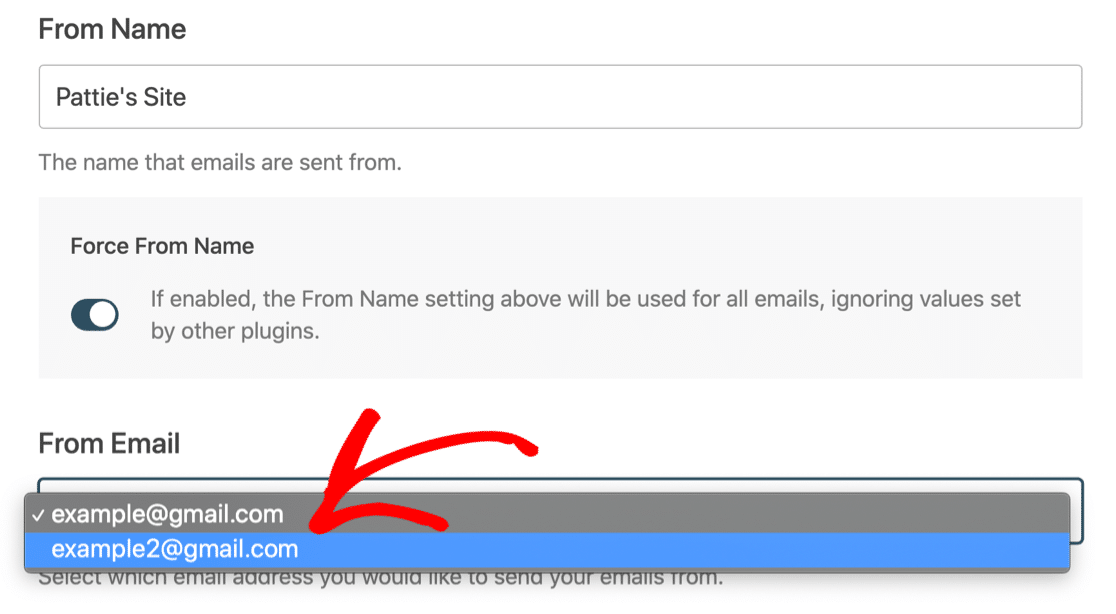
これらのエイリアスのいずれかを使用してWordPressからメールを送信できます。Gmailアカウントに存在しないメールを使用しようとすると、プライマリGoogleエイリアスが差出人メールアドレスとして使用されることに注意してください。
5. スマートルーティングの設定(オプション)
WP Mail SMTP Proでは、スマートルーティングを設定できます。この機能により、メールの種類ごとに異なるメーラーを使用できます。
これは、特定の異なるメーラーが異なる種類のメールに最適に機能するため、メール配信に役立ちます。たとえば、eコマースの注文通知にはトランザクションメーラーを使用することが推奨されることがよくあります。
送信しようとしているメールの種類に適したメーラーを選択することで、メールが迷惑メールに分類されるのを防ぐことができます。
スマートルーティングを設定するには、まず追加の接続を追加する必要があります。WP Mail SMTP » 設定に移動し、追加の接続をクリックします。
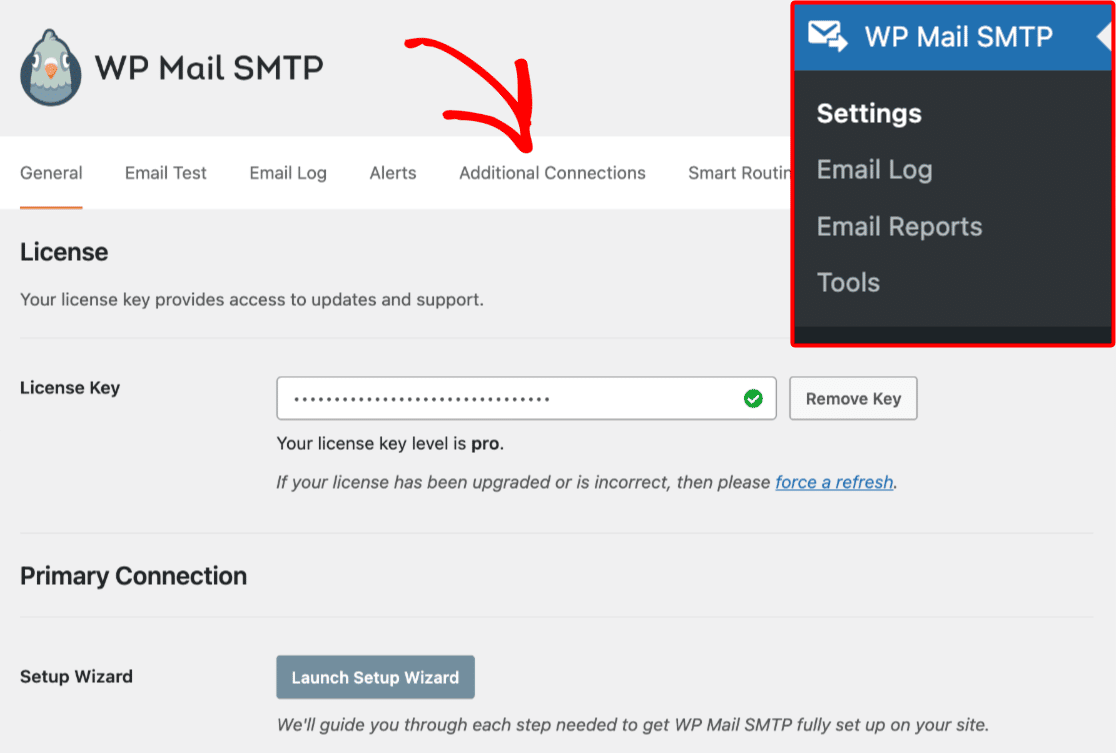
次に、新しい接続を追加し、設定を入力します。これらは、このチュートリアルの早い段階で設定したプライマリ接続のオプションと同じです。
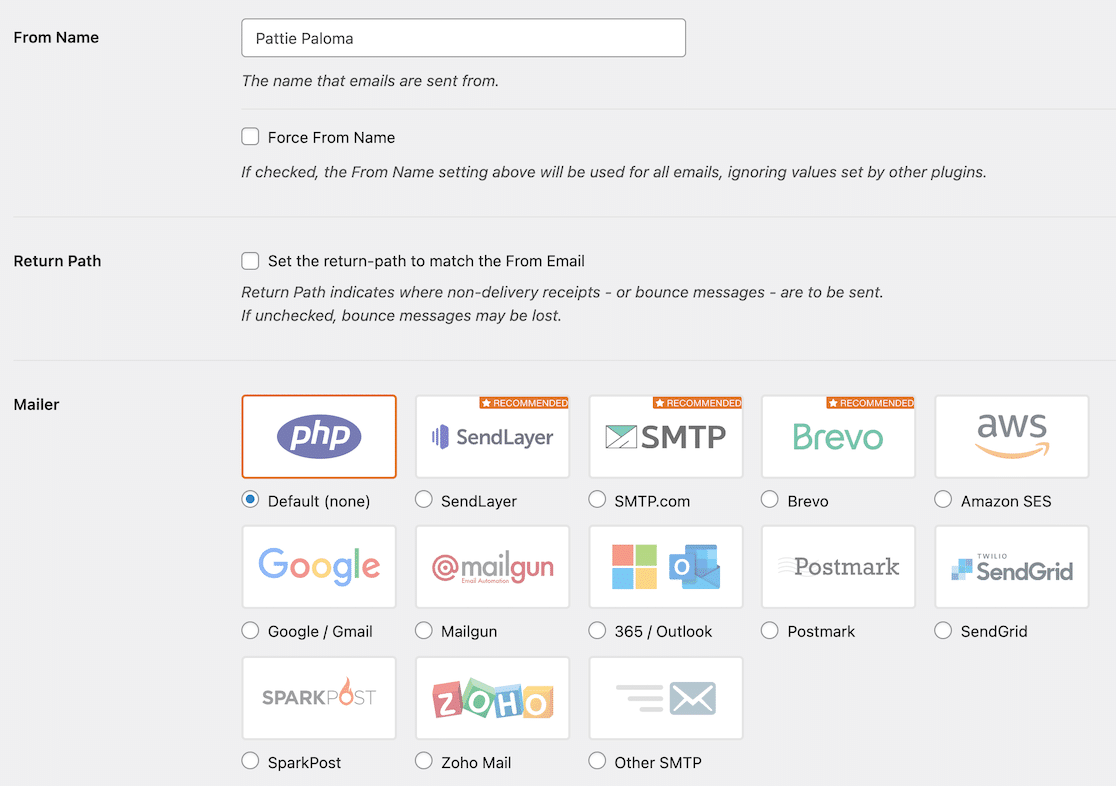
少なくとも1つの追加接続が利用可能になったら、スマートルーティングを有効にできます。スマートルーティング設定ページに移動し、ドロップダウンを使用して条件付きルールを作成します。
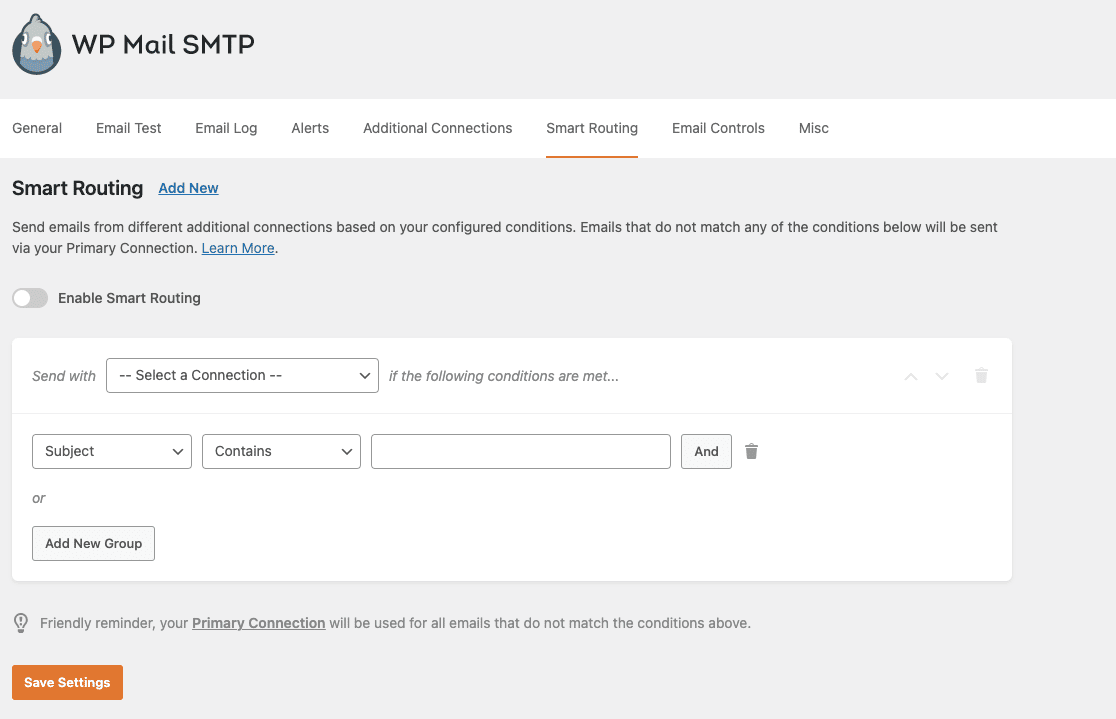
これにより、WP Mail SMTPは追加の接続を使用していつメールを送信するかを知ることができます。ここで設定した要件を満たさないメールは、プライマリ接続を使用して送信されます。
詳細については、スマートルーティングに関するガイドを参照してください。
6. 正しい認証のためのDNS設定
WP Mail SMTPを設定した後でも、WordPressのメールが迷惑メールに送信されることがあります。これは、ドメインのDNS設定が正しくないことが原因であることがほとんどです。
メールプロバイダーは、WordPressのメールを認証するためにSPF、DMARC、およびDKIMレコードを設定する必要がある場合があります。この手順をスキップすると、WordPressのメールはジャンクメールフォルダに届く可能性が高いです。
幸いなことに、WP Mail SMTPには、DNSの問題を自動的にスキャンする組み込みのDNSチェッカーがあります。単にテストメールを送信して、どの認証が不足しているかを確認してください。
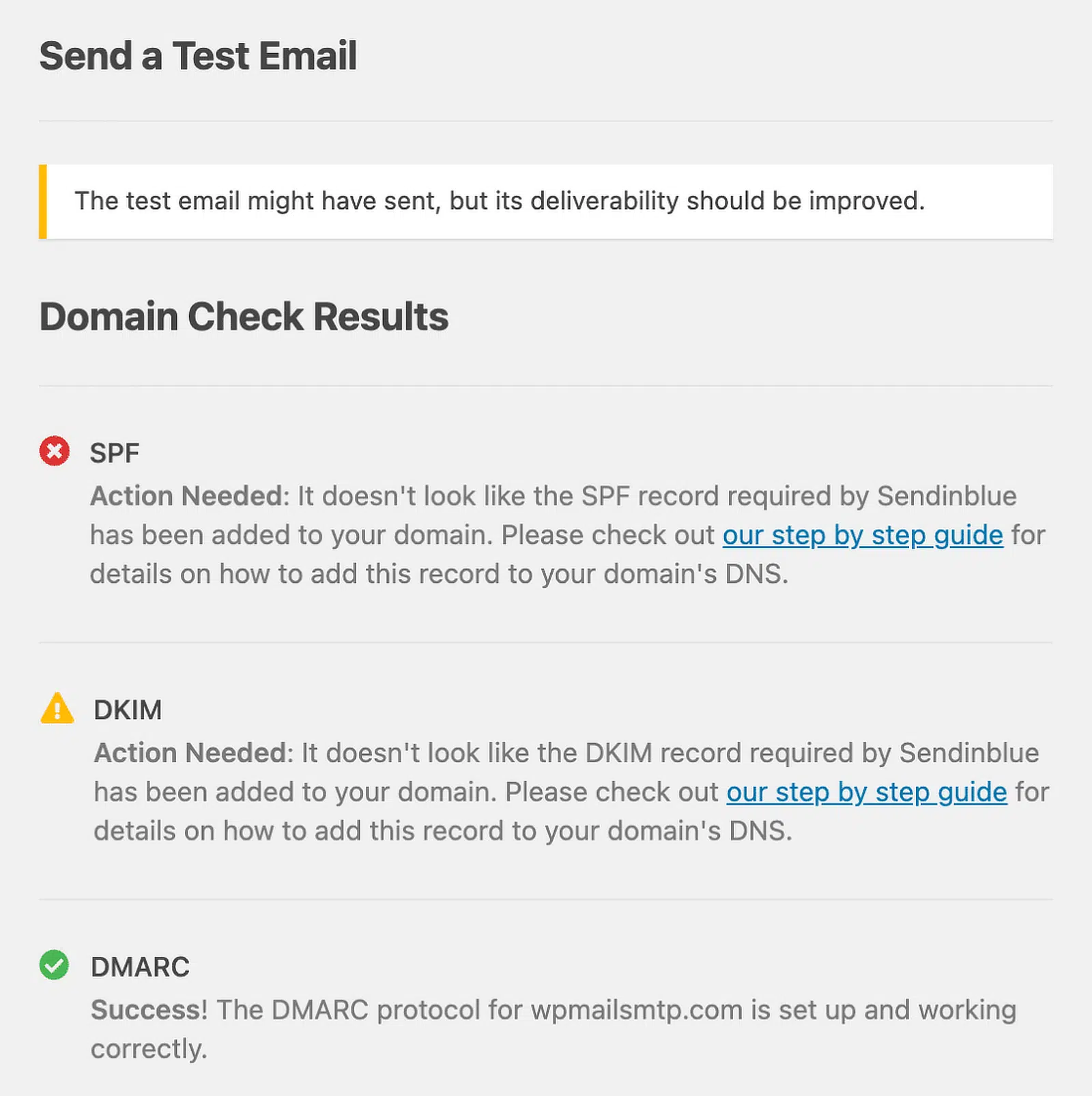
WP Mail SMTPで受け取るSPF、SKIM、またはDMARCの警告に注意してください。これらの設定を正しく行うことは、WordPressのメールが迷惑メールに送信されるのを防ぐための重要なステップです。
どこから始めればよいかわかりませんか?メール送信サービスドキュメントには、正しい方向へ進むための完全なDNSセットアップ手順が含まれています。DMARCレコードの作成方法に関するガイドから始めてください。
WordPressのメールが迷惑メールになる理由に関するFAQ(+修正方法)
WordPressのメールが迷惑メールになることは、読者の間で関心の高いトピックです。それに関する一般的な質問への回答を以下に示します。
WordPressのメールが迷惑メールに分類されるのはなぜですか?
WordPressは、適切な認証を使用せずにメールを送信します。これにより、安全な場合でも、メッセージはメールサービスから疑わしいものと見なされます。最善の修正策は、SMTPプラグインをインストールし、検証済みのメール送信サービスを使用することです。
WooCommerceのメールが迷惑メールになるのを防ぐにはどうすればよいですか?
SMTPプラグインを使用して、検証済みのメールサービス経由でメールを送信します。SPFおよびDKIMレコードがドメインに追加されていることを確認してください。
メールヘッダーのmail1.wpengine.comとは何ですか?
それはWP Engineのメールサーバーです。独自のドメインを使用したい場合は、SMTPプラグインを設定し、自分のアドレスとして送信できるメールサービスを接続してください。
WordPressのメールにSPFとDKIMは必要ですか?
はい。これらのレコードは、ドメインがメールを送信することを許可されていることを示します。それらがないと、メッセージが迷惑メールになる可能性が高くなります。
SendGridのメールは迷惑メールになりますか?
はい。SendGridのような優れたメール送信サービスを使用しても、メールが迷惑メールにならないようにするには、動作するSPFおよびDKIMレコードと良好な送信者評価が必要です。
次に、お問い合わせフォームからのスパムを停止する
WordPressのメールが迷惑メールになる問題を解決したので、別の問題が発生する可能性があります。それは、お問い合わせフォームからのスパムです。
AIスパムフィルター、特にWPFormsのものは、通常のやり取りとスパムを自動的に区別することで、スマートなソリューションを提供します。
また、最適な問い合わせフォームプラグインをチェックして、CAPTCHAやシークレットフォームトークンを使用して問い合わせフォームのスパムを停止する方法を確認してください。
メールの修正準備はできましたか?今日から始めましょう WordPressの最高のSMTPプラグインで。メールを修正する時間がない場合は、追加購入で完全なWhite Glove Setupアシスタンスを利用でき、すべての有料プランで14日間の返金保証が付いています。
この記事がお役に立った場合は、WordPressのヒントやチュートリアルについては、FacebookとTwitterでフォローしてください。
