


AI要約
WPForms はフォームが送信されたときにメールを送信しませんか?
WPFormsの通知が迷惑メールに分類され、受信トレイに届かないことがあります。これはよくある問題で、多くのユーザーがWordPressフォームのメールで問題に直面しています。
この記事では、WPForms のメールを修正して、お問い合わせフォームの通知を見逃さないようにする方法を説明します。
WPFormsはなぜメール通知を送信しないのか?
WPFormsがメールを送信しないのは、メッセージが迷惑メールとしてフィルタリングされている可能性が高いです。これはWordPressのどのお問い合わせフォームプラグインでも問題になる可能性があります。
また、Gmailが認証なしのメールをブロックすることが増えています。YahooやOutlookもすでに受信メールの認証に関してより厳しいルールを導入しており、他のプロバイダーもそれに続くでしょう。
デフォルトでは、WordPressはメールに認証を追加しません。そのため、メールプロバイダーがWordPressからのメッセージを受信すると、迷惑メールのように「見えて」しまいます。
WP Mail SMTPプラグインを使用すると、WPFormsがメールを送信しない問題を簡単に修正できます。WP Mail SMTPは、デフォルトのメール送信方法を引き継ぎ、正しい認証を追加します。
WP Mail SMTPは簡単にインストールでき、選択したメーラーを設定するためのウィザードがあります。WordPressのお問い合わせフォームがメールを送信しない場合に、これは実績のある解決策です。
注意: 一部の顧客は、フォーム送信時にWPFormsがハングするように見える問題に直面しています。GoDaddyマネージドホスティングでフォームの動作が遅い問題が発生している場合は、この解決策を確認してください。
WPFormsがメールを送信しない問題を修正する方法
WPFormsは、フォーム通知の送信に関して非常に柔軟です。フォーム通知を送信する複数のメールアドレスを持つフォームを作成することさえできます。
しかし、WordPressのメールが壊れていると、これらのクールな機能はすべて無駄になります。以下のステップバイステップガイドは、WPFormsでよくあるメール通知の問題に対する解決策を提供します。
まず、WordPress SMTPを追加して、メールの信頼性を高めましょう。
1. WPFormsがメールを送信しない問題を修正する
お問い合わせフォームが機能しているように見えても、WPFormsがメールを送信していない場合、それはおそらくWebサーバーが認証なしでメッセージを送信しているためです。
WP Mail SMTPプラグインを使用すると、これを簡単に修正できます。すべてのメールを外部メールプロバイダー経由で送信するため、メールが適切に認証されます。
一般的に、WordPressのお問い合わせフォームからメールを受信していない場合は、SMTPを設定することで問題が解決する可能性があります。
今すぐ設定しましょう。
WP Mail SMTPをインストールする
まず、WP Mail SMTPプラグインをダウンロードしましょう。最新バージョンは、WP Mail SMTPアカウントのダウンロードタブから入手できます。

次に、プラグインをWordPressサイトにアップロードします。これにヘルプが必要な場合は、WordPressプラグインのインストール方法ガイドをご覧ください。

WP Mail SMTPを有効にするとすぐに、ブラウザでセットアップウィザードが開きます。
設定を開始するには、ウィザードの開始するボタンをクリックしてください。

次に、ウィザードが新しい画面に移動し、WordPressフォームのメールが問題なく機能するように、メールプロバイダーの設定を構成できます。
WPForms SMTPを設定する
次の画面には、WordPressで使用できるメールプロバイダーのリストが表示されます。
私たちは、トランザクションメールプロバイダーを選択することをお勧めします。トランザクションメールプロバイダーは、大量のメールを迅速に送信できるように設計されているため、可能な限り最高のメール配信を実現するのに最適です。
そのため、SendLayer、SMTP.com、またはBrevo(旧Sendinblue)のいずれかを選択することをお勧めします。この例ではSendLayerを選択しました。

使用したいメールプロバイダーを選択してください。
次に、まだアカウントを作成していない場合は、プロバイダーでアカウントを作成します。
以下のリンクをクリックして、メールプロバイダーのドキュメントを開いてください。新しいアカウントをWordPressサイトに接続するために必要な手順が説明されています。
| すべてのバージョンで利用可能なメーラー | WP Mail SMTP Pro のメーラー |
|---|---|
| SendLayer | Amazon SES |
| SMTP.com | Microsoft 365 / Outlook.com |
| Brevo | Zoho Mail |
| Google Workspace / Gmail | |
| Mailgun | |
| Postmark | |
| SendGrid | |
| SparkPost | |
| その他のSMTP |
メーラー、送信者名、送信者メールアドレスを設定する
ウィザードは、選択したメーラーの設定手順に直接リンクします。SendLayerを選択したので、この段階で必要なのはAPIキーを入力することだけです。
このページでは、WPFormsのメールの送信元となる差出人名と、フォーム通知が送信される差出人メールアドレスも入力する必要があります。

注意:選択したメーラーで設定したメールアドレスと同じものを使用してください。
お手伝いが必要ですか?
当社のEliteライセンスには、SendLayer、Brevo、またはSMTP.comのホワイトグローブセットアップが含まれています。
複数のメーラーを設定したいですか?セットアップウィザードが完了したら、追加接続設定で実行できます。その後、バックアップ接続を選択し、スマートルーティングを構成できます。
上記のドキュメントの設定手順が完了したら、このガイドに戻ってください。
WPFormsのメールログを有効にする
ウィザードの最後に、2つの設定が自動的に有効になります:
- 改善されたメール配信
- メールエラー追跡
詳細メールログをオンにすることもお勧めします。

詳細メールログを有効にすると、プラグインがサイトから送信するすべてのメールを追跡できます。これには以下が含まれます:
- メールヘッダー
- 件名
- 送信日時
- ステータス
WP Mail SMTPは、このデータを完全なメールレポートおよびWP Mail SMTPダッシュボードウィジェットに表示します。
週次メールサマリーには、その週のメール配信統計のまとめが含まれています。

ここで利用可能なもう1つの機能は、インスタントメールアラートです。ウェブサイトがメールの送信に失敗した場合、すぐに通知を受け取ります。

メールログ機能により、セットアップウィザードの次のステップで高度な設定も利用できるようになります。

- メールコンテンツのログ記録: 各メールの本文をヘッダーと共にコピーして保存します
- メール添付ファイルの保存: WordPressから送信されたすべての添付ファイルを保存します
- 開封・クリック追跡: WordPressメールの開封・クリック分析を確認します
- メールログのエクスポート: 送信済みメールおよび添付ファイルの明細をエクスポートします
- EML形式でエクスポート: 送信済みメールとその添付ファイルの完全なコピーを保存します
- メール再送信: エラーとなったメールを個別にまたは一括で再送信します。WordPressの新規ユーザー登録メールを再送信したい場合に最適です。
WordPressメールのログを記録する方法に関する記事をお読みください。詳細はこちらです。
Proバージョンのすべての機能とアップデートを有効にするために、ウィザードの最後にライセンスキーを貼り付けることを忘れないでください。

WP Mail SMTPを使用すると、WPFormsのユーザー登録メールの問題を含む、ほとんどの種類のメール問題を解決できます。まだ問題がありますか?次に通知を確認しましょう。
2. WPFormsが間違ったアドレスにメールを送信する問題を修正する
WPFormsの各フォームには、独自の通知設定があります。WPFormsのメールが受信トレイに届かない場合は、そのフォームの通知設定が正しいか確認してください。
これらの手順で、WPForms ProまたはWPForms Liteがメールを送信しない問題を解決します。
WPFormsで、問題が発生しているWordPressフォームを開きます。この例では、シンプルなコンタクトフォームを使用します。
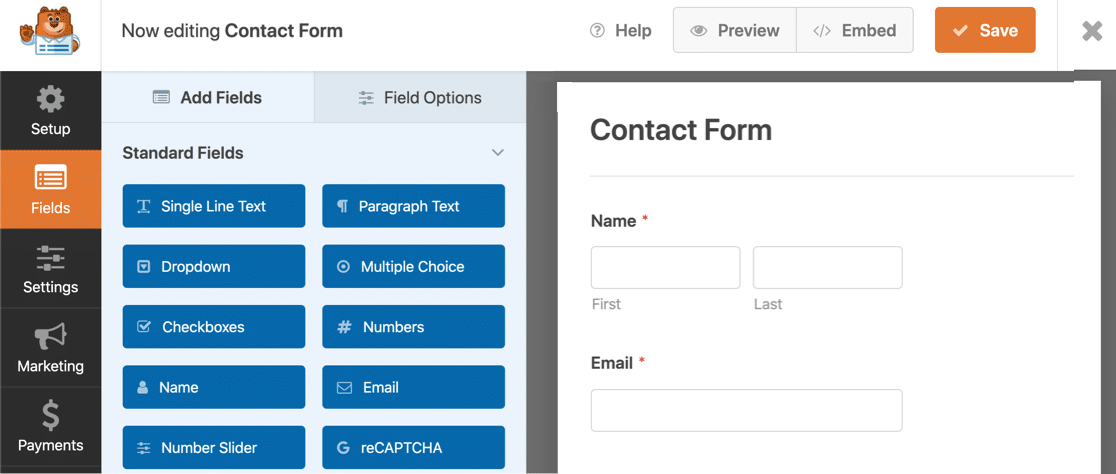
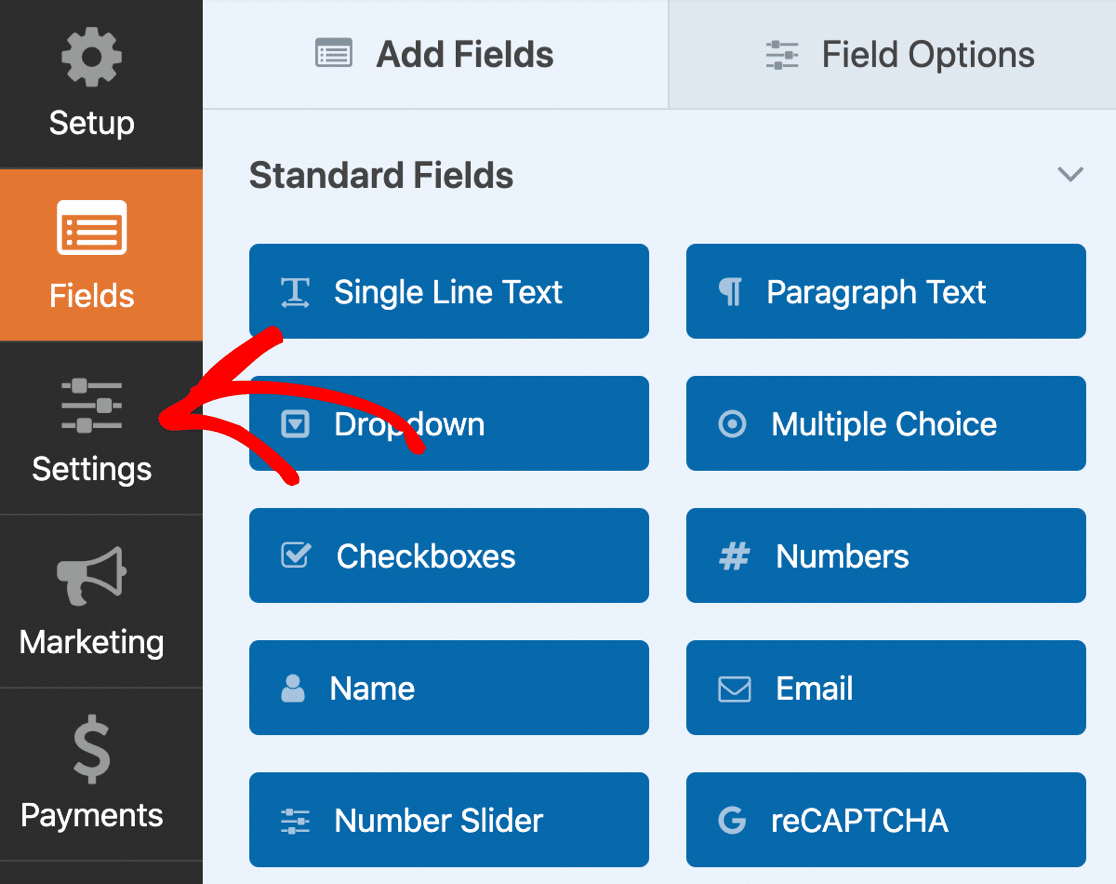
次に、フォームビルダーの左側にある[設定]アイコンをクリックします。
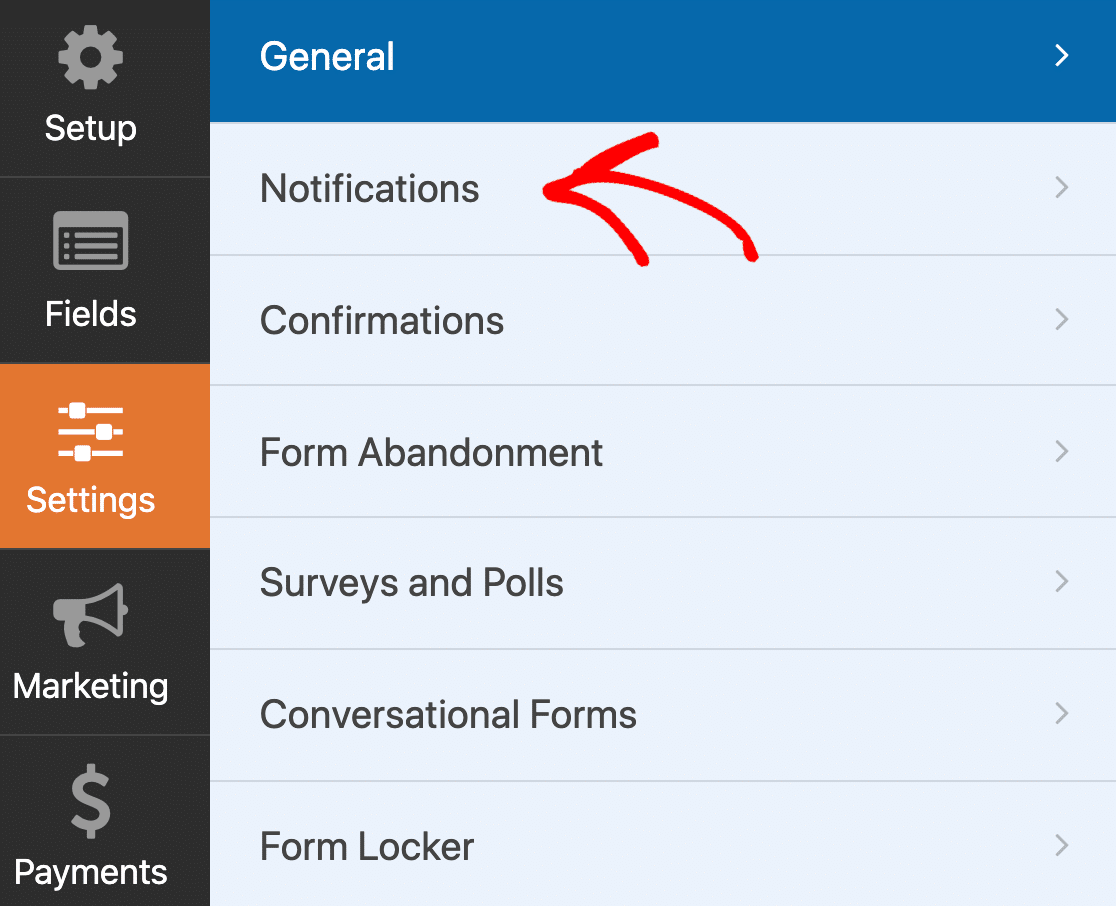
次に、[通知]をクリックして、フォームのメールテンプレートを開きます。
デフォルトの通知は次のようになります。
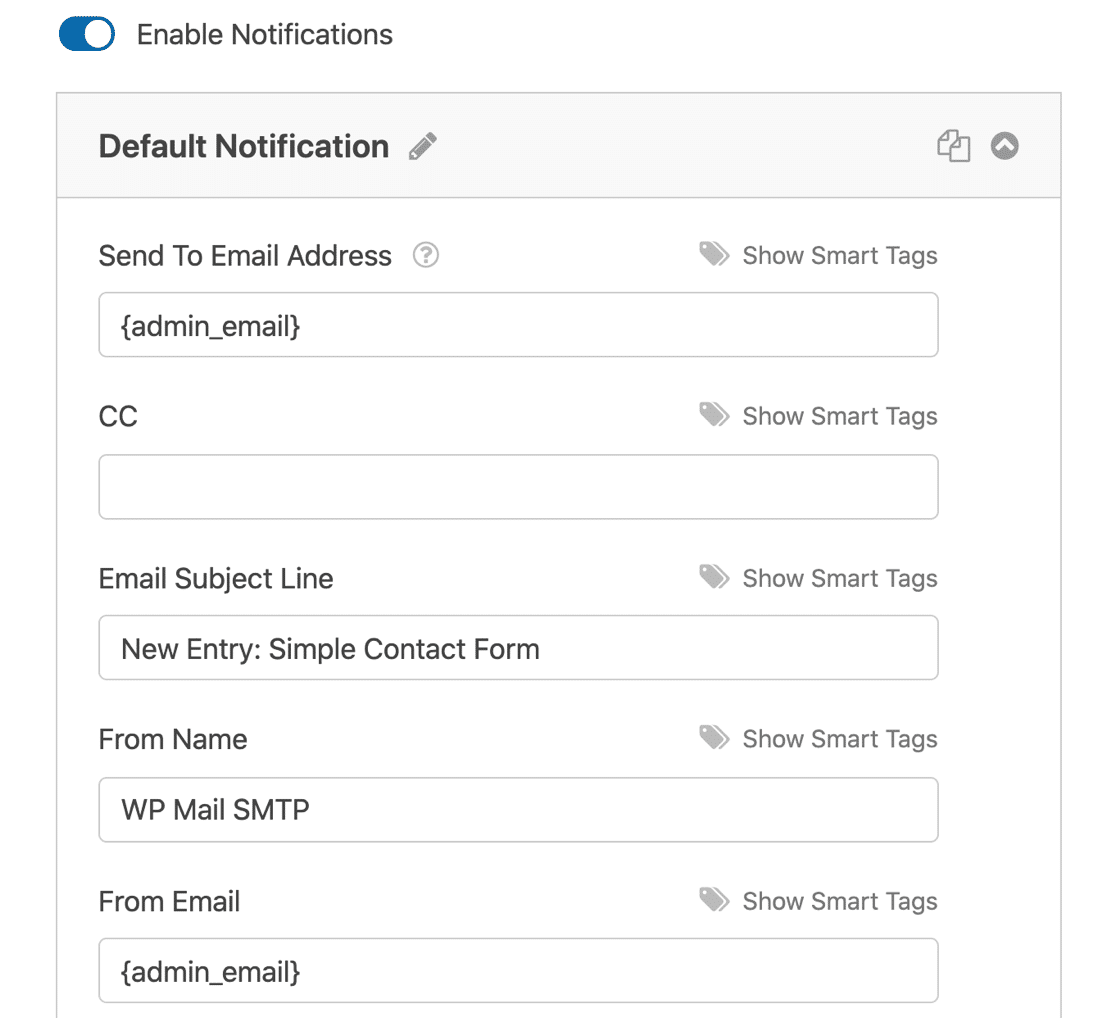
これらのWPForms通知が機能しない場合は、メール通知設定で確認すべき点がいくつかあります。
- [送信先]は、デフォルトでWordPressの
{admin_email}に設定されています。通知をそこに送信したくない場合は、{admin_email}スマートタグを削除して、別のメールアドレスを入力できます。 - [送信先]フィールドで複数のメールアドレスを使用したい場合は、メールアドレスをコンマで区切ってください。
- [送信先]と[送信元メールアドレス]は異なるものにしてください。これにより、Gmailの「このメッセージには注意してください」という警告がトリガーされるのを回避できます。
WP Mail SMTPで認証された[送信元メールアドレス]を使用することが重要であることを忘れないでください。
基本的なフォーム通知を設定したら、フォームビルダーの上部にある[保存]をクリックします。
フォーム放棄通知
WPFormsには、不完全なフォーム送信をキャプチャするフォーム放棄アドオンがあります。これは、フォームの途中で入力をやめた訪問者からのリードを獲得するのに最適な方法です。
これを有効にしている場合は、フォームに2つの通知を設定する必要があります。1つは放棄されたエントリ用、もう1つは完了したエントリ用です。
放棄されたフォーム通知メールは、通知設定で有効になっています。一番下までスクロールして、放棄されたフォームエントリを有効にするオプションをオンにする必要があります。

完了したフォームのメールも受信したい場合は、2番目の通知を作成する必要があります。最初の通知をコピーするには、クローンアイコンをクリックするだけです。
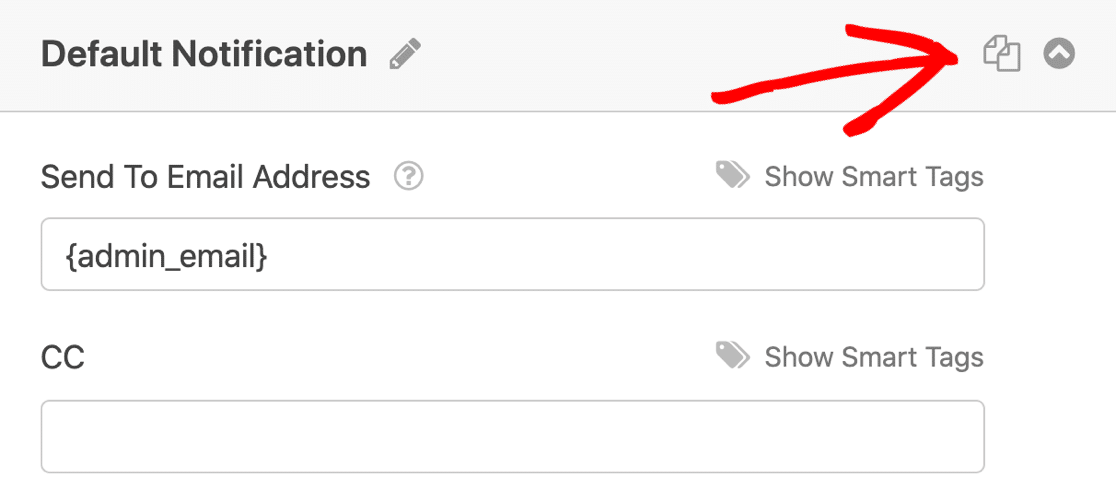
クローンされた通知では、放棄されたフォームエントリを有効にする設定がオフになっていることを確認してください。
これで、フォームに対して2つの通知が届きます。1つは放棄されたエントリ用、もう1つは完了したエントリ用です。
3. WPFormsのエラーを修正する
それでもWPFormsの通知が届かない場合は、フォームをテストしてすべてが期待どおりに機能していることを確認することをお勧めします。競合するプラグインやテーマの問題により、フォームが送信されない場合があります。
WordPressのコンタクトフォームからメールが届かない場合に表示される、最も一般的な3つのエラーメッセージを以下に示します。
WPFormsでJavaScriptの問題が検出されました
これは通常、WordPressのJavaScriptを最小化しようとするキャッシュプラグインによって引き起こされます。これはウェブサイトの一部の機能には役立ちますが、最小化はフォームを破損させ、訪問者が送信できなくなる可能性があります。
このエラーは、キャッシュプラグインでJavaScriptの最適化を無効にするか、次のファイルをexcludesすることで解決できます。
- WPForms Lite:
/wp-content/plugins/wpforms-lite/assets/js/wpforms.min.js - WPForms Pro:
/wp-content/plugins/wpforms/assets/js/wpforms.min.js
フォームを再度試す前に、必ずキャッシュをクリアしてください。
フォームトークンが無効です
このエラーメッセージは、フォームでJavaScriptが機能していないことも意味します。JavaScriptが機能しないと、スパム防止トークンが機能せず、フォームを送信できません。
これを修正するには、上記のステップに従って、キャッシュプラグインでWPForms JavaScriptを除外してください。
このフィールドは必須です
WPFormsは、あらゆるコンタクトフォームプラグインの中で最高のスパム防止機能を備えています。各フォームで異なるスパム防止ツールを選択できます。たとえば、WordPressフォームにhCaptchaを追加することができます。
時折、これらのCAPTCHAは、完了しているにもかかわらず、「このフィールドは必須です」のようなエラーメッセージを生成することがあります。
訪問者がこのエラーを見てフォームを送信できない場合、reCAPTCHAまたはhCaptchaが2回読み込まれていることが原因である可能性があります。これは、テーマまたは別のプラグインとの競合によって引き起こされます。
これを修正するには、WPForms以外の場所でreCAPTCHAまたはhCaptchaを読み込んでいるプラグインを無効にしてください。
原因が見つからない場合は、CAPTCHAを1回だけ読み込むように強制することもできます。これを行うには、メインのWPForms »設定ページに移動します。
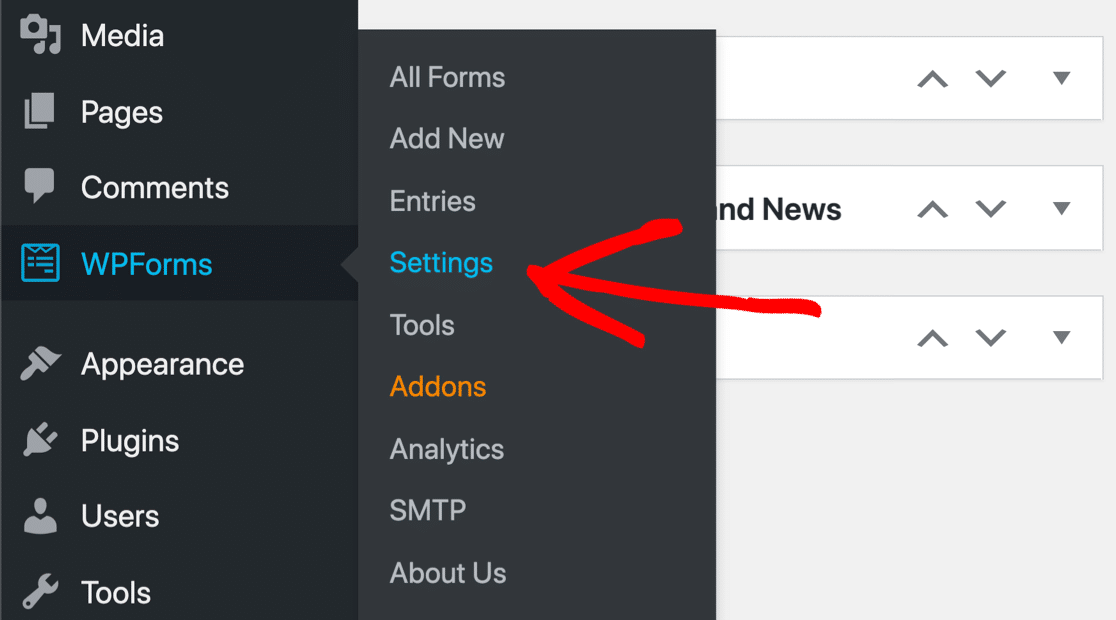
次に、上部にあるCAPTCHAタブをクリックして、CAPTCHA設定を開きます。
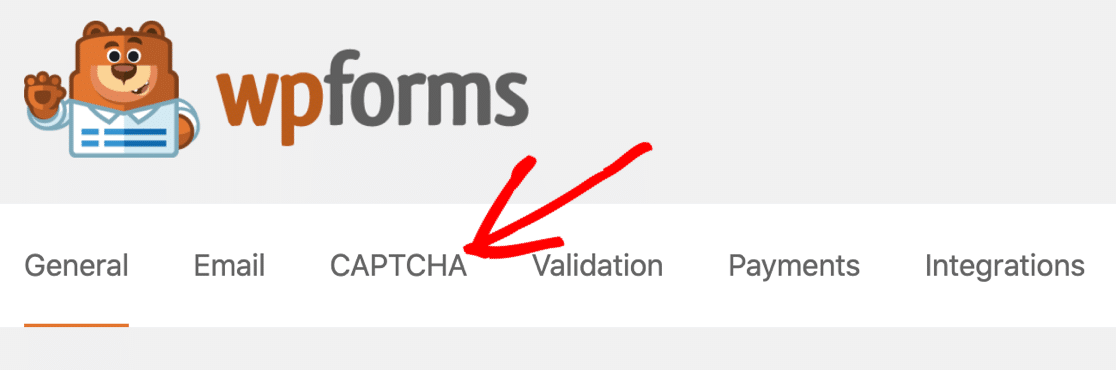
競合なしモードチェックボックスをクリックして、ページで他のreCAPTCHAコードが読み込まれないようにします。

WPFormsがGmail、Yahoo、またはOutlookにメールを送信しない
WPFormsがGmail、Yahoo、Outlookにメールを送信しない場合、メールが認証されていない可能性が高いです。これらのメールプロバイダーは非常に厳格なフィルターを備えており、疑わしいメールの配信を防ぎます。これにより、メールが迷惑メールフォルダにさえ表示されないことがあります。
WPFormsのフォーム通知メールがGmail、Yahoo、Outlook、Hotmailのメールアドレスに確実に届くようにするには、メールを送信しているドメイン(「@」記号の後にある送信元メールアドレスの部分)が適切に認証されていることを確認する必要があります。
WP Mail SMTPをインストールしたら、正しいDMARC、DKIM、SPFレコードでドメインを設定してください。
ヘルプが必要な場合は、ドメインを保護するためのDMARCレコードの作成方法に関するこのガイドから始めてください。
WP Mail SMTPのメールテスト機能を使用して、送信者メールが認証されていることを確認できます。プラグインを正しく設定したことを確認するために、任意のメールアドレスにテストメールを送信するだけでなく、DNSレコードが正しく設定されていない(黄色または赤色のアイコンで示される)場合も確認できます。
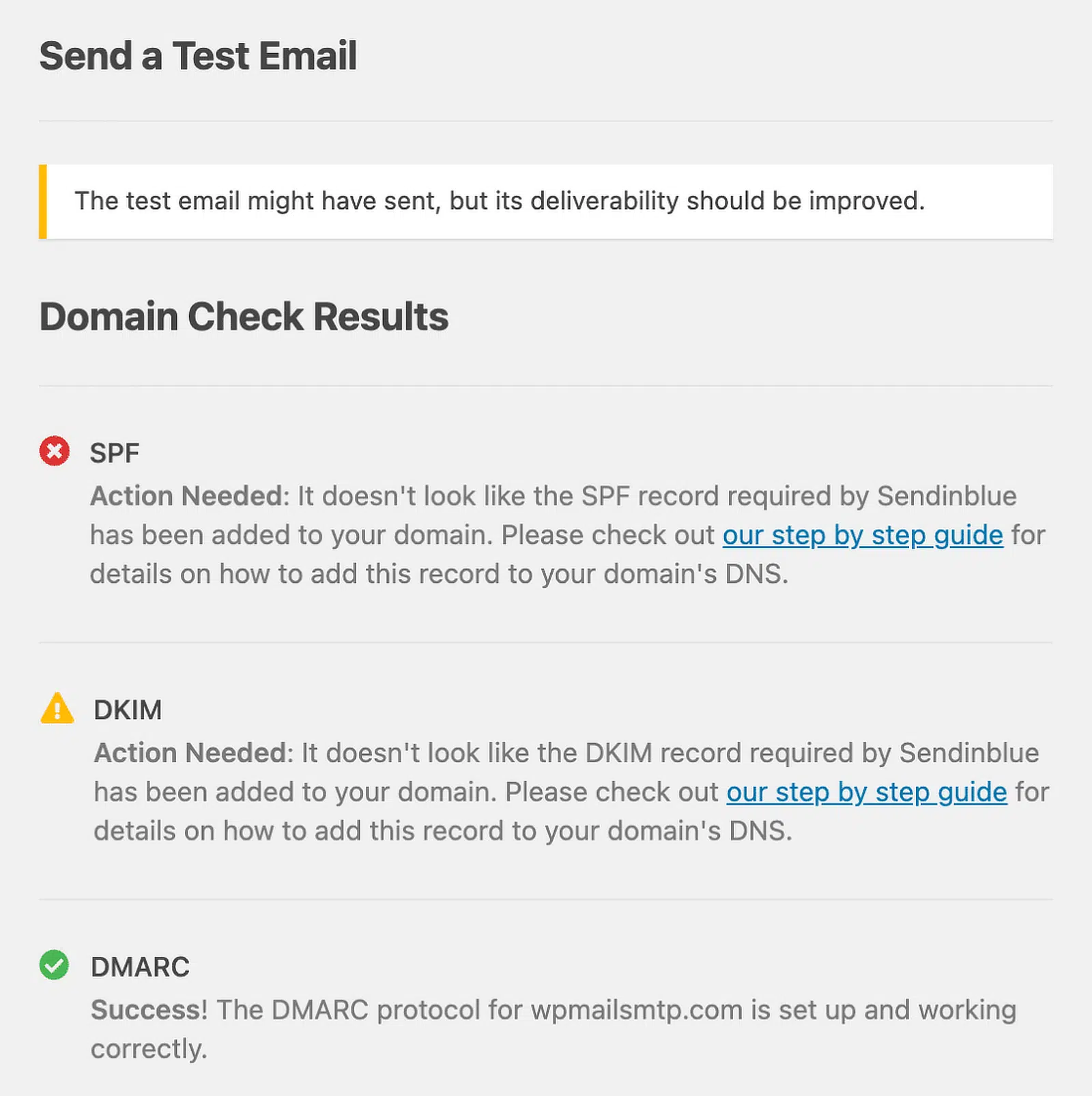
ドメイン認証を要求することに加えて、Gmail、Yahoo、Outlookは、スパム苦情制限内にとどまること、およびユーザーがマーケティングメールの購読を解除しやすくすることに関する厳格なガイドラインを持っています。GmailとYahooは2024年にこれらの制限を導入し、Outlookは2025年にそれに続きました。
WPFormsのメールが受信トレイに確実に届くようにするための詳細な手順については、Gmailがメールをブロックしている場合の対処法に関するガイドをご覧ください。
これで完了です!WPFormsがメールを送信しないエラーのトラブルシューティングと修正方法を学びました。
WPFormsがメールを送信しないことに関するFAQ
WPFormsのアウトバウンドメールの問題について、よく寄せられる質問をいくつかご紹介します。
WPFormsはSMTPを使用しますか?
送信後にWPFormsからメールが届かないのはなぜですか?
WPFormsがユーザーがフォームを送信した後にメールを送信しない最も一般的な理由は、サイトに適切なSMTP設定がないことです。
SMTPを設定してWPFormsからのメール受信を開始するには、上記で説明したようにWP Mail SMTPを設定してください。
フォームのメール通知をテストするにはどうすればよいですか?
フォームの作成が完了したら、自分でフォームのエントリを送信してメール通知をテストできます。
これは、WPFormsを使用して作成したばかりのフォームをプレビューしている間に行うことができます。エントリを送信するとすぐに、フォーム送信のメール通知が届くはずです。
通知が届かなかった場合は、WP Mail SMTPのメールログを確認して、設定エラーがないか確認してください。
WPFormsの「破損した投稿データを送信しようとしました」とはどういう意味ですか?
このエラーは通常、セキュリティトークンの不一致を示しており、キャッシュプラグインやCDNサービスが古いバージョンのフォームを保存していることが原因で発生することがよくあります。
フォームのセキュリティトークンは期限切れですが、キャッシュされたバージョンには古いトークンが表示されたままです。これを修正するには、キャッシュをクリアする(Cloudflareを使用している場合はCDNキャッシュも含む)、フォームのあるページでのキャッシュを無効にする、またはWPFormsページに対してキャッシュプラグインで例外ルールを追加します。
WPFormsがGmailにメールを送信しない問題をどうすれば解決できますか?
Gmailは厳格な認証要件があり、WordPressのメールをブロックすることがよくあります。WP Mail SMTPをインストールし、認証されたメールサービスに接続してください。
「送信元メールアドレス」をGmailアドレスではなく、ドメイン([email protected]など)を使用するように設定してください。ドメインのSPF、DKIM、DMARCレコードを有効にしてください。
設定後、テストとしてWPFormsの送信を行い、Gmailへの配信が機能することを確認してください。
WPForms Liteがメールを送信しないのはなぜですか?
WPForms LiteはWPForms Proと同じメール通知システムを使用しているため、メールの失敗は両方のバージョンに等しく影響します。
問題はWPForms Liteの機能ではなく、WordPressのデフォルトのメールシステムにあります。WP Mail SMTP(LiteとProの両方で動作します)をインストールして、すべてのWPFormsバージョンのメール配信を修正してください。
WPFormsは複数のメールアドレスに送信できますか?
はい、「送信先メールアドレス」フィールドに、カンマで区切って複数のメールアドレスを入力してください。
例:[email protected], [email protected], [email protected]。フォームが送信されるたびに、各アドレスに通知のコピーが届きます。
WPFormsのメール送信に失敗したことをどうすればわかりますか?
WP Mail SMTPのメールログを有効にする(設定 » メールログ)と、WPFormsの通知を含む、WordPressが送信しようとしたすべてのメールを確認できます。
失敗したメールには、「失敗」という赤いステータスと、配信が失敗した理由(無効なSMTP認証情報、DNS認証の問題、受信者によるブロックなど)を説明する具体的なエラーメッセージが表示されます。
また、WP Mail SMTPのインスタントメールアラートを有効にすると、メールが失敗したときに即座に通知を受け取ることができます。
次に、これらのページビルダープラグインをチェックしてください
SeedProdを使用して、任意のWPFormsコンタクトフォームを簡単に埋め込めることをご存知でしたか?
カスタムランディングページの作成がWPFormsとSeedProdでいかに簡単になるかを確認するには、最高のページビルダープラグインのリストをご覧ください。
WPFormsとその最高の機能についてさらに詳しく知りたい場合は、詳細について当社の詳細なWPFormsレビューをご覧ください。
メールの修正準備はできましたか?今日から始めましょう WordPressの最高のSMTPプラグインで。メールを修正する時間がない場合は、追加購入で完全なWhite Glove Setupアシスタンスを利用でき、すべての有料プランで14日間の返金保証が付いています。
この記事がお役に立った場合は、WordPressのヒントやチュートリアルについては、FacebookとTwitterでフォローしてください。
