


AI要約
WordPressのパスワードリセットメールがウェブサイトから送信されていませんか?WordPressのパスワードをリセットする必要がある理由はたくさんあります。
ほとんどの場合、単に忘れてしまったからです。しかし、新規インストール時、ホストを変更したばかりのサイト、または以前は完全に機能していたライブサイトでも発生する可能性があります。
パスワードをリセットする最も簡単な方法は、ログイン画面の「パスワードをお忘れですか?」リンクを使用することです。WordPressは、アカウントに関連付けられたメールアドレスにリセットリンクを送信します。
しかし、問題は、そのメールが届かないことがあることです。そこで、この記事では、問題をトラブルシューティングする方法、そして失敗した場合にWordPressのパスワードリセットメールを再送信する方法を紹介します。
WordPressがパスワードリセットメールを送信しない問題を修正! 🙂
WordPressのパスワードリセットメールが送信されない問題を修正する方法
ユーザーがパスワードリセットメールを受信できない場合、サイトから締め出されてしまいます。これは、エンゲージメントの低下や売上の減少につながる可能性があります。ユーザーがWordPressのログインを簡単にリセットできるようにすることは、サイトをスムーズに運営し続けるために不可欠です。
サイト管理者であり、パスワードリセットメールを受信できない場合は、根本原因を修正する前に、データベースでメールをリセットする必要があります。続行する前に、phpMyAdminでWordPressのメールをリセットする方法に関するこの記事を確認してください。
ステップ1:正確な問題をトラブルシューティングする
サイト管理者として自分のパスワードをリセットできるようになったら、問題の根本原因をさらに深く掘り下げる時です。WordPressがパスワードリセットメールを送信しない理由はたくさんあります。何がうまくいっていないのか、そしてそれをどのように修正できるのかを見ていきましょう。
管理者のメールアドレスを確認する
さらに深く掘り下げる前に、スパムまたはジャンクフォルダを確認してください。特にサイトで使用しているメールアドレスがドメインと一致しない場合、パスワードリセットメールがそこに届くことは珍しくありません。
たとえば、サイトがyourstore.comで、送信元アドレスが[email protected]の場合、GmailやOutlookなどのメールサービスはそれを疑わしいと見なす可能性があります。
次に、WordPressダッシュボードの設定 » 一般の下に設定されているメールアドレスが正しいことを確認してください。古い場合やタイプミスがある場合、リセットメールは届きません。

ドメインベースのメールアドレスを使用する
WordPressサイトが[email protected]のような個人アドレスからメールを送信している場合、それがパスワードリセットメールが配信されない正確な理由である可能性があります。
これは一度以上経験しました。人々はGmailやYahooのメールを送信元として使用し、それが簡単またはより馴染みやすいと考えています。しかし、メールプロバイダーは賢いです。
送信元がgmail.comであるが、ウェブサイトのサーバー経由で送信されたメッセージを見ると、警告が表示されます。一致しないため、その不一致が原因でメールがブロックされたり、完全に破棄されたりすることがよくあります。
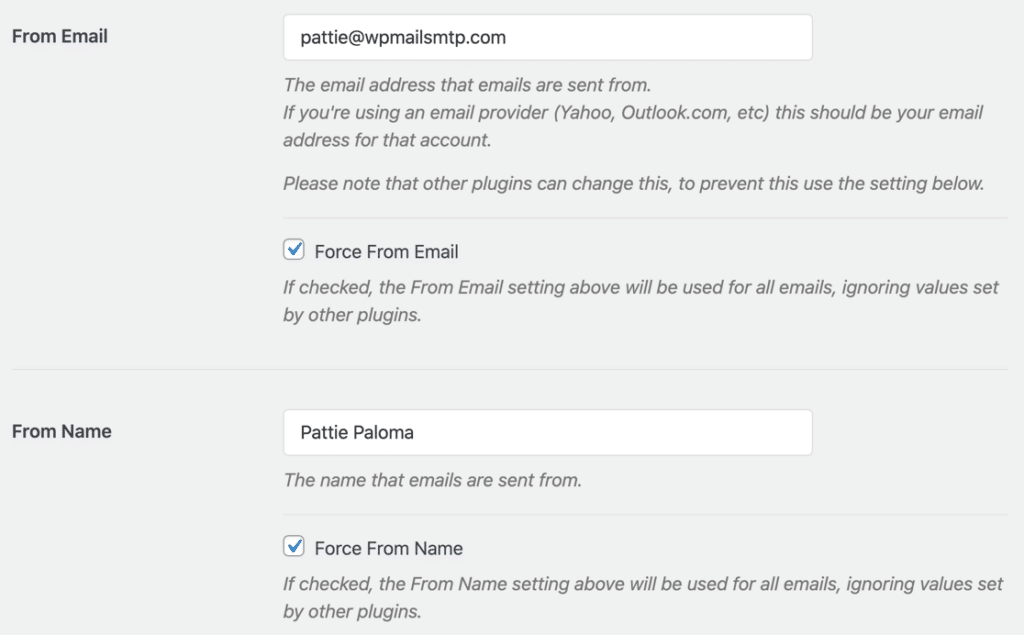
これを避けるために、送信元メールは常に[email protected]や[email protected]のようなものに設定しています。自分のドメインに関連付けられたメールを使用すると、メールサーバーに「はい、このサイトはこのアドレスからメッセージを送信することが許可されています」と伝えます。
ウェブホストがメール送信をブロックしているかどうかを確認する
一度以上遭遇した問題の1つは、一部のウェブホスト、特に共有プランの場合、サイトがPHPメールを使用してメールを送信することを許可していないことです。
そして、それはデフォルトでWordPressが依存しているものです。そのため、すべてが正常に見えても、サーバーがパスワードリセットメールをサイレントにブロックしている可能性があります。
WP Mail SMTPプラグインは、この問題を簡単に解決します。信頼性の高いメールサービスを通じてメールを送信するため、メールは適切に認証されます。

WordPressがパスワードリセットメールを送信しない問題を修正! 🙂
ステップ2:WP Mail SMTPプラグインをインストールする
WP Mail SMTPは、WordPress向けの最高のSMTPプラグインです。WordPressの組み込みメールシステムを再構成し、外部のメールサービスプロバイダーを使用できるようにします。
プラグインをダウンロードするには、WP Mail SMTPのウェブサイトにアクセスし、アカウントにログインしてください。ダウンロードボタンは、ダウンロードタブの下にあります。

WordPressウェブサイトのダッシュボードに切り替えて、zipファイルをプラグインページにアップロードしてください。WordPressが初めての場合や、この部分でヘルプが必要な場合は、WordPressプラグインのインストールに関するこのガイドを確認してください。

プラグインをインストールしたら、必ず有効化してください。これにより、プラグインの設定を支援するセットアップウィザードが開始されます。
ステップ3:メーラーサービスに接続する
このステップでは、メールサービスを選択し、WordPressサイトに接続します。開始するボタンをクリックしてウィザードを開始してください。

WP Mail SMTPは、いくつかのメーラーオプションを提供しています。WooCommerceまたはその他のeコマースウェブサイトでトランザクションメールを送信している場合は、SendLayer、SMTP.com、またはBrevo(旧Sendinblue)などのプレミアムメーラーをお勧めします。
サイトであまり多くのメールを送信しない場合は、その他のSMTPおよびGmailも良い選択肢です。選択したら、ウィザードでメーラーをクリックしてください。

次に、メーラーとウェブサイト間の接続を設定する必要があります。下の表で、選択したメーラーのリンクをクリックしてください。これにより、設定ドキュメントが開きます。
| すべてのバージョンで利用可能なメーラー | WP Mail SMTP Pro のメーラー |
|---|---|
| SendLayer | Amazon SES |
| SMTP.com | Microsoft 365 / Outlook.com |
| Brevo | Zoho Mail |
| Google Workspace / Gmail | |
| Mailgun | |
| Postmark | |
| SendGrid | |
| SparkPost | |
| その他のSMTP |
すべて設定したら、このガイドに戻ってウィザードの次のステップに従ってください。
複数のメーラーを設定したい場合は、セットアップウィザードを完了した後、追加接続設定で行うことができます。その後、バックアップ接続を選択し、スマートルーティングを設定できます。
ステップ4:メールログを有効にする(オプション)
ウィザードの最後のページで、WP Mail SMTPは有効にしたいオプションを尋ねます。ウィザードでは、デフォルトで2つのオプションが有効になっています:改善されたメール配信性とメールエラー追跡。
WP Mail SMTPは、WordPress向けの最高のメールログプラグインとしても機能するため、WordPress管理ダッシュボードから直接メールログにアクセスするために別のプラグインを探す必要はありません。
プラグインのProバージョンをお持ちの場合は、詳細なメールログを有効にすることができます。この機能は、完全なメールレポートですべてのメールに関する情報を保存します。

毎週メールでメールログの概要を受け取りたい場合は、週次メールサマリーも有効にしてください。

最後に、インスタントメールアラートは、サイトがメールの送信に失敗した場合に通知を送信します。これにより、問題を迅速に修正して、メールの送信を再開できます。

メールログが有効になったので、特定のユーザーのパスワードリセットメールを再送信することもできます。次にその方法を説明します。
ステップ5:WordPressパスワードリセットメールを再送信する
次の画面では、高度なメールログ機能も有効にすることができます。これにより、次のようなメールを監視するために必要なすべての機能のロックを解除できます。
- メールの全内容を記録する
- 右下にある再送信をクリックして、メールを再度送信します。
- 失敗したメールを再送信するか、個別に別のメールアドレスに転送する
- 送信済みメールと一緒に添付ファイルを保存する
- WordPressダッシュボードでログファイルを検索して表示する
- 送信済みメールをCSV、XLSX、またはEML形式でエクスポートする
- 週次の配信レポートをメールで受け取る
- マルチサイトのメールログを簡単に個別のページで表示する。

メールを再送信できるようにするには、「すべてのメールの内容を保存する」オプションを有効にする必要がありますが、これらの機能はすべて有効にすることをお勧めします。
インストールを完了するには、WP Mail SMTPアカウントからライセンスキーをコピーしてボックスに貼り付けます。これにより、Pro機能と自動更新が有効になります。

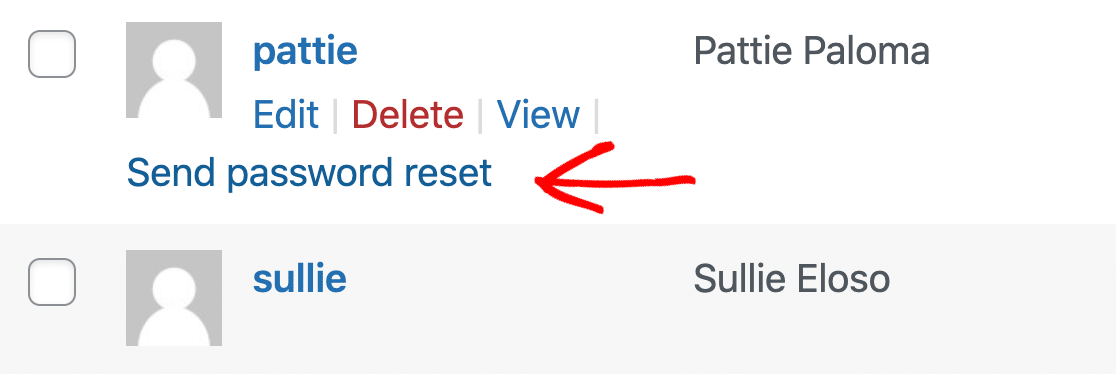
次に、メールログ機能をテストするために、パスワードリセットメールを生成します。WordPressダッシュボードでユーザー » 全ユーザーに移動します。ユーザー名の横にカーソルを合わせ、パスワードリセットを送信リンクをクリックします。
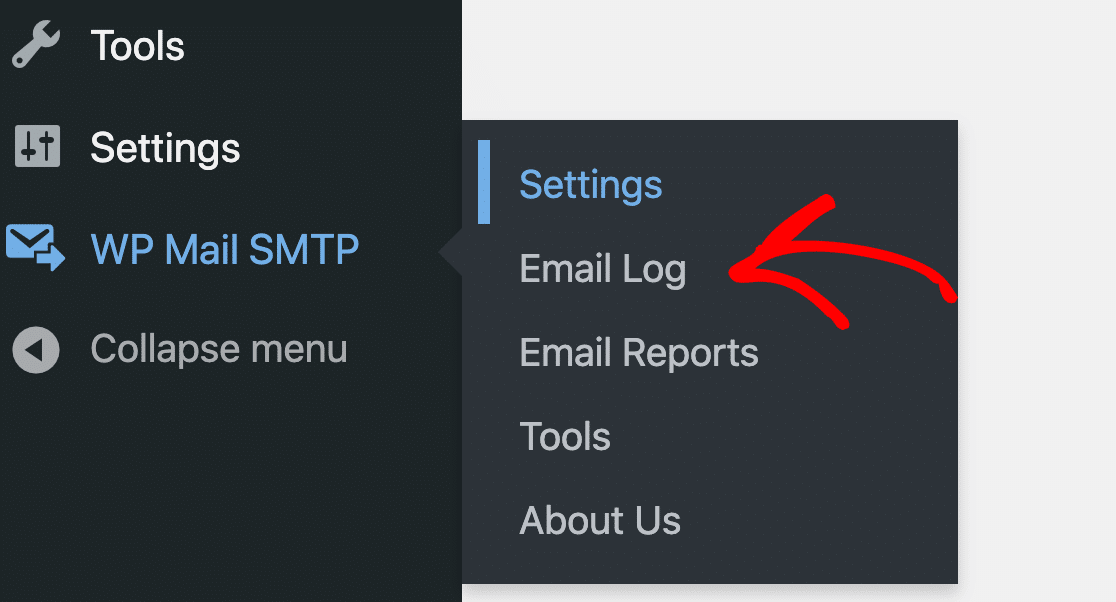
次に、メールログに戻りましょう。左側のサイドバーで、WP Mail SMTP » メールログを開きます。パスワードリセットメールがメールログの一番上に表示されます。
緑色のドットは正常に送信されたことを示します。失敗した場合は、代わりに赤いドットが表示されます。次に、件名をクリックしてログを開きます。

右下にある再送信をクリックして、メールを再送信してください。
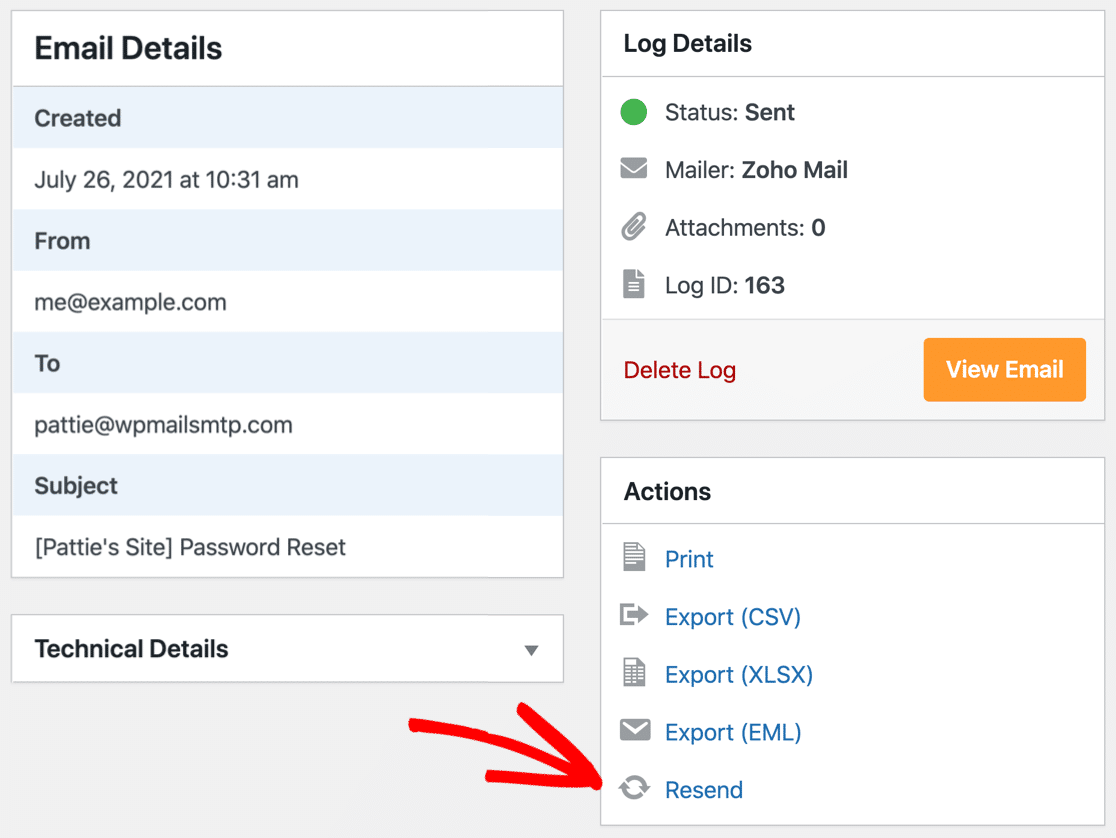
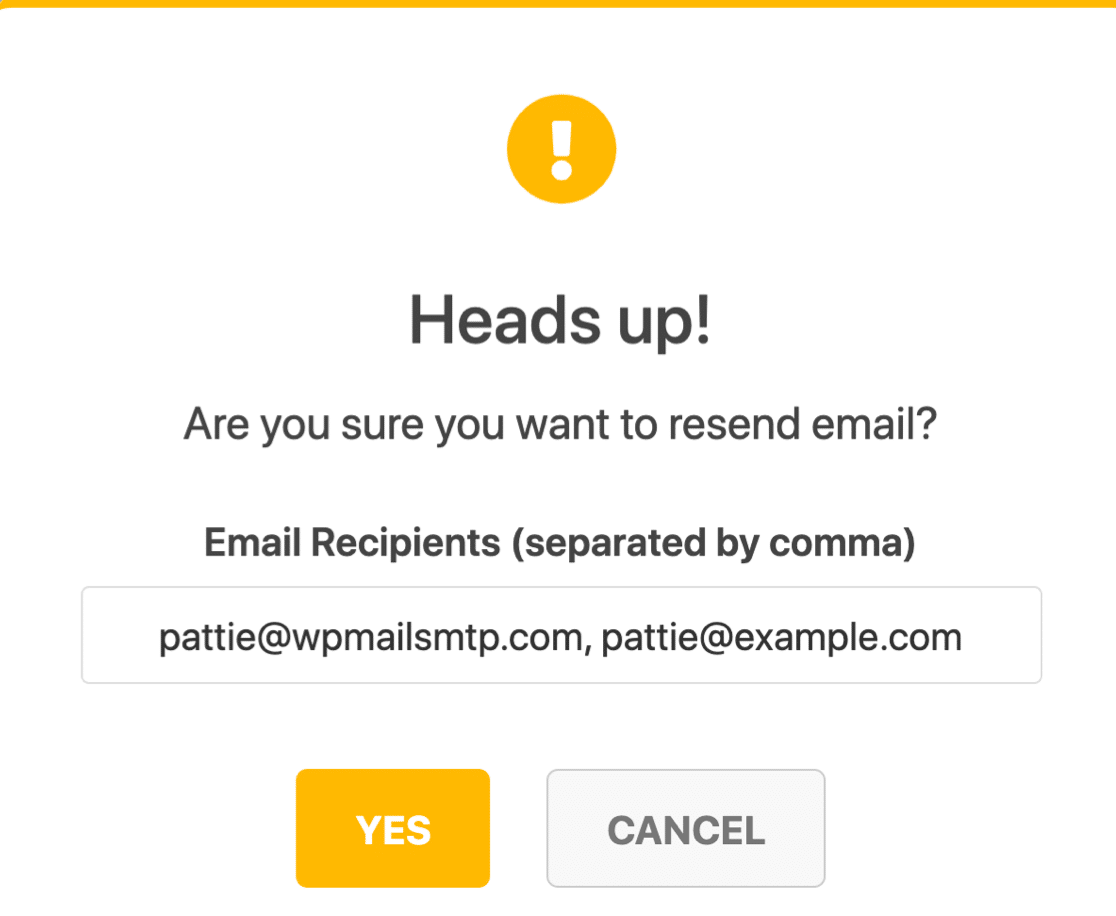
パスワードリセットメールを別のメールボックスに転送したい場合は、追加の受信者を追加したり、元の受信者を置き換えたりできます。
メールログ画面から一括で再送信することもできます。詳細については、WP Mail SMTPを使用してWordPressメールを再送信する方法に関するこのガイドをご覧ください。
ステップ6:適切な認証のためにDNSを設定する
WP Mail SMTPを設定した後でも、パスワードリセットメールが迷惑メールフォルダに届くことがあります。ほとんどの場合、問題はWordPressやプラグインとは関係ありません。
ドメインのDNSレコードが正しく設定されていないためです。GmailやOutlookなどのメールサービスは、サイトからのメールが本物であることを確認するために、特定のDNSレコードをチェックします。
これらには、SPF、DKIM、DMARCレコードが含まれます。これらのいずれかが欠落しているか、正しく設定されていない場合、メールは疑わしいとフラグ付けされ、受信トレイに届かない可能性が高くなります。
通常、WP Mail SMTPを使用して簡単なテストメールを実行することをお勧めします。このプラグインには、不足または誤った設定を自動的にフラグ付けするDNSチェッカーがあり、修正が必要なものを正確に把握できます。
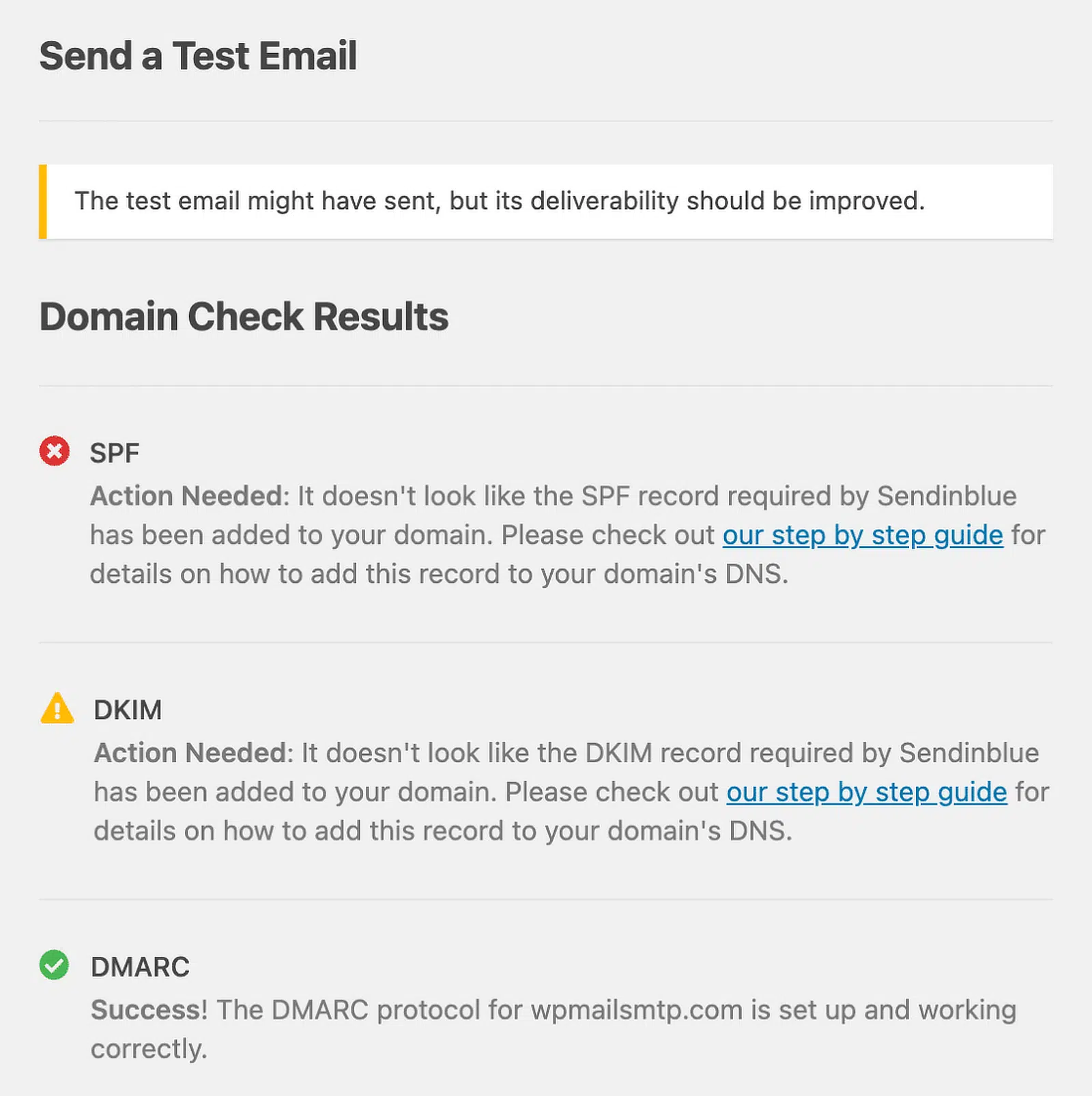
WP Mail SMTPで受け取るSPF、SKIM、またはDMARCの警告に注意してください。これらの設定を正しく行うことは、WordPressメールが迷惑メールフォルダに届かないようにするための重要なステップです。
どこから始めればよいかわかりませんか?メール送信者ドキュメントのDNS設定手順に従って、正しい方向に進んでください。DMARCレコードの作成方法に関するこのガイドから始めてください。
ボーナスのヒント:デフォルトのWordPress通知を制御する
WordPressユーザーにパスワードリセットメールを送信することに加えて、サイトは次のような他のデフォルト通知も送信します。
- プラグインの自動更新
- WordPressの更新
- コメント
- 新規ユーザー登録
ユーザーが多い忙しいサイトの場合、これらのメールが少し圧倒されることがあります。
だからこそ、WP Mail SMTP を使用すると、受信したくないデフォルトの通知を簡単に無効にすることができます。
WordPress のダッシュボードから、WP Mail SMTP » 設定 に戻ります。
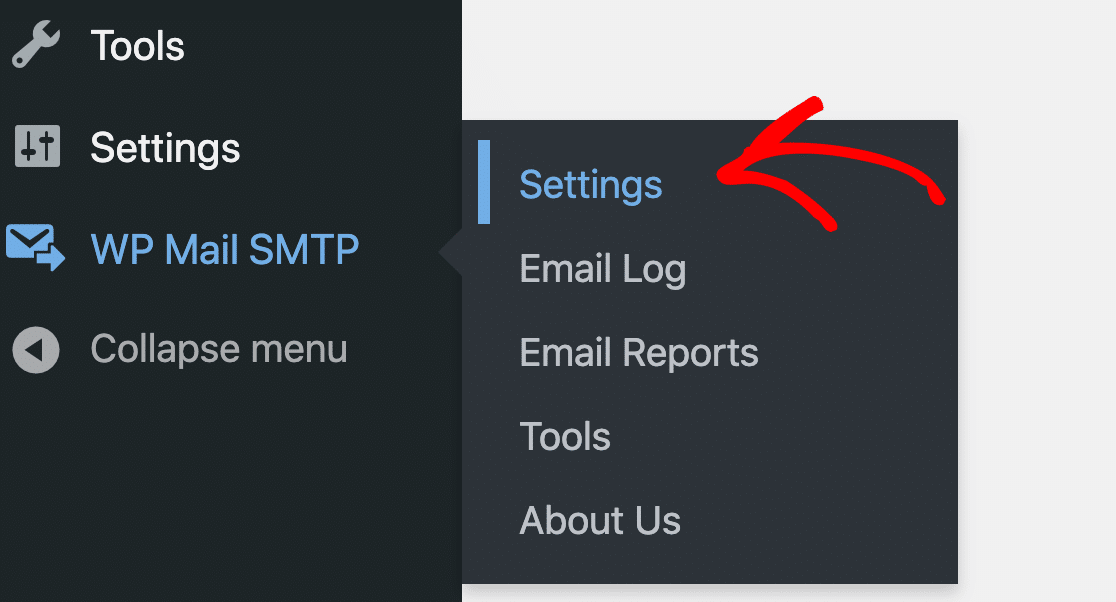
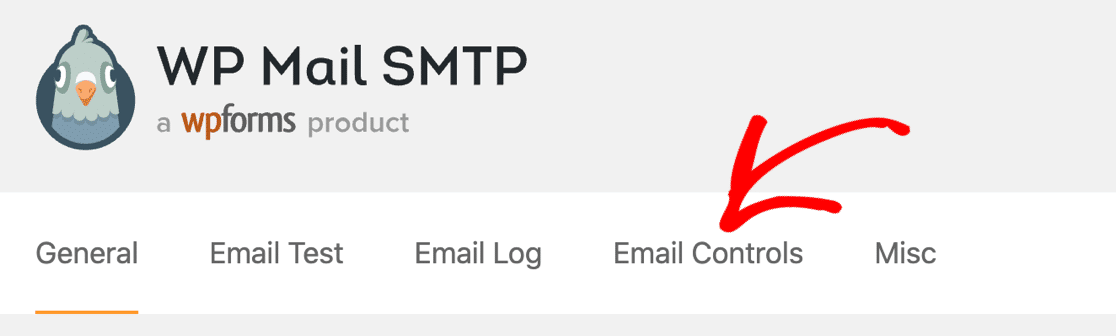
次に、一番上にある メールコントロール タブに切り替えます。
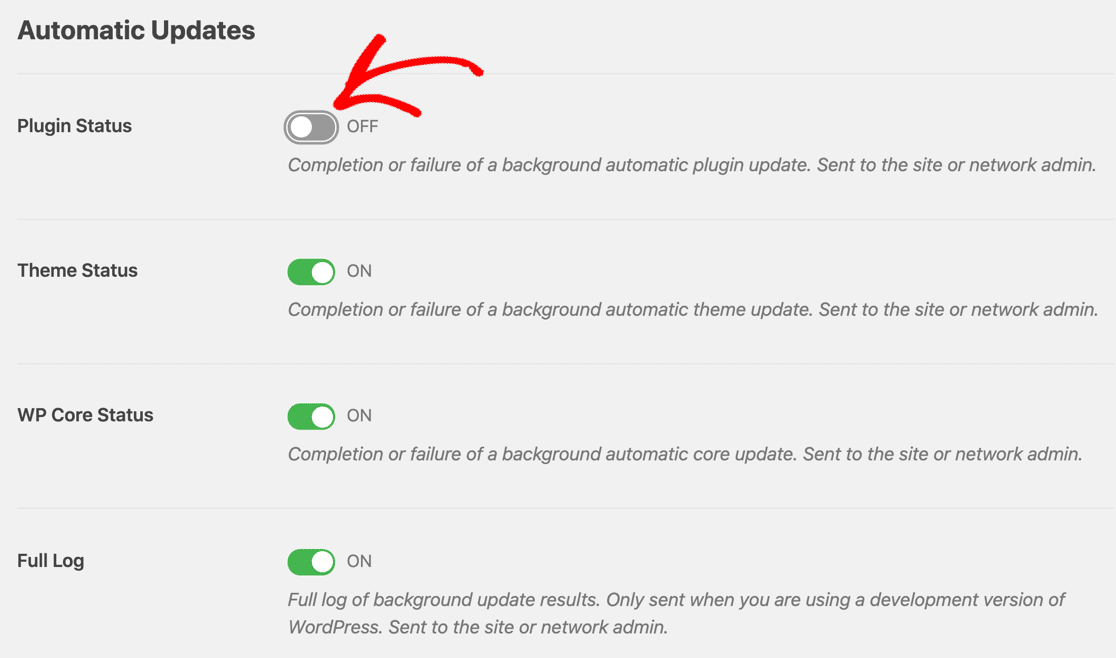
ここでは、すべてのデフォルトの WordPress 通知がセクションに分かれて表示されます。各設定の横にあるトグルをオフにするだけで、メール通知の受信を停止できます。
よくある質問 – WordPress がパスワードリセットメールを送信しない
WordPress のパスワードリセットメールが送信されない原因について、多くの質問を受けます。以下のよくある質問をご覧ください。
ローカルの開発環境でパスワードリセットメールを受信できないのはなぜですか?
ローカルサーバーでは、メールを送信するために SMTP プラグインを設定する必要があります。wp_mail() 関数は機能しません。
WordPress でパスワードリセットメールをカスタマイズできますか?
はい、WP Mail SMTP を使用すれば、メールテンプレート、件名、送信者名、コンテンツをカスタマイズできます。
パスワードリセットメールが正常に送信されたかどうかを確認するにはどうすればよいですか?
パスワードリセットメールが正常に送信されたかどうかを確認するには、SMTP メール履歴で送信済みメッセージを確認してください。メールログを有効にできるプラグインを使用している場合は、それも確認できます。
WordPress でメールのエラーログを見つけることはできますか?
はい、WordPress のメールエラーログは /wp-content/debug.log で見つけることができます。wp-config.php でデバッグを有効にすることによっても、メールの失敗を記録できます。
パスワードリセットリンクの有効期限を延長するにはどうすればよいですか?
デフォルトでは、パスワードリセットリンクは 12 時間で期限切れになります。ただし、必要に応じてこれを変更し、ユーザーにより多くの時間を与えることができます。これを行うには、wp-config.php ファイルで PASSWORD_RESET_TIMEOUT 定数を見つけて、有効期限を延長するように設定してください。
「メールを送信できませんでした。サイトが正しく設定されていない可能性があります」とはどういう意味ですか?
このメッセージは、ウェブサイトがメールサーバーに接続できなかったことを意味します。これを修正するには、適切なメーラーサービスを通じてメッセージを送信するように SMTP を設定してください。
WordPress のパスワードリセットメールが機能しないのはなぜですか?
メールが送信されても、スパムフォルダに届いてしまうことがあります。また、送信元アドレスが間違っていたり、DNS の問題があったりすると、配信が停止されることがあります。まずスパムフォルダを確認し、次にメール設定を確認してください。
次に、WordPress でプッシュ通知を設定する
訪問者に常に最新情報を届けたいですか?ブラウザプッシュ通知を簡単に追加して、新しいブログ投稿を見逃さないようにすることができます。WordPress でプッシュ通知を設定する方法についてのこの記事をご覧ください。
メールの修正準備はできましたか?今日から始めましょう WordPressの最高のSMTPプラグインで。メールを修正する時間がない場合は、追加購入で完全なWhite Glove Setupアシスタンスを利用でき、すべての有料プランで14日間の返金保証が付いています。
この記事がお役に立った場合は、WordPressのヒントやチュートリアルについては、FacebookとTwitterでフォローしてください。
