


AI要約
WordPressサイトからメールを再送信しますか?メールログを有効にしている場合、WP Mail SMTPを使用すると、クリックするだけで簡単にメールを再送信できます。
このガイドでは、WP Mail SMTPでメールを再送信する方法を説明します。
このチュートリアルを開始する前に、WP Mail SMTPがWordPressサイトにインストールおよび有効化されており、ライセンスが検証済みであることを確認してください。次に、メールログをオンにする必要があります。
メールの再送信
メールを再送信するには、WP Mail SMTP » メールログに移動し、再送信したいメールの件名をクリックして個別のログページを開きます。次に、アクションメニューの再送信をクリックします。
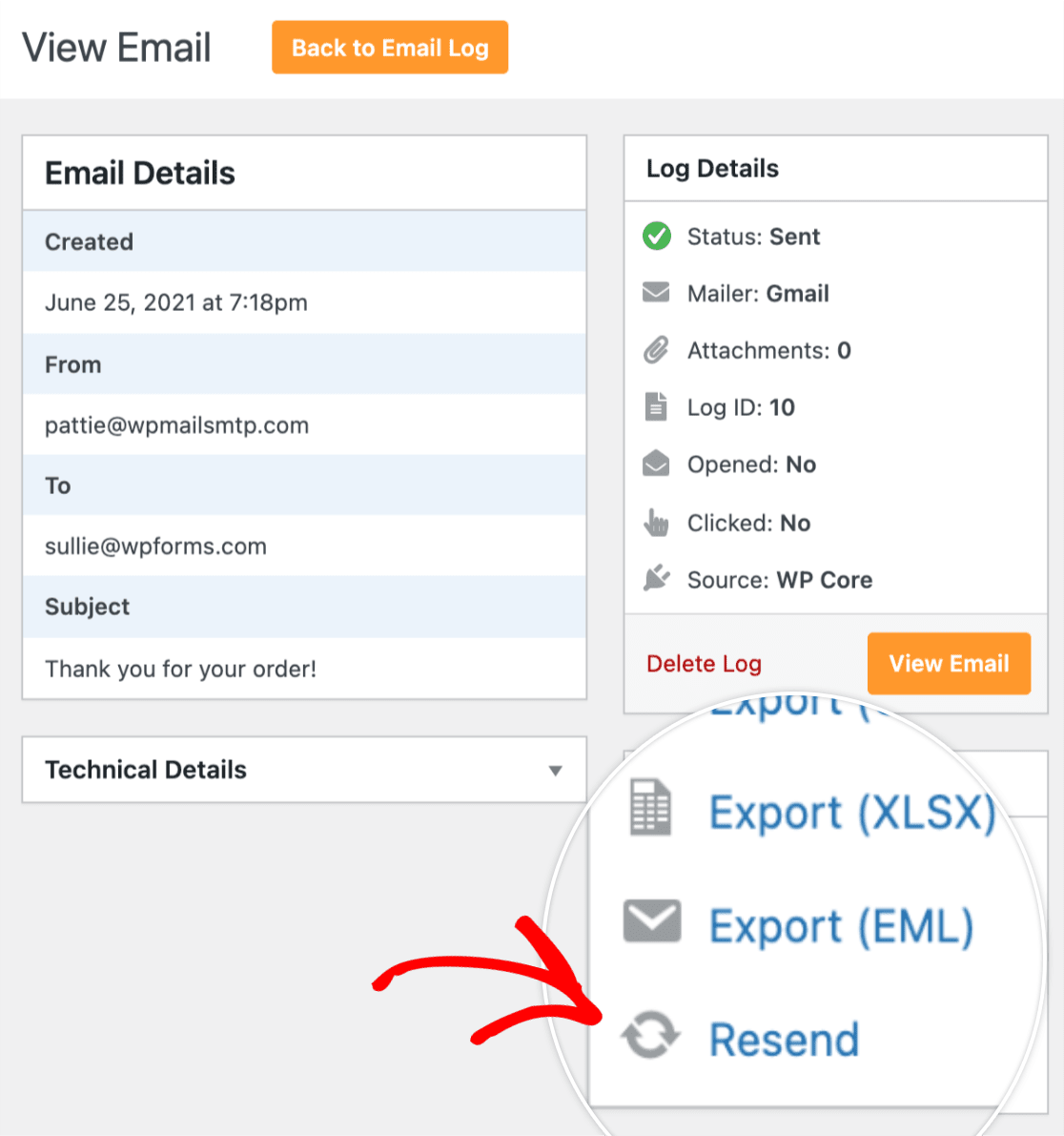
注意:メールを再送信する前に、メールログ設定でログメールコンテンツオプションを有効にする必要があります。このオプションにより、メールログがメールの内容をキャプチャできるようになり、機密情報が含まれる可能性があることに注意してください。
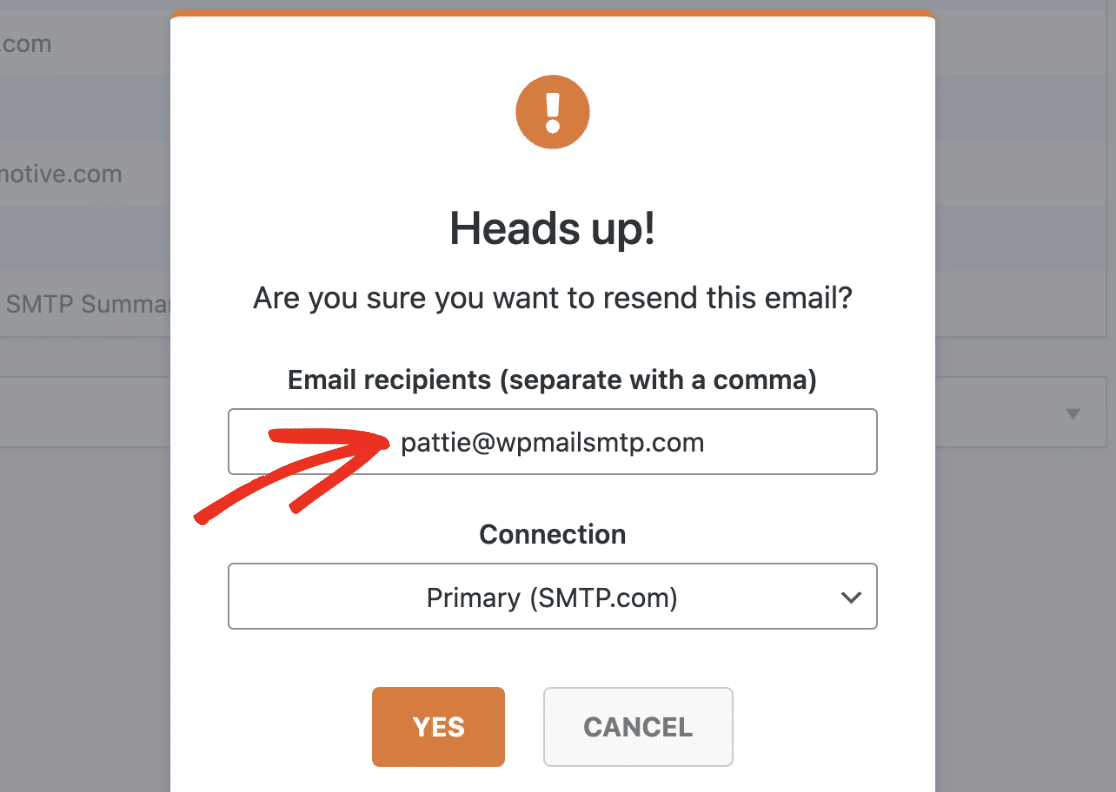
再送信をクリックすると、メール受信者を変更するオプションが表示される確認ポップアップが表示されます。複数の受信者を追加する場合は、各受信者をコンマで区切ってください。
接続の下で、サイトで設定した追加の接続のいずれかを選択できます。
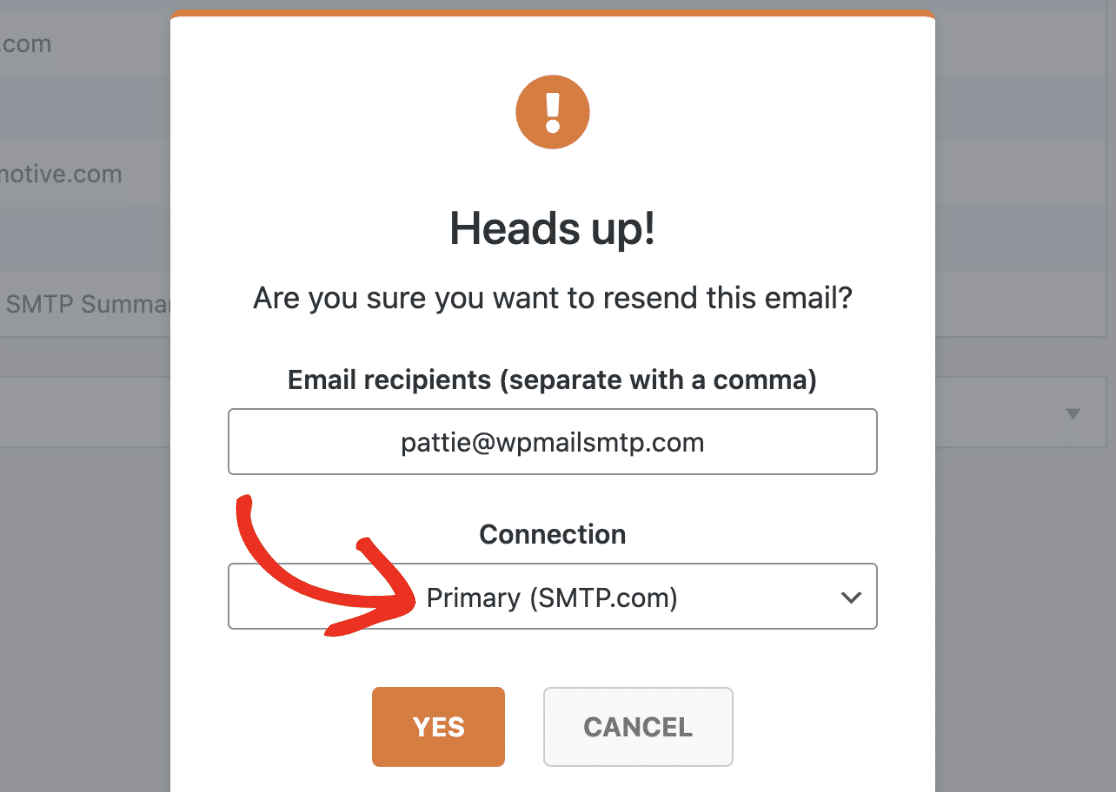
注意:WP Mail SMTPで追加の接続を設定する方法については、チュートリアルをご覧ください。
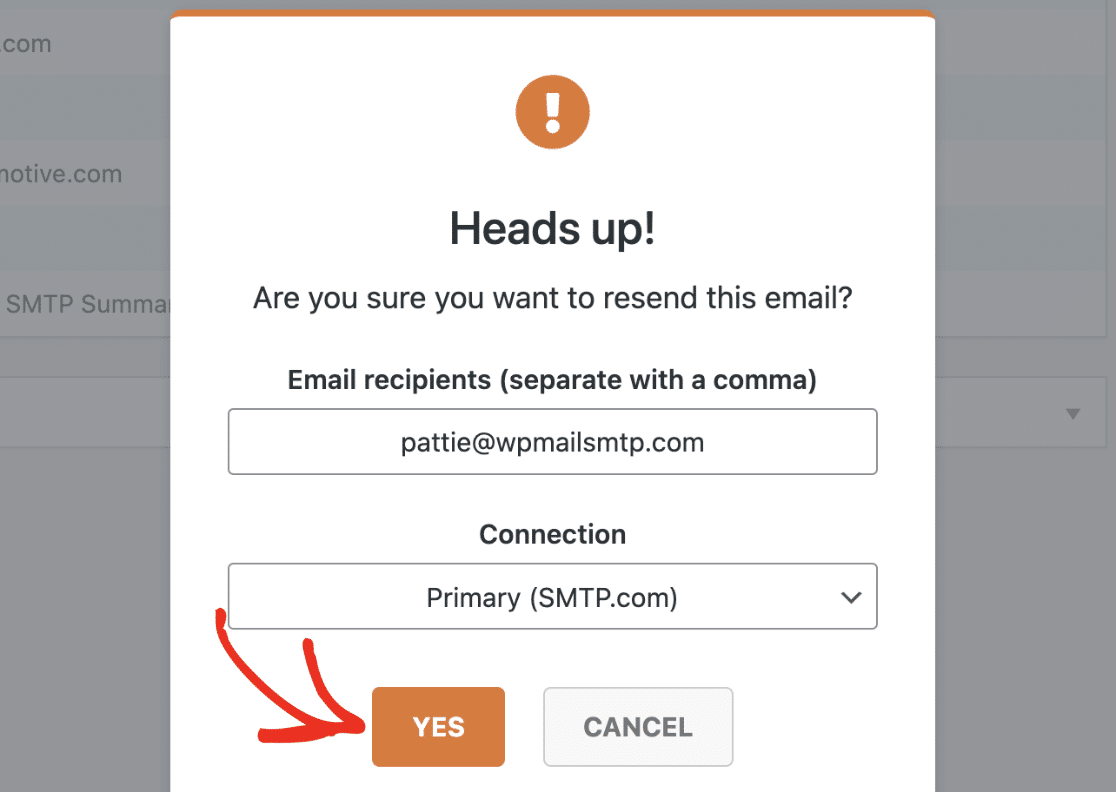
準備ができたら、はいボタンをクリックしてメールを再送信します。
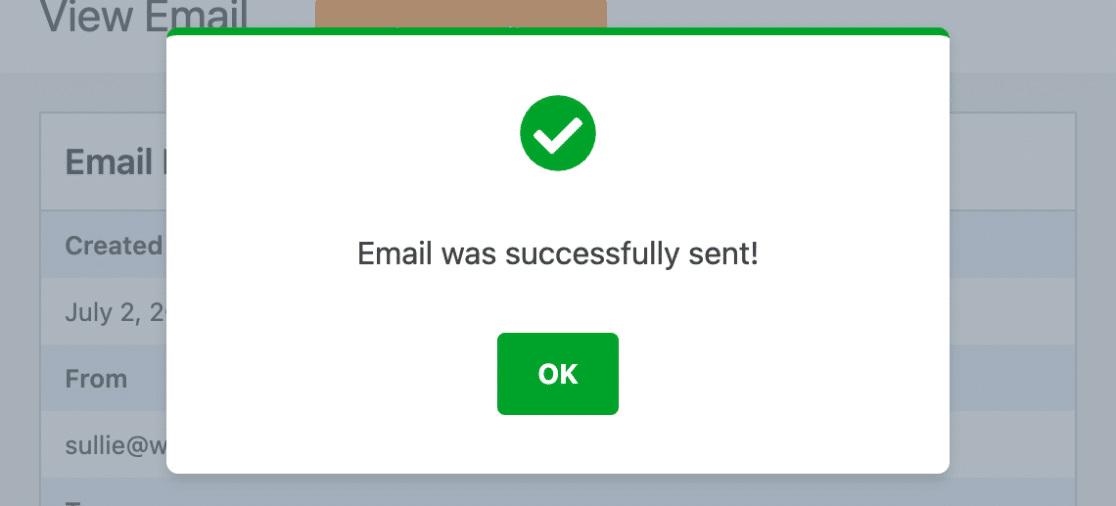
メールが正常に再送信されると、「メールが正常に送信されました!」という別のポップアップが表示されます。
一括メール再送信
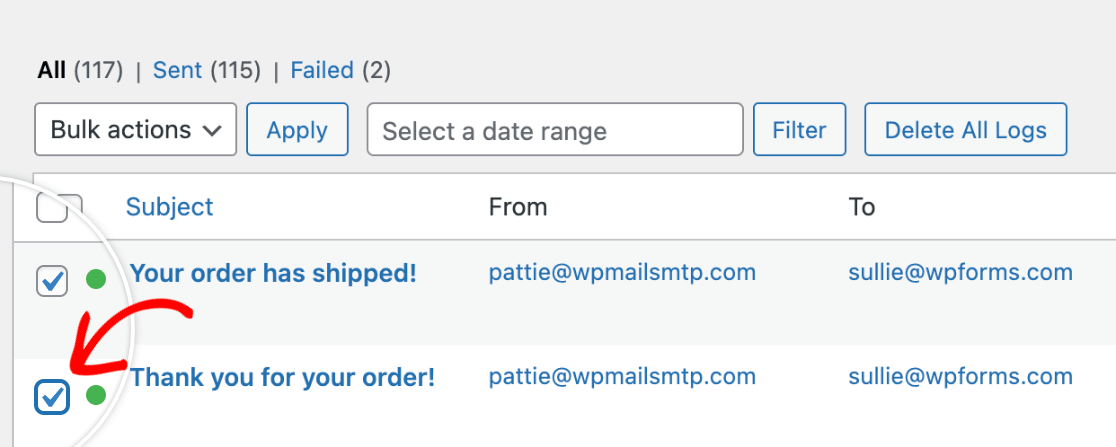
複数のメールを再送信する必要がある場合は、メールログページの一括アクションドロップダウンを使用して、すべて一度に送信できます。再送信したいメールを選択するには、各件名の左側にあるチェックボックスを使用します。
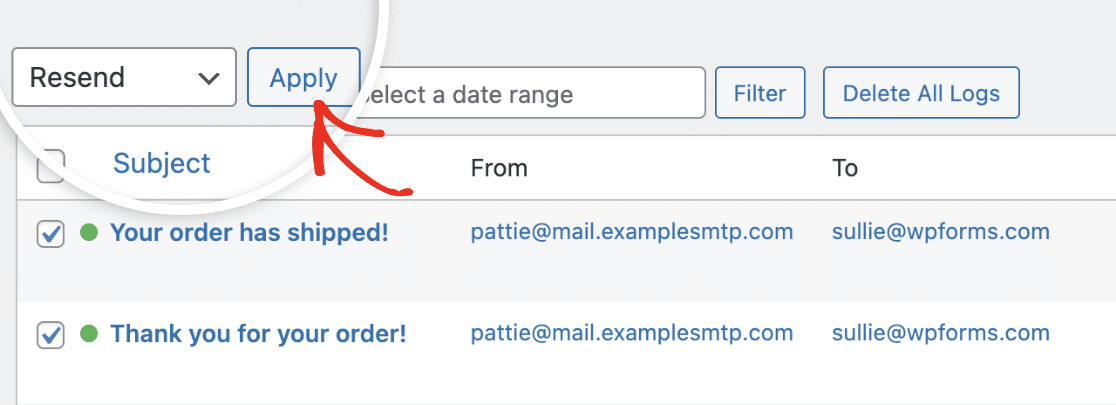
次に、一括アクションドロップダウンから再送信を選択し、適用をクリックします。
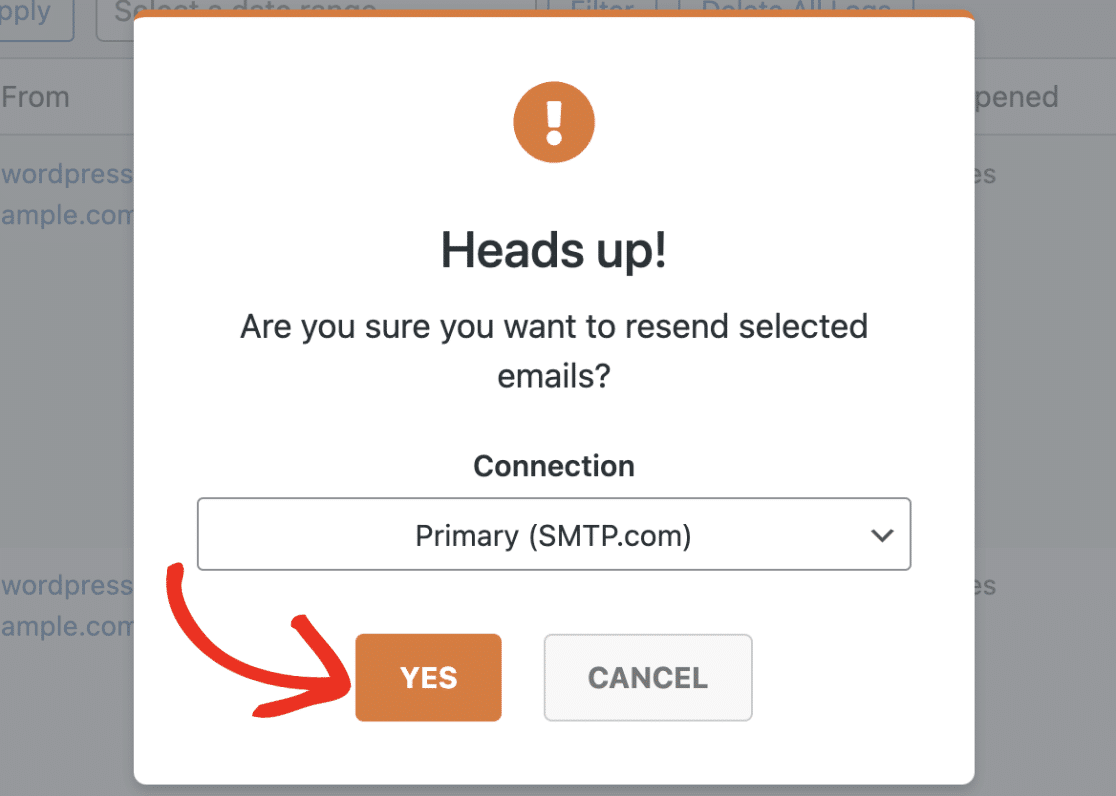
次に、「選択したメールを再送信しますか?」というポップアップが表示されます。その下に、接続ドロップダウンが表示されます。ここで、メールを再送信するために使用したいメーラー接続を選択できます。
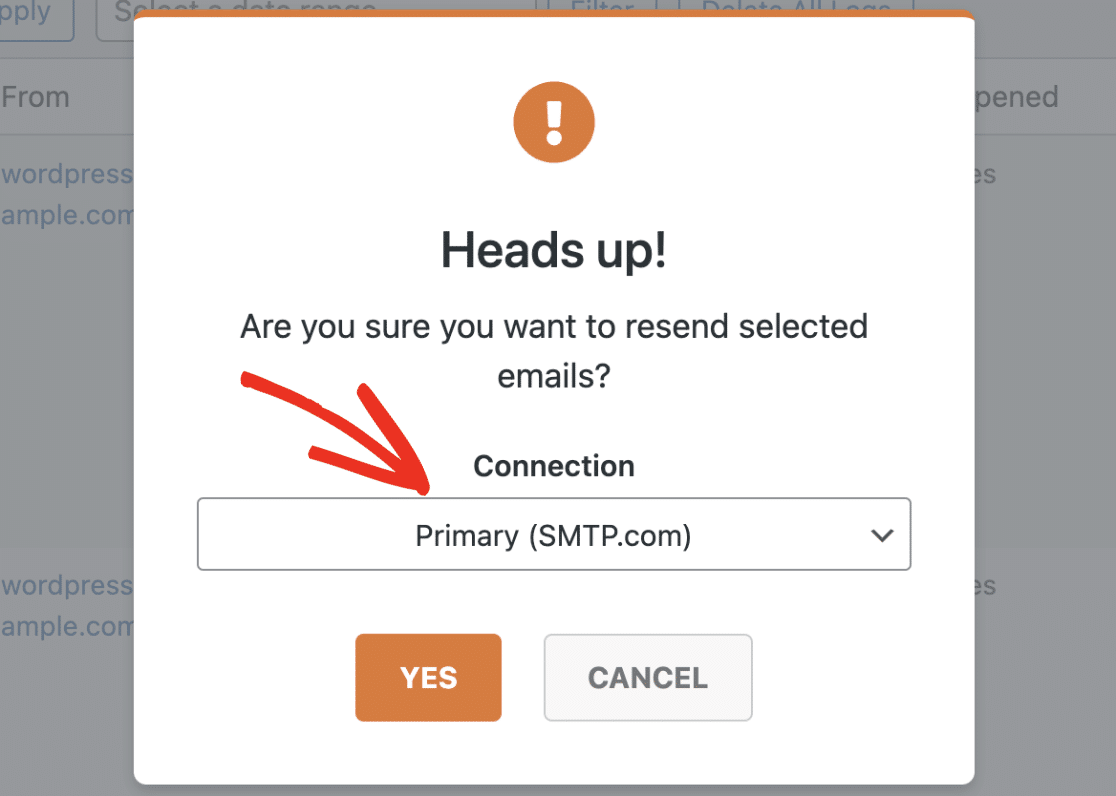
準備ができたら、はいをクリックして続行します。
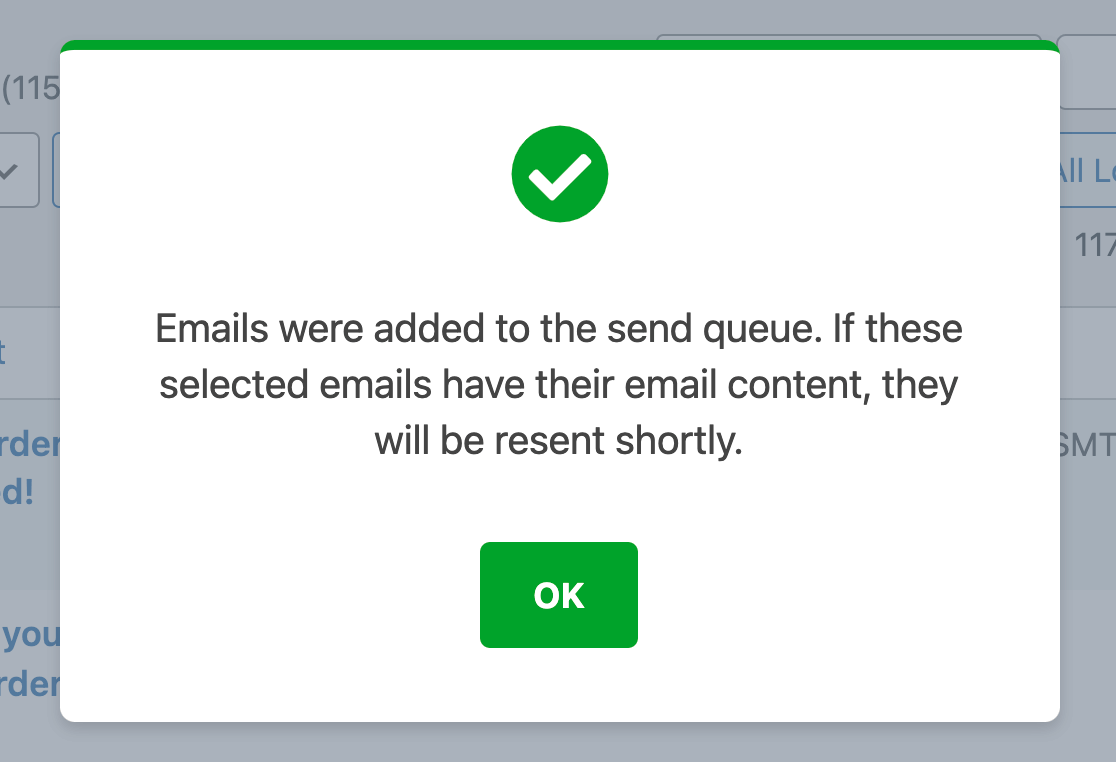
次に、「メールが送信キューに追加されました。選択したメールにメールコンテンツがある場合、まもなく再送信されます。」という確認ポップアップが表示されます。
これで完了です!WP Mail SMTPを使用してWordPressサイトからメールを再送信する方法がわかりました。
次に、メールログで確認できるすべての情報について詳しく知りたいですか?詳細については、WP Mail SMTPでメールログを表示する方法に関するチュートリアルを確認してください。