


AI要約
WP Mail SMTP の Google Workspace / Gmail メーラーを迅速かつ簡単に設定する方法をお探しですか?ワンクリックセットアップ機能は、複雑な設定なしで、ウェブサイトのメール配信問題を安全かつ効率的に解決する方法を提供します。
このガイドでは、WP Mail SMTP で Google Workspace / Gmail メーラーを迅速に設定する手順を説明します。
要件:
- このメーラーのワンクリックセットアップ機能は、WP Mail SMTP バージョン 3.11.0 以降でのみ利用可能であり、Pro ライセンス以上が必要です。
- このメーラーでは、サイトにSSL(https)が有効になっている必要があります。設定の詳細については、WordPressにSSLとHTTPSを追加するためのWPBeginnerのガイドを参照してください。
WP Mail SMTPプラグインのインストールと設定
開始する前に、WordPress サイトに WP Mail SMTP をインストールして有効化し、ライセンスを認証してください。
プラグインをインストールして有効化したら、WP Mail SMTP » 設定 に移動し、一般 タブを選択して設定ページにアクセスします。

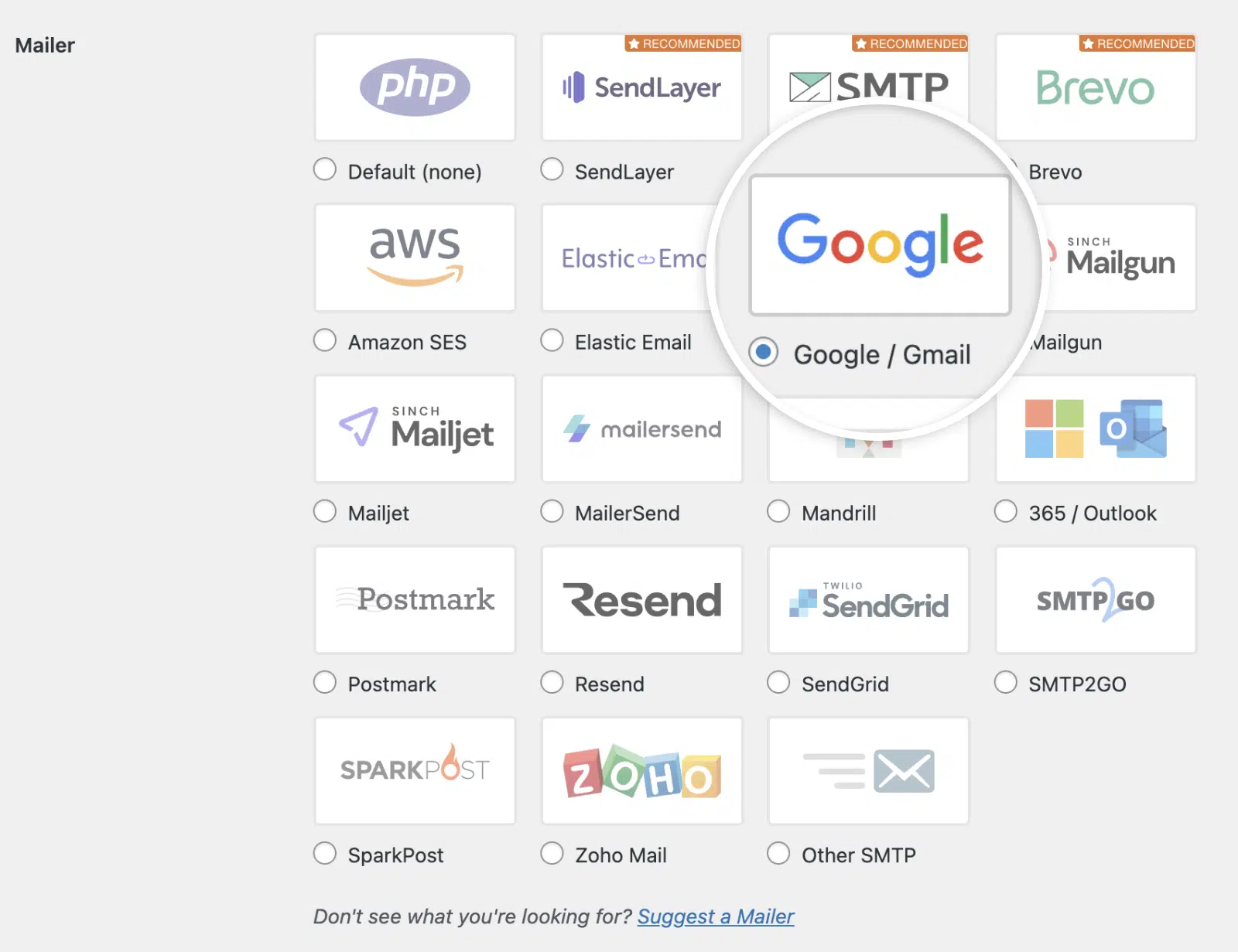
メーラー セクションで、メーラーオプションとして Google / Gmail を選択します。
ワンクリックセットアップのアクティベート
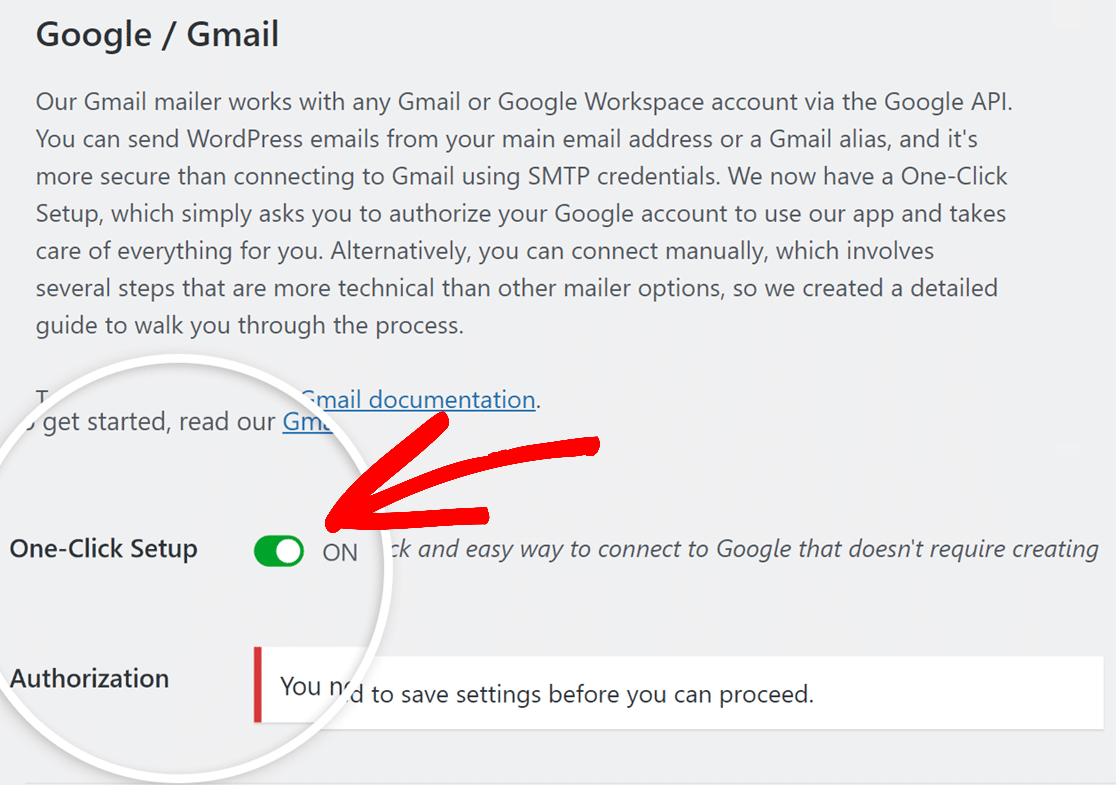
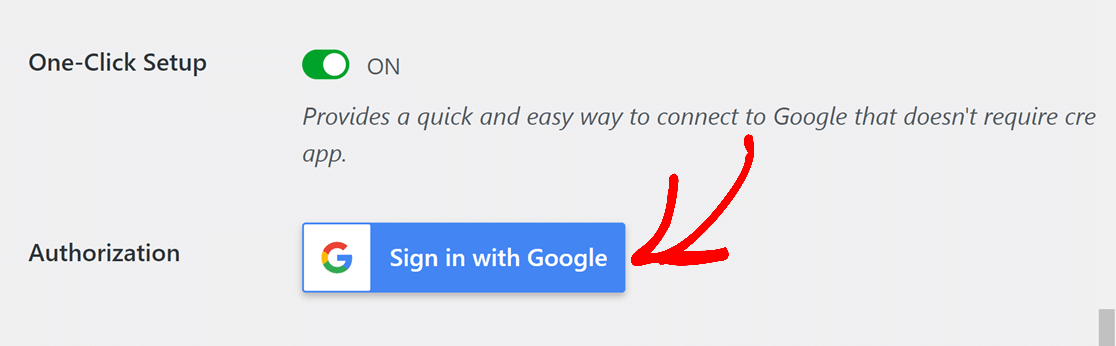
Google / Gmail をメーラーとして選択したら、ワンクリックセットアップ オプションが表示されます。このトグルを オン の位置に切り替えて、簡単なセットアッププロセスを開始します。
ワンクリックセットアップオプションを有効にした後、ページ下部にある 設定の保存 ボタンをクリックします。
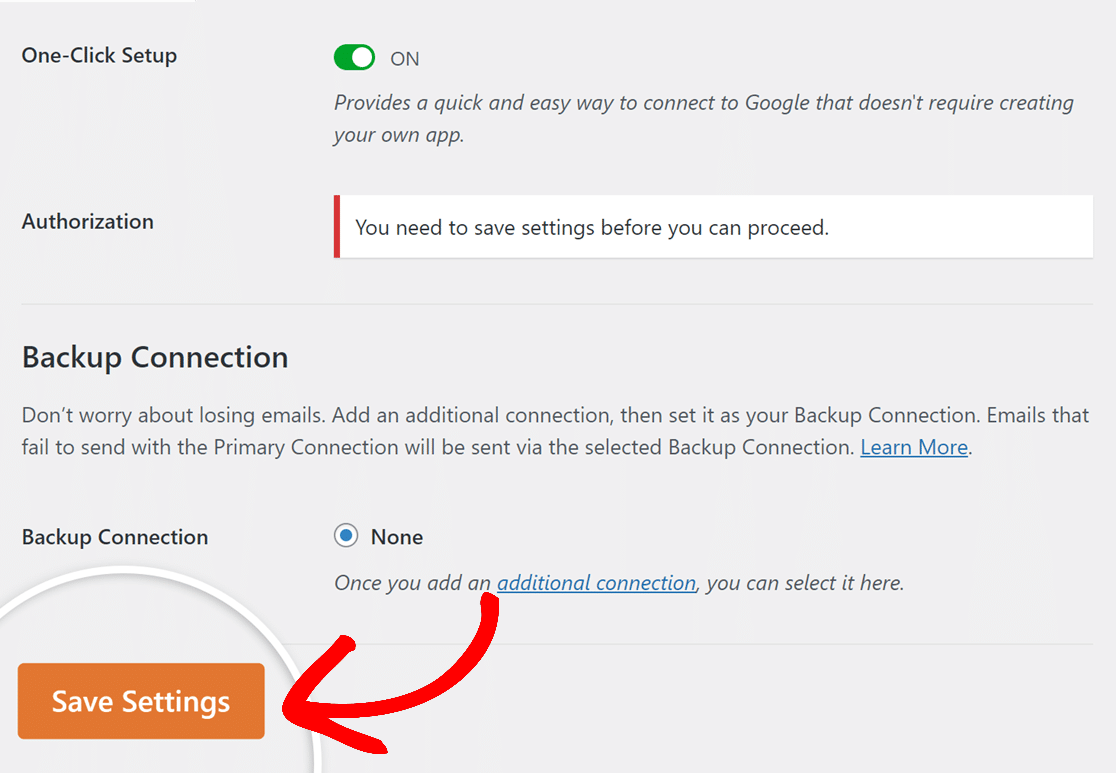
ページがリフレッシュされ、新しい認証オプションが表示されます。
WP Mail SMTP を Google アカウントで認証する
ページが更新されたら、認証 セクションまでスクロールダウンすると、Google でサインイン ボタンが表示されます。このボタンをクリックして、Google アカウント経由でメールを送信するようにサイトを認証します。
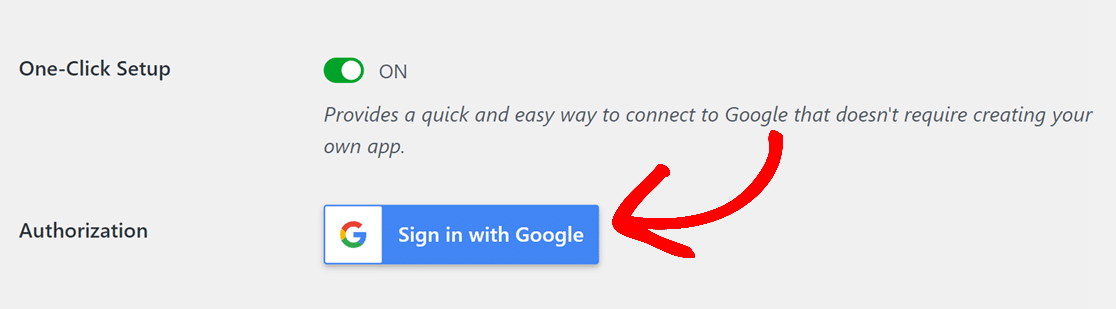
これにより Google のログイン画面が開きます。このメーラーを設定しているアカウントでログインしてください。
次に、Google から名前、メールアドレス、言語設定、プロフィール写真を WP Mail SMTP と共有することを許可するように求められたら、続行 ボタンをクリックしてください。
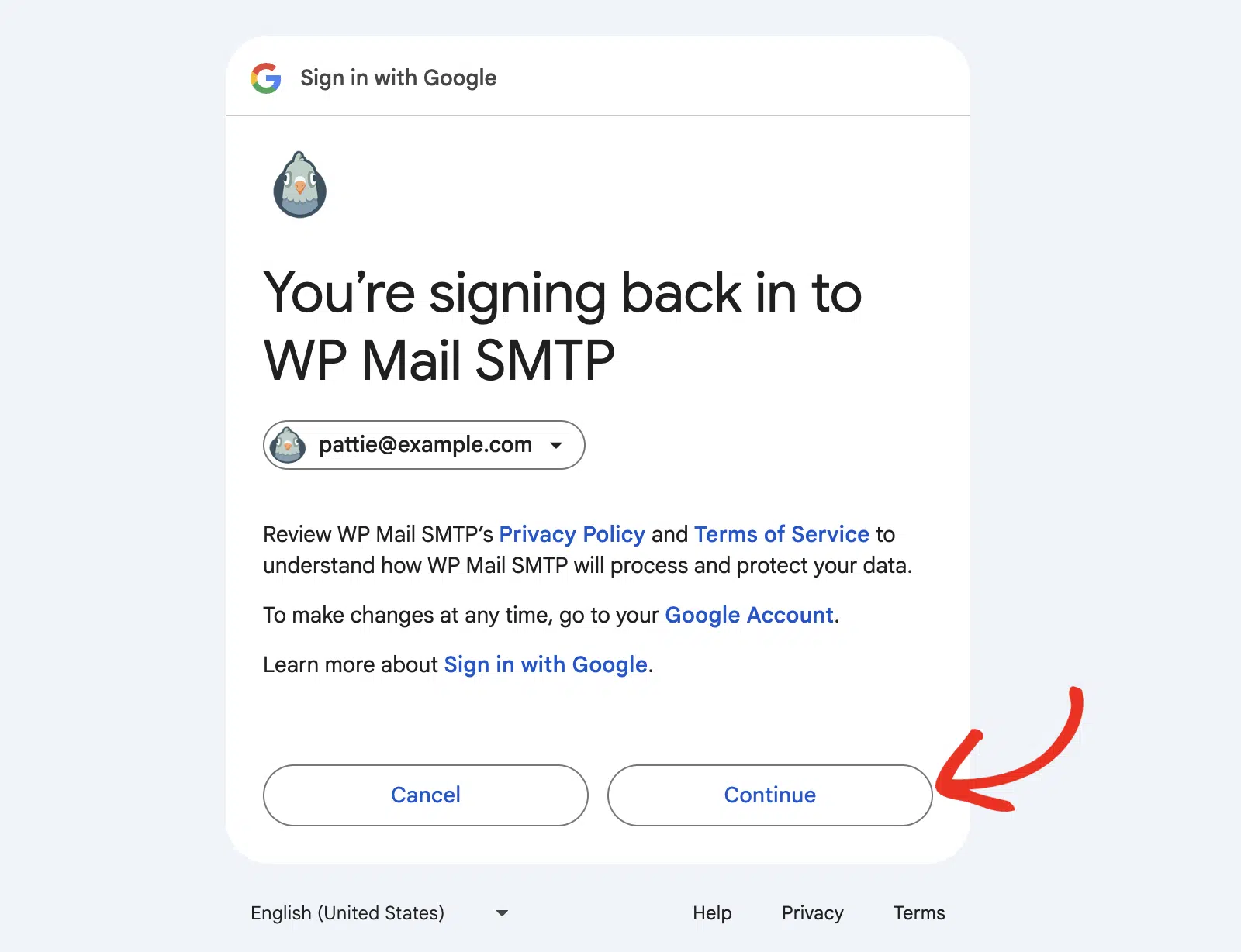
次に、WP Mail SMTP が Google アカウントにアクセスすることを許可する画面が表示されます。続行するには 許可 ボタンをクリックしてください。

その後、WP Mail SMTP 設定ページにリダイレクトされ、Google アカウントが正常に接続されたことを示す確認メッセージが表示されます。
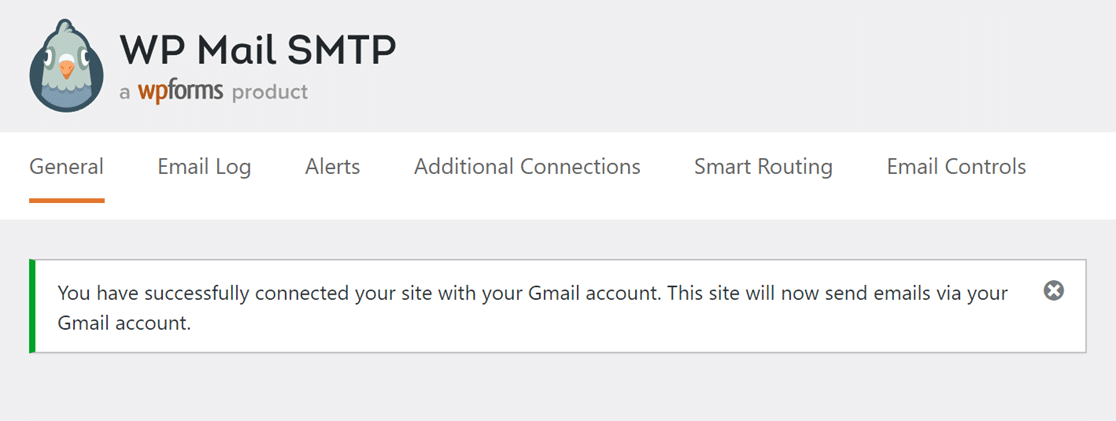
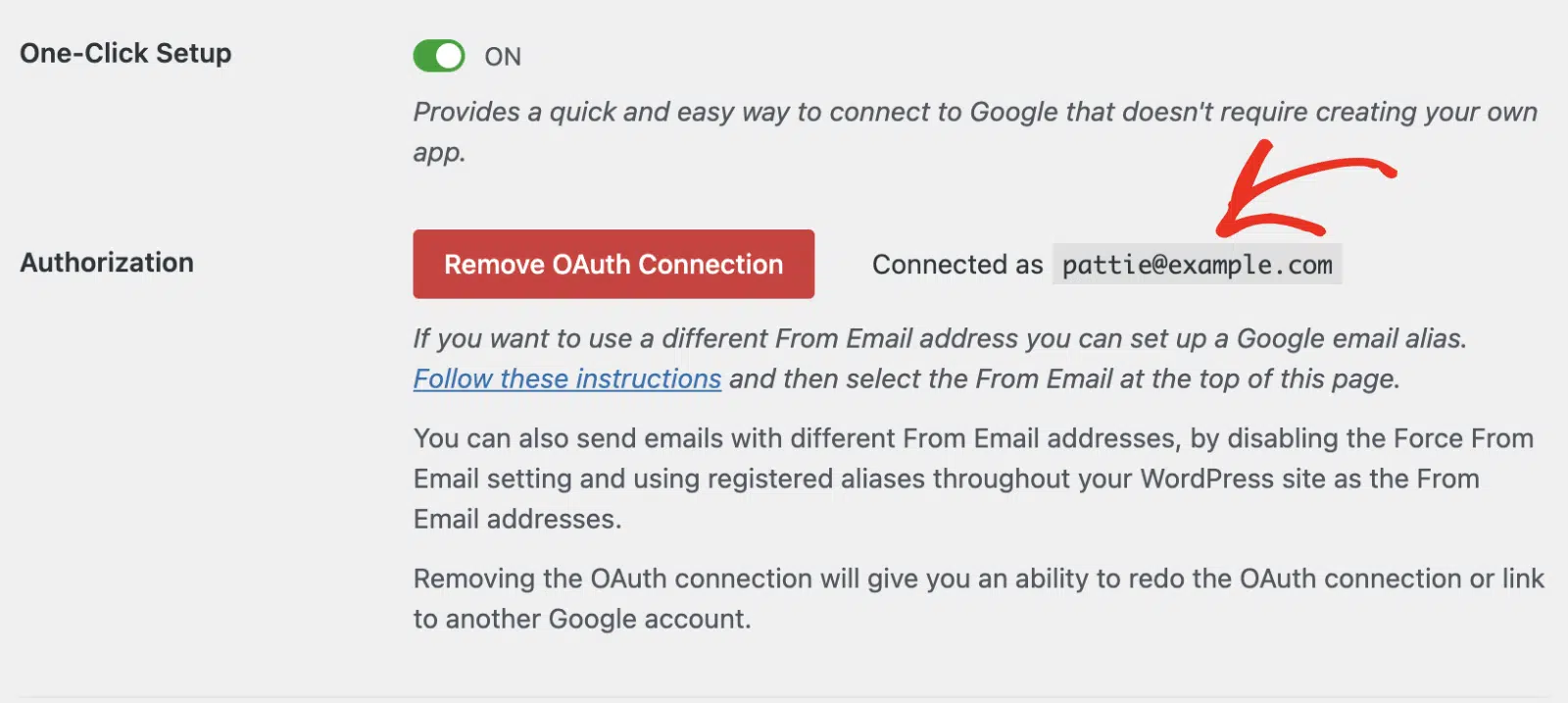
設定したメールアドレスが 認証 セクションにリストされていることもわかります。
よくある質問
これらは、Google Workspace / Gmailメーラーの設定に関してよく受ける質問の一部です。
サイトからのメール送信が停止したのはなぜですか?
この問題は通常、Google/Gmail 接続の期限切れ、または WP Mail SMTP ライセンスの期限切れによって発生します。
この問題に対処するには、まず WP Mail SMTP のアクティブなサブスクリプションプランがあることを確認してください。ライセンスが期限切れの場合は、更新する必要があります。
次に、WP Mail SMTP » 設定に移動し、再接続ボタンをクリックします。これにより、Googleとの接続が更新され、中断のないメール配信が保証されます。
認証情報を変更した場合、再接続が必要になりますか?
はい。パスワードを変更すると、アカウントが無効になります。この問題を解決するには、WP Mail SMTP接続を再承認する必要があります。
このためには、WP Mail SMTP設定ページに移動し、Google / Gmailメーラーセクションまでスクロールダウンします。次に、承認セクションのOAuth接続の削除ボタンをクリックして、アカウントを切断します。
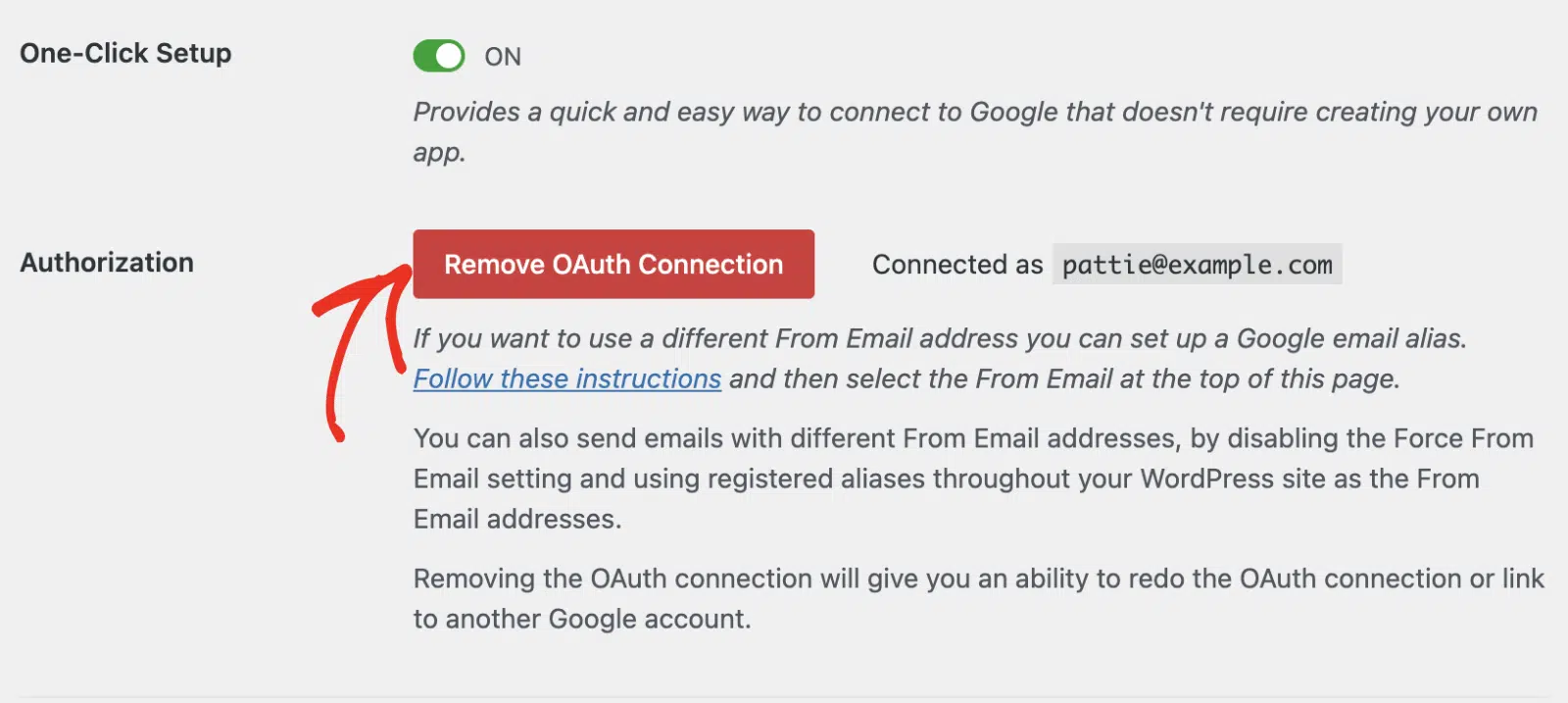
既存の接続を削除した後、Googleでサインインボタンをクリックしてアカウントを再接続する必要があります。
Googleアカウントで2段階認証プロセス(2FA)が有効になっている場合でも、Google Workspace / Gmailメーラーを使用できますか?
このチュートリアルの手順を完了する前に2FA / MFAが有効になっていても、問題ありません。
ただし、ウェブサイトでGmailメーラーを設定した後に2FA / MFAを有効にした場合は、Googleアカウントを再承認する必要があります。このガイドの承認セクションを参照してください。
Google Workspace / Gmailメーラーはエイリアスをサポートしていますか?
はい、WP Mail SMTPはGmailエイリアスをサポートしています。Googleでエイリアスを設定する方法の詳細については、Gmailエイリアスからメールを送信するガイドをご覧ください。
これで完了です!WP Mail SMTPのワンクリックセットアップ機能を使用して、Google Workspace / Gmailメーラーを正常に設定しました。
次に、本番環境に移行する前にWP Mail SMTPの設定をテストしますか?テストメールの送信に関するガイドで、手順をステップバイステップで説明します。