


AI要約
WordPressサイトでメール配信の問題を修正する必要がありますか?SMTP.comは、数十年にわたりメール配信の改善に取り組んでおり、信頼性の高いサービスとして広範な実績を確立しています。
このチュートリアルでは、WP Mail SMTPでSMTP.comメーラーを使用してメール配信を改善する方法を説明します。
注意:WP Mail SMTPとSMTP.comは、異なる会社が提供する2つの異なる製品です。SMTP.comは、WP Mail SMTPに接続できるメーラーです。WP Mail SMTPライセンスをお持ちで、SMTP.comメーラーを使用したい場合は、SMTP.comプランを別途購入する必要があります。
SMTP.comとは?
SMTP.comは、22年以上にわたり、メール配信の市場リーダーであり、100,000社以上の企業の選択肢となっています。その統合の容易さ、質の高いサポート、強力なAPIで知られています。
WP Mail SMTPでSMTP.comメーラーの設定を完了するには、以下が必要です。
- ドメイン固有のメールアドレス(例:[email protected])
- クレジットカード(アカウント登録完了に必要)
- サイトのDNSレコードへのアクセス
- 料金:30日間で最大50,000通のメールまで無料。それ以降は有料アカウントが必要です。全プランオプションについては、SMTP.comの料金ページをご覧ください。上位プランには、はるかに高い送信制限が含まれる場合があります。
- 送信元メールアドレスの要件:信頼性の高いメール配信のためには、ドメイン固有の送信元メールアドレス(例:[email protected])が必要です。
- 結論:SMTP.comは、メール配信における信頼できる業界リーダーであるため、推奨されるメーラーです。多くの類似サービスでは複雑な設定プロセスが必要ですが、SMTP.comは比較的簡単です。
注意:サポートされているメーラーの詳細については、WP Mail SMTPメーラーの完全ガイドをご覧ください。
これらの詳細が手元に揃ったら、以下のチュートリアルに進むことができます。
SMTP.comアカウントの設定
まず、SMTP.comのアカウントが必要です。このアカウントはWordPressサイトに接続され、メールが確実に配信されるようになります。すでにSMTP.comアカウントをお持ちの場合は、ログインしてください。お持ちでない場合は、今すぐ新規アカウントを作成してください。
SMTP.comで新規アカウントを作成する際、登録後にいくつかの追加ステップを完了する必要があります。これらのステップは、スパマーがメーリングリストに登録するのを防ぐのに役立ち、SMTP.comのサービスを信頼性の高いものに保つために重要です。
まず、メール受信トレイを確認し、送信されたアクティベーションリンクに従ってください。これには、SMTP.comの利用規約に同意することも必要です。
次に、SMTP.comのチームがアカウントをレビューおよび承認します。これには最大24時間かかる場合があります。この承認プロセスでは、追加の詳細や明確化が必要になる可能性があるため、更新情報をメールで確認してください。
SMTP.comアカウントが稼働したら、メーラーの設定プロセスを開始する準備が整います。アカウントページのブラウザタブまたはウィンドウを開いたままにしておいてください。次のステップで使用します。
サイトのDNS設定の設定
認証は、メール配信を成功させるための重要なステップです。これにより、メールプロバイダーに、あなたのメールが正当なソースから送信されていることを示すことができます。
SMTP.comはSPFレコードを使用してメールの認証を支援するため、このレコードをサイトのDNS設定に追加する必要があります。また、SMTP.comでメールを送信できるようになる前に、DKIMレコードを設定する必要があります。
注意: サイトのDNS設定の変更に関する詳細は、WP Mail SMTPの設定のためにDNSレコードを追加するチュートリアルをご覧ください。
SMTP.comのナレッジベースで、提供されるDNSレコードの詳細を確認することもできます。
SMTP.comは、ドメイン認証に必要なDNSレコードに簡単にアクセスできる、わかりやすいオンボーディングプロセスを提供しています。開始するには、オンボーディングポータルにアクセスし、SMTP.comアカウントの詳細でログインする必要があります。
送信ドメイン
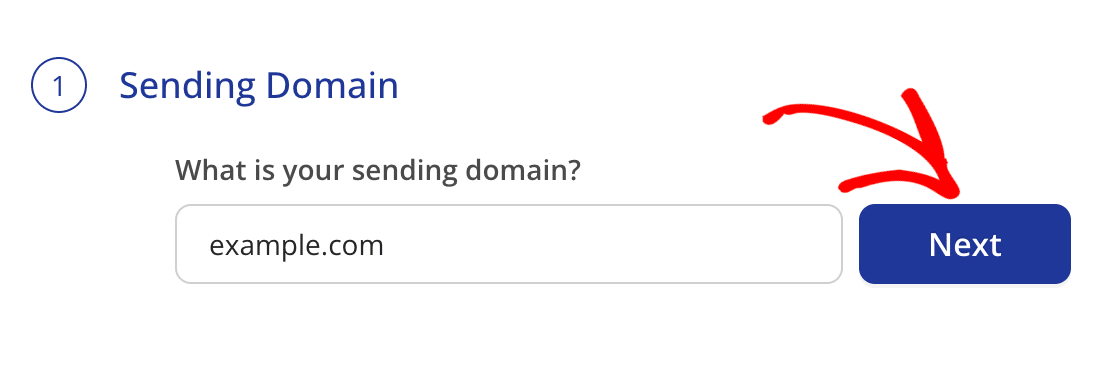
最初のステップは、送信ドメインを指定することです。これはサイトのドメインである必要があります。検証プロセスを開始するには、送信ドメインは何ですか?フィールドにサイトのドメインを入力する必要があります。次に、次へをクリックして続行します。
SPFレコードの追加
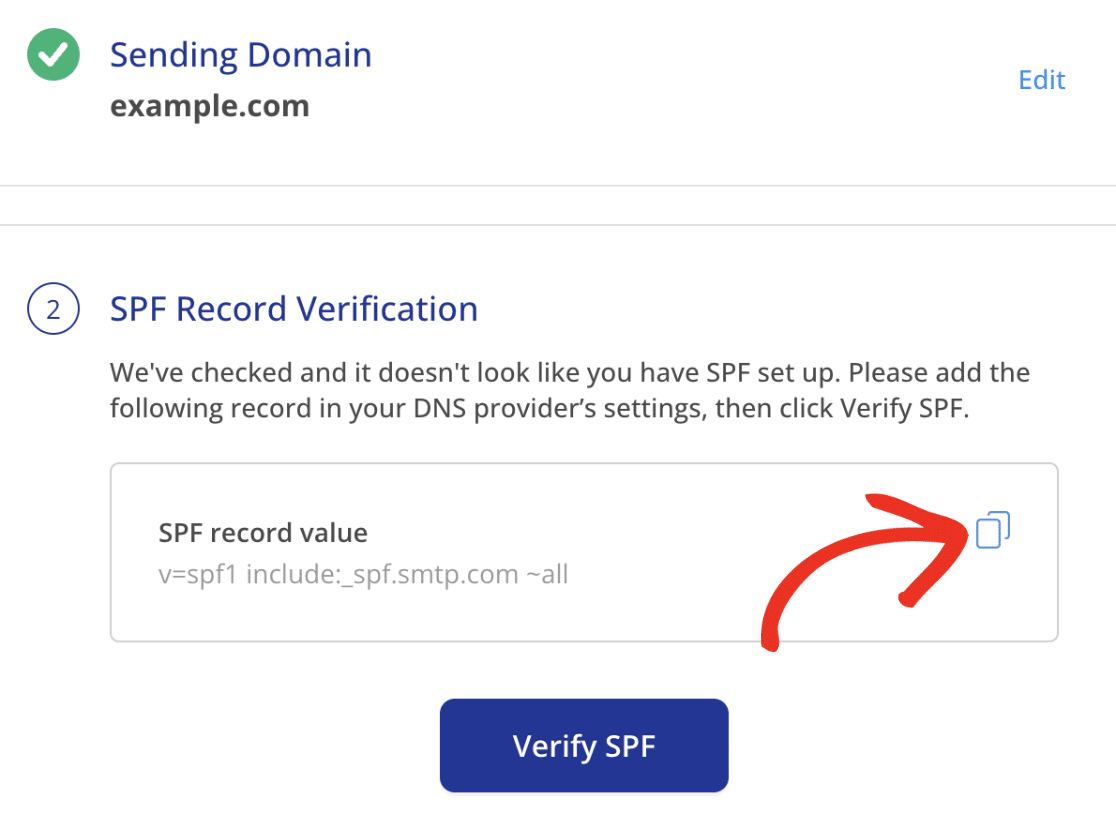
送信ドメインを追加すると、サイトのDNS設定に追加する必要があるSPFレコードが表示されます。コピーアイコンをクリックしてSPFレコードをコピーします。
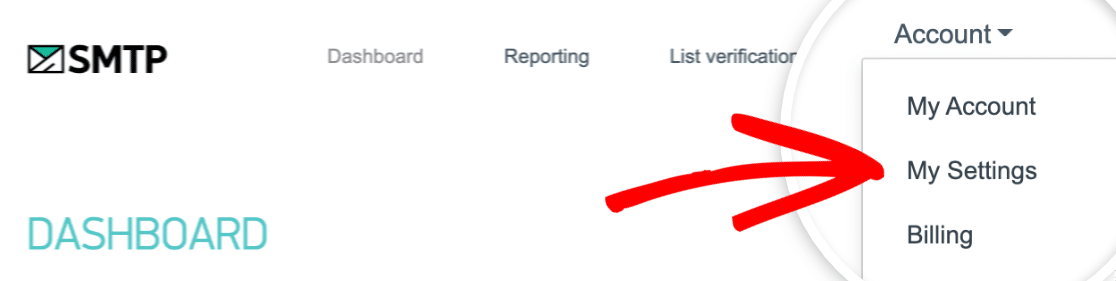
または、SMTP.comアカウントダッシュボードからSPFレコードを見つけることもできます。トップメニューで、アカウント » マイ設定をクリックします。
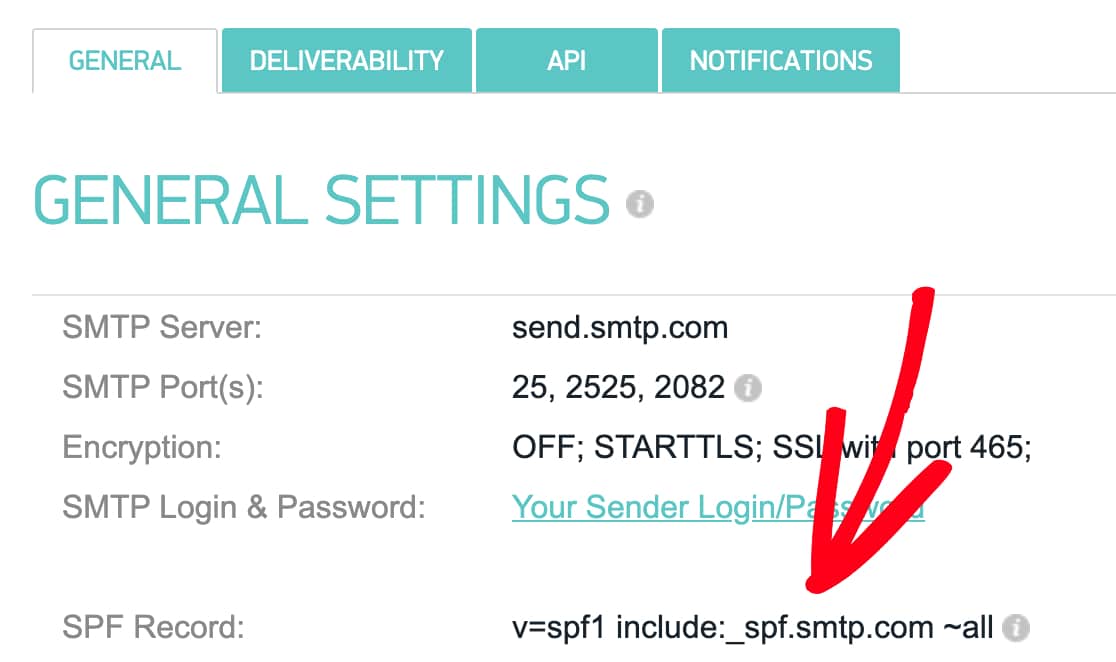
一般タブで、次のSPFレコードが表示されるはずです。
v=spf1 include:_spf.smtp.com ~all
このレコードをサイトのDNS設定に追加する必要があります。
サイトのDNS設定では、レコードのTTL(有効期間)フィールドも表示される場合があります。これを変更する方法が提供されている場合は、TTLを1日(またはDNSが使用する単位によっては86400秒)に設定することをお勧めします。
SPFレコードを正常に追加したら、オンボーディングポータルに戻り、SPFを検証をクリックします。
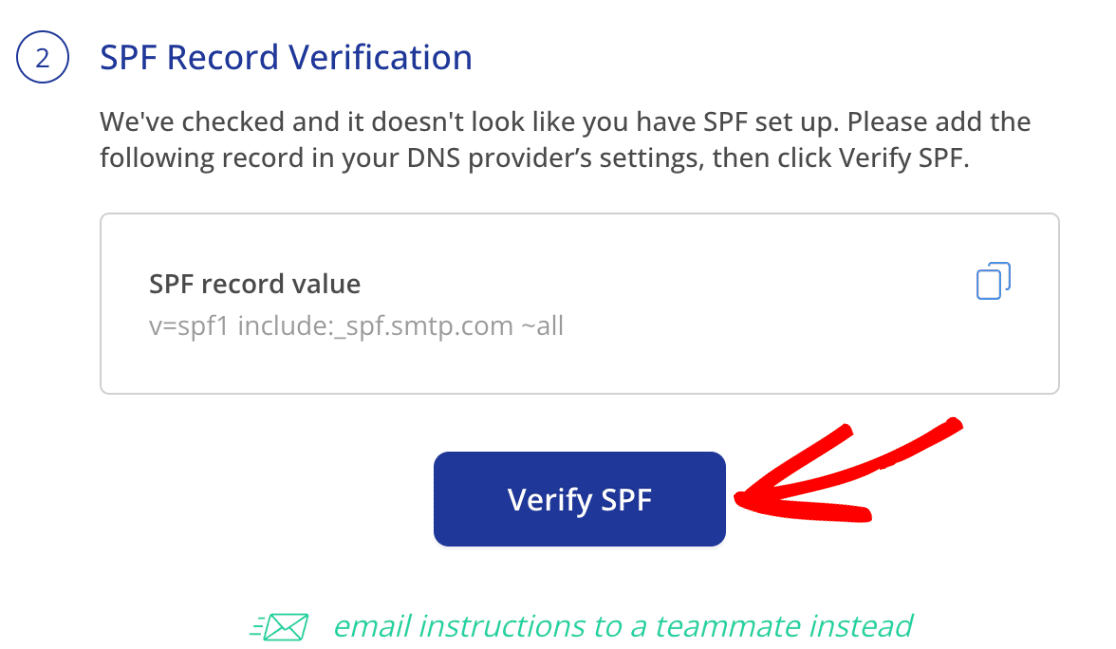
変更が伝播されると、続行してサイトのDKIMレコードを追加できるようになります。
DNSの変更が認識されるまでに最大48時間かかる場合がありますので、後で再度確認する必要があるかもしれません。
ドメインのDKIMレコードの設定
ドメインからメールを送信するには、ドメインのDNS設定にDKIMレコードを追加する必要があります。
SMTP.comの場合、このレコードは次の設定のTXTレコードで構成されます。
- 名前:
smtpcomcustomers._domainkey - TXT値: オンボーディングポータルからコピーします。
- TTL: 3600秒または1時間(DNS設定の単位によります)。
このレコードの詳細は、オンボーディングポータルのDKIM検証セクションで見つけることができます。
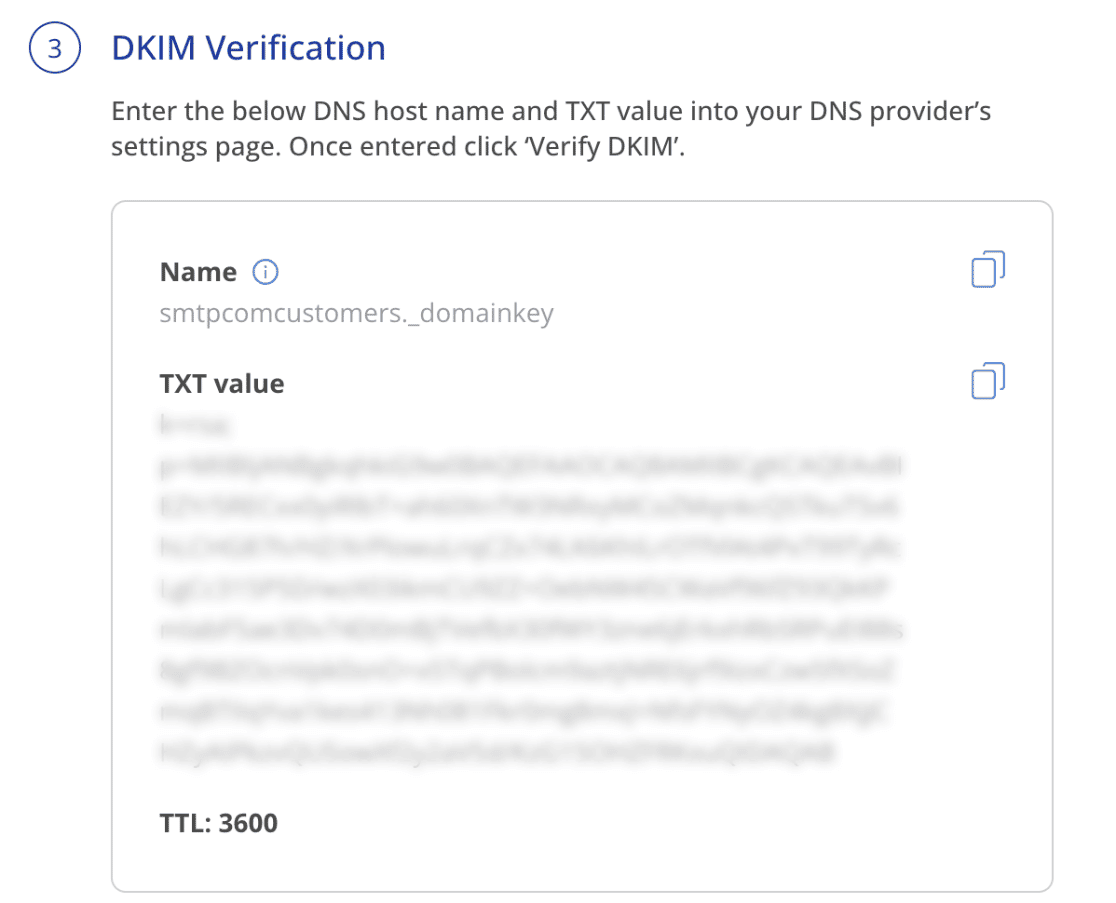
SMTP.comは3600秒のTTLを推奨しています。プロバイダーによっては、この値を使用できない場合があります。その場合は、プロバイダーのデフォルト値を使用してください。
DKIMレコードの設定が完了したら、オンボーディングポータルに戻り、Verify DKIMをクリックしてステータスを確認してください。
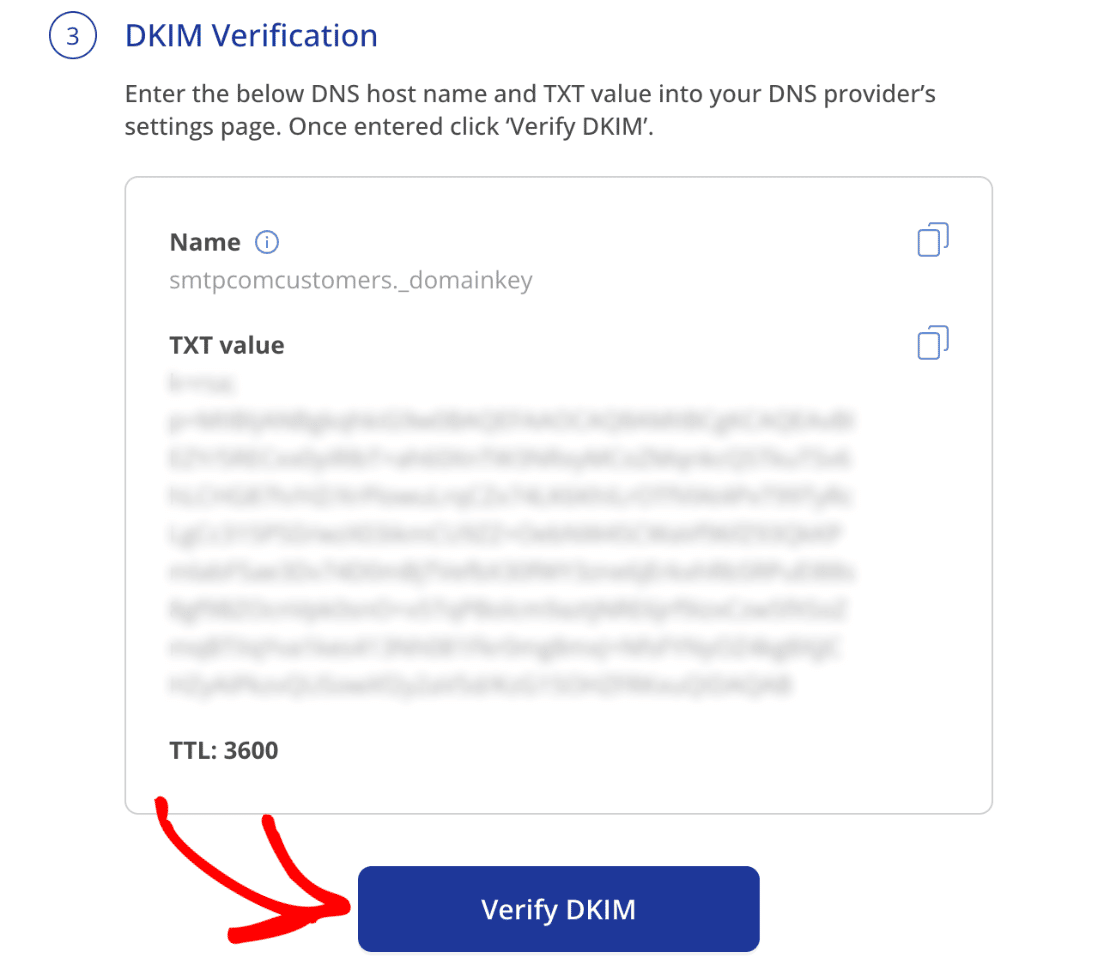
ドメインのDNS設定の変更がドメインに反映されるまで最大48時間かかる場合があることに注意してください。
レコードが伝播されると、各レコードの下にVerifiedと表示されます。
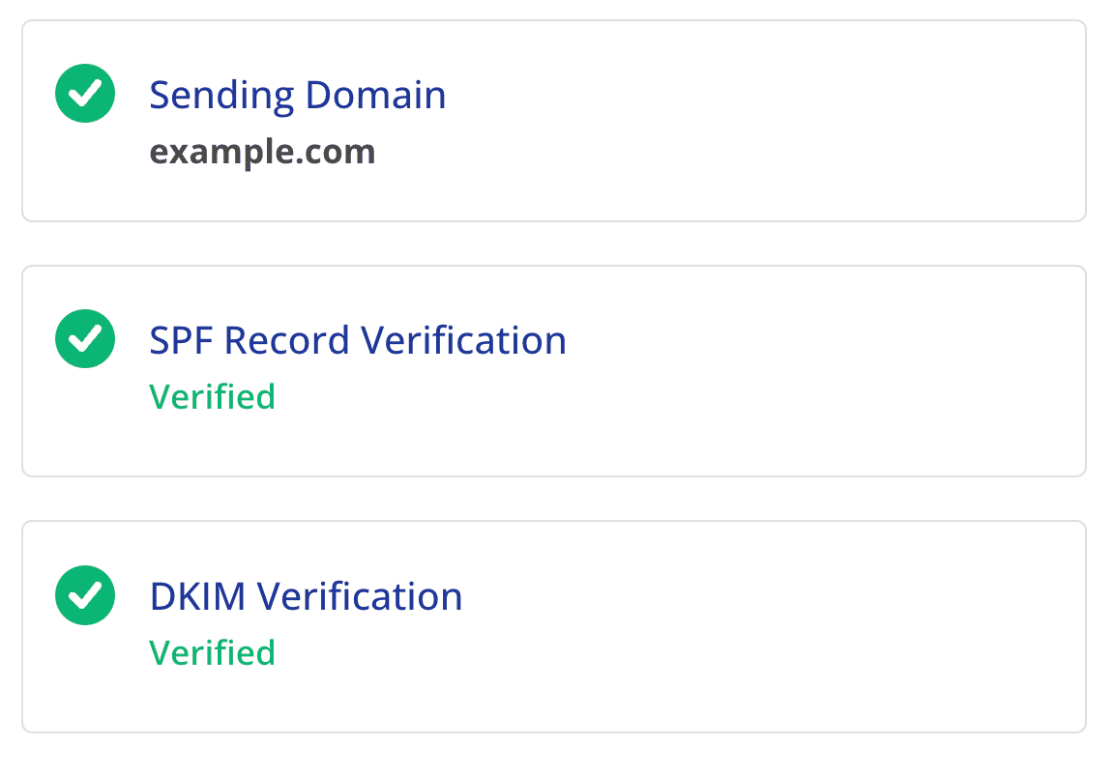
注:SMTP.comのDKIMレコードの詳細については、DKIMドキュメントを確認してください。
WP Mail SMTPの設定
SMTP.comアカウントの準備ができたので、WP Mail SMTPの設定に切り替えることができます。準備ができたら、WordPress管理ダッシュボードにログインしてください。
まだインストールしていない場合は、WP Mail SMTPプラグインをインストールして有効化してください。
WP Mail SMTP をインストールしたら、WP Mail SMTP » 設定 に移動し、一般 タブを選択します。

次に、プライマリ接続 セクションまでスクロールします。
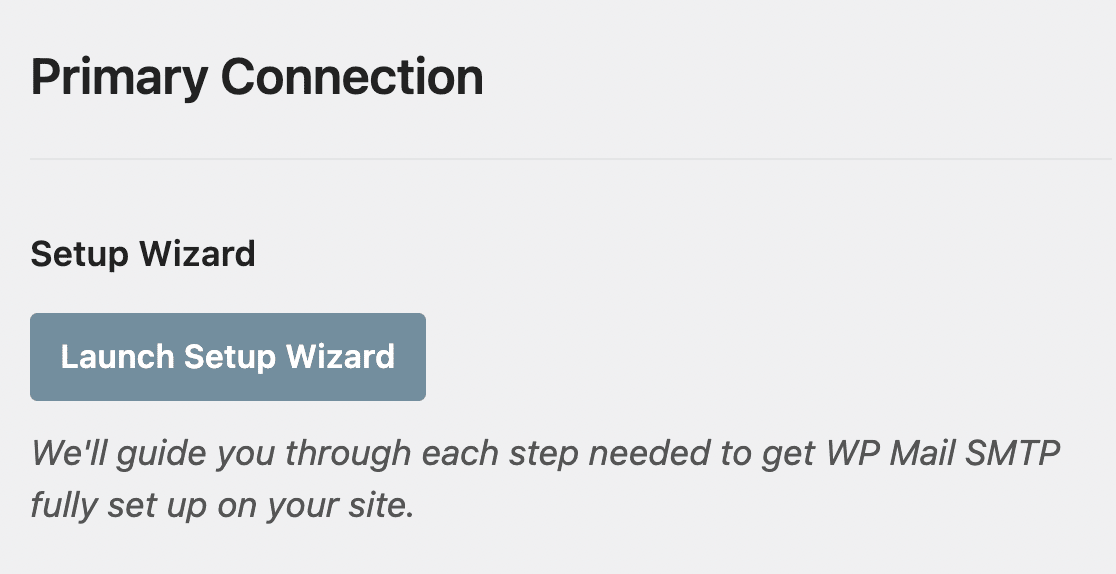
次のセクションでは、このページにある各設定の詳細について説明します。
送信元メールアドレス
差出人メールアドレスは、サイトのすべてのメールが送信されるように見えるメールアドレスです。SMTP.comサービスが正常に機能するためには、このメールアドレスはあなたのドメインにある必要があります(例:[email protected])。
注:SMTP.comアカウントで確認済みのドメインが含まれている限り、任意のメールアドレスを差出人メールアドレスとして使用できます。ただし、このアドレスでメールを受信する予定がある場合は、動作中の受信トレイに接続されている必要があります。
Force From Emailというラベルのチェックボックスをオンにすることも強くお勧めします。このオプションにより、サイト全体で差出人メールアドレスの設定を編集する手間が省け、メーラーがサイトのメールを処理できるようになります。
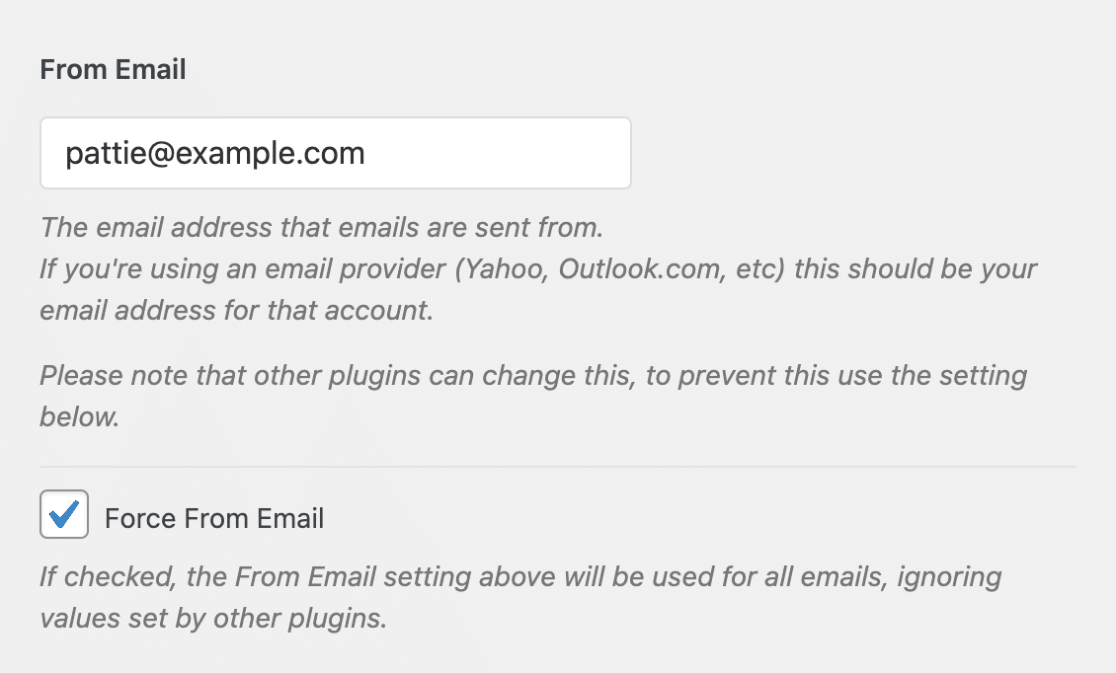
注意:詳細については、差出人メールを強制する設定がどのように機能するかを理解するためのガイドをご覧ください。
送信元名
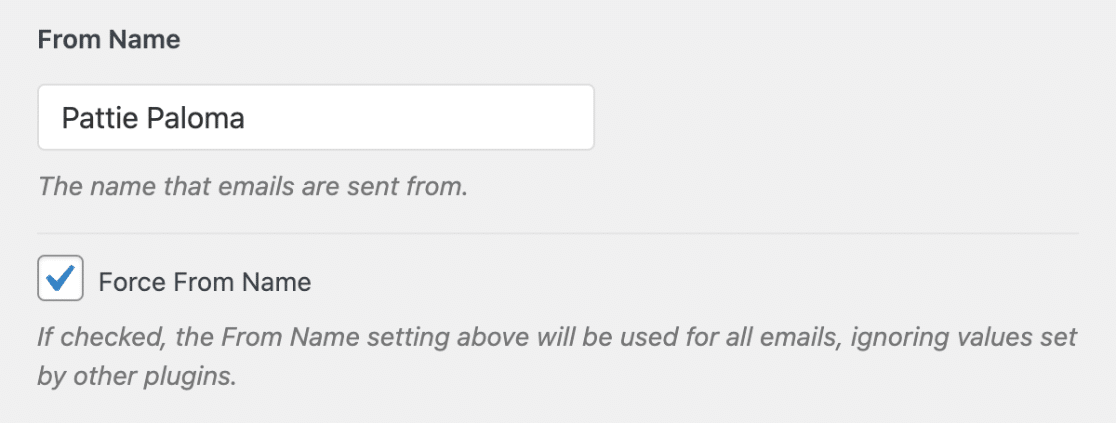
差出人名は、デフォルトでサイト名に設定されます。ただし、これを好きなテキストに変更できます。
サイト全体にこの設定を適用するには、Force From Nameオプションを選択することもできます。
メーラー
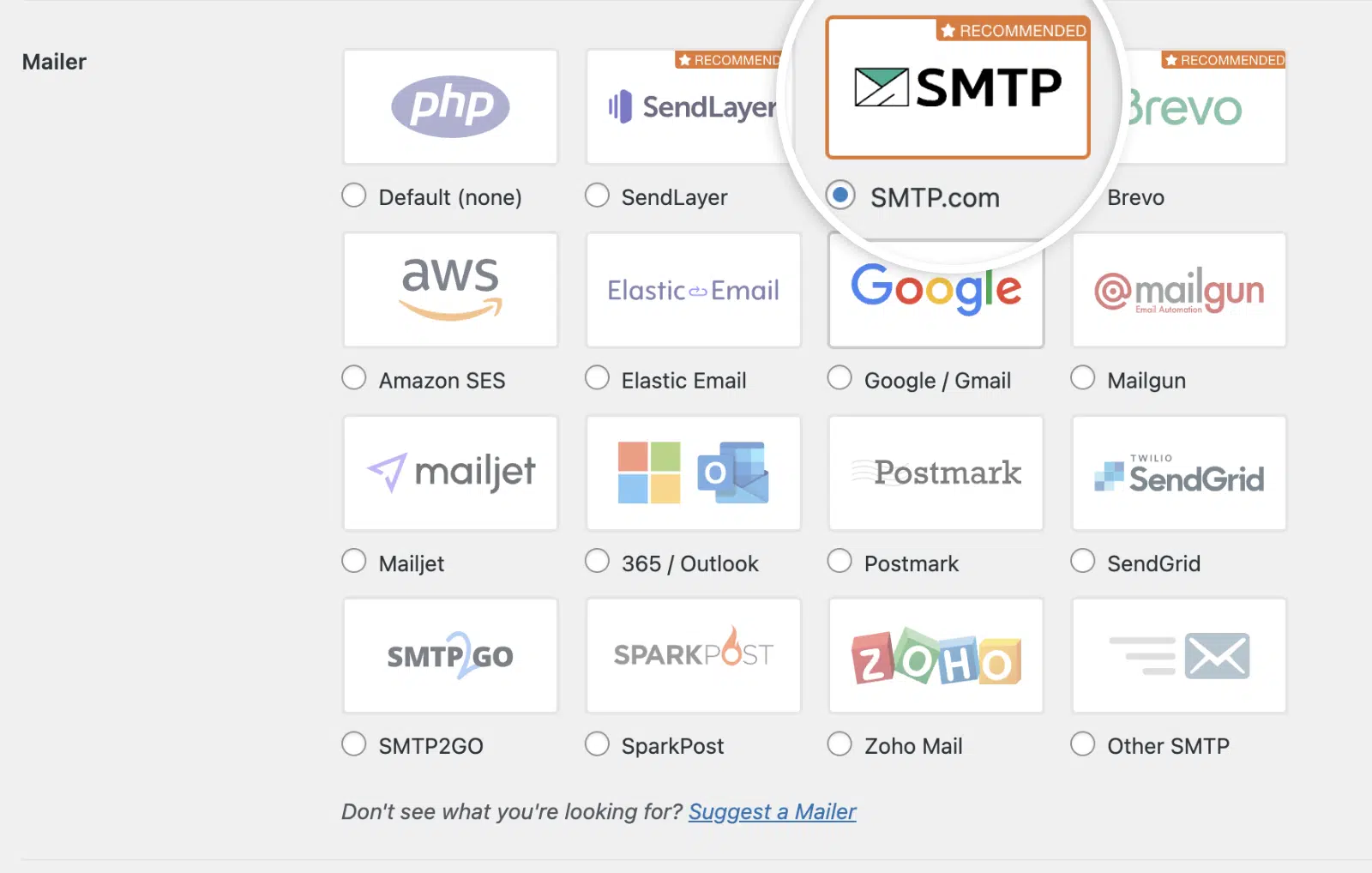
Mailerセクションで、SMTP.comオプションを選択する必要があります。
APIキー
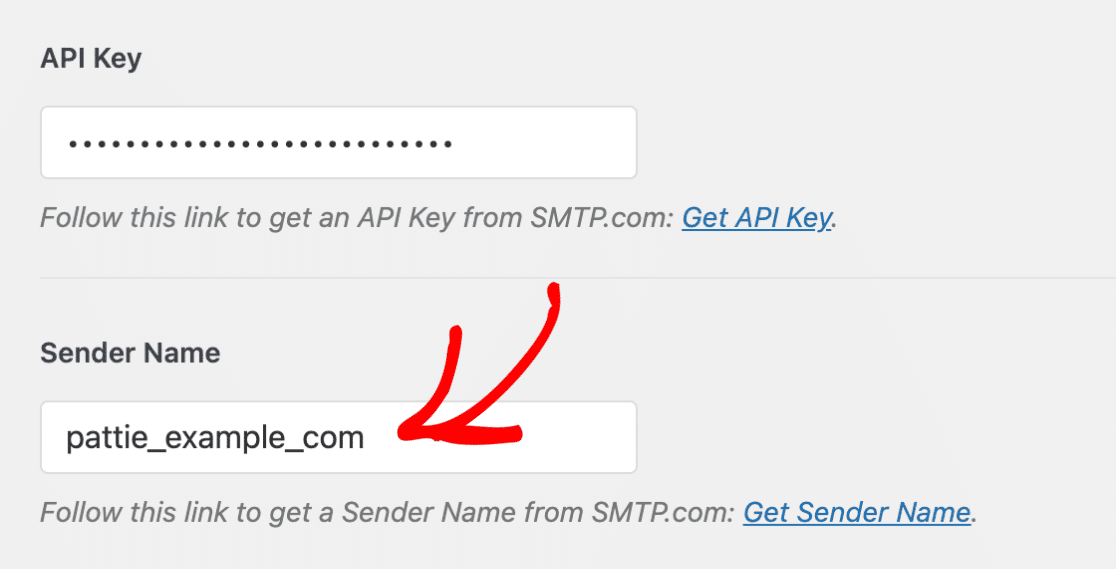
次に、SMTP.comアカウントからAPIキーと差出人名を入力する必要があります。
SMTP.comアカウントのAPIキーをすばやく見つけるには、設定のSMTP.comセクションにあるAPIキーを取得リンクをクリックしてください。
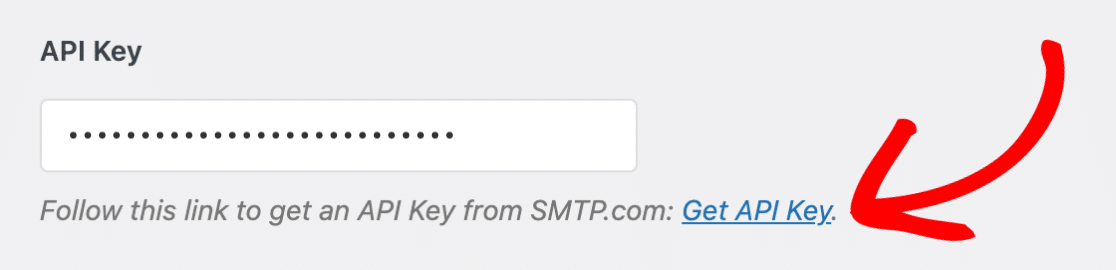
このリンクをクリックすると、SMTP.comアカウントのAPIページに移動します。ここで、Key列の完全な値を慎重にコピーしてください。
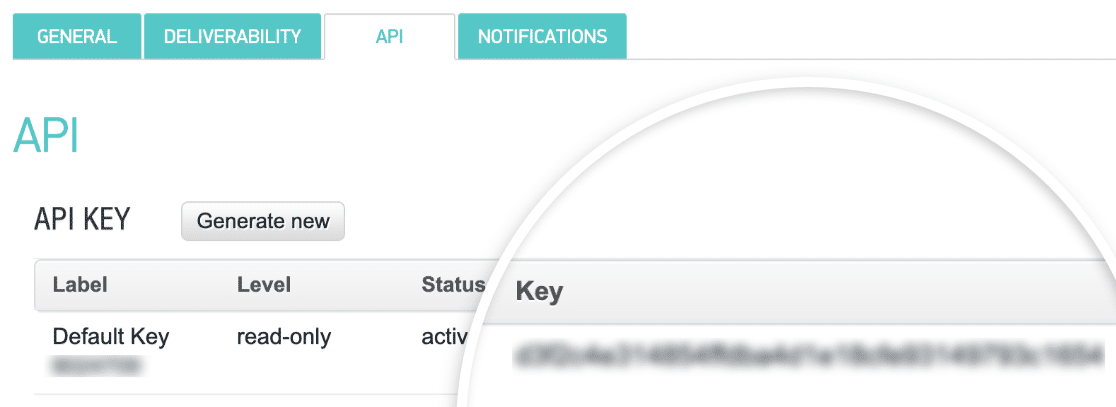
次に、WP Mail SMTPの設定に戻り、コピーした値をAPI Keyフィールドに貼り付けます。
差出人名
APIキーを追加したら、差出人名のフィールドに移動します。このフィールドに必要な値をすばやく見つけるには、差出人名を取得リンクをクリックしてください。
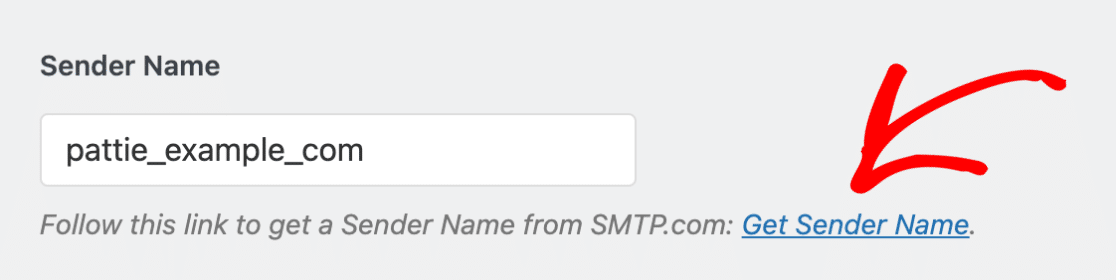
このリンクをクリックすると、SMTP.comアカウントのSendersページが開きます。ここで、Name列の下にある値をコピーする必要があります。
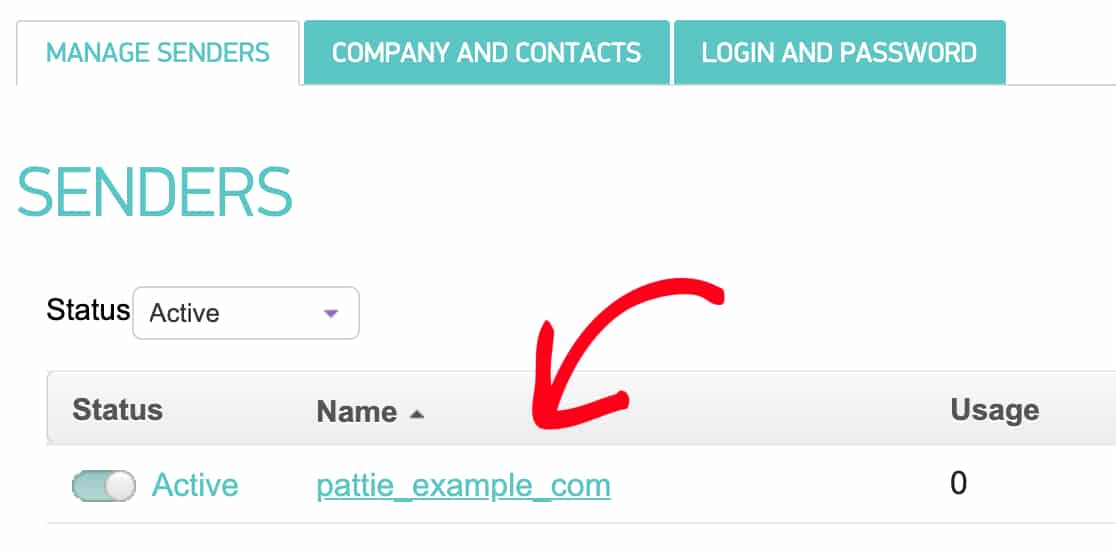
Nameの値をコピーしたら、WP Mail SMTPの設定に戻り、それをSender Nameフィールドに貼り付けます。
バックアップ接続
バックアップ接続の設定はオプションであり、SMTP.comメーラーの設定を完了するために必須ではありません。ただし、メール配信の信頼性をさらに向上させるために、プライマリ接続が失敗した場合に備えてバックアップとして機能する追加の接続を構成することをお勧めします。

注意: ルールや条件のセットに基づいて異なる接続を使用してメールを送信したいですか?詳細については、スマートルーティングチュートリアルを確認してください。
完了したら、設定の保存 ボタンをクリックして変更を保存します。

テストメールの送信
注意: この手順に進む前に、SMTP.com の配信設定を確認し、サイトの SPF ステータスが 合格 に設定されていることを確認してください。
設定がすべて完了したら、テストメールを送信して、接続が期待どおりに機能していることを確認できます。これを行うには、WP Mail SMTP » ツール に移動し、メールテスト タブをクリックします。

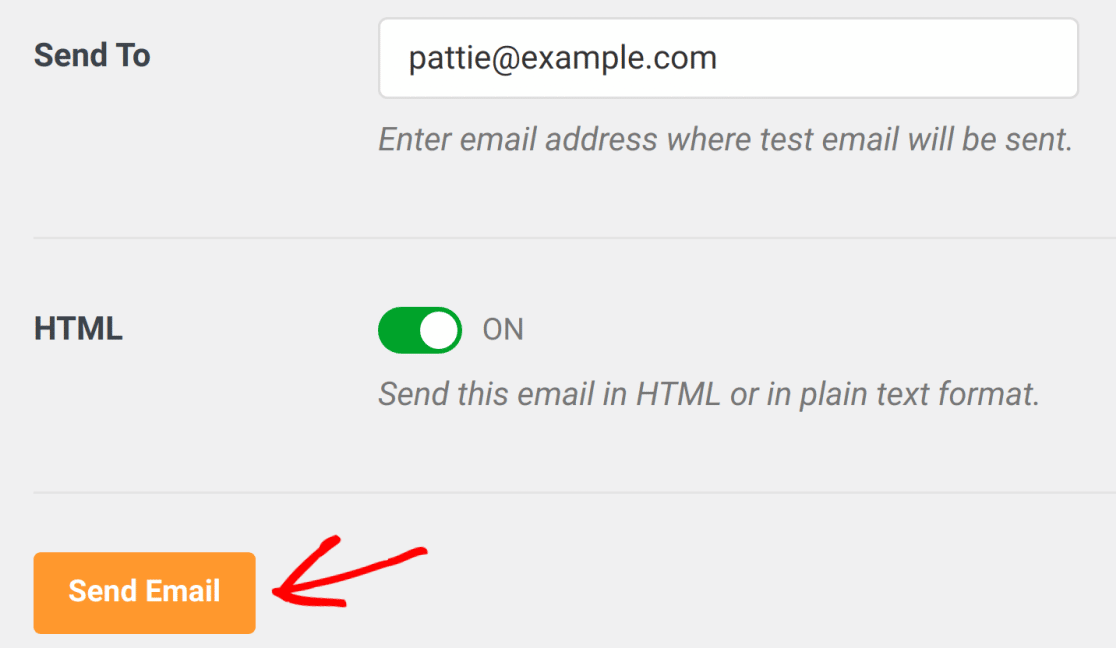
送信先フィールドには、アクセスできる任意のメールアドレスを入力できます。プレーンテキストメールのみを送信することがわかっている場合を除き、HTML設定をオンのままにしておくことをお勧めします。
注意: 追加の接続を設定した場合、テストメールを送信する際にプライマリ接続とその他の接続を選択できます。
設定を構成したら、メール送信 ボタンをクリックしてテストメールを送信します。
メールが送信されると、成功メッセージが表示されるはずです。

次に、入力したメールアドレスの受信トレイを確認します。すぐにこのテストのメールを受信するはずです。

最後に、このテストメールが SMTP.com アカウントを通じて正しく送信されたことを確認する必要があります。これを行うには、SMTP.com の 配信設定 ページを確認してください。
メールが SMTP.com アカウントを通じて正常に送信された場合、ドメインのステータスは 合格 になっているはずです。
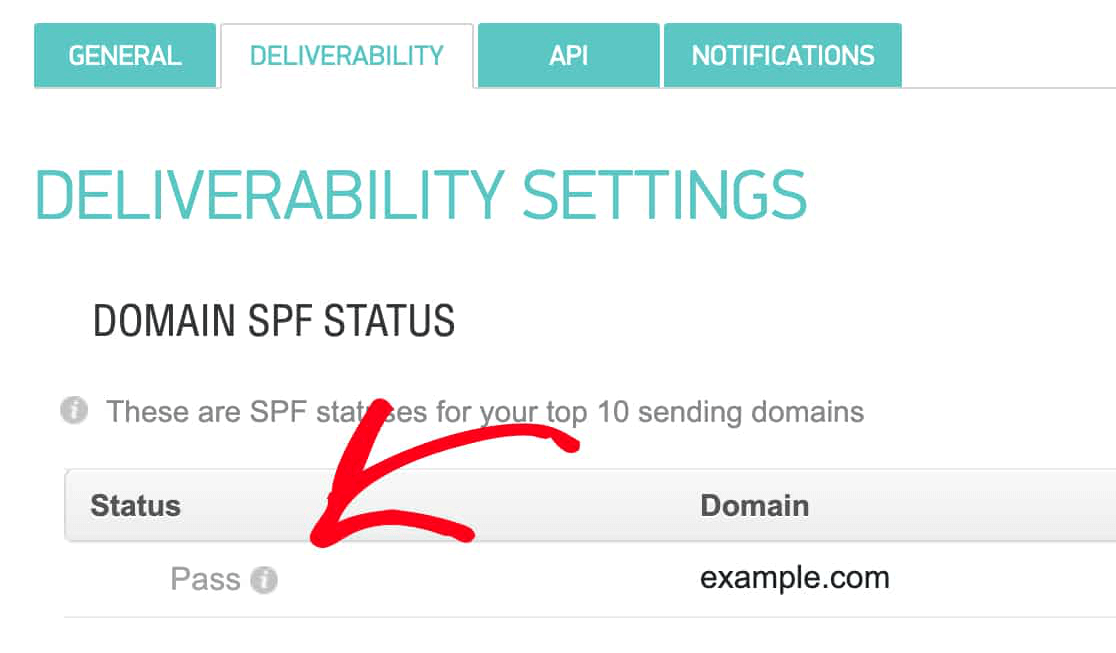
注意: 合格 ステータスが表示されない場合は、このチュートリアルの前の手順を確認して、SMTP.com と WP Mail SMTP の設定をすべて正しく入力したことを確認してください。
これで完了です!SMTP.com と WP Mail SMTP のセットアップが完了し、サイトのメールは確実に配信されるはずです。
次に、サイトが送信するすべてのメールのログを保持しますか?詳細については、メールログガイドを確認してください。