


AI要約
WP Mail SMTPメーラーを設定するためにDNSレコードを追加するのにヘルプが必要ですか?これは、多くのメーラーオプションを設定するためにドメインを認証する重要なステップです。
このチュートリアルでは、WP Mail SMTPメーラーを設定するためにDNSレコードを追加するのに役立つ基本的な手順とリソースを共有します。
DNSレコードとは?
ドメインネームシステム(DNS)は、インターネットのアドレス帳のようなものです。DNSレコードは、ドメイン名(例:wpmailsmtp.com)をウェブサイトの一意のIPアドレスにポイントするため、ユーザーがブラウザにウェブアドレスを入力すると、正しい場所に誘導されます。
TXTレコードは、送信メールに暗号化されたキーを追加するDNSレコードの一種です。これにより、メーラーサーバーにドメインが信頼できる送信者であることが伝わり、メール配信の改善に役立ちます。
DNSおよびDNSレコードの詳細については、WPBeginnerのこの件に関する用語集エントリをご覧ください。
メーラー追加のためのDNSレコードへのアクセス
WP Mail SMTPと互換性のあるメーラーのいくつかは、ドメインを認証するためにアカウントにDNSレコードを追加する必要があります。
追加する必要のあるレコードの手順は、メーラーの設定ガイドで見つけることができます。
- SendLayer
- SMTP.com
- Brevo (Sendinblue)
- Amazon SES
- Mailgun
- Postmark
- SendGrid
- Elastic Email
- 再送信
- MailerSend
- Mailjet
- Mandrill (Mailchimpトランザクション)
- SMTP2GO
必要なレコードを見つけたら、レコードタイプ、ホスト名、値が含まれているはずです。
DNS設定の検索
ドメインを認証するために必要なDNSレコードを入手したら、DNS設定にアクセスする必要があります。これを行うには、ウェブホスティングアカウントにログインしてください。
プロバイダーごとにダッシュボードが異なるため、DNS設定にアクセスする手順は、使用しているホストによって異なります。
以下に、最も一般的なプロバイダーのDNS設定を見つけるためのドキュメントへのリンクをまとめました。
DNSレコードの追加
最後に、メーラーのDNSレコードを設定に追加してドメインを認証します。前述したように、プロバイダーごとにダッシュボードが異なるため、このプロセスの正確な手順は異なります。
上記で関連リンクをクリックするか、ナレッジベースを検索して、プロバイダーのドキュメントで具体的なガイダンスを確認することをお勧めします。
注意: プロバイダーのDNSレコード追加に関するドキュメントを読んでも、実行する必要のある手順に自信が持てない場合は、プロバイダーのサポートチームに連絡してさらにガイダンスを受けてください。
通常、DNS設定にアクセスすると、レコードの追加またはそれに類似したラベルのリンクまたはボタンが表示されます。
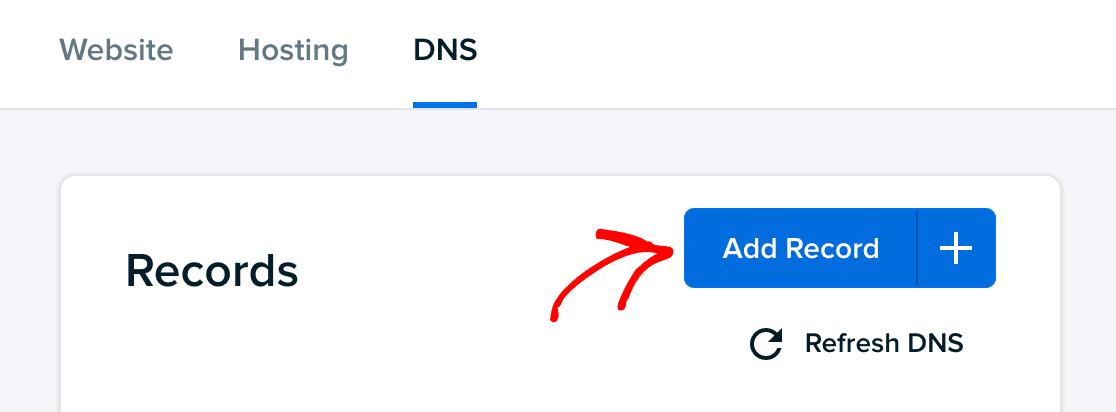
このオプションをクリックすると、メーラーから提供されたタイプ、ホスト名、値を含む、レコードに必要な情報を入力できる画面が表示されます。
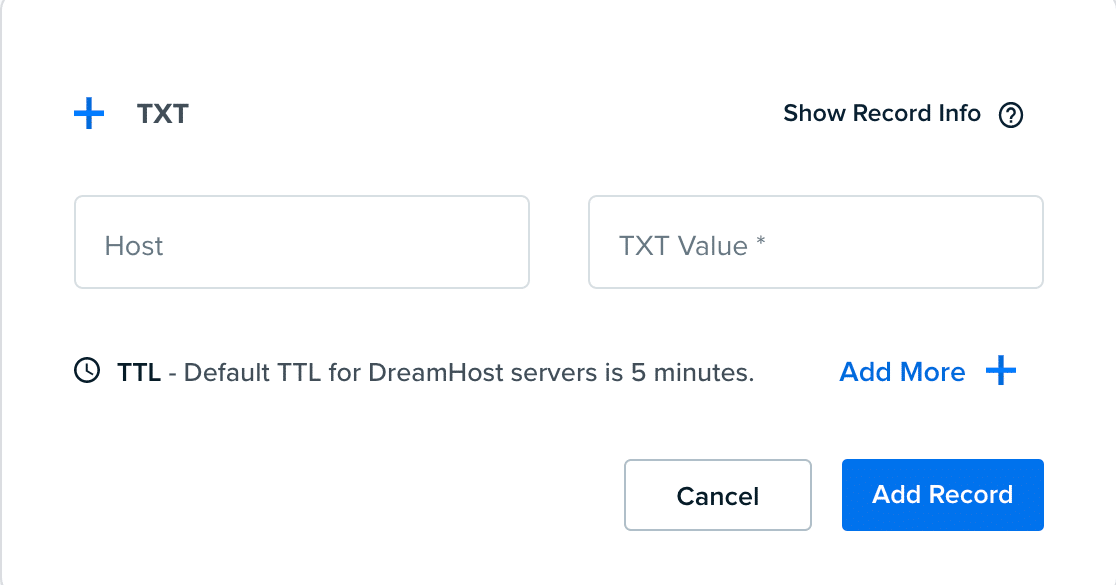
注意: DNS レコードの変更が適用されるまで数時間かかる場合があります。メーラーの DNS レコードをすでに設定に追加していて、ドメインの認証がまだできない場合は、しばらく待ってから再試行する必要があるかもしれません。
設定にDNSレコードを追加するのに問題がある場合は、プロバイダーのサポートチームに連絡して支援を受けてください。
サブドメインのDNSレコードの追加
多くの場合、サイトのメール送信用のドメインとしてサブドメインを使用することが推奨されます。これにより、メールプロバイダーがサブドメインからのメッセージをスパムとしてマークした場合でも、ルートドメインの送信評価を保護するのに役立ちます。
たとえば、example.comの評価を保護するために、mail.example.comを送信ドメインとして使用できます。WP Mail SMTPの差出人メールは、[email protected]のようになります。
メール送信用のドメインとしてサブドメインを使用している場合、ルートドメインではなく、そのサブドメインに必要なDNSレコードを追加する必要があります。ただし、これを行う際にいくつかの潜在的な問題が発生する可能性があります。
まず、一部のホスティングプロバイダーは、ユーザーがサブドメインにTXTレコードを追加することを許可していません。その場合は、通常、サブドメインをメール送信サービスで検証するために、ルートドメインに変更されたレコードを追加できます。
注意: ホスティングプロバイダーがサブドメインにDNSレコードを追加できるかどうか、および代わりにルートドメインに追加できる変更されたレコードの詳細については、ウェブホストのサポートチームにお問い合わせください。
一部のプロバイダー(GoDaddyなど)は、DNS設定に入力すると、DNSレコードのホスト名に自動的にルートドメインを追加します。これらの場合、ホスト名フィールドにはサブドメインのみを追加する必要があります。
たとえば、mail.example.comを送信ドメインとして使用している場合、ドメイン検証用のDNSレコードを追加する際に、ホスト名フィールドに「mail」のみを入力する必要がある場合があります。
注意: ホスティングプロバイダーがDNSレコードのホスト名にルートドメインを自動的に追加するかどうか不明な場合は、ウェブホストのサポートチームに問い合わせるか、プロバイダーのドキュメントを確認して、情報をどのように入力する必要があるかを確認してください。
よくある質問
これらは、WP Mail SMTPのメール送信サービス用のDNSレコードの設定に関して、よく受ける質問の一部です。
DNS設定を見つけるために使用すべきアカウントがわかりません。どうすればよいですか?
ウェブサイトがどこでホストされているか覚えていない場合、または他の誰か(ウェブ開発者など)がウェブホスティングを設定した場合、それを調べて必要なDNS設定を持つアカウントを特定できます。
ウェブホストを調べるために使用できるツールはたくさんあります。以下に、最も人気のあるもののいくつかをまとめました。
- WordPressテーマ検出ツール by WPBeginner
- IsItWP
- Sitechecker
- HostAdvice
- BuiltWith
これらのツールはすべて同じように機能します。検索バーにドメインを入力し、結果ページでホスティングプロバイダーを探してください。以下は、WordPressテーマ検出ツールからの結果の例です。
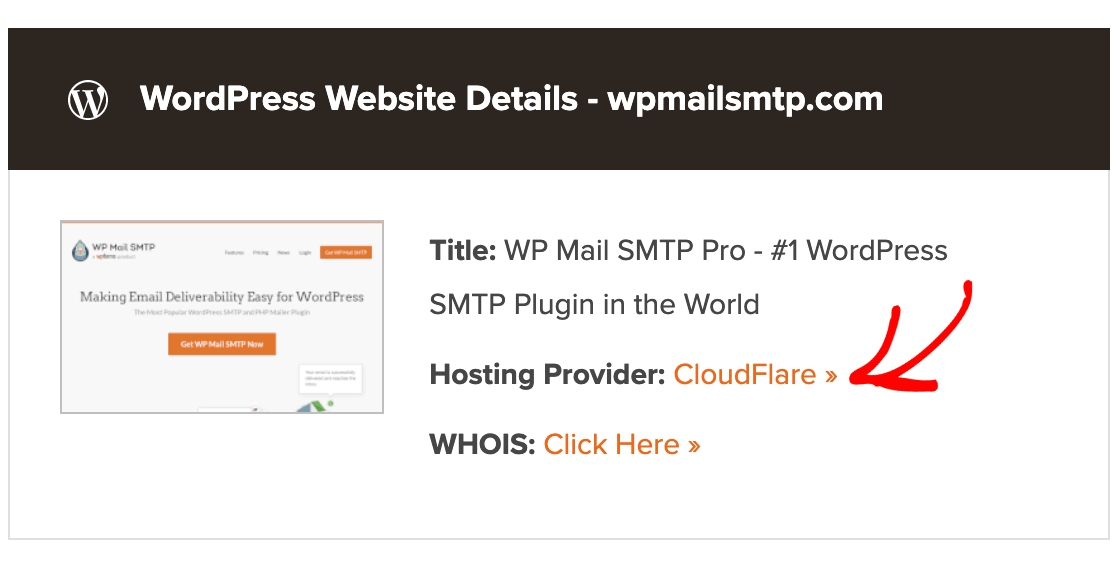
注意: 場合によっては、ホスティング検索ツールが表示する会社名が、アカウントが登録されているブランド名と異なることがあります。たとえば、New Dream Network, LLCはDreamHostという名前で事業を行っています。
Googleで簡単に検索すると、正しいブランド名を見つけるのに役立つ場合があります。そうでない場合は、上記の別のツールを試してみてください。各検索ツールは結果をわずかに異なる方法で表示するため、正しいブランドを見つけるのに役立つ場合があります。
プロバイダーを見つけたら、そのアカウント復旧プロセスに従ってユーザー名とパスワードを見つけてください。サイトが他の誰かによって設定された場合は、開発者に連絡して必要な情報を入手してください。
これで完了です!これで、メール送信に必要なDNSレコードを追加してドメインを認証し、WP Mail SMTPの設定を完了できます。
メール送信の設定方法がまだわからない場合は、サポートチームにお問い合わせいただくか、White Glove Setupをリクエストしてください。