


AI要約
BluehostでホストされているドメインとWP Mail SMTPメーラーのDNSレコードを統合したいとお考えですか?ドメインの所有権を確認し、メール配信を改善するために、多くのメーラーでは設定段階でドメインホストにDNSレコードを入力するようにユーザーに求めています。
このガイドでは、Bluehostでドメインをホストしている場合に、WP Mail SMTPのDNSレコードを追加する手順を説明します。
開始する前に、WP Mail SMTPがWordPressサイトにインストールされ、有効化されていることを確認してください。
SMTPにおけるDNSレコードの仕組みを理解する
ドメインネームシステム(DNS)は、インターネットのアドレス帳のようなものです。DNSは、ドメイン名(例:example.com)を対応するIPアドレス(例:123.123.80.20)にマッピングする手段を提供します。スマートフォンの連絡先に名前と一緒に電話番号を保存して、簡単に思い出せるようにするのと同じです。
DNSレコードは、ドメイン名を対応するIPアドレスにマッピングするために必要な設定を格納するシステムとして機能します。これは、各ドメインに固有のDNSレコードセットがあることを意味します。
WP Mail SMTPのほとんどのメーラーは、プラットフォーム上でドメインを検証する手段としてDNSレコードを使用します。場合によっては、SPF、DKIM、DMARCレコードを追加する場合のように、メール配信を改善するために使用されることもあります。
次のセクションでは、BluehostでホストされているサイトのDNSレコードを追加する手順を説明します。
BluehostでのDNS設定へのアクセス
開始するには、Bluehostアカウントにログインしてください。
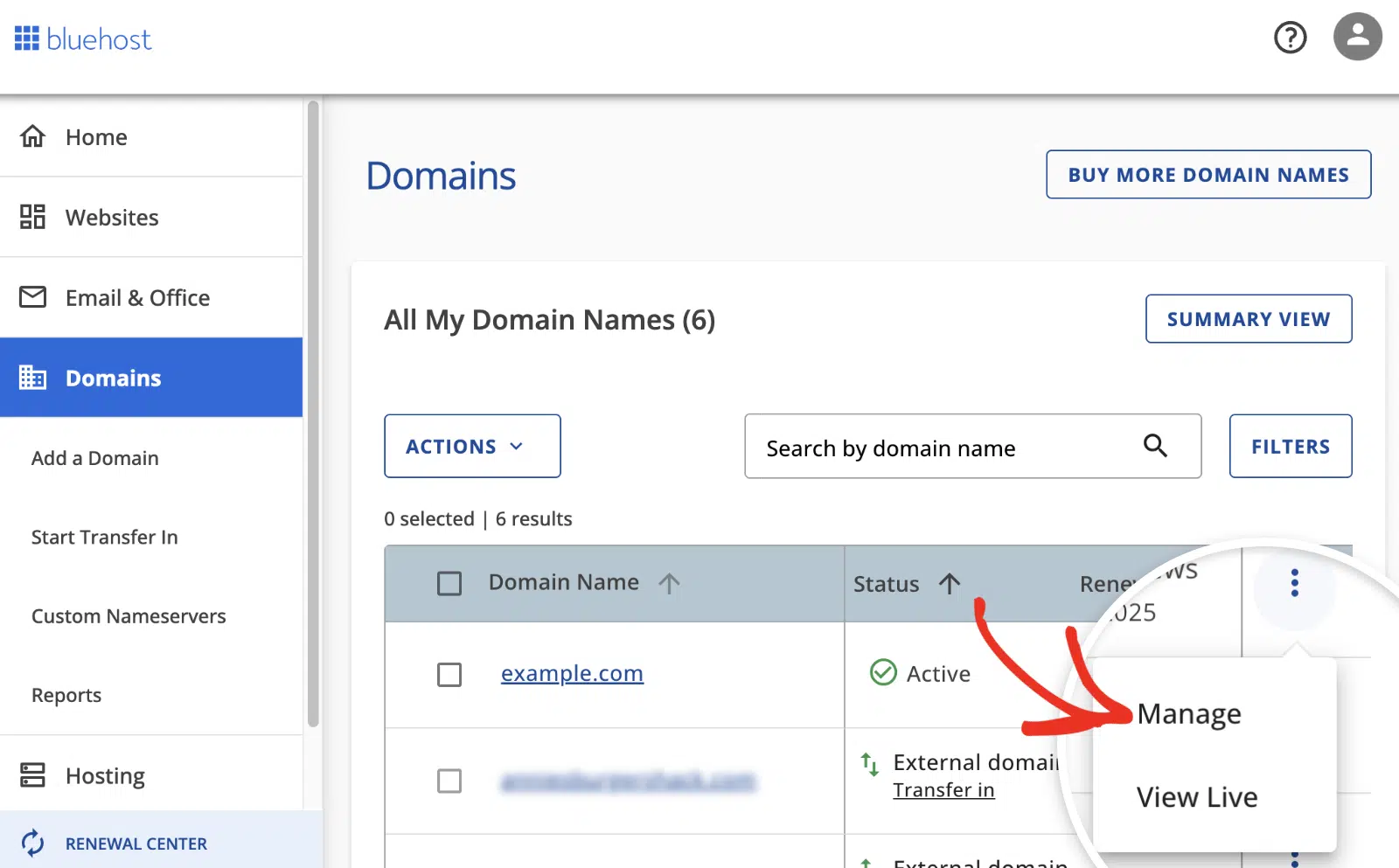
Bluehostアカウントダッシュボードにアクセスしたら、左側のメニューから「Domains」オプションを選択します。

これにより新しいページに移動し、Bluehostでホストされているドメインのリストが表示されます。管理したいドメインを見つけ、3つのドットアイコンをクリックして「Manage」を選択します。
次に、「Advanced Tools」セクションまでスクロールし、「Advanced DNS Records」の横にある「MANAGE」を選択します。
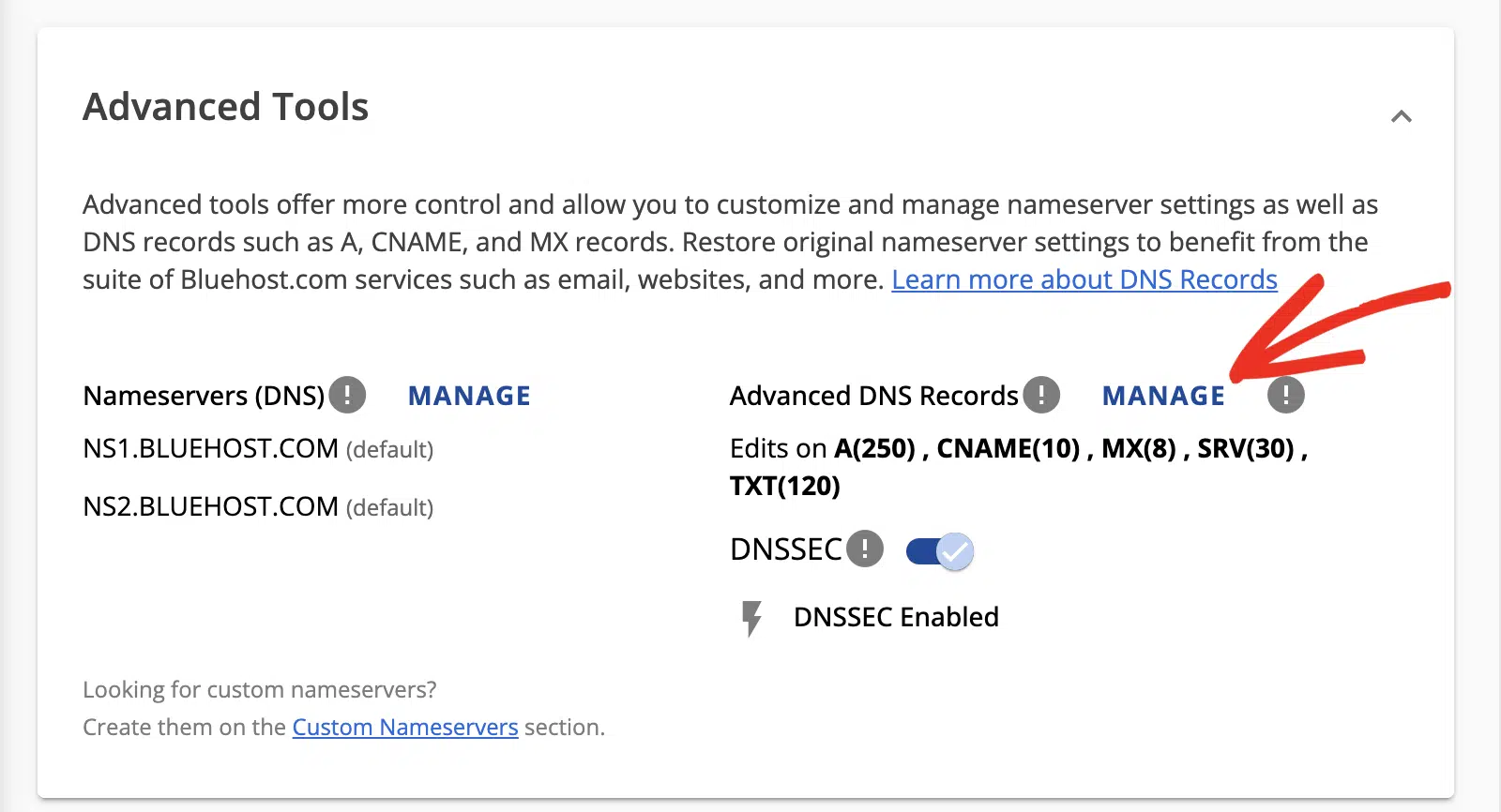
ここから新しいDNSレコードを追加できます。これは次のセクションで説明します。
BluehostでのDNSレコードの追加
Advanced DNS Recordsページでは、A、CNAME、MX、SRV、TXT、AAAAレコードを追加できます。
この例では、SendLayerから提供されたCNAMEレコードを追加する方法を説明します。
これを行うには、「+ ADD RECORD」ボタンをクリックします。
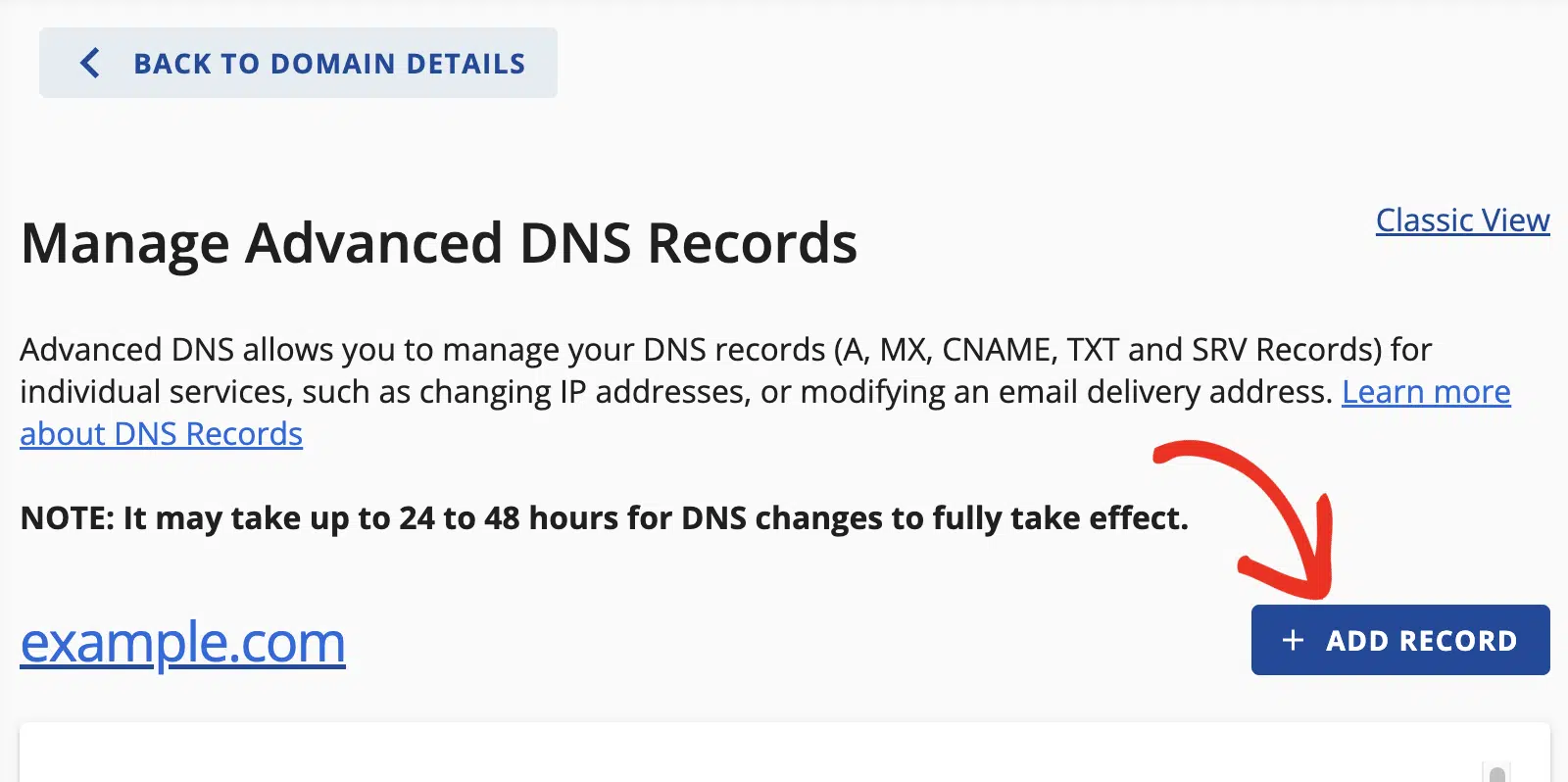
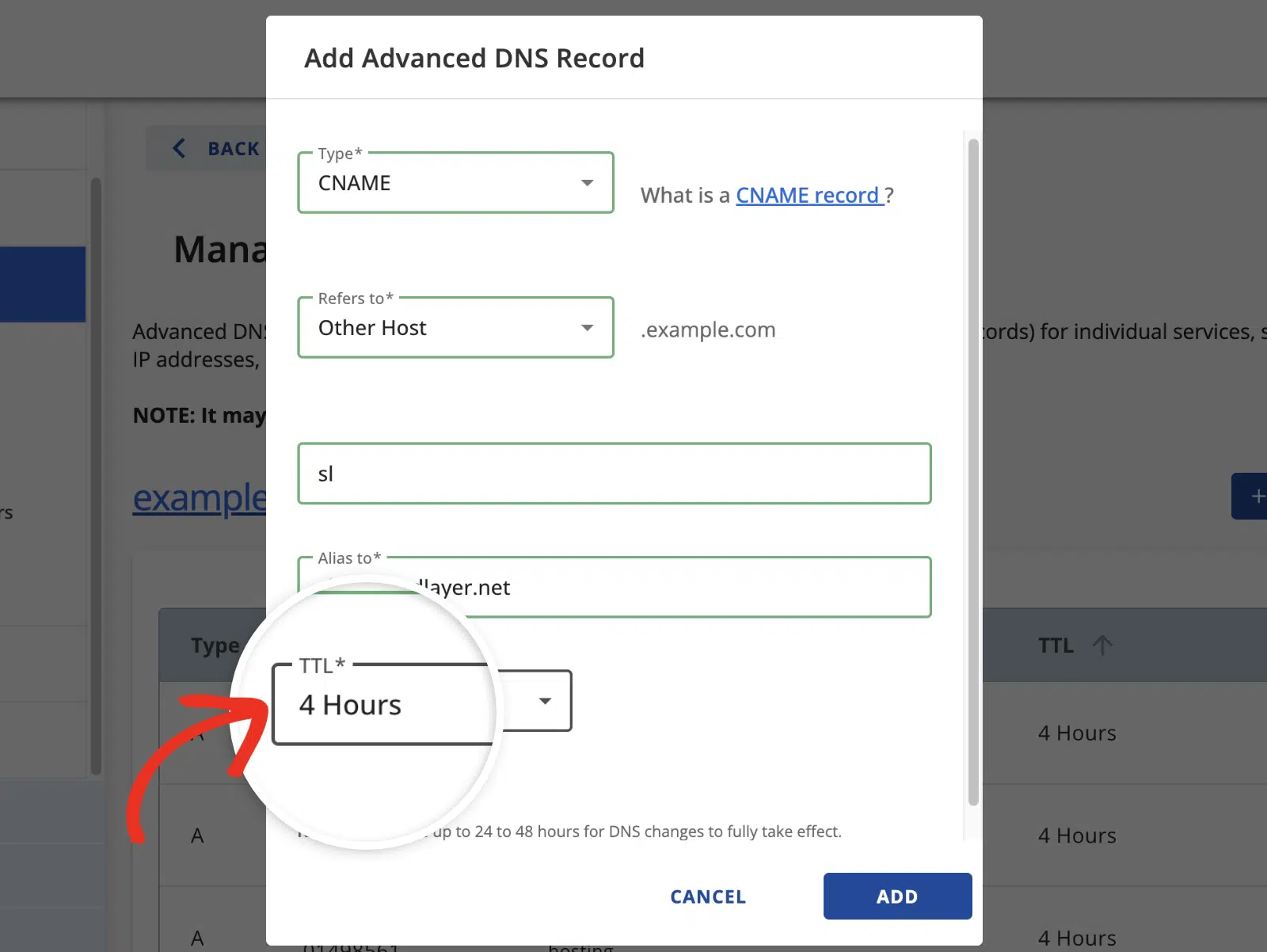
表示されるオーバーレイに、作成したいレコードの詳細を入力する必要があります。
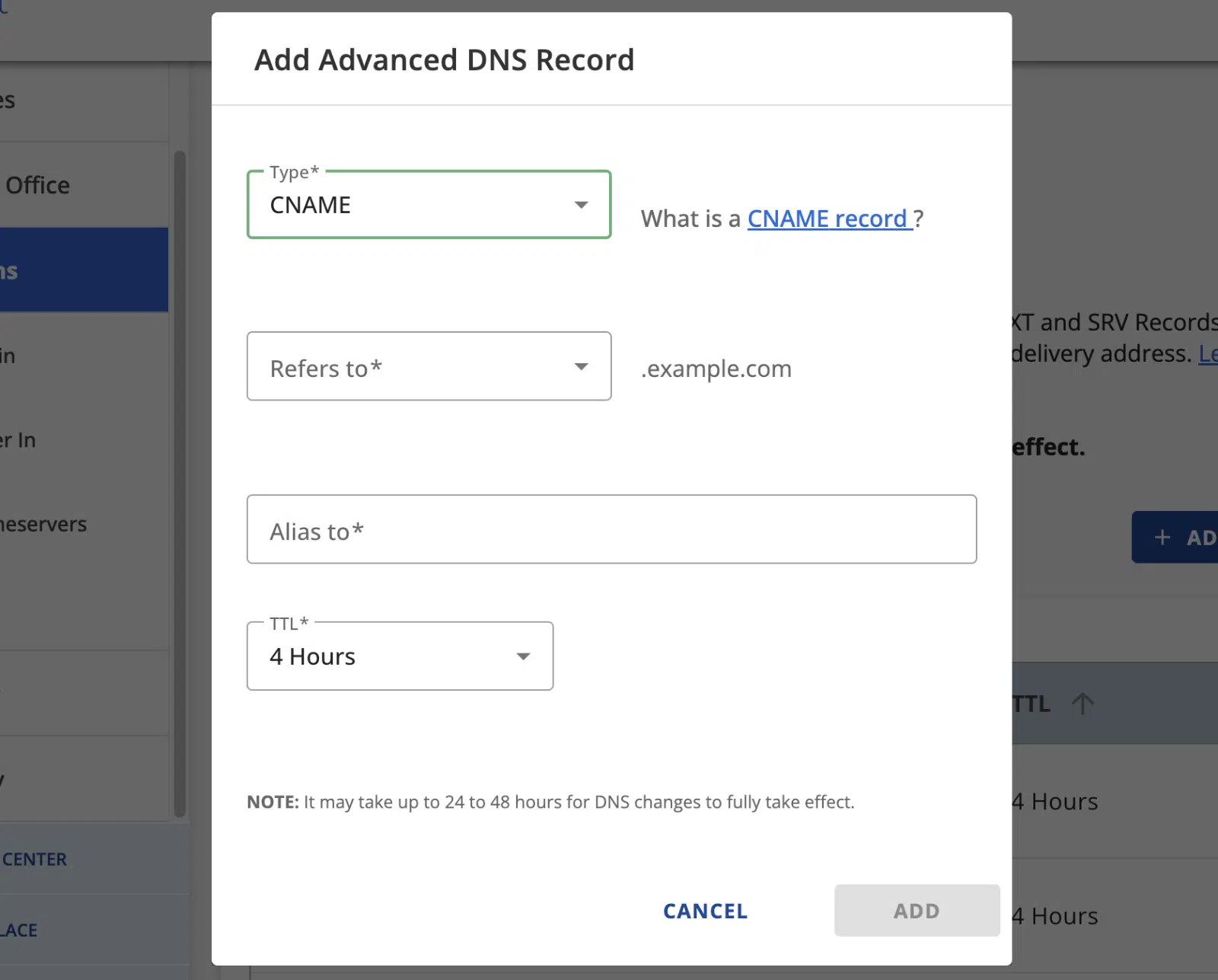
まず、「Type」ドロップダウンから作成したいレコードのタイプを選択します。
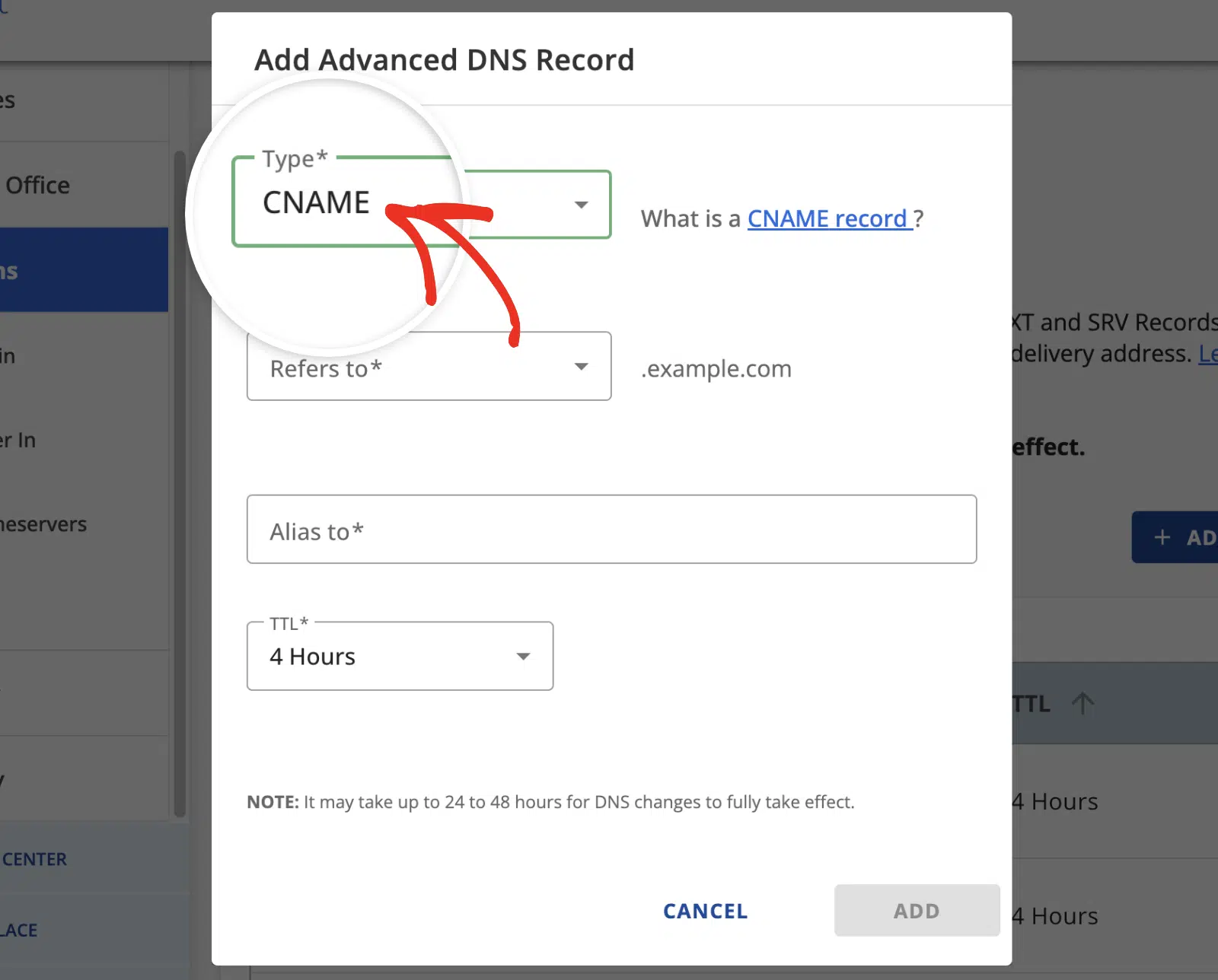
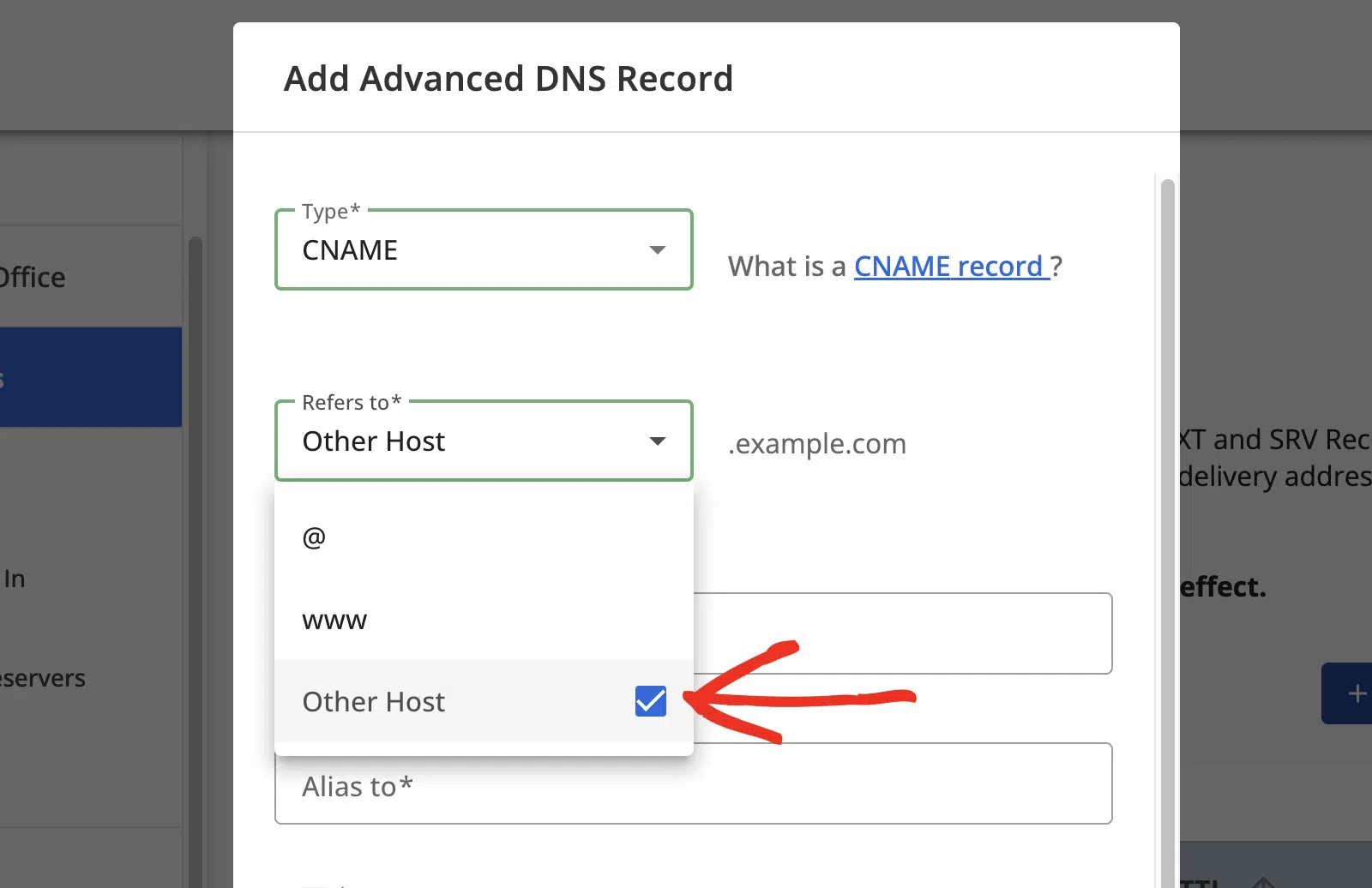
次に、「Refers to」ドロップダウンから「Other Host」を選択します。
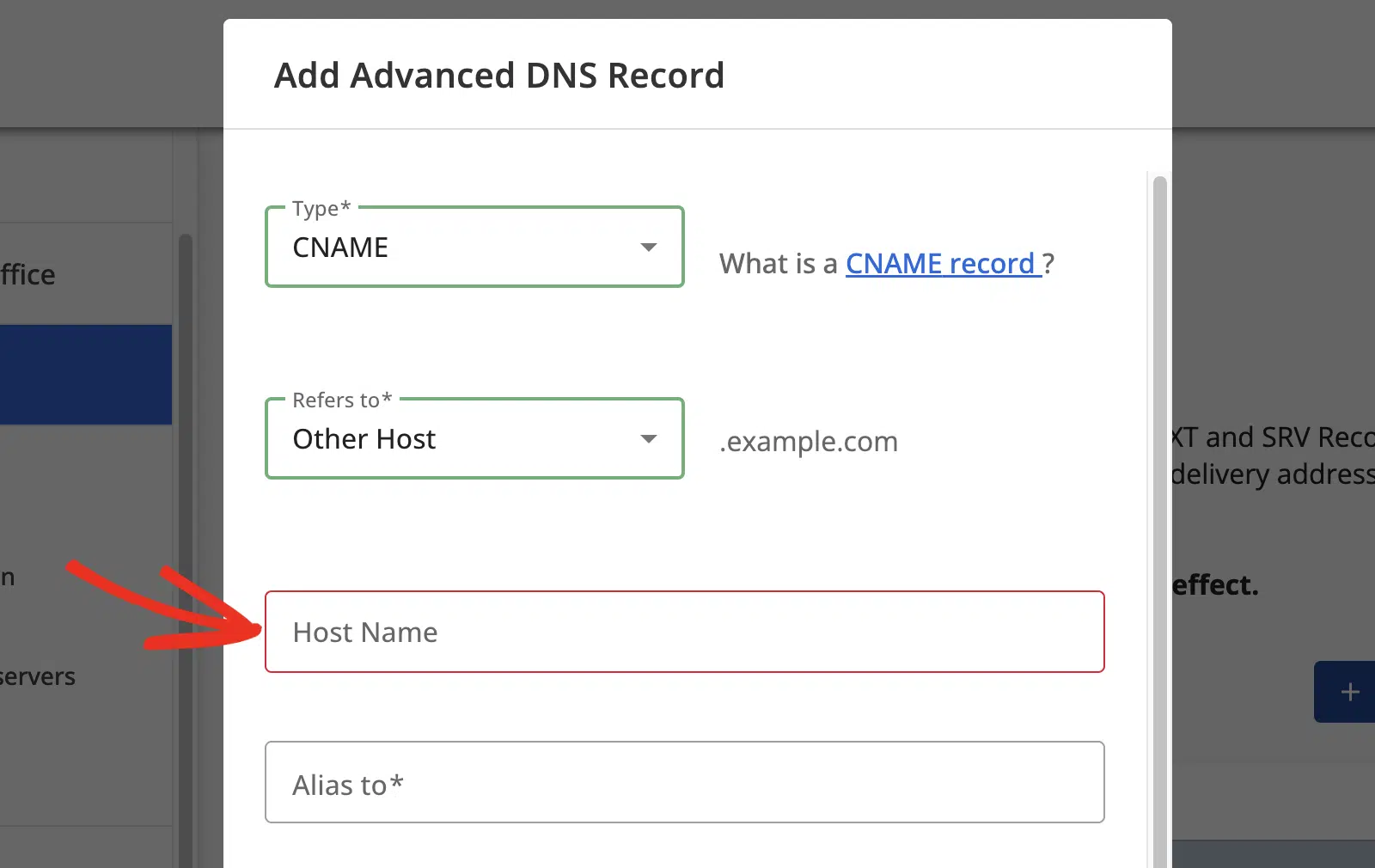
その後、SendLayerの「Hostname」をBluehostの「Host Name 」フィールドに入力します。
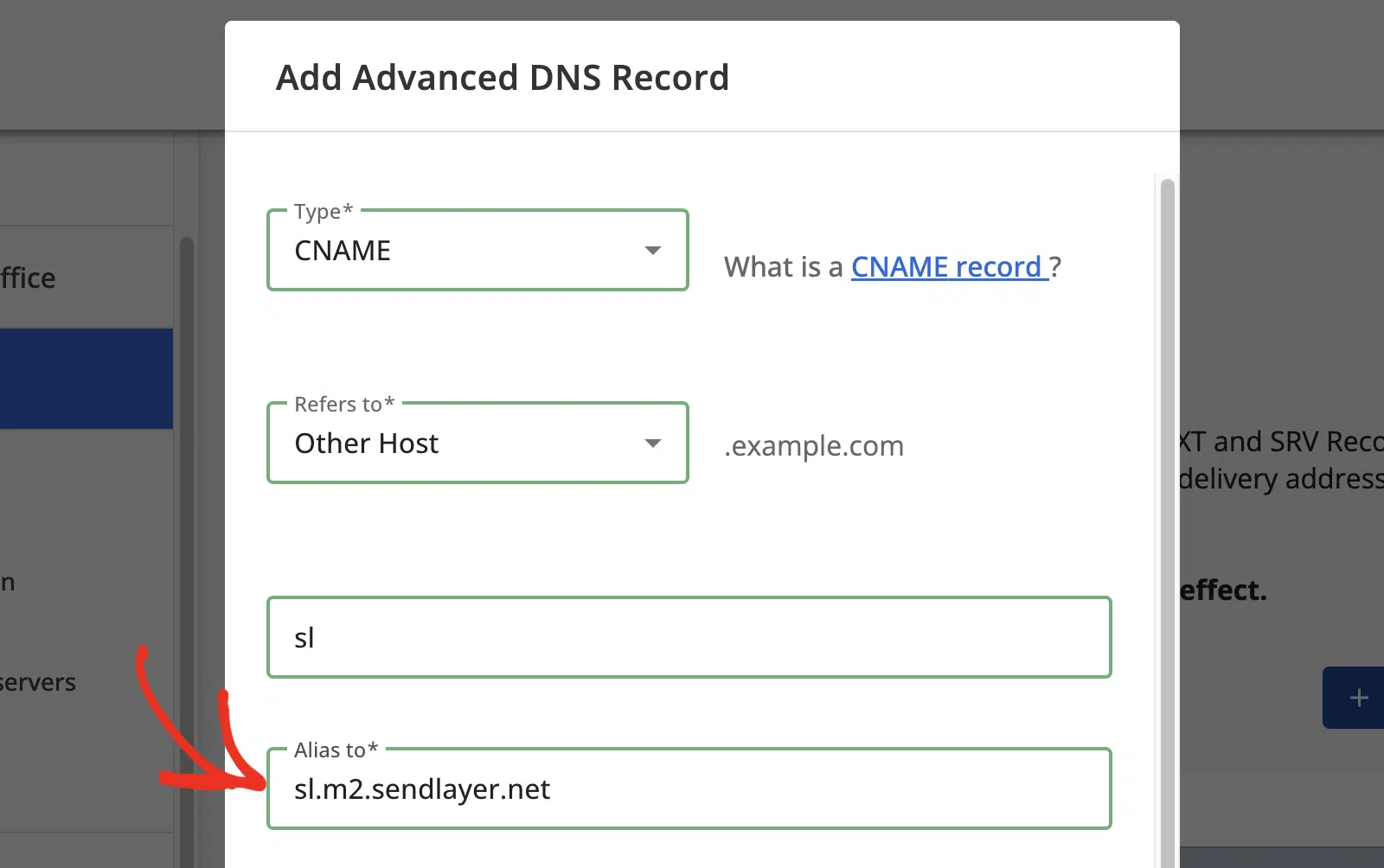
次に、SendLayerの「Value」を「Alias to 」フィールドに追加します。
TTL(有効期限)には、4時間を選択してください。
最後に、ADDボタンをクリックして新しいレコードを保存します。
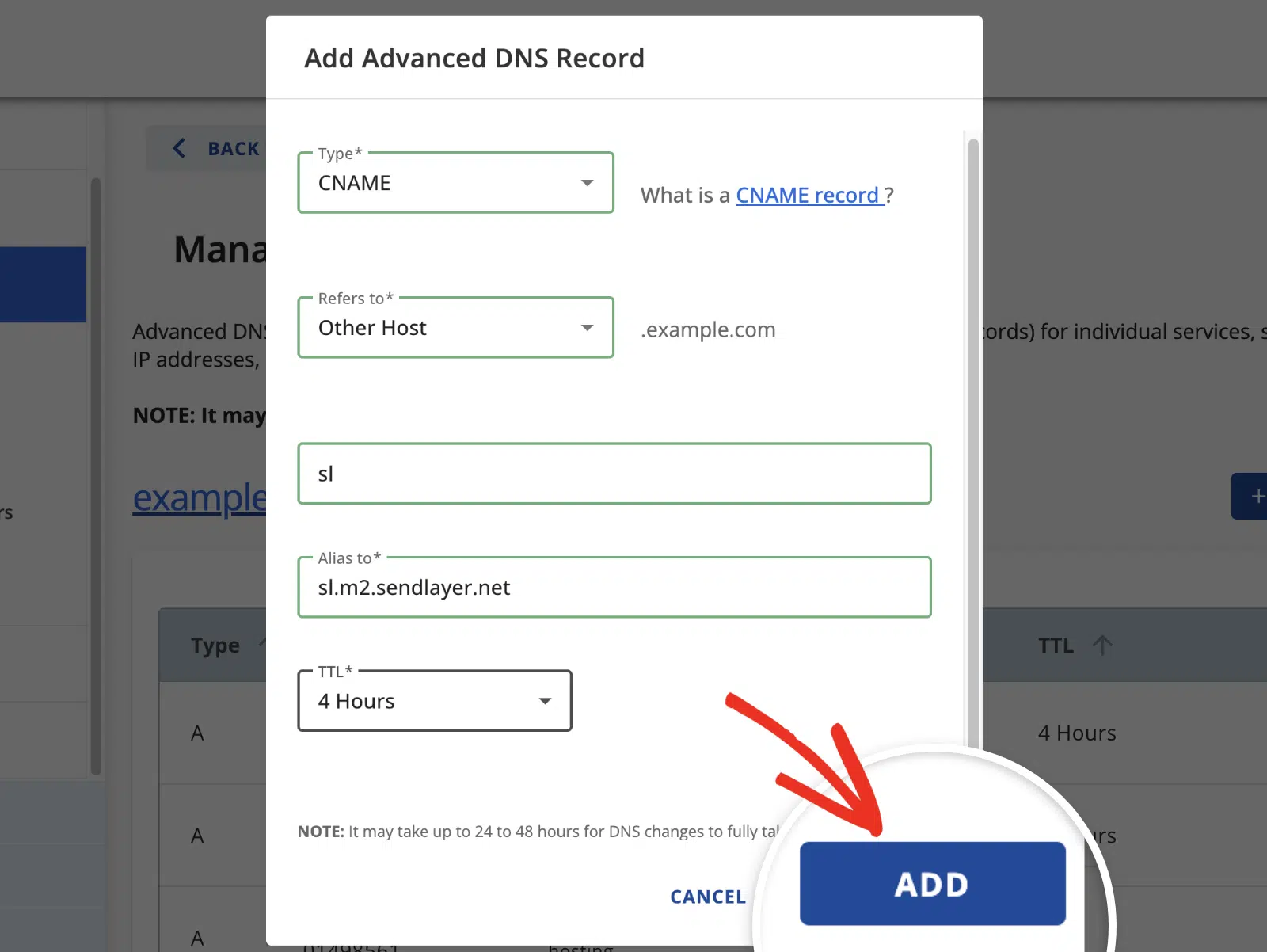
最初のレコードを追加したら、上記の手順を繰り返して残りのDNSレコードを追加します。
注意:DNSの変更が反映されるまで、最大24〜48時間かかる場合があります。
DNSレコードの検証
WP Mail SMTPをサポートするためにDNSレコードを追加した後、正しく実装されたことを確認することをお勧めします。この手順は、送信メールが認証されていることを確認することで、最適なメール配信を保証するのに役立ちます。
DNSレコードを確認するには、いくつかの方法があります。
- テストメールの送信:WP Mail SMTPの組み込みツールを使用してテストメールを送信します。DNSレコードに問題がある場合は、エラー通知が表示されます。
- サイトヘルスツールの使用:WordPressのサイトヘルスツールは、DNS検証の問題を特定するのに役立ちます。DNSレコードの検証に問題がある場合、解決に役立つアクションを提供するメッセージが表示されます。
これらのツールの使用方法については、DNSレコードの検証に関する完全ガイドをご覧ください。
注意:DNS設定の変更が完全に伝播するには最大48時間かかる場合があることを忘れないでください。最近更新した場合は、トラブルシューティングを行う前に少し時間を置く価値があるかもしれません。
これで完了です!これで、BluehostでホストされているドメインにDNSレコードを追加する方法がわかりました。
次に、WordPressサイトから送信されたすべてのメールの記録を保持したいですか?メールロギングの設定に関するチュートリアルをチェックして、方法を学びましょう。