


AI要約
信頼性が高く、安全で、さまざまなメールアドレスに対応したメール配信ソリューションをご希望ですか?SendGridは、WordPressユーザーにとって人気があり、手頃な価格のオプションです。
このチュートリアルでは、WP Mail SMTPのSendGridメーラーの設定方法を説明します。
SendGridとは?
SendGridは、メール配信を改善するための一般的な方法です。これはAPIを通じて行われ、従来のSMTPよりも安全な方法を提供します。さらに、無料トライアルプランと、毎月送信する必要のあるメールの数に応じたさまざまな有料オプションを提供しています。
- 料金:60日間の無料トライアルで、1日あたり最大100通のメールを送信できます。60日間の試用期間が終了すると、有料アカウントにアップグレードする必要があります。
- 送信元メールアドレスの要件:SendGridを効果的に使用するには、所有しているドメインに関連付けられたメールアドレスが必要です。@gmail.com、@yahoo.comなどのメールアドレスは、このメーラーでの使用には推奨されません。
- 結論:SendGridは非常に信頼性の高いオプションであり、中小企業に適した無料プランを提供しています。ドメインを適切に認証し、セットアッププロセスを完了するには、DNS(ドメインネームシステム)アクセスが必要であることに注意してください。
注:サポートされているメーラーの詳細については、WP Mail SMTPのメーラー完全ガイドをご覧ください。
SendGridアカウントの設定
ウェブサイトとSendGridを接続するには、まずSendGridアカウントを設定し、送信者IDを作成する必要があります。
SendGridアカウントの作成
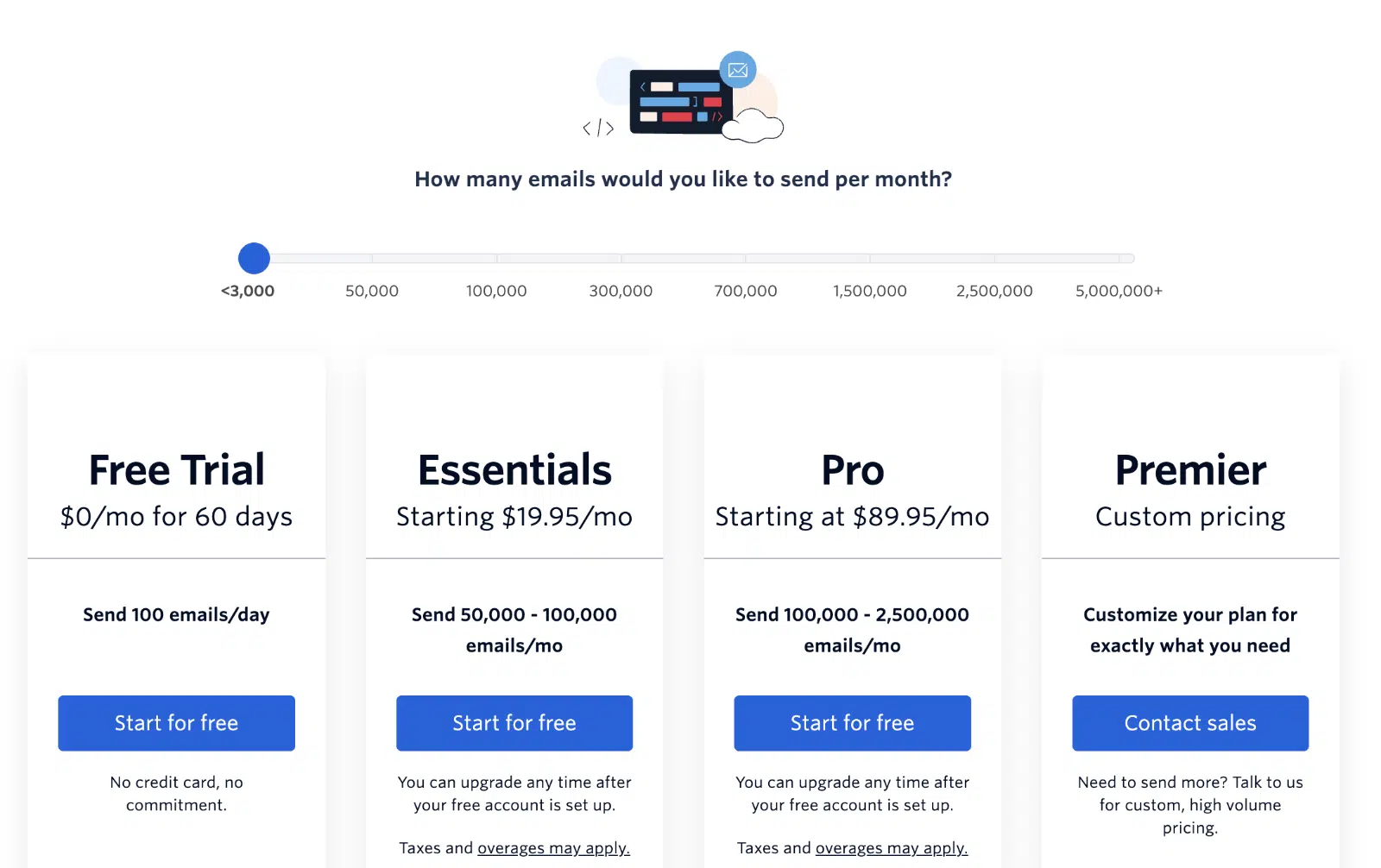
まだSendGridアカウントをお持ちでない場合は、料金ページにアクセスしてサインアップする必要があります。ここから、サイトのニーズに合ったアカウントタイプを選択できます。
この例では、無料トライアルプラン(60日間で1日100通のメールに制限)にサインアップします。ただし、どのプランを選択しても設定プロセスは同じです。
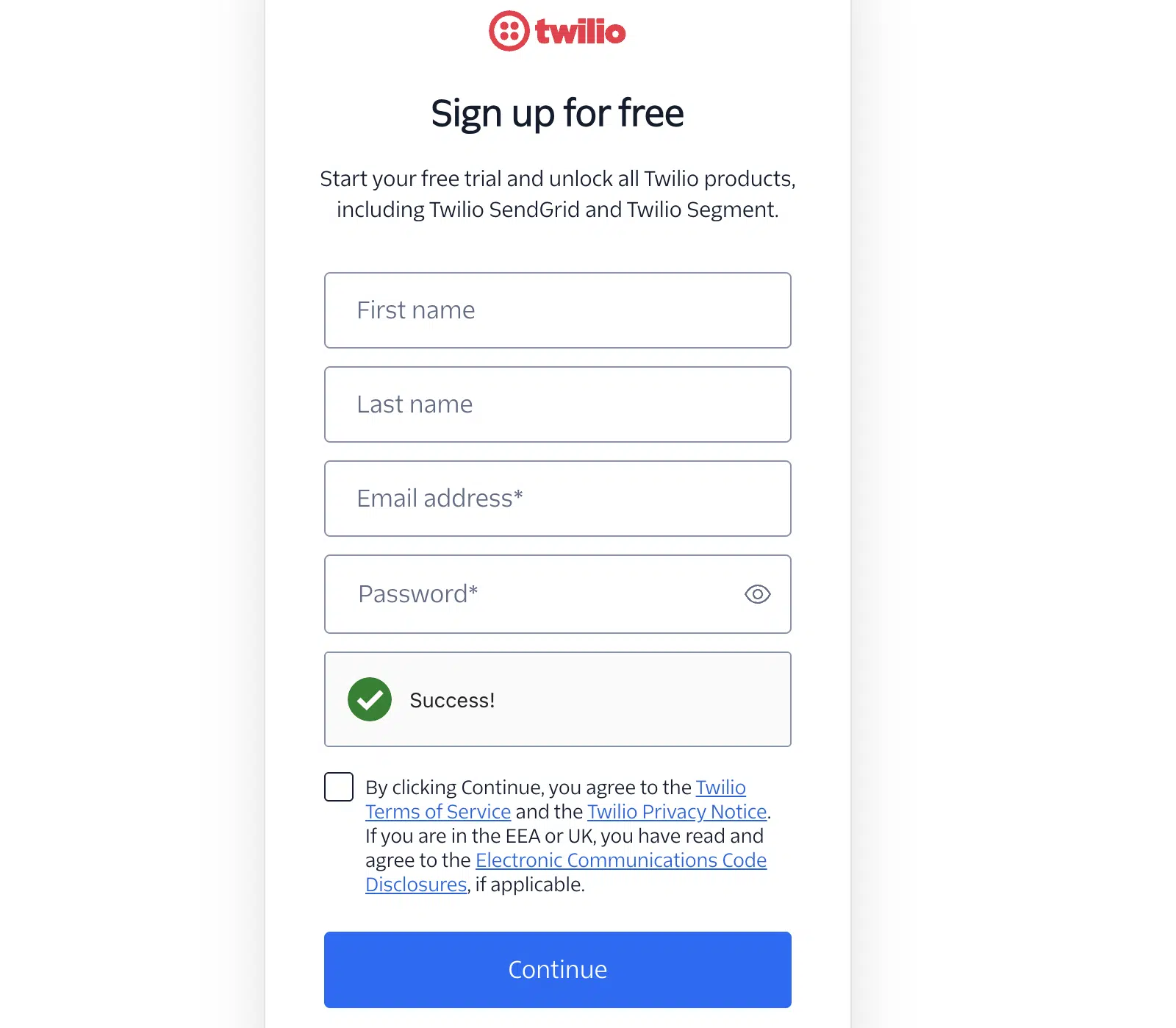
次に、SendGridはアカウントのユーザー名とパスワードの作成を求めます。
次に、SendGridはアカウントをパーソナライズするために、ビジネスに関する追加の質問をする場合があります。
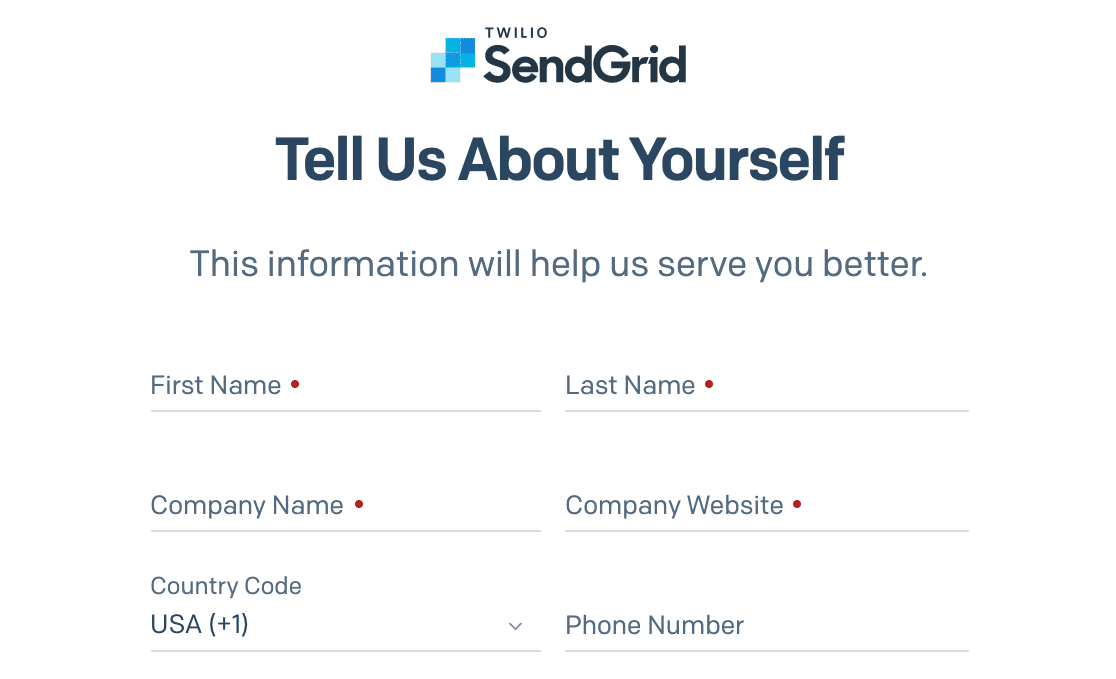
すべての必須フィールドに入力し、開始する!をクリックして続行します。
送信者IDの作成
SendGridでメールの送信を開始するには、送信者IDを設定する必要があります。オプションは2つあります。単一の送信者IDを作成するか、ウェブサイトのドメインを認証するかです。
この方法はメール配信を確実に保証するのに適しているため、ドメインの認証をお勧めします。ただし、両方のオプションを以下で説明します。
注:単一の送信者IDでSendGrid連携を稼働させることができますが、このオプションではメール配信は保証されません。代わりにドメインの認証をお勧めします。
SendGridアカウントへの単一送信者の追加
SendGridでは、単一の送信者を作成して、承認された送信者メールアドレスを設定できます。
これを行うには、SendGridダッシュボードメニューの 設定 » 送信者認証 に移動します。
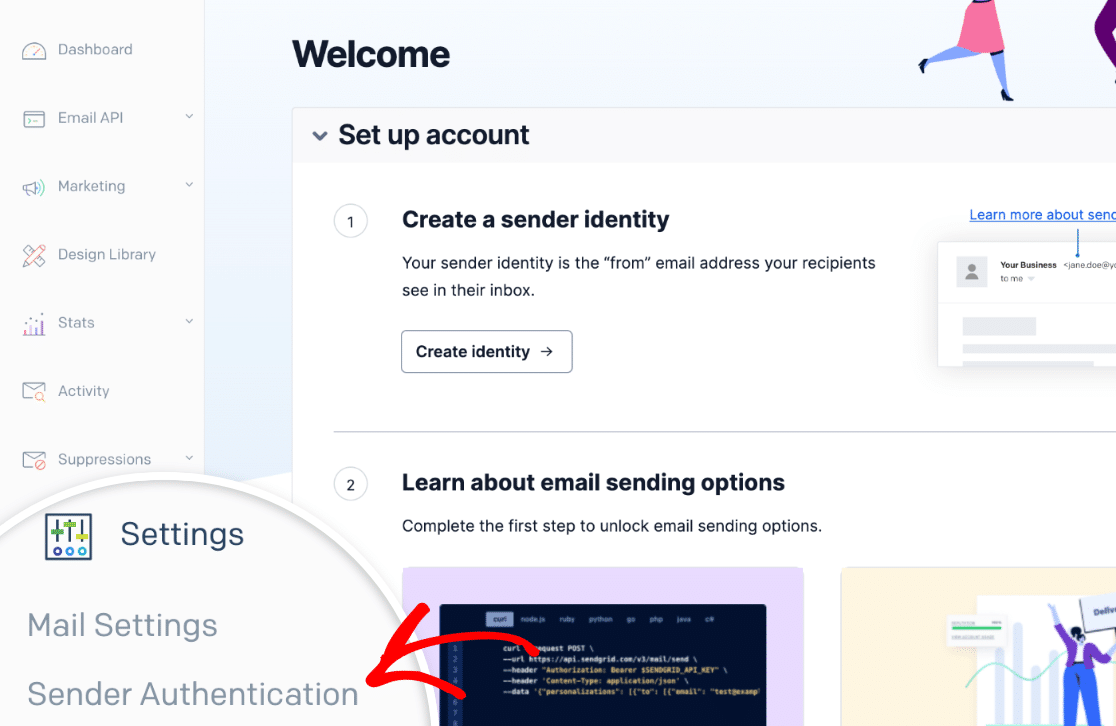
次に、 単一送信者認証 セクションを見つけて、 開始 ボタンをクリックします。
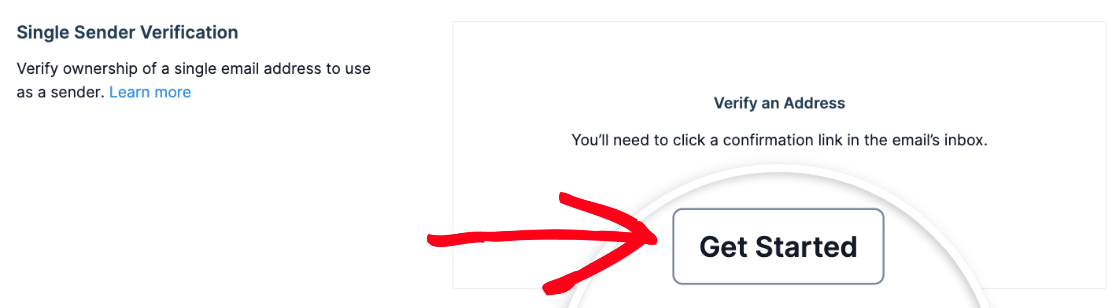
送信者の名前、メールアドレス、物理的な郵送先住所を入力するパネルが表示されます。必要な詳細を入力したら、 作成 ボタンをクリックします。
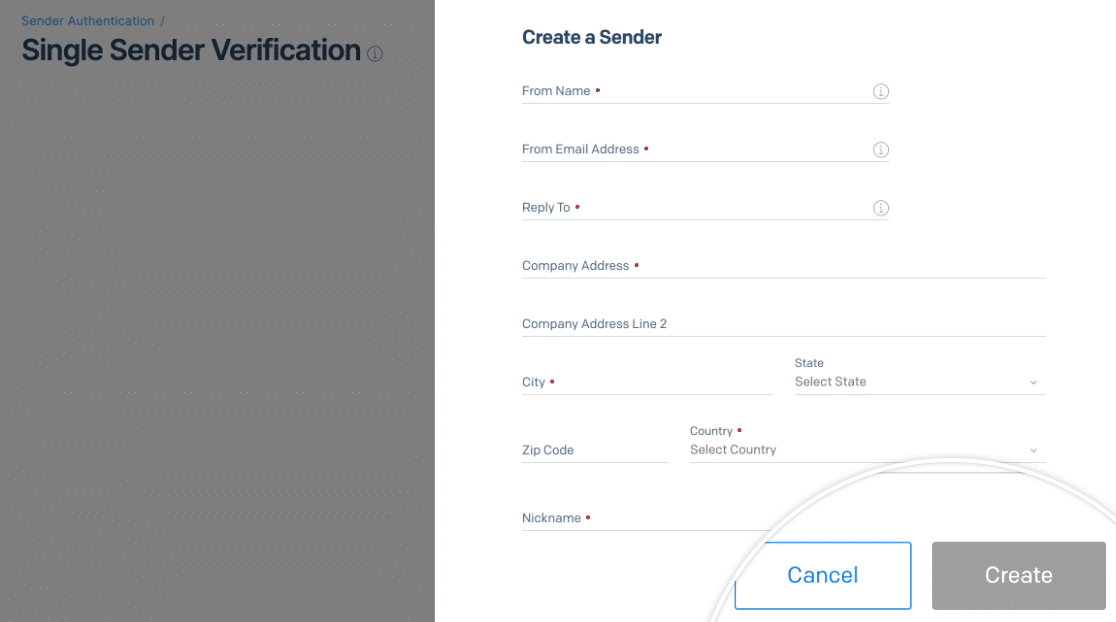
入力したメールアドレスに確認メッセージが送信されます。そのメッセージ内のリンクをクリックしてメールを認証し、単一送信者IDの設定を完了してください。
SendGridでのドメイン認証
認証は、メールが所有しているドメインから送信されていることを証明します。これにより、正当なメール送信元としてのドメインの評判が高まります。追加の特典として、認証を行うと、そうでなければメールに追加される「via sendgrid.net」というメッセージが削除されます。
注意: SendGridでドメイン認証を進めるには、サイトのDNS設定にアクセスできる必要があります。
DNS設定の場所がわからない場合や、変更に不安がある場合は、続行する前にサイトのホスティングプロバイダーに連絡してください。または、詳細については、WPBeginnerのDNS設定チュートリアルを確認してください。
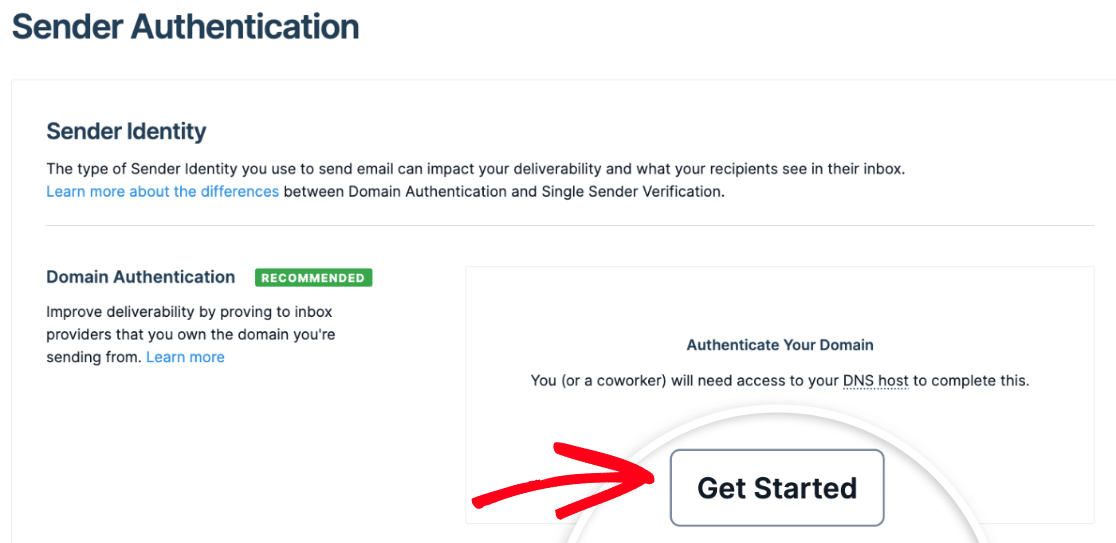
開始するには、SendGridダッシュボードメニューの設定 » 送信者認証に移動します。
次のページで、ドメイン認証セクションを見つけ、開始ボタンをクリックして必要な設定にアクセスします。
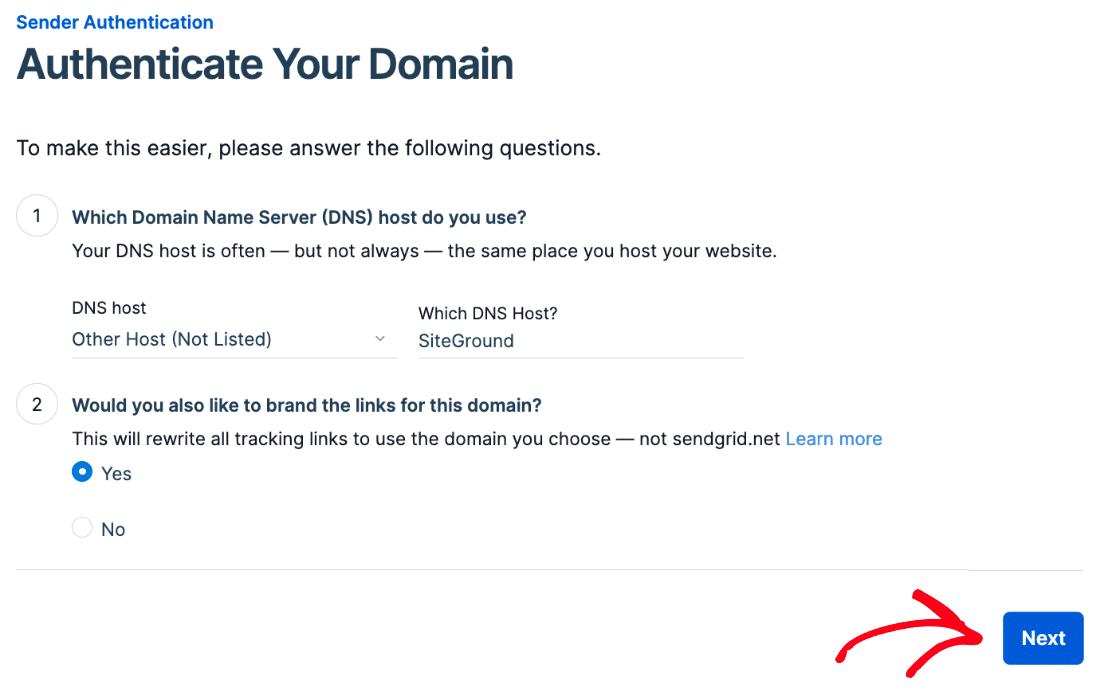
最初の認証設定ページでは、2つの質問に答える必要があります。
- どのドメインネームサーバー(DNS)ホストを使用していますか?利用可能なリストからDNSプロバイダーを選択してください。一致するものが見つからない場合は、[その他のホスト(リストにない)]を選択してください。
- このドメインのリンクもブランド化しますか?はいを選択することをお勧めします。これにより、サイトから送信されたメール内のすべてのリンクがSendGridのドメインではなく、独自のドメインを使用できるようになります。ブランド化されたリンクは、すべてのリンクを独自のサイトに関連付けることで、配信をさらに保証するのに役立ちます。
これらの質問に回答したら、次へボタンをクリックして続行します。
次のステップでは、サイトのドメイン(例: example.com)を入力する必要があります。
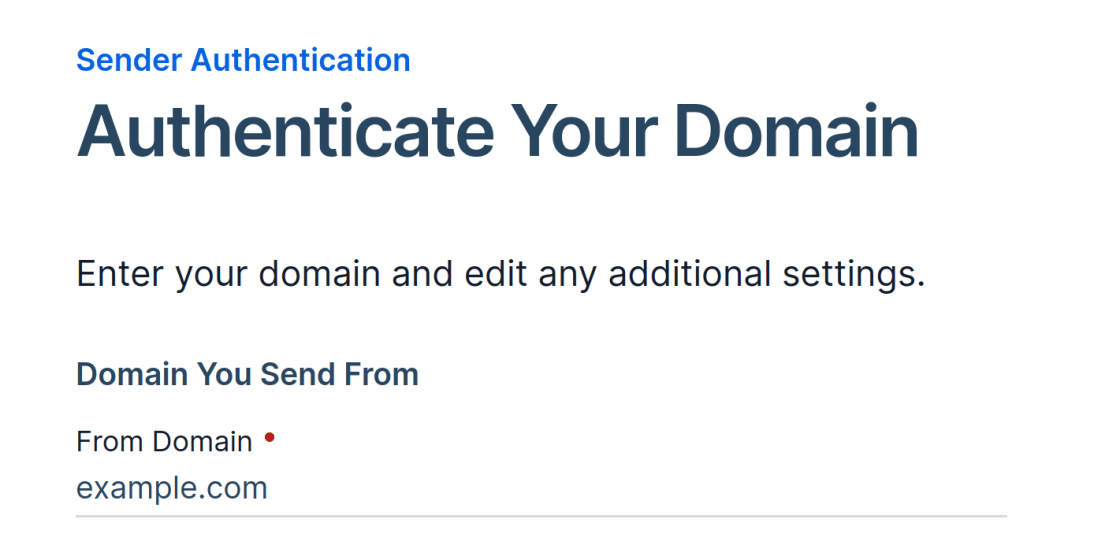
ドメインを入力したら、高度な設定をクリックします。ここでいくつかの調整を行う必要があります。
- 「自動セキュリティを使用する」というラベルの付いたボックスのチェックを外します。
- 「カスタムリターンパスを使用する」というラベルの付いたボックスをチェックします。
- リターンパスフィールドにサブドメインを追加します(詳細は以下を参照)。
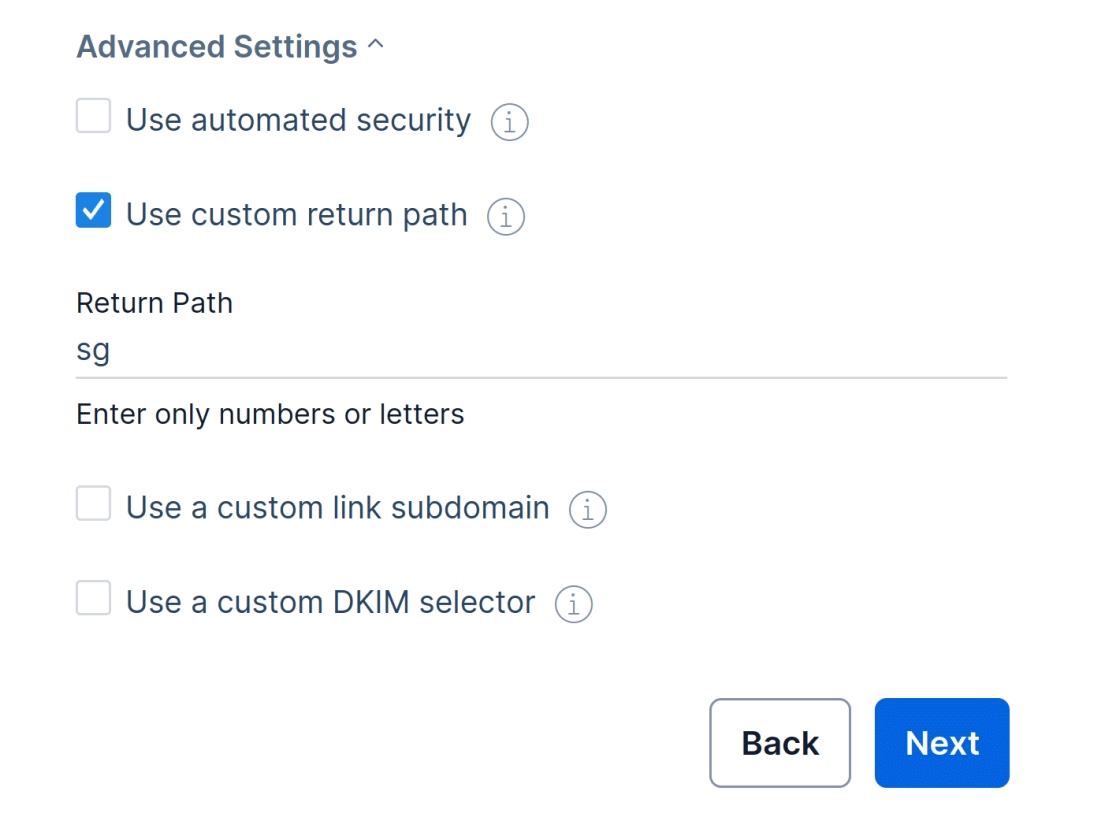
サブドメインは、ウェブサイトのアドレスの「www」部分を置き換えます(例: subdomain.example.com)。サブドメインは、ウェブサイトに個別のセクションやディレクトリを追加するために使用できます。たとえば、サイトのブログはblog.example.comにある場合があります。
この場合、サブドメインはSendGridがメールを送信するためにのみ使用され、サイトには一切表示されません。
特に希望するサブドメインがない場合は、sgの使用を検討してください。これは、私たちの例で使用するものです。
注意: サブドメインは任意のものにできます。ただし、SendGridは以下を推奨しています:
- 「mail」の使用は避けてください。多くのホスティング会社がこのサブドメインを既に使用しており、競合が発生する可能性があります。
- アンダースコア(_)を含めないでください。この文字は一部のDNSプロバイダーと互換性がない場合があります。
準備ができたら、次へボタンをクリックしてください。
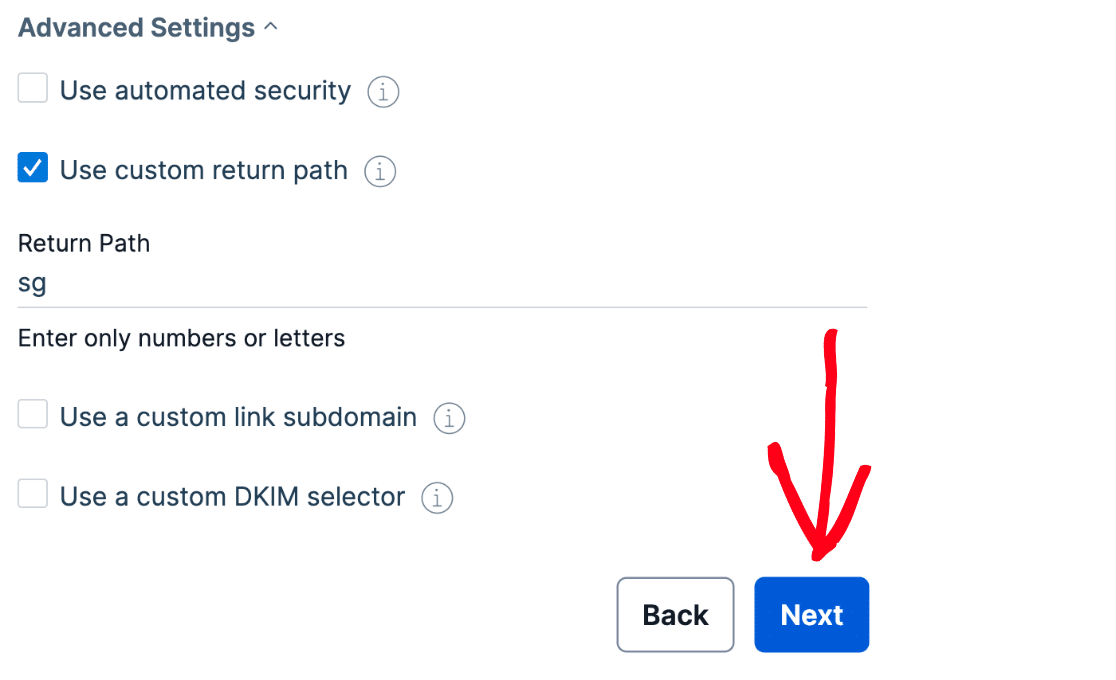
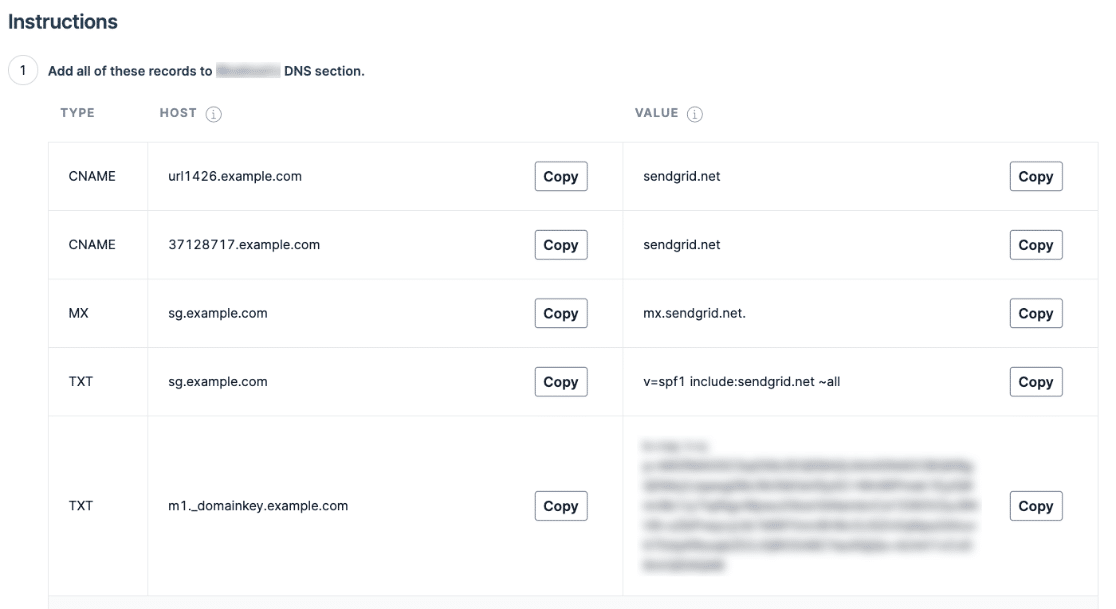
次のページに、サイトのDNS設定に追加する必要があるDNSレコードのリストが表示されます。
注意: ドメインのDNS設定へのアクセス方法については、完全な手順を説明したDNSレコードの追加に関するチュートリアルをご覧ください。
サイトのDNS設定を開くと、新しいレコードを追加するオプションが表示されるはずです。
SendGridがドメインを認証できるようにするには、これらのレコードをサイトのDNSに追加する必要があります。検証を機能させるには、SendGridアカウントから正確な値が必要になるため、慎重にコピーしてください。
注意: 一部のドメインホストは、SendGridから提供されたホスト名を追加する際にドメインを追加します。その場合、ドメインのDNSにホスト名を入力する際に、通常のドメインを削除する必要があります。たとえば、最初のTXTレコードのホスト名にsg.example.comを入力する代わりに、sgのみを入力します。
サイトのDNS設定でレコードのTTL(Time To Live)フィールドが表示される場合もあります。これを変更できる場合は、TTLを1日(またはDNSが使用する単位によっては86400秒)に設定することをお勧めします。
すべてのDNSレコードを追加した後、SendGridダッシュボードのこれらのレコードを追加しました。というラベルのチェックボックスをオンにしてから、検証ボタンをクリックします。DNSの変更が認識されるまで最大48時間かかる場合があるため、後で再度確認する必要がある場合があります。

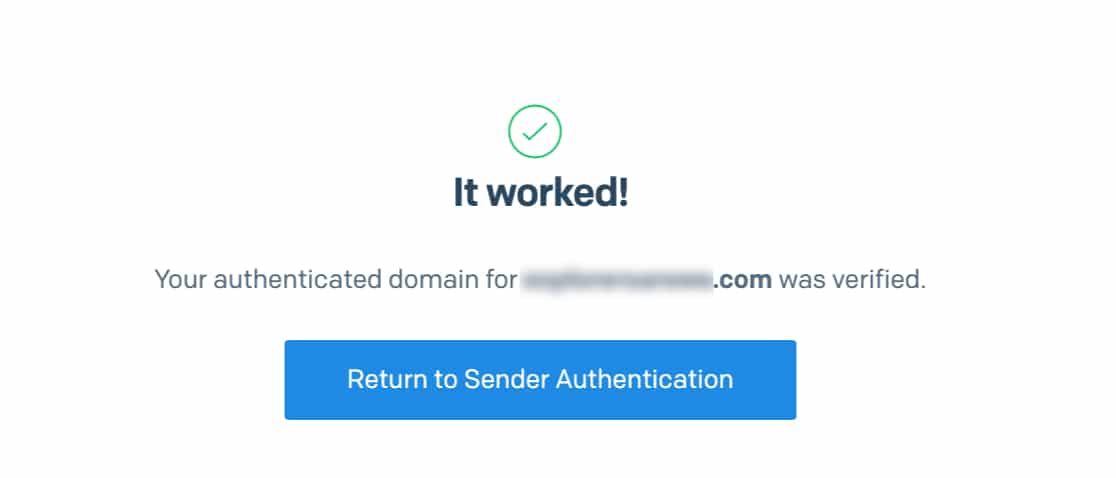
検証が成功した場合、成功メッセージが表示されるはずです。
APIキーの生成
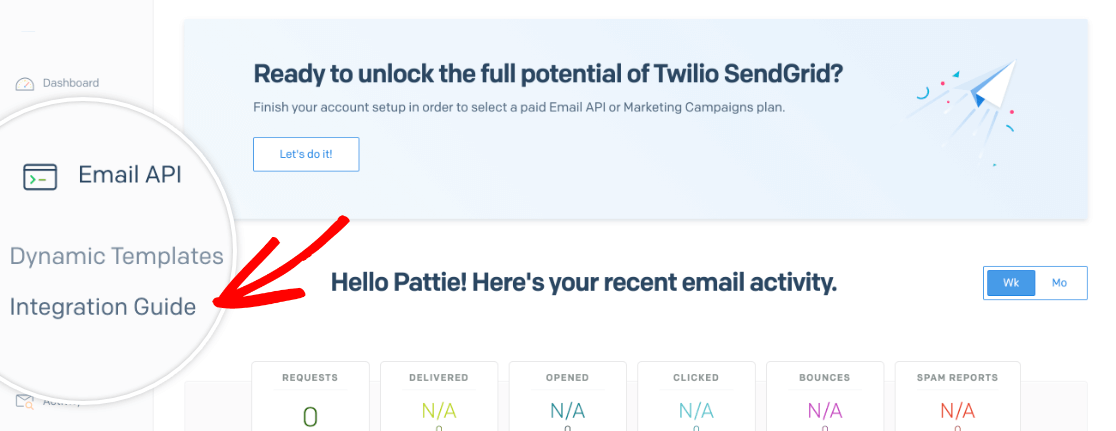
アカウントを作成し、送信者IDを設定した後、APIキーを生成してサイトをSendGridに接続し、メールの送信を開始できます。アカウントダッシュボードで、左側のメニューにあるEmail API » Integration Guideをクリックします。
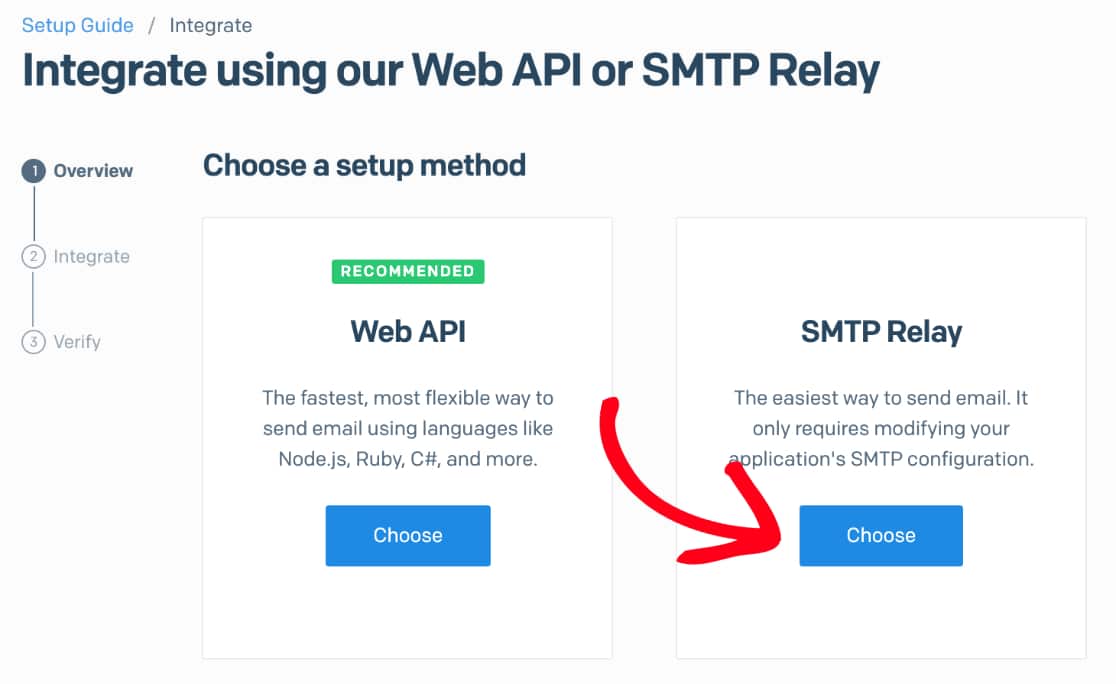
次に、セットアップ方法を選択するように求められます。SMTPリレーオプションの下にある選択ボタンをクリックしてください。
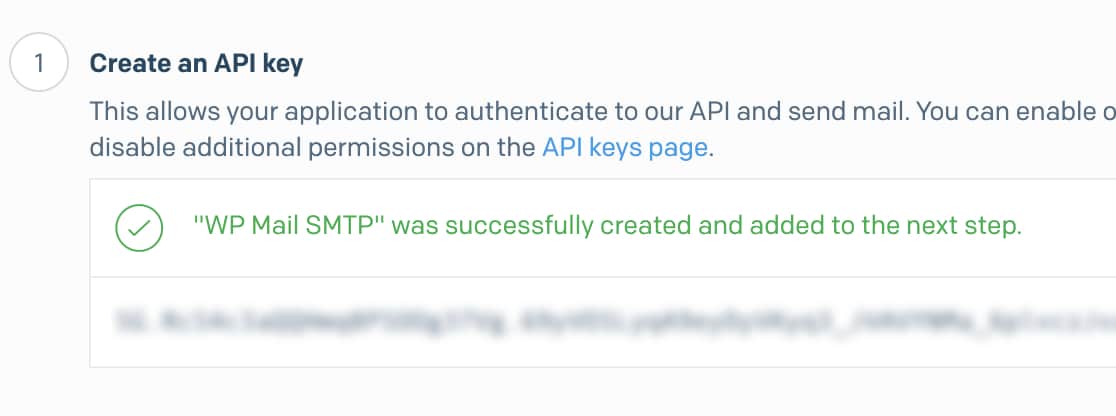
次に、APIキー名を入力し、キーを作成をクリックする必要があります。
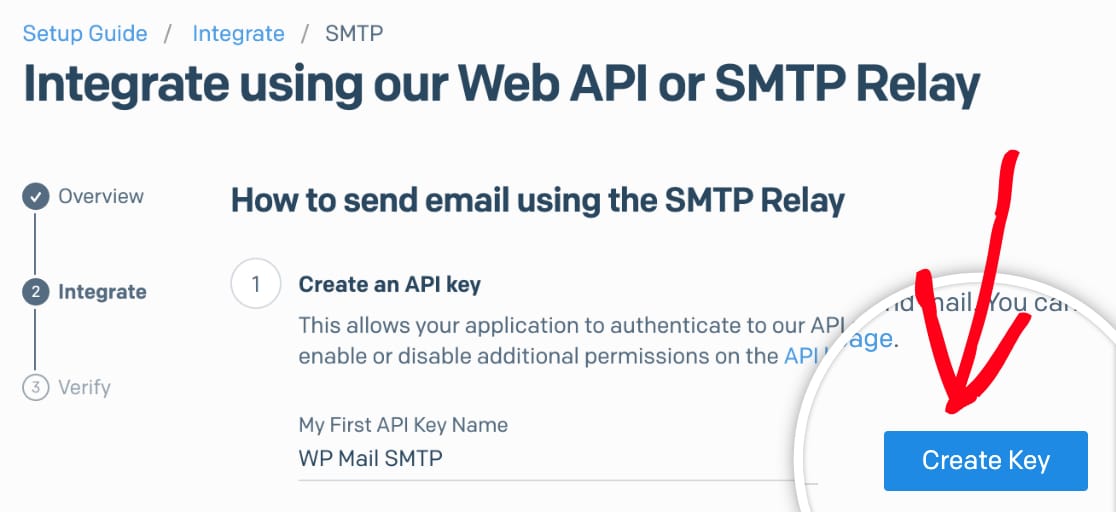
これにより、APIキーが生成されます。後で必要になるため、このページを開いたままにしておいてください。
WP Mail SMTPの設定
これでSendGridアカウントの準備ができたので、ウェブサイトに切り替えてWP Mail SMTPを設定できます。
このセクションを開始する前に、WP Mail SMTPプラグインをインストールしてアクティブ化してください。
WP Mail SMTP をインストールしたら、WP Mail SMTP » 設定 に移動し、一般 タブを選択します。

次に、プライマリ接続 セクションまでスクロールします。
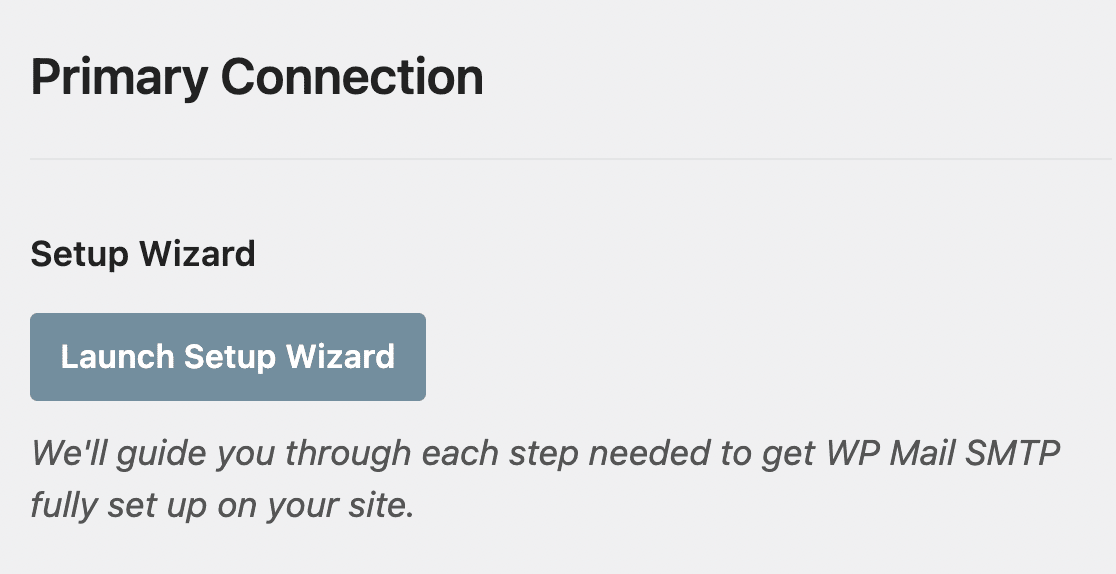
次のセクションでは、このページにある各設定の詳細について説明します。
送信元メールアドレス
これは、サイトのすべてのメールが送信されるメールアドレスです。
差出人メールアドレスをサイト全体で同じにしたい場合は、差出人メールアドレスを強制する というラベルのボックスをチェックすることを選択できます。このオプションにより、フォーム通知メールなど、サイト全体でメール設定を編集する手間が省けます。
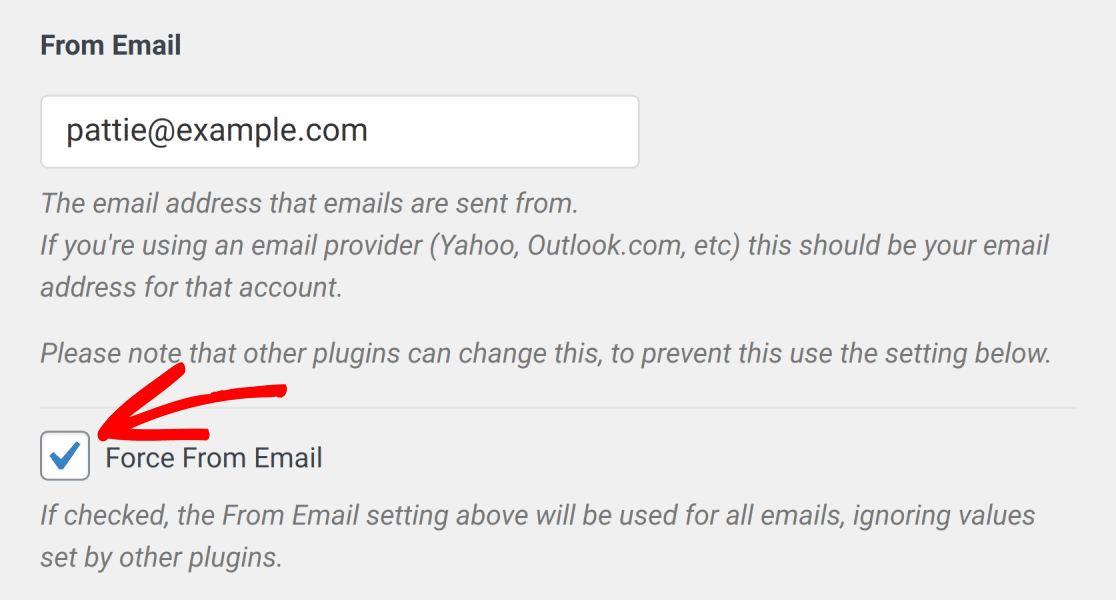
注意: 詳細については、差出人メールアドレスを強制する設定がどのように機能するかを理解するためのガイドをご覧ください。また、このアドレスにメールを受信したい場合は、動作中の受信トレイに接続されたメールアドレスを使用する必要があります。
送信元名
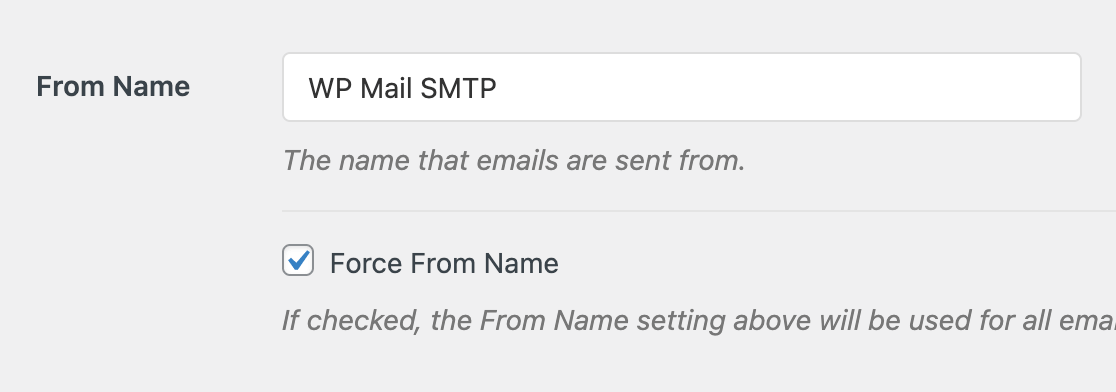
デフォルトでは、差出人名はサイト名に設定されます。ただし、これを任意のテキストに変更できます。
また、この設定をサイト全体のメールに適用するために、差出人名を強制する を選択することもできます。
メーラー
メーラー フィールドで、SendGrid オプションを選択する必要があります。
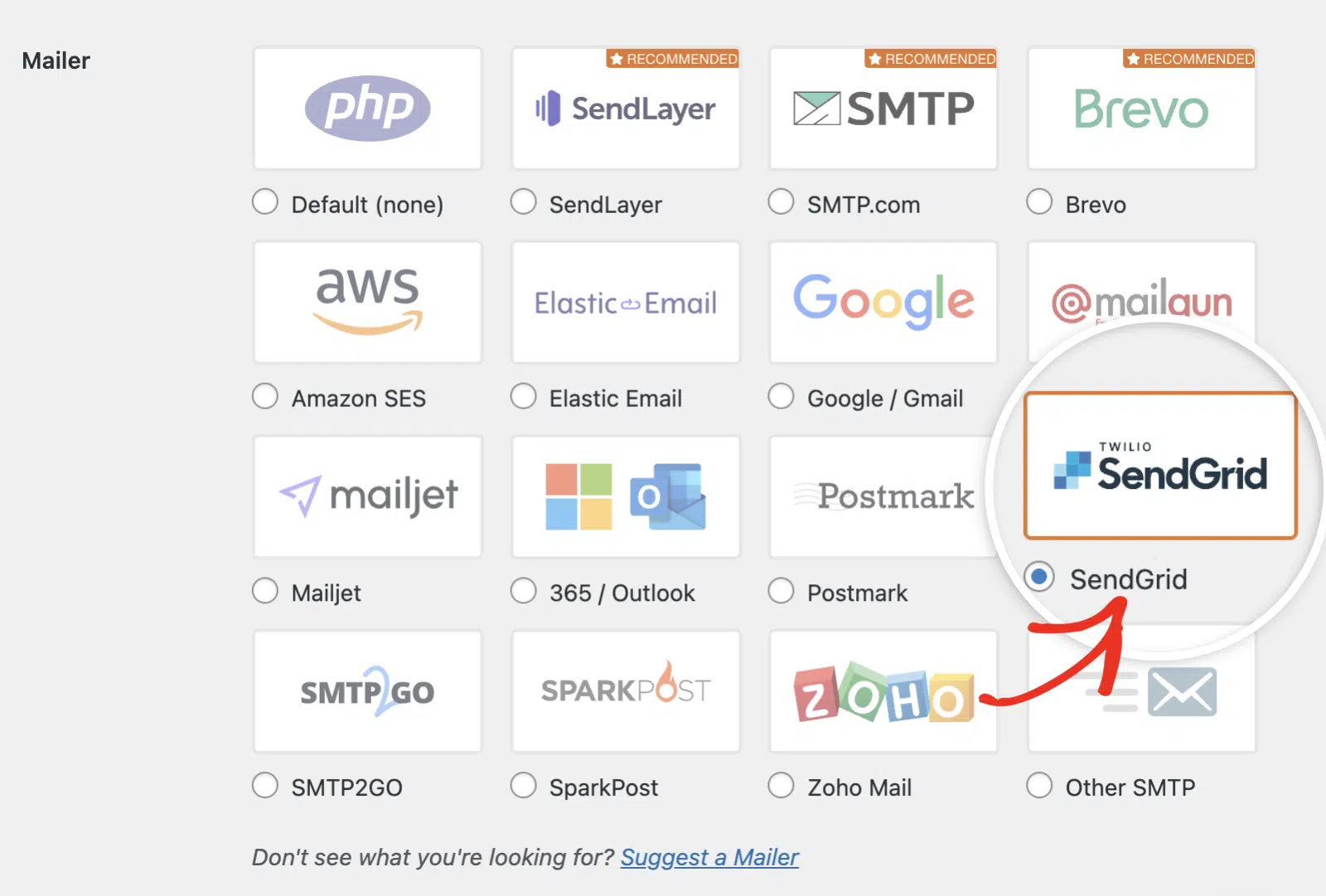
注意: サーバーが TLS 1.2 以上を使用していることを確認する必要があります。そうでない場合、接続の問題が発生する可能性があります。使用しているバージョンが不明な場合は、ウェブホストに連絡することをお勧めします。
APIキー
メーラーとして SendGrid を選択したら、アカウントの API キーを入力する必要があります。SendGrid アカウントが開いているブラウザのタブまたはウィンドウに戻り、前のステップで生成したキーをコピーしてください。
次に WP Mail SMTP 設定に戻り、キーを API キー フィールドに貼り付けます。
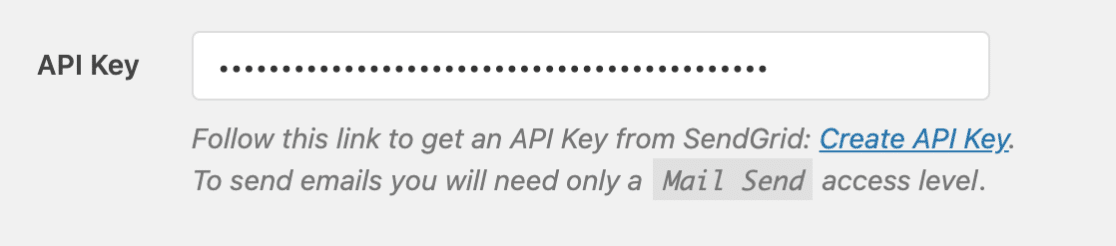
このチュートリアルの後半で再度この画面に戻る必要があるため、SendGrid API キーページを開いたままにしておいてください。
送信ドメイン
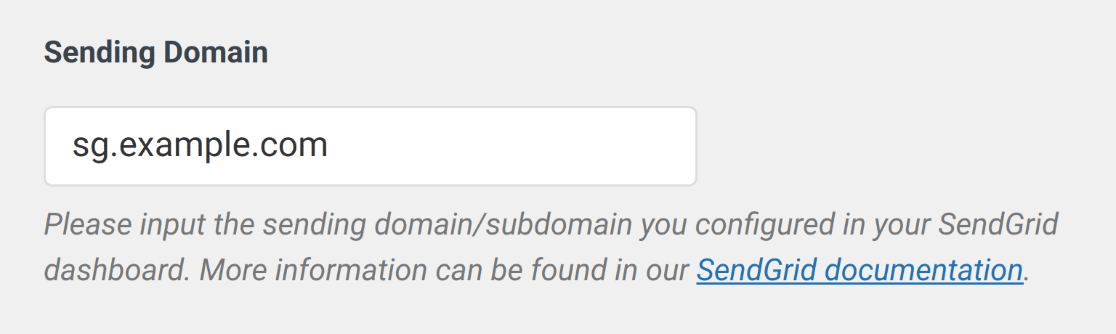
送信ドメイン設定はオプションの設定で、WP Mail SMTP が SendGrid セットアップのドメイン側のエラー(例: 設定ミスまたは欠落している Sender Policy Framework (SPF) レコード)をチェックできるようにします。このドメインチェックは、テストメールを送信するたびに実行され、設定ミスが検出された場合にのみエラーが表示されます。
送信ドメインは、SendGrid で認証したサブドメインと一致する必要があります。この値をここにコピーして貼り付けることができます。
注意: SendGrid ドメイン全体をこの設定に追加してください(例: sg.example.com)。
バックアップ接続
バックアップ接続 の設定はオプションであり、SendGrid メーラーの設定を完了するために必須ではありません。ただし、メール配信をさらに改善するために、プライマリ接続が失敗した場合のバックアップとして機能する 追加の接続を設定することをお勧めします。

注意: ルールや条件のセットに基づいて異なる接続を使用してメールを送信したいですか?詳細については、スマートルーティングチュートリアルを確認してください。
完了したら、設定の保存 ボタンをクリックして変更を保存します。

SendGrid連携の確認
次に、SendGrid と作成した統合を検証する必要があります。このプロセスを開始するには、WP Mail SMTP からテストメールを送信します。
テストメールの送信
設定が構成されたので、テストメールを送信して接続が期待どおりに機能していることを確認できます。これを行うには、WP Mail SMTP » ツールに移動し、メールテストタブをクリックします。

送信先フィールドには、アクセスできる任意のメールアドレスを入力できます。
プレーンテキストメールのみを送信することがわかっている場合を除き、HTML設定はオンのままにしておくことをお勧めします。
注意: 追加の接続を設定した場合、テストメールを送信する際にプライマリ接続とその他の接続を選択できます。
必要な設定を入力したら、メール送信ボタンをクリックしてテストメールを送信してください。

テストメールが送信されると、成功メッセージが表示されるはずです。

次に、入力したメールアドレスの受信トレイを確認します。すぐにこのテストのメールを受信するはずです。

ドメイン認証の確認
この段階で、ドメイン認証が機能したかどうかも確認することが重要です。各メールプロバイダーは、この情報をアカウントの異なる場所に配置しますが、ここではGmail/G Suiteを例として共有します。
GmailまたはG Suiteで、WP Mail SMTPテストメールの送信者の詳細の下にある小さな矢印をクリックします。
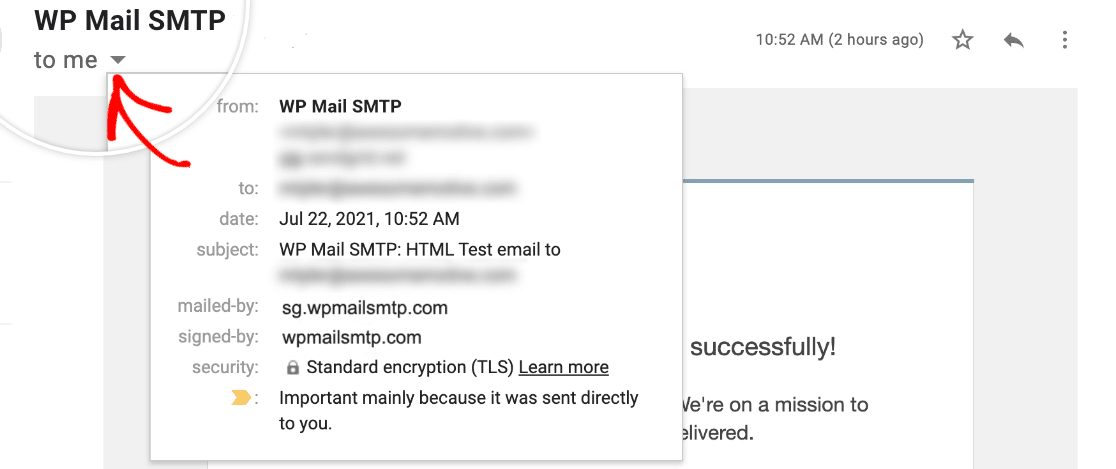
これにより、メールヘッダーの詳細が表示されます。ここで、mailed-byの値がサブドメイン(例:sg.wpmailsmtp.com)と一致していることを確認します。次に、signed-byの値が通常のサイトドメイン(例:wpmailsmtp.com)と一致していることを確認します。
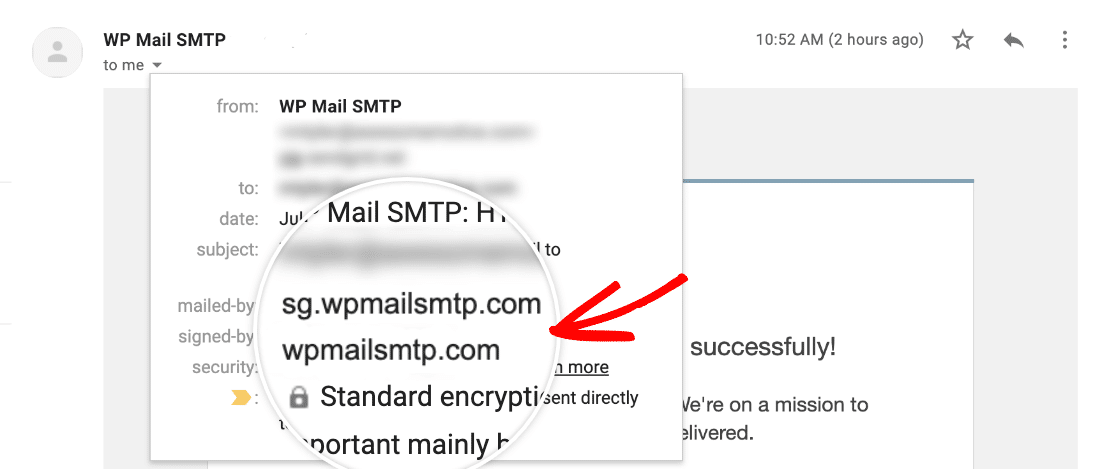
注意:これらのドメインがまだサブドメイン/ドメインと一致しない場合は、SendGridがセットアップを完全に適用するのに少し時間がかかる場合があります。少なくとも1時間待ってから、このテストプロセスを繰り返すことをお勧めします。
SendGridでの統合の確認
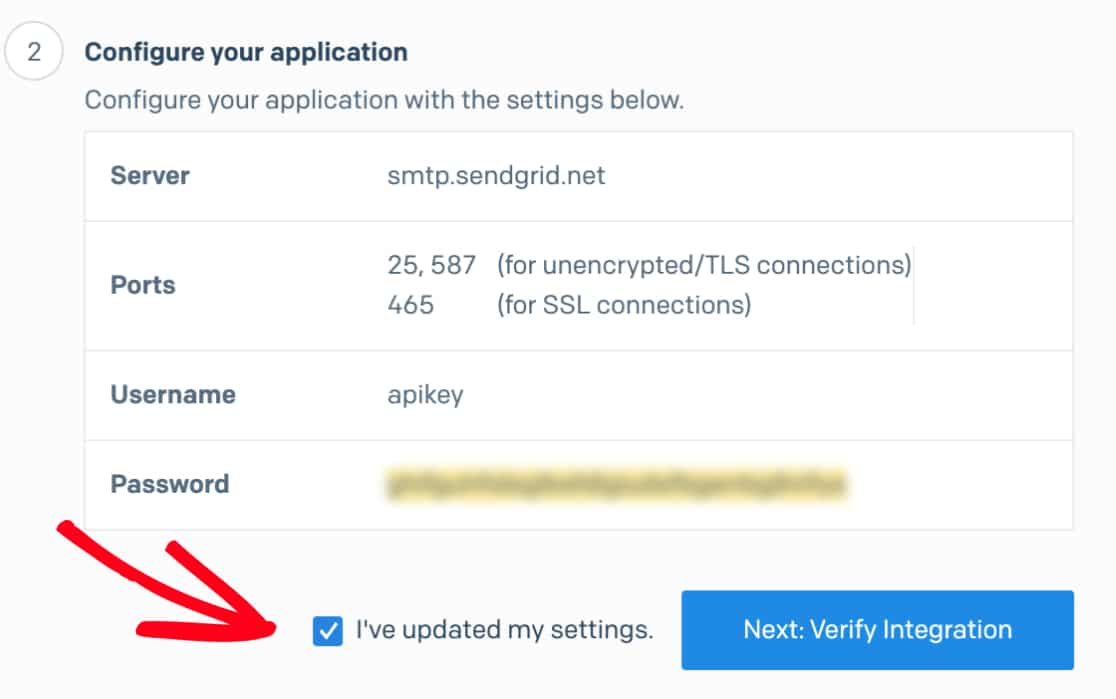
テストメールが正常に送信されたら、SendGridアカウントのAPIページに戻る必要があります。ここで、設定を更新しましたというラベルのチェックボックスをオンにし、次へ:統合の確認をクリックします。
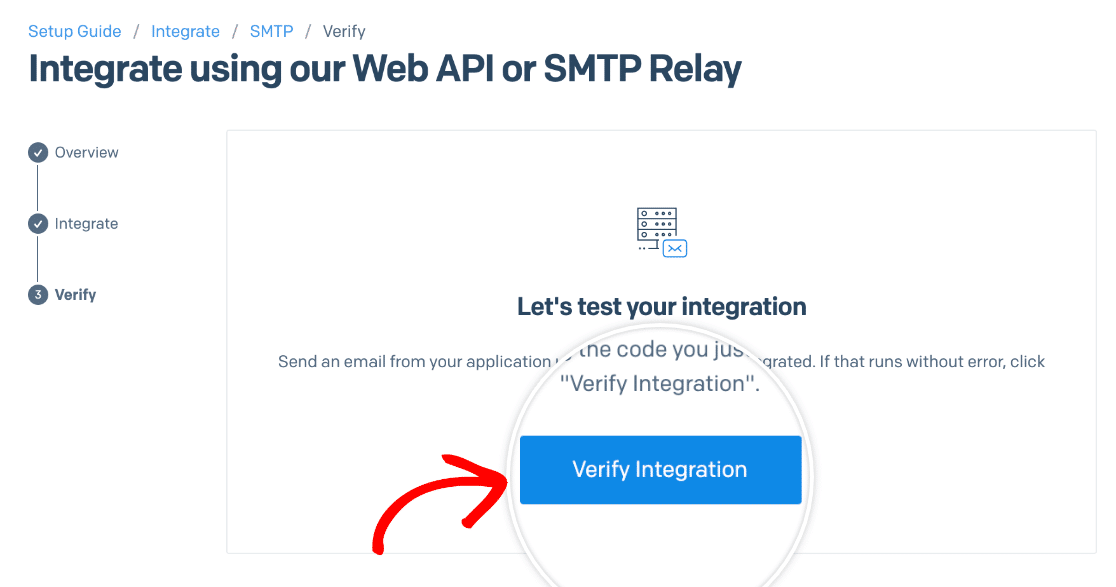
次のページが読み込まれたら、統合の確認ボタンをクリックします。これにより、検証のためにSendGridにメールが送信されます。
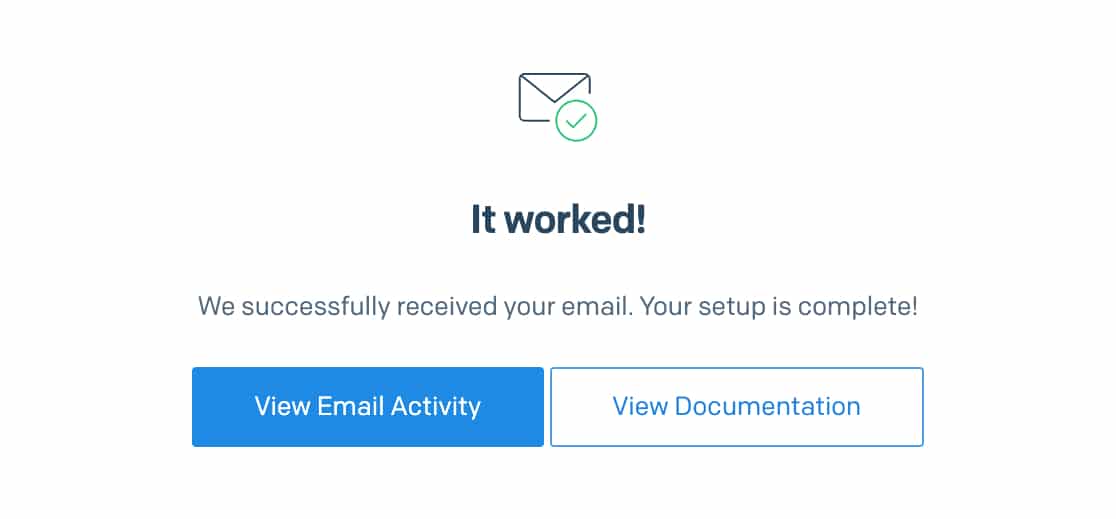
SendGridがテストメールがすでに送信されたことを検出すると、成功メッセージでお知らせします。これには数分かかる場合があります。
よくある質問
これらは、SendGridメーラーに関してユーザーからよく寄せられる質問です。
APIキーにSendGridのメール送信アクセスレベルがあることをどのように確認できますか?
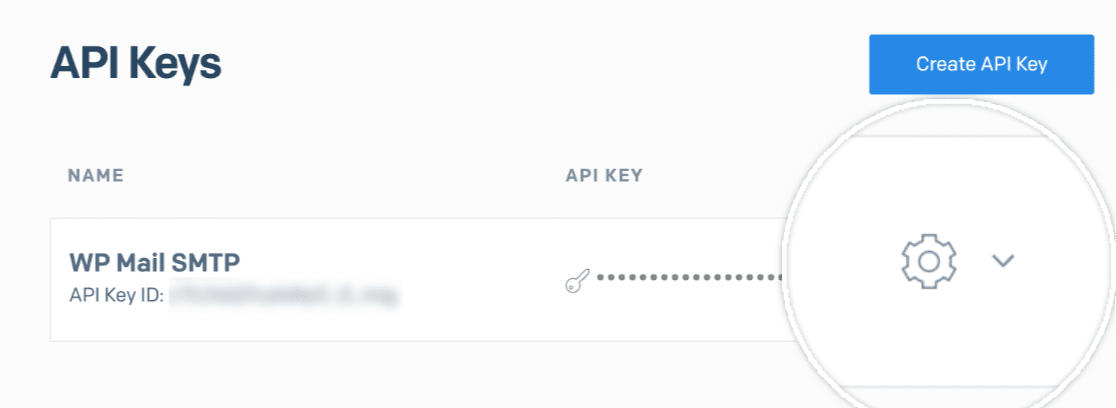
作成したAPIキーに正しいアクセスレベルが構成されていることを確認するには、まずSendGridアカウント内の設定 » APIキーに移動します。これにより、利用可能なすべてのAPIキーが表示されるページに移動します。特定のキーの設定を開くには、歯車アイコンをクリックします。
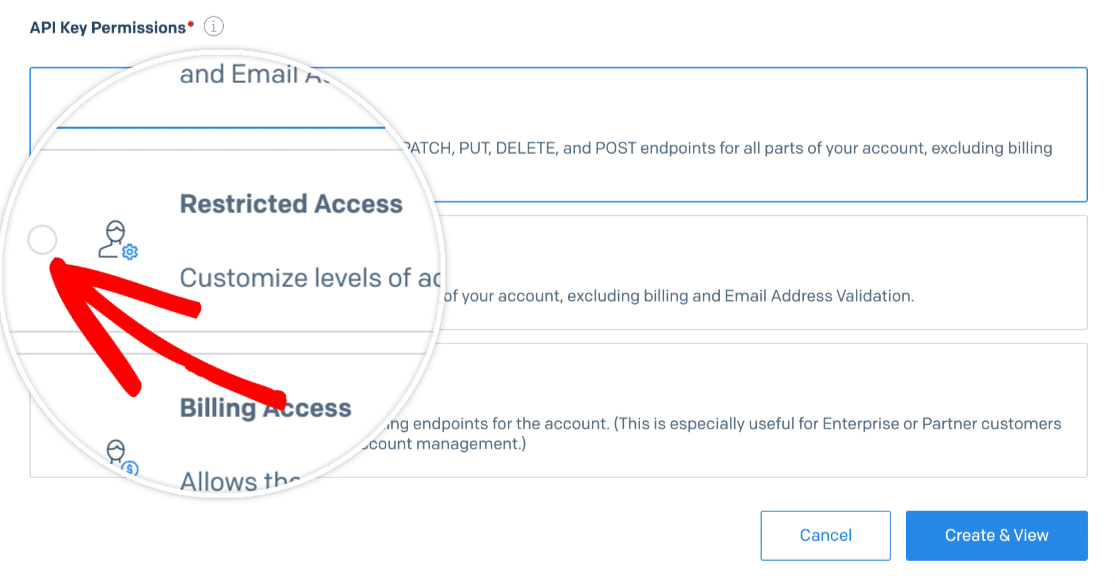
キー設定で、制限付きアクセスオプションが選択されていることを確認してください。
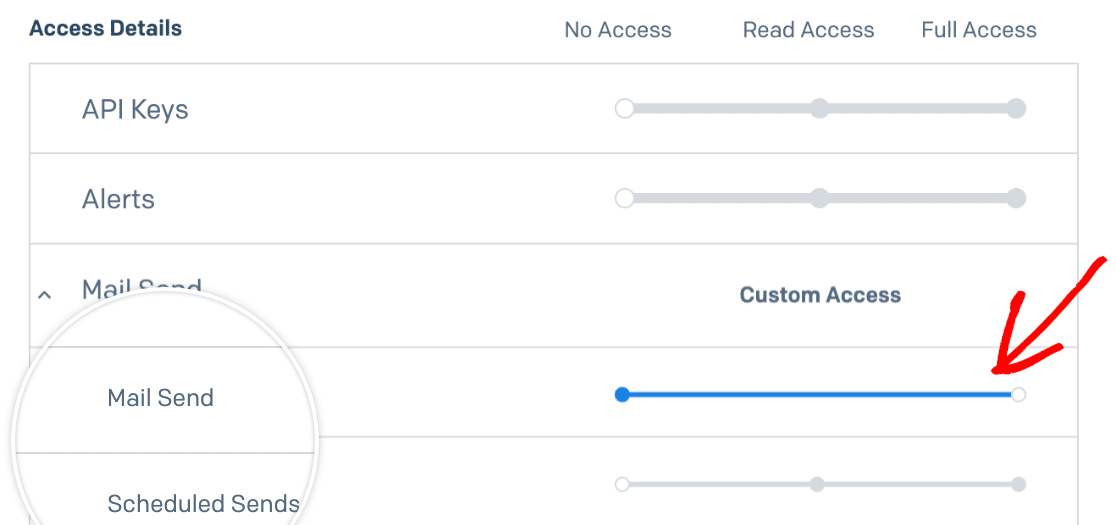
このオプションが選択されると、構成する追加の権限が表示されます。メール送信設定までスクロールし、権限レベルがフルアクセスに設定されていることを確認してください。
これで完了です!これで、WP Mail SMTPを使用してSendGridでWordPressサイトのメール配信問題を修正できます。
次に、メールロギングを設定しますか? WordPressサイトから送信されるメールの記録方法に関するチュートリアルを確認して、詳細を確認してください。