


AI要約
WordPressサイトに複数のメーラーを接続しますか?
WP Mail SMTPで追加接続を設定すると、バックアップ接続を追加し、スマートルーティングを使用できます。これら2つの強力な機能により、メール配信の柔軟性と制御性が向上します。
このチュートリアルでは、WP Mail SMTPで追加接続を設定する方法を説明します。
開始する前に、WP Mail SMTPがWordPressサイトにインストールおよびアクティブ化されており、ライセンスが検証済みであることを確認する必要があります。
追加接続とは?
追加接続は、さらに強力な機能のビルディングブロックとして機能する、補足的なメーラー設定です。追加接続を設定すると、次のWP Mail SMTP機能を最大限に活用することで、メール配信をより細かく制御できるようになります。
- バックアップ接続:プライマリ接続でメールの送信に失敗した場合にバックアップとして機能する追加接続を選択します。
- スマートルーティング:ルールまたは条件のセットに基づいて、特定の追加接続を通じてメールをルーティングします。
追加接続の設定
WP Mail SMTPを使用すると、必要なだけ多くの追加接続を簡単に設定できます。
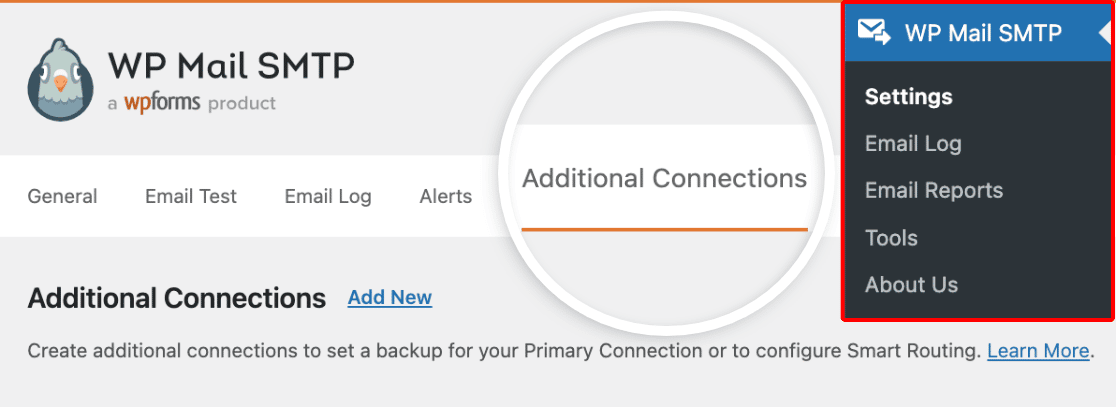
開始するには、WP Mail SMTP »設定に移動し、追加接続タブをクリックします。
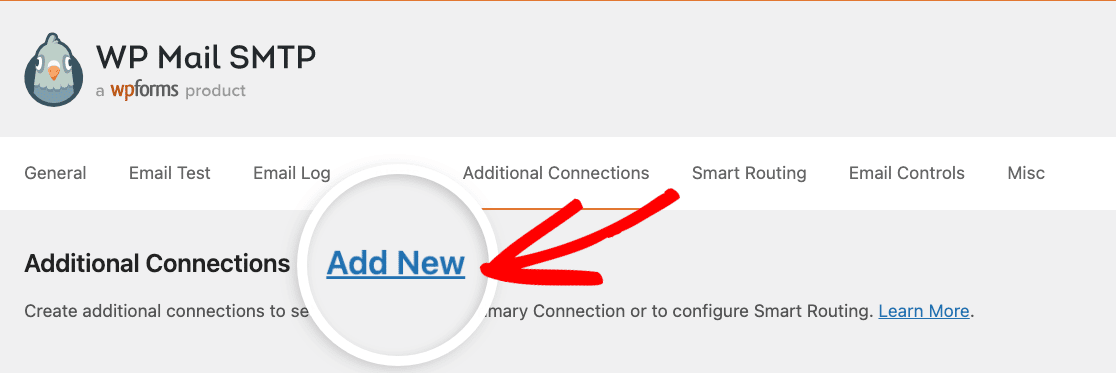
追加接続画面で、新規追加をクリックします。
次に、追加接続を設定するための設定が表示されます。
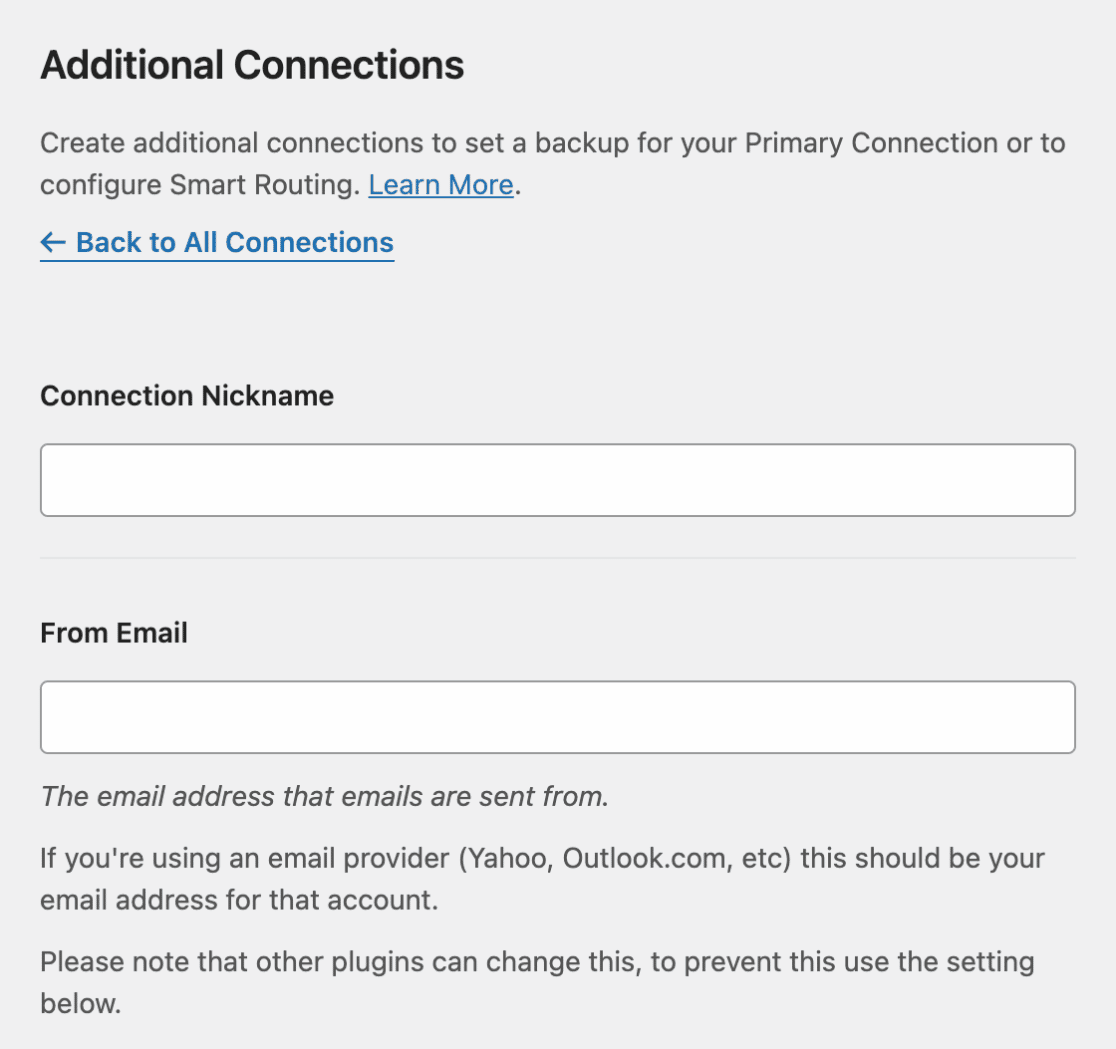
次のセクションでは、このページの設定の詳細を説明します。
接続ニックネーム
接続ニックネームを使用すると、追加接続に名前を付けて、識別しやすくすることができます。このニックネームはWordPress管理ダッシュボードにアクセスできるユーザーにのみ表示されるため、追加接続に好きなニックネームを自由に追加してください。

送信元メールアドレス
差出人メールアドレスは、メールが送信されるメールアドレスです。WP Mail SMTPで利用可能なほとんどのメーラーには、ドメイン固有のメールアドレスの使用が必要になる場合がある、厳格な差出人メールアドレスの要件があります。特定のメーラー設定の詳細については、WP Mail SMTPメーラーチュートリアルを確認してください。

また、差出人メールアドレス強制オプションをオンにすることを強くお勧めします。このオプションを選択すると、サイトの他の場所で差出人メールアドレスの設定を編集する必要がなくなります。

送信元名
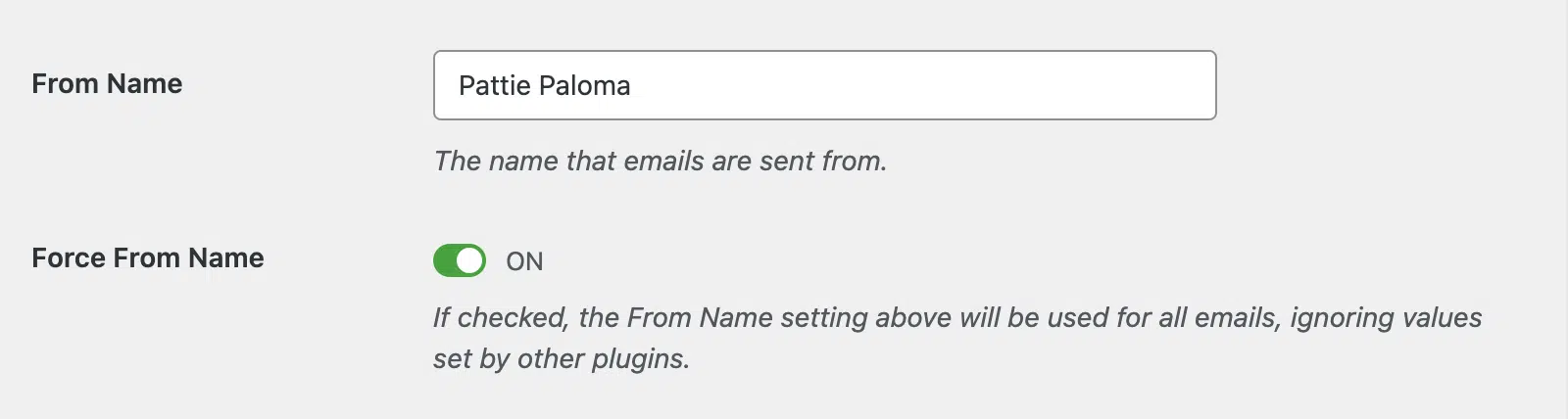
差出人名は、デフォルトでサイトの名前に設定されています。ただし、これを好きなテキストに変更できます。ただし、ここに追加する名前はメール受信者に表示されることに注意してください。
また、差出人名強制オプションを有効にして、他のプラグインによって設定された値を無視し、すべてメールにこの設定を適用することもできます。
返信先
返信先は、配信不能またはバウンスされたメールに関する通知を受信するために有効にできるオプション設定です。チェックを入れると、これらの通知はあなたの差出人メールアドレスに送信されます。オフに設定すると、バウンスされたメールに関する情報が失われる可能性があります。

メーラー
メーラーセクションでは、WP Mail SMTPで使用できるさまざまなメールプロバイダーのリストが表示されます。追加の接続に使用したいメーラーを選択してください。
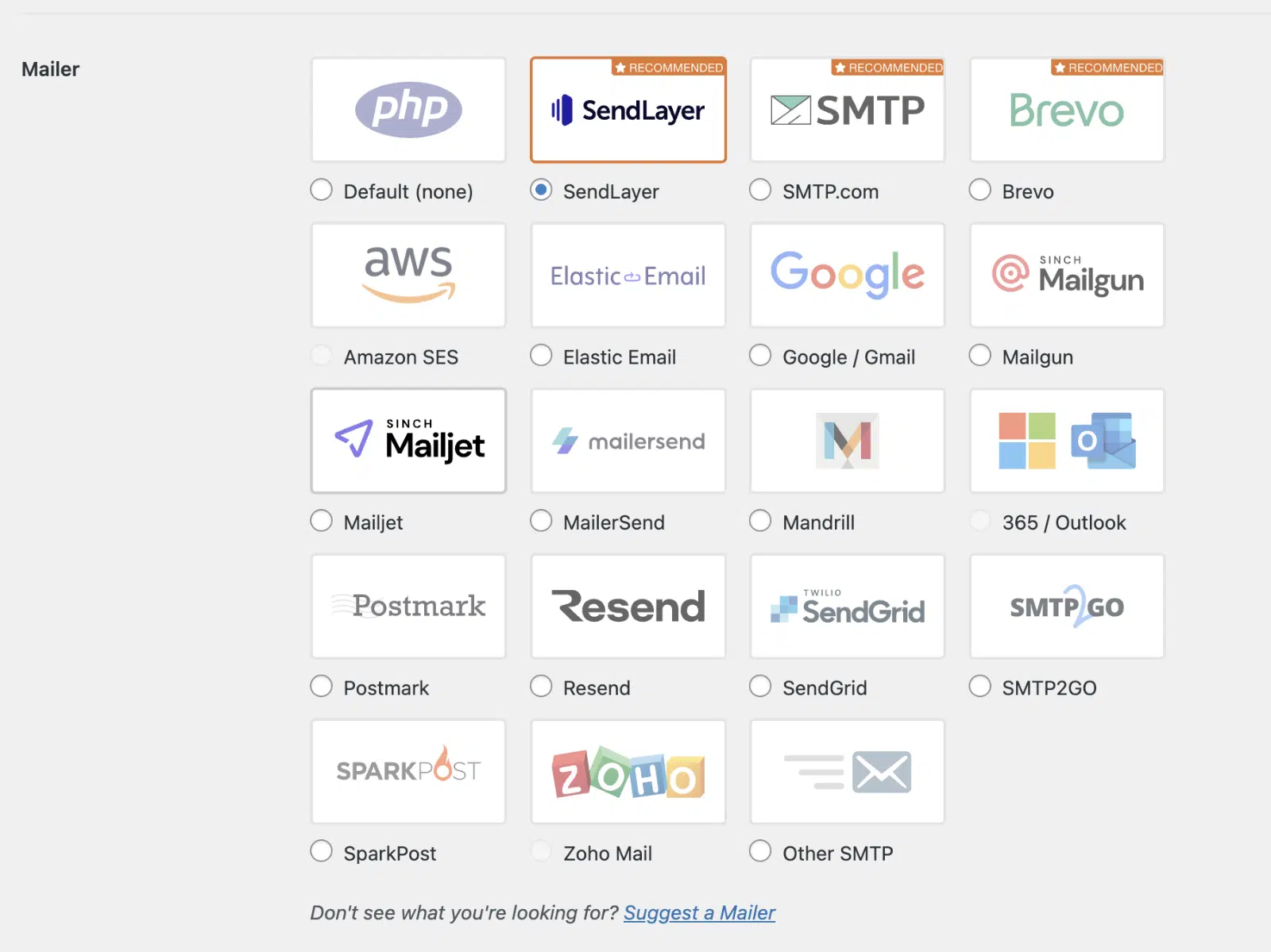
メーラーを選択すると、選択したメーラー固有の追加設定が表示されます。追加設定の構成方法については、選択したメーラーのセットアップガイドを確認してください。
必要な設定を入力したら、設定の保存ボタンをクリックして、行った変更を保存します。

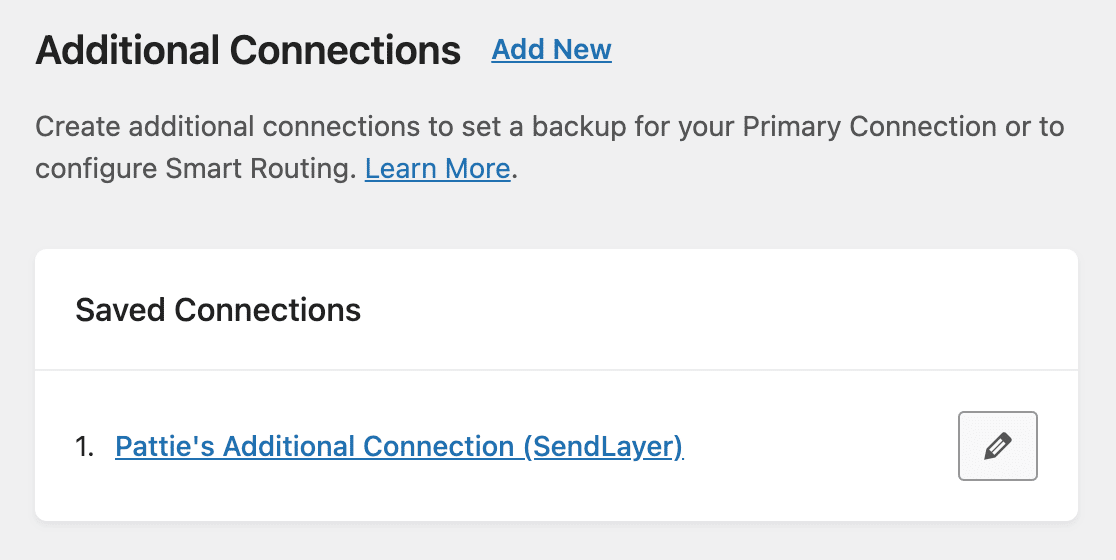
これで、メインの追加接続画面に戻ると、保存された接続の下に追加した接続が表示されます。ここで、追加した接続を表示および管理できます。
追加接続の編集
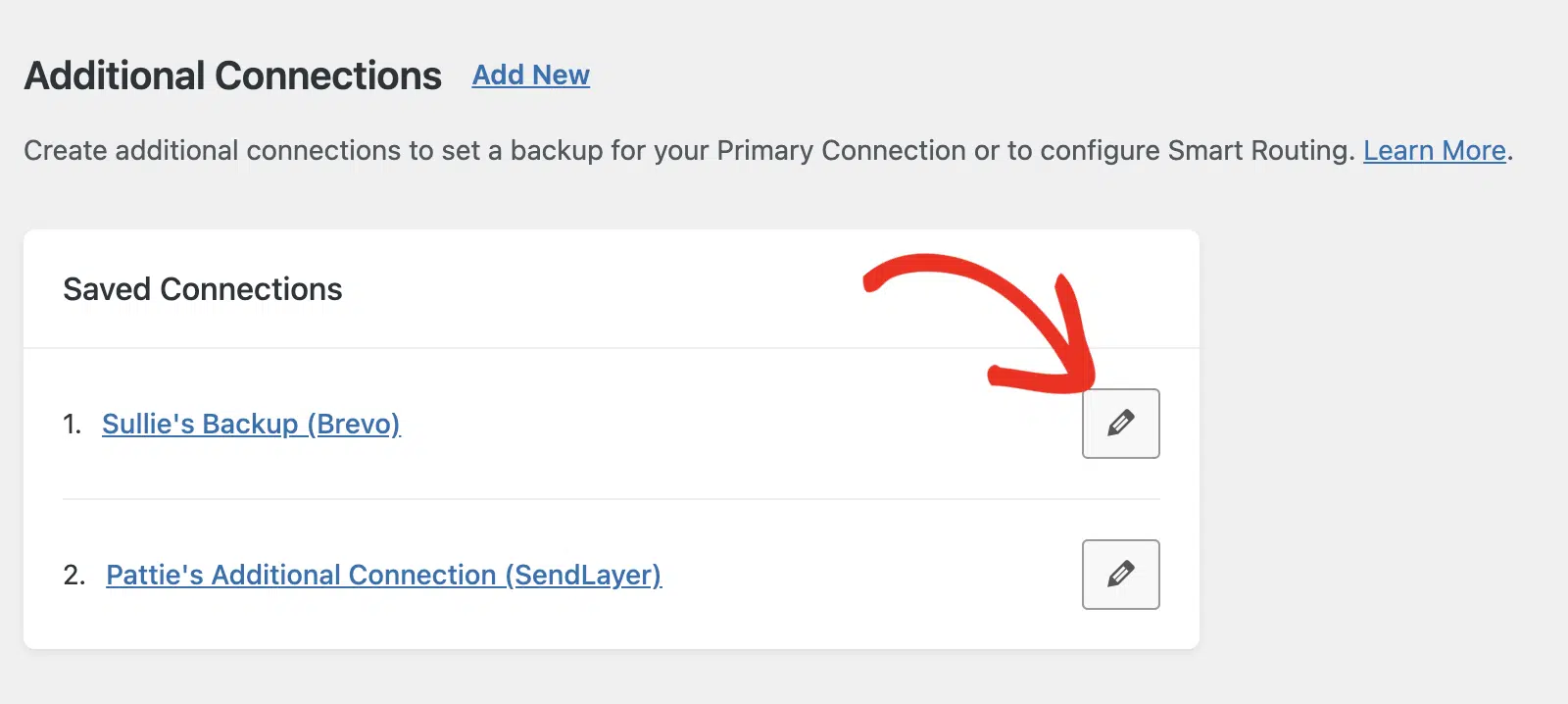
WP Mail SMTPでは、サイトに追加した追加接続の構成設定を変更できます。これを行うには、接続名の横にあるペンアイコンをクリックします。
これにより、メーラー設定ページに移動します。ここでメーラーの設定を更新できます。
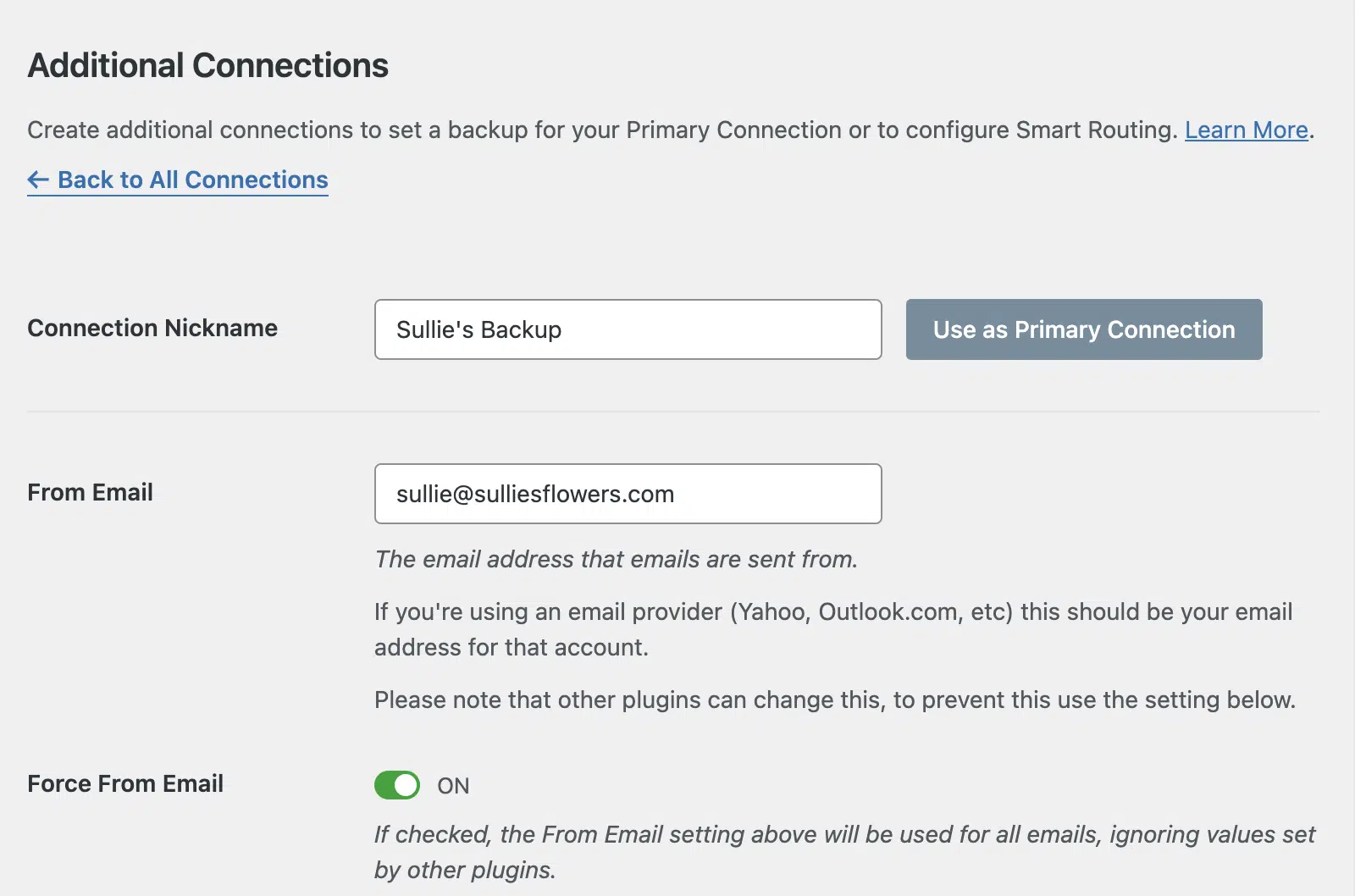
必要に応じて、追加接続をプライマリ接続として設定できます。これを行うには、プライマリ接続として使用ボタンをクリックするだけです。
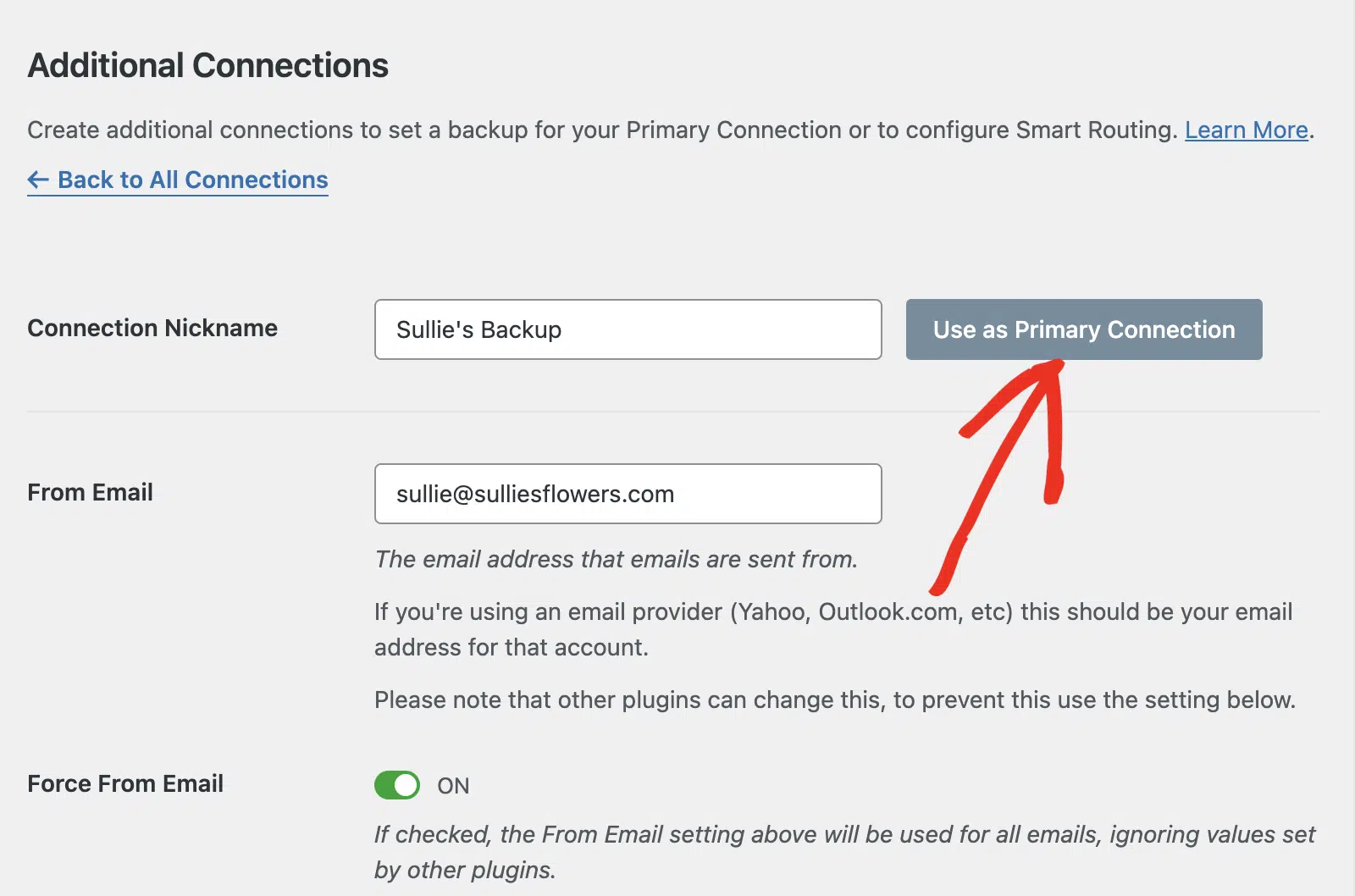
表示されるオーバーレイで、変更を保存するためにはいをクリックします。
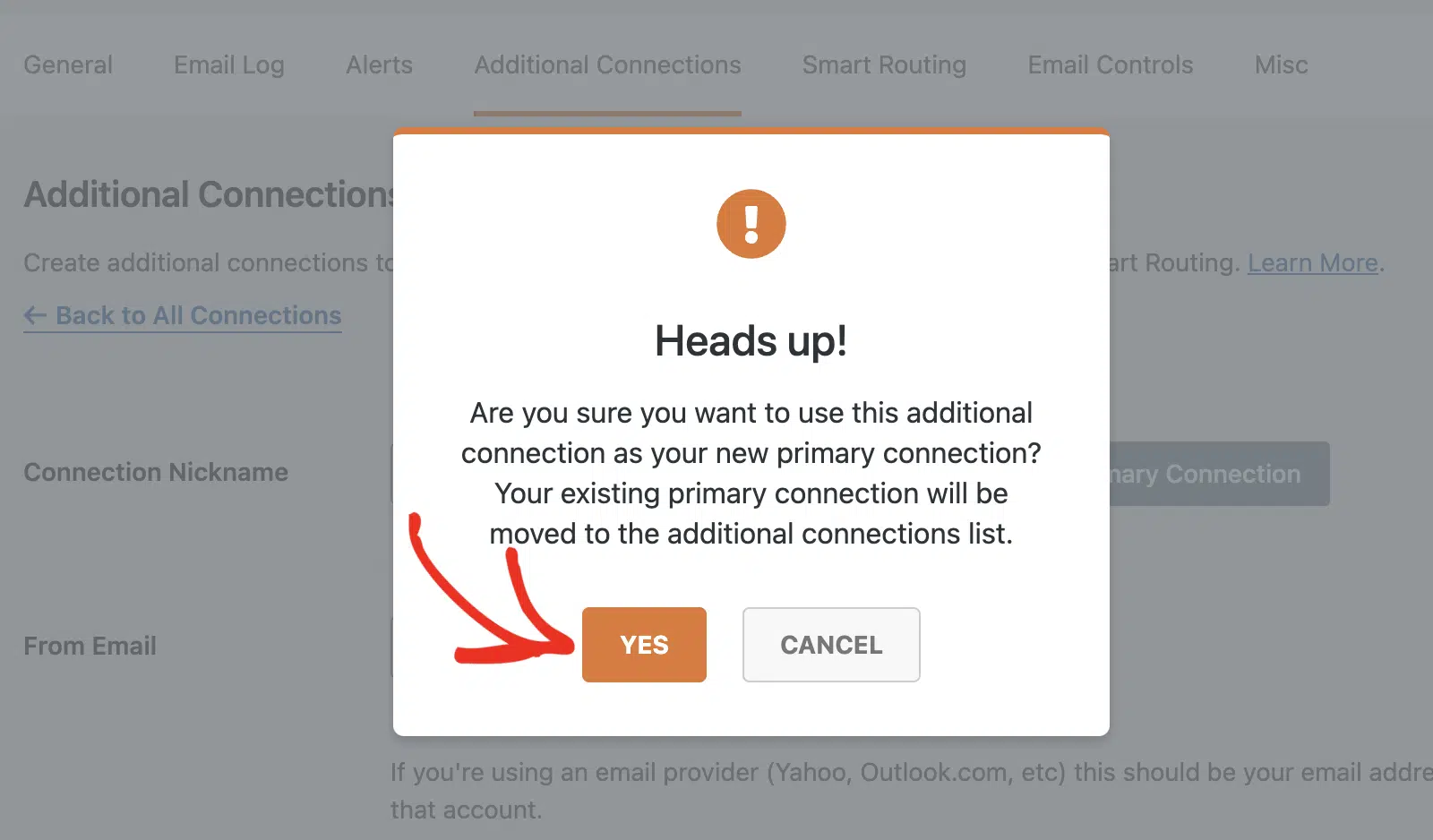
注意:これにより、既存のプライマリ接続が追加接続メニューに移動します。
追加接続のテスト
追加接続を構成したら、すべてが正常に機能することを確認するために、簡単なテストメールを送信することをお勧めします。
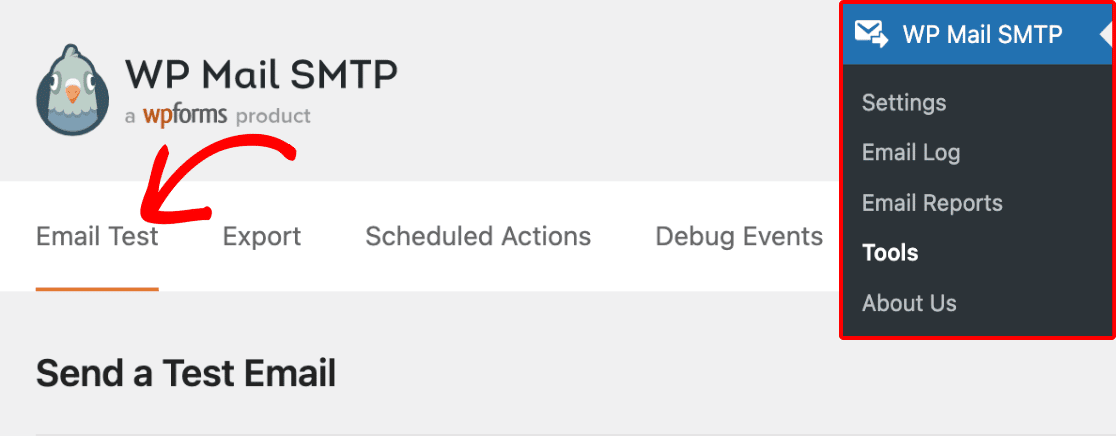
テストメールを送信するには、まずWP Mail SMTP » ツールに移動し、メールテストタブをクリックします。
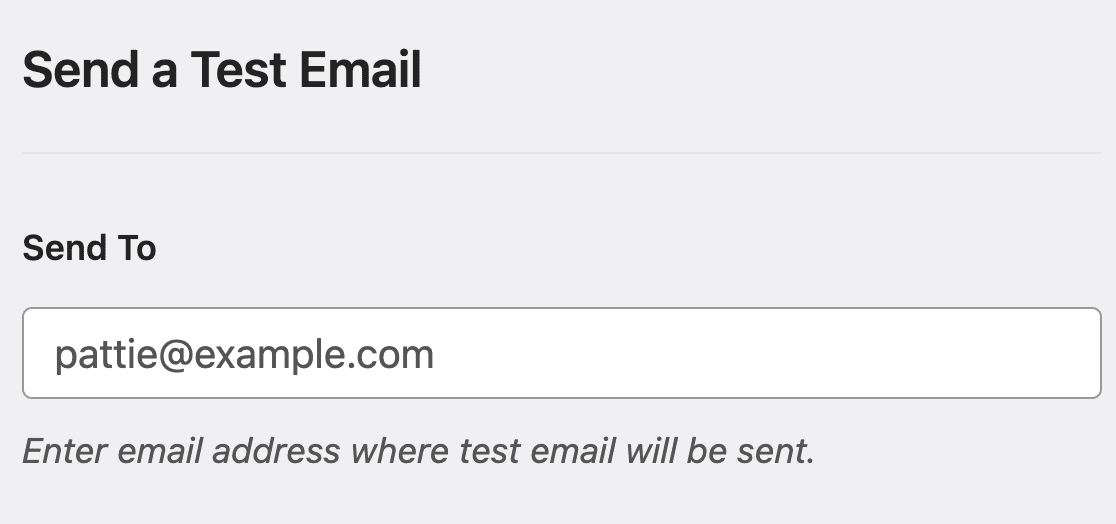
送信先フィールドには、アクセスできるメールアドレスを入力できます。これは、テストメールが送信されるメールアドレスです。
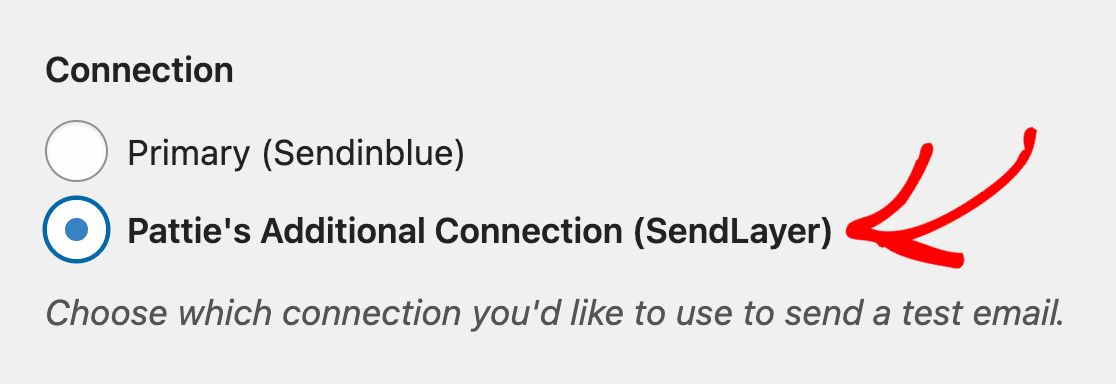
接続セクションでは、サイトで構成したすべての接続が表示されます。テストしたい接続を選択してください。
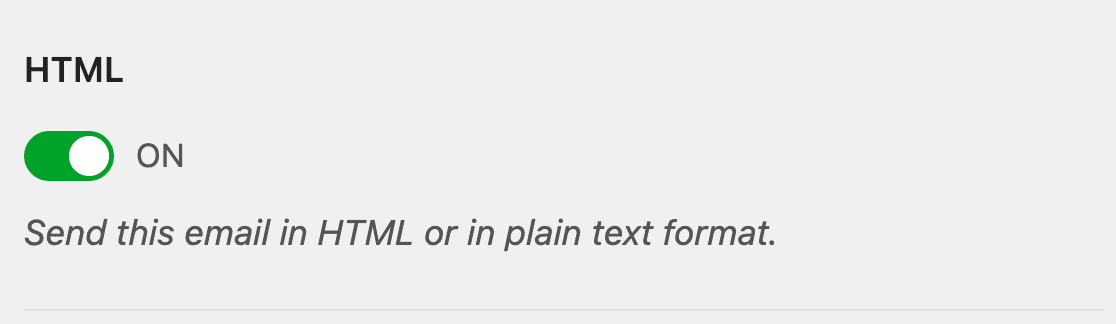
次に、プレーンテキストメールまたはHTMLメールを送信するかどうかを選択します。プレーンテキストメールのみを送信することがわかっている場合を除き、HTML設定をオンのままにすることをお勧めします。
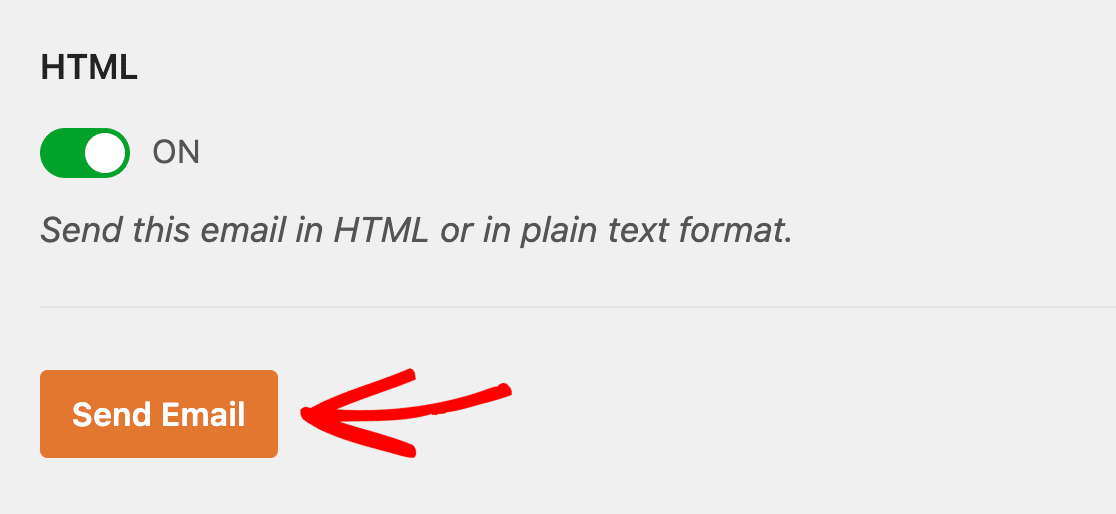
必要な設定を入力したら、メール送信ボタンをクリックしてテストメールを送信してください。
テストメールが送信されると、成功メッセージが表示されるはずです。

次に、入力したメールアドレスの受信トレイを確認します。すぐにこのテストのメールを受信するはずです。

これで完了です!WP Mail SMTPで追加接続を追加する方法がわかりました。
次に、追加接続を使用してメールの配信性をさらに向上させる方法を学びたいですか?詳細については、バックアップ接続の構成およびスマートルーティングの設定に関するチュートリアルを確認してください。