


AI要約
WordPressサイトを、条件に応じて異なる接続を使用してメールを送信するように設定しますか? WP Mail SMTPのスマートルーティング機能を使用すると、設定した条件に応じて使用するメーラー接続を構成できます。
このチュートリアルでは、WP Mail SMTPでスマートルーティングを設定する方法を説明します。
開始する前に、まずWP Mail SMTPがWordPressサイトにインストールおよびアクティブ化されており、ライセンスを検証済みであることを確認する必要があります。
スマートルーティングを有効にする
注意: スマートルーティングを設定する前に、WP Mail SMTPで少なくとも1つの追加の接続が構成されている必要があります。
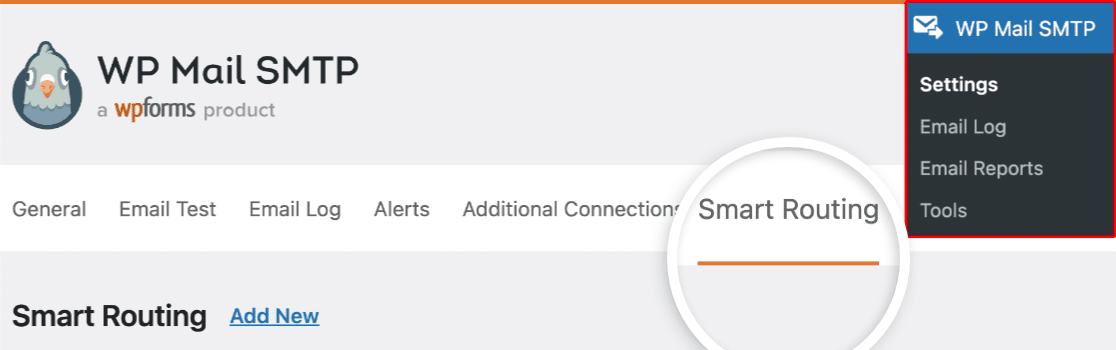
追加の接続を追加したら、WP Mail SMTP »設定に移動します。次に、スマートルーティングタブをクリックします。
この機能を使用するには、スマートルーティングを有効にするオプションをオンにする必要があります。
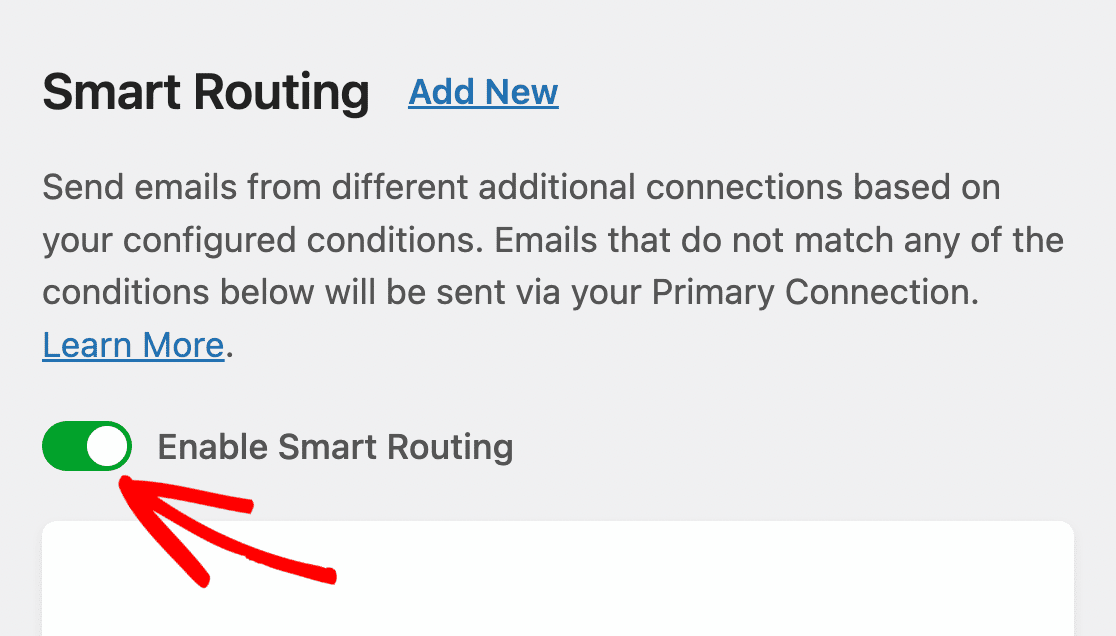
このオプションを有効にしたら、設定の構成に進みます。
スマートルーティング設定の構成
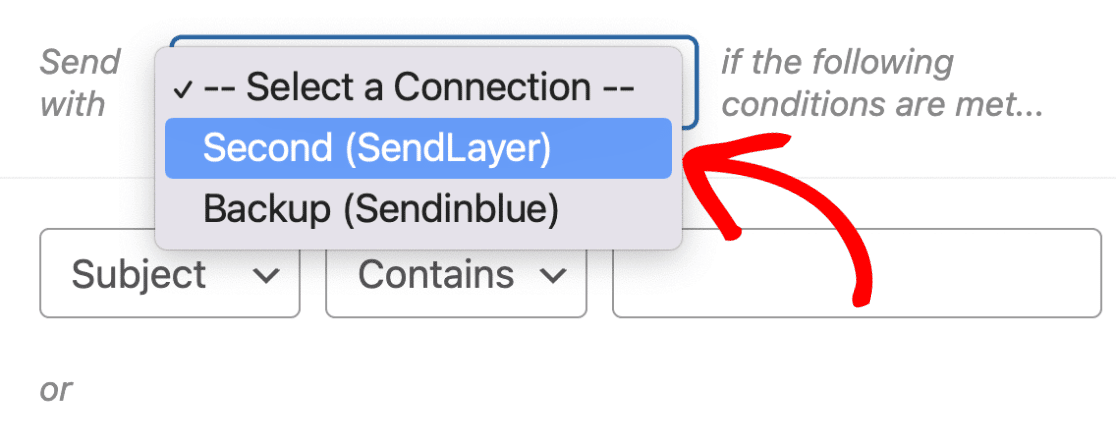
接続の選択ドロップダウンで、設定した条件が満たされた場合に使用される追加の接続を選択します。
接続の下に、条件セクションがあります。
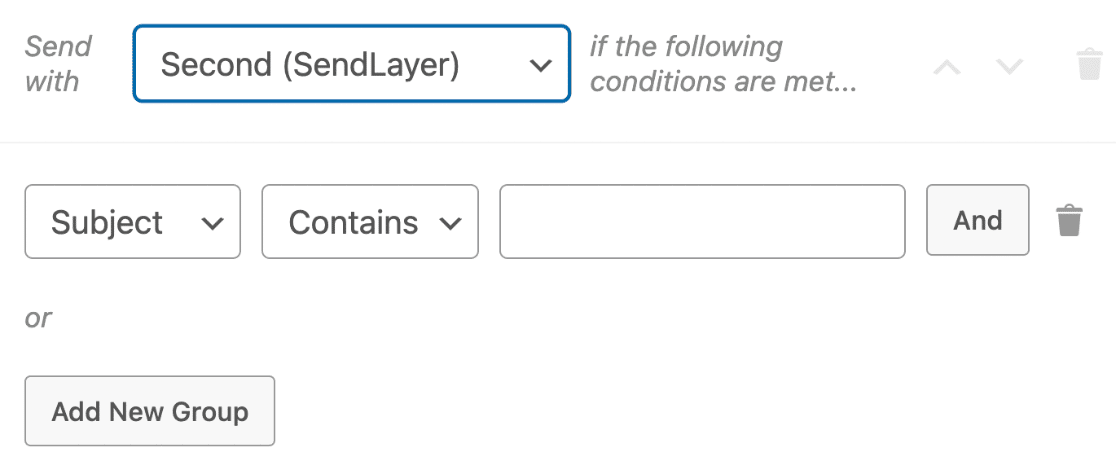
利用可能なオプションの簡単な概要を以下に示します。
- 条件タイプ: このフィールドには、条件の基準となるオプションが含まれています。
- 演算子: このフィールドには、条件を構成するためのさまざまな比較演算子が含まれています。
- 値: このフィールドに、条件タイプと比較するテキストまたはキーワードを入力する必要があります。
条件タイプのドロップダウンで、条件を設定するためのオプションが見つかります。
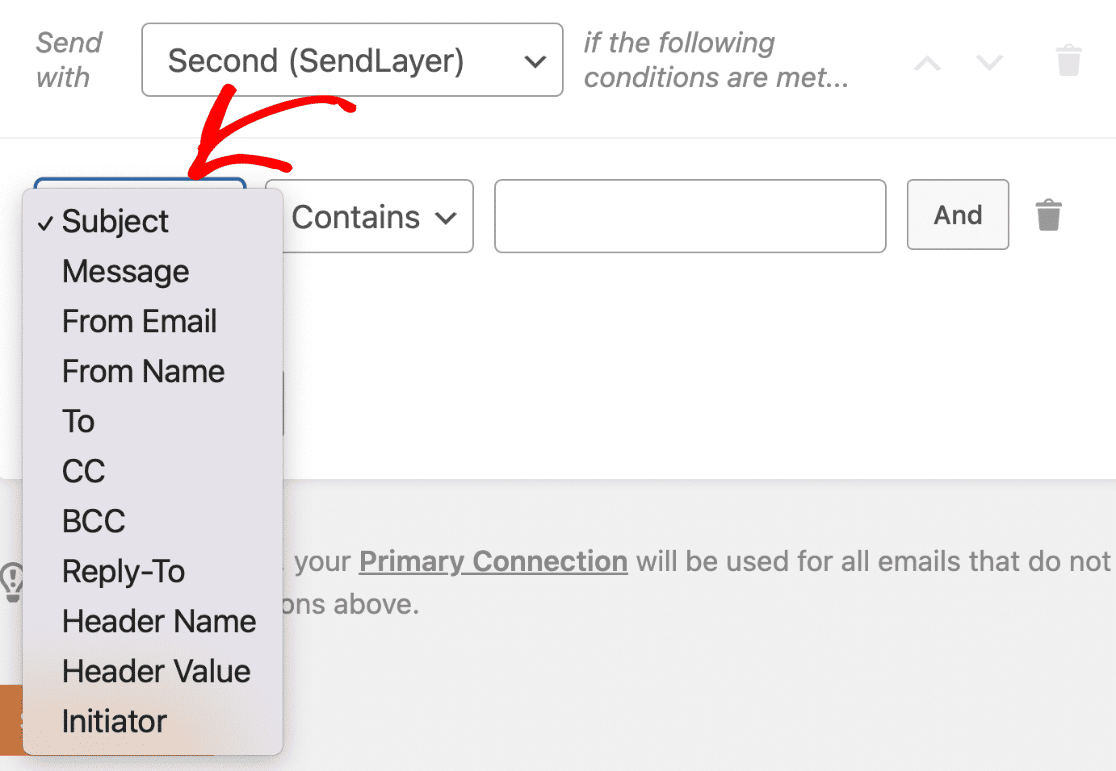
以下に、利用可能なオプションの概要を説明します。
- 件名
- メッセージ
- 送信元メールアドレス
- 送信元名
- 宛先
- CC
- BCC
- 返信先
- ヘッダー名
- ヘッダー値
- イニシエーター
次に、比較演算子のドロップダウンで、選択したオプションをどのように条件付けしたいかを選択します。
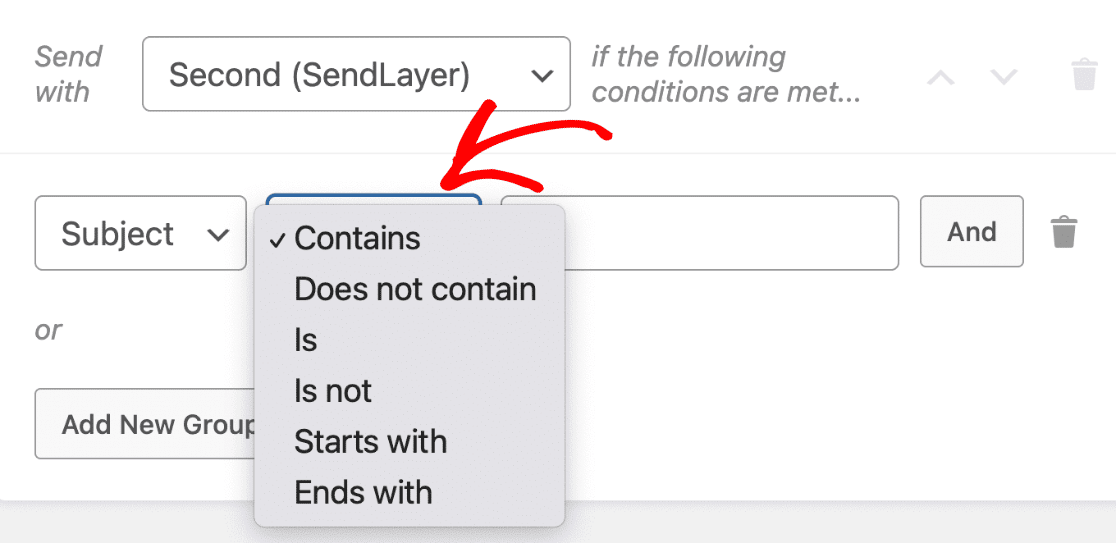
以下に、利用可能なオプションの概要を説明します。
- 含む
- 含まない
- 次を含む
- 次を含まない
- 次で始まる
- 次で終わる
値フィールドに、この接続でメールを送信する条件として使用したいテキストを入力します。
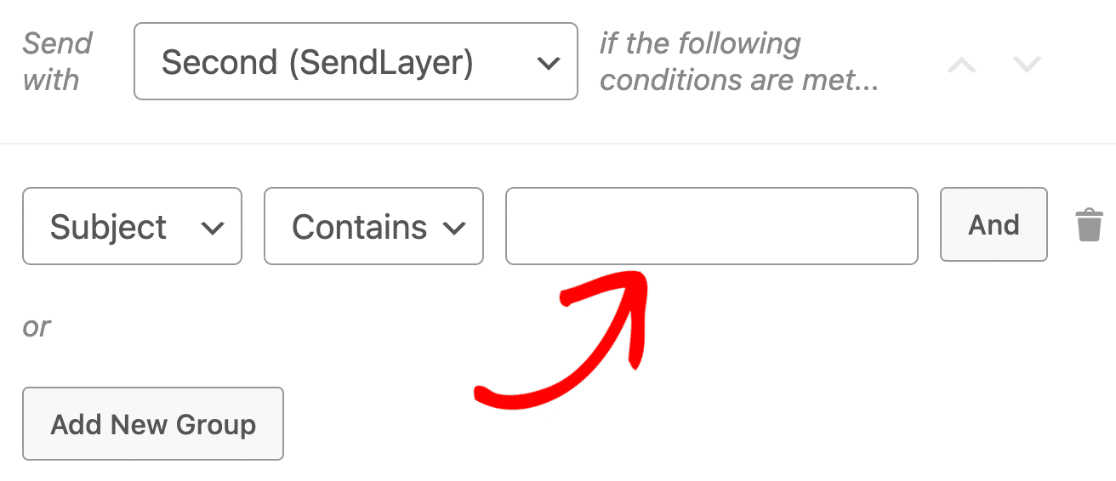
注意: イニシエーター条件タイプを選択した場合、比較演算子は次を含むと次を含まないのみ使用可能になります。また、値フィールドには、ウェブサイトからメールを送信できるサービスのリストが含まれるドロップダウンが表示されます。
例として、件名に「問い合わせ」という単語が含まれている場合、SendLayerメーラーを使用します。
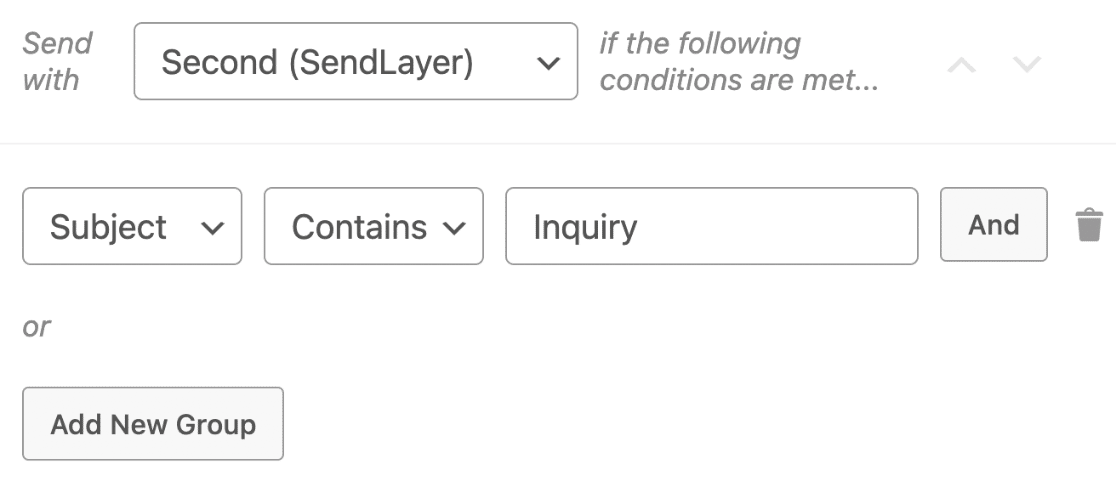
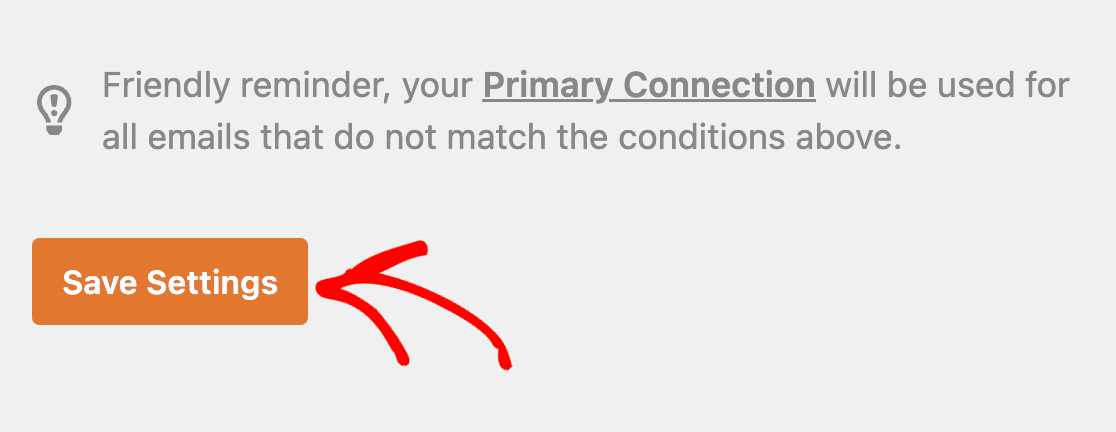
条件を追加した後、設定の保存をクリックして変更を更新します。
複数の条件を追加する
AND / ORルールを使用すると、スマートルーティングを設定する際に複数の条件を追加できます。
と
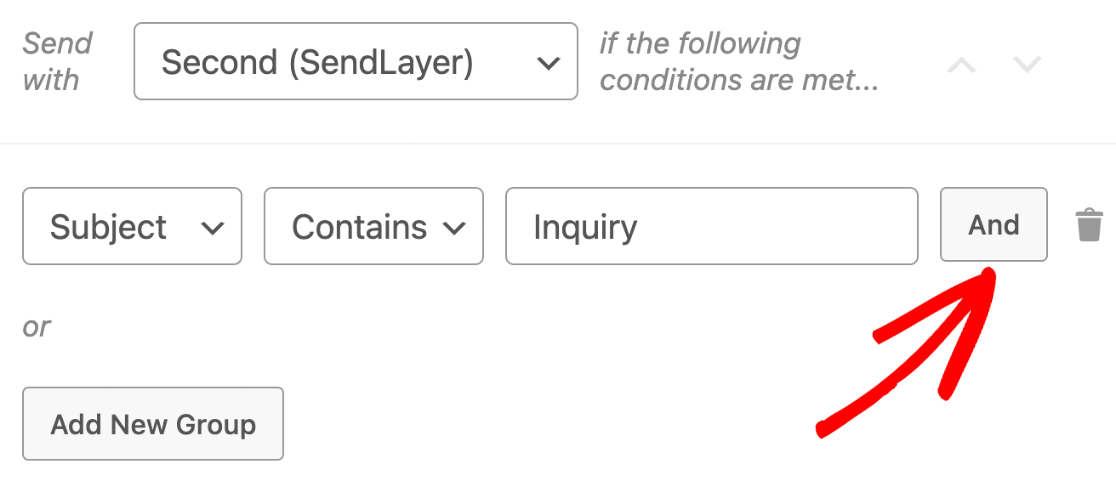
このオプションを使用するには、Andボタンをクリックします。
最初のルールに加えて、新しい条件が追加されます。
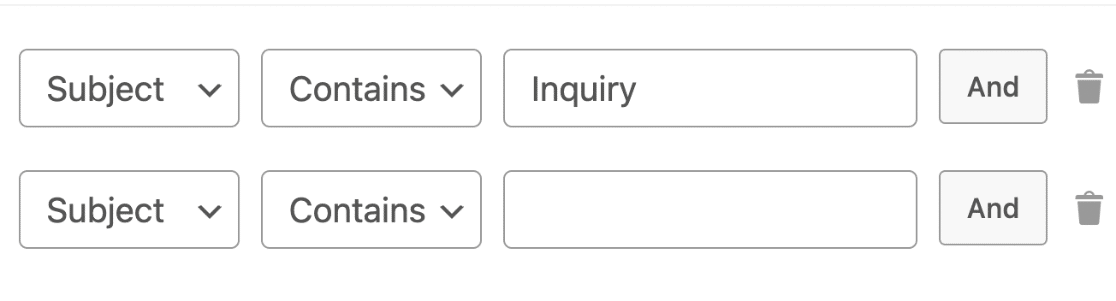
確認したいオプションを使用して、条件を設定してください。
ANDルールを設定すると、個々のすべての条件が満たされた場合にのみ、スマートルーティングの条件が真になります。
または
このオプションを使用するには、orセクションの下にある新しいグループを追加をクリックします。スマートルーティングブロックに新しい条件が追加されます。
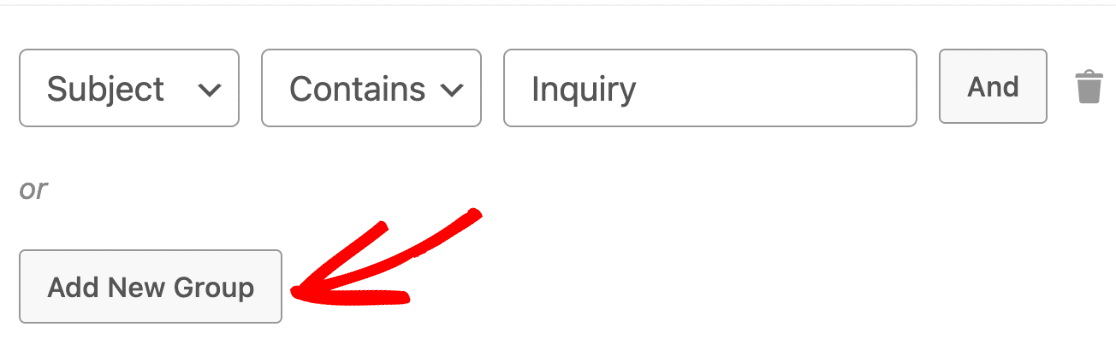
次に、確認したい条件の詳細を入力します。
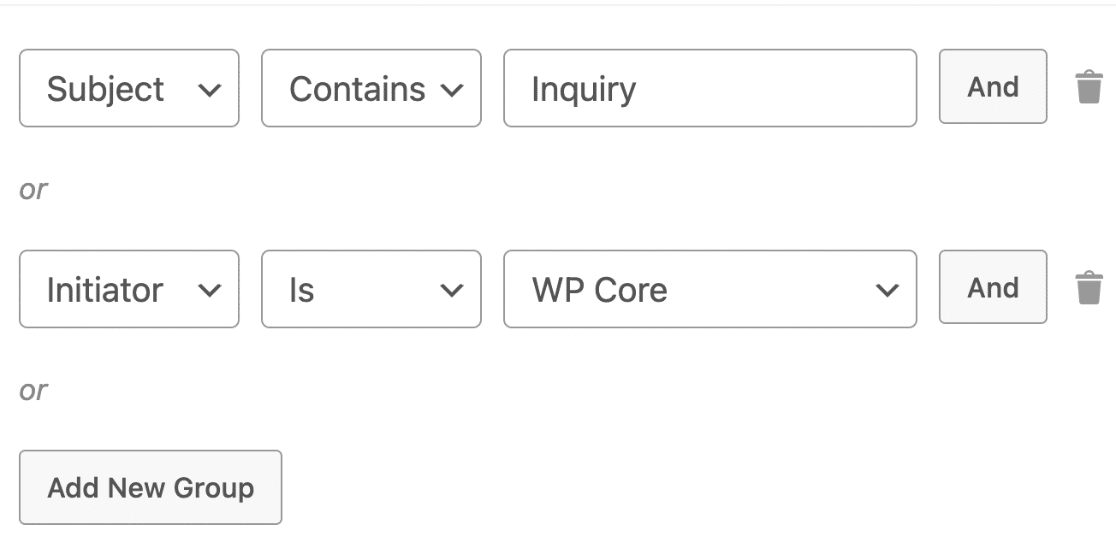
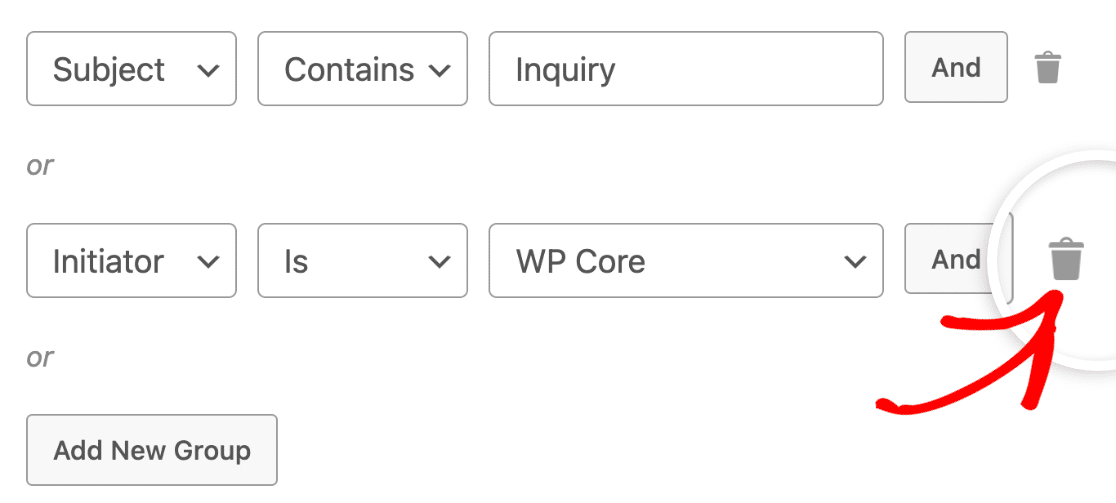
この例では、件名に「問い合わせ」という単語が含まれているか、またはメールのイニシエーターがWP Coreである場合にSendLayerメーラーを使用するように条件を設定しました。
ORルールを追加した後、個々の条件のいずれかが満たされた場合にスマートルーティングの条件が真になります。
条件に満足したら、設定の保存ボタンをクリックしてください。
これで、WordPressサイトからメールが送信されると、条件が満たされた場合にWP Mail SMTPは選択した接続を使用します。
注意: いずれの条件も満たされない場合、WordPressサイトはプライマリ接続を使用してメールを送信します。
新しいスマートルーティングブロックの追加
ウェブサイトで設定する追加の接続ごとに、複数のスマートルーティング条件を設定できます。これは、ウェブサイトでメールを送信できる各プラグインに異なる接続を使用したい場合に役立ちます。
新しい条件を作成するには、新規追加をクリックします。
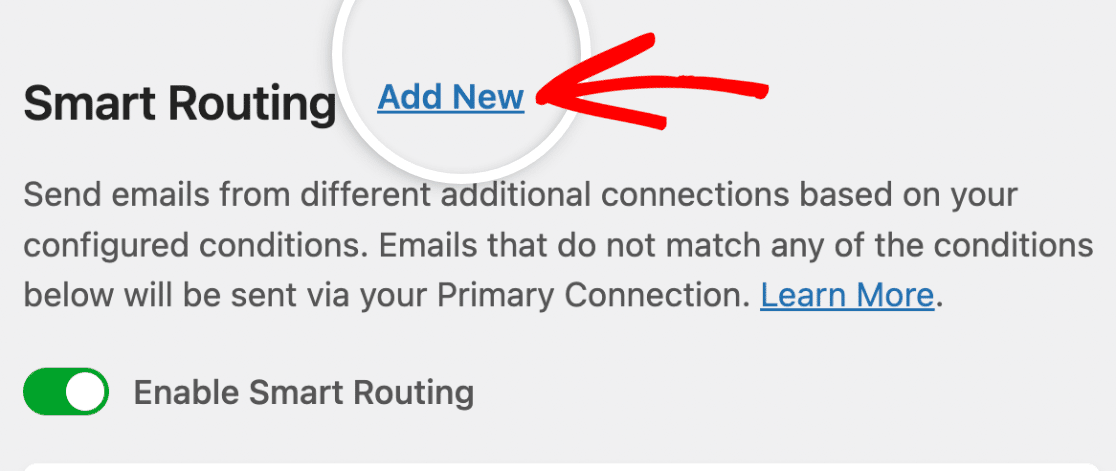
デフォルトブロックの下に新しいスマートルーティングブロックが追加されます。
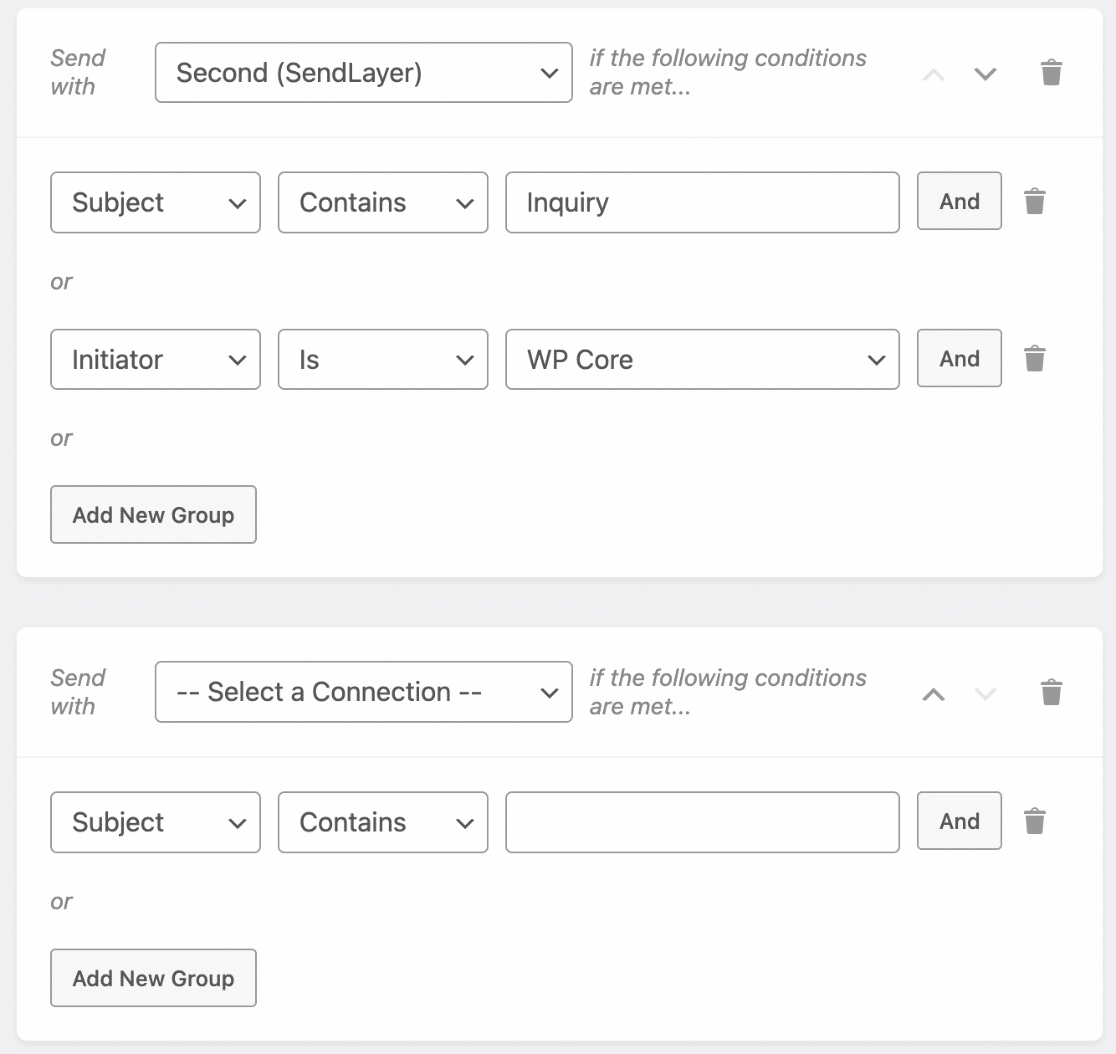
追加の条件の設定プロセスは、上記で見たものと同じです。追加のスマートルーティングブロックを設定した後、必ず設定を保存してください。
スマートルーティング条件の削除
設定したスマートルーティング条件のいずれかを削除したい場合は、ゴミ箱アイコンをクリックして削除できます。
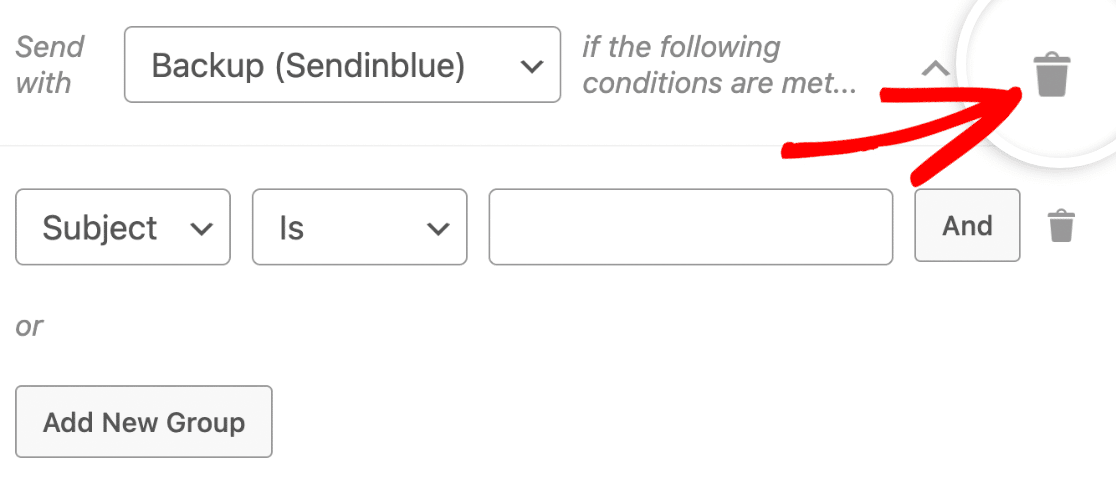
AND / ORルールを使用して複数の条件を設定した場合、各条件の横にあるゴミ箱アイコンをクリックして、いずれかを削除できます。
これで、スマートルーティングを設定して、条件に基づいて異なる接続を使用してメールを送信する方法がわかりました。
次に、WordPressコアが送信するメールを制御したいですか?詳細については、メール制御の使用に関するガイドを確認してください。