


AI要約
WP Mail SMTPのライセンスを認証する必要がありますか?ライセンスキーを認証すると、自動アップデートとサポートが利用できるようになり、インストールプロセスが完了します。
このチュートリアルでは、WordPressサイトでWP Mail SMTPライセンスを認証する方法を説明します。
開始する前に、WP Mail SMTPプラグインをサイトにインストールしてください。
注意: WP Mail SMTPの無料バージョンからアップグレードする場合は、詳細についてWP Mail SMTP Liteからのアップグレード方法のチュートリアルを参照してください。
WP Mail SMTPライセンスの認証
プラグインをインストールして有効化した後、WP Mail SMTPの設定にライセンスキーを入力する必要があります。
WordPress管理画面のWP Mail SMTP » 設定に移動することで、これを行うことができます。
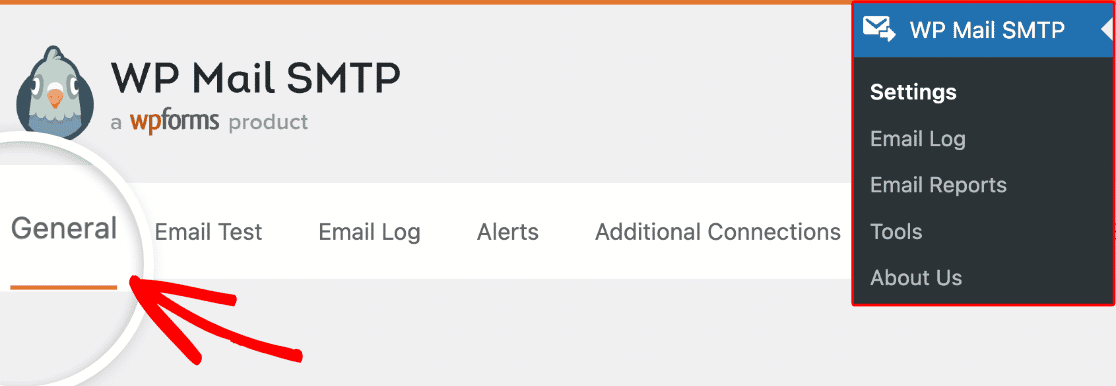
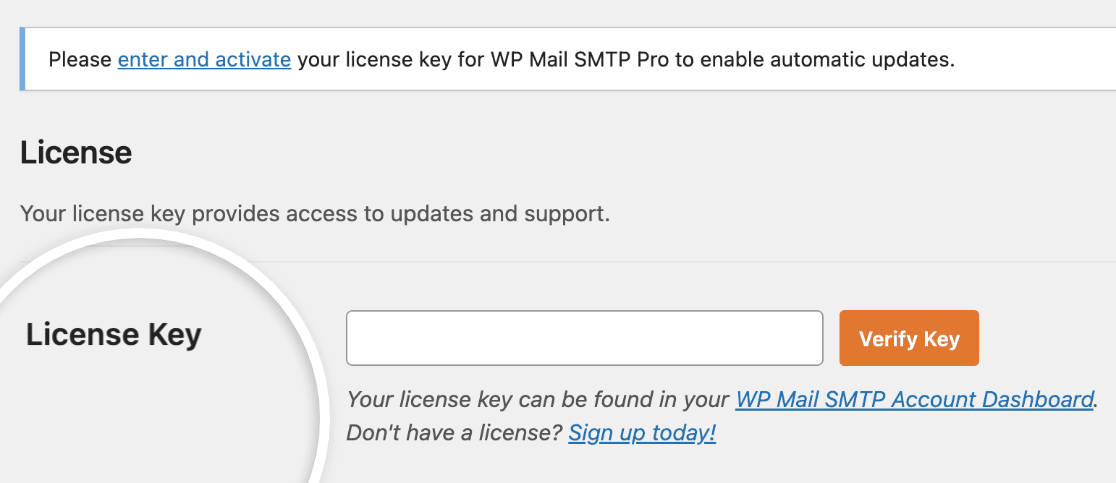
一般タブの下にあるライセンスセクションで、ライセンスキーを入力するオプションを見つけることができます。
ライセンスキーにアクセスするには、WP Mail SMTPアカウントを開く必要があります。ログインすると、メインのアカウントページにライセンスキーが表示されます。
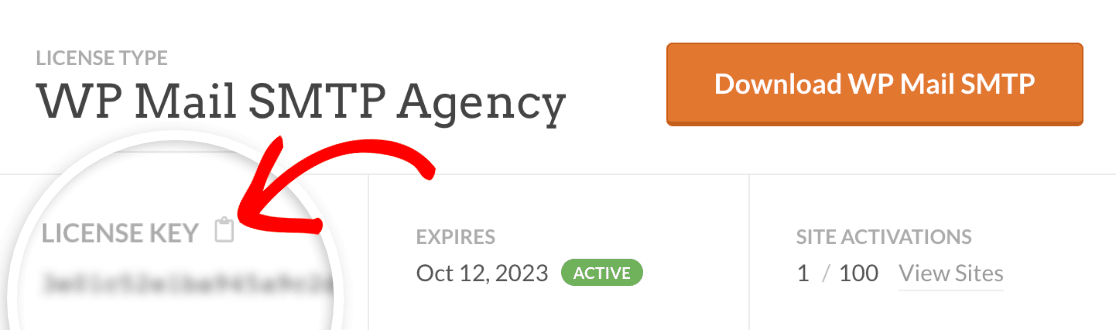
クリップボードアイコンをクリックしてライセンスキーをコピーします。次に、WP Mail SMTPプラグイン設定のライセンスキーフィールドに追加し、キーを認証ボタンをクリックして設定を保存および更新します。
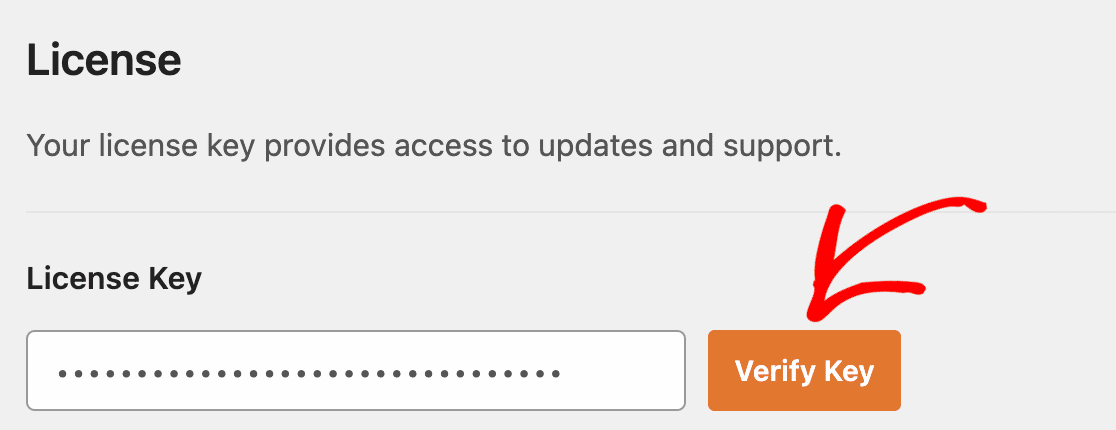
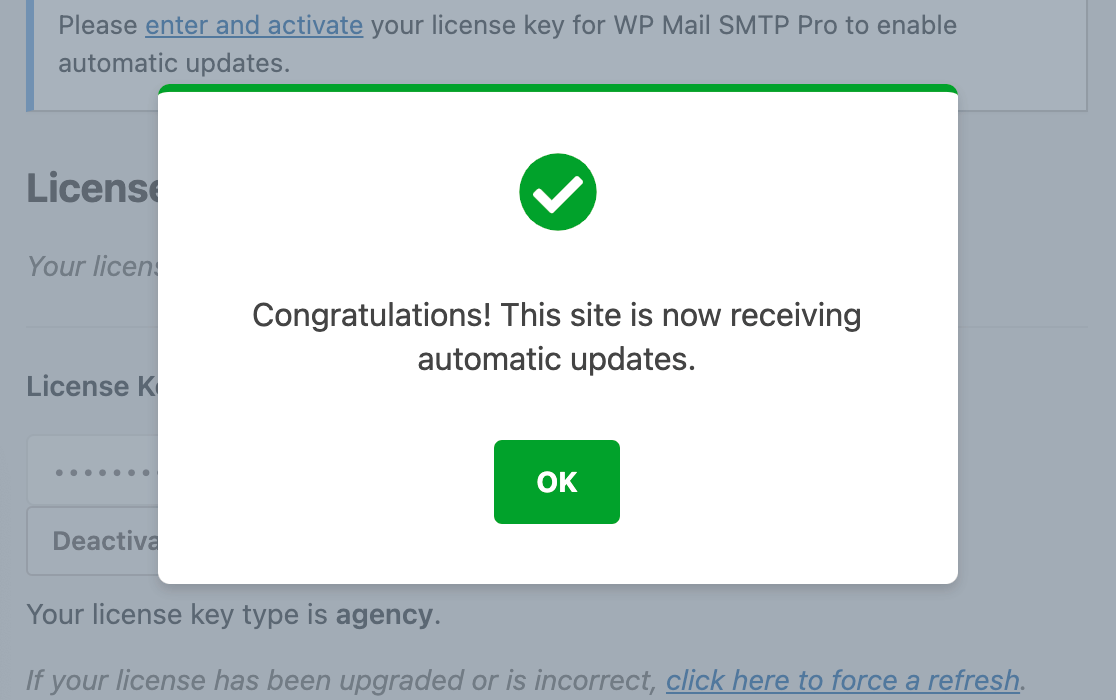
その後、サイトが自動アップデートを受信していることを知らせる通知が表示されます。
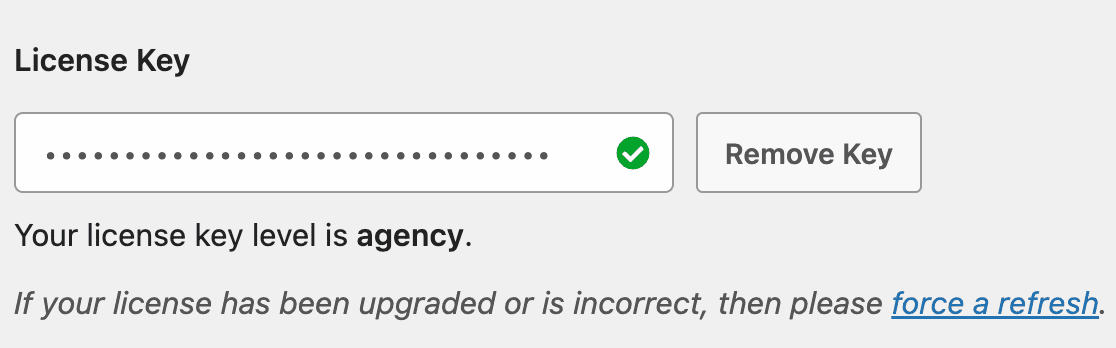
ライセンスキーフィールドの下に、ライセンスレベルを示すメモが表示されるはずです。
よくある質問
以下は、WP Mail SMTPでライセンスを認証しようとしているユーザーからよく受ける質問の一部です。
ライセンス認証に失敗しました。どうすればよいですか?
ライセンス認証の失敗は、PHP cURLの問題が原因であることがよくあります。サイトにそのような問題があるかどうかを確認するには、WordPressのサイトヘルスツールを使用できます。
まず、WordPress管理画面のツール » サイトヘルスに移動します。
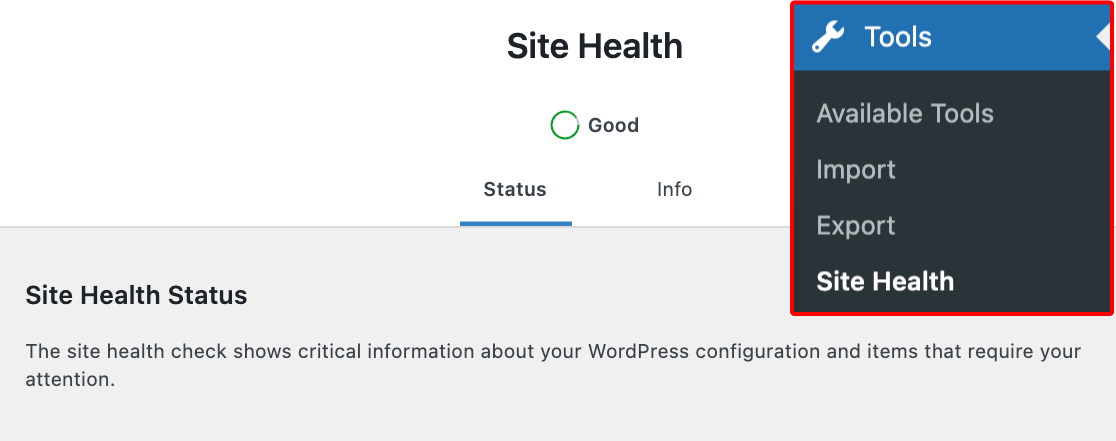
サイトヘルスツールのステータスタブにいることを確認してください。サイトにPHP関連の深刻な問題がある場合は、クリティカルな問題というセクションが表示されます。その下に、PHP cURLに関連する通知を探してください。
PHP cURLの問題を解決するには、ホスティングプロバイダーのサポートチームに連絡して支援を求める必要があります。
WP Mail SMTP Liteから有料ライセンスにアップグレードする場合でも、インストールチュートリアルの手順に従ってプラグインを手動でインストールできます。
ローカルホスト/ステージングサイトはサイト制限に含まれますか?
ローカルでホストされているサイトは、サイト制限に含まれません。WP Mail SMTPアカウントダッシュボードでは、ローカルホストサイトにはそれぞれテストサイトというラベルが付いています。また、WP Mail SMTPライセンスを使用しているサイトのリストには追加されません。

ステージングサイトの場合、サブドメインによって異なります。ステージングサイトがサポートされているドメイン拡張機能内にある場合、テストサイトとしてラベル付けされ、サイト制限にはカウントされません。以下に、システムがテストサイトとして自動検出するサポートされているドメイン形式を強調表示しました。
- localhost
- 10.0.0.0/8
- 172.16.0.0/12
- 192.168.0.0/16
- *.dev
- *.local
- *.test
- dev.*
- staging.*
- *.kinsta.cloud
これで完了です!WP Mail SMTPのライセンスを検証する方法がわかりました。これにより、サイトはWP Mail SMTPの自動更新を受け取ることができます。
WP Mail SMTPのライセンスを検証したら、次のステップはメーラーを設定することです。ステップバイステップの設定ガイドを含む、WP Mail SMTPメーラーオプションの完全なリストをご覧ください。