


AI要約
WP Mail SMTPプラグインのインストール準備はできましたか?ライセンスを購入したら、次のステップはWordPressサイトにプラグインをインストールして、メール配信の信頼性を向上させ始めることです。
このステップバイステップガイドでは、WordPressウェブサイトにWP Mail SMTPをインストールする方法を説明します。
1. WP Mail SMTPプラグインのダウンロード
開始するには、WP Mail SMTPアカウントにログインします。次に、ダウンロードタブをクリックします。
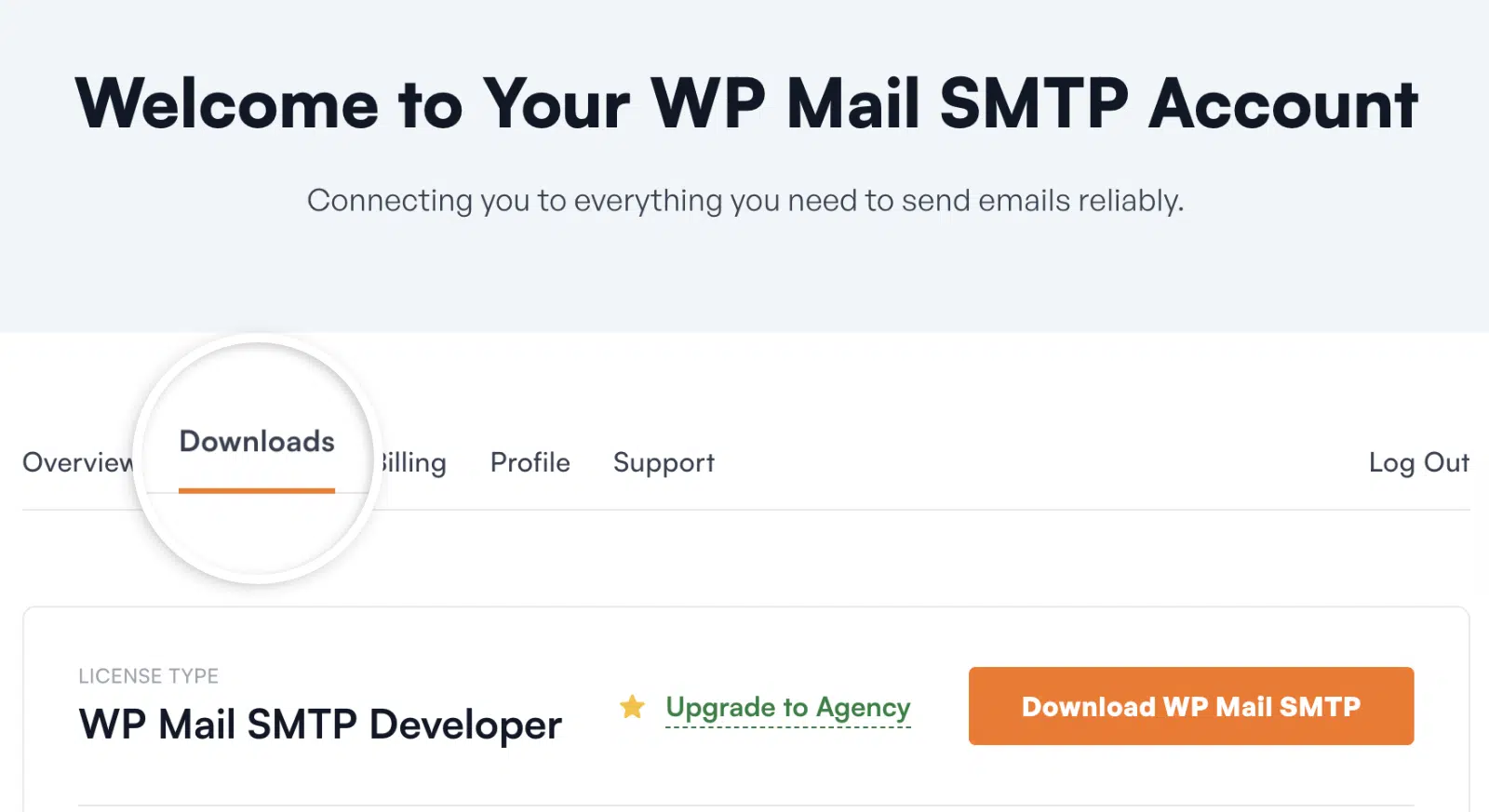
これにより、利用可能なすべてのライセンスが表示されます。プラグインをダウンロードするには、ライセンスの横にあるWP Mail SMTPのダウンロードボタンをクリックします。これにより、WP Mail SMTPプラグインのzipファイルがコンピューターに保存されます。

2. サイトへのWP Mail SMTPのインストール
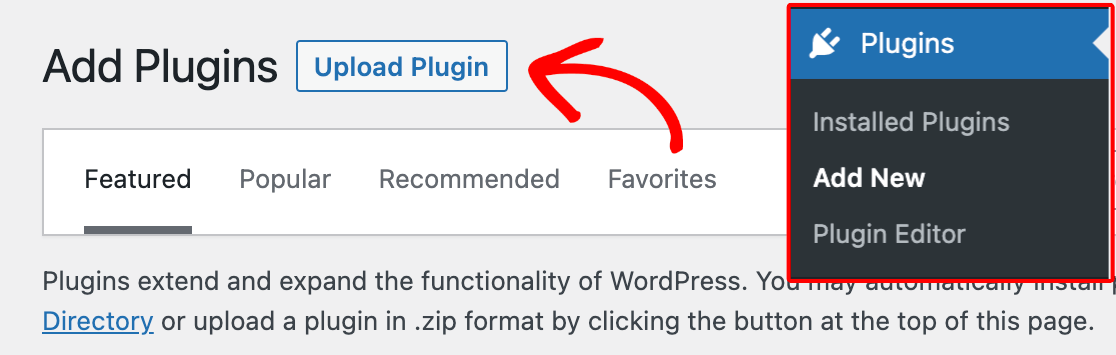
zipファイルを入手したら、WP Mail SMTPをインストールしたいサイトのWordPress管理エリアに移動します。管理ダッシュボードで、プラグイン » 新規追加に移動します。次に、プラグインのアップロードボタンをクリックします。
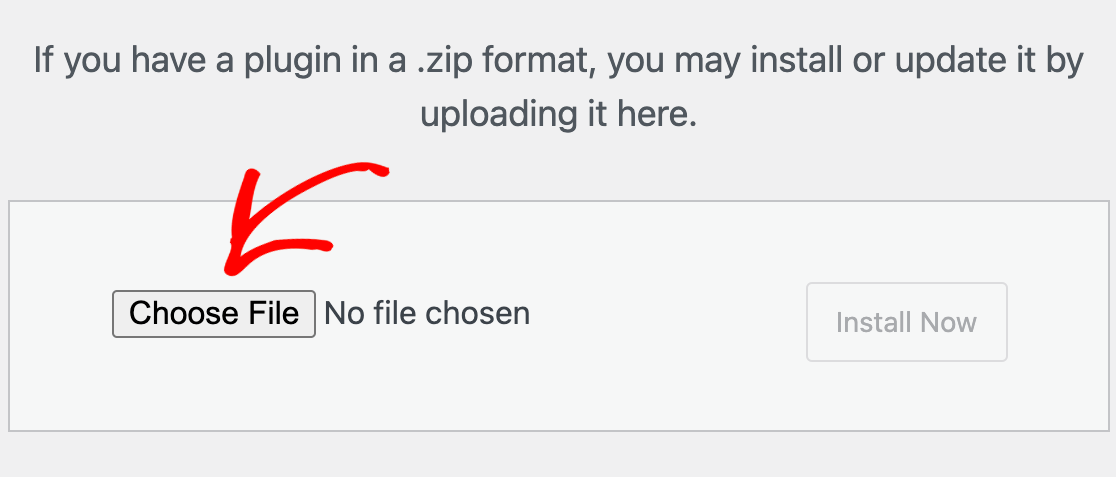
プラグインをアップロードするオプションが表示されます。ファイルを選択ボタンをクリックし、WP Mail SMTP zipファイルを選択します。
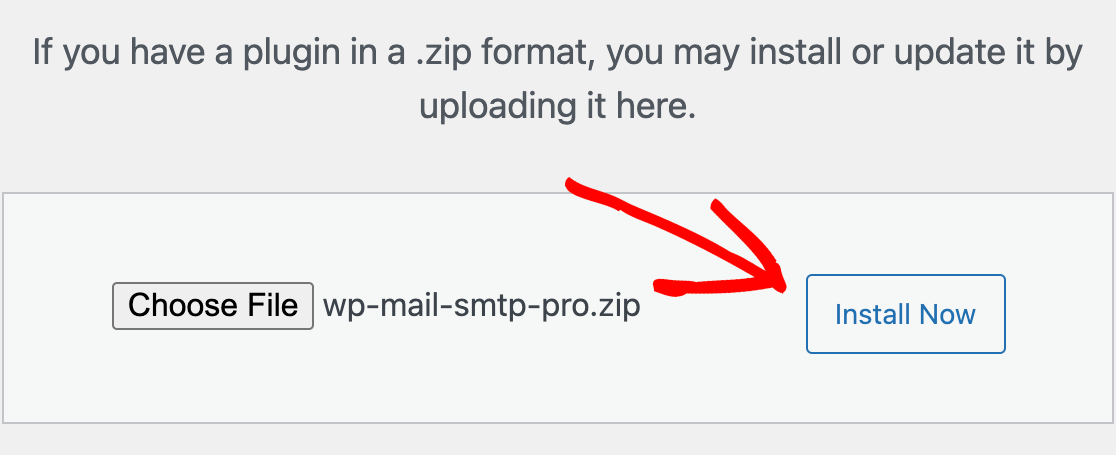
ファイルがアップロードされたら、今すぐインストールボタンをクリックします。
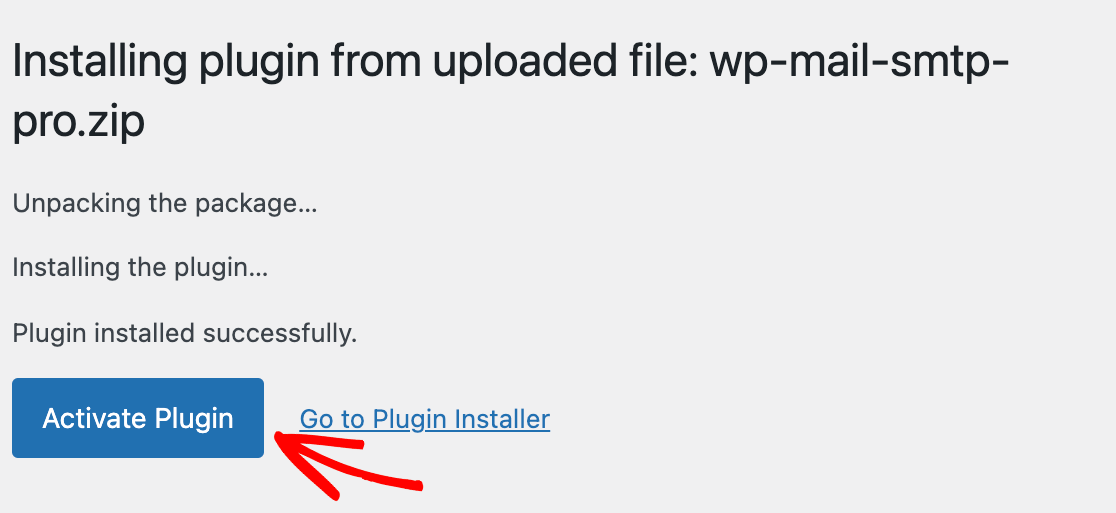
WordPressがWP Mail SMTPをインストールします。プラグインがインストールされたら、プラグインを有効化ボタンをクリックしてプラグインを有効化し、サイトでの使用を開始します。
3. WP Mail SMTP Liteのアンインストールと削除
WP Mail SMTPプラグインの有料版に正常にアップグレードしたら、Lite版は不要になるため、削除しても構いません。
ただし、Lite版プラグインを完全に削除する前に、設定や保存されたキーなどのデータがサイトで利用可能であることを確認することが重要です。これにより、Proにアップグレードしたときに設定を再構成する必要がなくなります。
これを行うには、WP Mail SMTP » 設定に移動して、WP Mail SMTPのその他の設定にアクセスする必要があります。次に、ページの上部にある その他 タブをクリックします。
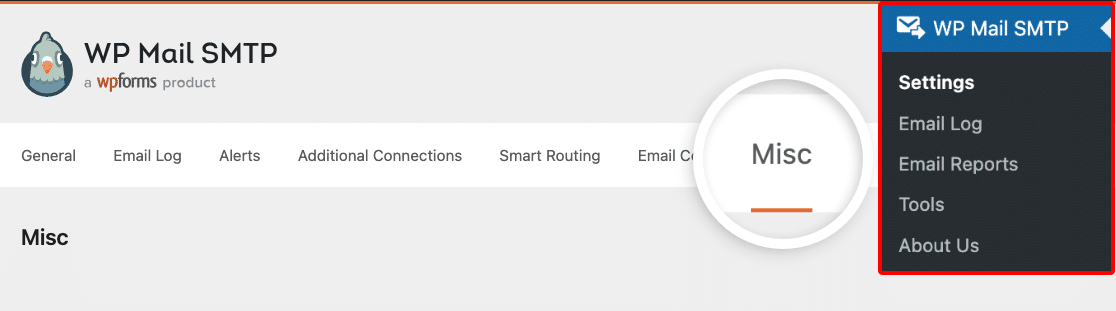
次に、WP Mail SMTPのアンインストールのトグルボタンがオフの位置に設定されていることを確認します。

その後、データや以前の設定を失うことを心配せずに、WP Mail SMTP Lite版を削除できます。
これで完了です!WordPressサイトにWP Mail SMTPを正常にインストールしました。
次に、ライセンスを認証して自動更新を受け取りますか?WP Mail SMTPライセンスキーを認証する方法のチュートリアルで、手順を確認してください。