
Zoho Mail for WordPress
Zoho Mailアカウント経由でWordPressのメールを送信
すでにZohoでビジネスを運営していますか? WordPressも同じエコシステムに保ちましょう。WP Mail SMTP Proは、数回のクリックでZoho Mailアカウントをサイトに接続します。
- 既にお持ちのZoho Mailアカウントを使用する
- Zohoの全5地域をサポート
- ワンクリック認証
- WP Mail SMTP Proに含まれています



よくある質問
Zoho MailをWordPressに接続する前に、人々がよく尋ねることです。ご質問がここにない場合は、お問い合わせください。
Zoho Mailを使用するためにWP Mail SMTP Proが必要ですか?
はい。Zoho Mail統合は、バックアップ接続、スマートルーティング、メールログ、およびその他のいくつかのProメーラーとともに、WP Mail SMTP Proの一部です。Zoho Mail自体は、Zohoプランによって無料または有料になる場合があります。
Zoho MailをWordPressに接続するにはどうすればよいですか?
WP Mail SMTP Proをインストールし、ZohoのAPIコンソールを開き、サーバーベースのアプリケーションを作成し、クライアントIDとクライアントシークレットをWP Mail SMTPにコピーし、Zohoリージョンを選択して保存し、認証ボタンをクリックします。Zohoから確認を求められ、接続が完了します。
どのZohoデータセンターを選択すべきですか?
Zohoアカウントと同じものを一致させてください。Zohoは、登録時に場所に基づいてデータセンターを自動的に割り当てました。確認するには、Zohoにログインし、右上隅にあるアバターをクリックして、サイドバーでデータセンターを探します。5つのオプションは、US (zoho.com)、EU (zoho.eu)、India (zoho.in)、China (zoho.com.cn)、Australia (zoho.com.au) です。
WordPressで無料のZoho Mailアカウントを使用できますか?
はい。無料のZoho Mailアカウント ([email protected]) とカスタムドメインを持つ有料アカウントの両方がWP Mail SMTPで動作します。統合はどちらの場合も同じです。
なぜ、WordPressのお問い合わせフォームの通知に直接返信できないのですか?
Zohoは、セキュリティ上の理由から動的な返信先アドレスをサポートしていません。そのため、お問い合わせフォームの通知が受信トレイに届いても、直接返信してフォームに記入した人に届けることはできません。代わりに、フォームの詳細からアドレスをコピーする必要があります。これはZohoの制限であり、WP Mail SMTPの制限ではありません。返信先機能がワークフローにとって重要である場合は、別のメーラーの方が適しているかもしれません。
Zohoを接続した後、差出人メールを変更できますか?
Zohoが接続されると、差出人メールはZohoアカウントのアドレスにロックされます。これはZohoのルールであり、WP Mail SMTPのルールではありません。別のメールアドレスから送信する必要がある場合は、まずそのアドレスをZohoアカウントに追加してから、再接続してください。
Zoho MailはWooCommerceと連携しますか?
はい。WooCommerceの注文確認、発送通知、顧客アカウントのメールはすべて、統合がセットアップされるとZoho Mailを経由してルーティングされます。他のプラグインから標準のWordPressメール機能を使用して送信されるメールも同様です。
WP Mail SMTP Proに含まれるすべての機能
Zoho Mail統合は、多くのPro機能の1つです。メールログ全体、自動フェイルオーバー、スマートルーティングも利用できます。
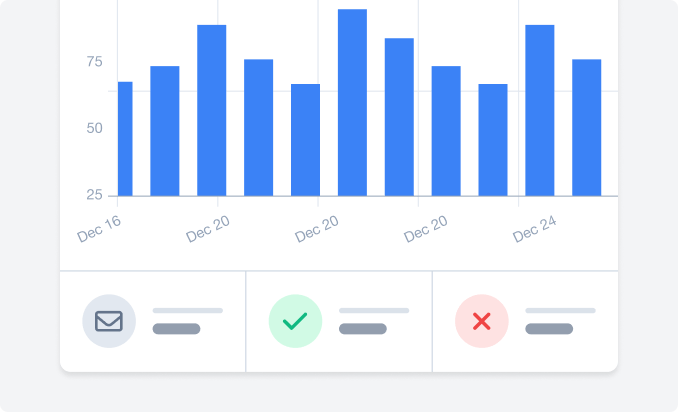
メールログ
Zoho経由でサイトから送信されたすべてのメールの記録。
- すべての送信について、コンテンツ、ヘッダー、配信ステータスを確認できます。
- 顧客がメールを受け取っていないと言ったときに、正確に何が送信されたかを把握します。
- WordPressを離れることなく、失敗したメールを再送信します。

バックアップ接続
Zohoに問題が発生した場合に引き継ぐ準備ができている2番目のメーラー。
- コードやcronジョブなしの自動フェイルオーバー。
- 障害発生時でも重要なメールが届き続けます。
- 一度設定すれば、あとは忘れてください。
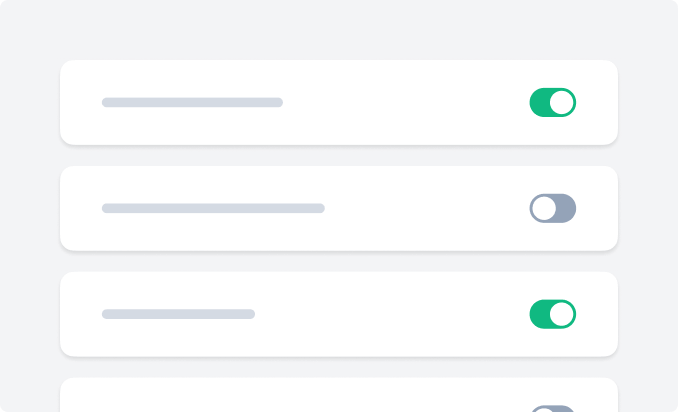
スマートルーティング
異なるメールを、異なるメーラー経由で自動的に送信します。
- 送信者、受信者、またはメールの種類でルーティングします。
- 低トラフィックのメールはZohoに保持し、高トラフィックの送信は他の場所にルーティングします。
- リスクの高いメールを分離することで、送信者評価を保護します。