


AI要約
WP Mail SMTPの無料版から有料ライセンスへのアップグレードの準備はできましたか? WP Mail SMTP Proプラグインにアップグレードすると、さらに多くの機能とメーラーオプション、そしてプライベートサポートにアクセスできるようになります。
このチュートリアルでは、無料版からWP Mail SMTP Proにアップグレードする方法を説明します。
1. WP Mail SMTPライセンスの購入
開始するには、アップグレードページにアクセスする必要があります。このページには、有料ライセンスで利用可能なすべての機能が表示されるため、興味のあるオプションをクリックして詳細を確認してください。
準備ができたら、今すぐアップグレードボタンをクリックします。
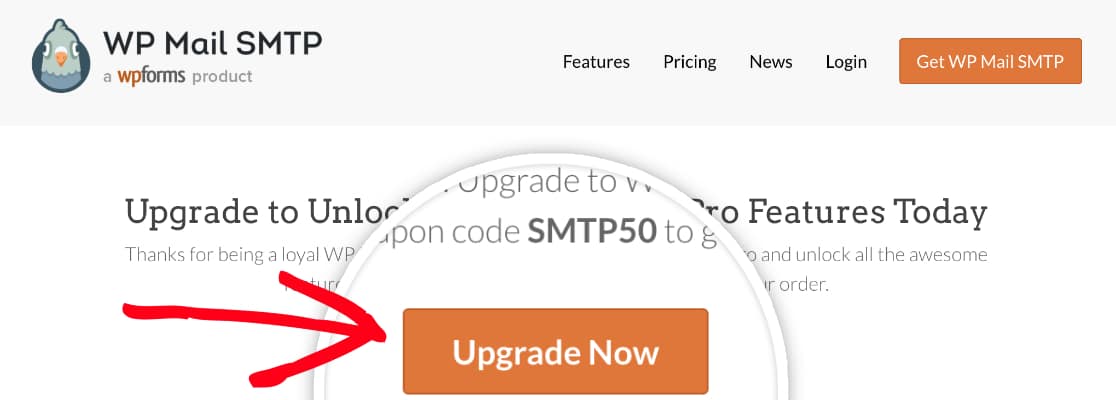
これにより、WP Mail SMTPの料金ページが開きます。このページには、各ライセンスレベルで利用可能なすべての機能が表示されるため、最適なライセンスを判断できます。
必要な機能が含まれるライセンスを決定したら、開始ボタンをクリックしてチェックアウトプロセスを開始できます。
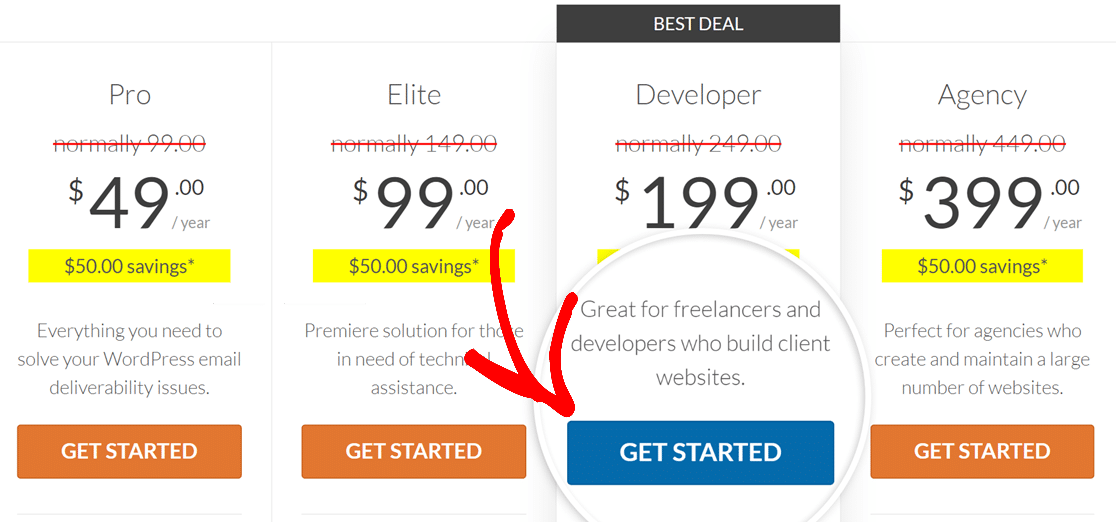
現在、すべての新規ライセンスの初年度に対して、50ドルの割引が自動的に適用されます。チェックアウト時に、割引コードがすでに適用されているはずです。
最後のステップは、支払い情報を入力し、WP Mail SMTPアカウントを作成することです。アカウントから有料プラグインのダウンロードにアクセスできるようになります。このチュートリアルでは後で必要になります。
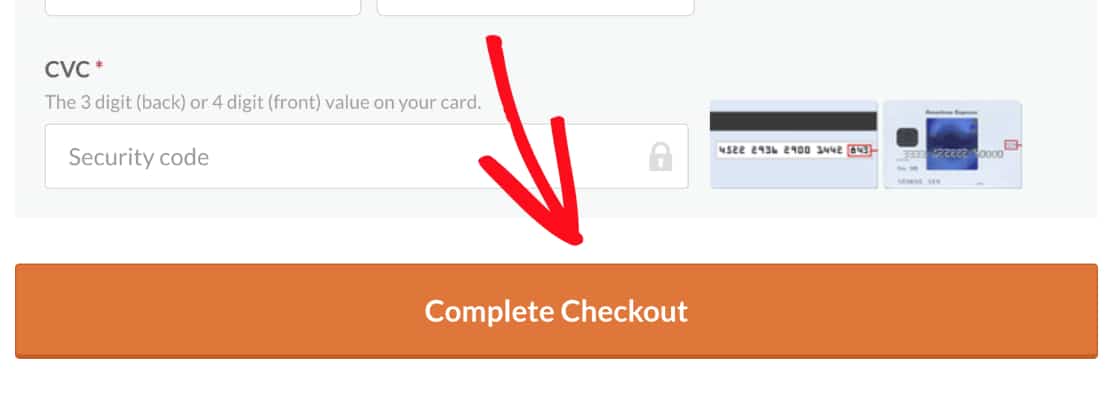
すべてのフィールドが入力されたら、チェックアウトを完了ボタンをクリックして注文を完了します。
購入した領収書メールが、WP Mail SMTPアカウントの作成に使用したメールアドレスにすぐに送信されます。
2. WP Mail SMTP Proのインストール
ライセンスを購入したので、WP Mail SMTPプラグインの有料バージョンをインストールしてアップグレードプロセスを完了できます。
これを行うには、アカウントエリア内のダウンロードタブをクリックします。ここにはライセンスキーを含むライセンスの詳細が表示されるはずです。キーをコピーして、WordPressサイトに戻ってください。
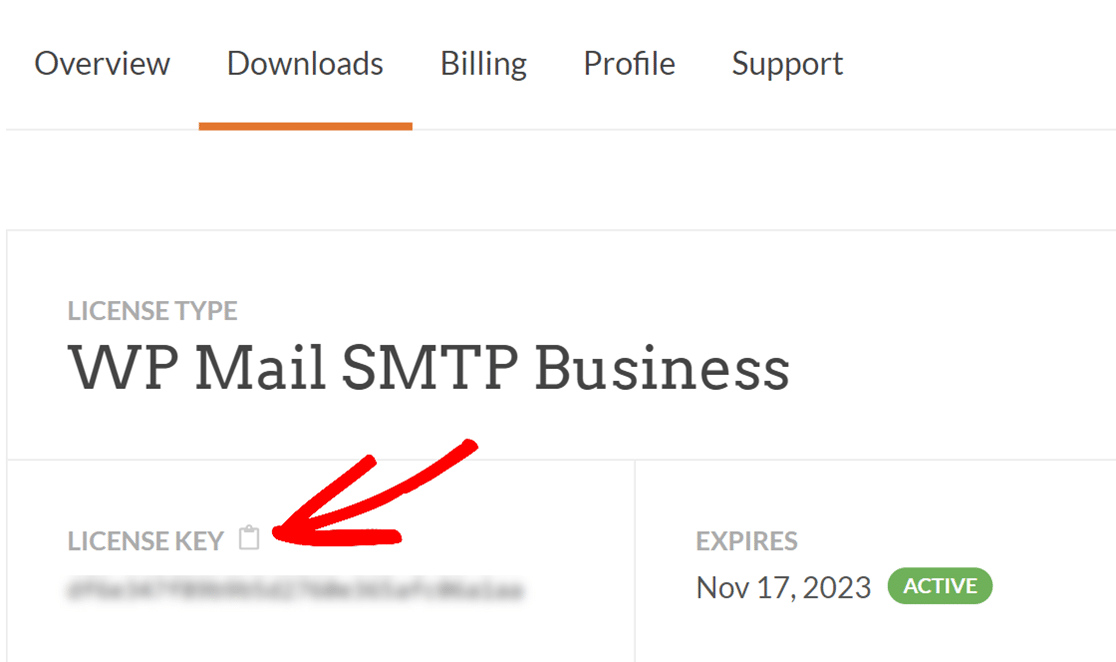
サイトの管理エリア内で、WP Mail SMTP » 設定に移動してWP Mail SMTPの設定を開きます。次に、ライセンスキーフィールドに、先ほどコピーしたライセンスキーを貼り付けます。
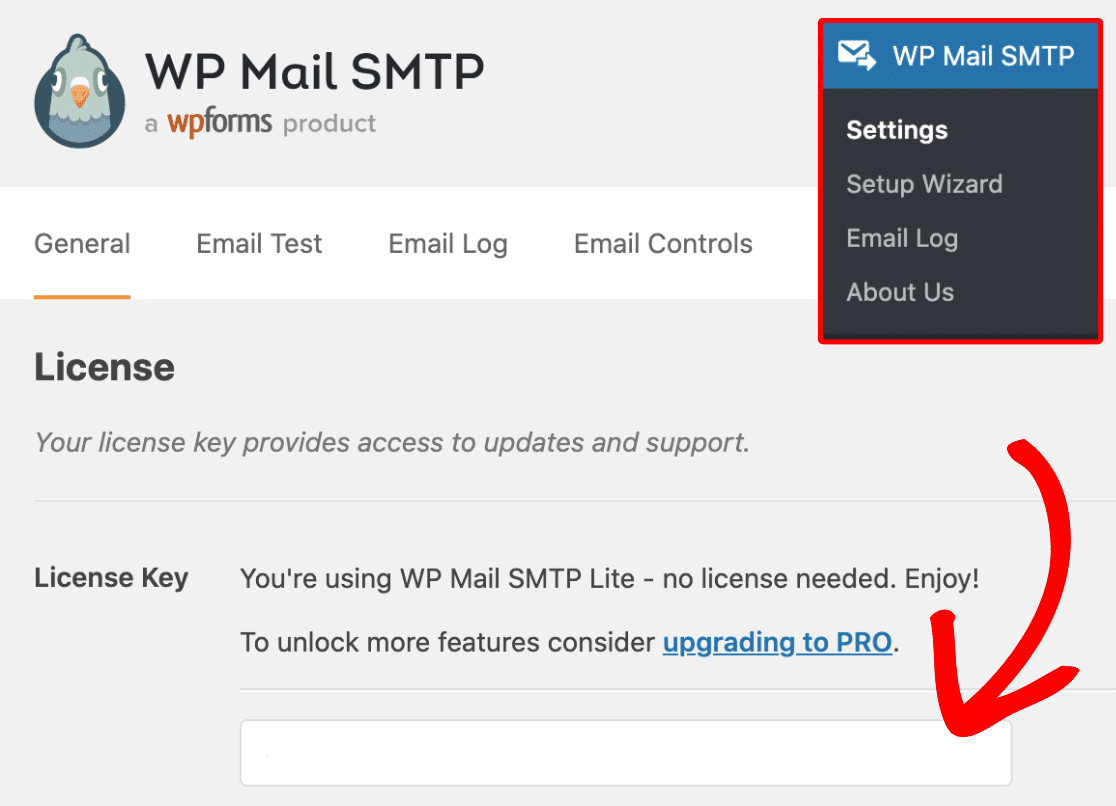
次に、接続ボタンをクリックします。
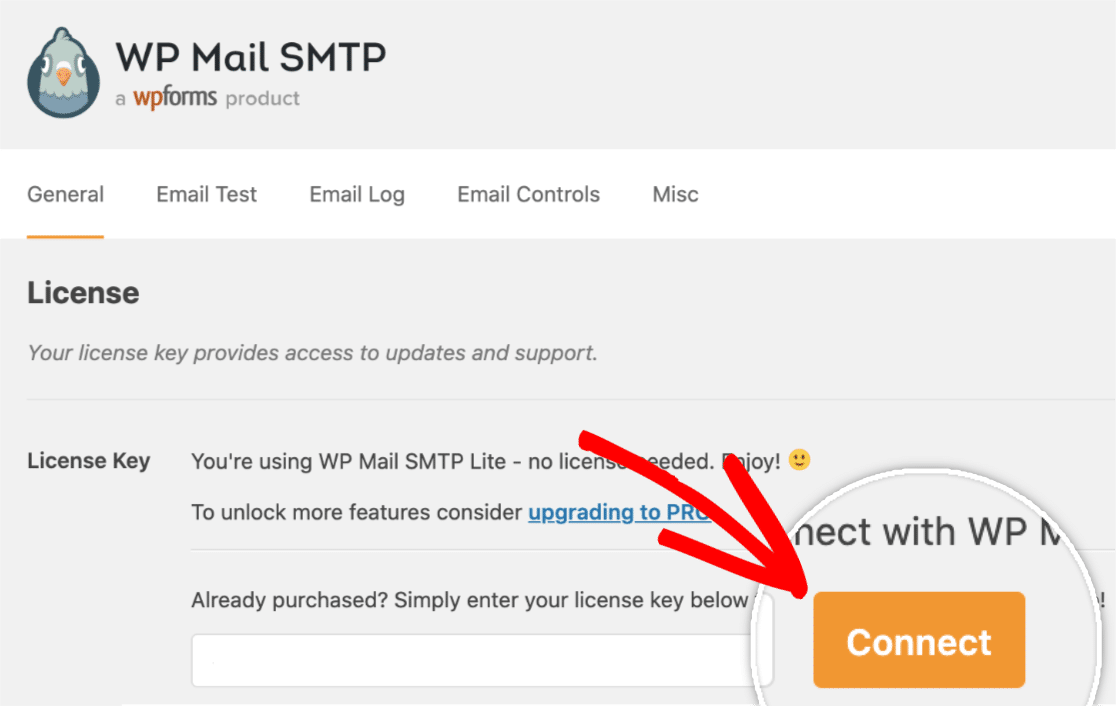
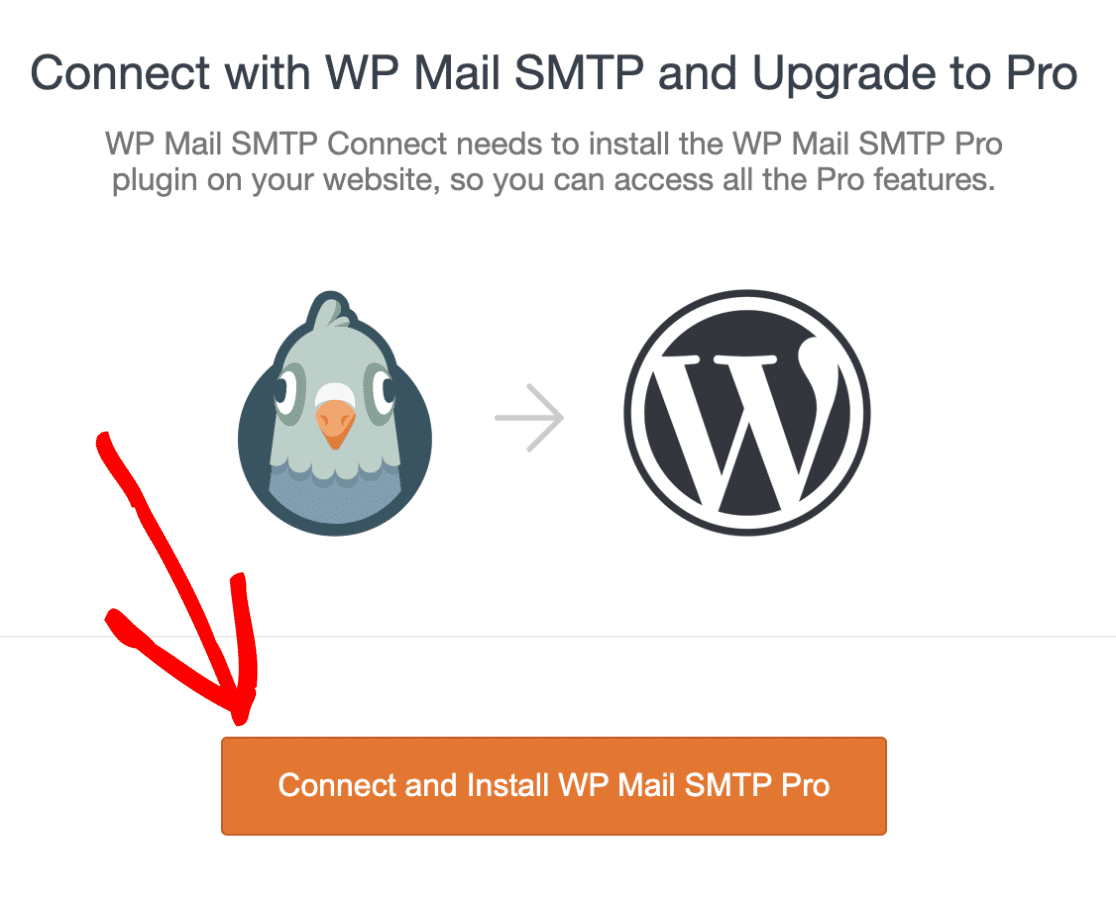
これにより、WP Mail SMTPセットアップウィザードに移動します。このウィザードは、追加の手順なしで、有料バージョンのプラグインをサイトに自動的にインストールおよびアクティブ化します! インストールプロセスを開始するには、接続してWP Mail SMTP Proをインストールボタンをクリックします。
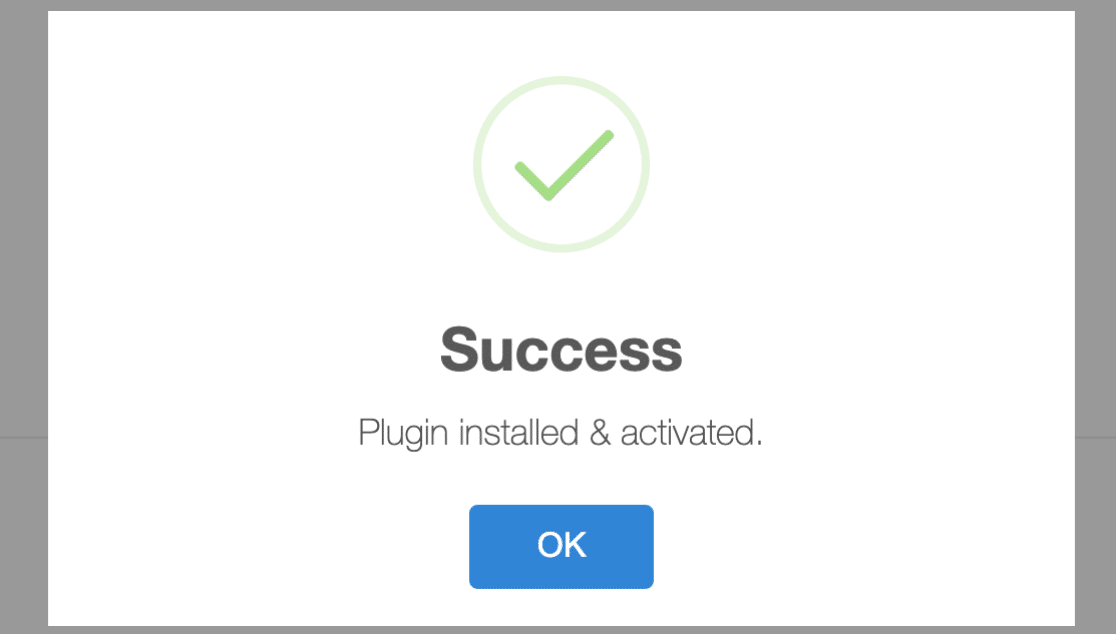
インストールプロセスが正常に完了すると、画面に成功メッセージが表示されます。
3. WP Mail SMTP Liteのアンインストールと削除
WP Mail SMTP Proに正常にアップグレードすると、Liteバージョンは不要になるため自動的に無効化されます。
ただし、Lite版プラグインを完全に削除する前に、設定や保存されたキーなどのデータがサイトで利用可能であることを確認することが重要です。これにより、Proにアップグレードしたときに設定を再構成する必要がなくなります。
これを行うには、WP Mail SMTP » 設定に移動して、WP Mail SMTPのその他の設定にアクセスする必要があります。次に、ページの上部にある その他 タブをクリックします。
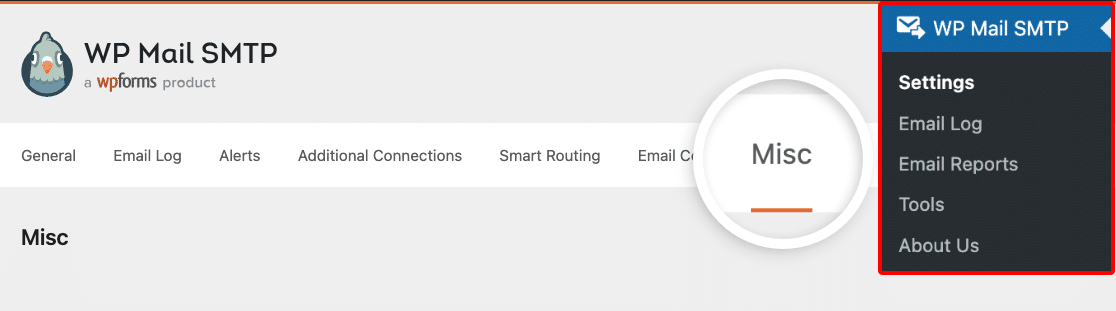
次に、 WP Mail SMTPのアンインストール の横にあるボックスがチェックされていないことを確認してください。

その後、データや以前の設定を失うことを心配せずに、WP Mail SMTP Lite版を削除できます。
4. よくある質問
以下に、LiteからProへのアップグレードに関するよくある質問にお答えします。
セットアップウィザードを使用しようとすると、「プラグインのインストール中に問題が発生しました。WP Mail SMTP Proを手動でインストールしてください」という通知が表示されます。これはどういう意味ですか?
一部のホスティングプロバイダーは、プラグインのワンクリックインストールをサポートしていないため、このエラーメッセージが表示された場合は、サイトにWP Mail SMTPプラグインを手動でインストールする必要があります。
プラグインを手動でインストールする方法の詳細については、WP Mail SMTPのインストールと有効化に関するガイドをご覧ください。
これで、WP Mail SMTPの有料版がインストールされ、メールログ、WordPressメールの制御、および追加のメーラーオプションにアクセスできるようになりました。
次に、WP Mail SMTPでメールログを有効にしますか?詳細については、メールログの設定方法に関するチュートリアルをご覧ください。