


AI要約
WordPressコアが送信するメールを制御したいですか?デフォルトでは、WordPressはサイト上のさまざまなイベントに対して自動メールを送信します。しかし、場合によっては、これらのメールは不要または望ましくないことがあります。
このチュートリアルでは、WP Mail SMTPを使用してWordPressに送信させたくないメールを無効にする方法を説明します。
開始する前に、WordPressサイトにWP Mail SMTPをインストールして有効化してください。
左側のWordPress管理メニューで、WP Mail SMTP » 設定に移動します。次に、メールコントロールタブをクリックします。
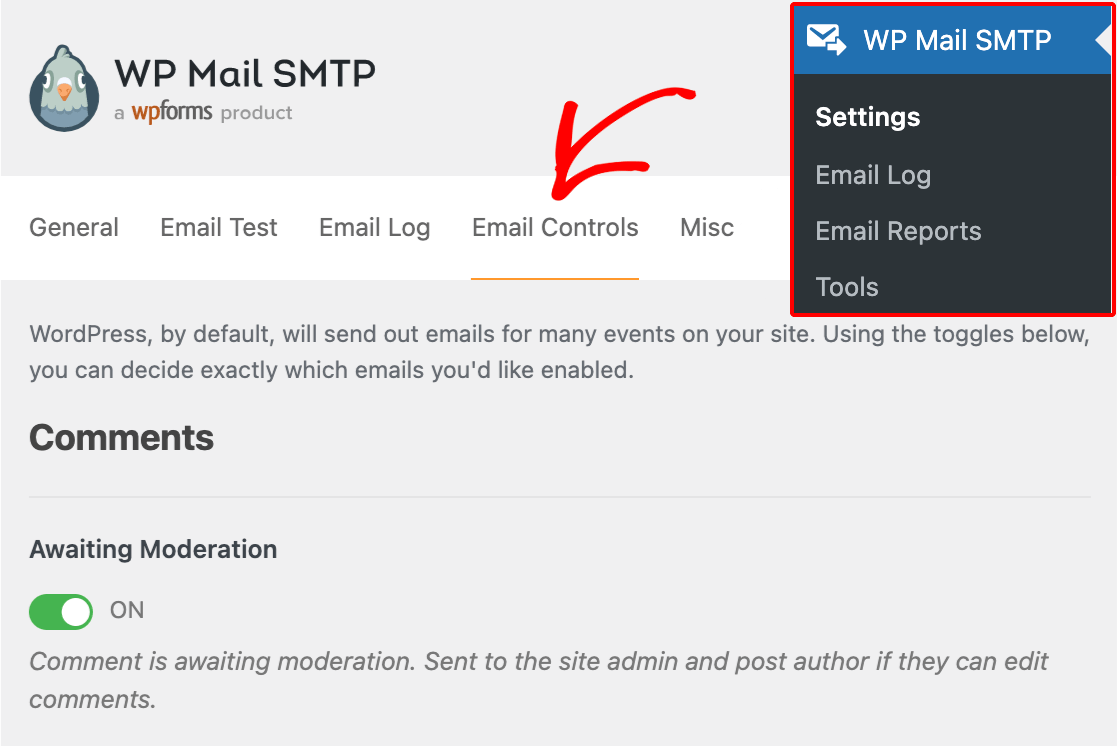
このページには、WordPressコアが送信できるすべての異なるメールのリストが表示されます。これらの各メールをオンまたはオフに切り替えてから、ページ下部にある設定を保存します。
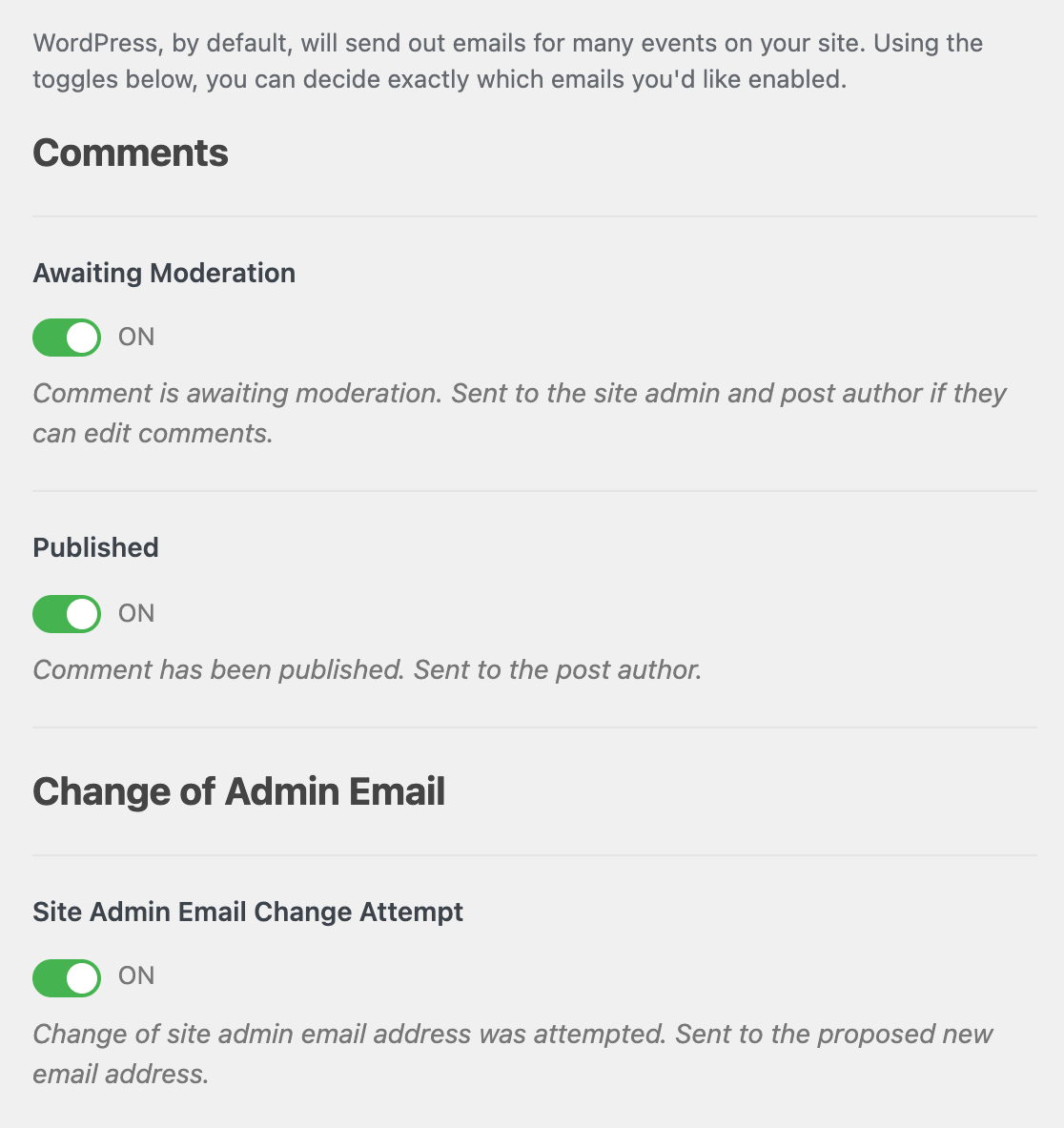
注意:これらの設定の一部には、「サイト管理者」または「管理者メール」という言葉が含まれています。サイトの管理者メールがわからない場合は、WPBeginnerのWordPress管理者メールの見つけ方のチュートリアルを参照してください。
以下に、これらのメールコントロール設定を通じて無効化(または有効化)できるすべてのWordPressコアメールを共有します。
コメント
- 承認待ち:コメントは承認待ちです。コメントを編集できるサイト管理者および投稿者に送信されます。
- 公開済み:コメントが公開されました。投稿者に送信されます。
管理者メールの変更
- サイト管理者メール変更試行:サイト管理者のメールアドレスの変更が試行されました。提案された新しいメールアドレスに送信されます。
- サイト管理者メール変更済み:サイト管理者のメールアドレスが変更されました。古いサイト管理者メールアドレスに送信されます。
ユーザーメールまたはパスワードの変更
- パスワードリセットリクエスト:ユーザーが「パスワードをお忘れですか?」経由でパスワードリセットをリクエストしました。ユーザーに送信されます。
- パスワードリセット成功:ユーザーがパスワードリセットリンクからパスワードをリセットしました。サイト管理者に送信されます。
- パスワード変更済み:ユーザーがパスワードを変更しました。ユーザーに送信されます。
- メールアドレス変更試行:ユーザーがメールアドレスの変更を試みました。提案された新しいメールアドレスに送信されます。
- メールアドレス変更済み:ユーザーがメールアドレスを変更しました。ユーザーに送信されます。
個人データリクエスト
- ユーザー確認済みエクスポート/削除リクエスト:ユーザーが個人データのエクスポートまたは削除リクエストの確認リンクをクリックしました。サイトまたはネットワーク管理者に送信されます。
- 管理者によるデータ削除済み:サイト管理者が、確認済みのデータ削除リクエストの横にある「個人データを削除」ボタンをクリックしました。リクエスト送信者のメールアドレスに送信されます。
- 管理者によるデータエクスポートリンク送信済み:サイト管理者が、確認済みのデータエクスポートリクエストの横にある「データをメールで送信」ボタンをクリックしました。リクエスト送信者のメールアドレスに送信されます。このオプションを無効にすると、ユーザーはリンク付きのメールを受信できなくなるため、個人データをエクスポートできなくなります。
自動更新
- プラグインステータス:バックグラウンドでの自動プラグインアップデートの完了または失敗。サイトまたはネットワーク管理者に送信されます。
- テーマステータス:バックグラウンドでの自動テーマアップデートの完了または失敗。サイトまたはネットワーク管理者に送信されます。
- WordPressコアのステータス: バックグラウンドでの自動コアアップデートの完了または失敗。サイトまたはネットワーク管理者に送信されます。
- フルログ: WordPressコア、プラグイン、テーマ、翻訳のアップデートに関する情報を含む、バックグラウンドアップデート結果のフルログ。WordPressの開発版を使用している場合にのみ送信されます。サイトまたはネットワーク管理者に送信されます。
新規ユーザー
- 作成済み(管理者): 新しいユーザーが作成されました。サイト管理者に送信されます。
- 作成済み(ユーザー): 新しいユーザーが作成されました。新規ユーザーに送信されます。
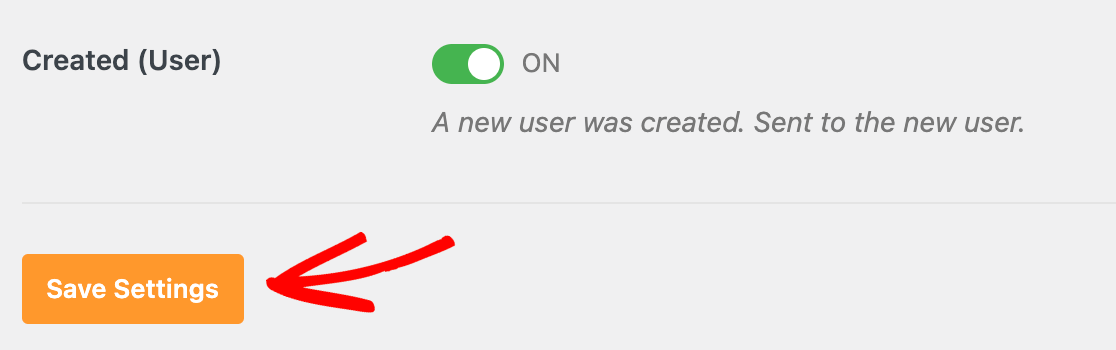
これらの設定を調整したら、必ずページ下部にある設定の保存ボタンをクリックして変更を保存してください。
これで完了です!WordPressコアから不要なメールを無効にできるようになりました。
次に、サイトから送信されたすべてのメールの記録を保持しますか?メールロギング機能をぜひチェックしてください。