


AI要約
メール配信を確実にするために、バックアップ接続を構成しますか? WP Mail SMTPを使用すると、追加の接続を追加し、プライマリ接続がメールの送信に失敗した場合のフォールバックとして使用できるバックアップ接続として使用できます。
このチュートリアルでは、WP Mail SMTPでバックアップ接続を構成する方法を説明します。
開始する前に、WP Mail SMTPがWordPressサイトにインストールおよびアクティブ化されており、ライセンスが検証済みであることを確認する必要があります。
バックアップ接続とは?
WP Mail SMTPのバックアップ接続は、Webサイトからのメール配信を確実にするための追加接続として使用されます。プライマリ接続がメールの送信に失敗した場合、バックアップ接続が代わりに使用され、メール配信の改善に役立ちます。
注意:バックアップ接続を設定する前に、Webサイトに少なくとも1つの追加接続を追加する必要があります。
バックアップ接続の設定
追加の接続を追加したら、WP Mail SMTP » Settingsに移動してプラグインの設定ページにアクセスします。
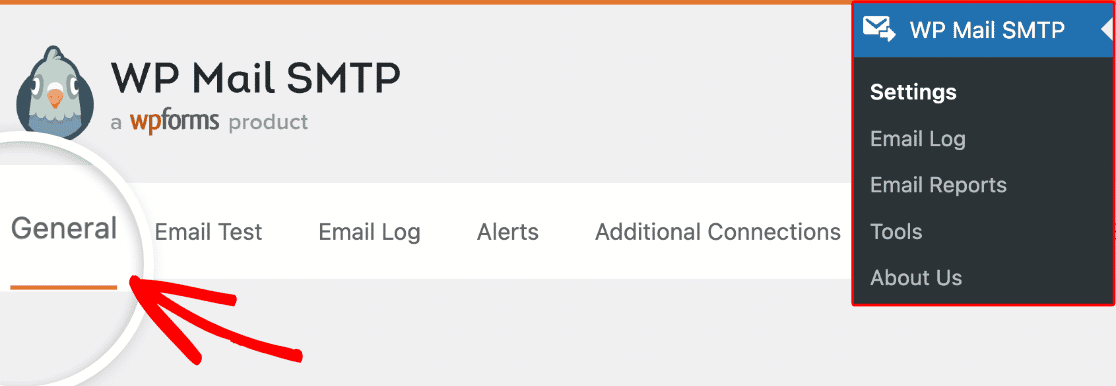
一般設定タブで、バックアップ接続セクションまで下にスクロールします。
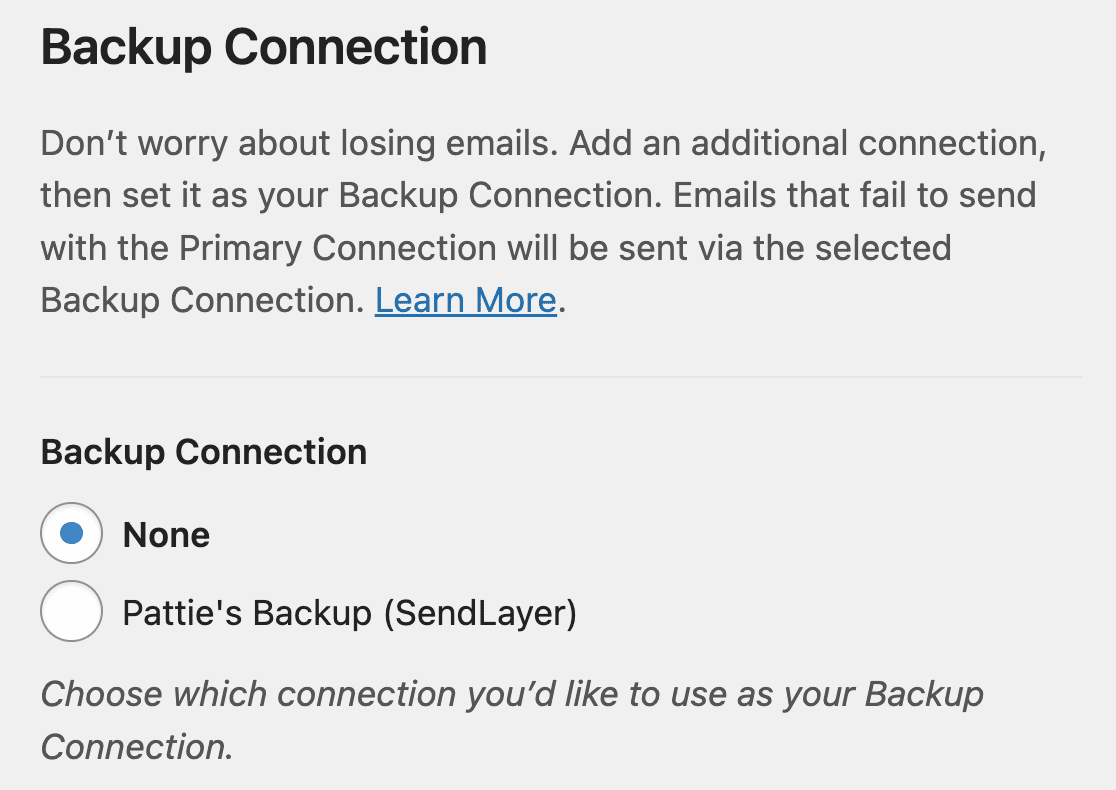
ここで、以前に構成した追加の接続のいずれかを選択できます。
注意:WP Mail SMTPでは多くの追加接続を追加できます。ただし、バックアップ接続として選択できるのはそのうちの1つだけです。
バックアップ接続として使用したいものを選択してください。
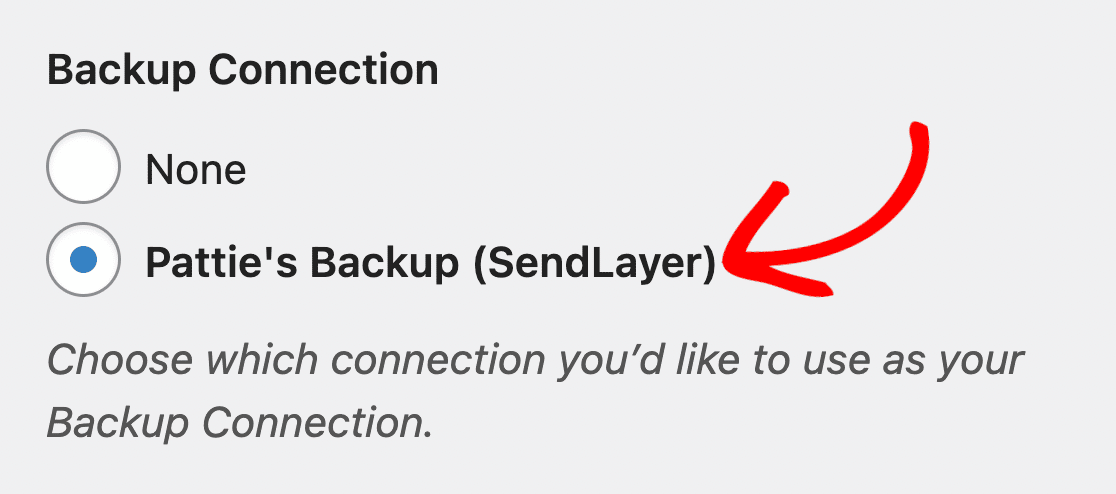
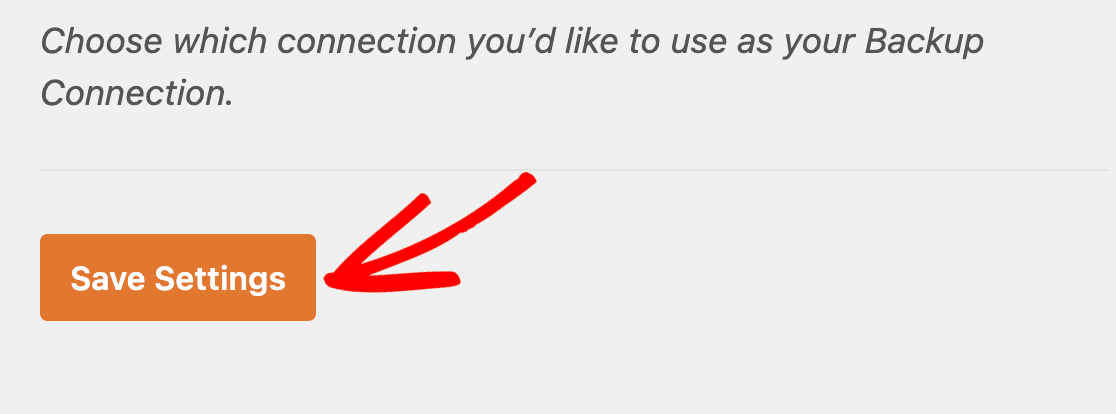
選択したら、必ず設定の保存をクリックしてください。
バックアップ接続のテスト
追加の接続を構成した後、テストメールを送信する際に、プライマリ接続とその他の追加接続の間で選択できるようになります。
設定したバックアップ接続を使用してテストメールを送信し、正しく機能することを確認します。
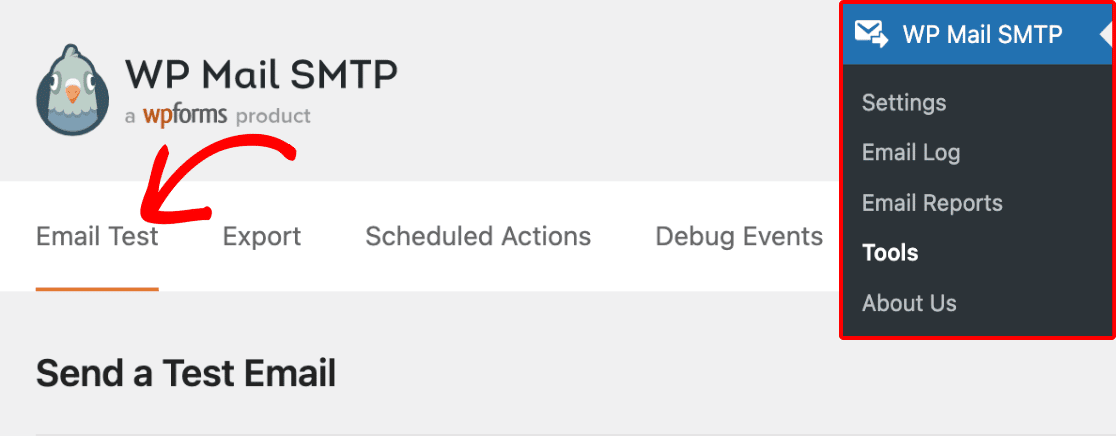
テストメールを送信するには、WP Mail SMTP »ツールに移動し、メールテストタブを選択します。
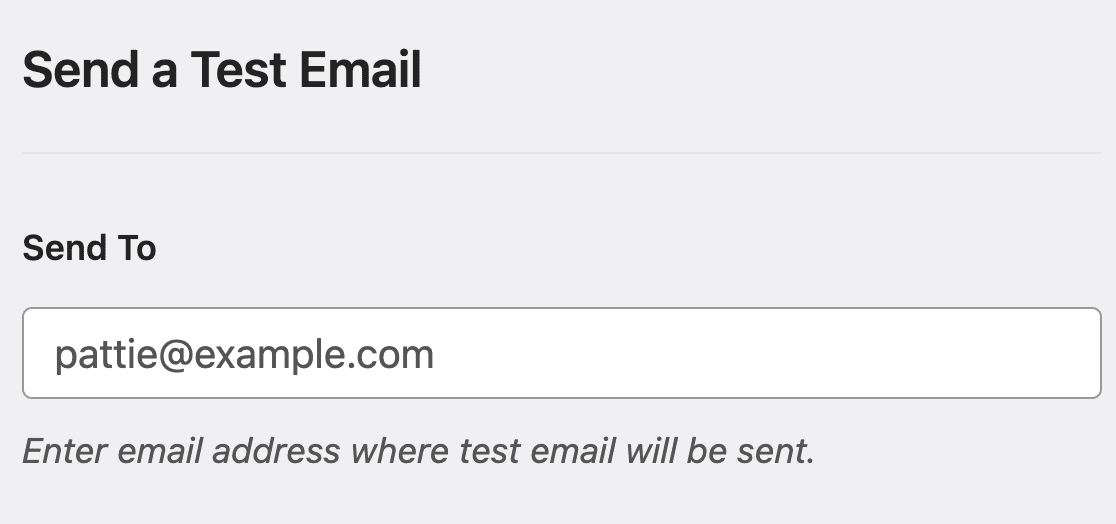
送信先ボックスに、受信トレイにアクセスできるメールアドレスを入力します。
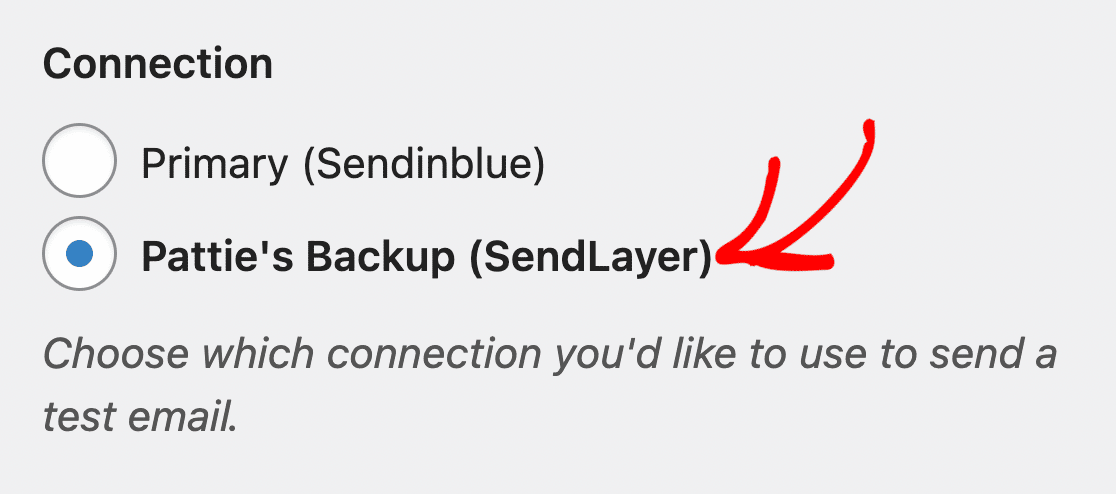
接続の下に、Webサイトで構成したすべてのメーラーが表示されます。バックアップ接続として選択したオプションを選択してください。
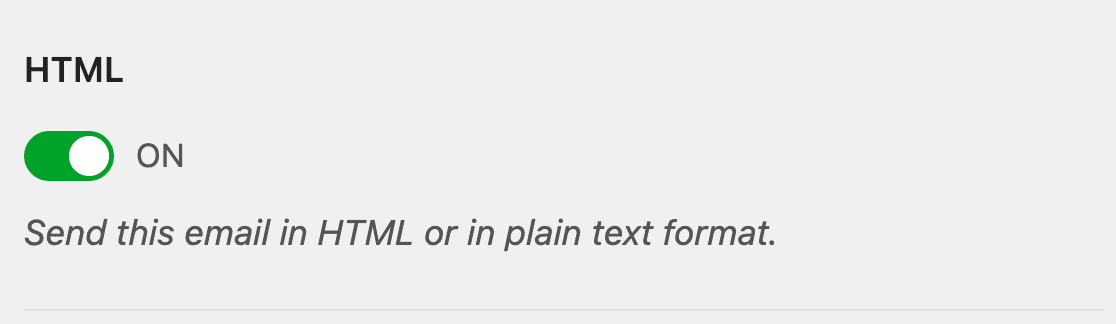
次に、プレーンテキストメールまたはHTMLメールのどちらを送信するかを選択します。プレーンテキストメールのみを送信することがわかっている場合を除き、HTML設定はオンのままにすることをお勧めします。
最後に、メール送信をクリックして、バックアップ接続でテストメールを送信します。
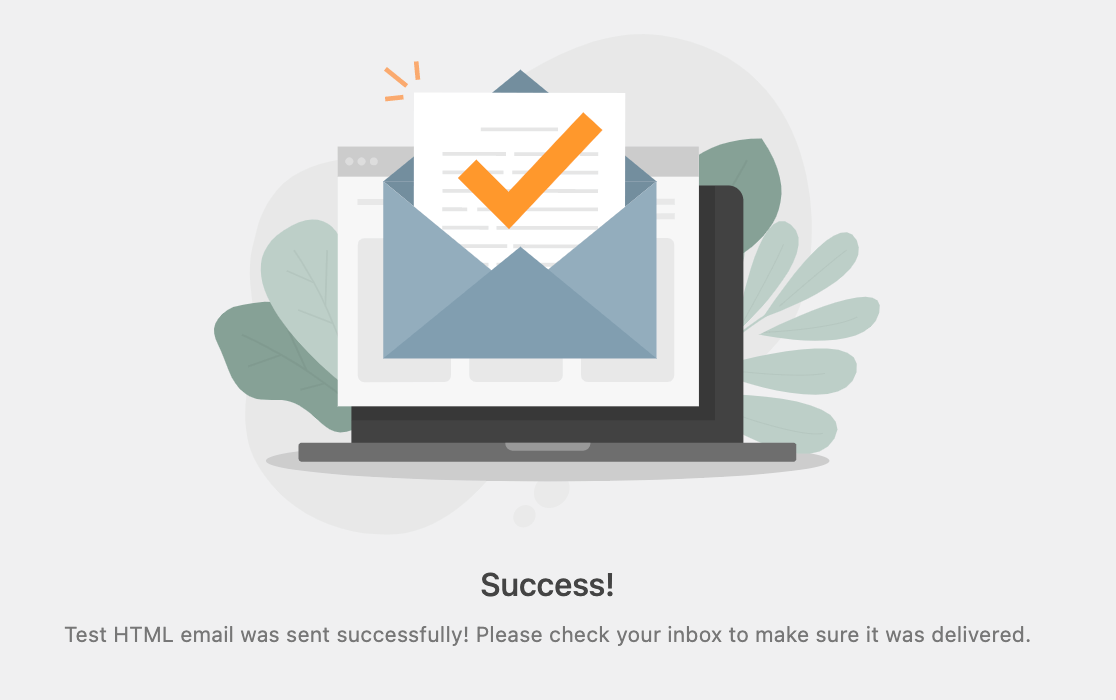
テストメールが正常に配信された場合、バックアップ接続は機能しています。
プライマリ接続がメールの送信に失敗した場合、Webサイトはこのオプションを使用します。
これで完了です! WP Mail SMTPでバックアップ接続を構成する方法がわかりました。
次に、WordPressサイトで特定のメーラーを使用するタイミングの条件を設定する方法を学びたいですか? WP Mail SMTPでスマートルーティングを有効にする方法を学ぶためのチュートリアルを確認してください。