


AI要約
WordPressサイトのメール到達率を向上させるために、SendLayerメーラーを使用しますか? SendLayerは、送信メールを認証するための手頃で簡単な方法であり、受信者の受信トレイに確実に届くようにします。
このチュートリアルでは、WP Mail SMTPでSendLayerメーラーを使用する方法を説明します。
SendLayerとは?
SendLayerは、手頃な価格で使いやすく、WordPressやその他の1,000以上のプラットフォームとシームレスに連携する強力なSMTPメール配信サービスです。ウェブサイトのメールを最大限の到達率、信頼性、スケーラビリティで送信するために必要なすべてを提供し、当社の#1推奨メーラーとなっています。
- 費用: SendLayerは、数百通のメールを送信できる無料トライアルを提供しています。有料プランには、メール送信数の増加や多くの追加機能が含まれています。SendLayerアカウントの登録を完了するには、クレジットカードまたはデビットカードが必要です。
- 送信元メールアドレスの要件: ドメイン固有のメールアドレス(例: [email protected])。
- 結論: SendLayerメーラーは、手頃な価格でありながら、単なる配信サービス以上のものを提供するため推奨されます。最新のアプローチと強化された信頼性およびセキュリティを組み合わせています。
注: SendLayerのドキュメントを確認して、SendLayerの開始方法について詳しく学んでください。
SendLayerアカウントの設定
まず、WordPressサイトをSendLayerに接続できるようにアカウントを設定する必要があります。まだアカウントをお持ちでない場合は、SendLayerの新規アカウント作成に関する指示を参照してください。
SendLayerアカウントを設定したら、SendLayerダッシュボードにログインしてください。ここからメーラーの設定を開始できます。これは次のステップで説明します。
SendLayerでのドメインの承認
SendLayerでメールを送信するには、ドメインを承認する必要があります。このプロセスにより、メールサーバーに送信ドメインの確認済み所有者であり、メールが正当なソースから送信されていることを示します。
このプロセスを完了するための詳細な手順については、SendLayerのドメイン承認ガイドを確認することをお勧めします。
WP Mail SMTPの設定
SendLayerでドメインを承認したら、WP Mail SMTPを設定できます。
これを行うには、WordPress管理ダッシュボードにログインします。まだWP Mail SMTPプラグインをインストールして有効化していない場合は、それも行ってください。
注: SendLayerアカウントとWP Mail SMTPアカウントの設定は、別々のウィンドウまたはタブで開いたままにしておくことをお勧めします。これにより、両者をすばやく切り替えることができます。
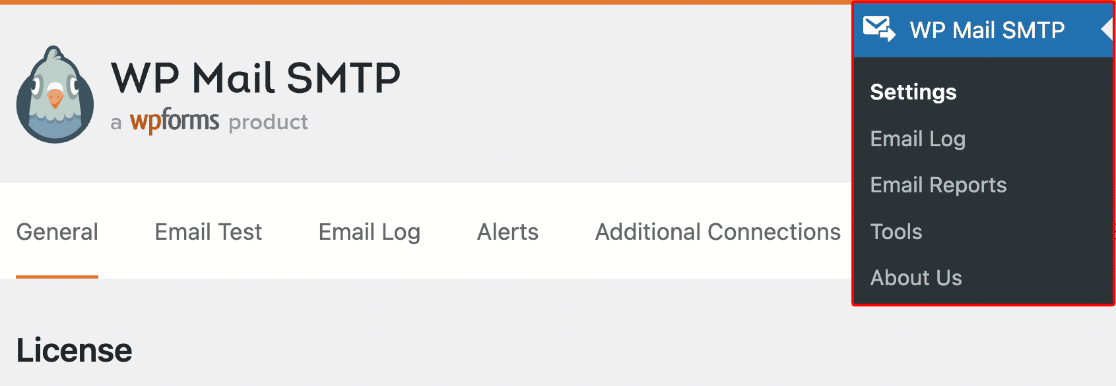
WP Mail SMTP をインストールしたら、WP Mail SMTP » 設定 に移動し、一般 タブを選択します。
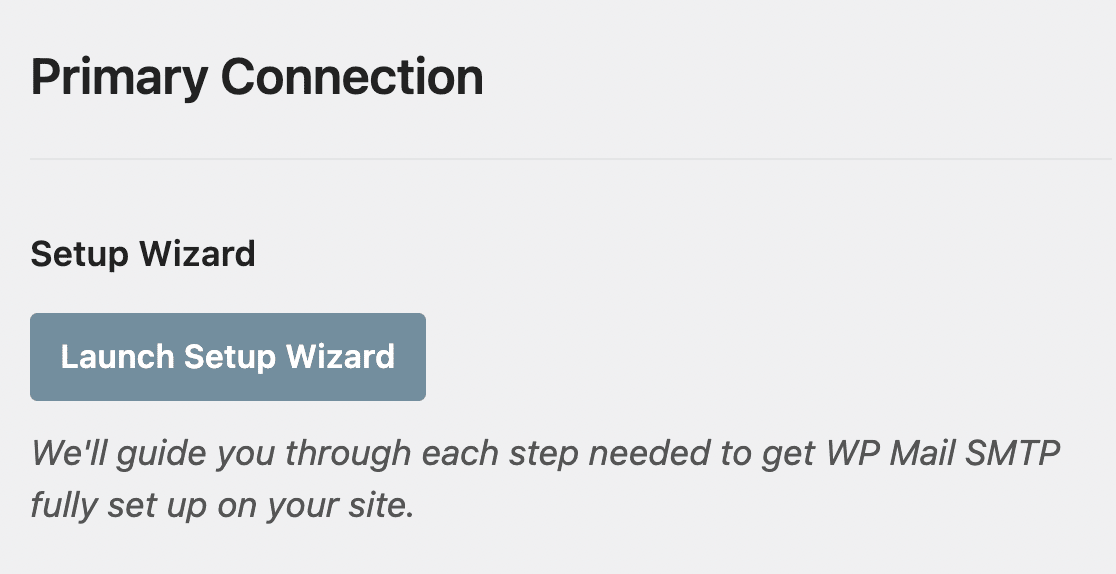
次に、プライマリ接続 セクションまでスクロールします。
次のセクションでは、このページの設定の詳細について説明します。
送信元メールアドレス
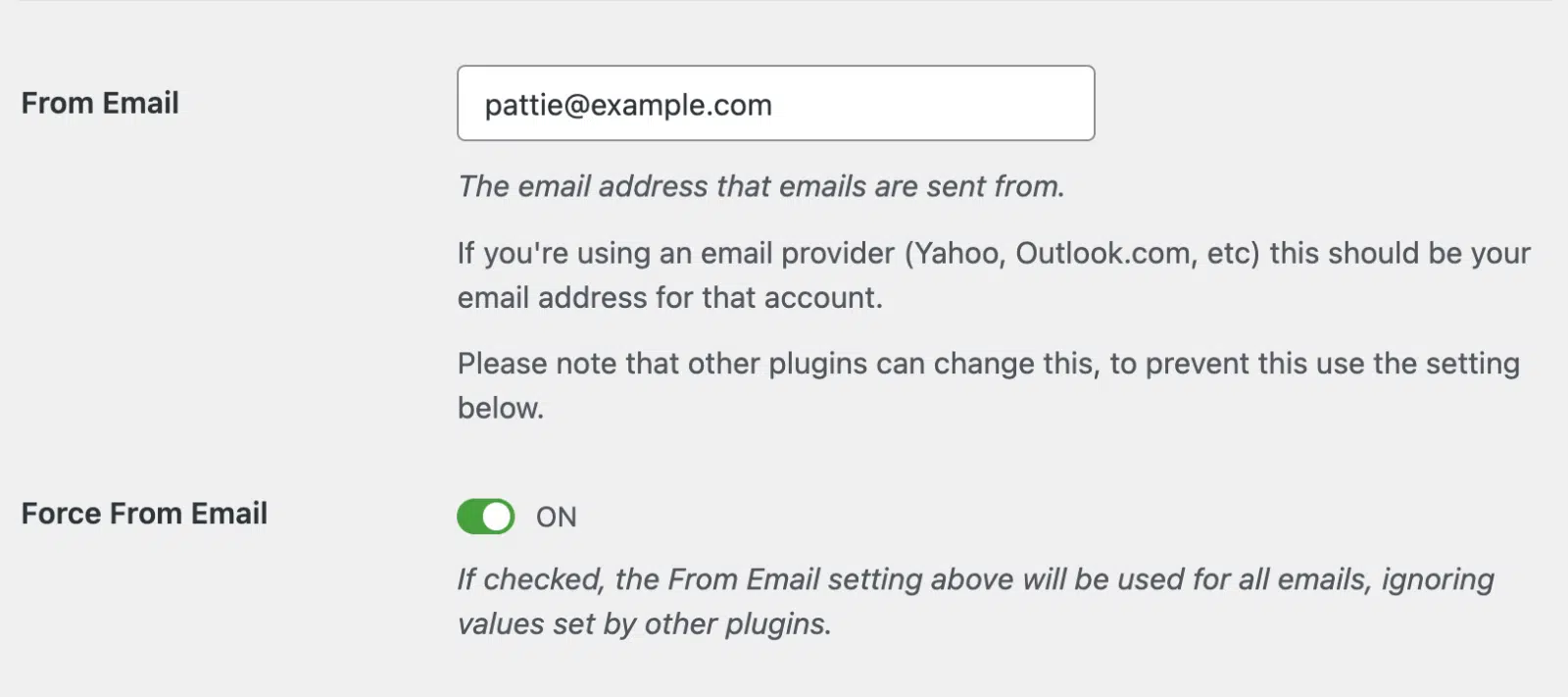
送信元メールアドレスは、WordPressサイトのすべてのメールが送信元として表示されるメールアドレスです。SendLayerサービスが正しく機能するには、このメールアドレスはSendLayerで設定したドメインにある必要があります。
Force From Emailボックスをオンにすることも強くお勧めします。このオプションを選択すると、サイトの他の場所でFrom Emailの設定を編集する必要がなくなります。
注意: 詳細については、Force From Email設定の仕組みを理解するためのガイドを参照してください。
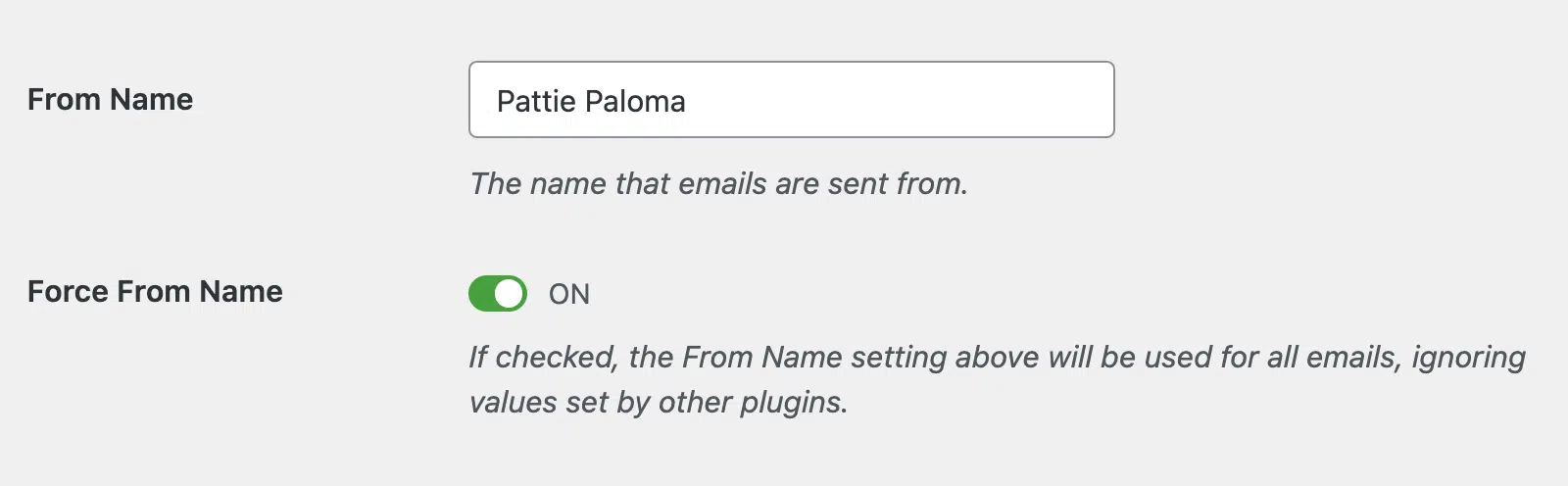
送信元名
From Nameはデフォルトでサイトの名前に設定されます。ただし、これを好きなテキストに変更できます。
サイト全体にこの設定を適用するには、Force From Nameオプションを選択することもできます。
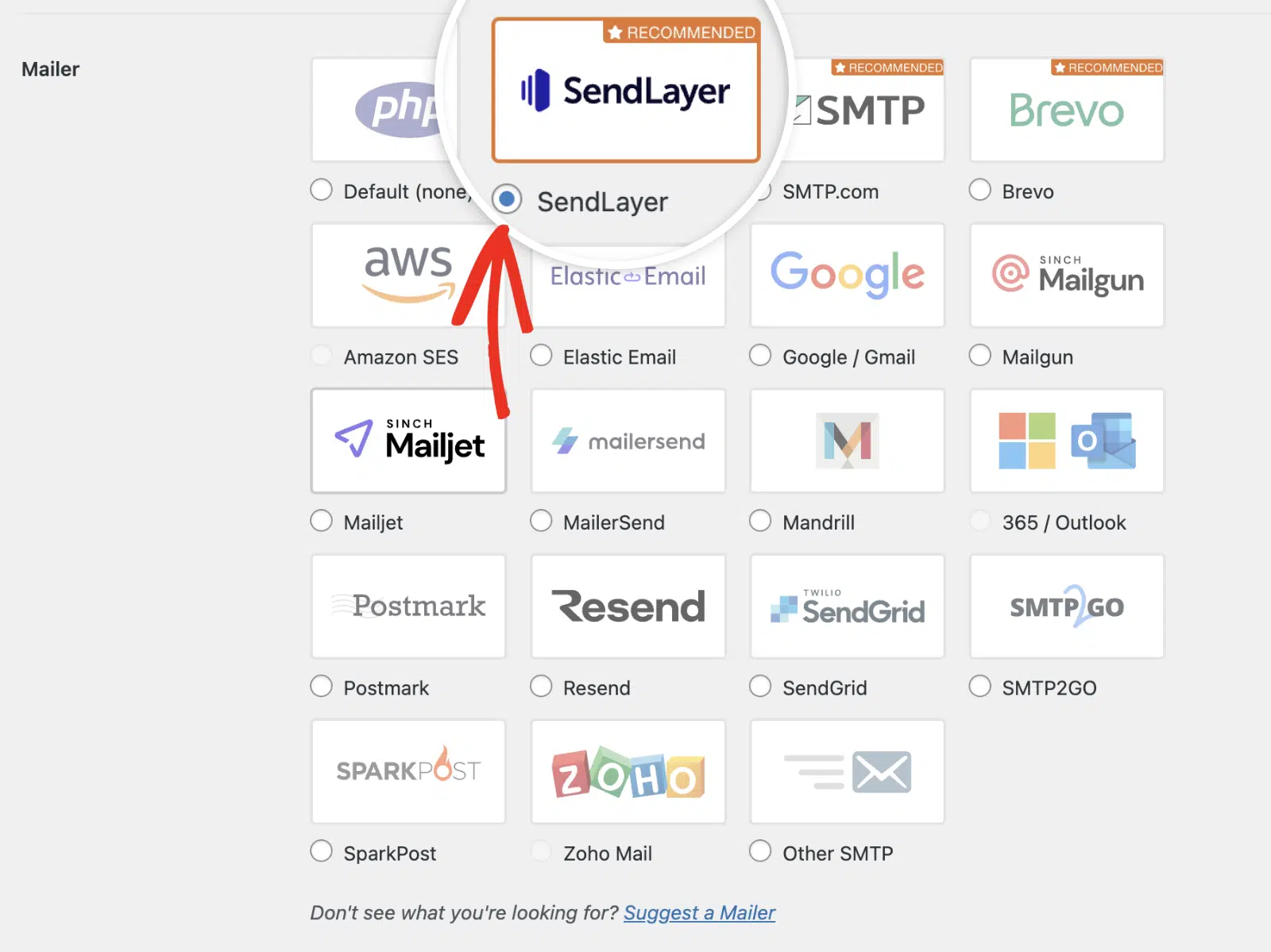
メーラー
Mailerセクションで、SendLayer mailerオプションを選択します。
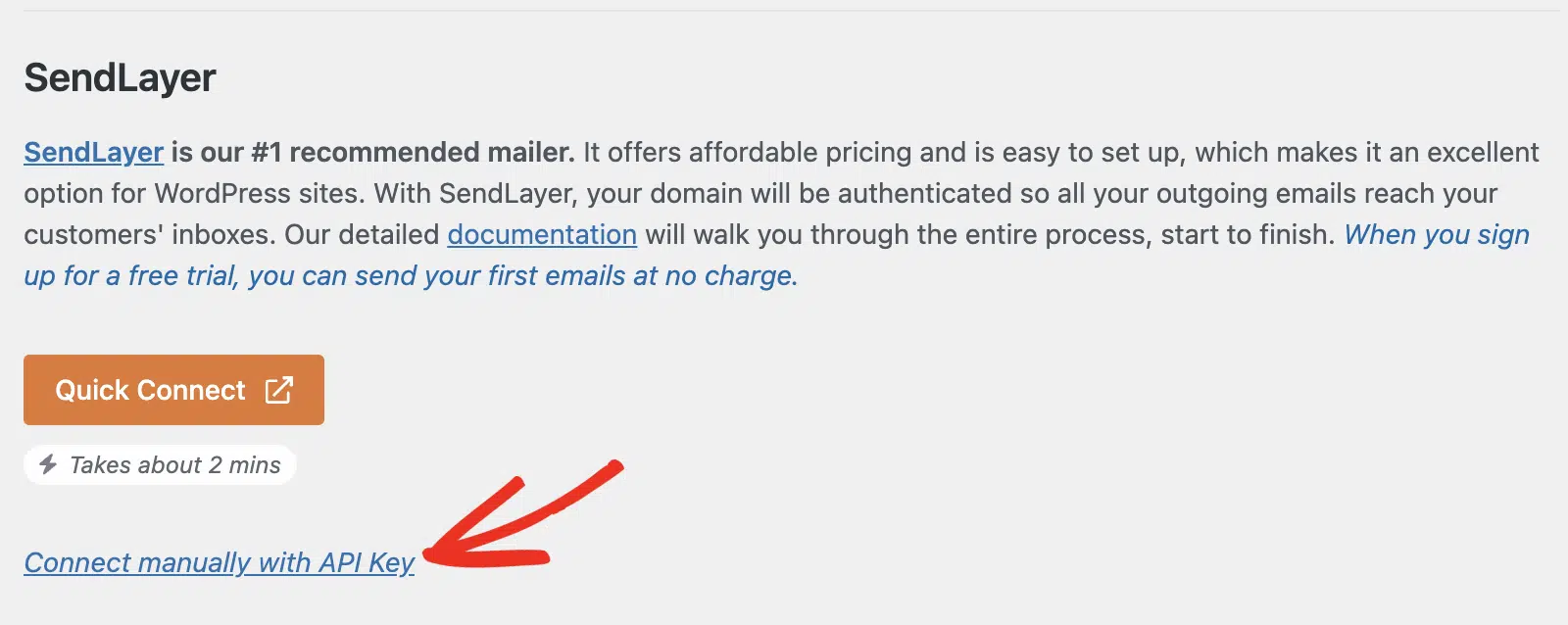
クイックコネクト
クイックコネクト機能を使用して、SendLayer mailerをすばやく接続できます。このオプションを使用すると、カスタムDNSレコードを追加せずにWordPressサイトでメールを設定できます。
注意: 詳細については、クイックコネクトオプションを使用してSendLayer mailerを設定する方法に関するガイドを参照してください。
ドメインでSendLayerを設定する場合は、APIキーで手動で接続をクリックします。
APIキー
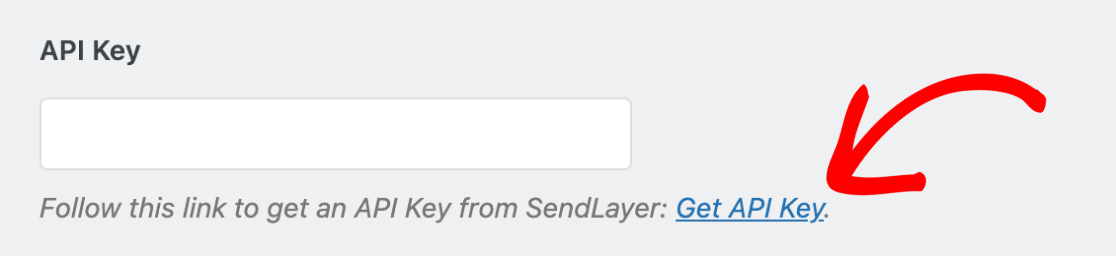
次に、SendLayer APIキーを入力する必要があります。
SendLayerダッシュボードでAPIキーにすばやくアクセスするには、APIキーを取得リンクをクリックします。
注意: SendLayer APIキーの詳細については、APIキーの管理に関するSendLayerのガイドを必ず確認してください。
これにより、SendLayerアカウントのドメイン設定ページに移動します。
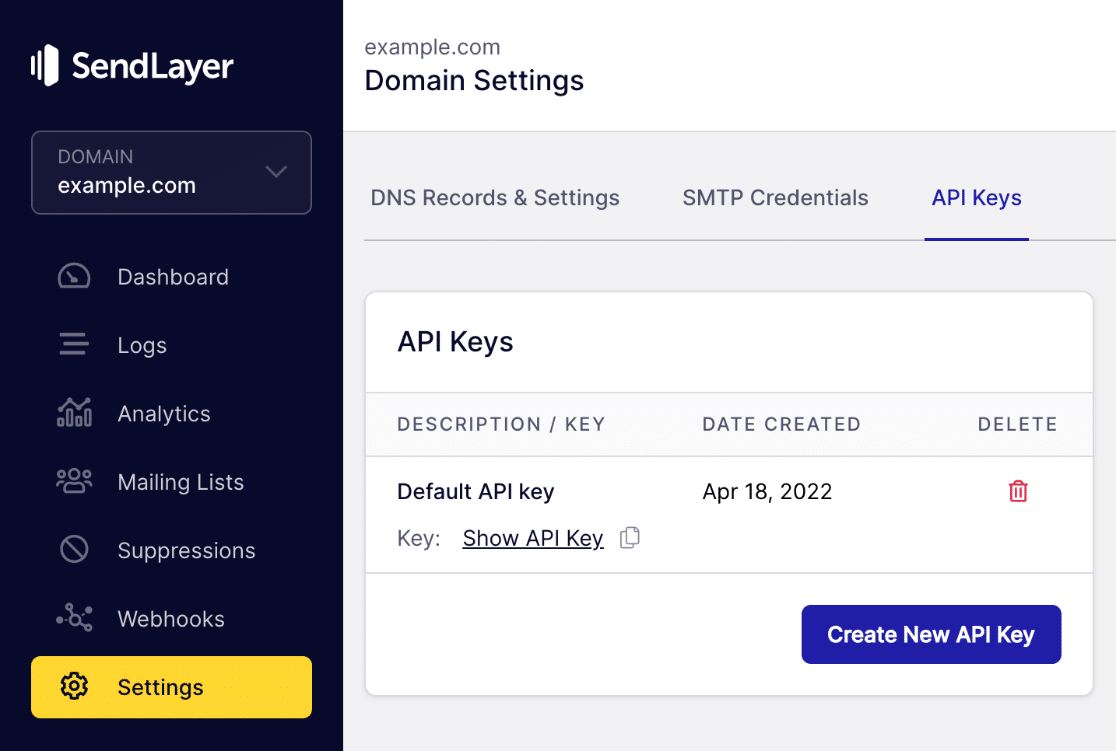
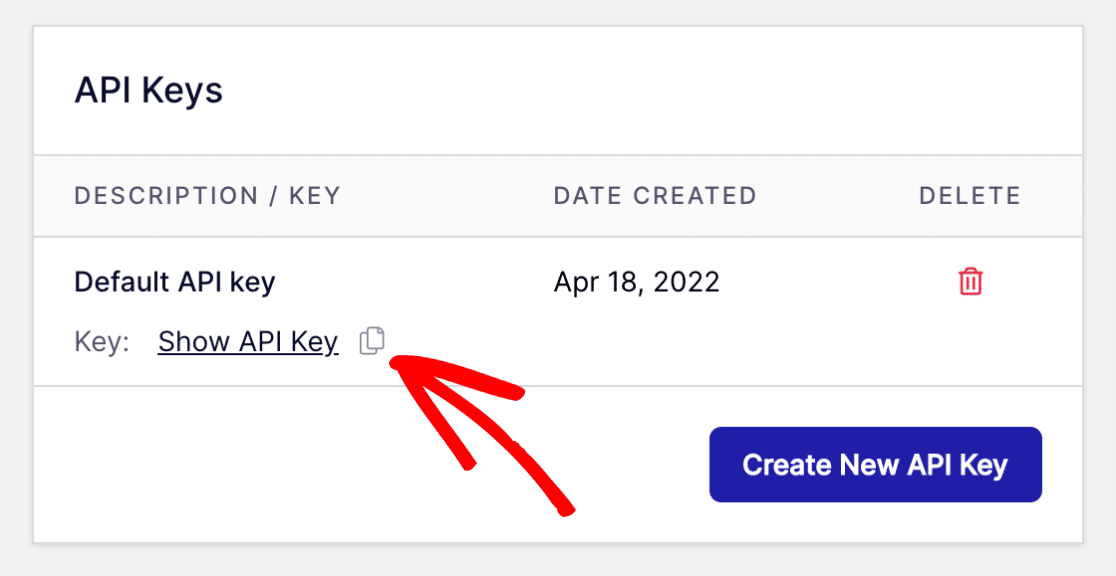
ここでは、SendLayerでドメインを承認したときに生成されたデフォルトのAPIキーが表示されます。コピーアイコンをクリックして、このAPIキーをコピーします。
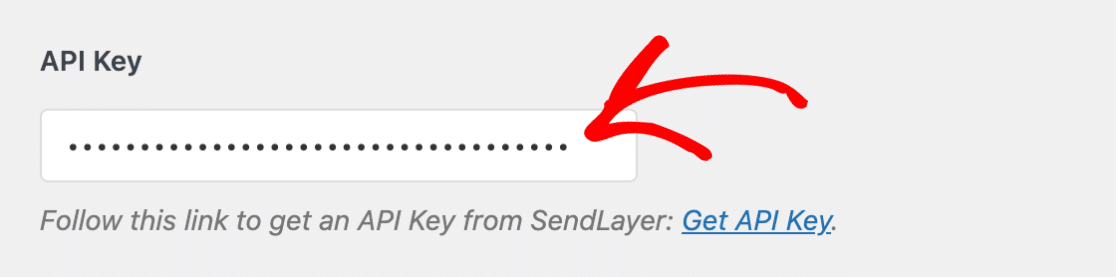
次に、WP Mail SMTP設定に戻り、キーをAPIキーフィールドに貼り付けます。
バックアップ接続
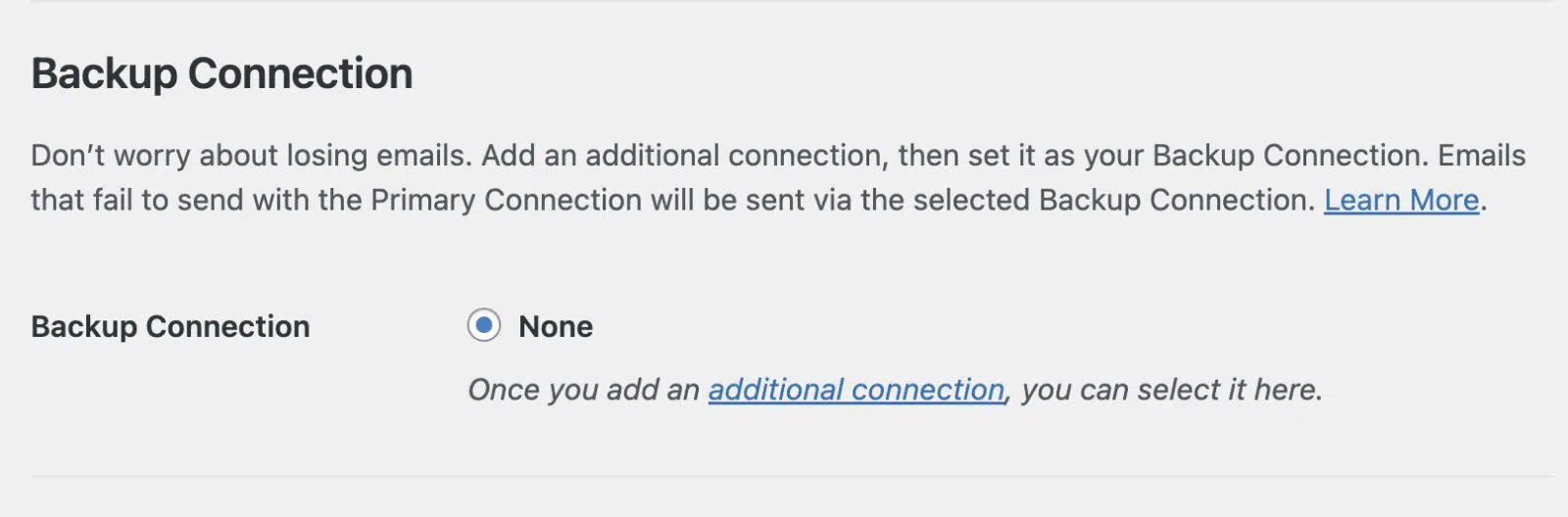
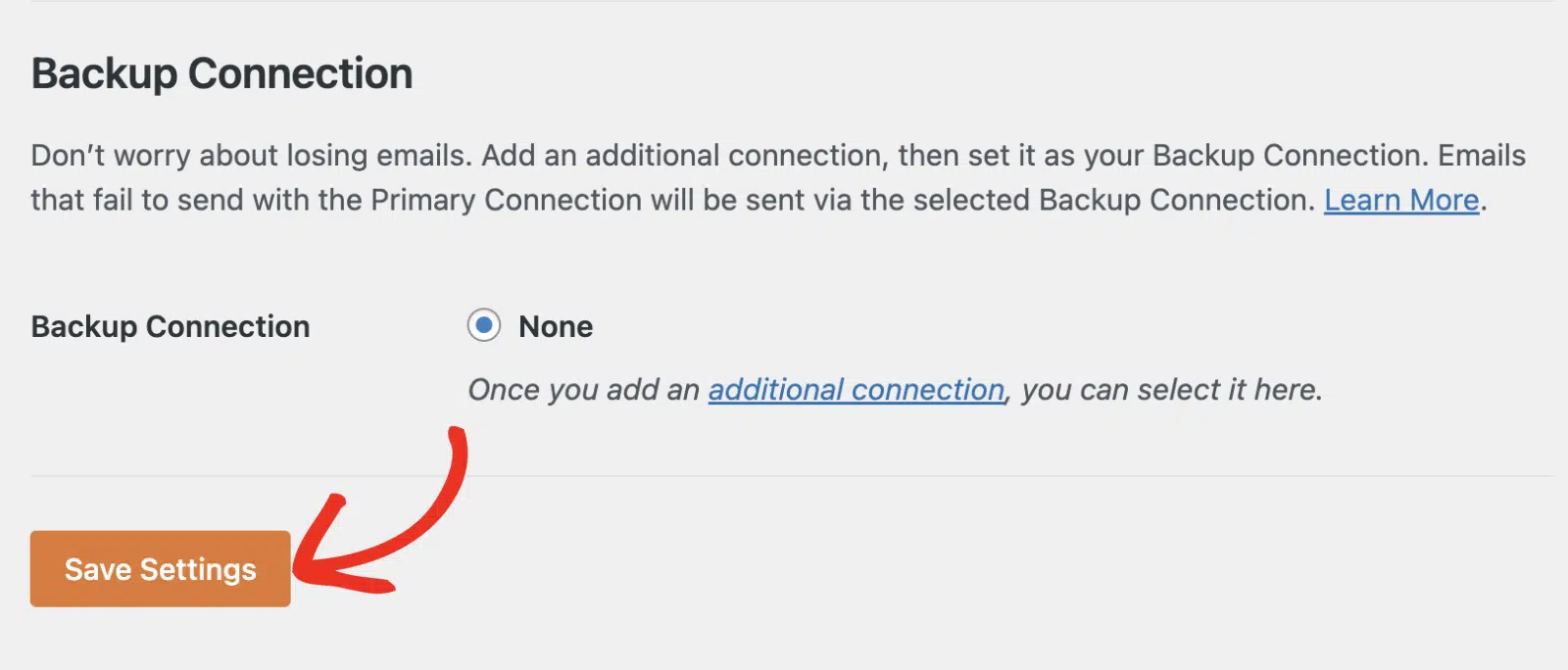
バックアップ接続の設定はオプションであり、SendLayer mailerの設定を完了するために必要ありません。ただし、メールの到達性をさらに向上させるために、プライマリ接続が失敗した場合に備えてバックアップとして機能する追加の接続を構成することをお勧めします。
注意: ルールや条件のセットに基づいて異なる接続を使用してメールを送信したいですか?詳細については、スマートルーティングチュートリアルを確認してください。
完了したら、設定の保存 ボタンをクリックして変更を保存します。
テストメールの送信
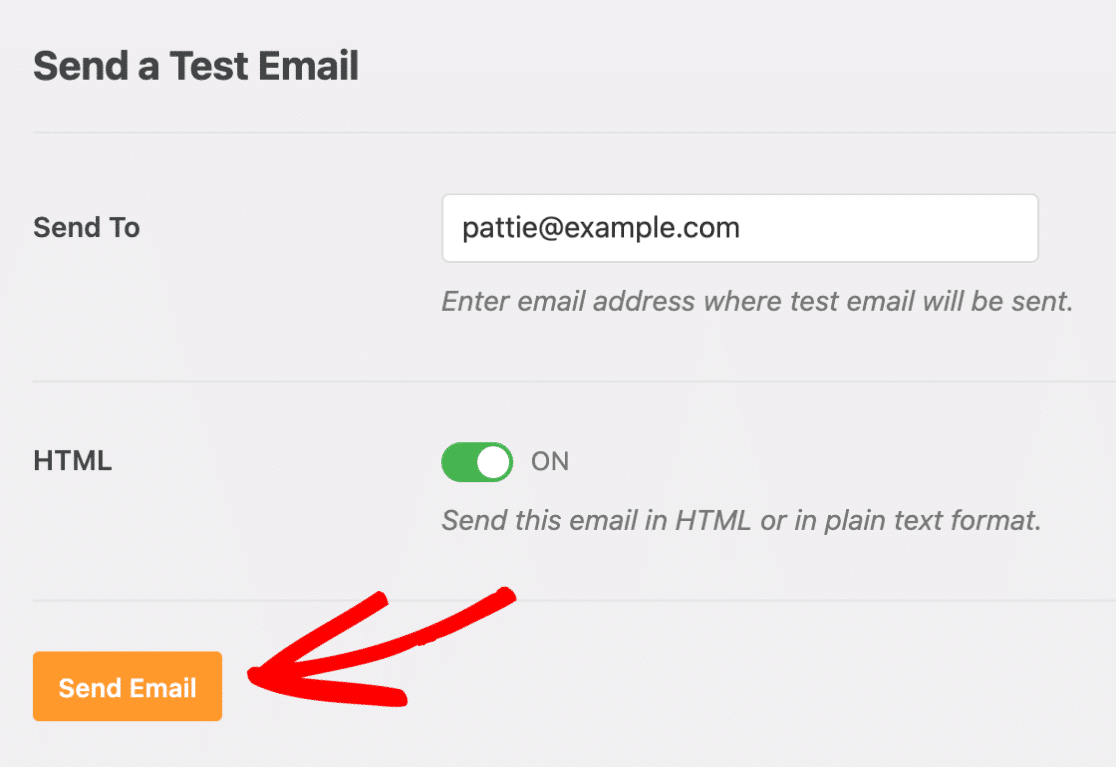
設定が構成されたので、テストメールを送信して接続が期待どおりに機能していることを確認できます。これを行うには、WP Mail SMTP » ツールに移動し、メールテストタブをクリックします。

送信先フィールドには、アクセスできる任意のメールアドレスを入力できます。
プレーンテキストメールのみを送信することがわかっている場合を除き、HTML設定はオンのままにしておくことをお勧めします。
注意: 追加の接続を設定した場合、テストメールを送信する際にプライマリ接続とその他の接続を選択できます。
必要な設定を入力したら、メール送信ボタンをクリックしてテストメールを送信してください。
テストメールが送信されると、成功メッセージが表示されるはずです。

次に、入力したメールアドレスの受信トレイを確認します。すぐにこのテストのメールを受信するはずです。

SendLayerアカウントでは、メールログを確認することで、テストメールが正常に送信されたかどうかを確認することもできます。
これで完了です!WP Mail SMTPでSendLayer mailerを設定する方法がわかりました。
次に、WordPressサイトからメールを再送信する方法を学びたいですか?WP Mail SMTPでメールを再送信する方法に関するチュートリアルを確認して、方法を学びましょう。