


AI要約
SendLayerをWordPressサイトに接続する、より高速な方法をご希望ですか?WP Mail SMTPのクイック接続オプションを使用すると、数ステップでサイトをSendLayerにリンクできます。
このチュートリアルでは、クイック接続機能を使用してWP Mail SMTPでSendLayerメーラーを設定する手順を説明します。
開始する前に、WP Mail SMTPがWordPressサイトにインストールされ、有効化されていることを確認してください。
メーラーとしてSendLayerを選択する
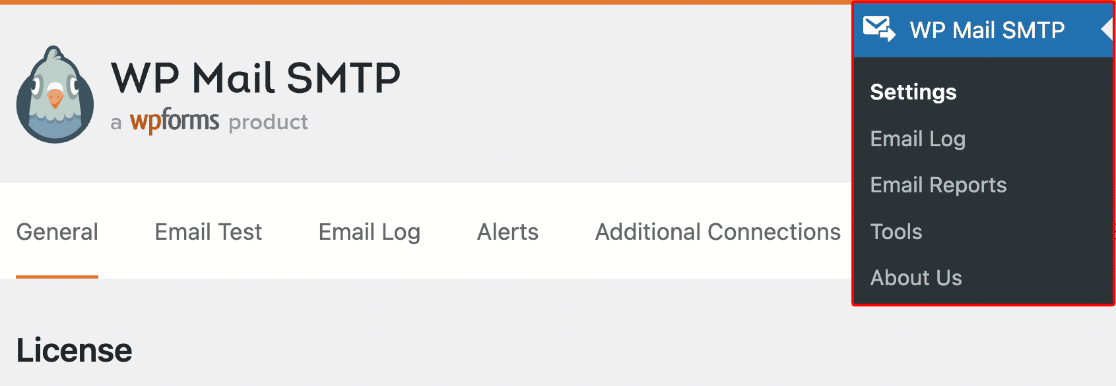
開始するには、WordPressダッシュボードにログインし、WP Mail SMTP » 設定に移動します。
一般タブで、プライマリ接続セクションまでスクロールします。次に、利用可能なメーラーのリストからSendLayerを選択します。

選択すると、追加の接続オプションが表示されます。クイック接続ボタンをクリックして、SendLayerアカウントのリンクを開始します。

SendLayerアカウントの作成または接続
ポップアップウィンドウが表示され、新しいSendLayerアカウントを作成するか、既存のアカウントにサインインできます。
新しいアカウントを作成するには、メールアドレス、名前、パスワードを入力し、サインアップをクリックします。

サインアップ後、SendLayerは確認コードをメールで送信します。コードを入力してアカウントを確認してください。

次に、プランを選択します。SendLayerは、メール送信数に制限のある無料オプションを提供しており、ほとんどのサイトにとって良い出発点となります。

支払い情報の入力を求められた場合は、クレジットカードの詳細を入力し、接続して続行をクリックします。

この手順はオプションですが、無料メールクォータを使い切ったときにメールが停止しないようにするために推奨されます。
または、この手順をスキップして、スキップして接続をクリックしてセットアップを続行します。
次に、共有ドメインオプションを選択し、接続をクリックしてセットアップを完了します。

接続後、SendLayerは自動的にアカウントを設定し、確認メッセージを表示します。

WP Mail SMTPでのセットアップ完了
ポップアップを閉じると、WP Mail SMTPの設定にリダイレクトされます。SendLayer接続は、ドメインとAPIキーを含め、すでに設定されています。

送信元メールアドレス
送信元メールアドレスは、WordPressメールが送信されるアドレスです。接続後、このフィールドはSendLayerドメインを使用して事前入力されます。
メールのプレフィックスを、好みの送信者名(例:[email protected])に合わせて更新できます。

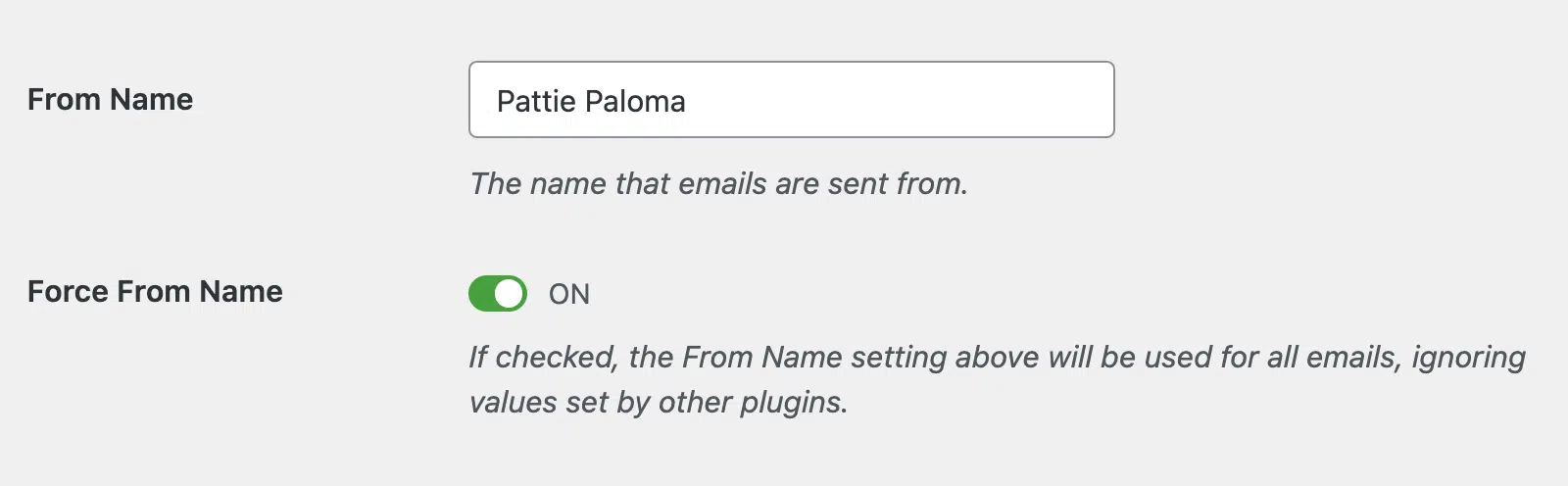
送信元名
送信者名は、送信メールに表示される名前です。デフォルトではサイト名に設定されていますが、好みの名前に変更できます。
サイト全体で同じ送信者名を使用したい場合は、送信者名の強制オプションを有効にします。
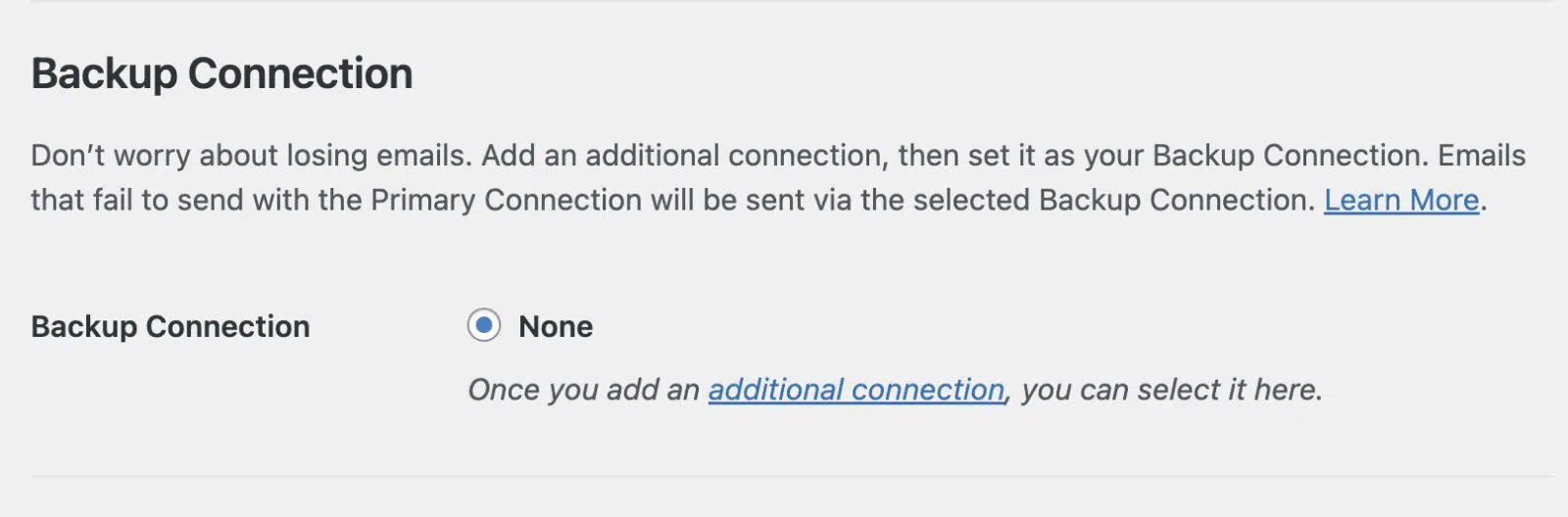
バックアップ接続
バックアップ接続を追加することは任意ですが、プライマリメーラーが失敗した場合でもメールが確実に配信されるようにするのに役立ちます。信頼性を向上させるために、追加の接続を設定することをお勧めします。
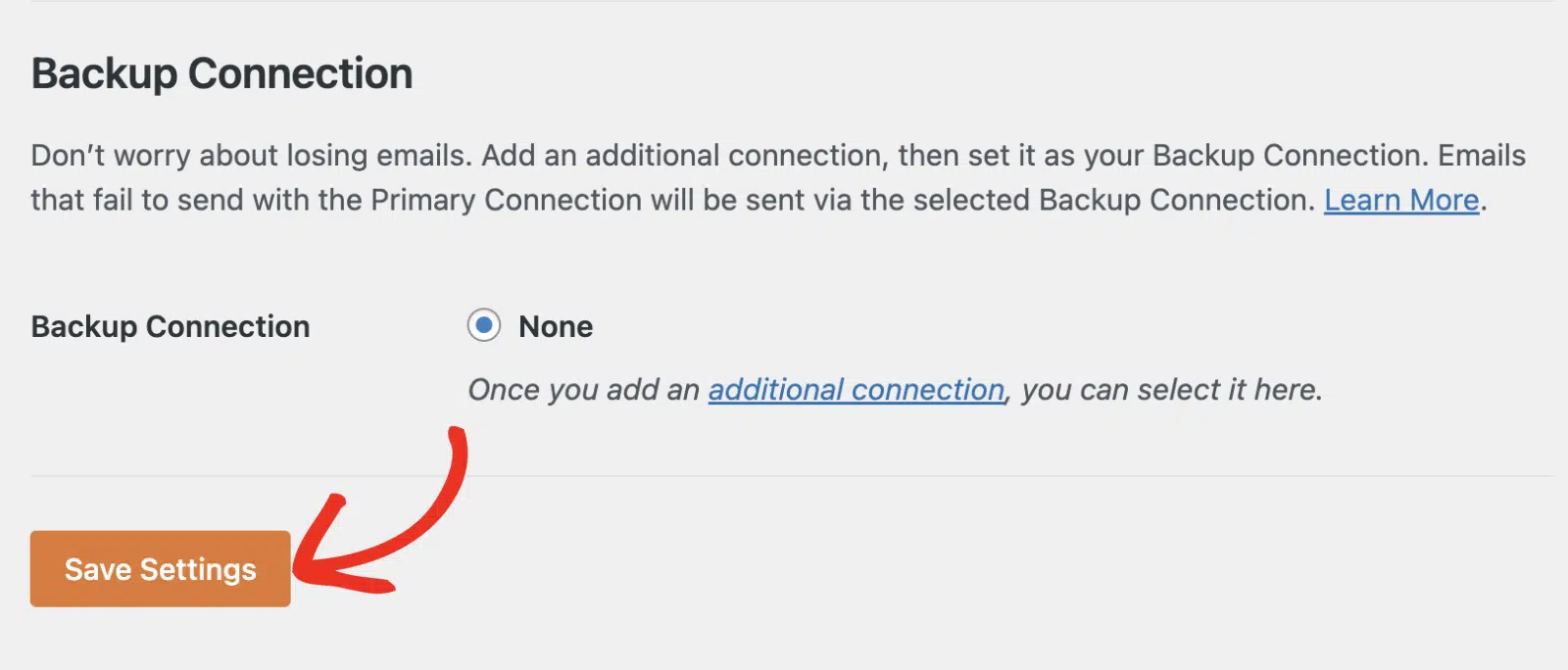
オプションの設定が完了したら、必ず設定の保存をクリックしてください。
これで完了です!Quick Connect機能を使用して、SendLayerをWP Mail SMTPに正常に接続しました。
次に、WordPressのメールログを確認しますか? WordPressでメールログを有効にする方法については、ガイドをご覧ください。