


AI要約
WordPressサイトでのメール配信を改善するために、WP Mail SMTPでMandrillを使用することをお考えですか?MandrillはMailchimpが提供する信頼性の高いトランザクションメールAPIサービスであり、詳細な分析と追跡機能を備えた強力なメール配信インフラストラクチャを提供します。
このチュートリアルでは、WP Mail SMTPでMandrillメーラーを設定する方法を説明します。
Mandrillとは?
Mandrillは、Mailchimpが提供するトランザクションメールAPIサービスです。パスワードリセット、注文確認、その他のトランザクションメッセージなどの自動化された1対1のメールを高い配信率で送信するために特別に設計されています。
- 料金: Mandrillは、500通のメール送信が可能な無料トライアルプランを提供しています。ただし、無料プランでは確認済みのドメイン内のアドレスにのみ送信できます。料金はメールの量に応じて変動し、月ごとのメールブロックから始まります。
- 差出人メールアドレスの要件:WP Mail SMTPでMandrillを使用するには、確認済みのドメインのメールアドレス(例:[email protected])を使用する必要があります。
- 結論: Mandrillは、信頼性の高いトランザクションメール配信、詳細な分析、高い到達率を必要とするビジネスにとって優れた選択肢です。
注:サポートされているメーラーの詳細については、WP Mail SMTPのメーラー完全ガイドをご覧ください。
Mandrillアカウントの設定
Mandrillの使用を開始するには、MandrillはMailchimpプラットフォームの一部であるため、まずMailchimpアカウントを作成する必要があります。Mailchimpのトランザクションメールページにアクセスして開始してください。
すでにMailchimpアカウントをお持ちの場合は、アカウントダッシュボードにログインしてください。MandrillはMailchimpユーザー向けの追加機能として利用できます。
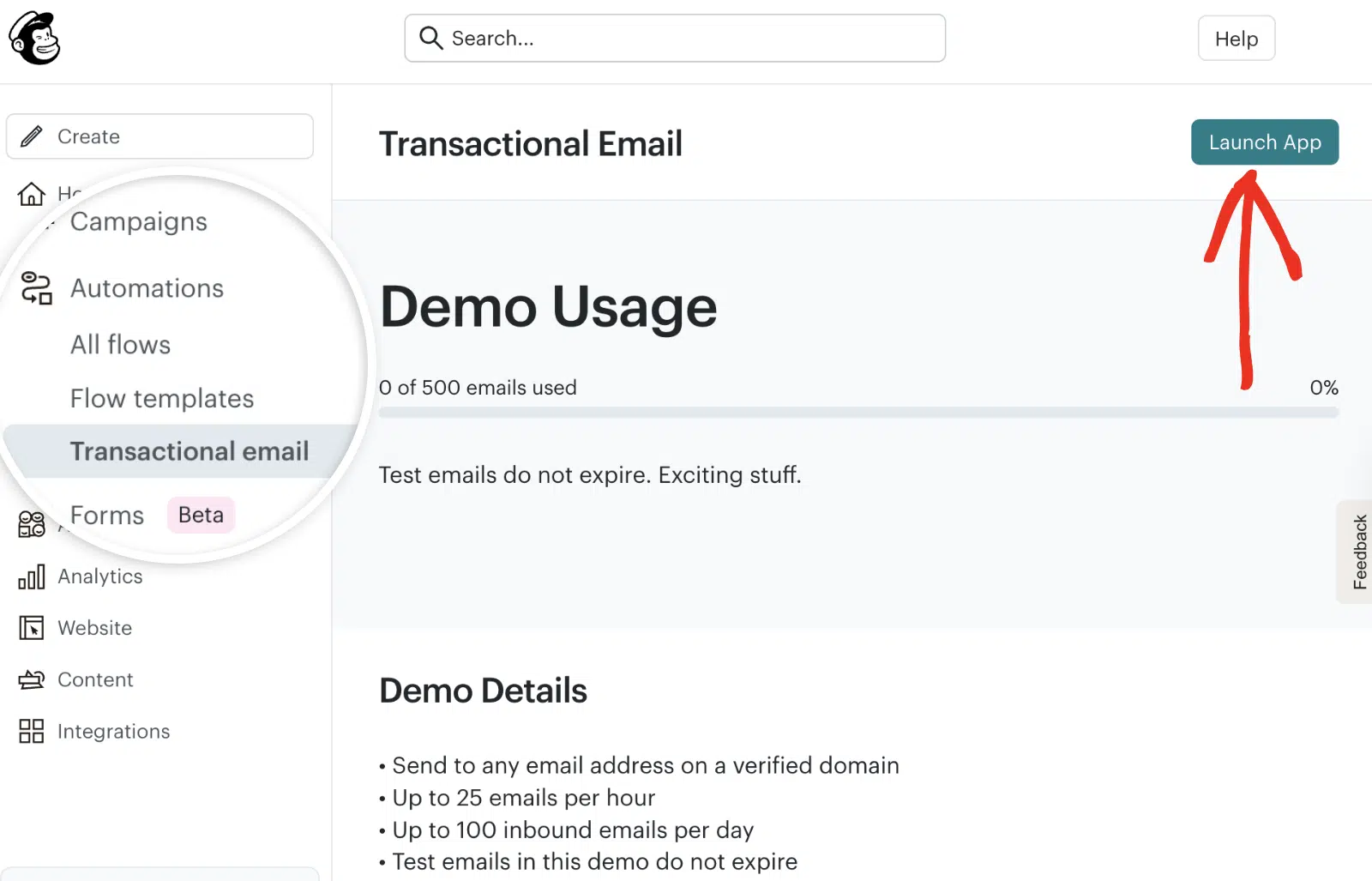
Mailchimpアカウントにログインしたら、Automations » Transactional emailに移動してMandrillにアクセスできます。次に、Launch Appボタンをクリックして続行します。
Mandrillアカウント領域にリダイレクトされます。まだの場合は、デモの制限を超えてメールを送信するためにMandrillの有料サービスにサインアップする必要があります。
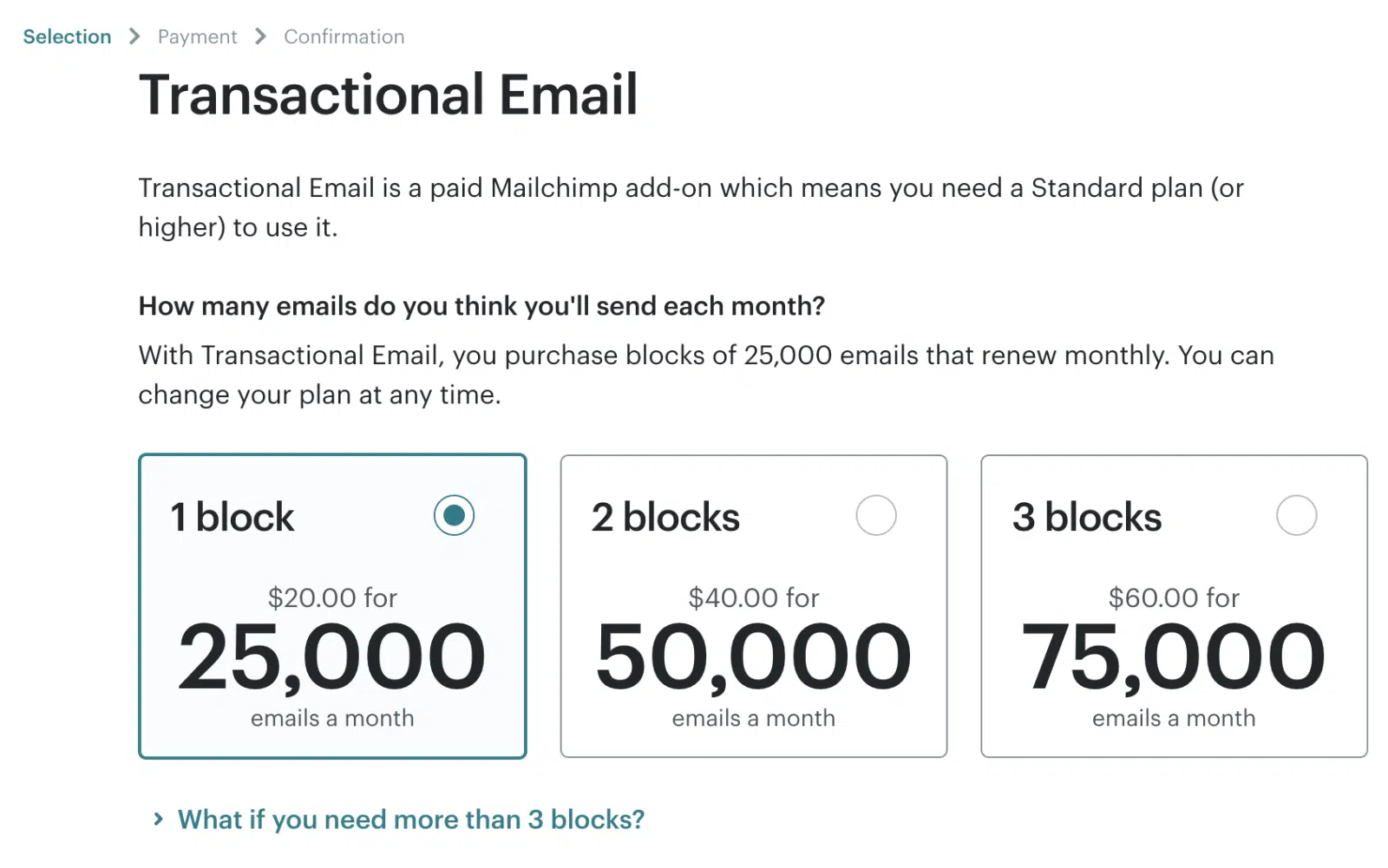
アカウントを作成すると、Mandrillダッシュボードにリダイレクトされ、そこでメール設定を構成できます。
ドメインの承認
Mandrill経由でメールを送信する前に、送信ドメインの所有権を確認する必要があります。このプロセスには、ドメイン設定にDNSレコードを追加することが含まれ、メール配信の改善に役立ちます。
送信ドメインの追加
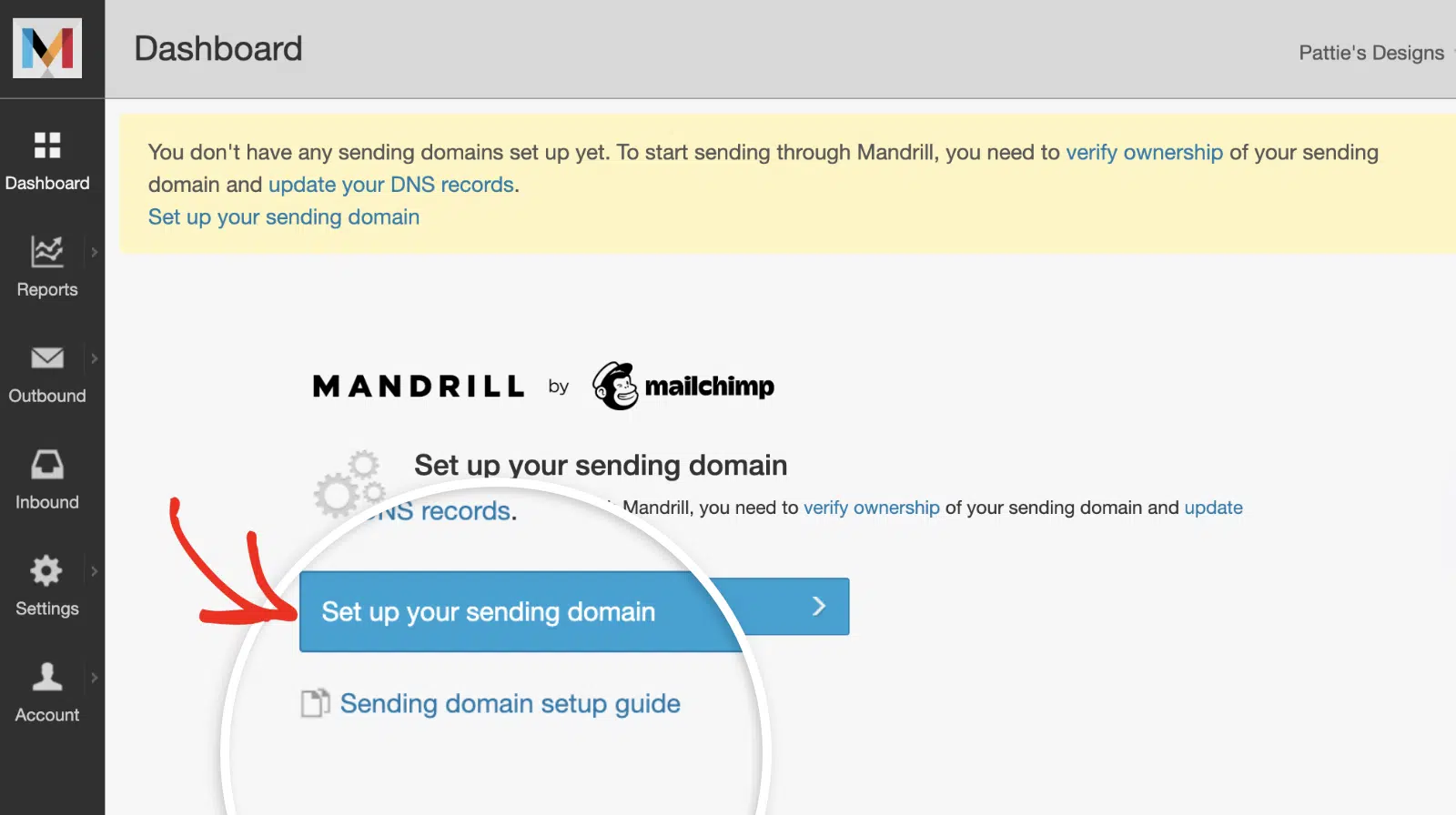
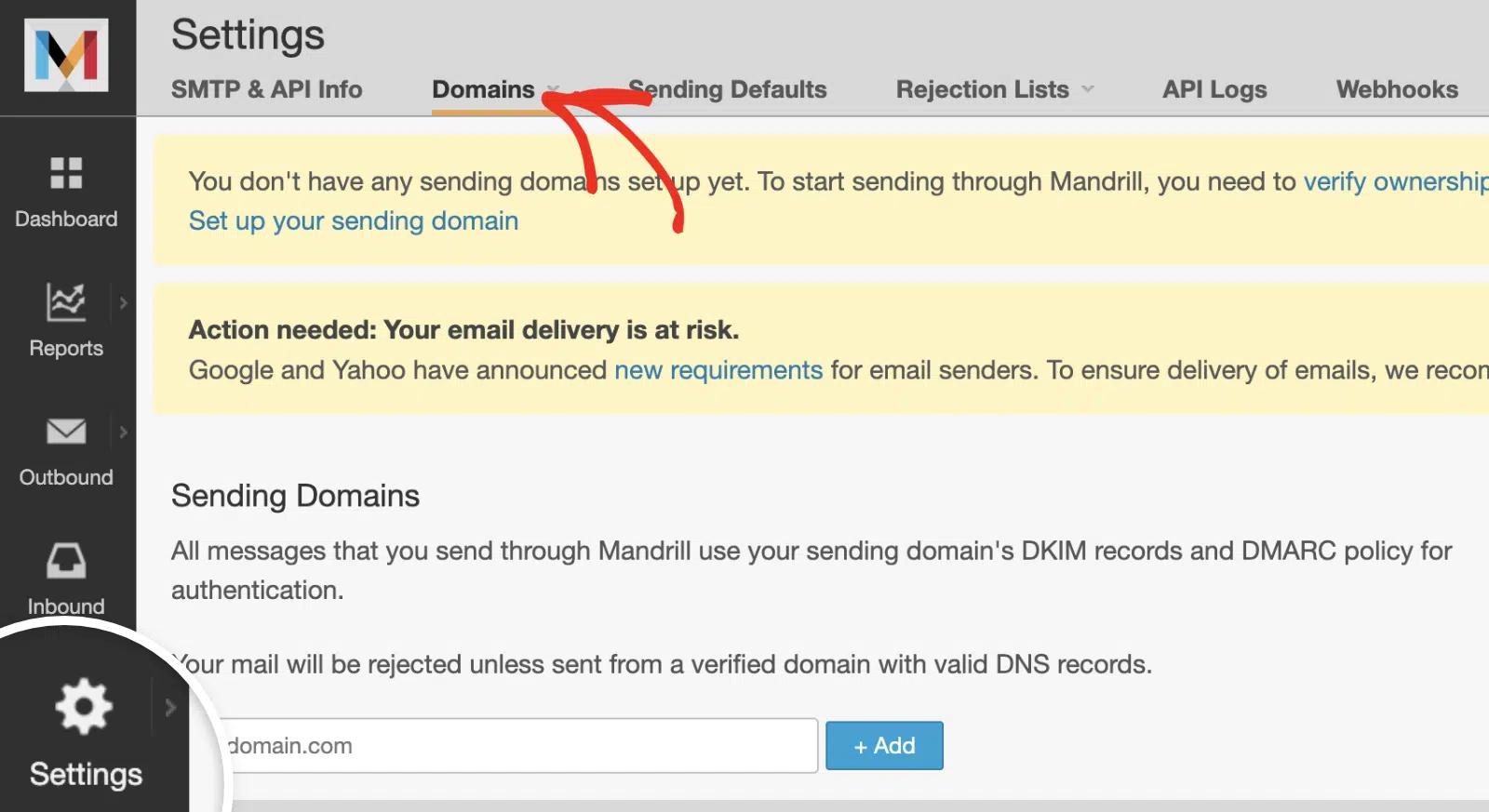
Mandrillダッシュボードから、送信ドメインを設定する必要があるという通知が表示されます。Set up your sending domainボタンをクリックして開始してください。
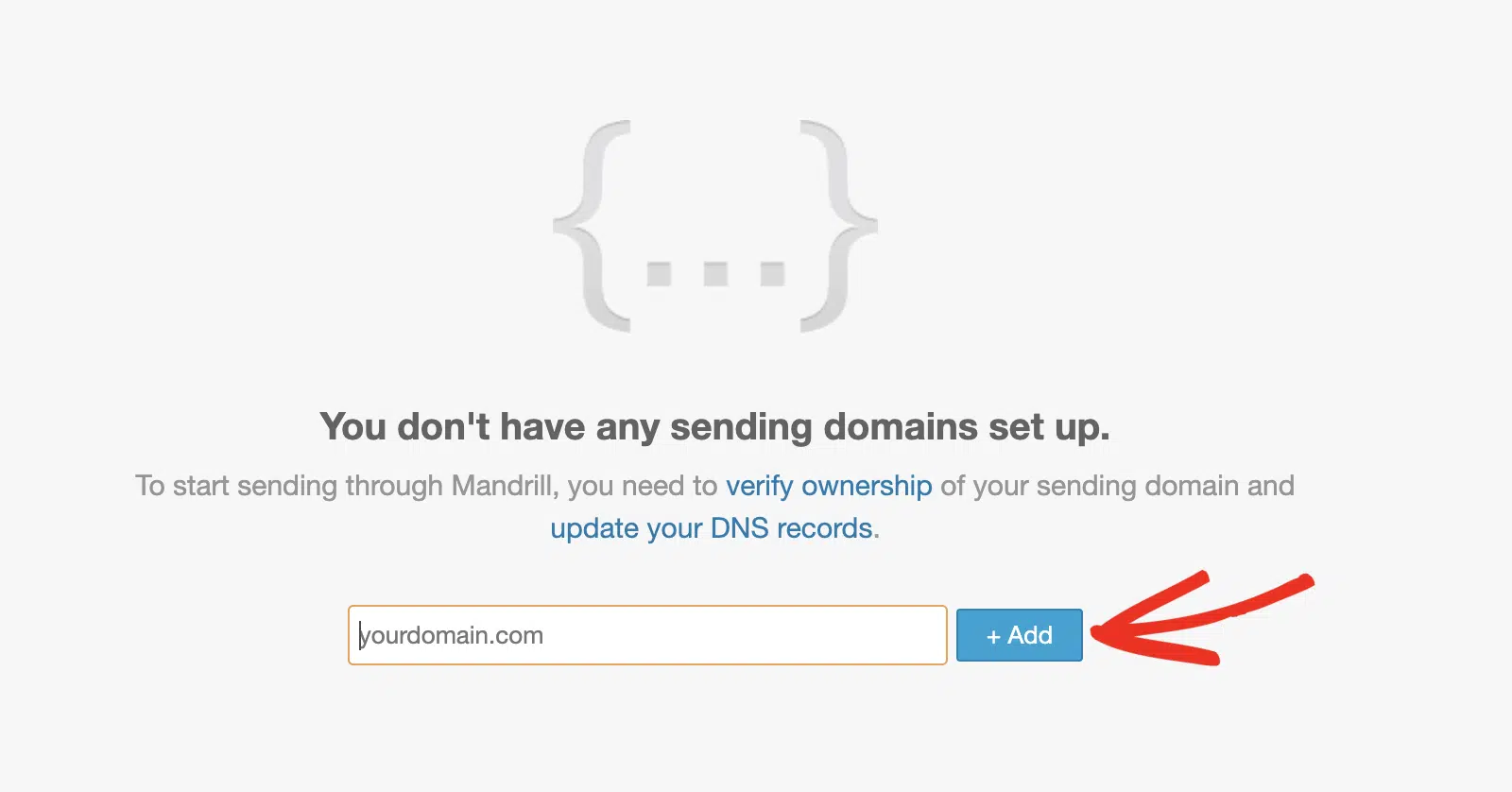
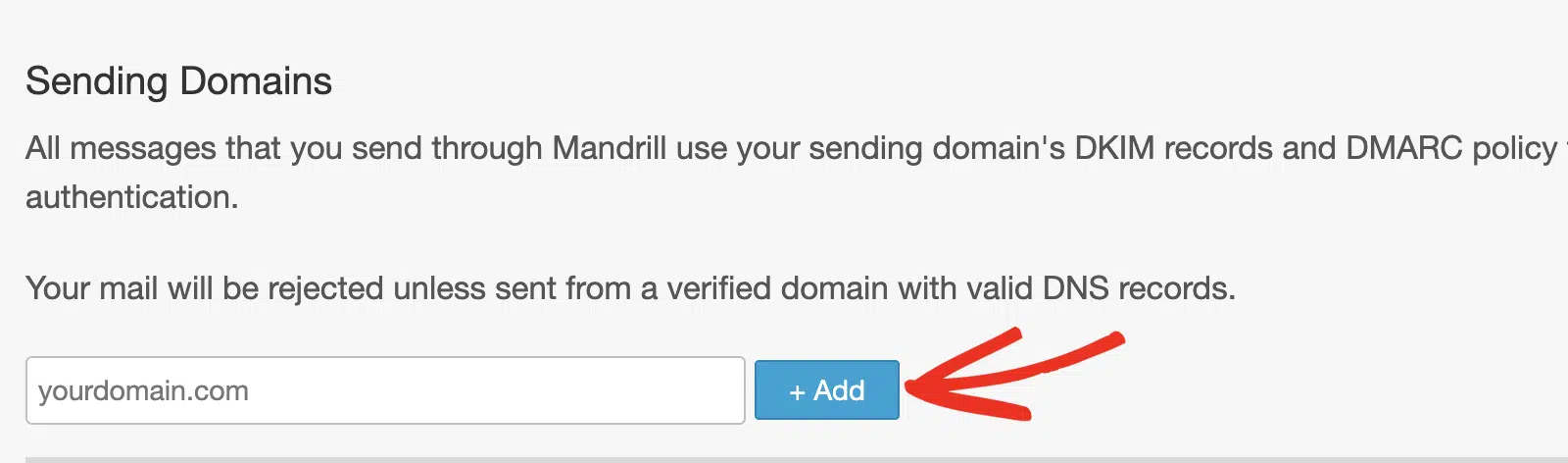
その後、ドメインフィールドにドメイン名を入力し、+ Addボタンをクリックして続行します。
または、Settingsに移動してからDomainsタブをクリックして、送信ドメインを管理することもできます。
送信ドメインページで、提供されたフィールドにドメイン名を入力し、+ Addボタンをクリックします。
ドメインの確認
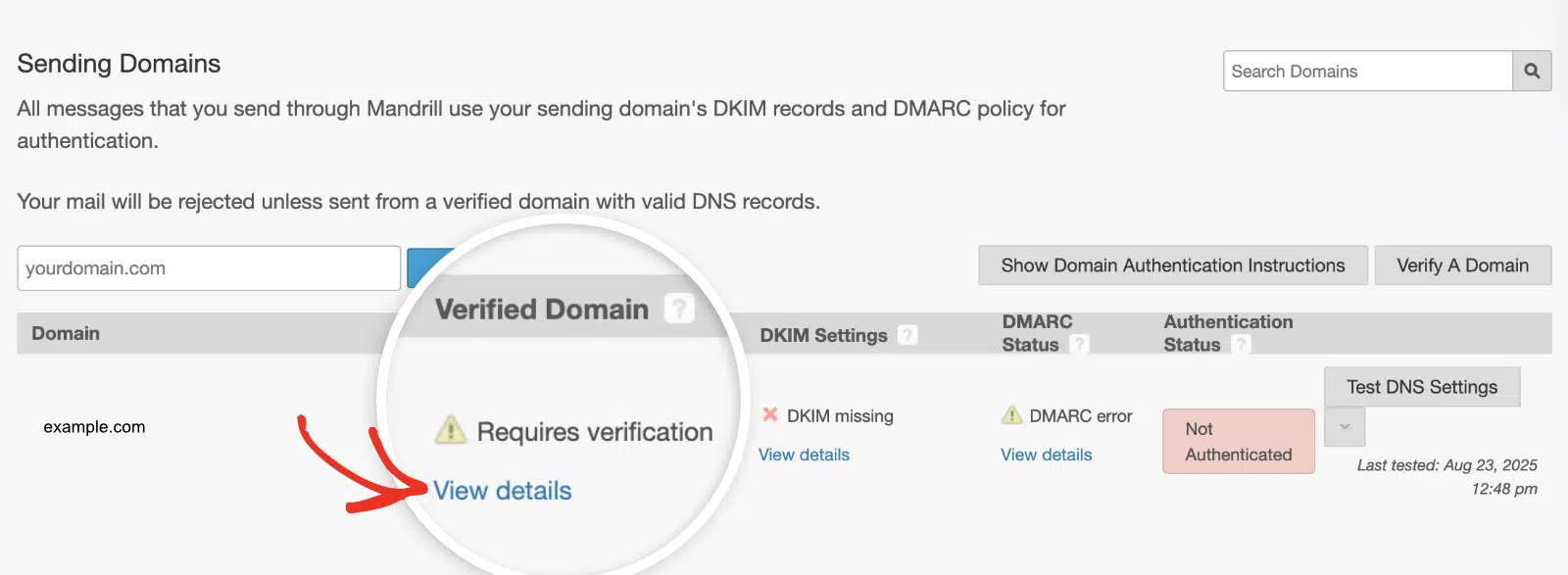
ドメインを追加した後、その所有権を確認する必要があります。これを行うには、Verified Domain列の下にあるView detailsをクリックします。
表示されるオーバーレイで、Mandrillは2つの確認方法を提供します。DNS設定にDNSレコードを追加するか、確認メールを受信します。
TXTレコード方法を選択した場合、ドメインのDNS設定に追加する必要がある一意の確認コードが表示されます。
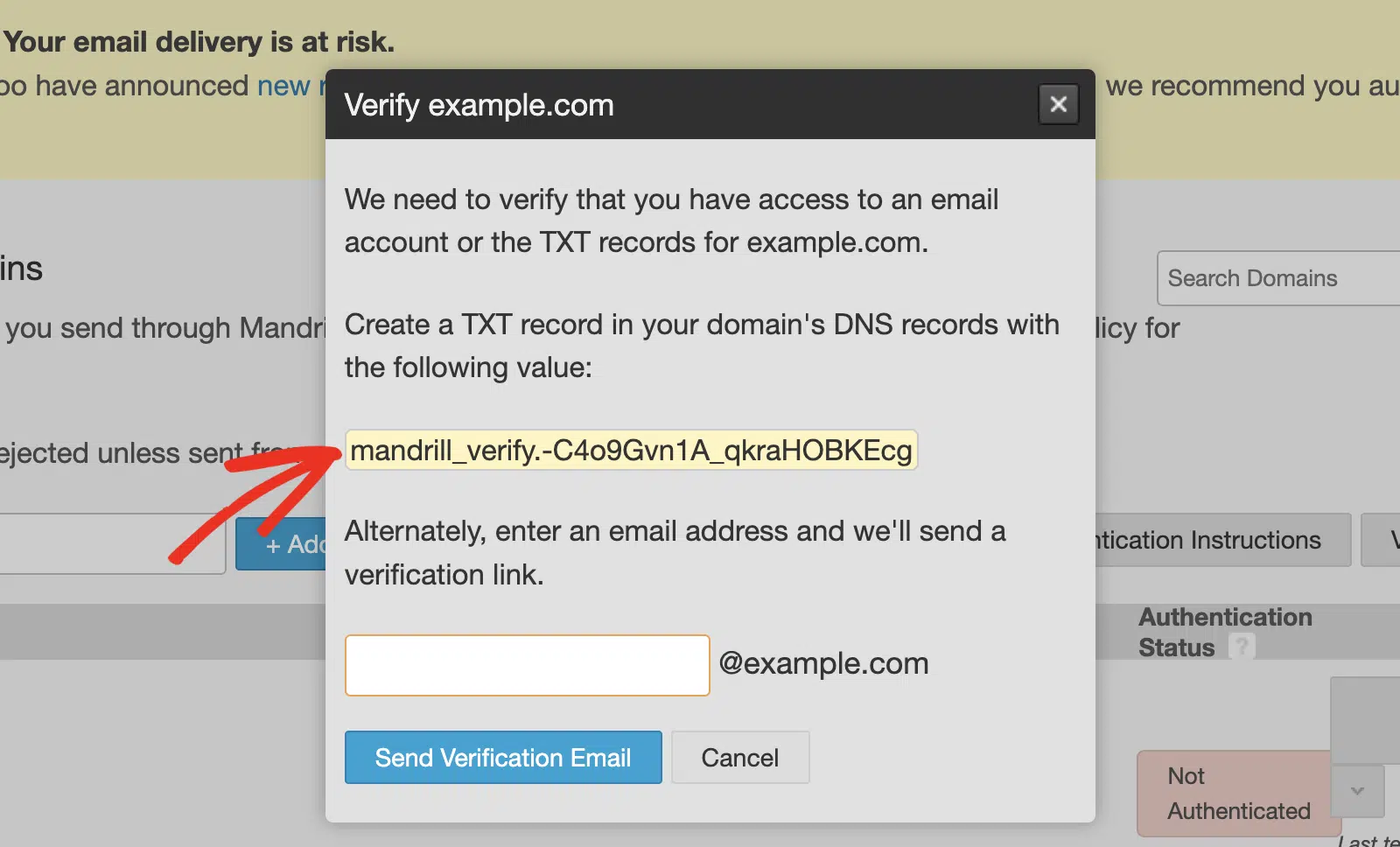
または、ドメインのメールアドレスを入力すると、Mandrillはそのアドレスに確認リンクを送信します。
DNSレコードの設定
ドメイン確認レコードに加えて、適切なメール認証のためにDKIMおよびDMARCレコードを設定する必要があります。
DKIM レコードを追加するには、ドメインの DKIM 設定の横にある詳細を表示をクリックします。
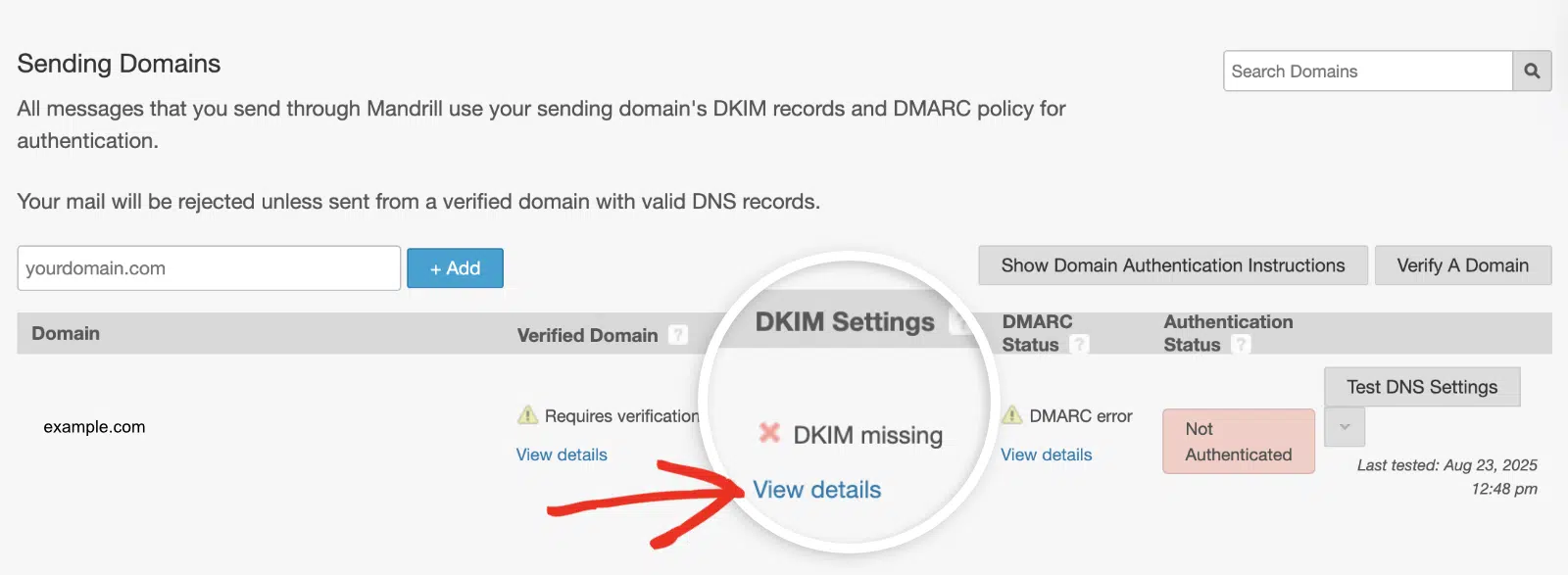
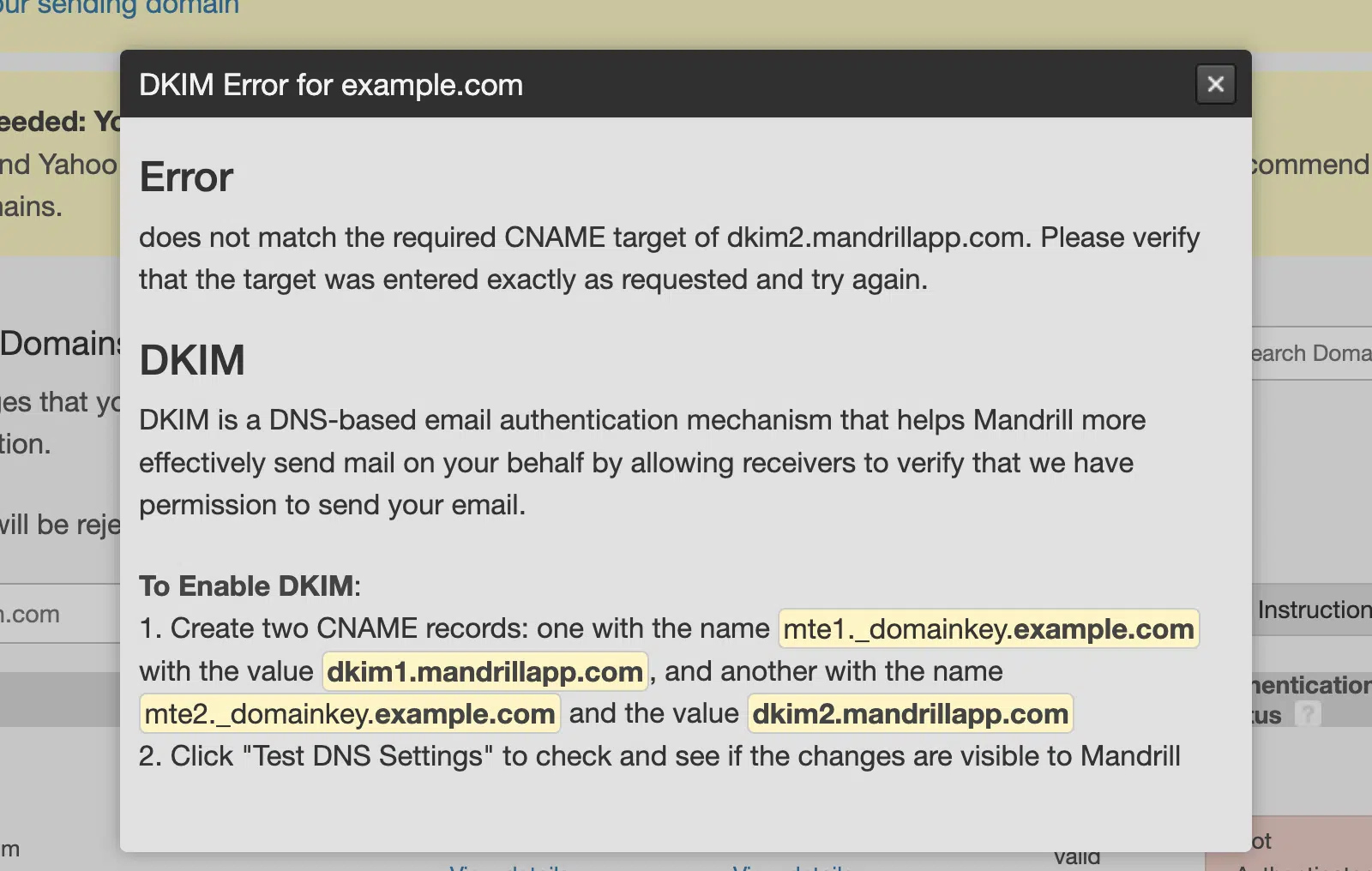
Mandrill は DKIM 用に 2 つの CNAME レコード (例: mte1._domainkey および mte2._domainkey) を提供します。これらを DNS 設定に追加する必要があります。
その後、DMARC ステータス列の下にある詳細を表示をクリックして、DMARC レコードにアクセスします。
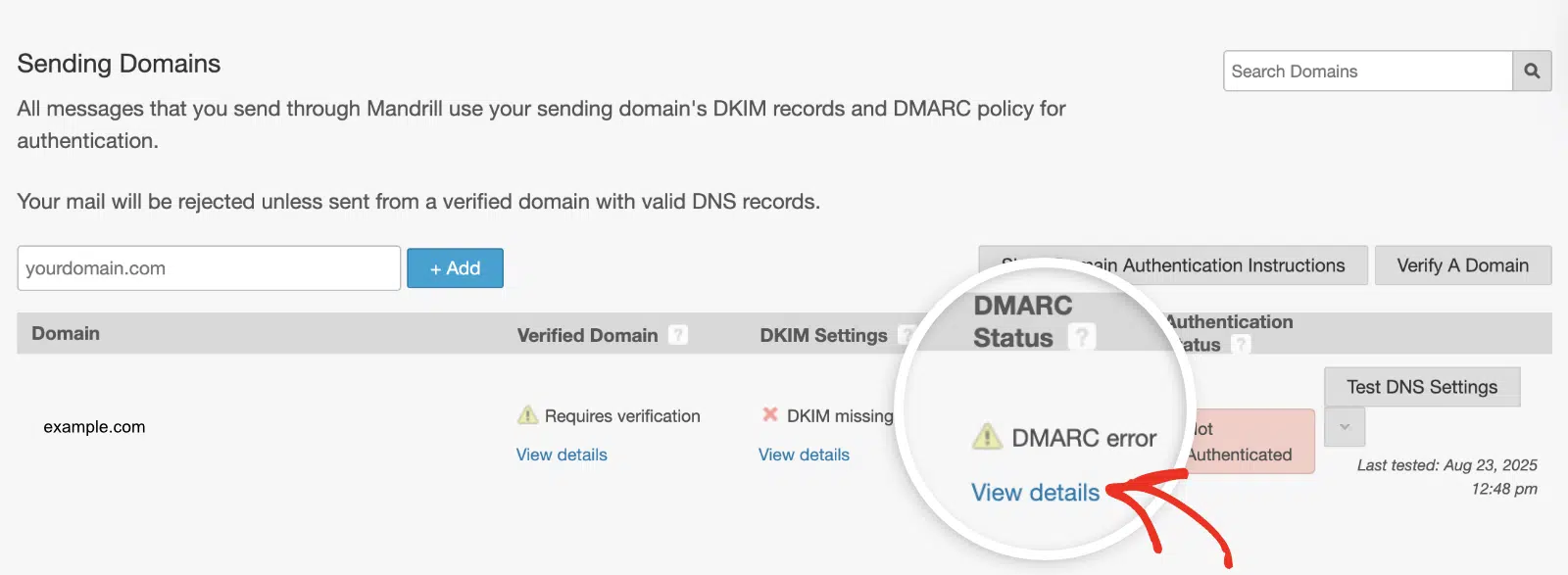
表示されるオーバーレイに、ドメインを認証するために必要な DMARC ポリシーが表示されます。DNS レコードをサイトの DNS 設定に追加する必要があります。
注意: さまざまなドメイン レジストラ向けの DNS レコードの追加方法に関する詳細ガイドがあります。 WP Mail SMTP メーラー設定用の DNS レコードを追加する方法に関するチュートリアルを参照してください。
DNS レコードを追加した後、DNS 設定をテストボタンをクリックして、レコードが正しく構成されているか確認します。
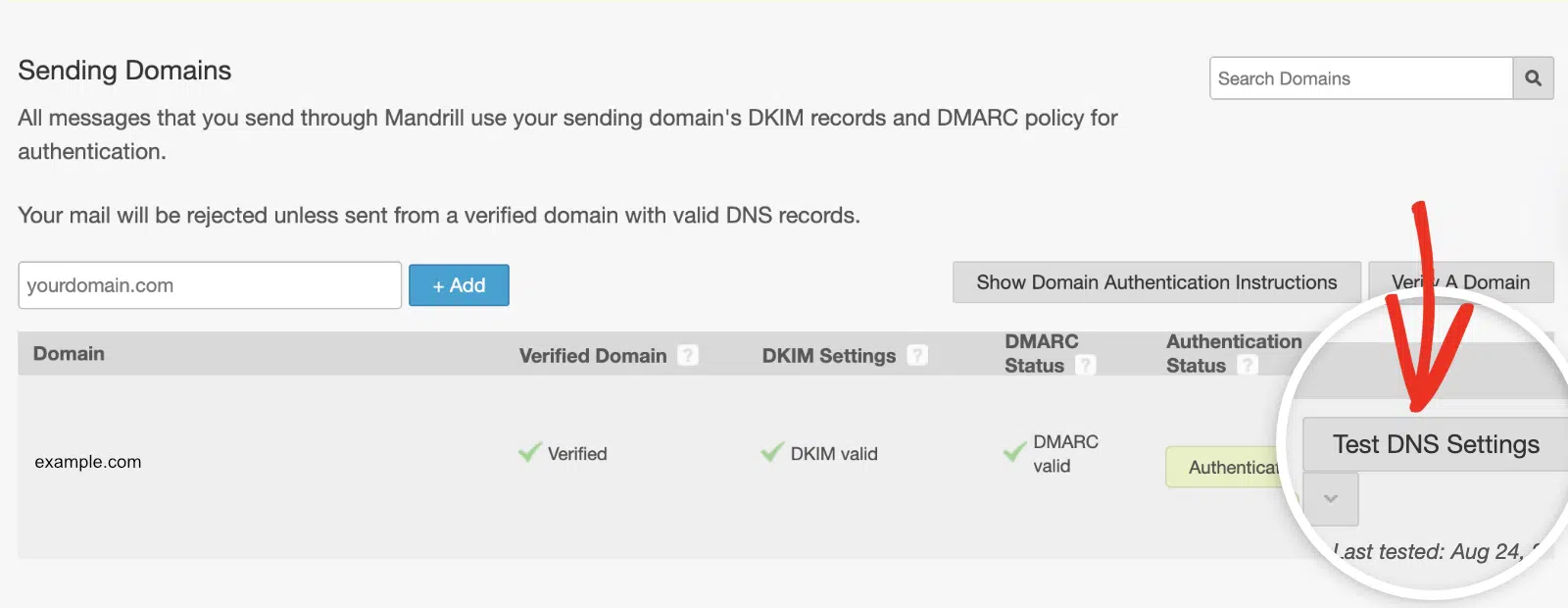
DNS 設定が伝播されていれば、認証ステータス列に認証済みと表示されるはずです。ただし、伝播には時間がかかる場合があるため、構成を続行できます。
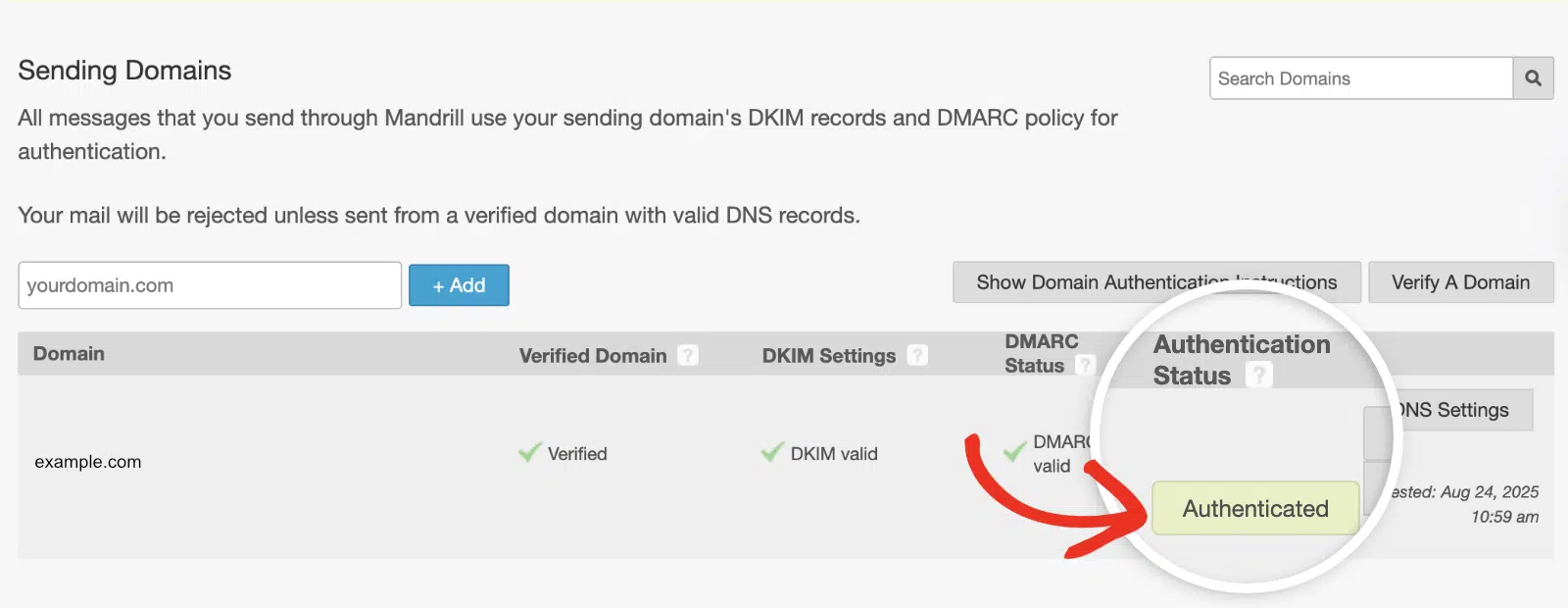
注意: DNS の伝播には最大 48 時間かかる場合があります。
APIキーの作成
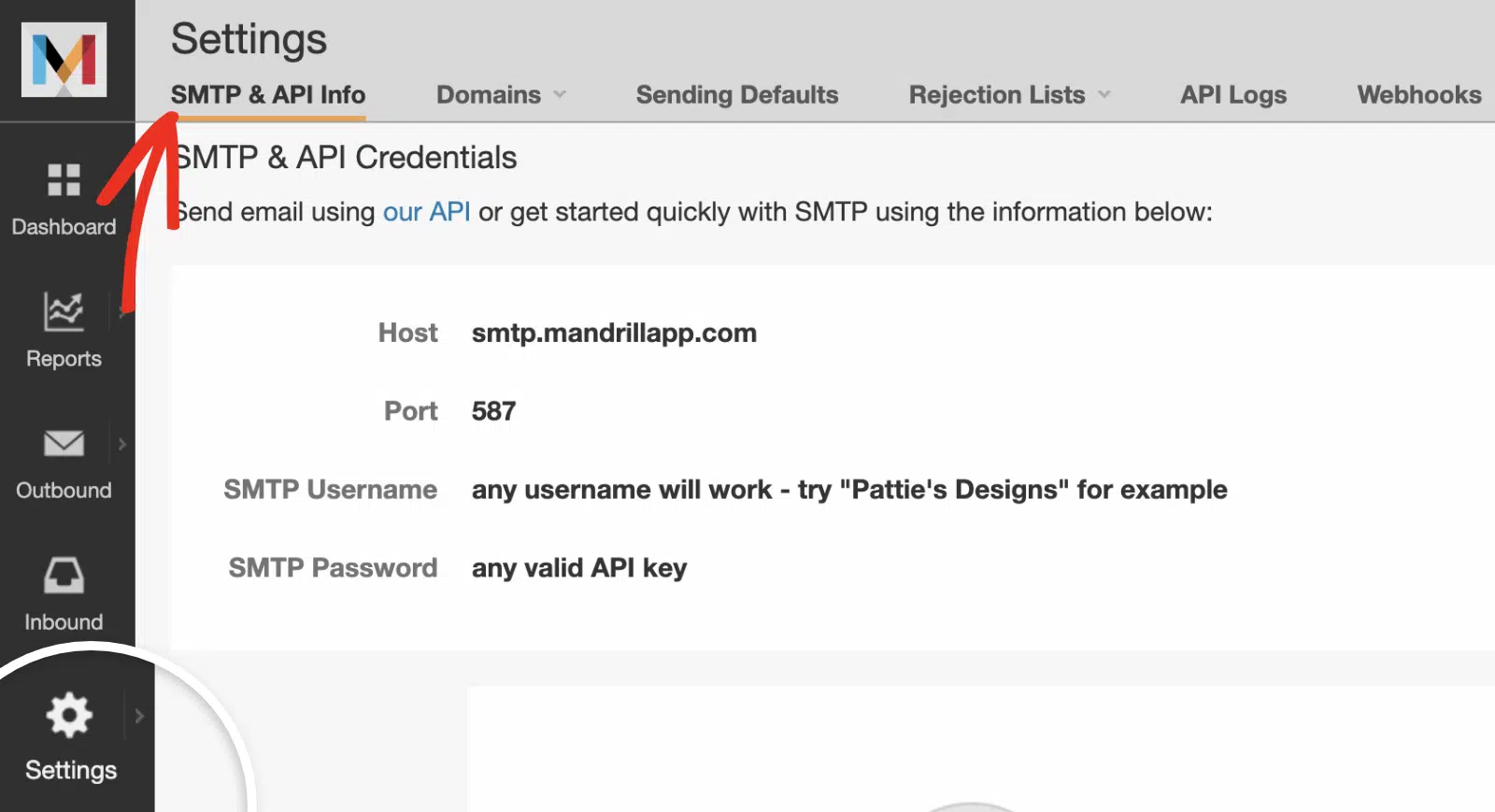
WP Mail SMTP を Mandrill に接続するには、API キーを作成する必要があります。Mandrill ダッシュボードから、設定に移動し、次にSMTP & API 情報タブをクリックします。
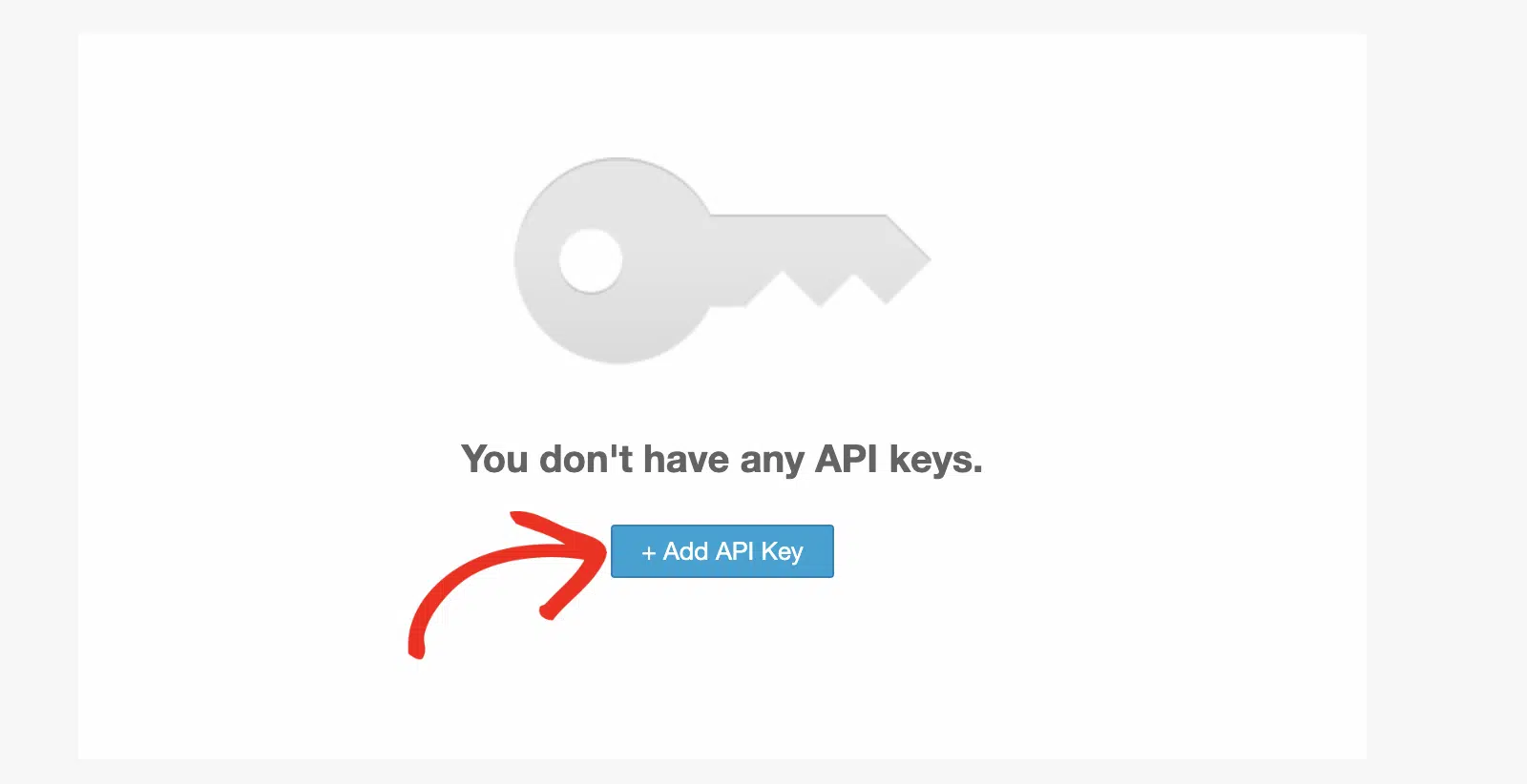
まだ API キーがない場合は、「API キーがありません」というメッセージが表示されます。続行して、+ API キーを追加ボタンをクリックして 1 つ作成します。
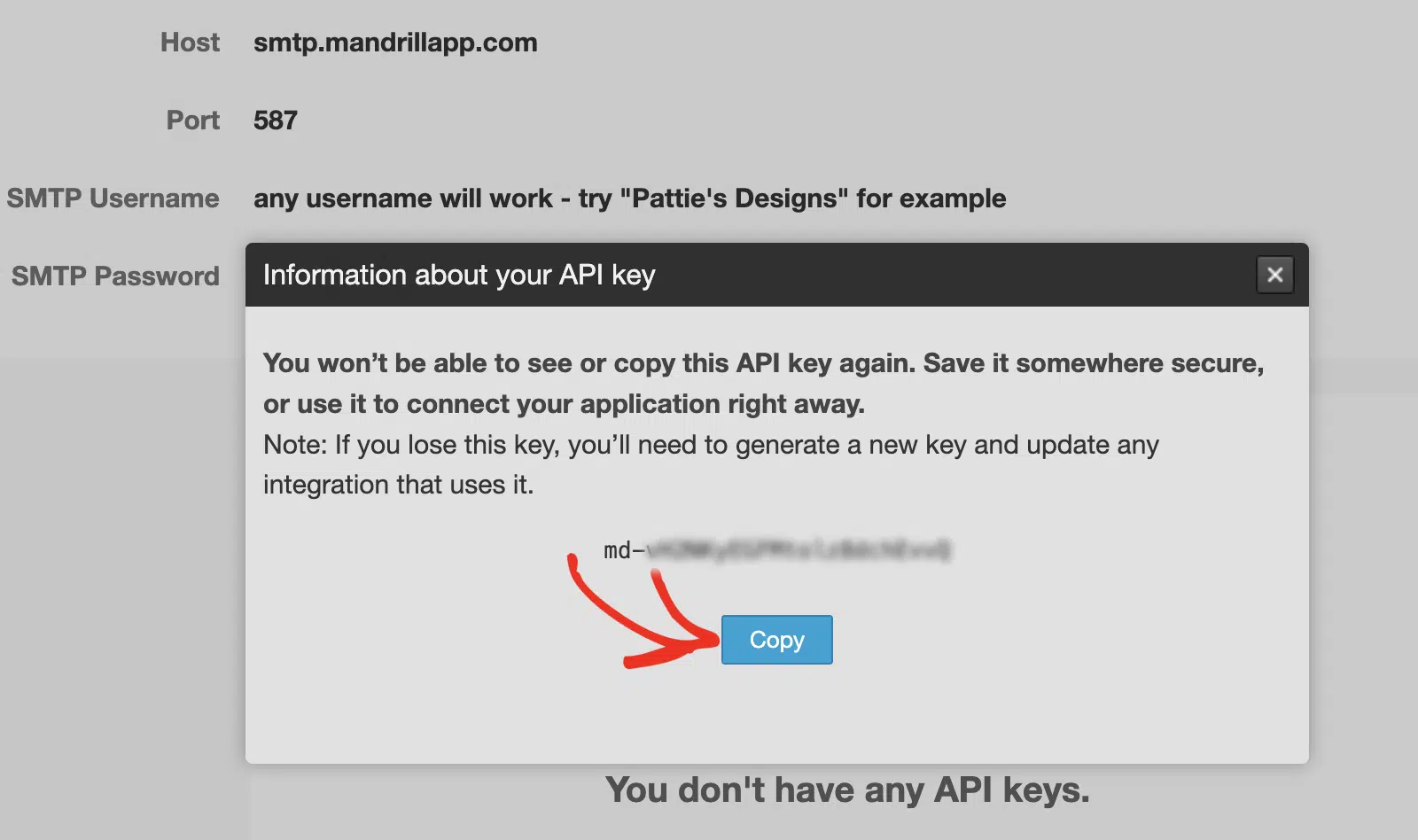
API キーを作成すると、新しいキーに関する重要な情報が表示されるオーバーレイが表示されます。続行してください。
WP Mail SMTPの設定
Mandrill アカウントの構成が完了し、API キーを取得したら、WP Mail SMTP を設定して Mandrill を使用して WordPress のメールを送信できるようになります。
開始する前に、WP Mail SMTPプラグインをインストールして有効化してください。
WP Mail SMTP がインストールされたら、WP Mail SMTP » 設定に移動し、一般タブを選択してプラグイン設定ページを開きます。

送信元メールアドレス
差出人メールアドレスは、サイトのメールが送信されるアドレスです。これは、Mandrill で確認したドメインのメールアドレスである必要があります。
たとえば、example.com を確認した場合、差出人メールアドレスには example.com が含まれている必要があります (例: [email protected])。

サイト全体で差出人メールアドレスを同じにしたい場合は、差出人メールアドレスを強制オプションを切り替えます。これにより、サイト全体のメール設定がオーバーライドされ、すべての送信メールで一貫性が確保されます。

注意: 詳細については、差出人メールアドレスを強制設定がどのように機能するかに関するガイドを参照してください。
送信元名
差出人名はデフォルトでサイト名に設定されます。ただし、受信者の受信トレイに表示される送信者名として任意のテキストに変更できます。

送信元名 を強制するオプションを有効にして、この設定をサイト全体に適用することもできます。

メーラー
メーラーセクションで、Mandrill を選択します。
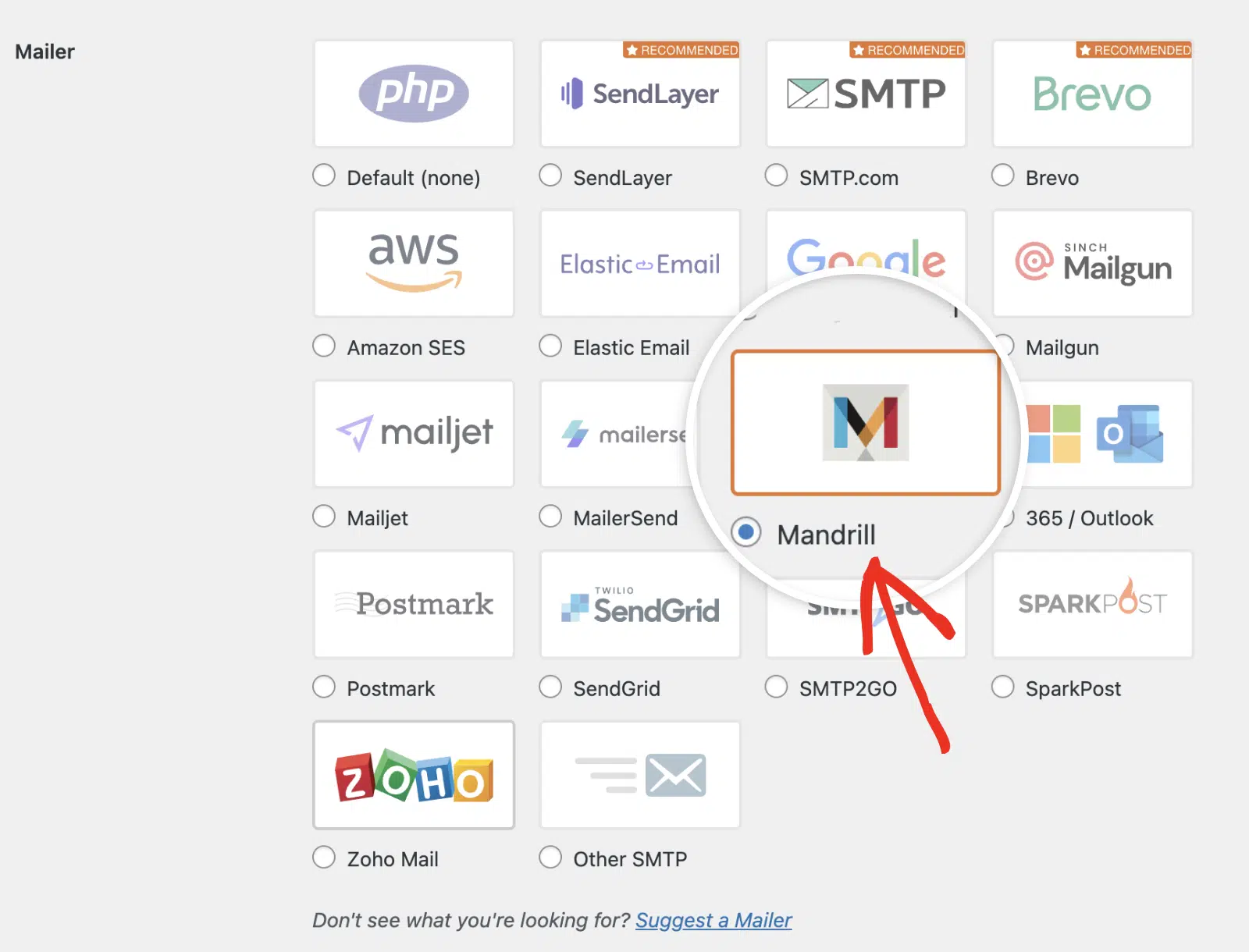
Mandrill を選択すると、API キーフィールドを含む追加の構成オプションが表示されます。
APIキー
MandrillアカウントからコピーしたAPIキーをAPIキーフィールドに貼り付けてください。
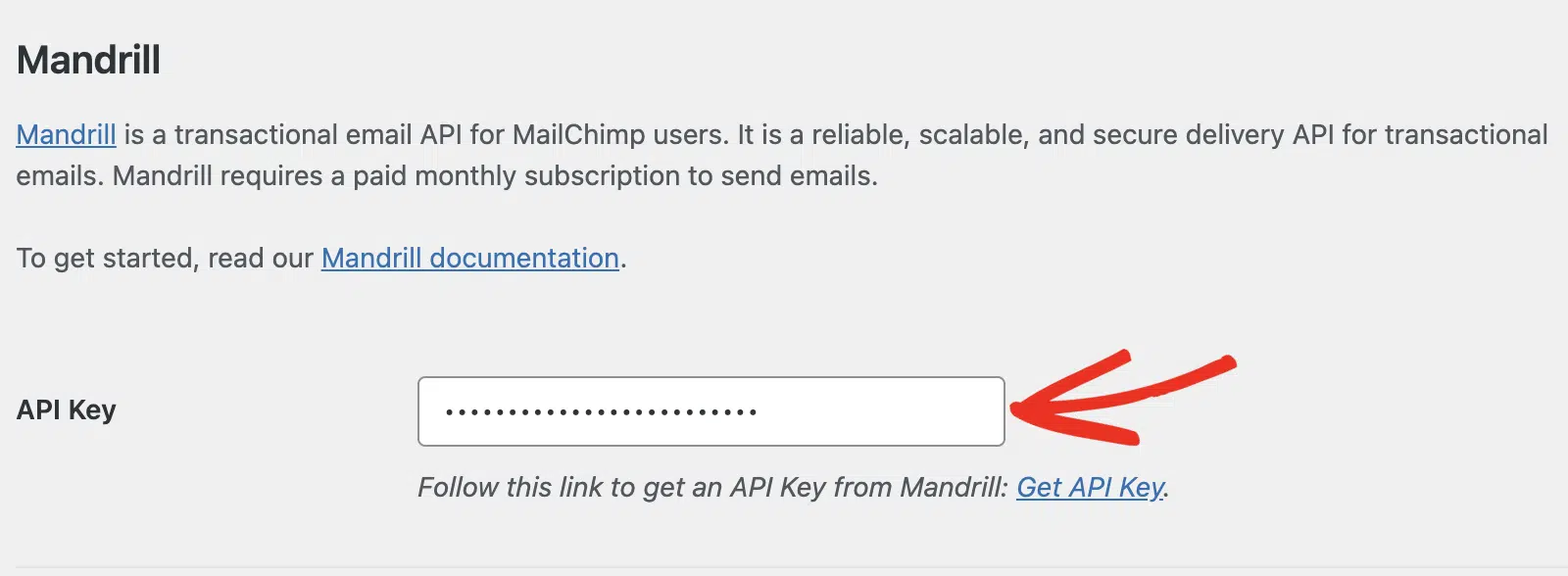
新しいAPIキーを作成する必要がある場合は、Mandrillから直接取得するための便利なリンクもあります。
バックアップ接続
バックアップ接続の設定はオプションであり、Mandrillメーラーの設定を完了するために必須ではありません。ただし、メール配信の到達性をさらに向上させるために、プライマリ接続が失敗した場合のバックアップとして機能する追加の接続を構成することをお勧めします。
メーラー設定を構成したら、必ず設定を保存ボタンをクリックしてください。

テストメールの送信
注意: Mandrillのドメイン検証とDNSレコードは、メールを正常に送信できるように正しく構成されている必要があります。
設定を構成した後、すべてが正しく機能していることを確認するためにテストメールを送信する必要があります。これを行うには、WP Mail SMTP » ツールに移動し、メールテストタブを選択します。

送信先フィールドに、アクセスできる任意のメールアドレスを入力します。プレーンテキストメールのみを送信する場合を除き、HTML設定はオンのままにしておくことをお勧めします。
注意: 追加の接続を設定した場合、テストメールを送信する際にプライマリ接続とその他の接続を選択できます。
次に、メール送信ボタンをクリックしてテストメールを送信します。
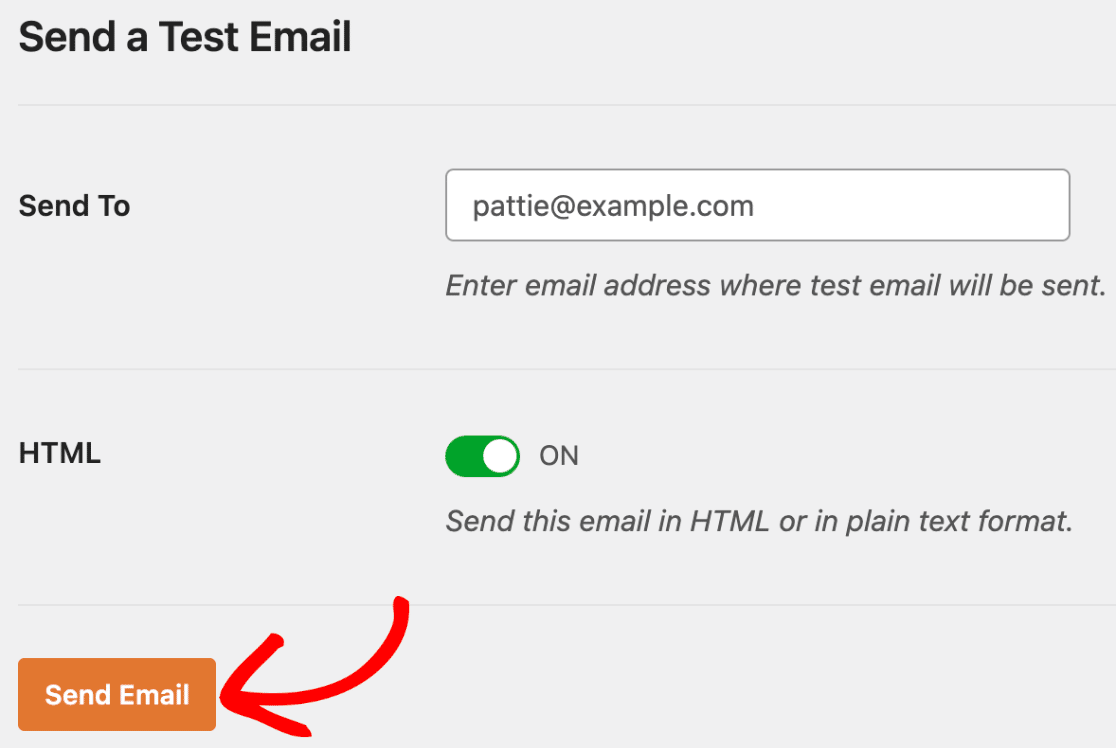
メール送信後、成功メッセージが表示されるはずです。

入力したメールアドレスの受信トレイを確認すると、テストメールが届いているはずです。これにより、Mandrill連携が正しく機能していることが確認できます。
これで完了です!WP Mail SMTPでMandrillを正常に設定しました。
次に、メール配信パフォーマンスを監視しますか?メール送信アクティビティを追跡および分析するために、WP Mail SMTPのメールログの使用方法に関するガイドをご覧ください。