


AI要約
WP Mail SMTP のメールログを設定し、収集したデータを表示したいですか?メールログを確認することで、エラーのトラブルシューティングや、WordPressサイトが送信しているメールについてさらに詳しく知ることができます。
このガイドでは、WP Mail SMTP のメールログを表示する方法と、それらと共に保存できるさまざまな種類の情報について説明します。
このガイドに進む前に、WP Mail SMTP をインストールして有効化し、ライセンスキーを検証したことを確認してください。また、メールログをオンにする必要があり、以下の情報を表示できるようになるまで、サイトにデータが収集されるのを待つ必要がある場合があります。
メールログの表示
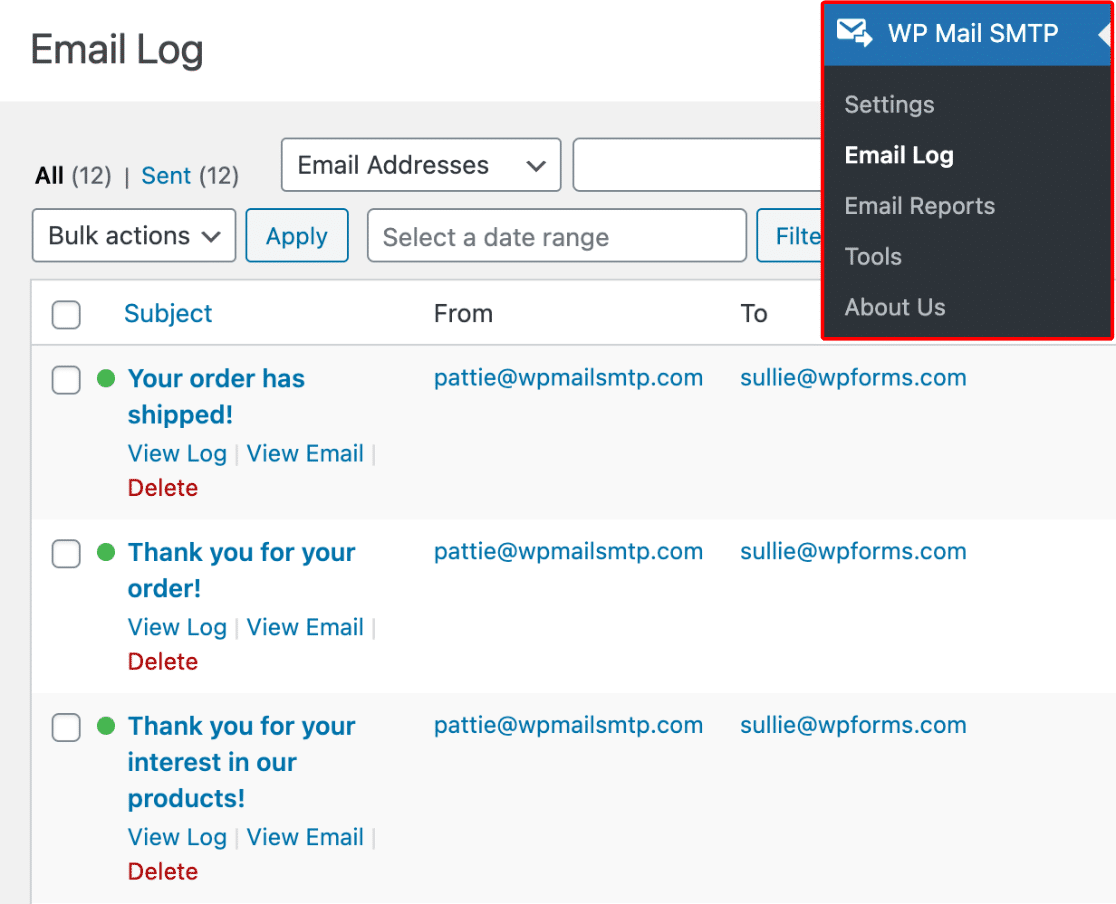
メールログを表示するには、WordPress 管理メニューの WP Mail SMTP » Email Log をクリックします。
これにより、メインのメールログページに移動し、サイトのすべてのログ記録されたメールが表示されます。デフォルトでは、新しいログがリストの上部に表示されます。
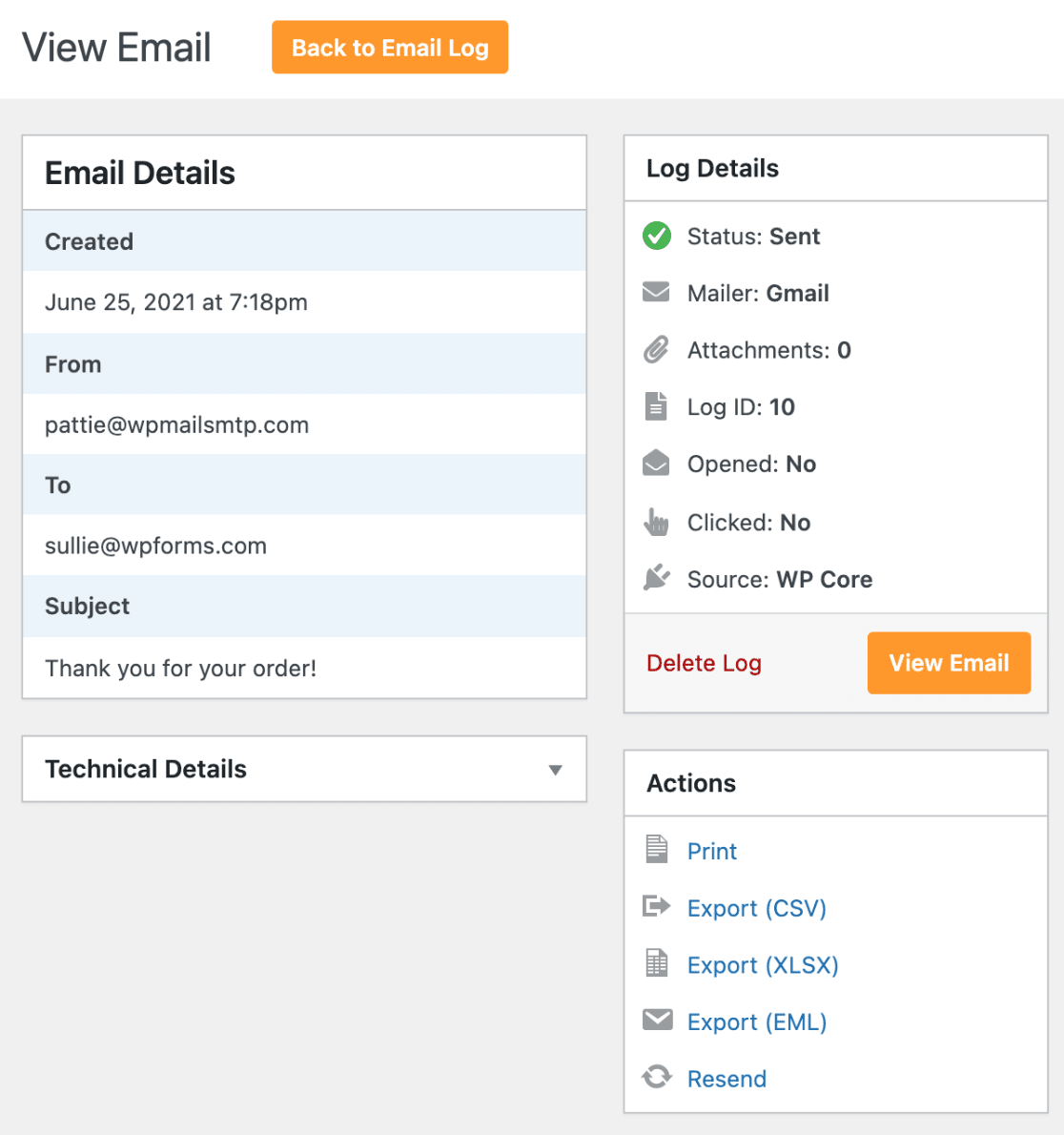
特定の項目に関する詳細を表示するには、いずれかのログの 件名 をクリックします。これにより、個々のメールログのページが開きます。
ネットワーク管理者の集計メールログの表示(WordPress マルチサイト)
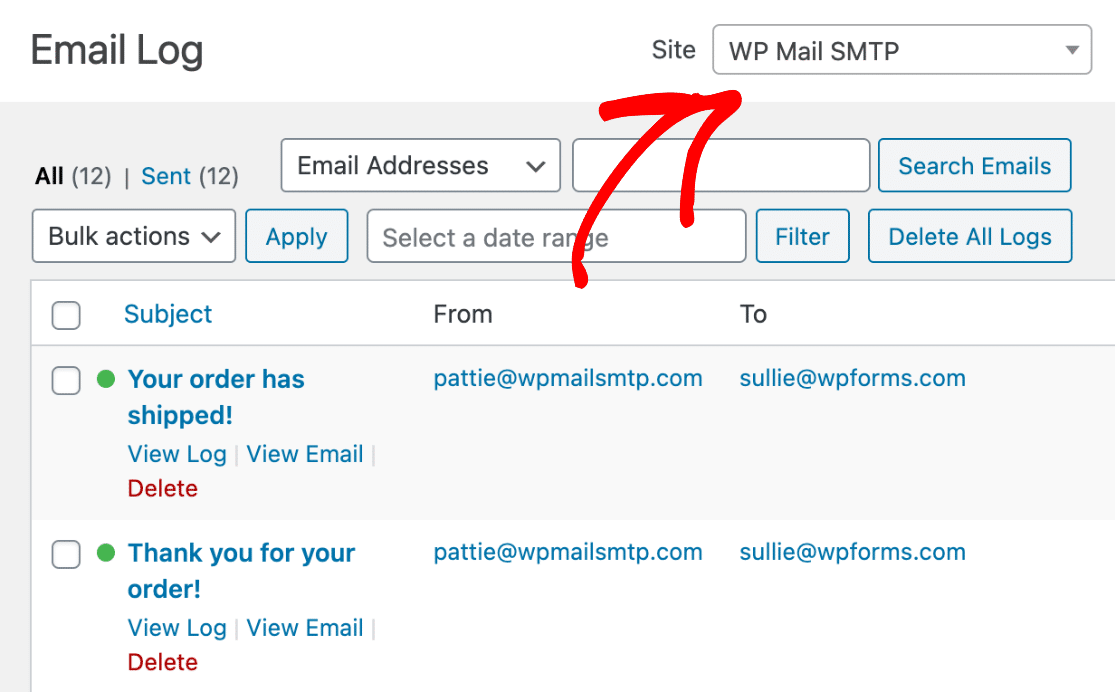
WordPress マルチサイトのインストールでは、すべてのサブサイトの集計メールログを 1 か所で表示するオプションがあります。これを WordPress ダッシュボードから行うには、My Sites » Network Admin に移動する必要があります。次に、WordPress 管理サイドバーで、WP Mail SMTP » Email Log に移動します。
これにより、すべてのサブサイトの集計メールログを表示できるメールログページに移動します。単一のサブサイトのメールログを表示するには、ページの右上隅にある Site の横にあるドロップダウンメニューから、表示したいログのサブサイトを選択できます。
メールステータスの表示
メールログページを見るときは、件名の行の左側にあるインジケーターを見ることで、各メールのステータスをすばやく判断できます。
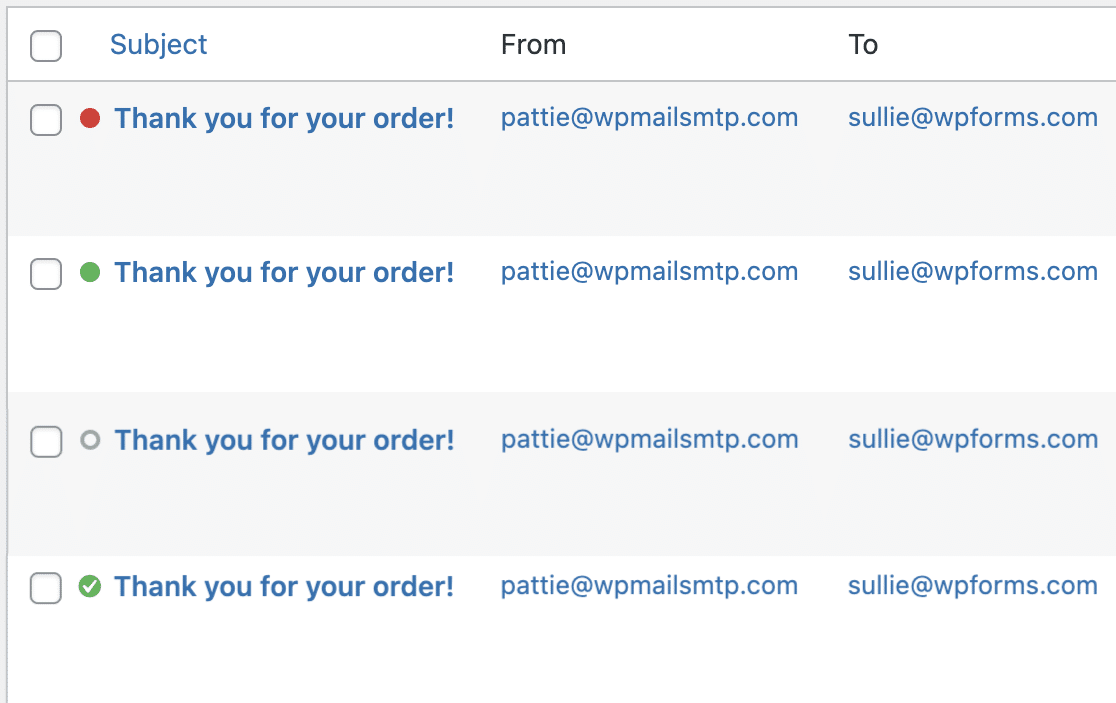
WP Mail SMTP で可能なステータスは次のとおりです。
- 失敗: メールは送信されませんでした。塗りつぶされた赤い円で示されます。
- 送信済み: メールは正常に送信されました。このステータスは、メールが配信されたかどうかは示しません。塗りつぶされた緑色の円で示されます。
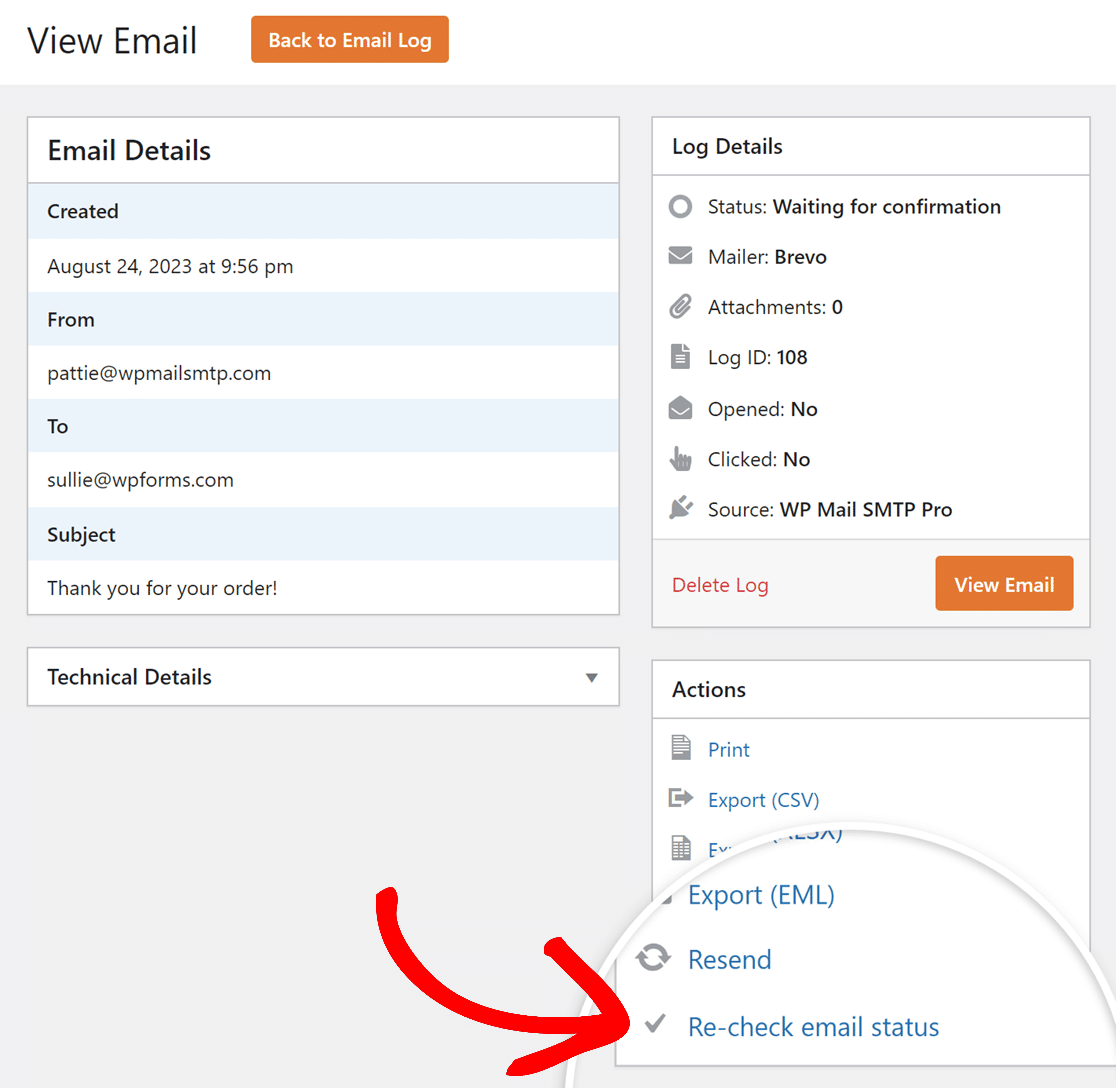
- 待機中: メールはサイトから送信されましたが、WP Mail SMTP はまだ配信されたかどうかを確認していません。塗りつぶされていない灰色の円で示され、SMTP.com、Brevo、Mailgun、Postmark、または SparkPost をメーラーとして使用している場合にのみ利用可能です。
- 確認済み: メールは送信され、正常に配信されました。チェックマークが付いた塗りつぶされた緑色の円で示されます。SMTP.com、Brevo、Mailgun、Postmark、または SparkPost メーラーを使用している場合にのみ利用可能です。
リアルタイムで待機中ステータスのメールの更新を取得するには、個々のメールログページを開くためにその件名をクリックしてください。そこから、アクションセクションのメールのステータスを再確認をクリックして、最新のステータスを取得してください。
メールコンテンツの表示
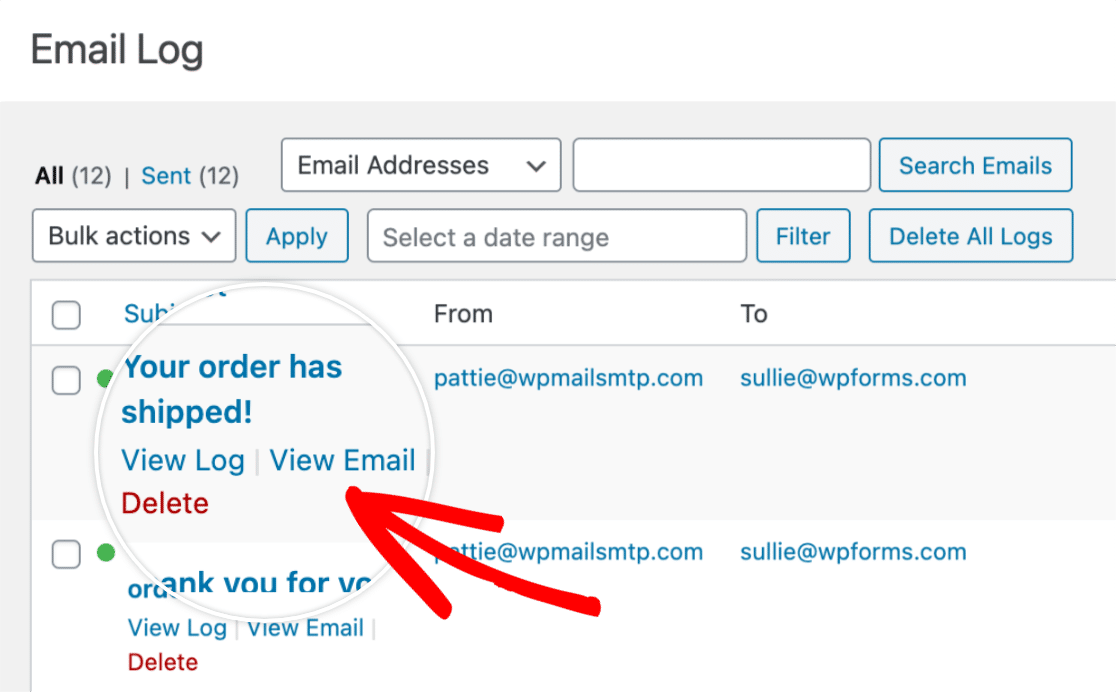
ログに記録されたメールの内容を表示したい場合は、メールログページで件名下のメールを表示をクリックしてください。
これにより、メール本文の内容を含むオーバーレイが開きます。
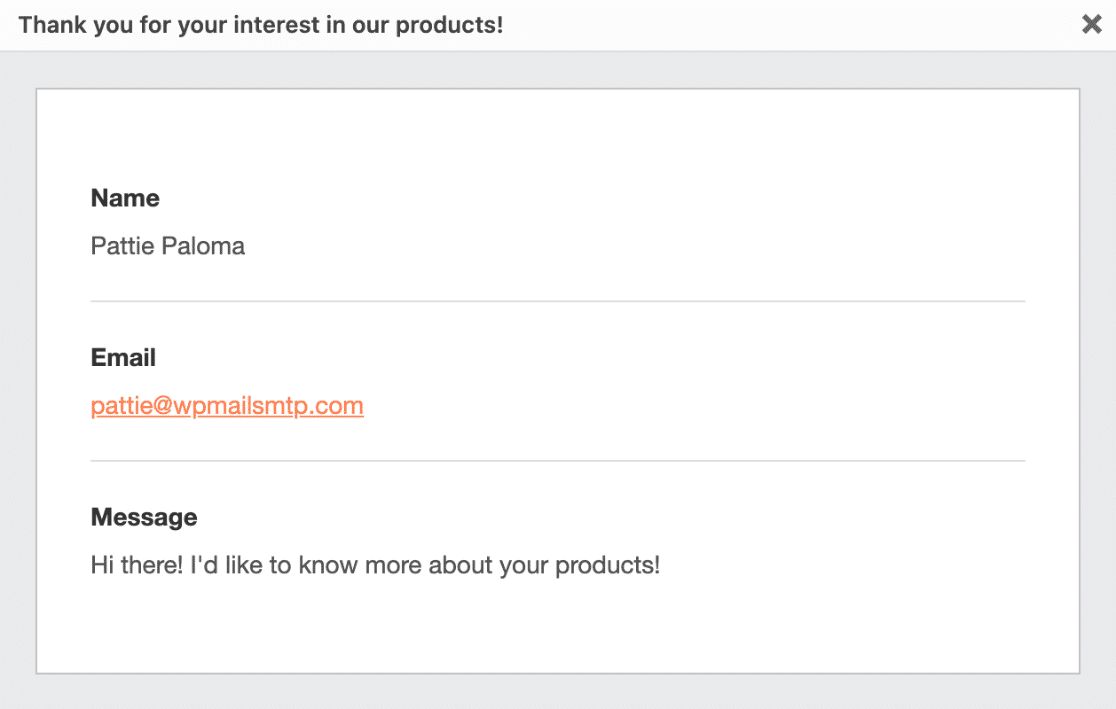
注意: メールを表示オプションは、メールコンテンツのログ設定が有効になっている場合にのみ表示されます。
メールソースの表示
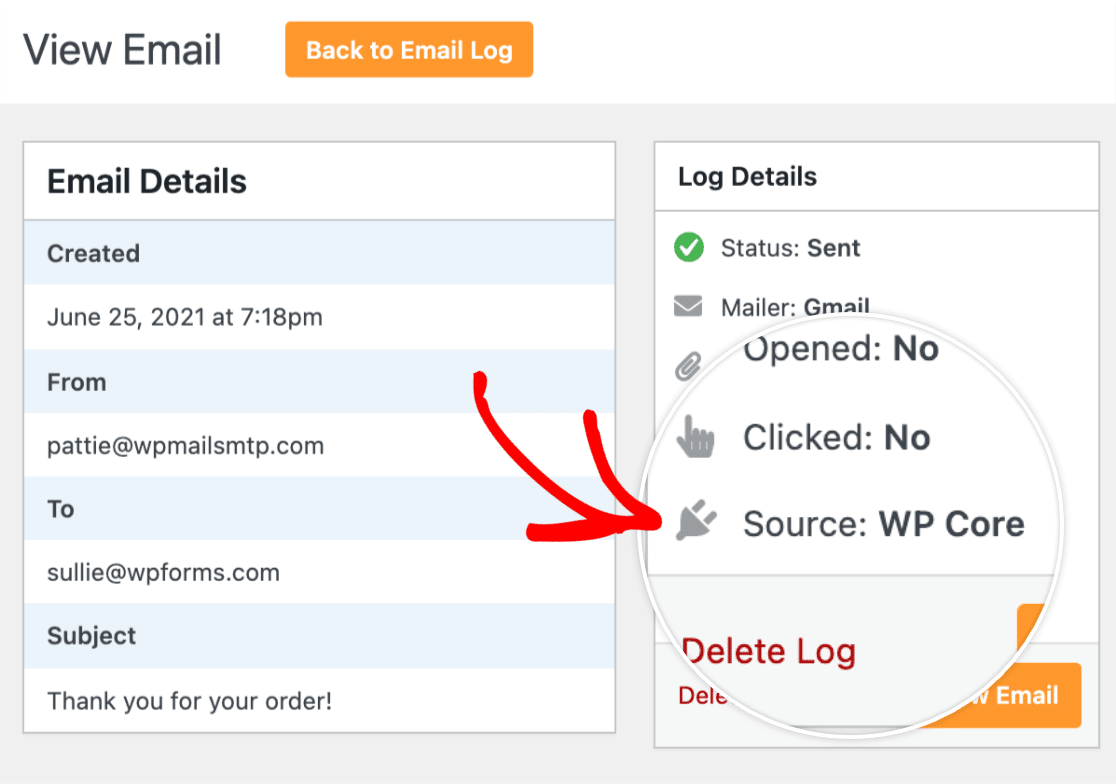
メールログでは、WordPressのどの部分からメールが送信されたかを確認できます。メールは、プラグイン、テーマ、またはWordPressコア(WP Core)から派生する可能性があります。
メールのソースを表示するには、WP Mail SMTP » メールログに移動し、ソース列を探してください。
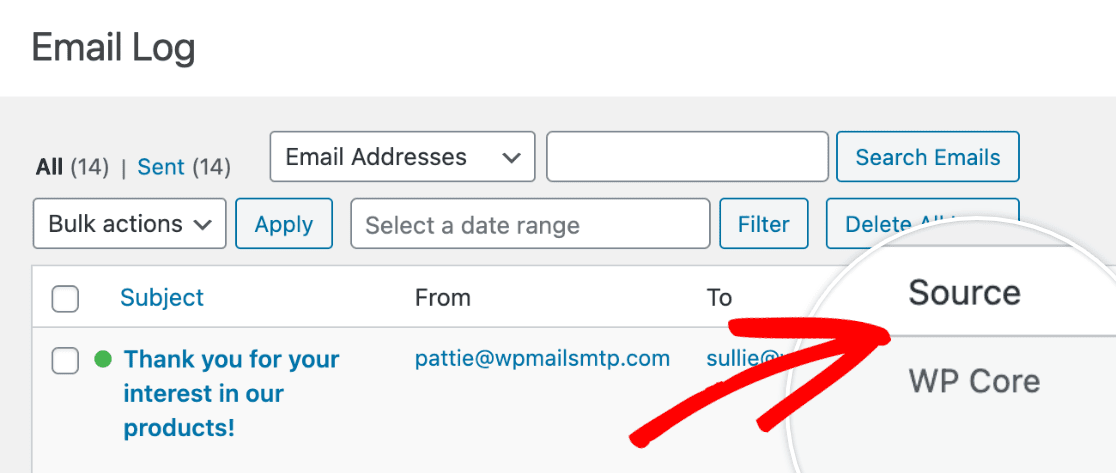
さらに、個々のメールログのログ詳細セクションのソースの下でメールソースを確認できます。
技術詳細の表示
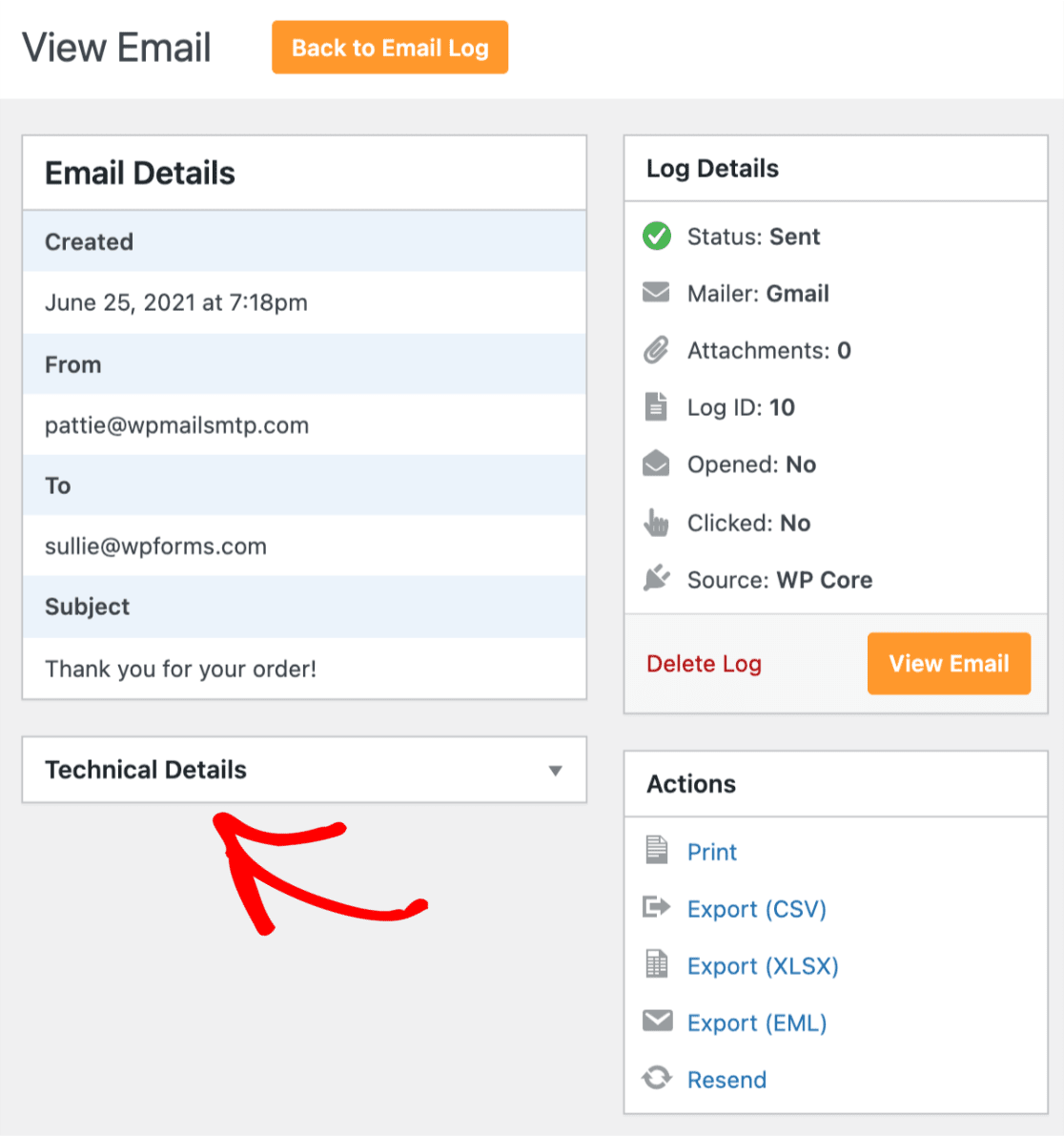
メールに関する技術的な詳細を表示するには、個々のメールログの技術的な詳細セクションをクリックして展開してください。
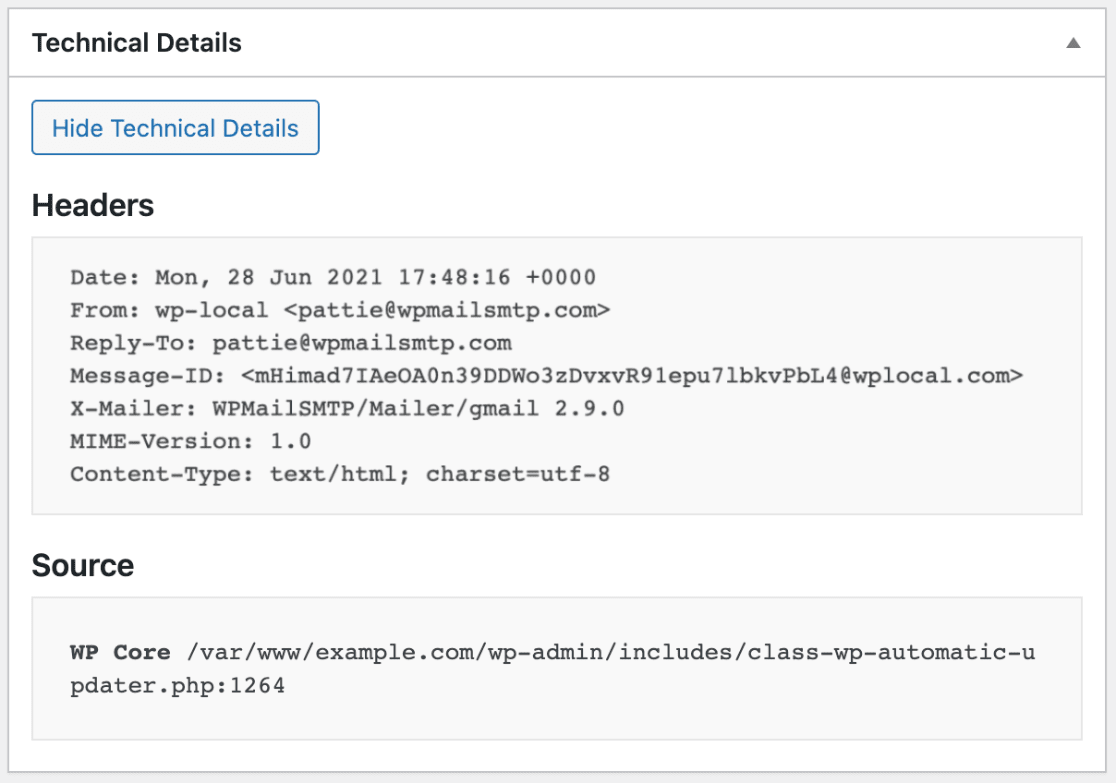
ここでは、メールのヘッダー、ソース、およびメール配信失敗のエラーメッセージなどの情報が表示されます。
以上です!これで、メールログとその保存できるすべての情報を表示する方法がわかりました。
次に、バックアップまたは参照のためにログをエクスポートまたは印刷しますか?手順については、メールログの印刷とエクスポートガイドをご覧ください。