


AI要約
WordPressサイトのメール配信を改善するためにPostmarkを使用しますか? この手頃なソリューションは、WP Mail SMTPプラグインと統合されており、ウェブサイトから送信されたメールがユーザーの受信トレイに確実に届くようにします。
このチュートリアルでは、WP Mail SMTPでPostmarkメーラーを設定する方法を説明します。
Postmarkとは?
Postmarkは、高速で信頼性の高いメール配信サービスです。そのAPIを使用して、PostmarkをWordPressサイトに接続することで、サイトから送信されたメールが受信者の受信トレイに正常に届くようになります。
- 費用:Postmarkの無料開発者プランから始めることができます。このオプションでは、試用するために毎月100通のテストメールを送信でき、クレジットカードは不要です。Postmarkが最適なメーラーであると確信したら、有料プランにアップグレードして、毎月より多くのメールを送信できます。
- 差出人メールの要件:どの差出人メールでも機能しますが、ウェブサイトのドメイン(例:[email protected])のメールを使用することをお勧めします。これにより、ドメインを検証できるため(このチュートリアルで後述)、最も信頼性の高いメール配信が保証されます。
- 結論:Postmarkは、無料の開発者プランがあり手頃な価格のメーラーであり、信頼性の高いメール配信で定評があります。セットアッププロセスは他のオプションよりも複雑ですが、高度な機能により、必要な追加設定を補うことができます。
注:利用可能な他のメーラーの詳細については、WP Mail SMTPメーラーの完全ガイドをご覧ください。
Postmarkに関するご質問やアカウントの設定でお困りの場合は、Postmarkのサポートチームにお気軽にお問い合わせください。
Postmarkアカウントの設定
まず、Postmarkアカウントを設定する必要があります。これには、プランの選択と送信者署名(PostmarkがWP Mail SMTPの差出人メールとして使用できる検証済みアドレスと呼ぶもの)の作成が含まれます。
Postmarkプランの選択とアカウントへのサインアップ
利用可能なオプションを確認するには、Postmarkの料金ページにアクセスしてください。有料プランの購入を検討している場合は、コスト計算ツールを使用して月額料金の合計を推定できます。
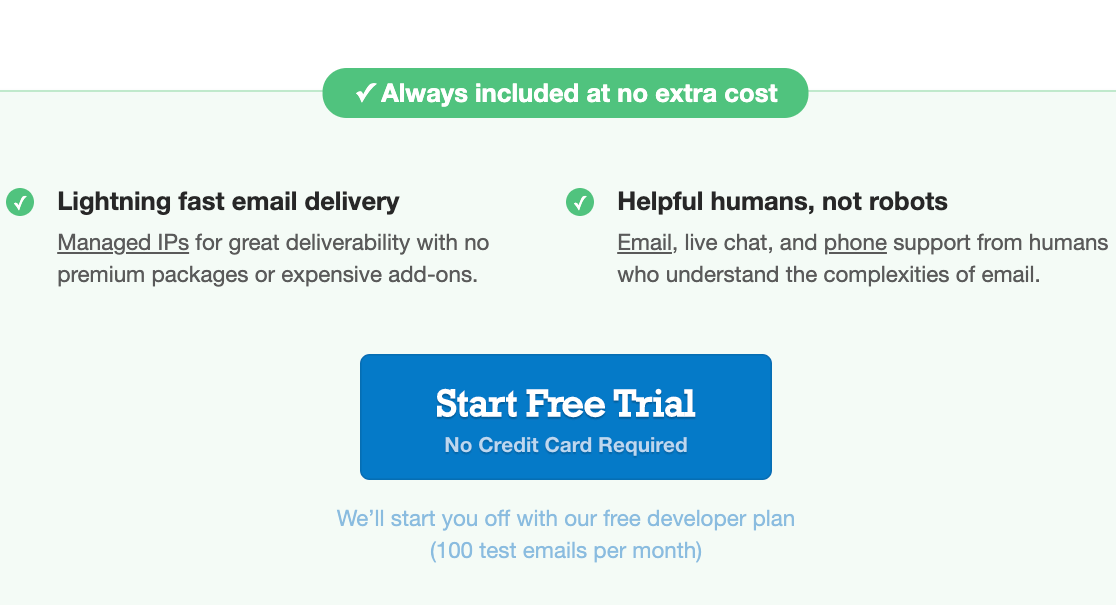
それ以外の場合は、ページ下部にある無料トライアルを開始ボタンをクリックして、開発者プランにサインアップしてください。
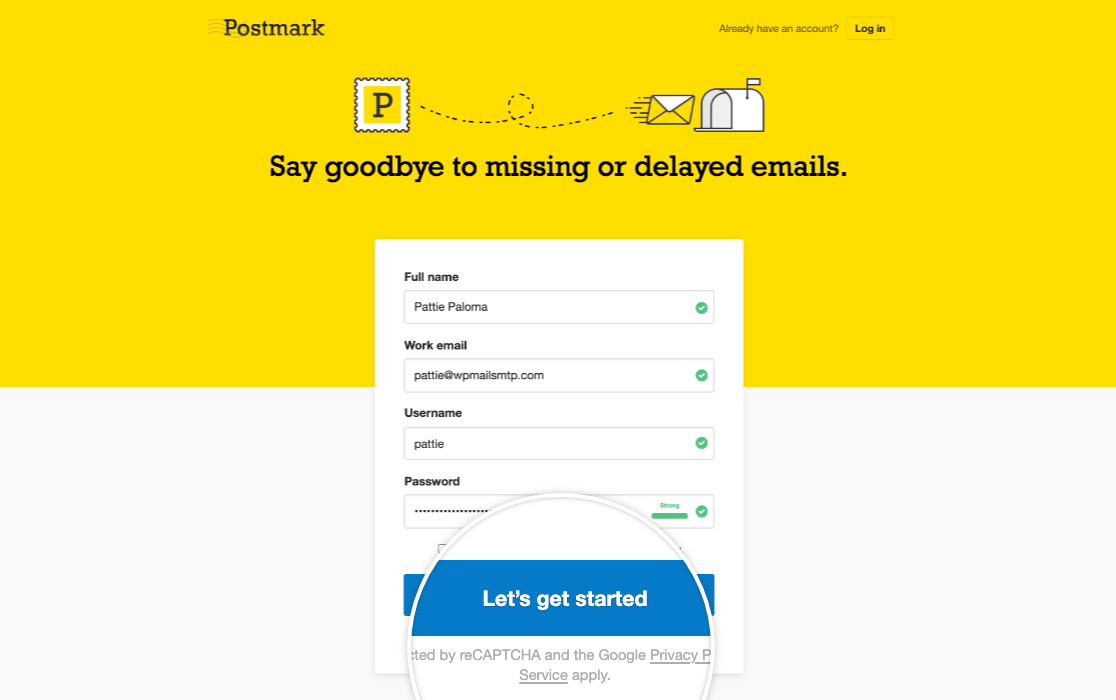
次に、ログイン資格情報を入力し、開始をクリックします。
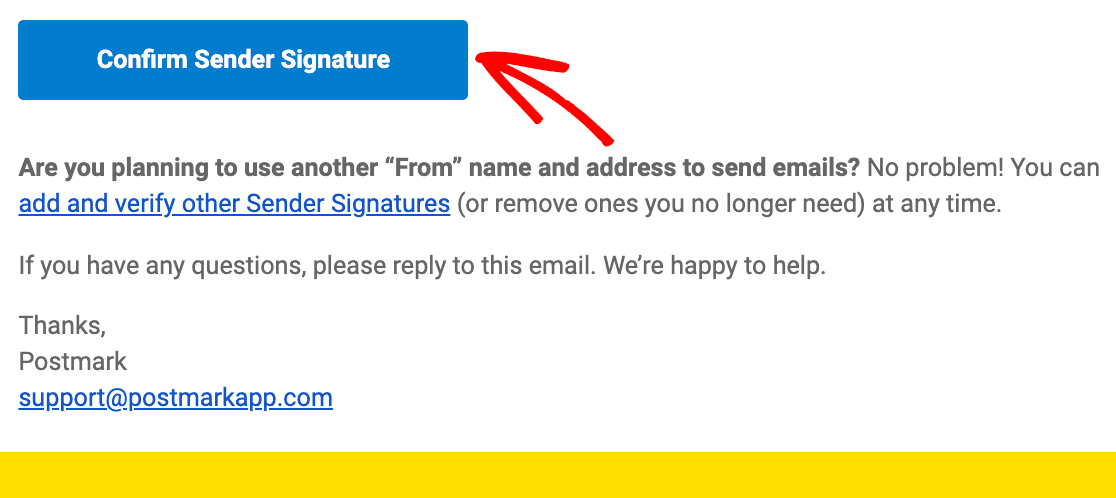
この時点で、Postmarkは提供されたアドレスに確認メールを送信します。また、このアドレスを使用して個別の送信者署名が自動的に作成されます。
メールを開き、送信者署名を確認ボタンをクリックしてください。
別のメールアドレスからメールを送信するためにPostmarkを使用したい場合は、心配しないでください。すぐに追加の送信者署名を作成する方法を説明します。
アカウント承認のリクエスト
最後に、Postmarkダッシュボードにログインし、ツールバーにある承認をリクエストボタンを探してください。
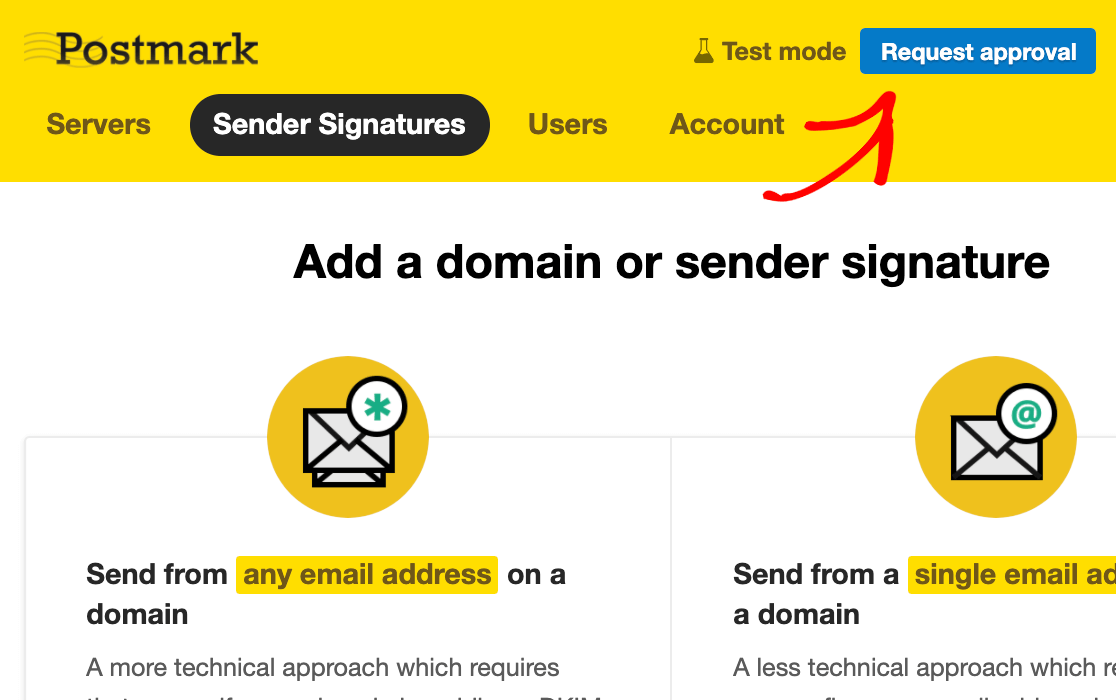
Postmarkは、その評判を損なう可能性のあるメールの送信にプラットフォームが使用されていないことを確認するため、各新規アカウントを手動でレビューします。
毎月送信するメールの数やPostmarkの使用目的などの情報を入力し、リクエストを送信する必要があります。
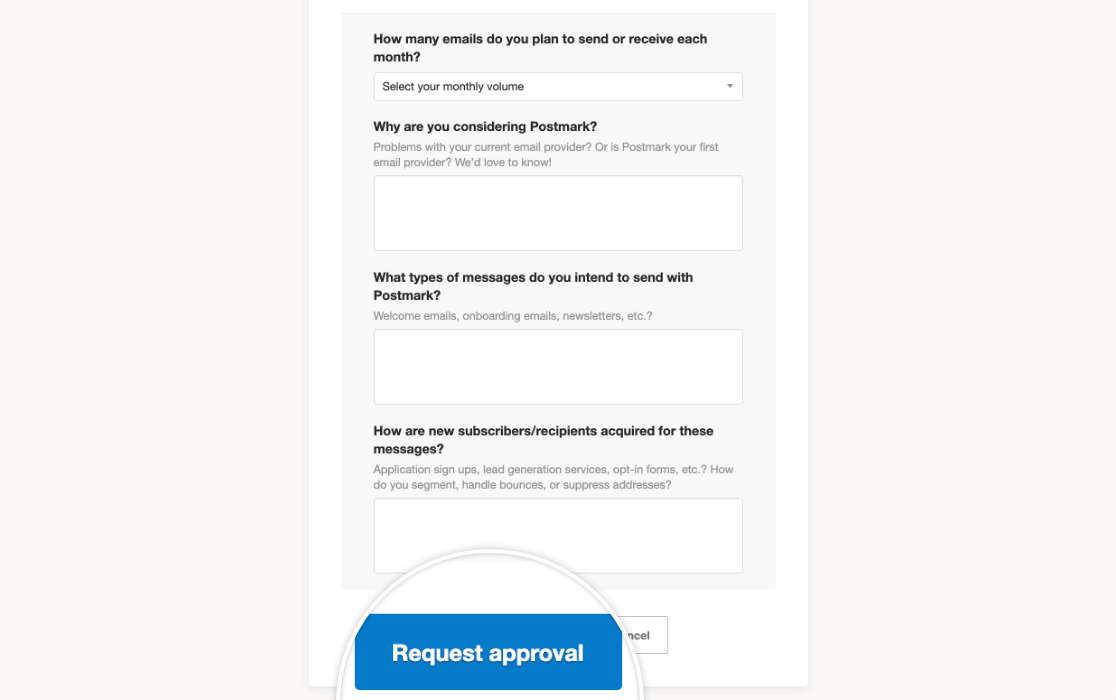
承認を待つ間、以下のセットアッププロセスを続行できます(通常、営業日1日かかります)。ただし、アカウントが承認されるまで、確認済みのドメイン外のアドレスにはメールを送信できません。
注意:Postmarkの承認プロセスに関する詳細は、このトピックに関する公式ドキュメントを参照してください。
送信者シグネチャの作成
送信者シグネチャとは、サイトからメールを送信するためにPostmarkで承認された個々のメールアドレスまたはドメインのことです。
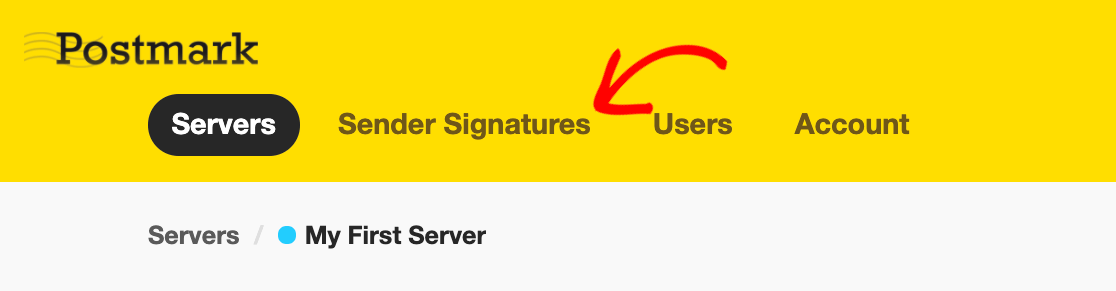
新しい送信者シグネチャを作成するには、Postmarkアカウントにログインし、ダッシュボードの上部にある送信者シグネチャをクリックします。
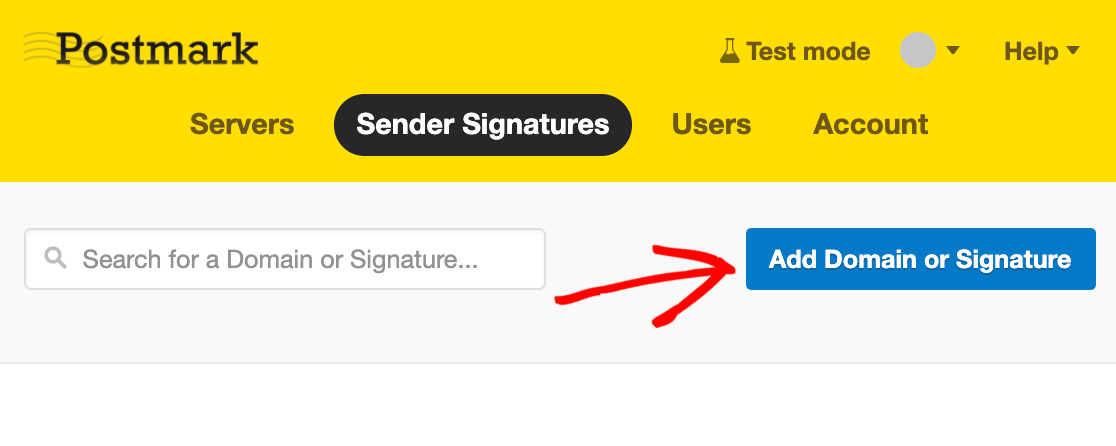
次に、ドメインまたはシグネチャを追加ボタンをクリックします。
新しい送信者シグネチャの追加
注意:個々のメールアドレスの送信者シグネチャでPostmarkメーラーを稼働させることはできますが、メール配信をより確実に保証するために、ドメインを追加することをお勧めします。
単一のメールアドレスからメールを送信するには、送信者シグネチャを確認できます。アカウントに関連付けられたメールはサインアッププロセス中に確認されますが、追加のアドレスはいくつでも追加できます。
まず、送信者シグネチャを追加ボタンをクリックします。
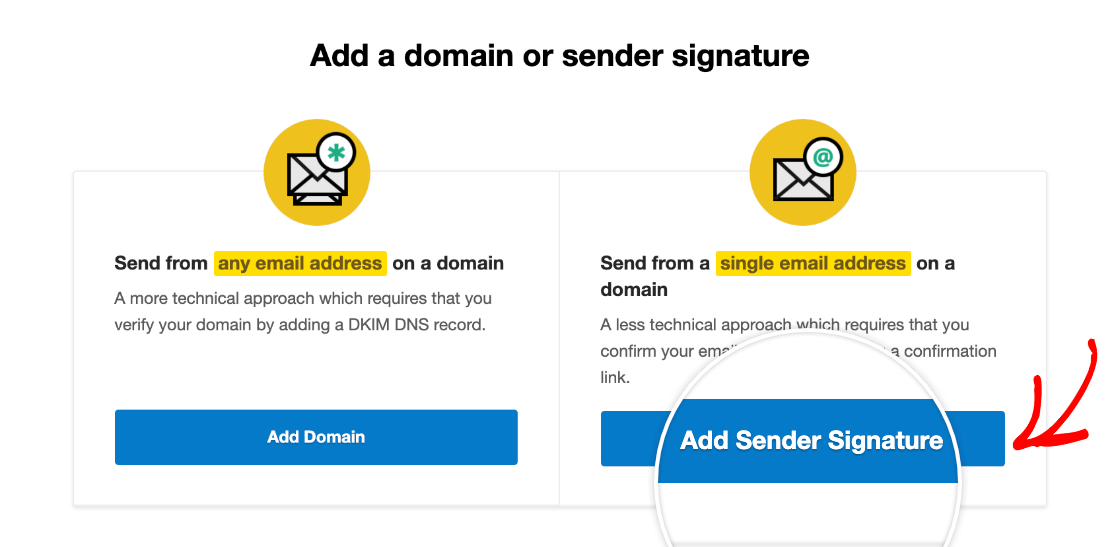
これにより、短いフォームに入力するページに移動します。送信者の名前とメールアドレスを提供する必要があります。
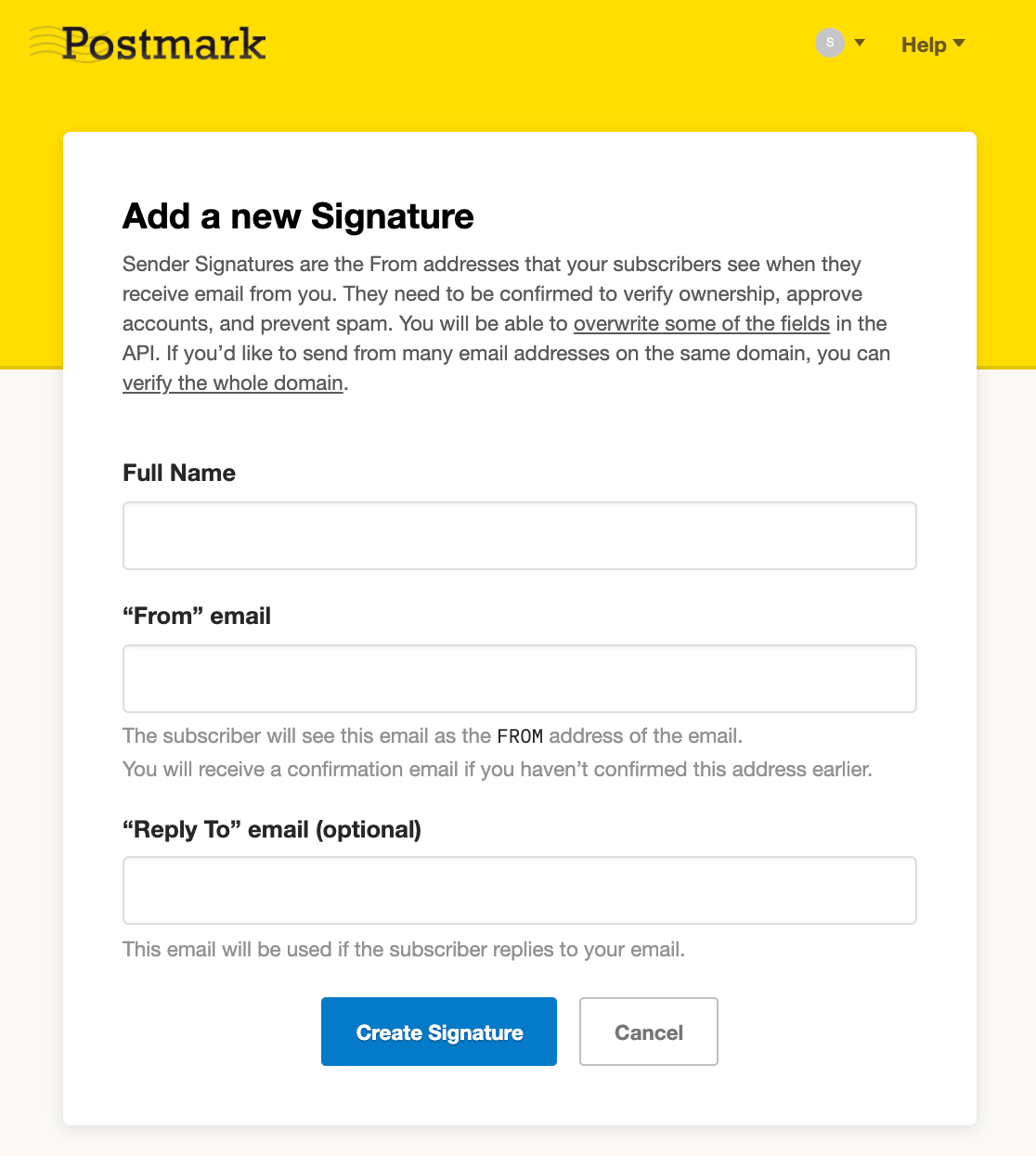
準備ができたら、シグネチャを作成をクリックします。Postmarkは、提供されたアドレスに確認メールを送信します。設定を完了するには、メール内のこの送信者シグネチャを確認ボタンをクリックしてください。
ドメインの追加
注意:Postmarkでサブドメインを確認し、そのサブドメインのメールアドレスをWP Mail SMTP設定の差出人メールとして使用できます。これは通常、メール配信を確実にするための最良の設定です。サブドメインのメール送信者としての評判は、ルートドメインとは別だからです。
送信ドメインを確認するには、ドメインを追加ボタンをクリックします。
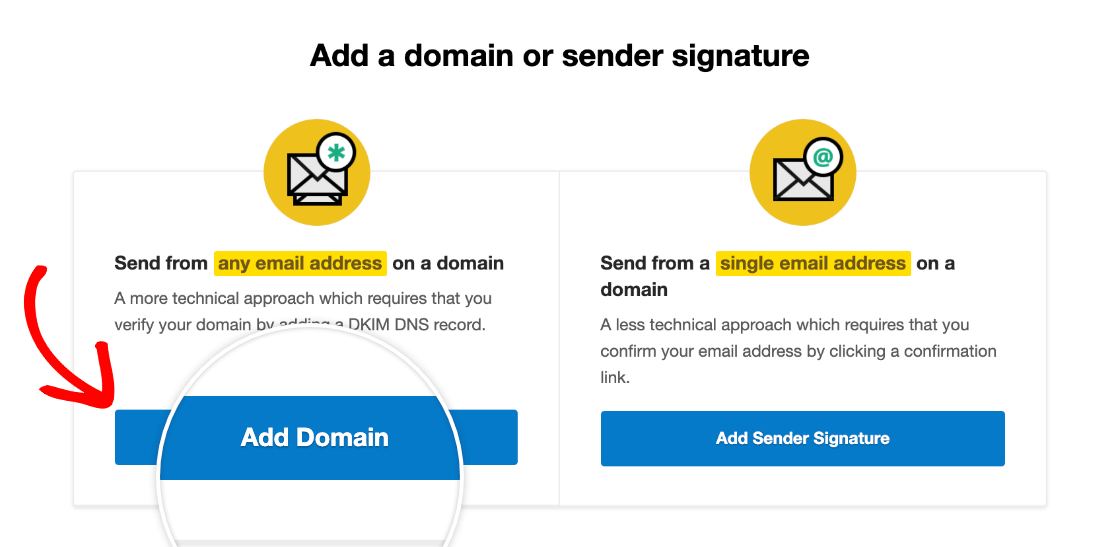
これによりポップアップウィンドウが開き、確認したいドメインを入力する必要があります。
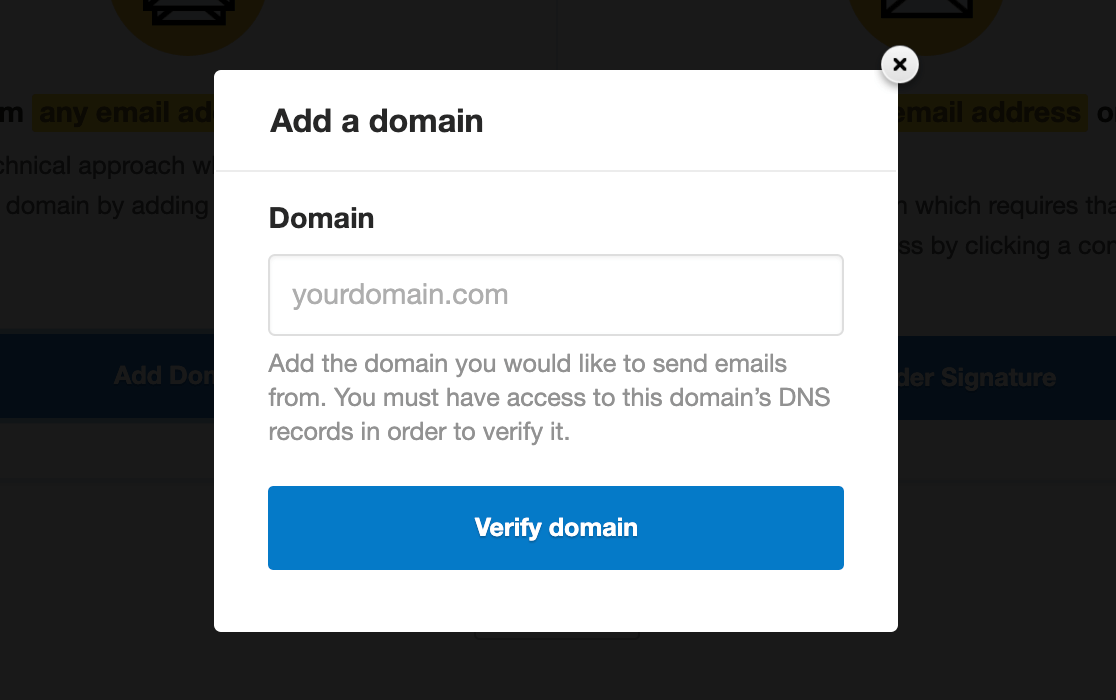
注意:Postmarkでドメインを確認するには、ドメインにDNSレコードを追加する必要があります。このプロセスに関するガイダンスについては、メーラーを設定するためにDNSレコードを追加する方法のチュートリアルを参照してください。
続行するには、ドメインを確認ボタンをクリックします。これにより、DNS設定に追加する必要があるDNSレコードが表示される画面に移動します。
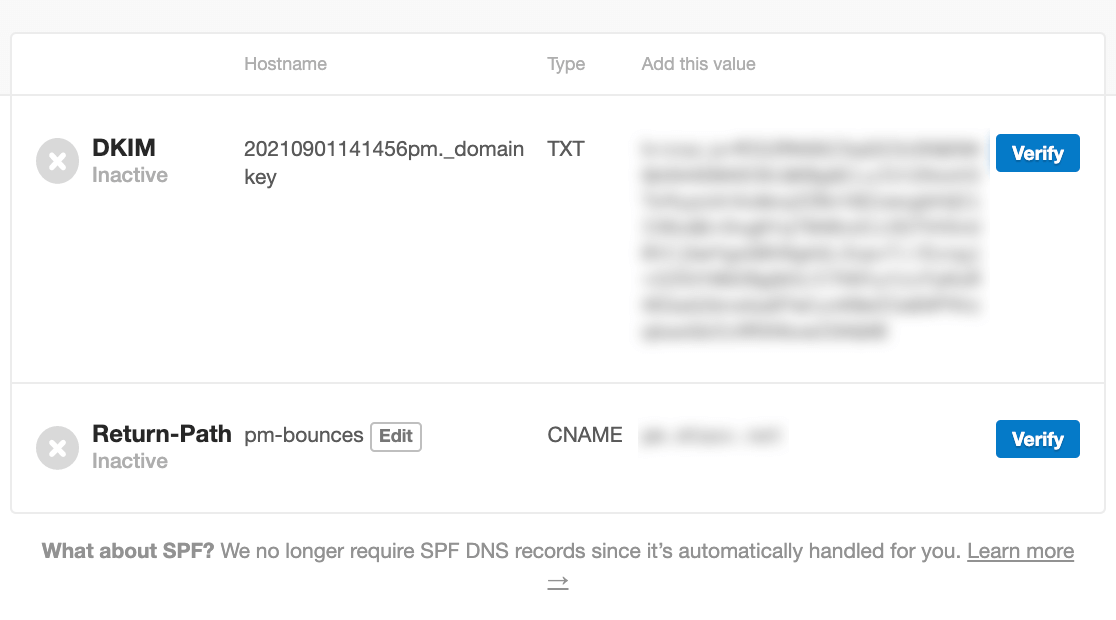
DKIMおよびReturn-PathレコードをDNS設定に追加している間、このページを開いたままにしておきます。
注意:Postmarkではドメインを確認するためにDNS設定にReturn-Pathレコードを追加する必要はありませんが、メール配信を確実にするために追加することが推奨されます。
次に、この画面に戻り、各レコードに対応するVerifyボタンをクリックします。
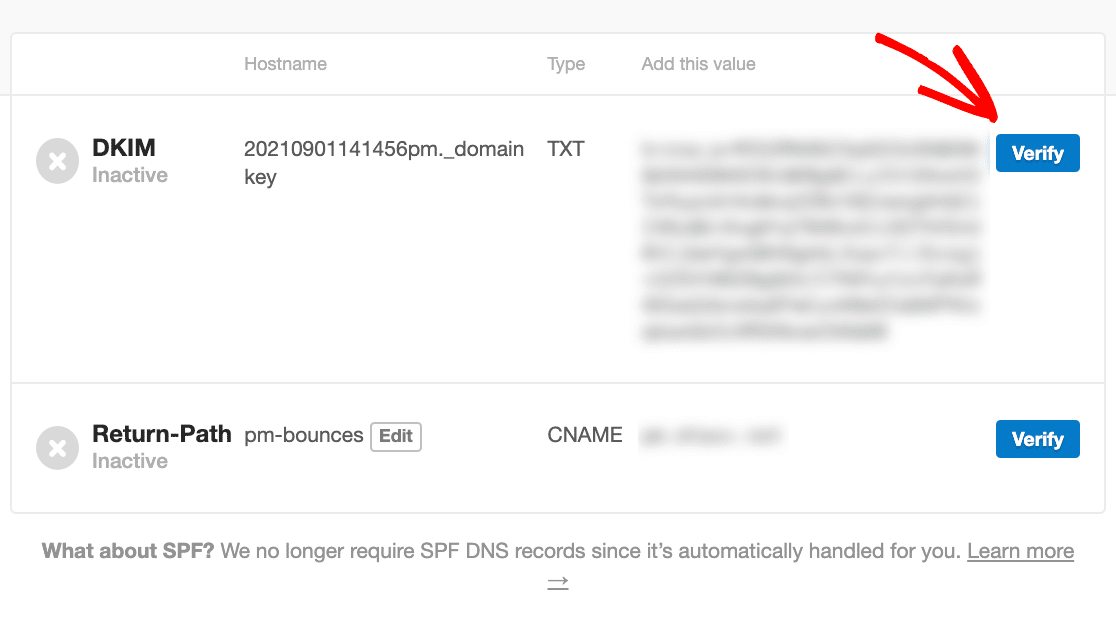
注意:DNS設定の変更が認識されるまで最大48時間かかる場合があります。Postmarkでドメインの検証を試みて機能しない場合は、しばらく待ってから再試行してください。その間、WP Mail SMTPの設定を続けることができます。
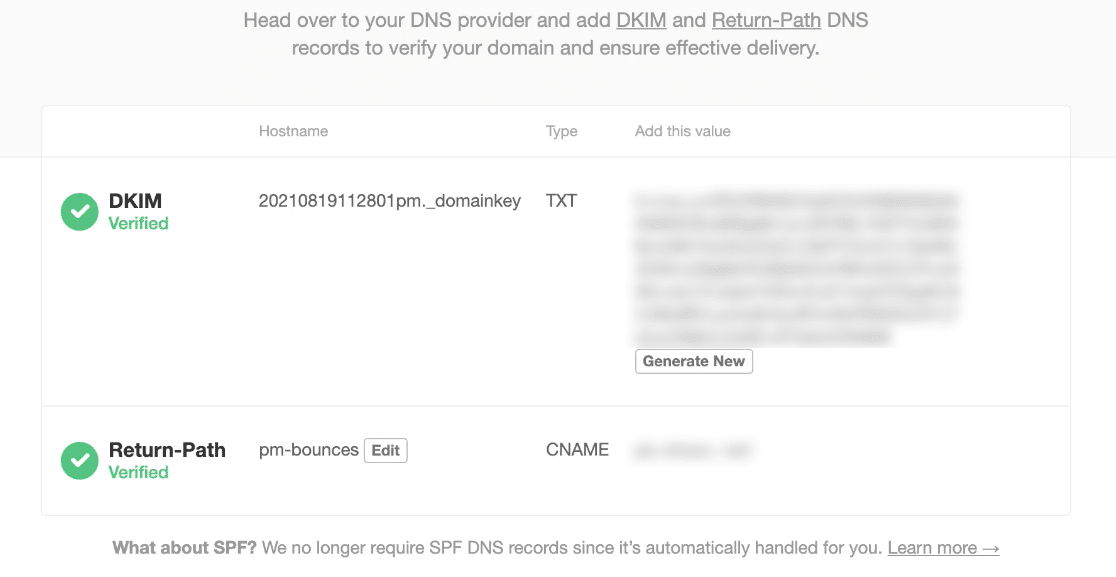
ドメインが正常に検証されると、各レコードおよびドメインに緑色のチェックマークと「Verified」というメッセージが表示されます。
Postmark APIトークンの取得
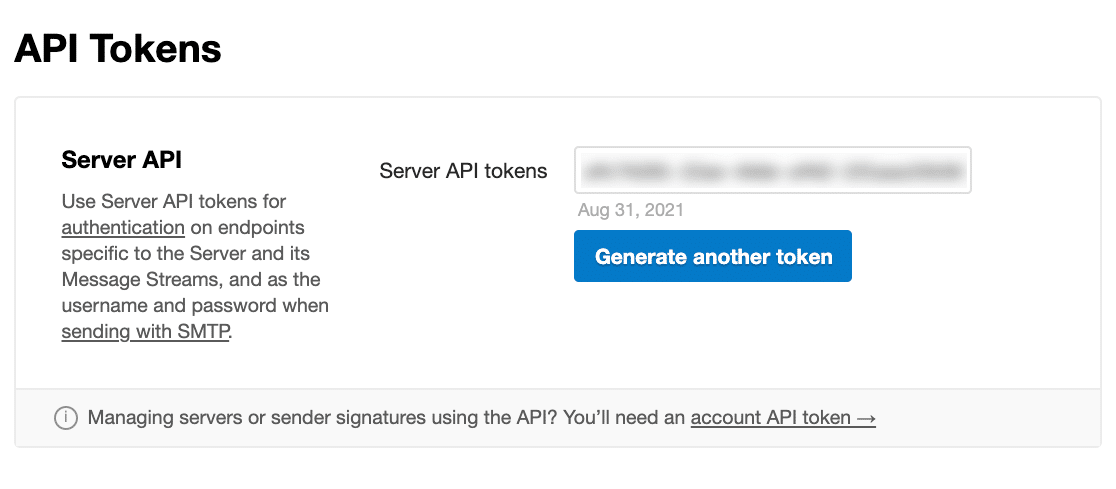
PostmarkアカウントをWP Mail SMTPに接続するには、APIトークンが必要です。PostmarkダッシュボードのツールバーにあるServersをクリックすると、APIトークンを見つけることができます。

次に、メール送信に使用するサーバーの名前をクリックします。このチュートリアルではデフォルト(My First Server)を使用しますが、Postmarkで作成したどのサーバーでも使用できます。
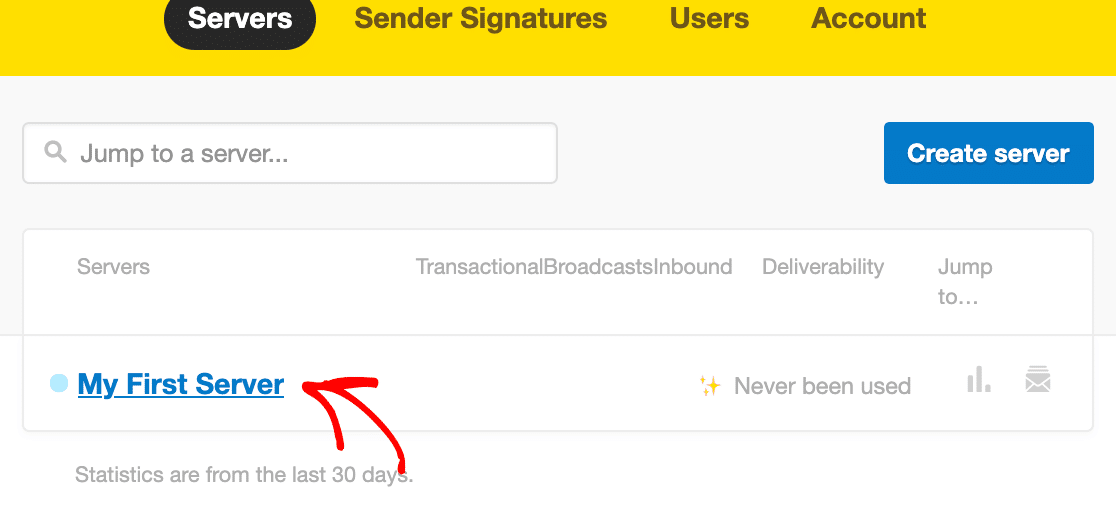
注意:Postmarkでは、サーバーは送信するメールを整理します。たとえば、WordPressサイトごとに個別のサーバーを設定することがあります。Postmarkサーバーの詳細については、サーバー管理に関する公式ドキュメントを参照してください。
サーバーのダッシュボードで、API Tokensをクリックします。
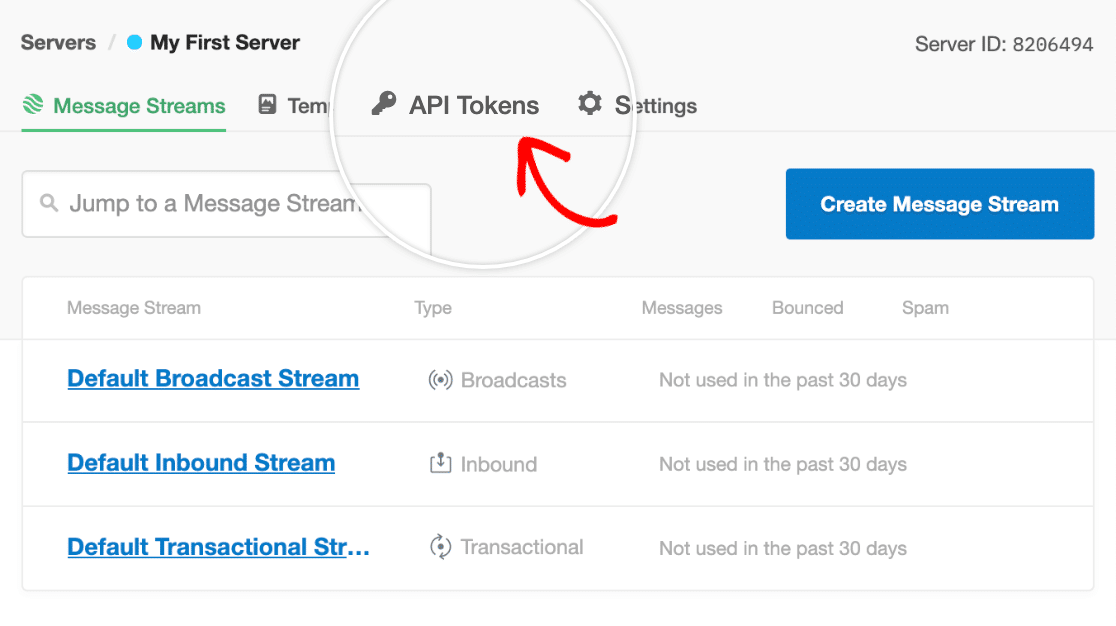
これにより、サーバーAPIトークンが表示されます。このページは別のブラウザタブまたはウィンドウで開いたままにしておきます。WP Mail SMTPの設定を構成する際に後で戻る必要があるためです。
WP Mail SMTPの設定
次に、WordPressサイトでWP Mail SMTPを設定する必要があります。まず、プラグインがインストールおよび有効化されていることを確認してください。
WP Mail SMTP をインストールしたら、WP Mail SMTP » 設定 に移動し、一般 タブを選択します。

次に、プライマリ接続 セクションまでスクロールします。
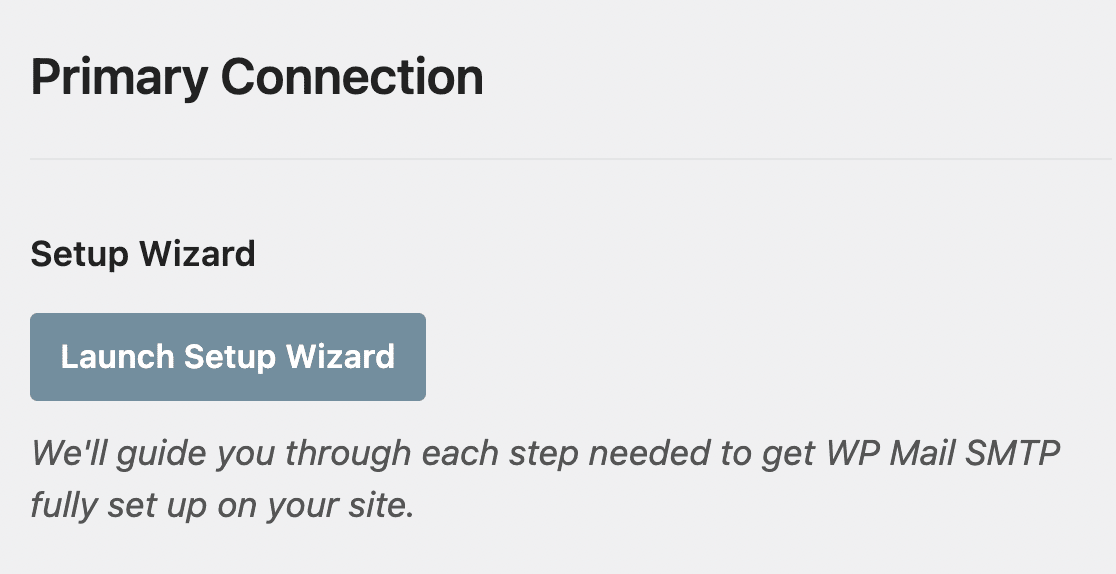
次のセクションでは、このページにある各設定の詳細について説明します。
送信元メールアドレス
From Emailは、メッセージを送信したいメールアドレスである必要があります。Postmarkで単一のSender Signatureを設定した場合、このメールアドレスはSender Signatureと一致する必要があります。ドメインを検証した場合、Postmarkに追加したドメインの任意のメールアドレスを使用できます。
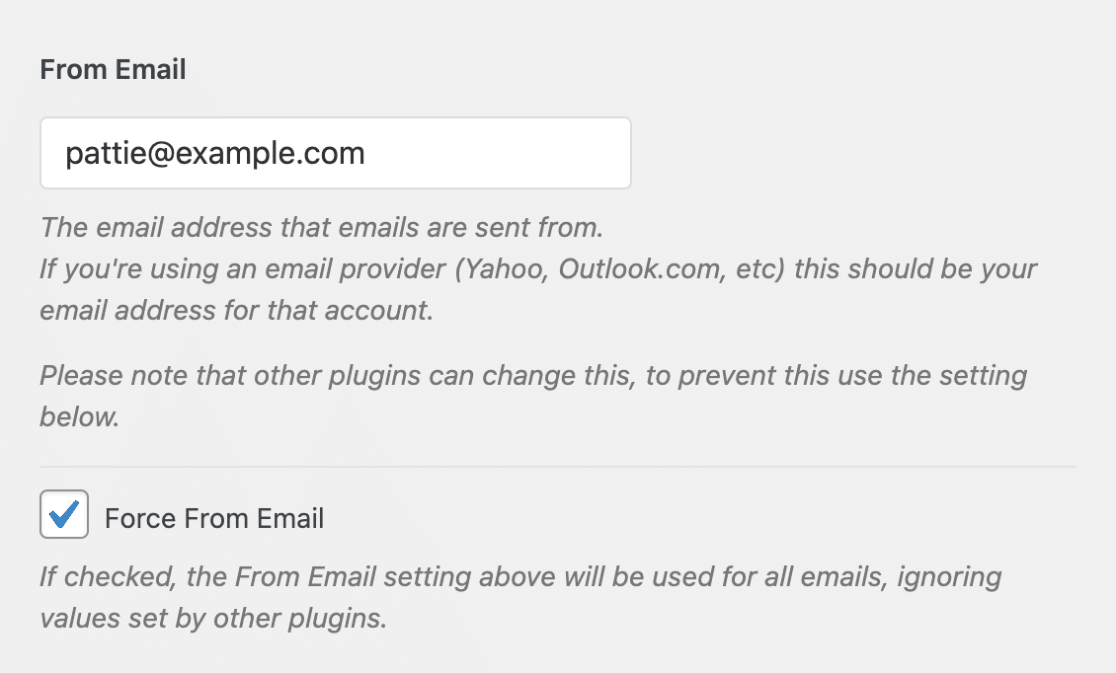
注意:Postmarkアカウントで検証したドメインが含まれている限り、送信ドメインの任意のメールアドレスをFrom Emailアドレスとして使用できます。ただし、このアドレスでメールを受信する場合は、動作中の受信トレイに接続されている必要があります。
Force From Emailボックスをチェックすることもできます。これにより、サイトから送信されるすべてのメールで同じFrom Emailが使用されるようになります。

注意: 詳細については、送信元メールアドレスを強制する設定がどのように機能するかを理解するためのガイドを参照してください。
送信元名
From Nameは、サイトから送信されるメールの送信者として表示される名前です。デフォルトではサイト名と一致しますが、好きな名前に設定できます。
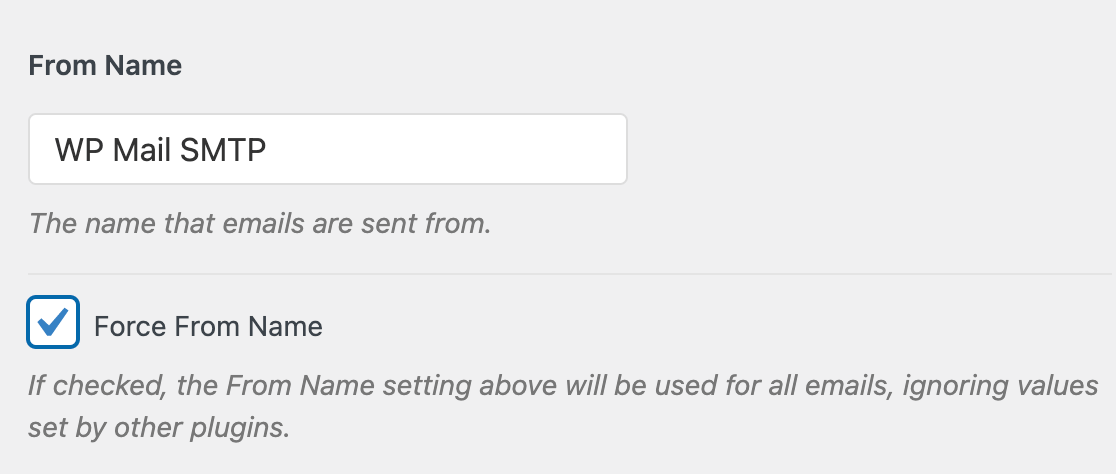
Force From Nameボックスをチェックして、サイトから送信されるすべてのメールでこの設定を同じにすることもできます。
メーラー
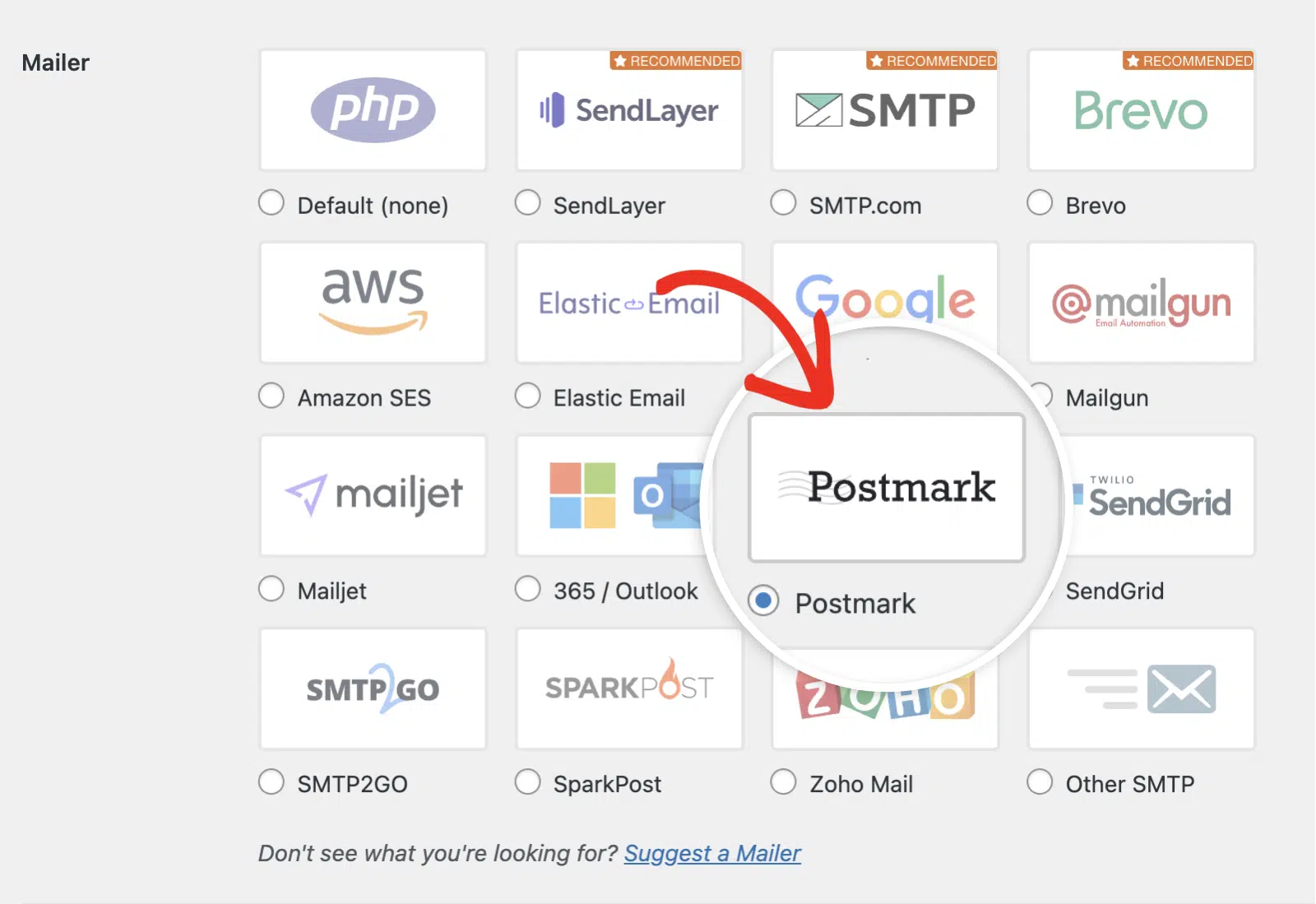
設定ページのMailerセクションで、Postmarkを選択します。
サーバーAPIトークン
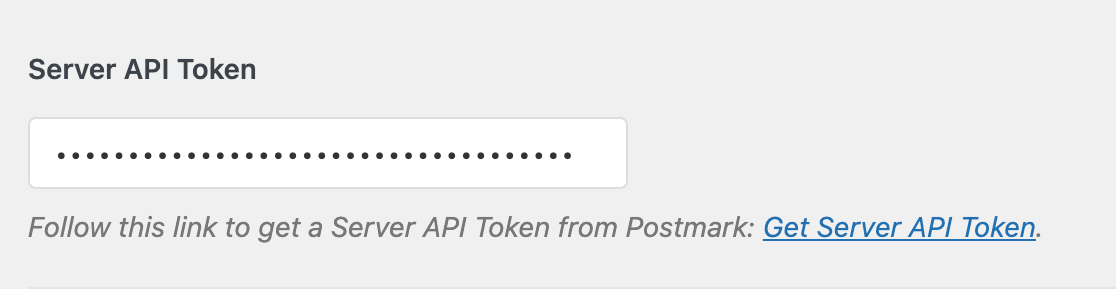
次に、Postmarkアカウントが開かれていてサーバーAPIトークンが表示されているブラウザタブまたはウィンドウに戻ります。トークンをコピーし、WP Mail SMTPの設定のServer API Tokenフィールドに貼り付けます。
メッセージストリームID(オプション)
最後に、必要に応じてPostmarkアカウントからメッセージストリームIDを追加できます。
メールの到達性を最適化するには、トランザクションメール(パスワードリセットやアカウント確認メールなど)と、マーケティングメールやバルクメール(ニュースレターやプロモーションなど)を分離することが重要です。
Postmarkのメッセージストリームは、これを実現するのに役立ちます。WP Mail SMTPを使用してトランザクションメールのみを送信している場合は、この設定にPostmarkのトランザクションストリームを入力してください。バルクメールを送信している場合は、ブロードキャストストリームを追加する必要があります。
注意: メッセージストリームの作成と使用に関する詳細については、Postmarkのメッセージストリーム経由でのメール送信に関するドキュメントを参照してください。
PostmarkアカウントでメッセージストリームIDを見つけるには、ダッシュボードのサーバータブに移動し、サーバー名をクリックします。次の画面に、デフォルトのトランザクションストリームを含む、既存のメッセージストリームのリストが表示されます。
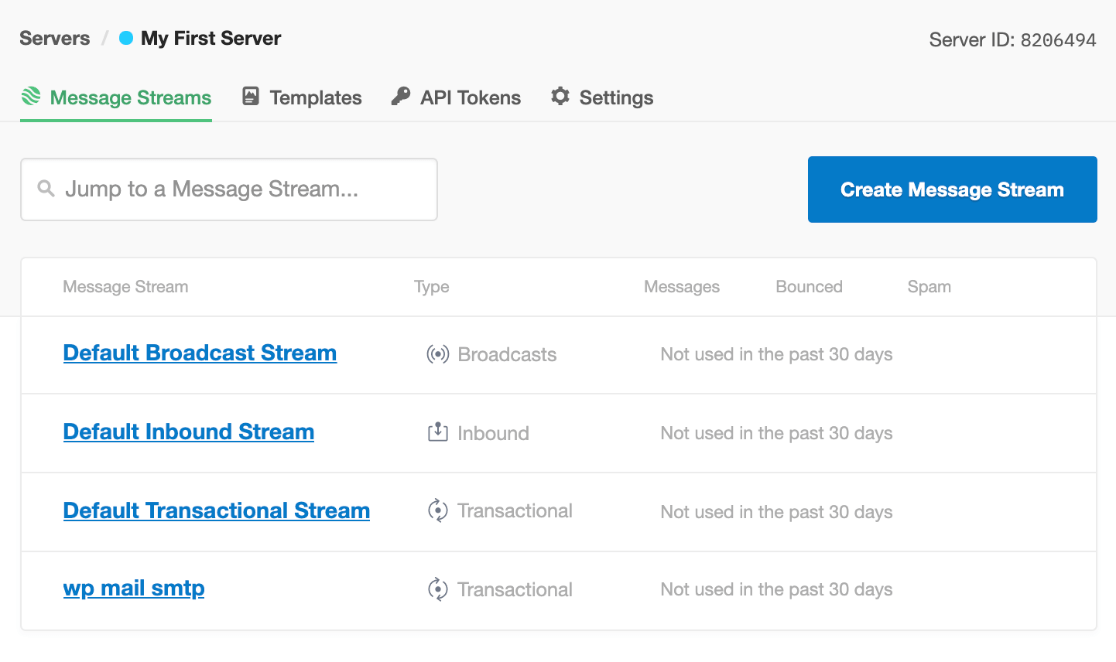
使用したいメッセージストリームをクリックします。次の画面で、ページの上部にあるストリームIDを探します。

これをコピーしてから、WP Mail SMTPの設定に戻り、メッセージストリームIDフィールドに貼り付けます。
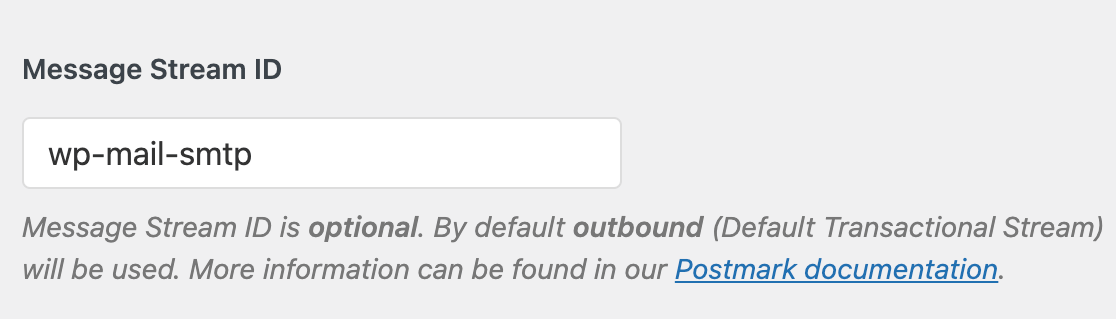
この設定を空白のままにすると、WP Mail SMTPはデフォルトのトランザクションストリームを使用します。
バックアップ接続
バックアップ接続の設定はオプションであり、Postmarkメーラーの設定を完了するために必須ではありません。ただし、メールの到達性をさらに向上させるために、プライマリ接続が失敗した場合のバックアップとして追加の接続を設定することをお勧めします。

注意: ルールや条件のセットに基づいて異なる接続を使用してメールを送信したいですか?詳細については、スマートルーティングチュートリアルを確認してください。
完了したら、設定の保存 ボタンをクリックして変更を保存します。

テストメールの送信
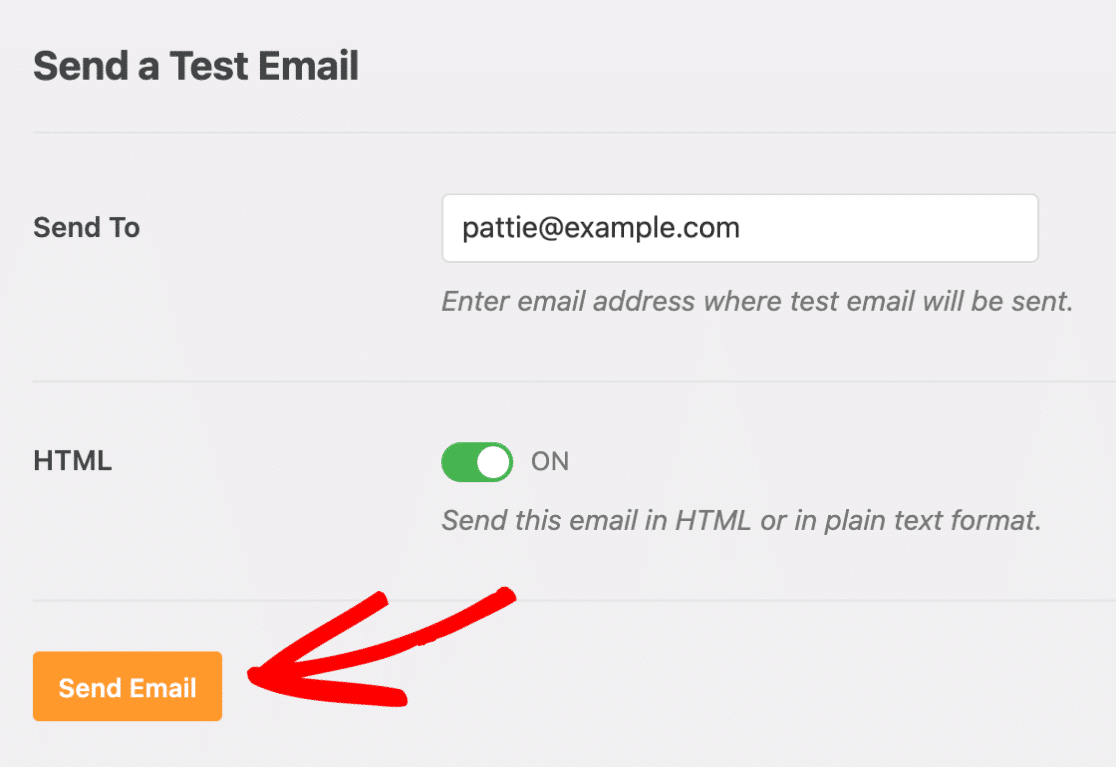
設定が構成されたので、テストメールを送信して接続が期待どおりに機能していることを確認できます。これを行うには、WP Mail SMTP » ツールに移動し、メールテストタブをクリックします。

送信先フィールドには、アクセスできる任意のメールアドレスを入力できます。
プレーンテキストメールのみを送信することがわかっている場合を除き、HTML設定はオンのままにしておくことをお勧めします。
注意: 追加の接続を設定した場合、テストメールを送信する際にプライマリ接続とその他の接続を選択できます。
必要な設定を入力したら、メール送信ボタンをクリックしてテストメールを送信してください。
テストメールが送信されると、成功メッセージが表示されるはずです。

次に、入力したメールアドレスの受信トレイを確認します。すぐにこのテストのメールを受信するはずです。

よくある質問
これらは、Postmarkメーラーの設定に関してよく受ける質問の一部です。
送信元メールアドレスに基づいて、2つの異なるPostmarkストリーム経由でメールを送信できますか?
WP Mail SMTPプラグインは、送信元メールアドレスに基づいて特定のPostmarkメッセージストリームを選択することを直接サポートしていません。ただし、メールの件名に基づいてPostmarkメーラーメッセージストリームを条件付きで選択できるコードスニペットを使用することで、これを実現できます。
これを行うには、このスニペットをサイトにコピー&ペーストするだけです。9行目で、WP Forms Subjectをメールの件名に置き換える必要があります。次に、10行目のwp_forms_message_streamを目的のPostmarkメッセージストリームに置き換えます。
注意: 追加のガイダンスについては、WPBeginnerのカスタムコードの追加に関するチュートリアルを参照してください。
これで完了です!WP Mail SMTPのPostmarkメーラーを設定する方法がわかりました。
次に、メールログの設定を行いますか?詳細については、メールのログを記録する方法に関するチュートリアルをご覧ください。