


AI要約
WordPressサイトでのメール到達率を向上させるためにResendのメールサービスを利用したいとお考えですか?Resendは、シンプルさと信頼性に重点を置いた、開発者向けに設計された最新のメール配信プラットフォームを提供し、メールが意図した受信者に確実に届くようにします。
このチュートリアルでは、WP Mail SMTPでResendメーラーを設定する方法を説明します。
Resendとは?
Resendは、開発者がトランザクションメールやマーケティングメールを迅速かつ確実に送信できる最新のメール配信プラットフォームです。開発者ファーストのアプローチで構築されたResendは、メール統合を容易にするシンプルで直感的なAPIを提供します。
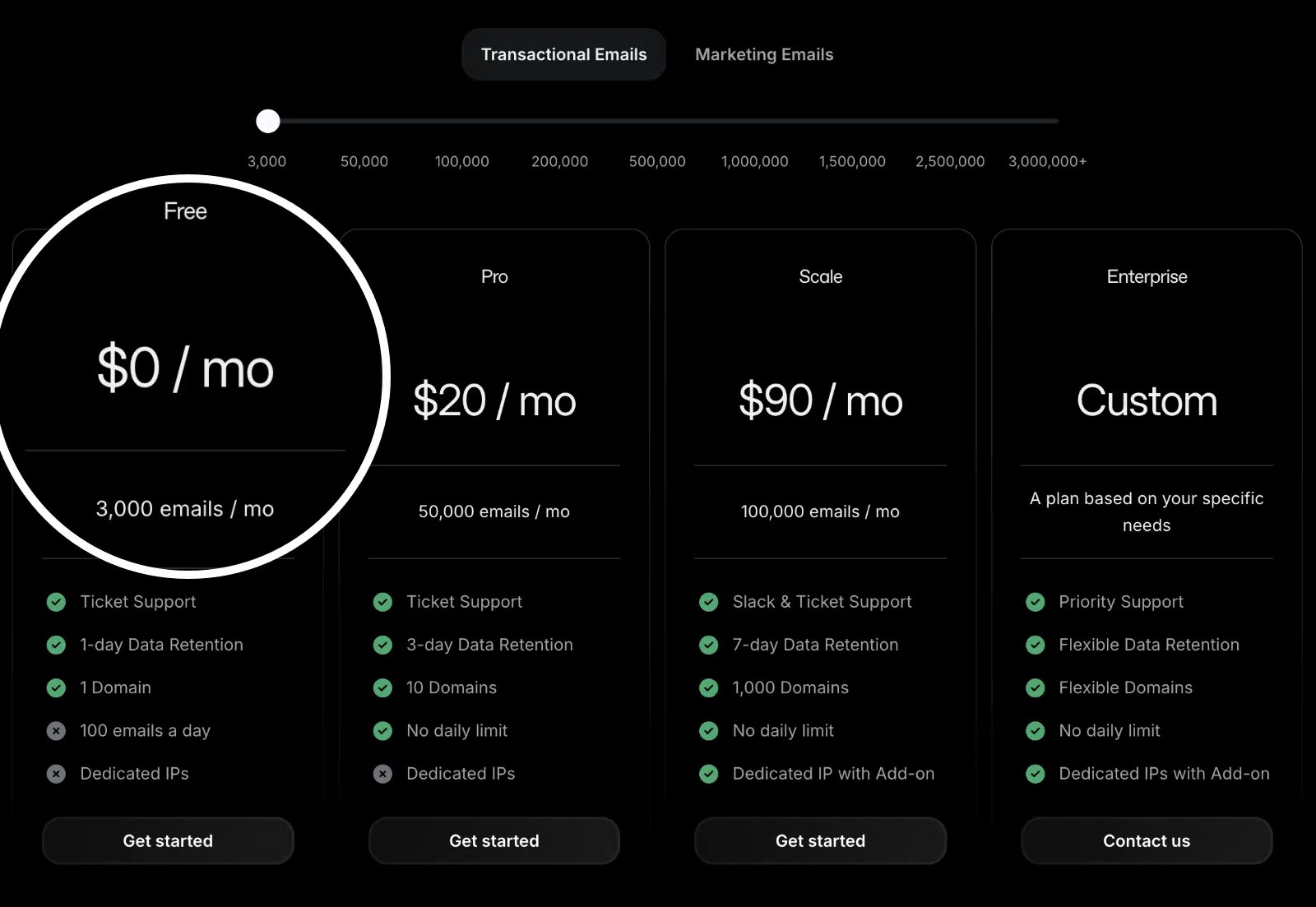
- 料金:Resendは、月間最大3,000通のメール(1日の上限100通)を含む無料プランを提供しています。有料プランは月額20ドルからで、50,000通のメールが送信でき、送信上限の引き上げ、追加ドメイン、送信日数の上限なしなどの機能が含まれます。
- 送信元メールアドレスの要件:WP Mail SMTPでResendを使用するには、ドメインのメールアドレス(例:[email protected])を使用する必要があります。
- 結論:Resendは、最新のAPIと開発者向けツールを備えた、シンプルで信頼性の高いメール配信サービスを求める開発者や企業にとって優れた選択肢です。
注意:サポートされているメーラーの詳細については、WP Mail SMTPのメーラー完全ガイドをご覧ください。
Resendアカウントの設定
まず、Resendアカウントを作成する必要があります(まだお持ちでない場合)。そのためには、Resendの料金ページにアクセスし、ニーズに最適なプランを選択してください。
例として、無料プランを選択します。ただし、選択したプランに関係なく、セットアッププロセスは同じです。
サインアップしてメールを認証すると、Resendアカウントダッシュボードにリダイレクトされ、そこでアカウントの設定を開始できます。
ドメインの承認
Resendでメールを送信するには、送信ドメインを追加して認証する必要があります。このプロセスは、送信元のドメインをあなたが所有していることを確認し、メールの到達率を向上させるのに役立ちます。
送信ドメインの追加
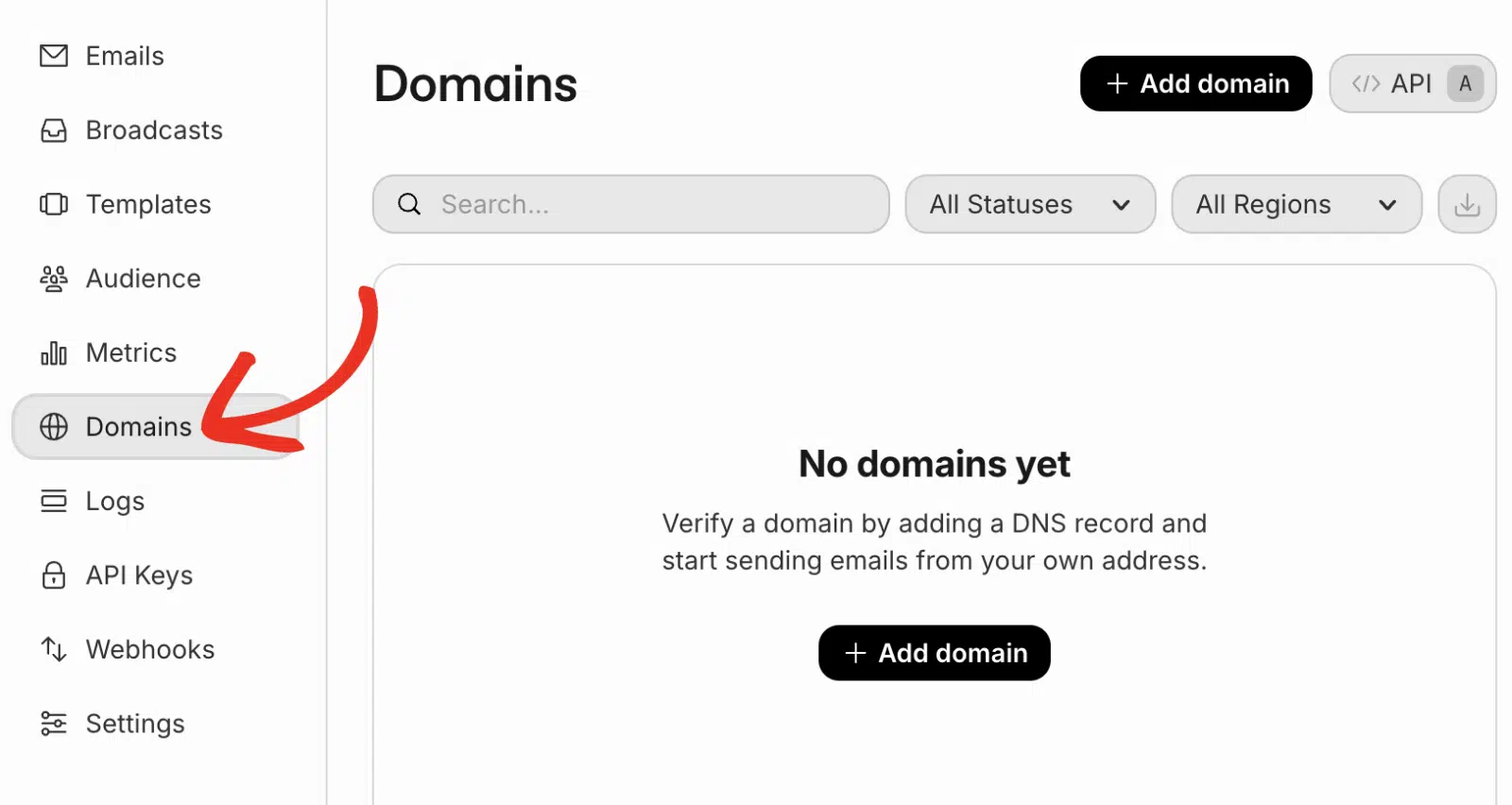
送信ドメインを追加するには、Resendアカウントにログインし、左側のサイドバーからDomainsに移動します。
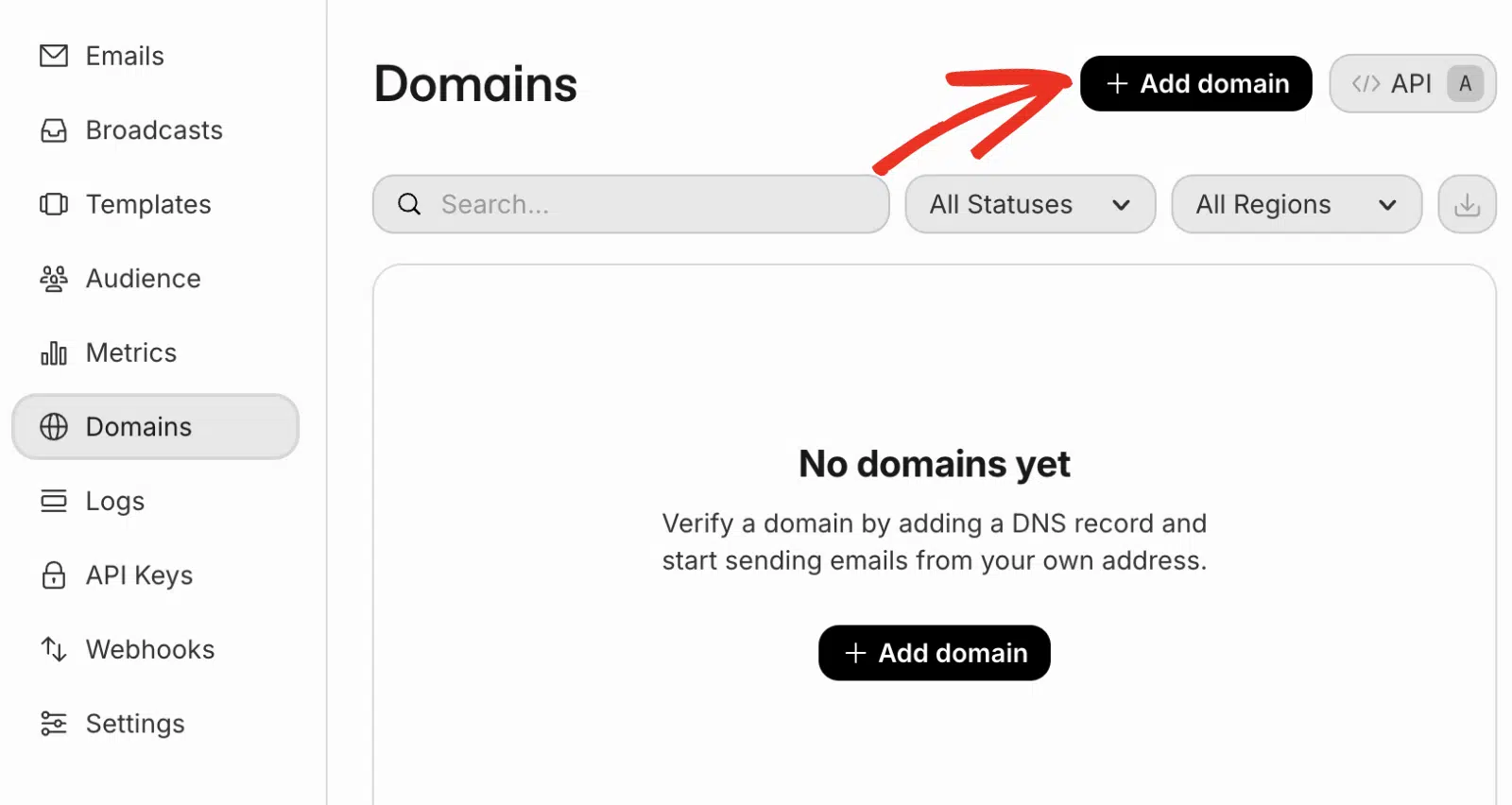
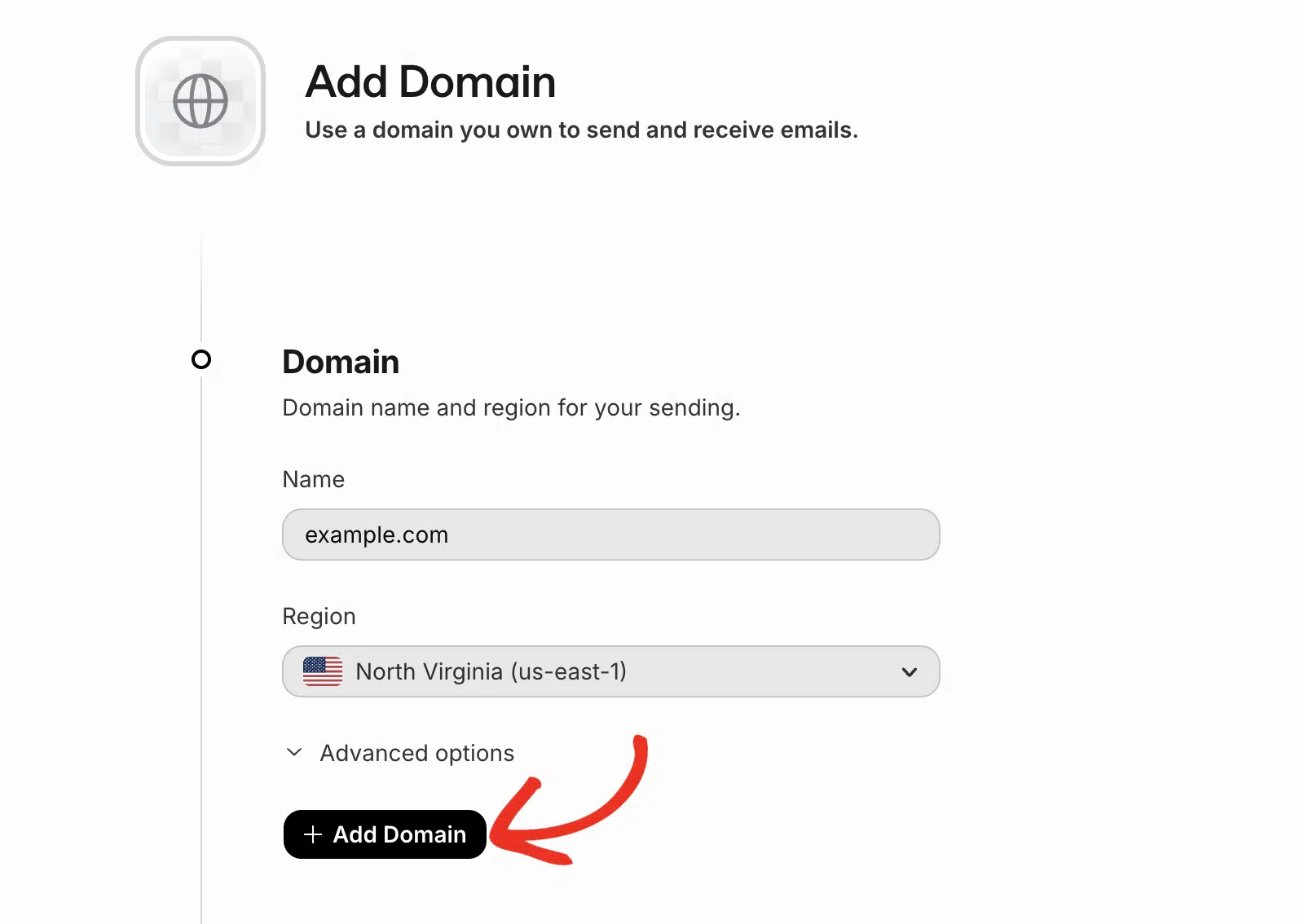
新しいドメインを追加するには、+ Add domainボタンをクリックします。
表示されるオーバーレイに、ドメイン名を入力し、地域を選択する必要があります。
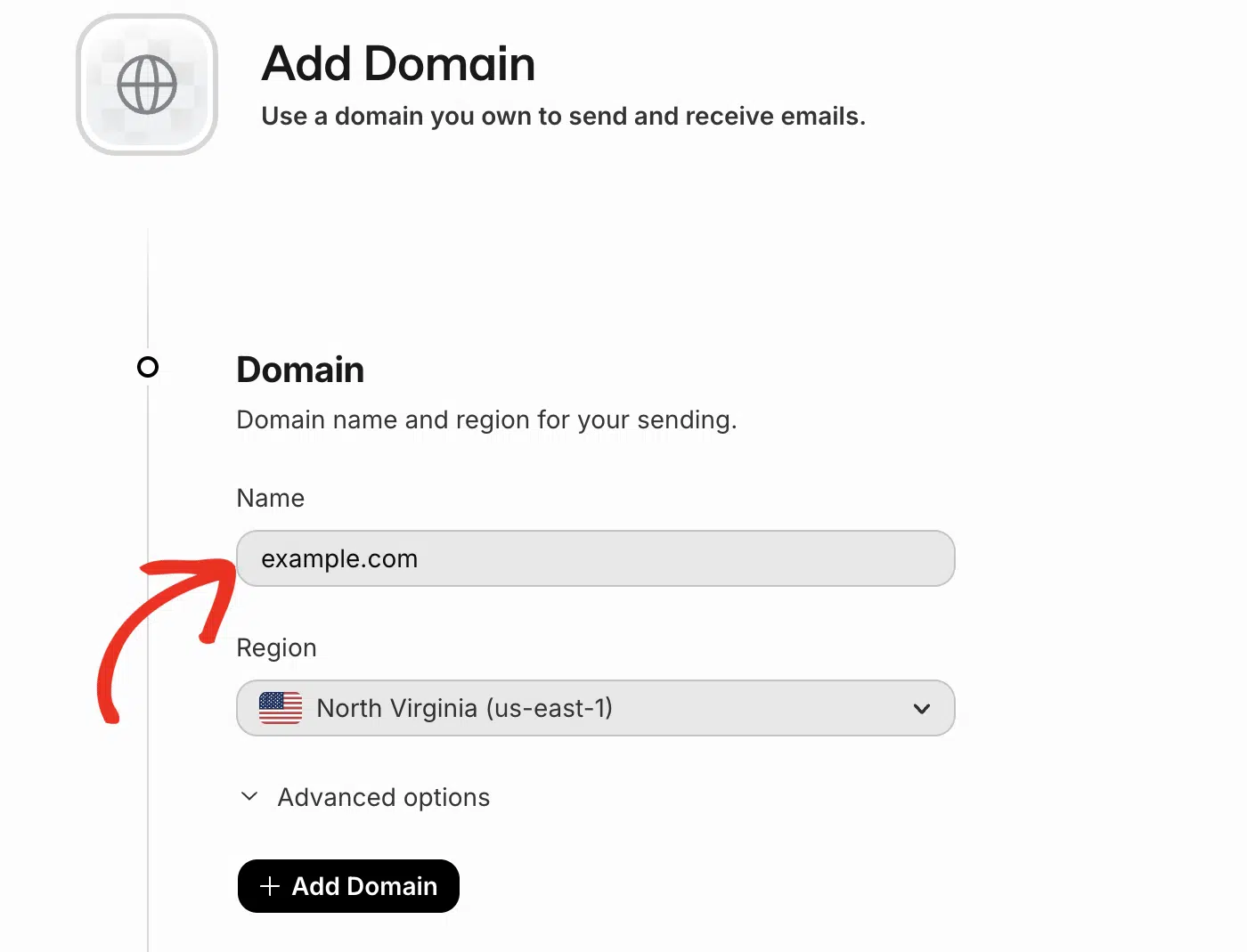
最適なパフォーマンスを得るために、ユーザーに最も近い地域を選択してください。
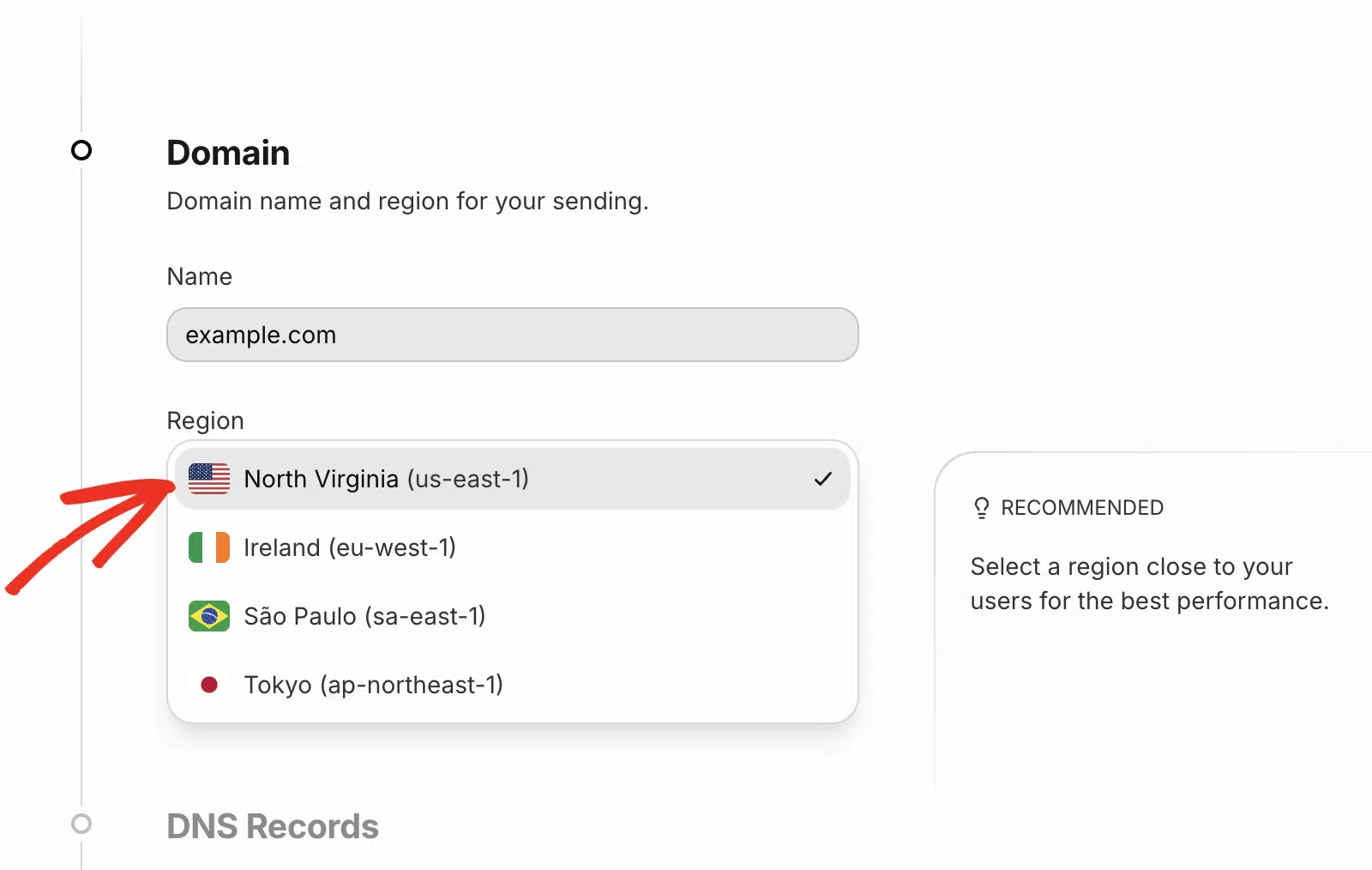
ドメインの詳細を入力したら、+ Add Domainボタンをクリックして続行します。
ドメインの確認
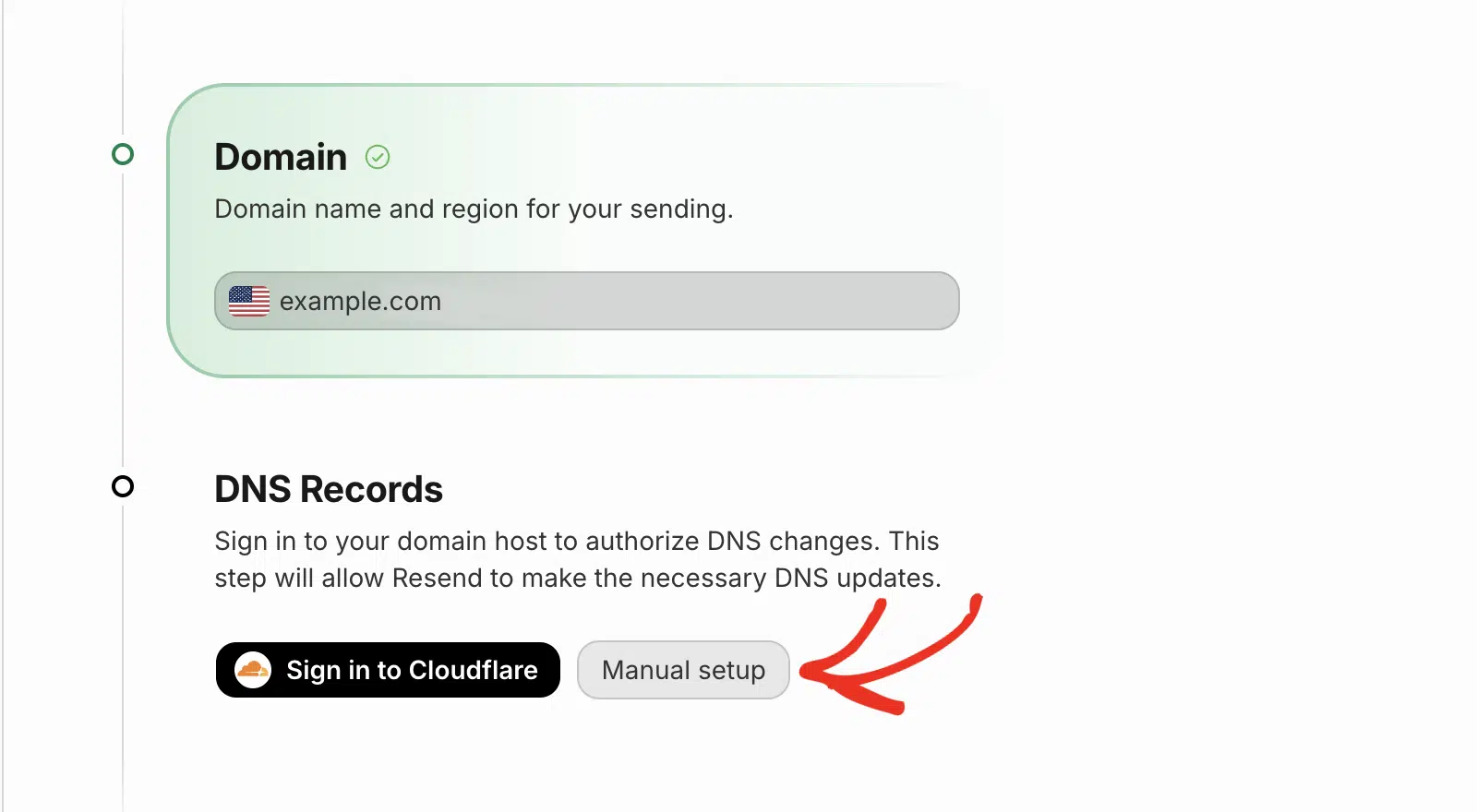
ドメインを追加すると、Resendはドメイン設定に追加する必要があるDNSレコードを表示します。ドメインホストに応じて、自動検証または手動セットアップのオプションが表示されます。
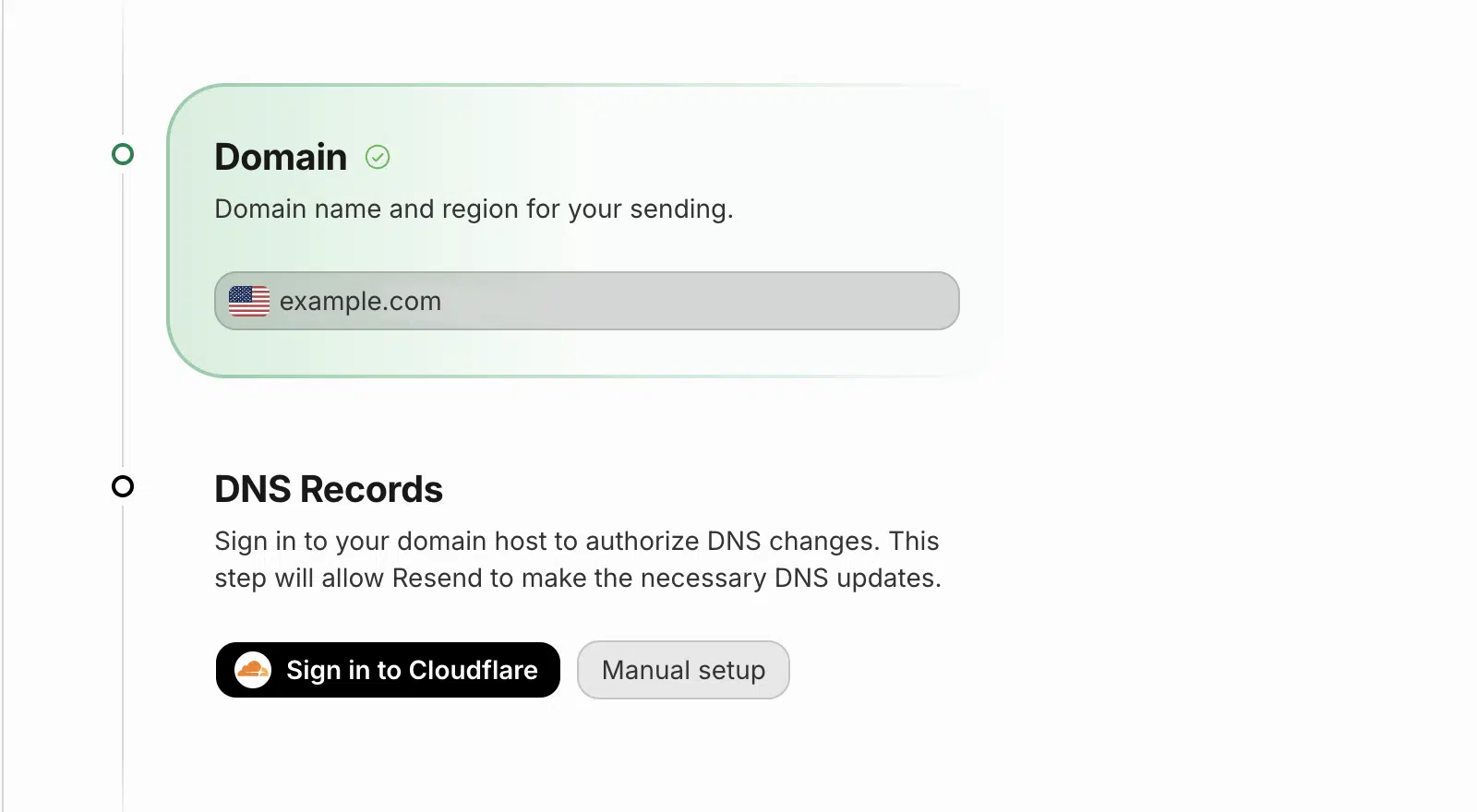
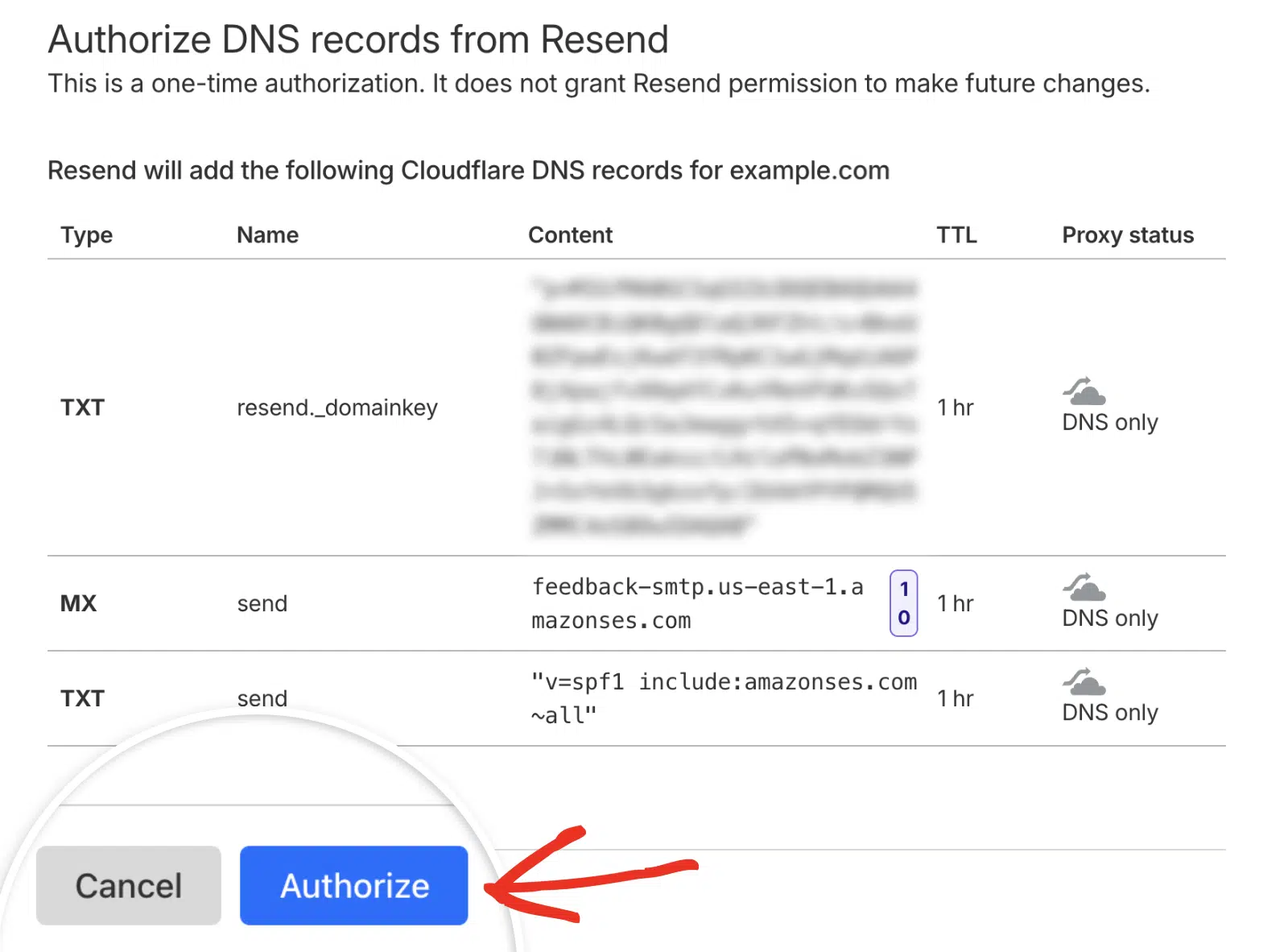
DNSプロバイダーとしてCloudflareを使用している場合は、Sign in to CloudflareをクリックしてDNSレコードを自動的に追加できます。Cloudflareアカウント領域にリダイレクトされます。DNSレコードを追加するために、Authorizeボタンをクリックしてください。
ただし、手動アプローチを好む場合は、Manual setupをクリックして、追加する必要があるDNSレコードを表示します。
Resendは、ドメイン設定に追加する必要があるDNSレコードを提供します。レコードには、ドメイン検証(DKIM)と送信設定(SPF)が含まれます。
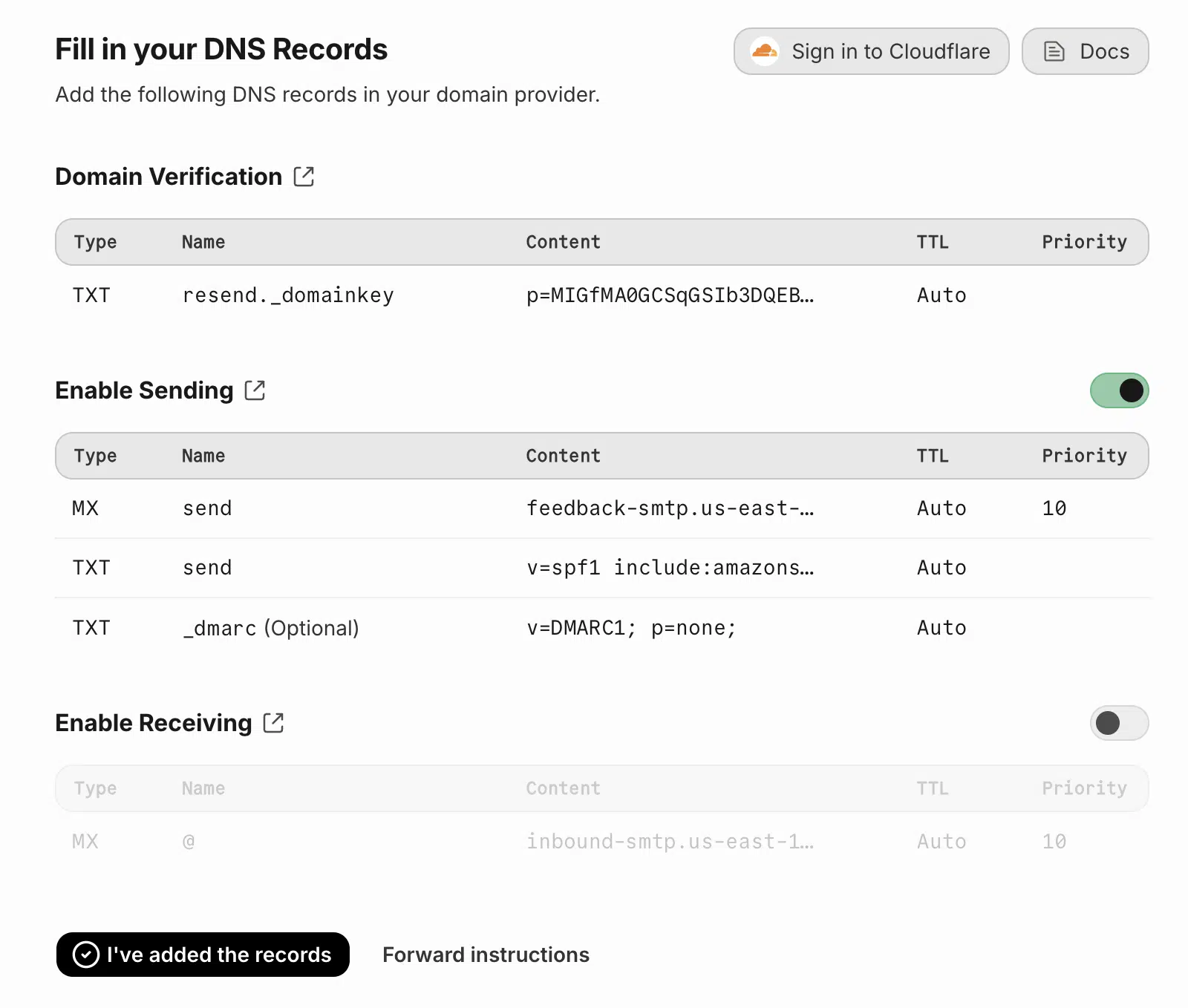
さまざまなドメインレジストラ向けのDNSレコードの検索方法と追加方法に関する詳細なガイドがあります。WP Mail SMTPメーラー設定にDNSレコードを追加する方法を学ぶには、チュートリアルを参照してください。
DNSレコードを追加した後、DNSの変更が伝播するまで数分待つ必要があります。場合によっては最大48時間かかる可能性があることに注意してください。
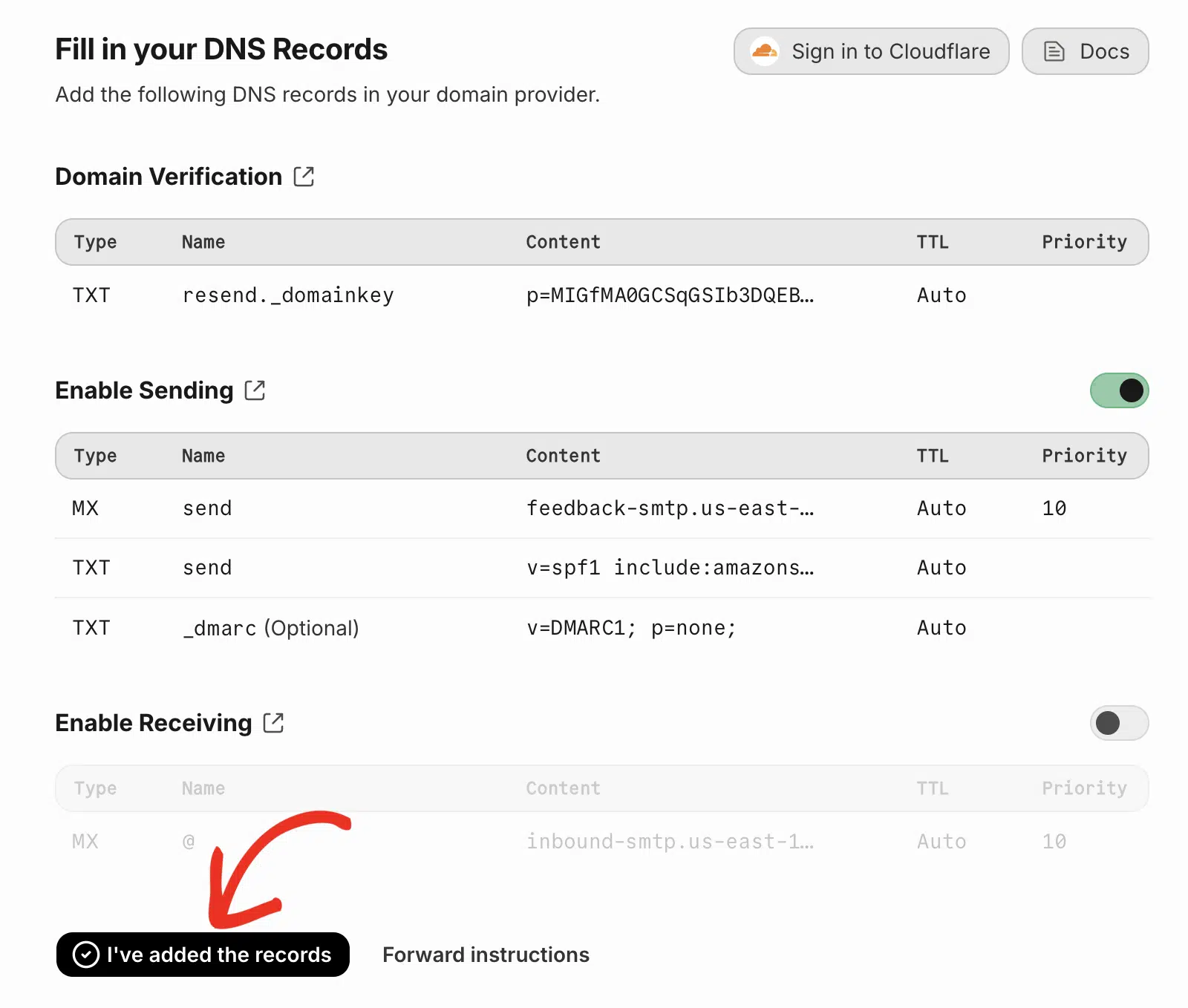
DNSプロバイダーにレコードを追加したら、Resendダッシュボードに戻り、I’ve added the recordsボタンをクリックします。
DNSレコードが伝播されている場合、ドメインの横に確認済みステータスが表示されます。
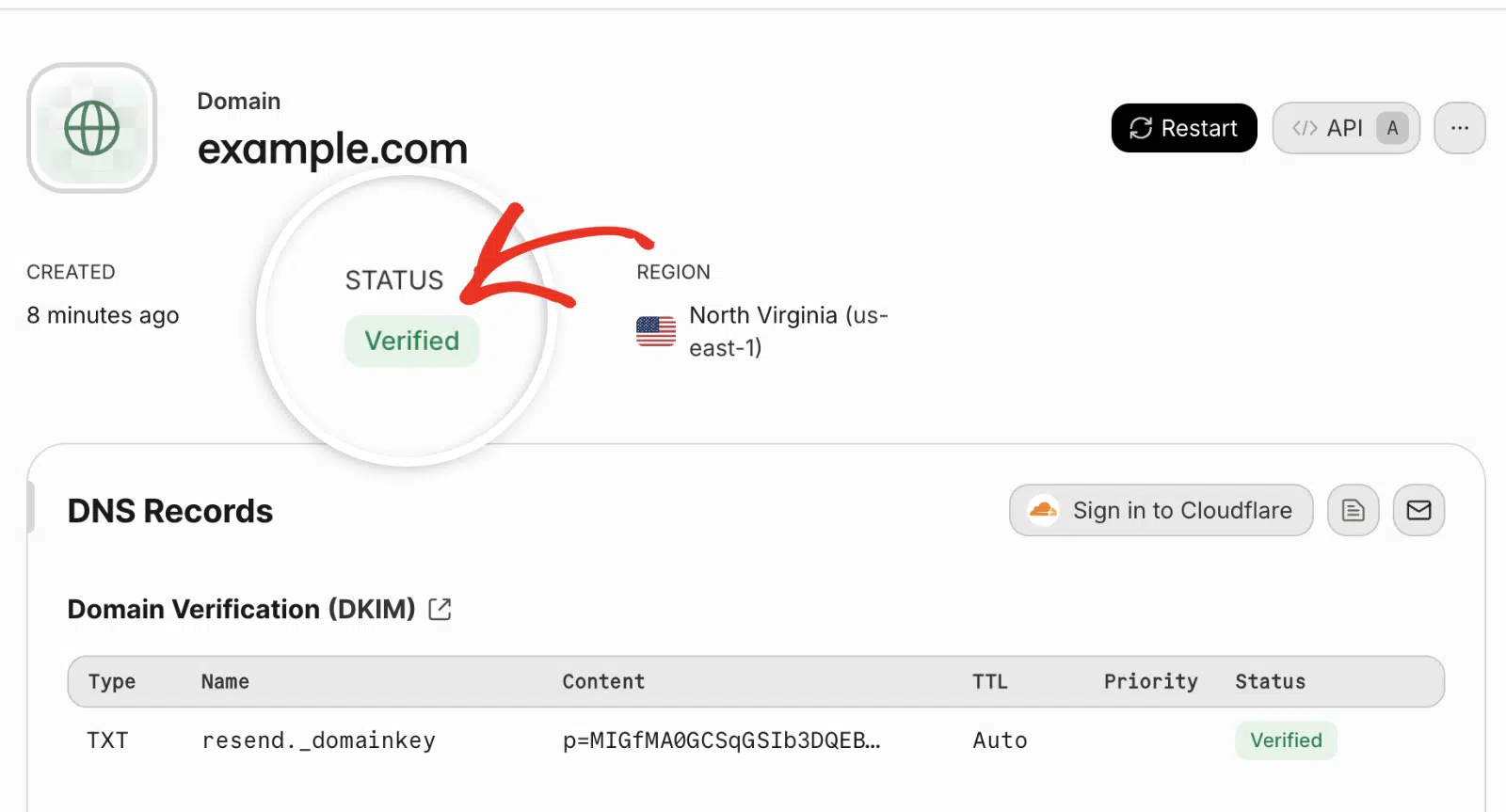
ただし、現時点では待つ必要はありません。この確認が完了するのを待っている間に、次のステップに進むことができます。このタブまたはウィンドウを開いたままにしておいてください。後で必要になります。
WP Mail SMTPの設定
Resendアカウントの設定とドメインの認証が完了したので、WP Mail SMTPを設定してResendを使用してWordPressのメールを送信できます。
このセクションを開始する前に、WP Mail SMTP プラグインをインストールして有効化してください。
WP Mail SMTP がインストールされたら、WP Mail SMTP » 設定に移動し、一般タブを選択してプラグイン設定ページを開きます。

これらの設定については、以下で詳しく説明します。
送信元メールアドレス
差出人メールアドレスは、サイトのメールが送信されるアドレスです。Resendで検証済みのドメインのメールアドレスである必要があります。
たとえば、example.com を承認した場合、差出人メールアドレスには example.com を含める必要があります(例:[email protected])。

サイト全体で差出人メールアドレスを同じにしたい場合は、差出人メールアドレスを強制するオプションを切り替えます。このオプションにより、他のプラグイン設定など、サイト全体でメール設定を編集する手間が省けます。

注意:詳細については、差出人メールを強制する設定がどのように機能するかを理解するためのガイドをご覧ください。
送信元名
送信元名は、デフォルトでサイト名に設定されます。ただし、これを任意のテキストに変更できます。

送信元名 を強制するオプションを有効にして、この設定をサイト全体に適用することもできます。

メーラー
メーラーセクションで、Resend を選択します。
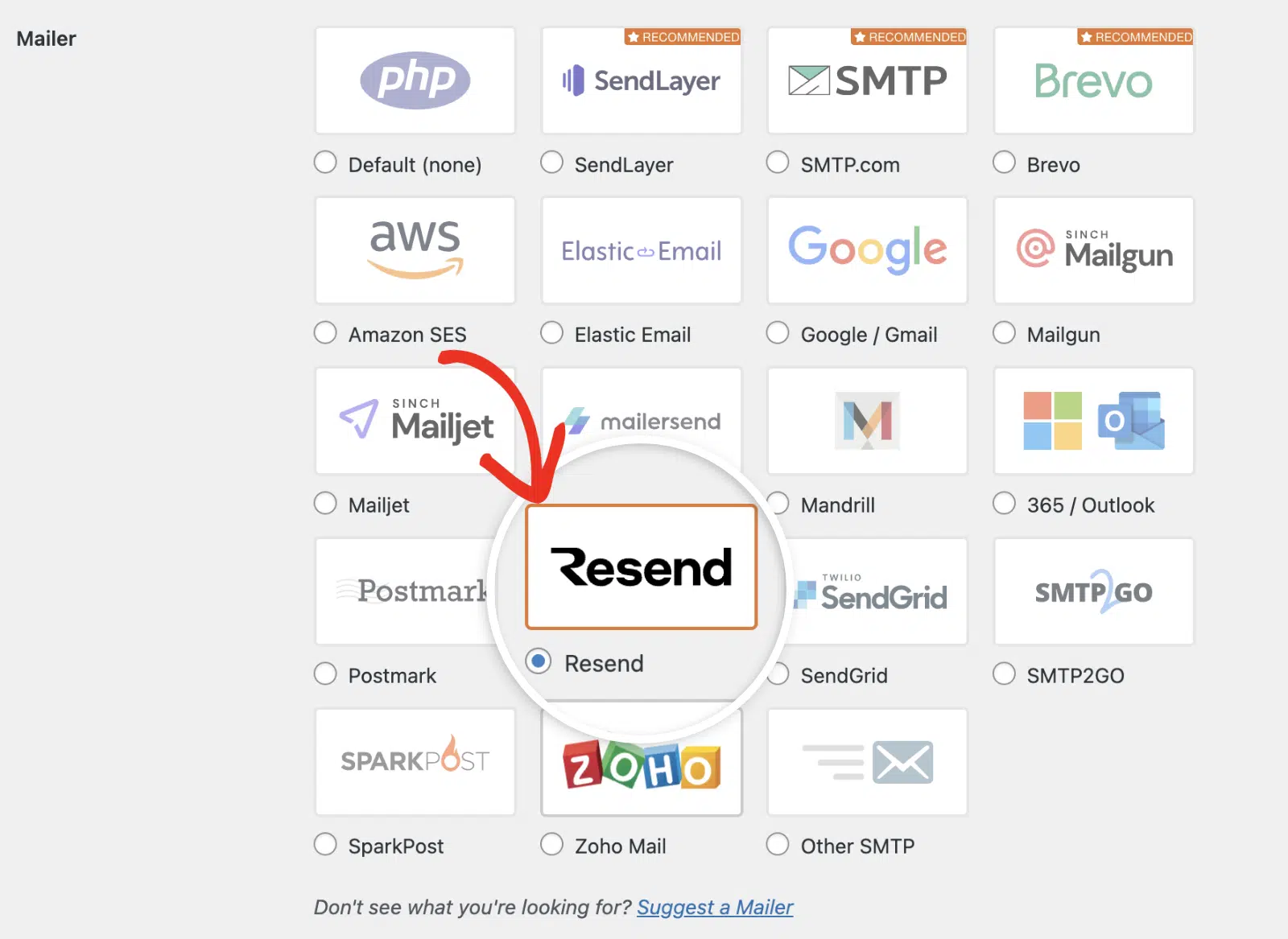
その後、Resend APIキーを入力する必要があるテキストフィールドが表示されます。
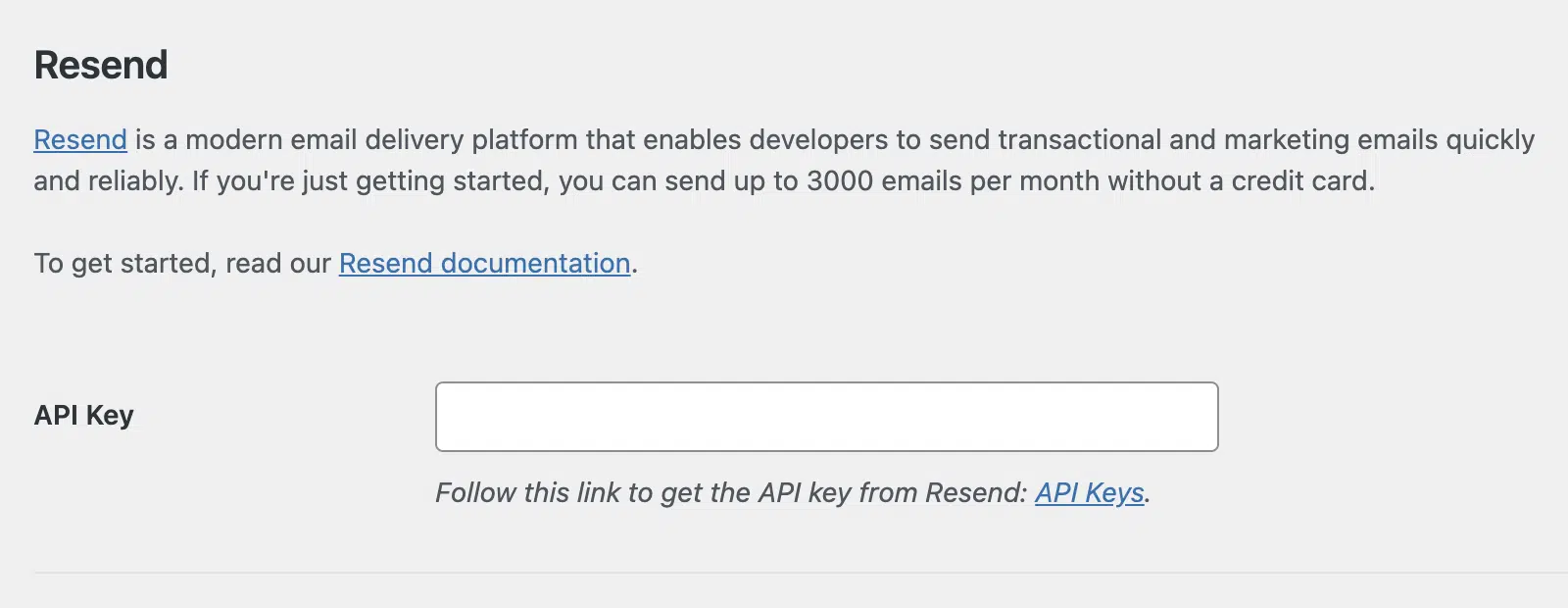
APIキー
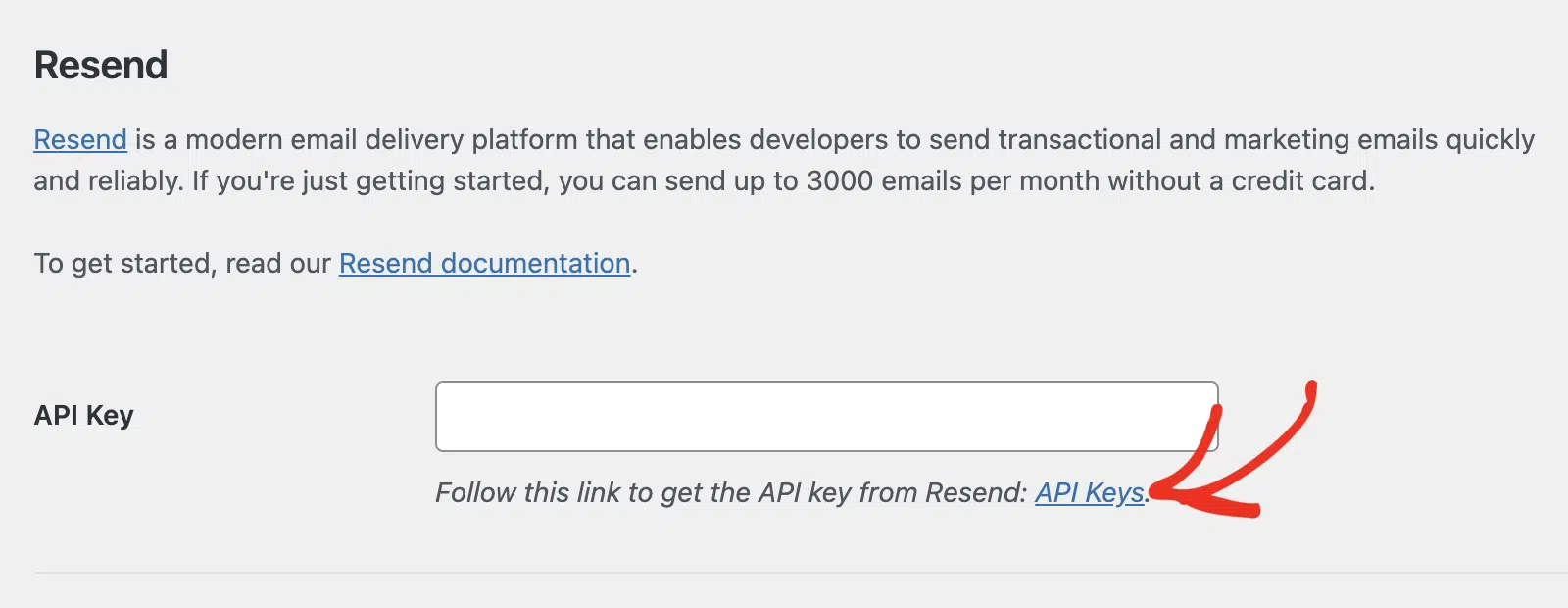
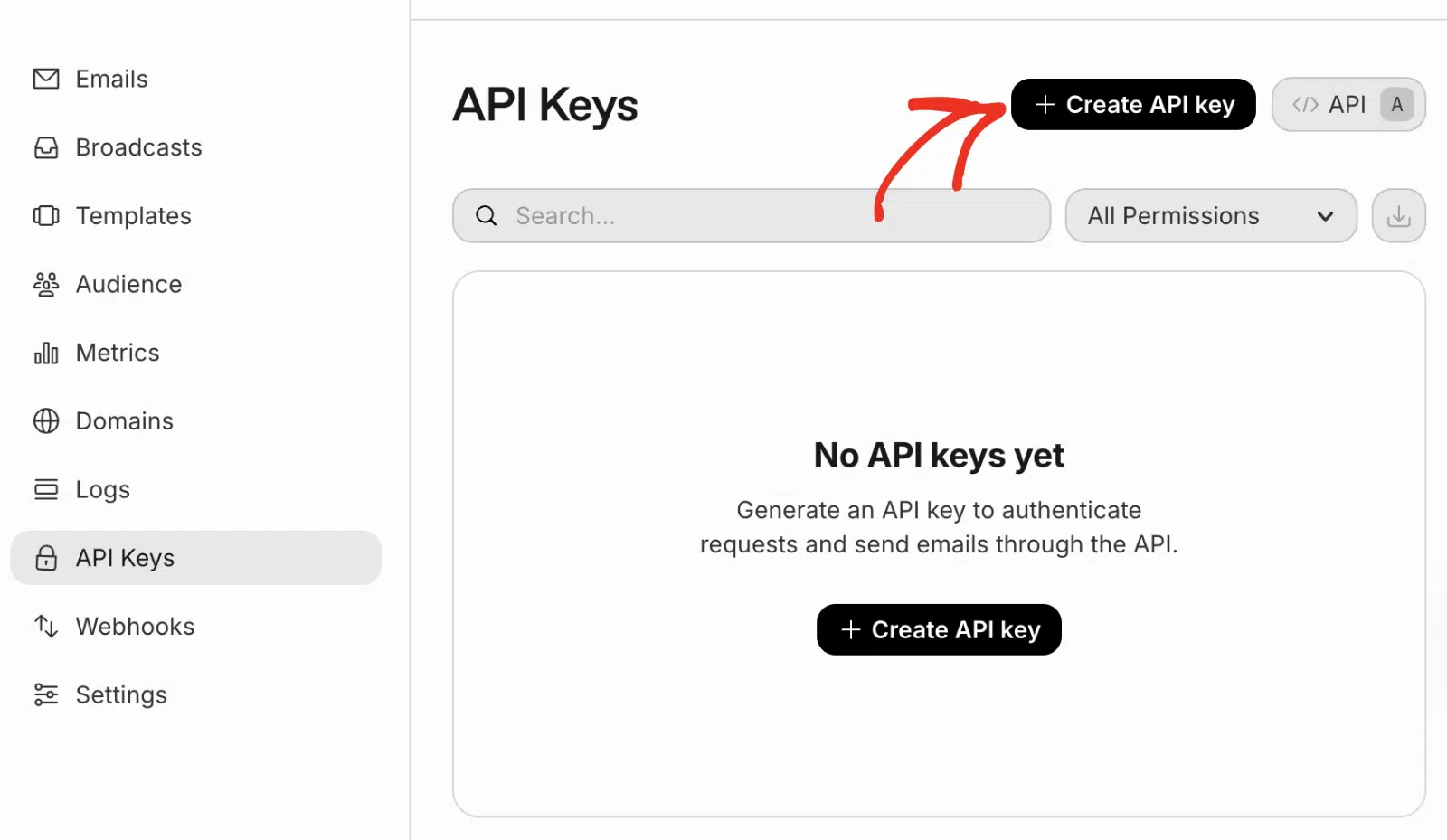
APIキーを作成するには、APIキーリンクをクリックします。
または、左側のサイドバーから APIキー に移動して、Resendアカウントからこのページにアクセスすることもできます。
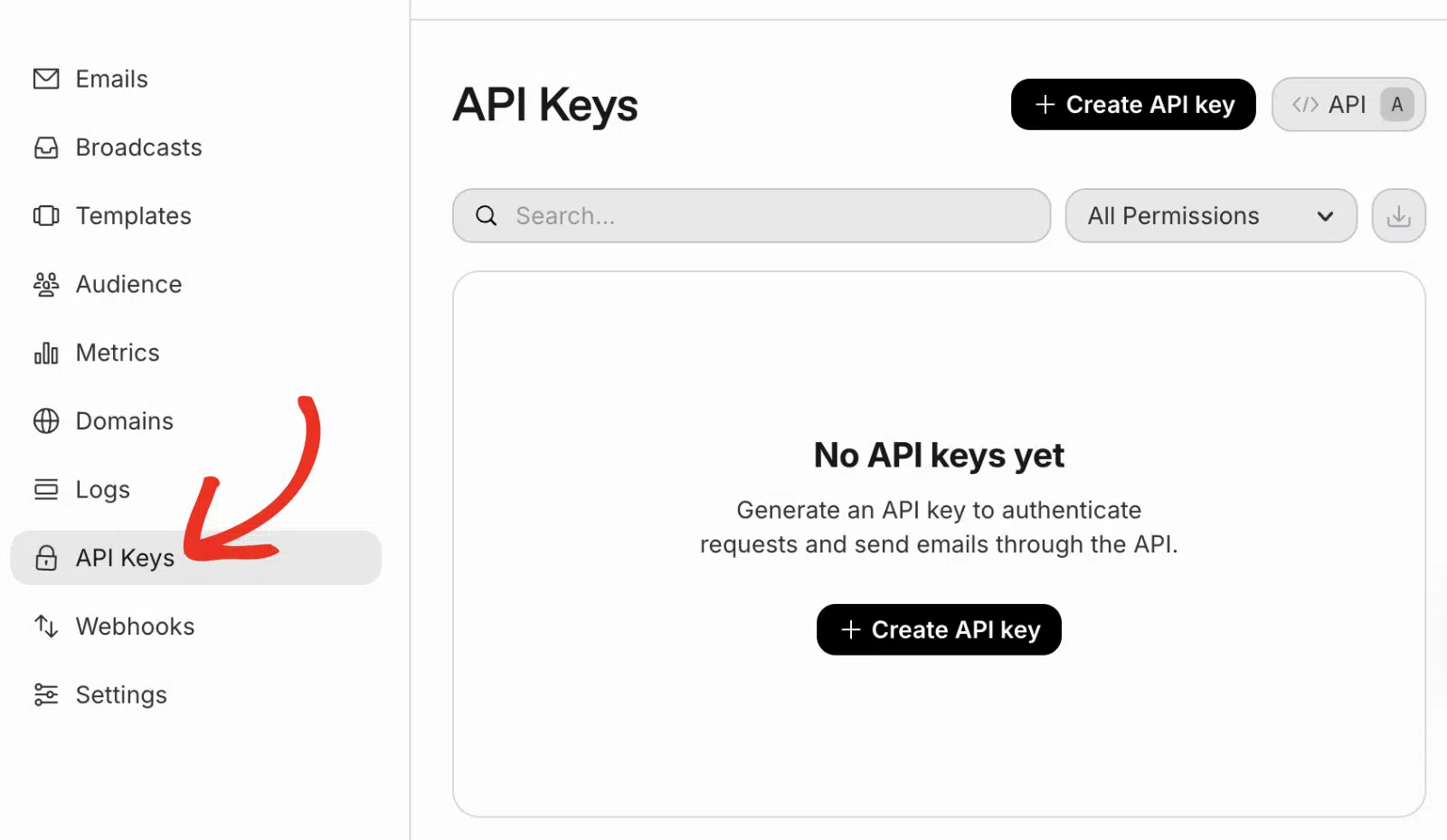
次に、+ APIキーを作成ボタンをクリックします。
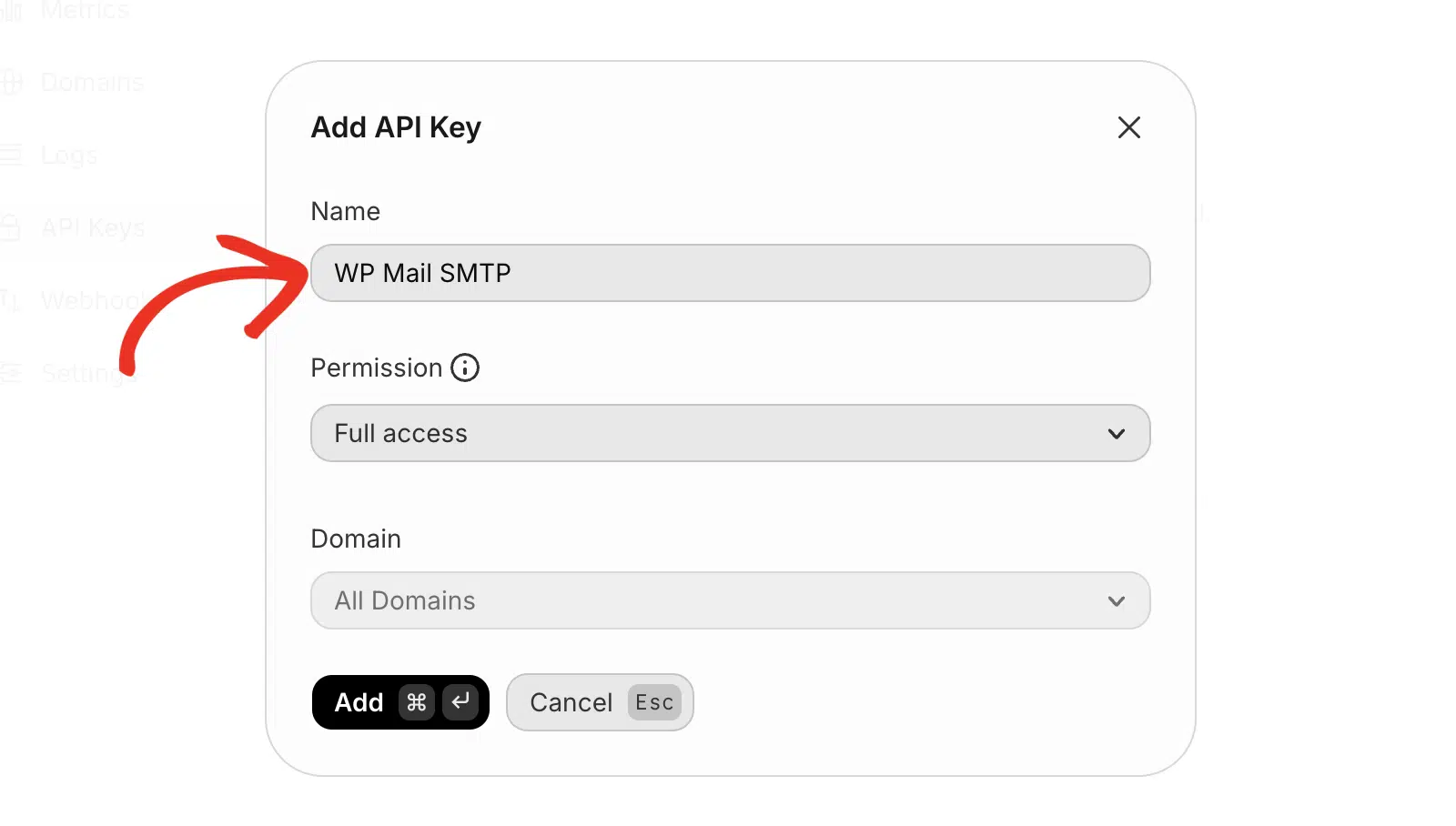
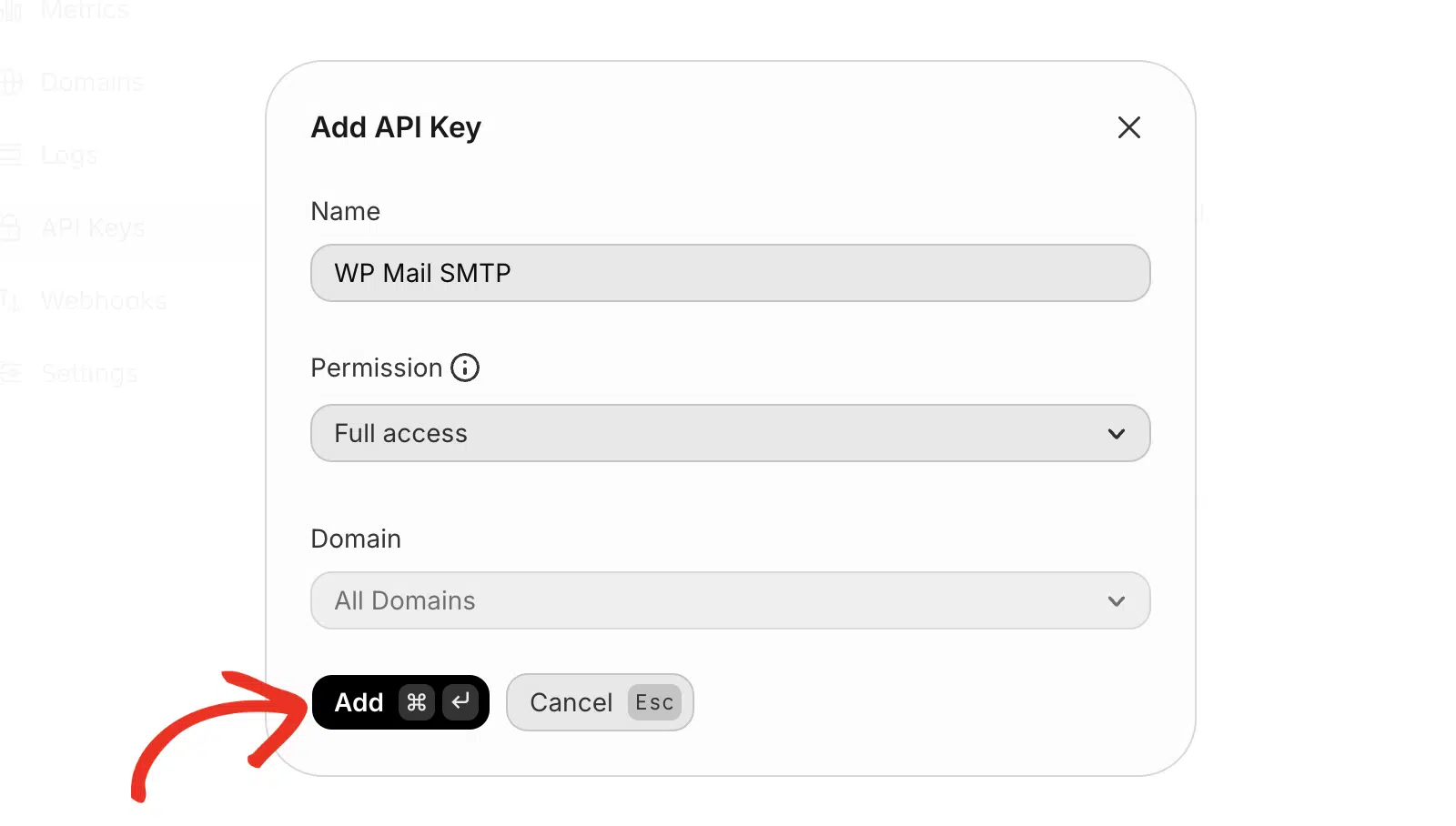
表示されるオーバーレイで、APIキーの名前を指定する必要があります。これは内部目的のみなので、好きな名前を使用できます。
次に、権限をフルアクセスに設定します。これにより、APIキーはメールを送信し、他の機能にアクセスできるようになります。
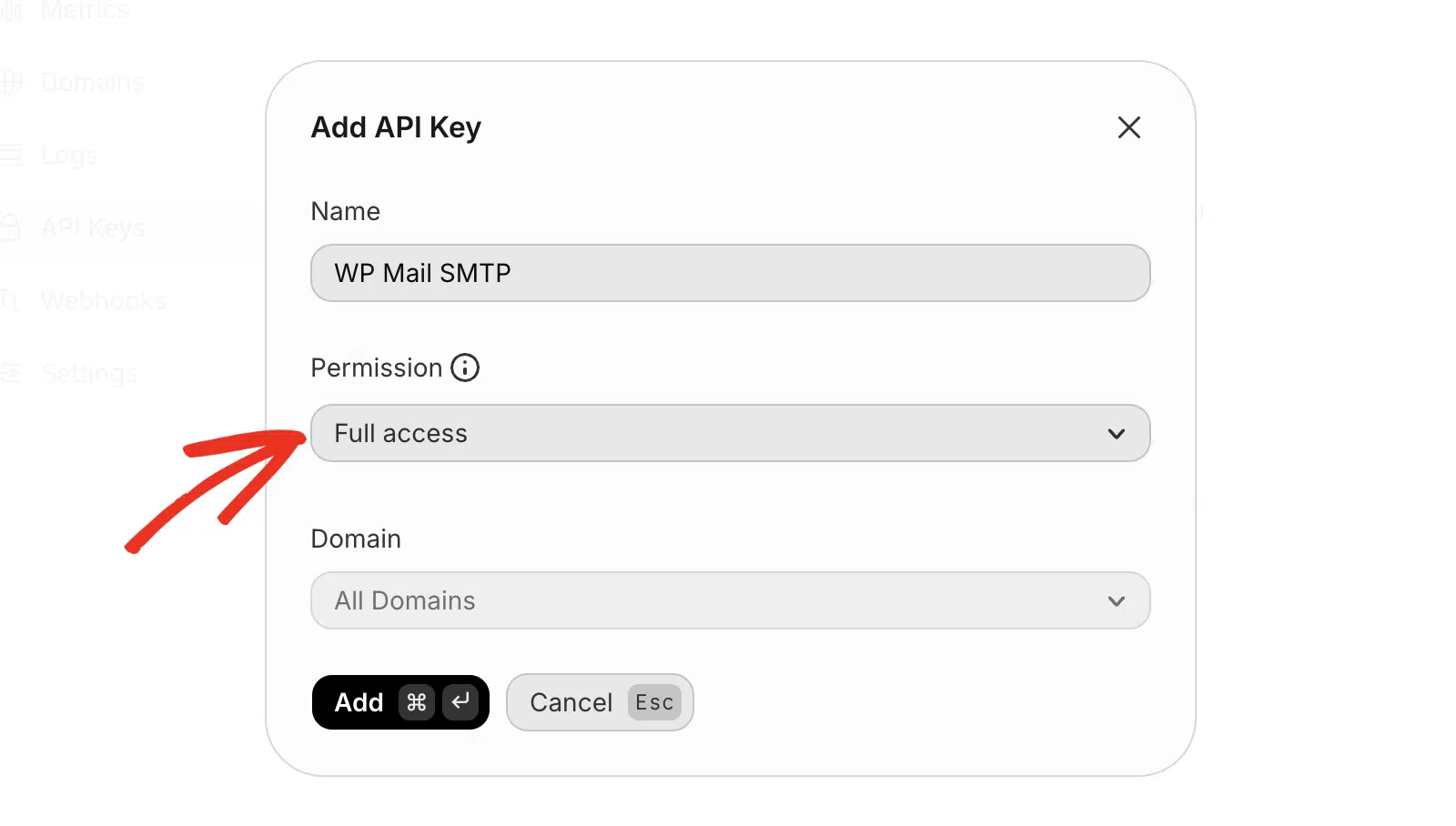
注意: WP Mail SMTP がメール配信状況を追跡できるようにするには、フルアクセスオプションが必要です。
特定のドメインにAPIキーを制限したい場合は、ドメインドロップダウンから選択できます。それ以外の場合は、すべてのドメインのままにします。
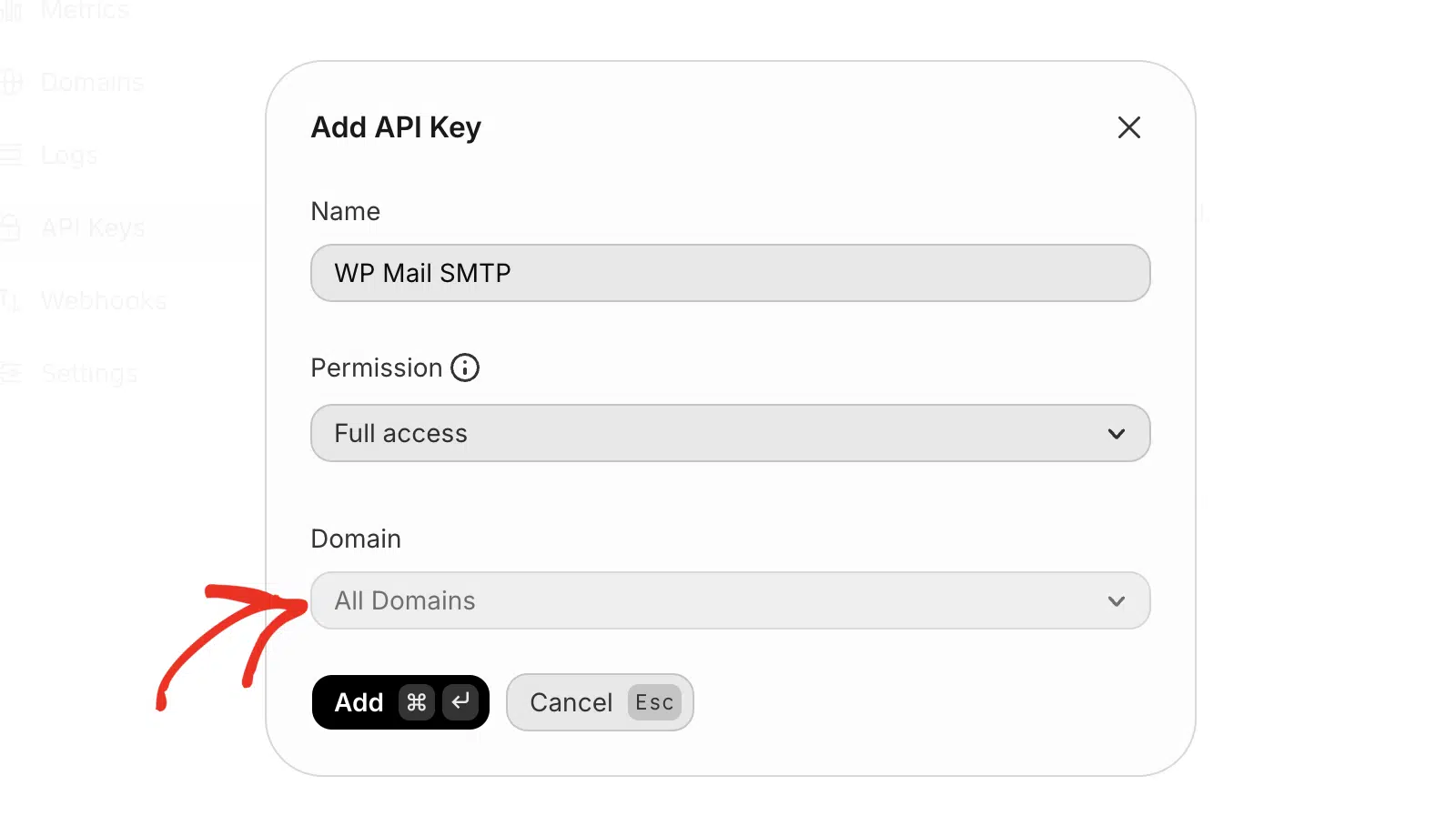
完了したら、追加ボタンをクリックしてAPIキーを作成します。
これにより、アカウントのAPIキーが生成されます。コピーアイコンをクリックして、APIキーの値をコピーします。
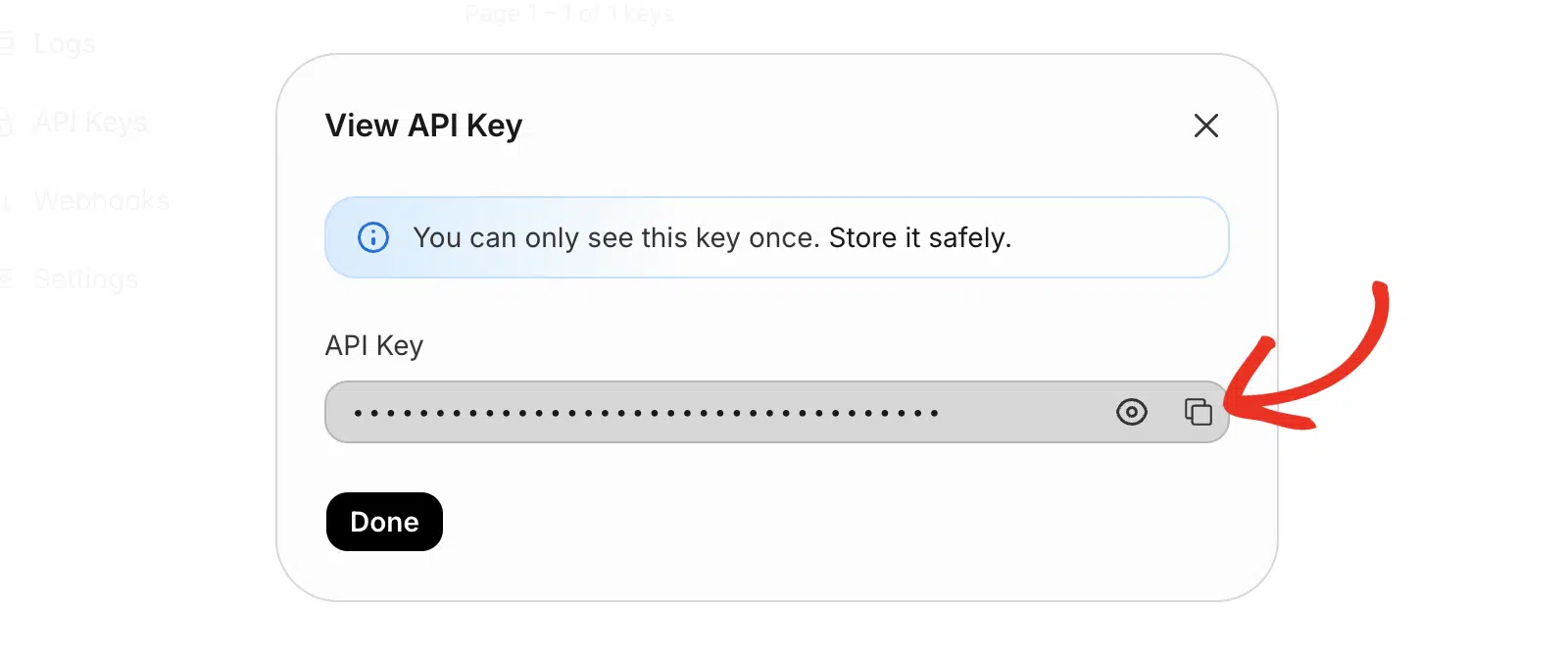
注意:このページを閉じると、APIキーにアクセスできなくなります。後で参照する必要がある場合に備えて、安全な場所にバックアップしてください。
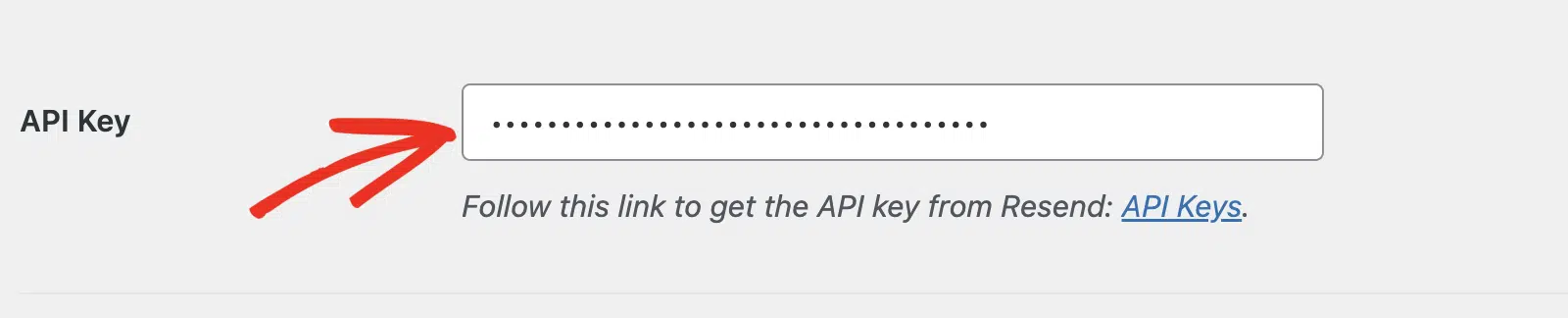
APIキーをコピーしたら、WP Mail SMTP設定ページに戻ります。次に、ResendからコピーしたキーをAPIキーフィールドに貼り付けます。
バックアップ接続
バックアップ接続の設定はオプションであり、Resendメーラーの設定を完了するために必須ではありません。メールの配信をさらに改善するために、プライマリ接続が失敗した場合のバックアップとして、2番目の接続を設定することをお勧めします。

メーラーの設定が完了したら、必ず設定の保存ボタンをクリックしてください。

テストメールの送信
注意:テストメールを送信するには、Resendドメインの検証を完了する必要があります。
設定を構成した後、すべてが正しく機能していることを確認するためにテストメールを送信する必要があります。これを行うには、WP Mail SMTP »ツールに移動し、メールテストタブを選択します。

送信先フィールドには、アクセスできる任意のメールアドレスを入力できます。プレーンテキストメールのみを送信することがわかっている場合を除き、HTML設定をオンのままにしておくことをお勧めします。
注意:追加の接続を設定した場合は、テストメールを送信するときにプライマリ接続と他の接続を選択できます。
次に、メール送信ボタンをクリックしてテストメールを送信します。

メール送信後、成功メッセージが表示されるはずです。

入力したメールアドレスの受信トレイを確認すると、このテストのメールを受信しているはずです。

これで完了です!ResendとWP Mail SMTPの設定に成功しました。WordPressサイトは、より確実にメールを送信できるようになります。
次に、サイトがメールの送信に失敗したときにアラートを受け取りたいですか?メールアラートの設定に関するガイドでは、さまざまなプラットフォームのアラートを設定する手順を説明しています。