


AI要約
WordPressサイトでのメール送信エラーについて通知を受け取りたいですか?WP Mail SMTPを使用すると、サイトから送信に失敗したメールに関するさまざまなアラートを受信できます。
このチュートリアルでは、WP Mail SMTPを使用してサイトでメールアラートを設定する方法を説明します。
開始する前に、まずWP Mail SMTPがWordPressサイトにインストールされ、有効化されていること、およびライセンスが検証済みであることを確認する必要があります。
メールアラートとは?
WP Mail SMTPのメールアラートは、複数の異なるサービスを通じてWordPressサイトでのメール送信エラーを通知します。たとえば、ウェブサイトがメールを送信できない場合、送信に失敗したすべてのメールについて自動的にテキストメッセージを受信します。
アラートは、WP Mail SMTP設定の誤った構成を検出するのに役立ちます。
注意: メール送信エラーが発生している場合は、WP Mail SMTPのトラブルシューティングガイドをご覧ください。
アラートの設定
WordPressダッシュボードからメールアラートの設定を開始するには、WP Mail SMTP » 設定に移動し、アラートタブをクリックします。
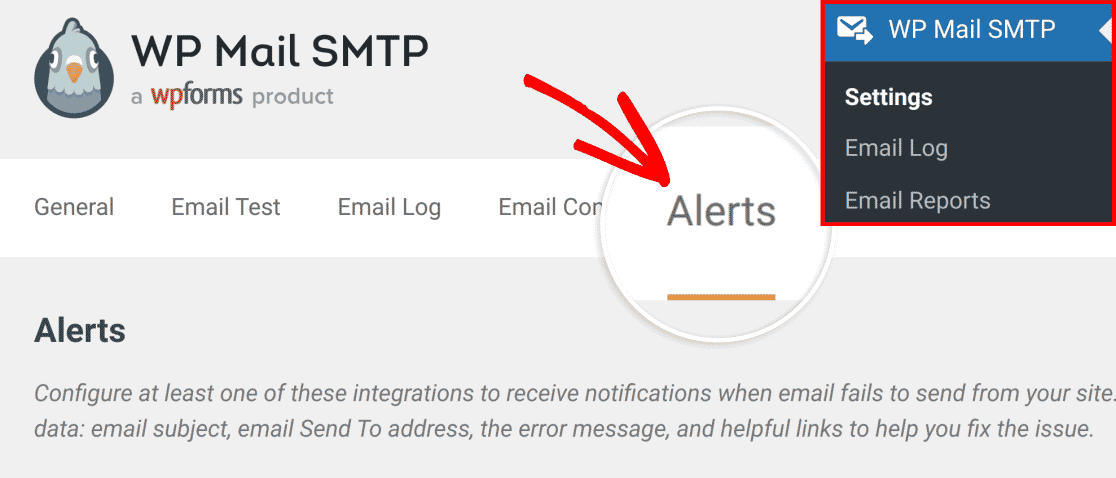
デフォルトでは、サイトがメールの送信に失敗するたびに、設定したチャネルを通じて通知されます。配信確認プロセスがハードバウンスを検出した場合を有効にすると、メールが永続的な理由で送信に失敗した場合に通知されます。

「通知先」セクションの下で、メールアラートを配信するために利用可能なサービス統合のいずれかを選択できます。
サイトでメールアラートを有効にするには、これらのサービスのいずれか少なくとも1つとの統合を設定する必要があります。次のセクションでは、各サービスのセットアップ方法をガイドします。
注意: 各アラートで参照されているエラーに関する詳細情報を取得するには、サイトでメールログを有効にすることをお勧めします。
メール
メールオプションを使用すると、最大3つのメールアドレスにメールアラートが配信されます。これらのアラートはセキュアなAPI経由で送信され、サイトのメール構成に依存しません。
その結果、サイトがメールを送信できない場合でもアラートを受信できます。
他のサービス統合とは異なり、メール通知は30分ごとに1回のみ送信されます。その結果、この期間内に複数のメール送信エラーが発生した場合、最初のもののみ通知されます。
注意: すべての送信失敗メールを表示するには、WP Mail SMTPでメールログを有効にする必要があります。
メール統合の設定
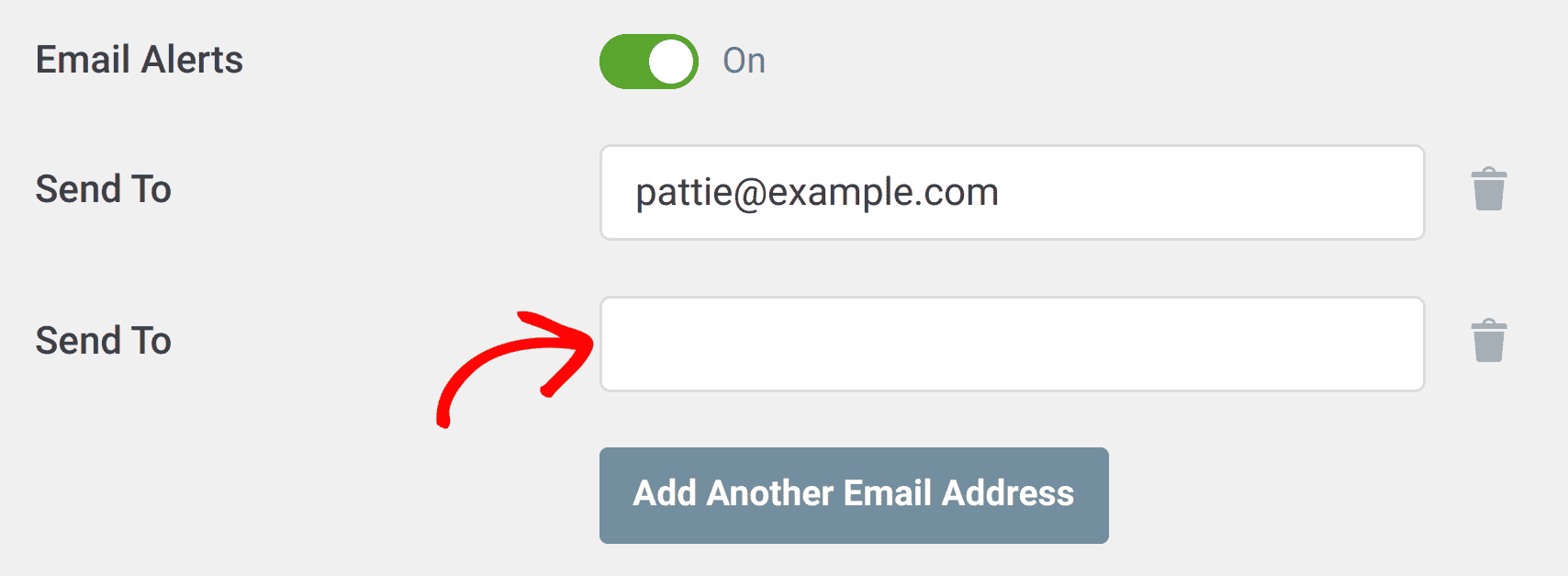
メールアラートを有効にするには、メールアラートオプションがオンになっていることを確認してください。
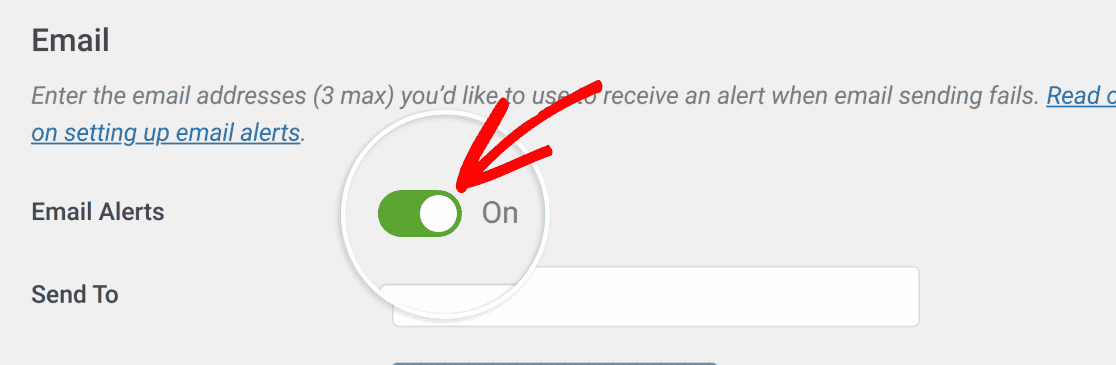
宛先アドレスを送信先フィールドに入力して、アドレスを設定します。
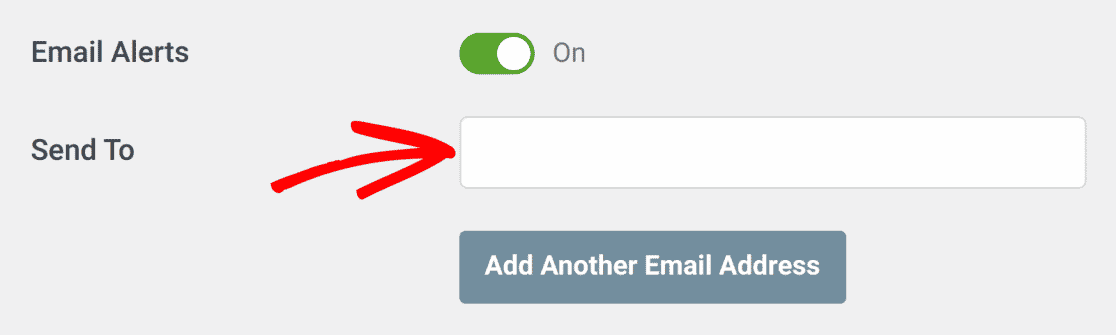
別のアドレスを追加したい場合は、別のアドレスを追加ボタンをクリックします。
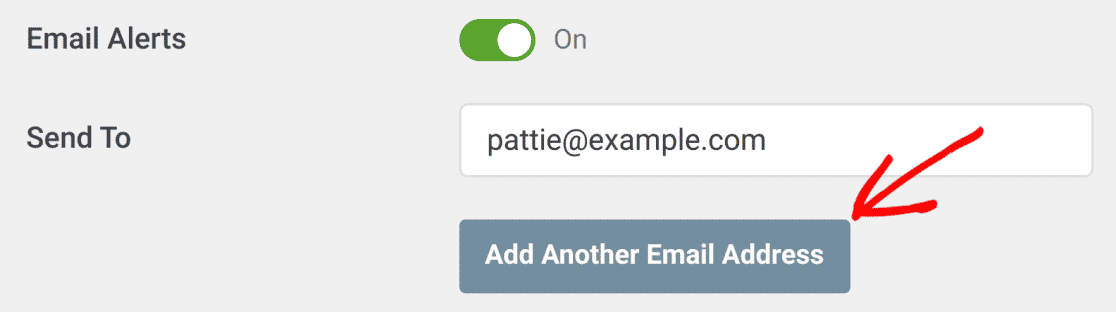
次に、2番目の送信先フィールドに、追加のアドレスを入力します。
メール統合の設定が完了したら、すぐに設定を保存するか、他の統合の追加を続行できます。
Slack
Slack連携により、アラートはSlackワークスペースまたはチームの個々のメンバーに送信されます。メール連携と同様に、必要な数のSlack設定を持つことができます。Slack連携は、通信を容易にするためにWebhookを利用します。
Slack連携を使用するには、Slackアプリを作成し、そのWebhook URLをサイトに追加する必要があります。これを行う前に、Slackアラートオプションをオンに設定してください。
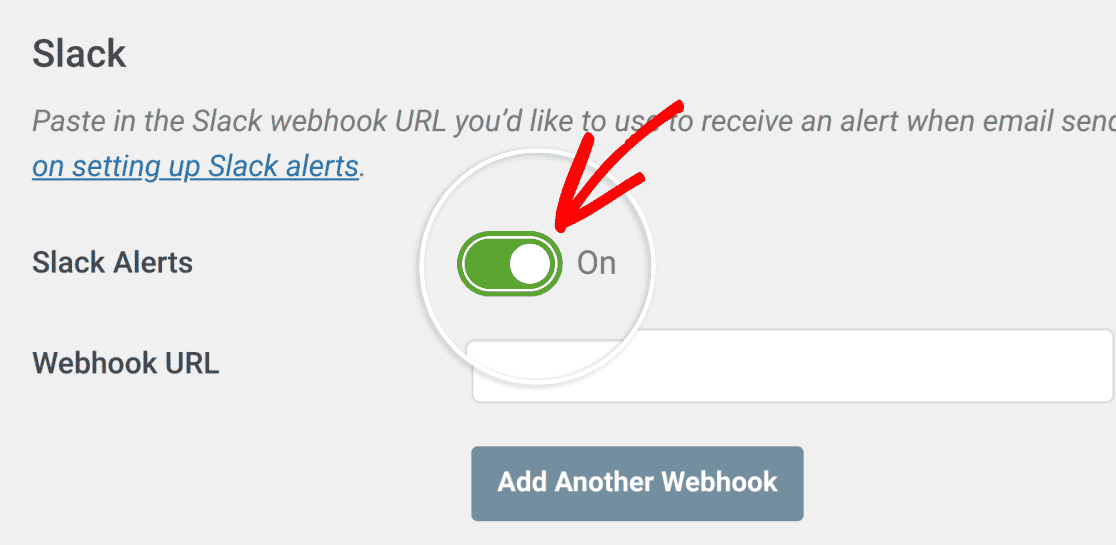
注意:Slackアプリの作成方法とWebhook URLの取得方法については、Slackアラートの設定チュートリアルを参照してください。
Discord
Discord連携により、アラートはDiscordサーバーまたはDiscordサーバー上の個々のチャンネルに送信されます。Slack連携と同様に、必要な数のDiscord Webhook接続を持つことができます。
開始するには、DiscordサーバーでWebhook接続を作成する必要があります。次に、Webhook URLを使用して、サイトとDiscord間の接続を確立します。
これを行うには、Discordアラートオプションをオンの位置に切り替えます。
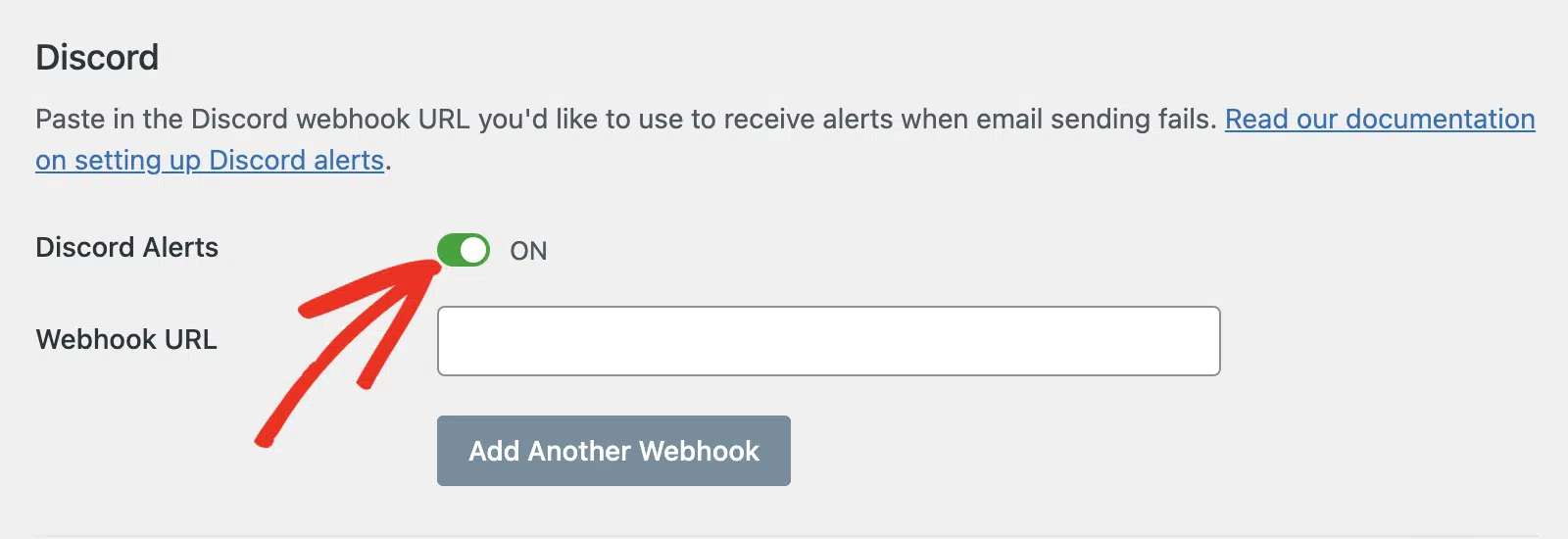
注意:Webhook URLの作成方法と取得方法については、Discordアラートの設定チュートリアルを参照してください。
Microsoft Teams
チームがMicrosoft Teamsを使用している場合、チームのワークスペースの個々のチャンネルに対してアラートを設定できます。
Slack連携と同様に、必要な数のMicrosoft Teams設定を持つことができます。Microsoft Teams連携は、通信を容易にするためにWebhookを使用します。
Microsoft Teams連携を使用するには、アラートを受信したいチャンネルでWebhook接続を設定する必要があります。次に、Microsoft Teamsから生成したWebhook URLをサイトに追加します。
まず、Microsoft Teamsアラートオプションをオンの位置に切り替えます。
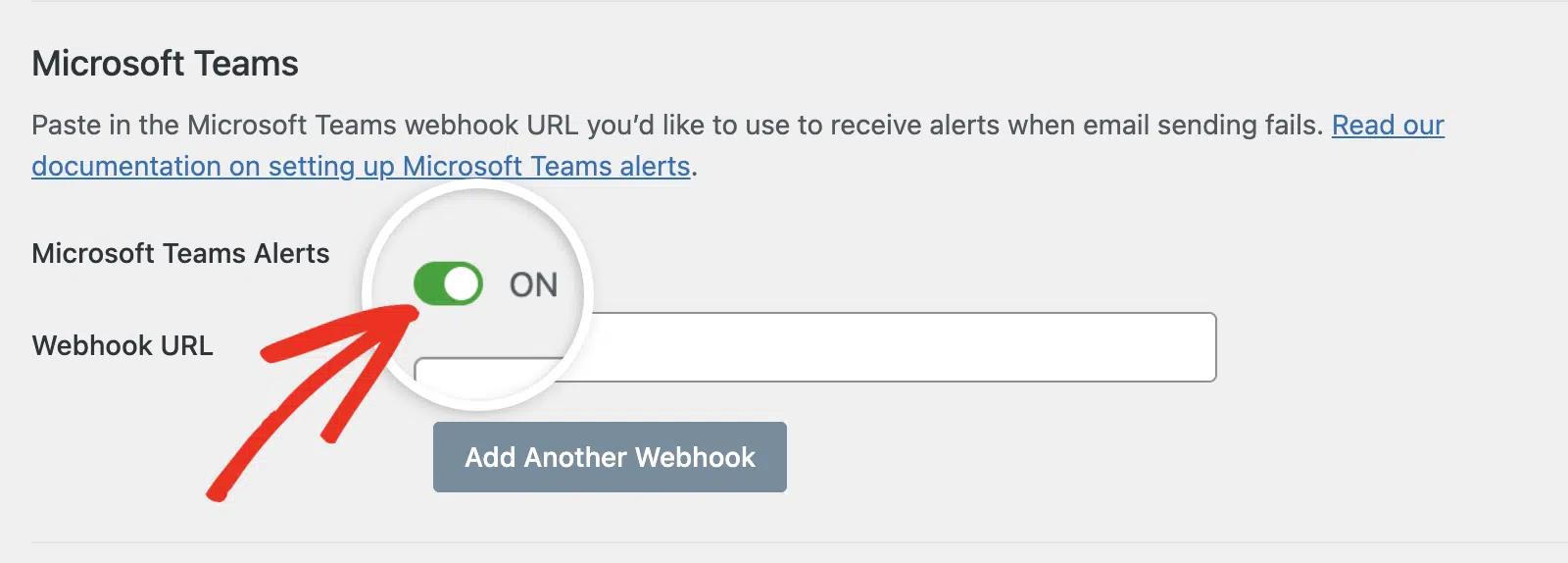
注意:Webhook URLの作成方法と取得方法については、Microsoft Teamsアラートの設定チュートリアルを参照してください。
Twilioアラート経由のSMS
Twilio連携により、メールアラートはサイトから任意のモバイルデバイスに送信できます。SMSアラートは、Twilioの電話番号経由で送信されます。他の連携と同様に、Twilio接続の数に制限はありません。
Twilio連携を設定するには、SMS via Twilio アラートオプションがオンになっていることを確認してください。
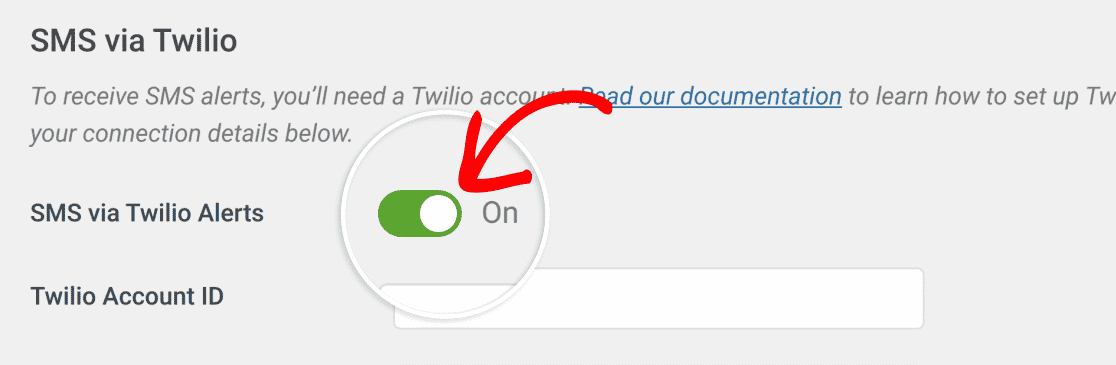
注意:Twilio連携の設定方法については、SMSアラート(Twilio経由)の設定チュートリアルを参照してください。
Webhook
Webhook連携により、サイトはWebhookをサポートする任意のサービスを通じて通知を送信できます。SlackおよびTwilio連携と同様に、Webhook連携の数に制限はありません。
まず、Webhookをサイトと連携させるために、Webhookアラートトグルをオンに設定します。
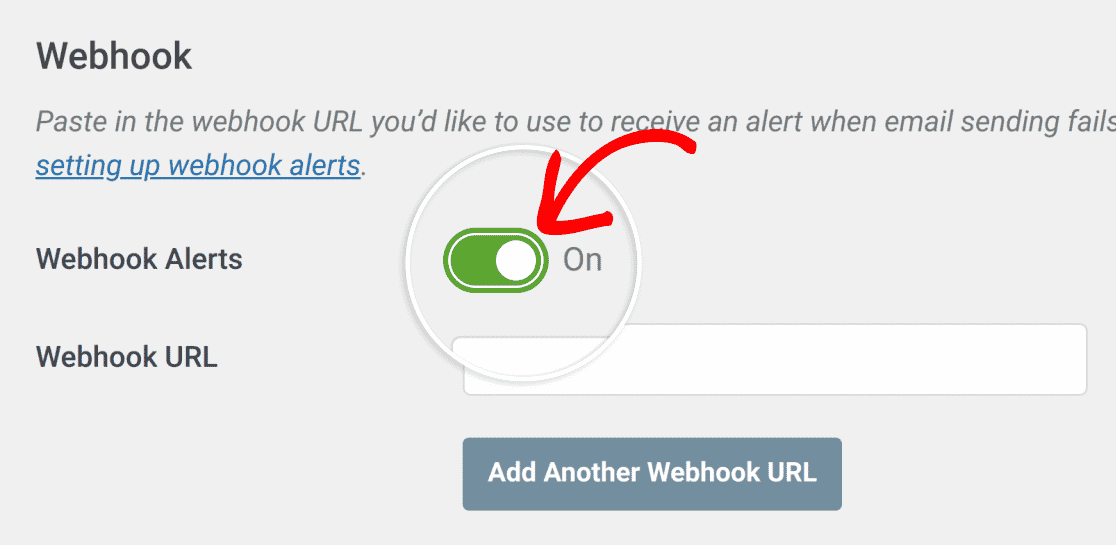
注意:Webhook連携の追加方法については、Webhookアラートの設定チュートリアルを参照してください。
プッシュ通知
プッシュ通知により、機能が有効になっているブラウザからサイトのメールステータスに関するネイティブアラートを受信できるようになります。モバイルデバイスを含む、任意のブラウザまたはデバイスで有効にできます。
WP Mail SMTPを使用すると、サイトのプッシュ通知アラートを無制限に設定できます。
プッシュ通知を設定するには、まず プッシュ通知アラート オプションを オン に切り替える必要があります。
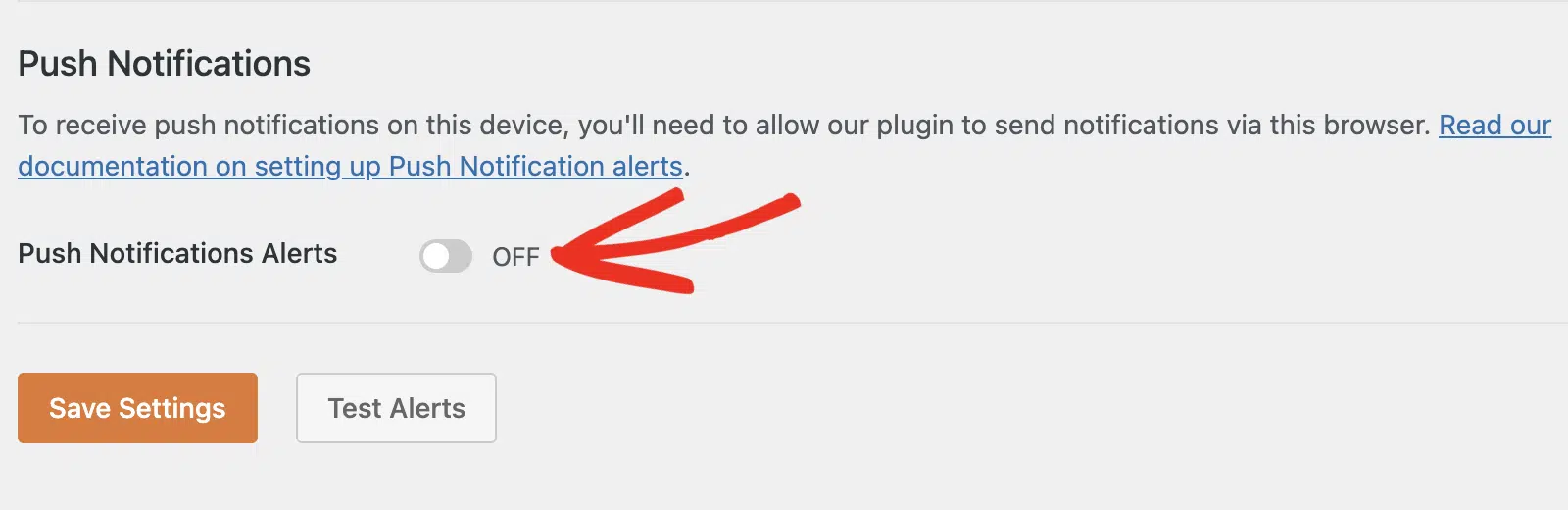
注意: プッシュ通知の追加の詳細については、プッシュ通知アラートの設定チュートリアルをご覧ください。
WhatsApp連携を使用すると、WP Mail SMTPをWhatsAppアカウントに接続し、ウェブサイトでメールが失敗した場合の通知を受け取ることができます。
他のほとんどの連携と同様に、WhatsApp連携は必要なだけいくつでも設定できます。WhatsApp連携は、MetaのWhatsApp APIとWebhook接続を使用して通信を容易にします。
WhatsApp連携を使用するには、Meta開発者ダッシュボードでカスタムアプリを作成する必要があります。次に、作成したアプリでWhatsApp接続を有効にし、認証情報を取得します。
まず、WhatsAppアラートオプションをオンの位置に切り替えます。
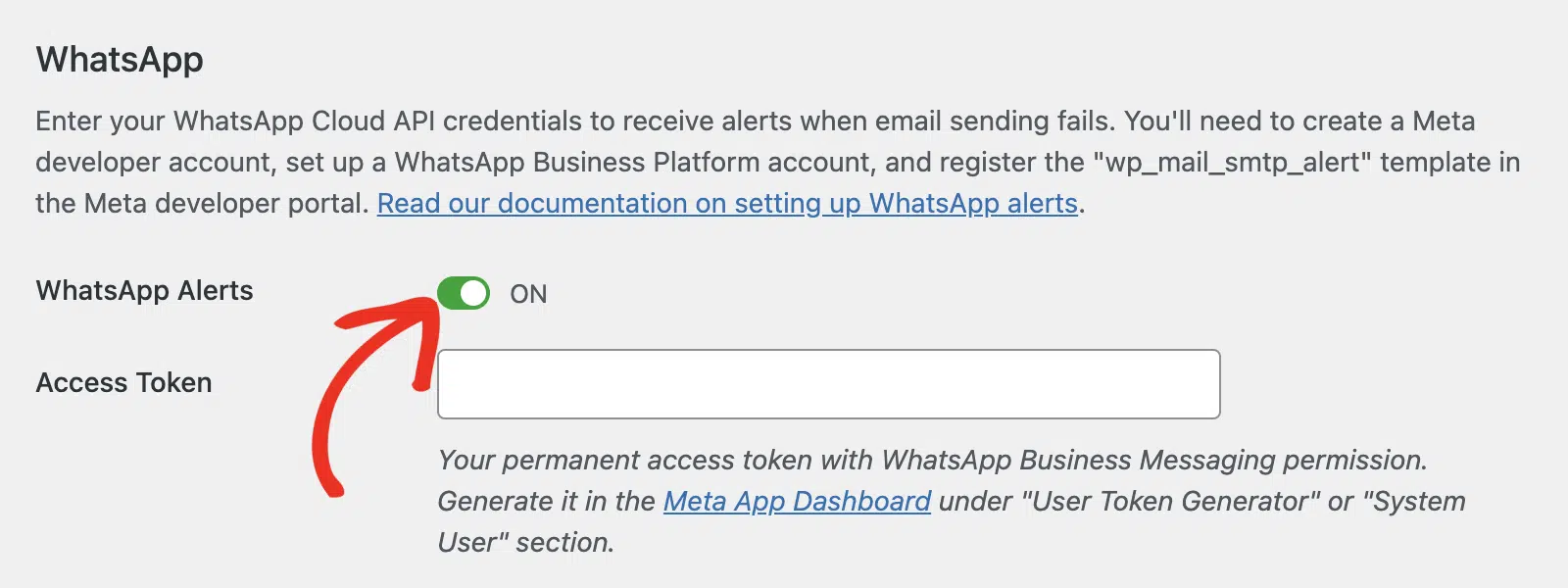
注意: Metaアプリの作成とその他の設定詳細の生成については、WhatsAppアラートの設定チュートリアルをご覧ください。
設定の保存
使用したいサービスを追加したら、設定を保存してセットアップを完了する必要があります。

これを行うには、インターフェイスの左下にある 設定の保存 ボタンをクリックします。
メールアラートのテスト
設定を保存した後、設定したサービスが正しく機能することを確認するためにテストできます。これを行うには、保存設定の隣にある アラートのテスト ボタンをクリックします。
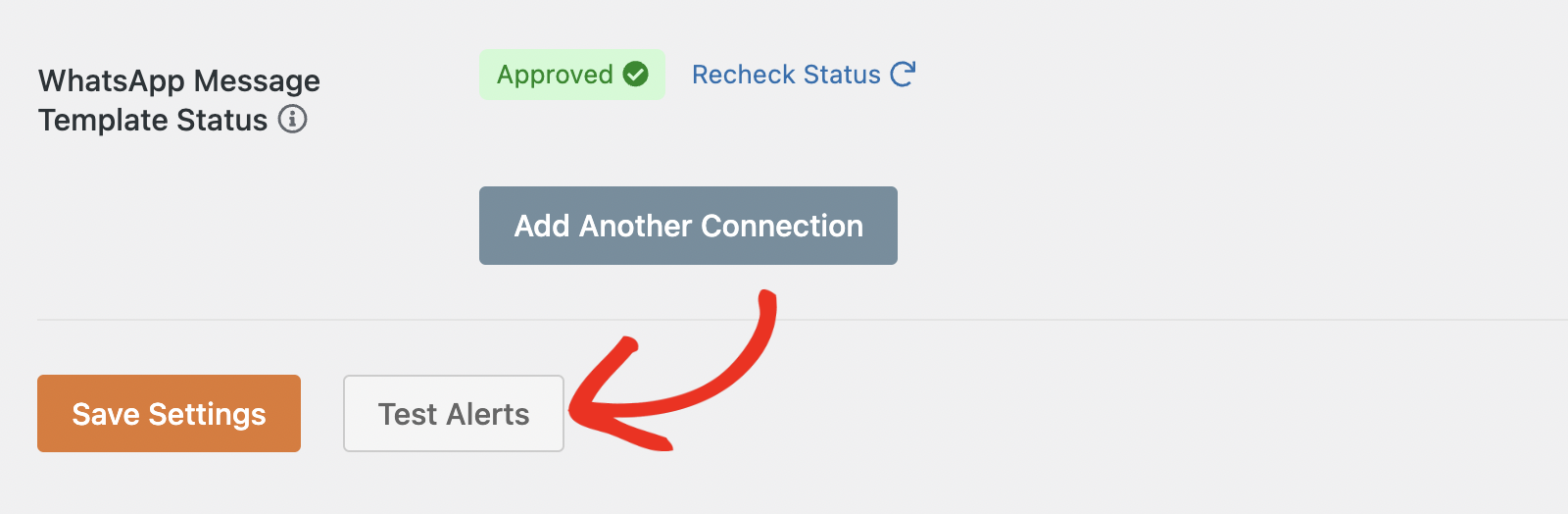
このボタンをクリックすると、成功通知が表示されるはずです。

アラートテストは、設定したすべてのサービスをトリガーします。たとえば、メールアラートを設定した場合、追加したメールアドレスにテスト結果を含むメールが届きます。
これで完了です!これで、WP Mail SMTPを使用してサイトにアラートを設定する方法がわかりました。
次に、サイトでのメールのパフォーマンスを簡単に追跡したいですか?WP Mail SMTPのメールレポート完全ガイドで詳細をご覧ください。