


AI要約
サイトがメールの送信に失敗したときにSMS通知を受け取りますか? Twilio連携を使用すると、サイトから任意のモバイルデバイスにメールアラートを送信できます。SMSアラートはTwilioの電話番号経由で送信されます。
このチュートリアルでは、WP Mail SMTPでTwilio経由でSMSアラートを設定する方法を説明します。
開始する前に、まずWP Mail SMTPがWordPressサイトにインストールされ、有効化されていること、およびライセンスが検証済みであることを確認する必要があります。
メールアラートページへのアクセス
WordPressダッシュボードからメールアラートの設定を開始するには、WP Mail SMTP » 設定に移動し、アラートタブをクリックします。

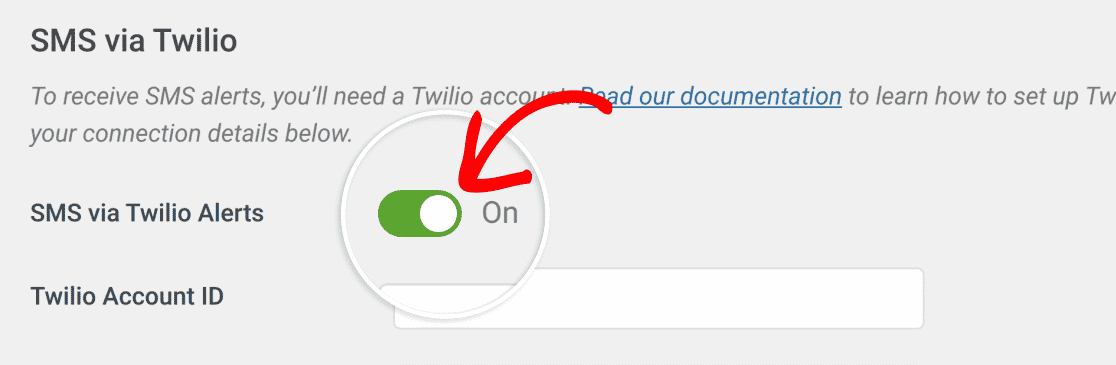
ここに表示されたら、SMS via Twilioセクションまでスクロールダウンします。Twilio連携を設定するには、SMS via Twilio Alertsオプションがオンになっていることを確認してください。
注意: SMSの文字数制限のため、このサービス連携では詳細な情報を提供できません。代わりに、受信するメッセージには、アラートをトリガーしたエラーに対応するタイトルとログ番号が含まれます。
後で戻ってくるので、このブラウザタブは開いたままにしておいてください。
Twilio電話番号の作成
まだTwilioの電話番号をお持ちでない場合は、作成する必要があります。これを行うには、Twilioアカウントにログインし、Get a Twilio phone numberボタンをクリックしてください。
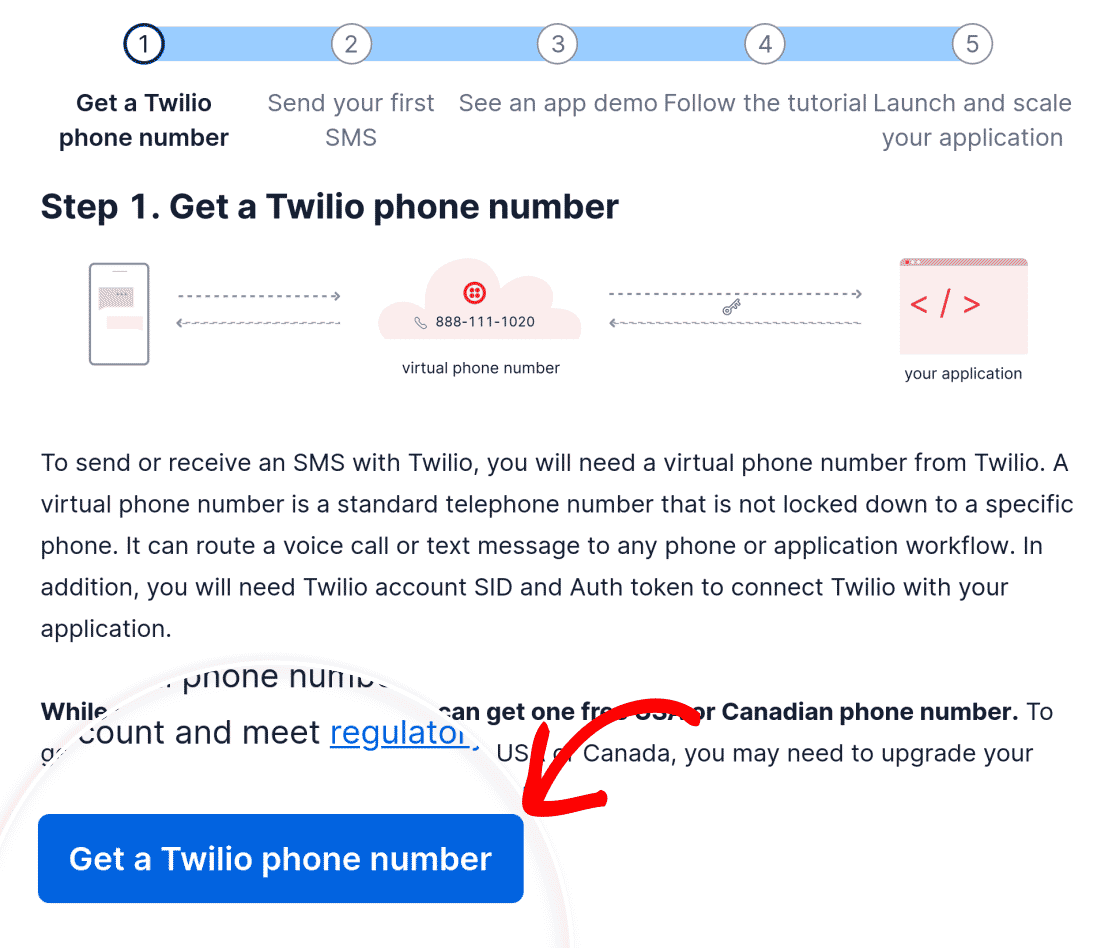
番号が正常に生成されたら、サイトでのTwilio連携の設定を続行する準備ができました。
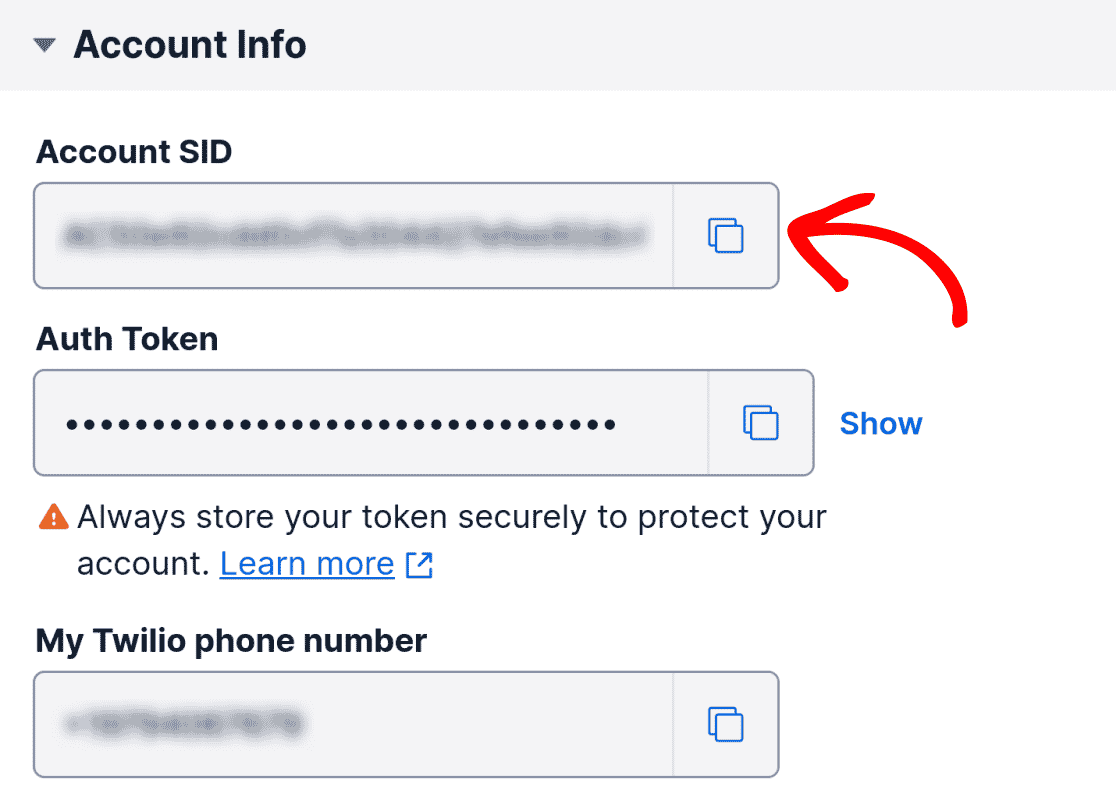
まず、TwilioコンソールからAccount SIDをコピーします。
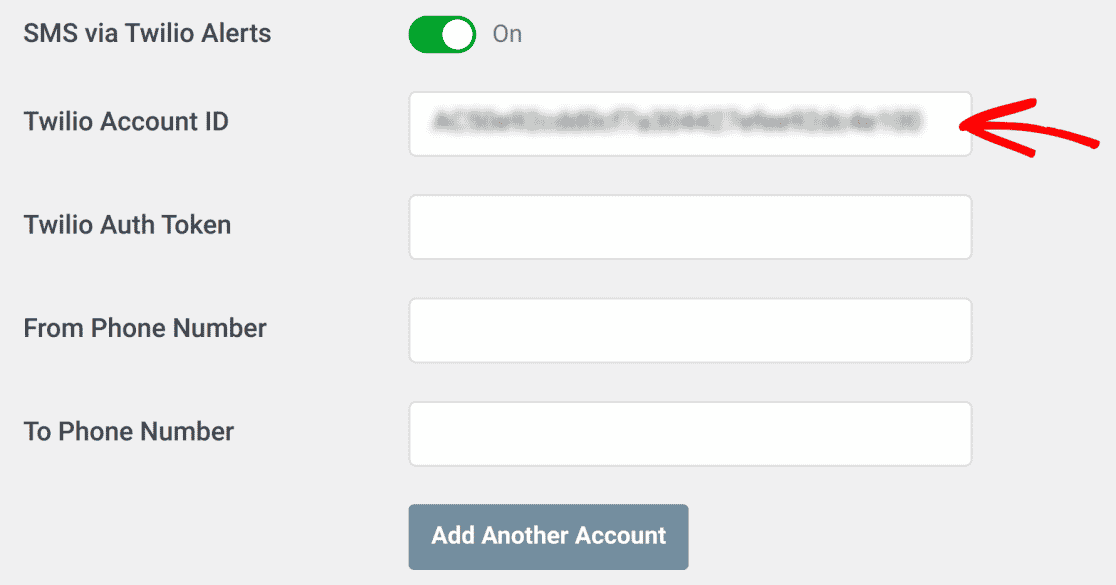
次に、WP Mail SMTPのTwilio Account IDフィールドにAccount SIDを貼り付けます。
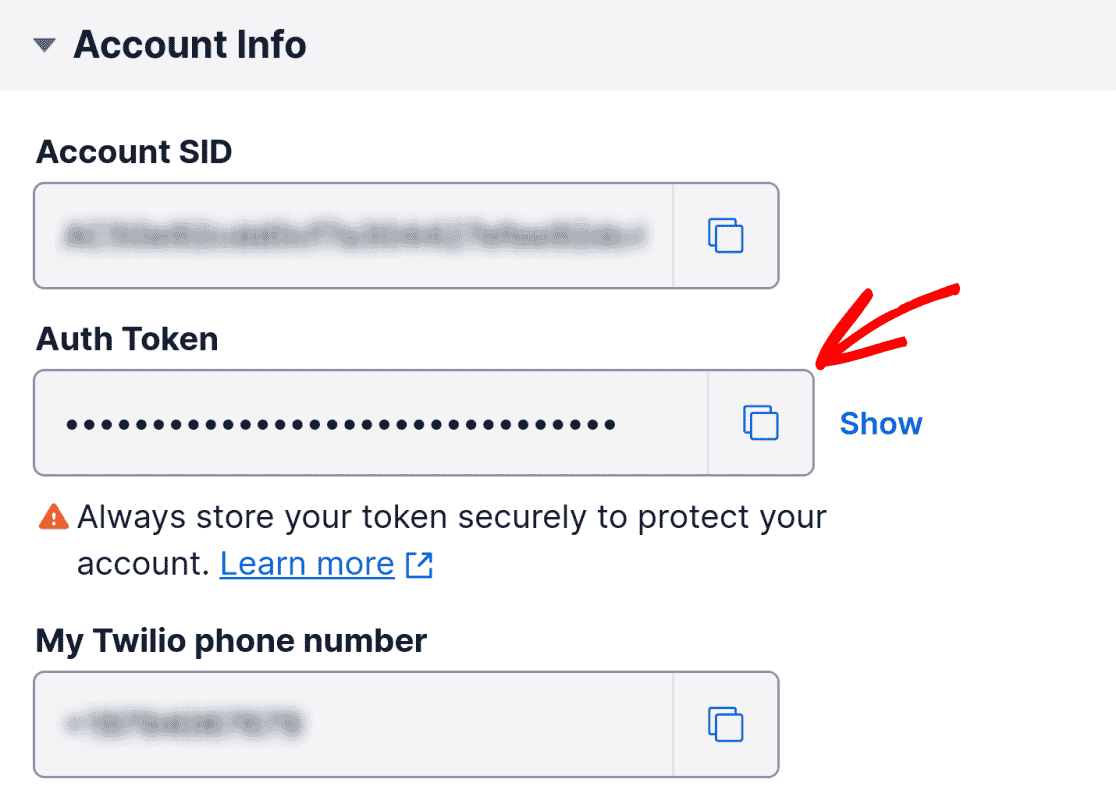
また、TwilioコンソールからAuth Tokenをコピーする必要があります。
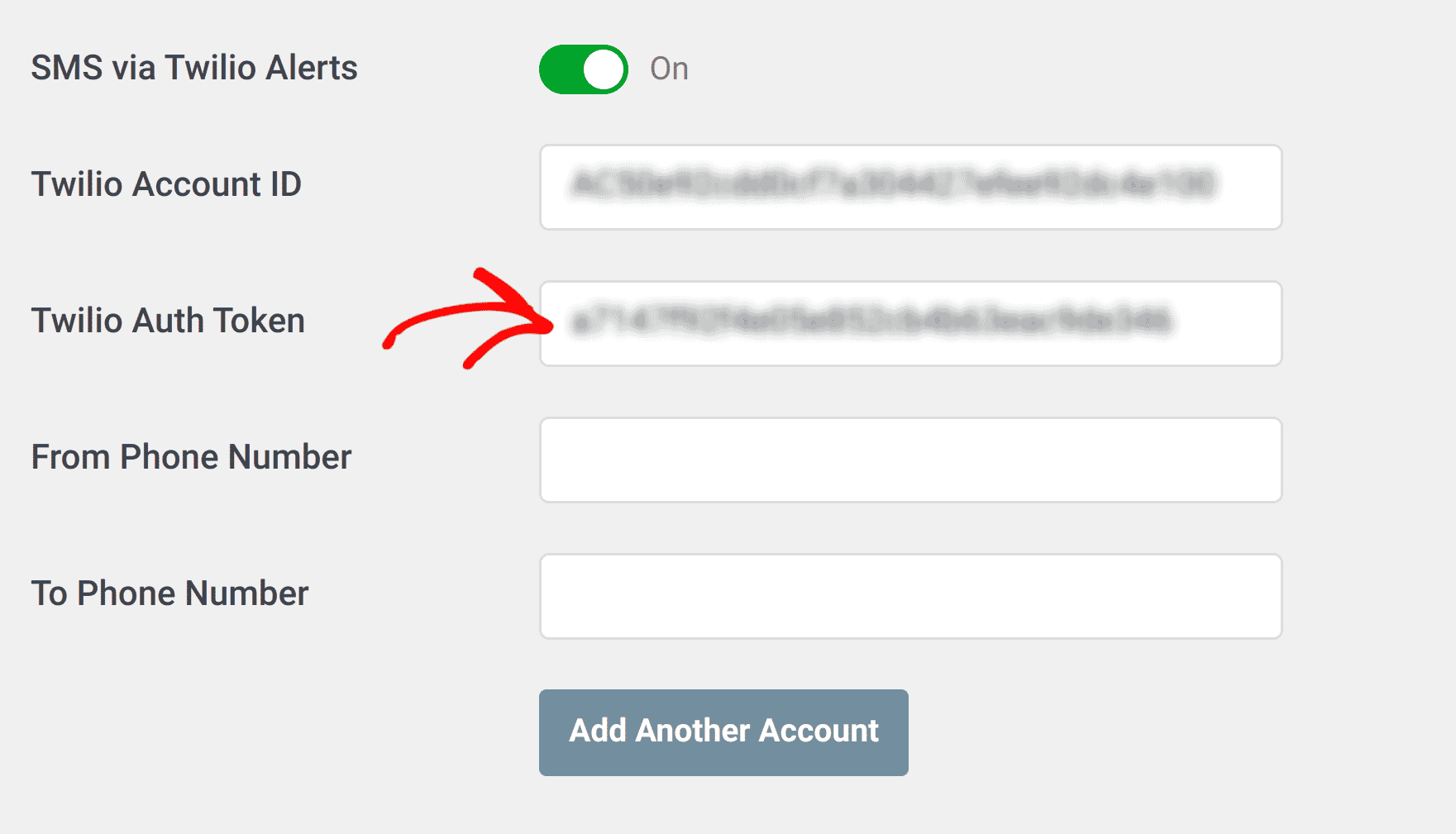
次に、WP Mail SMTPのTwilio Auth TokenフィールドにAuth Tokenを貼り付けます。
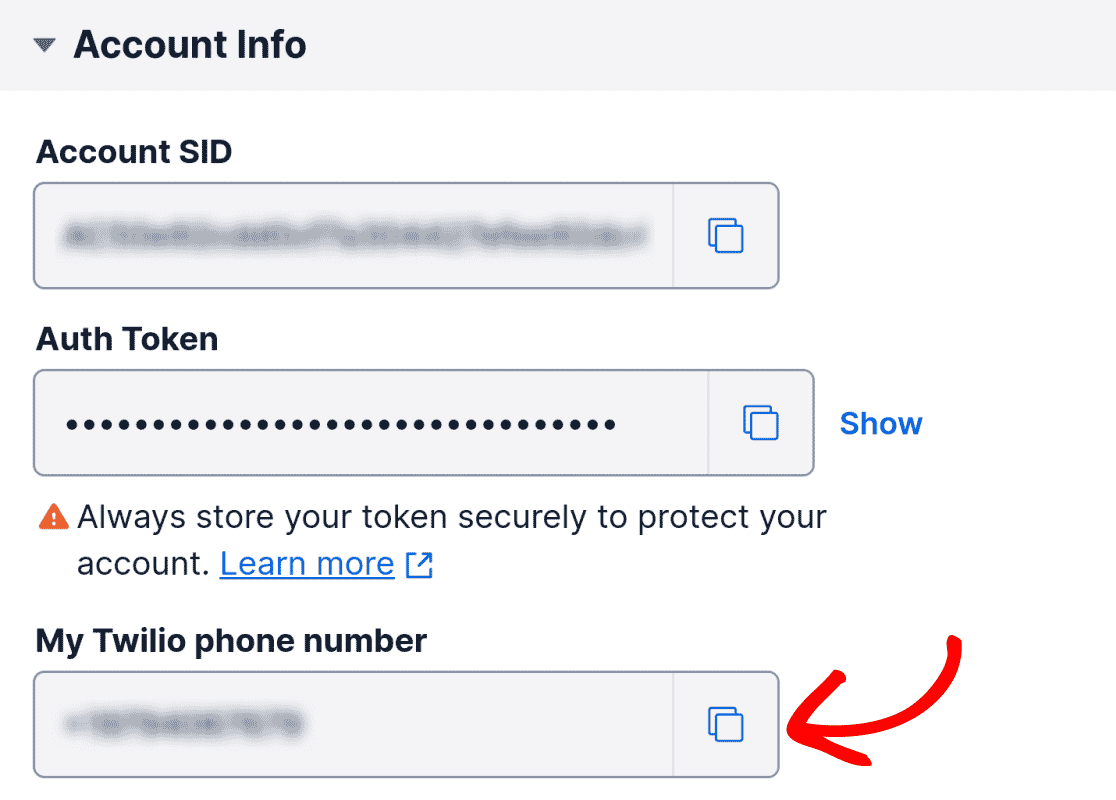
次に、TwilioコンソールからTwilioの電話番号をコピーします。
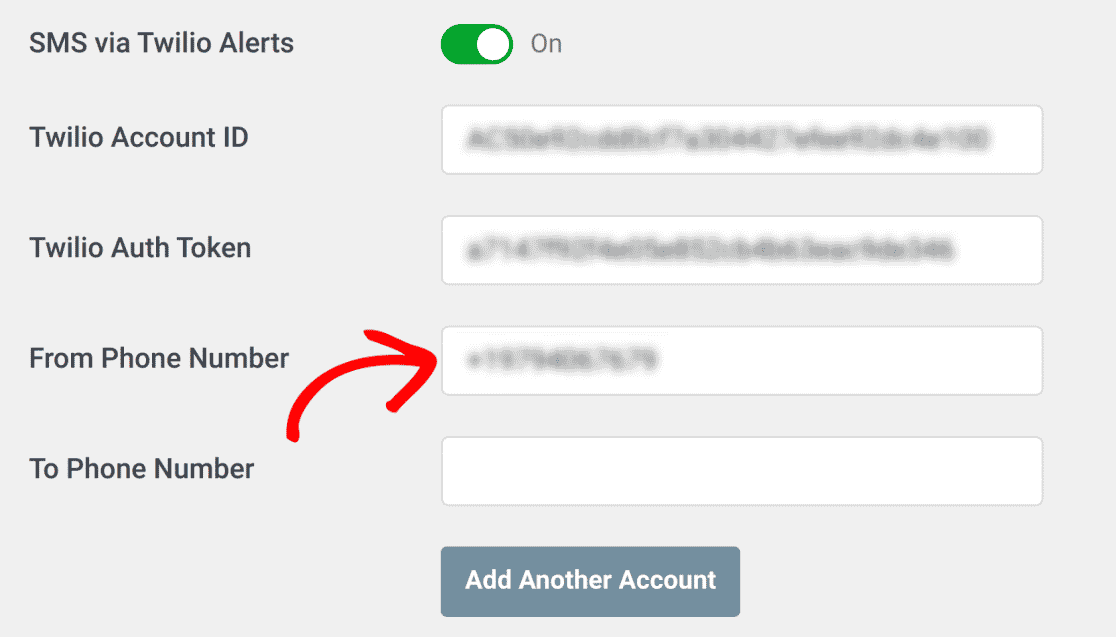
WP Mail SMTPのアラート設定で、From Phone NumberフィールドにTwilioの電話番号を貼り付けます。
最後に、アラートを受信する電話番号をTo Phone Numberフィールドに追加します。
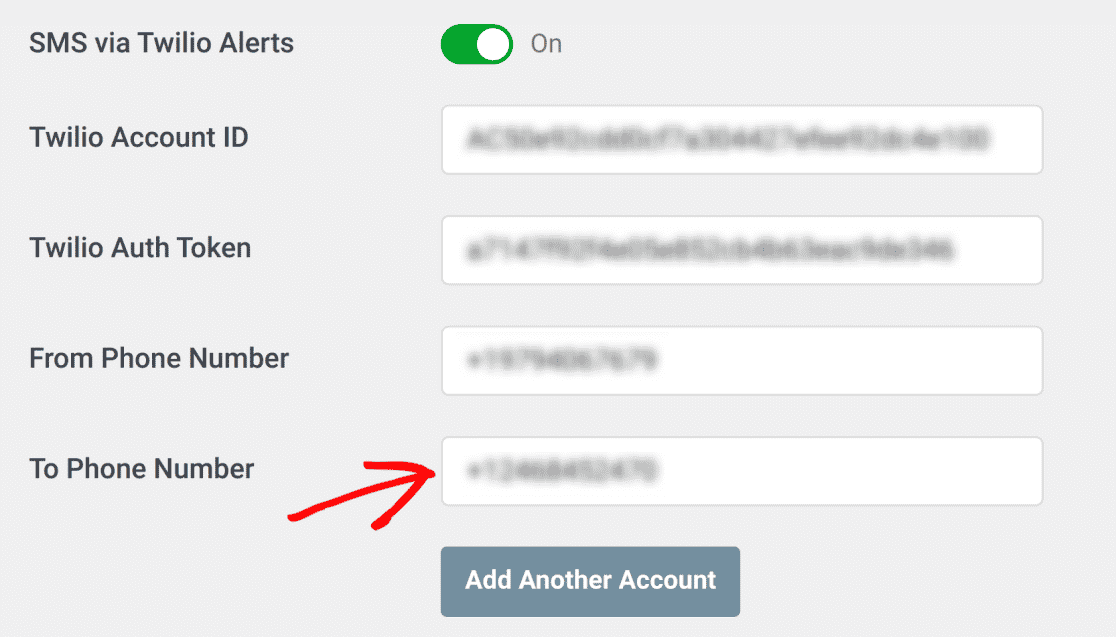
これで、他の連携を設定するか、設定を保存して続行できます。設定を保存するには、下にスクロールしてSave Settingsボタンをクリックしてください。

注意: セットアッププロセスに従ってもTwilio SMSアラートを受信できない場合は、FAQセクションを参照して、問題を解決してください。
よくある質問
以下に、WP Mail SMTPでTwilio経由の失敗メールのSMS通知を設定する際に、よくある質問とその回答をまとめました。
Twilio SMSアラートを受信できないのはなぜですか?
Twilioアラートを受信できない場合は、まずTwilioの電話番号がアクティブであることを確認してください。これを行うには、TwilioコンソールのPhone Numbers » Manage » Active Numbersに移動します。
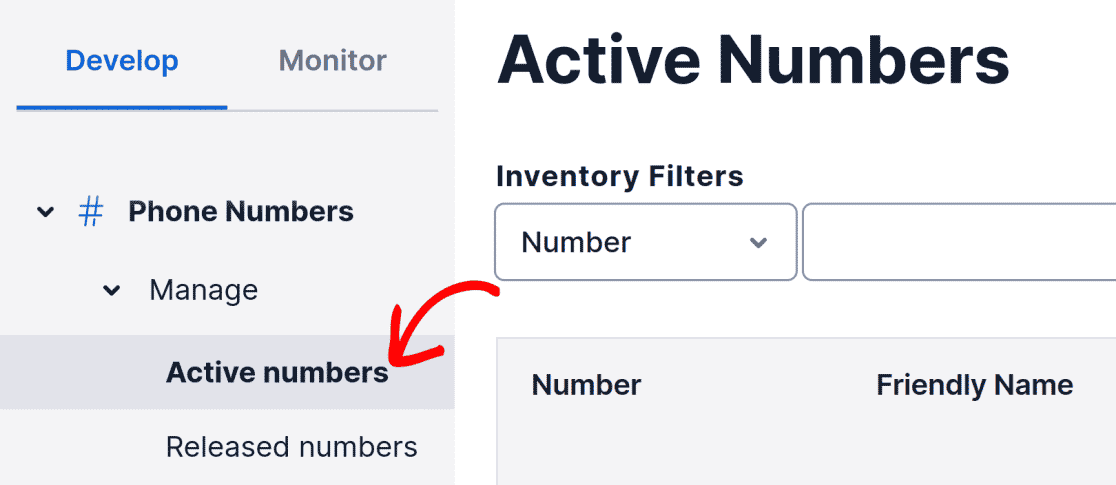
Active Numbersリストに少なくとも1つの番号が表示されているはずです。
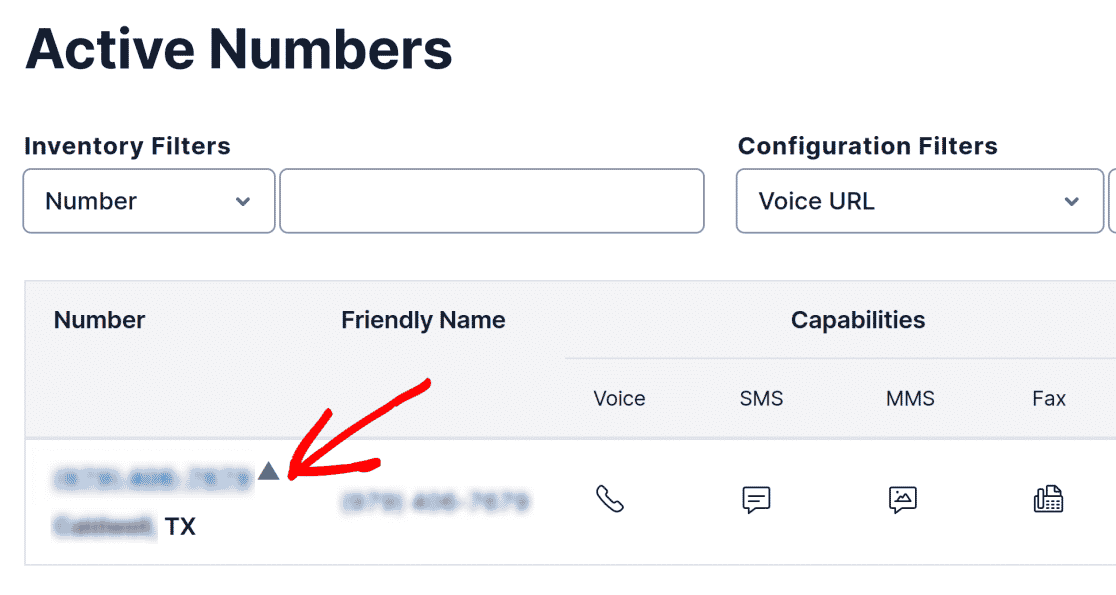
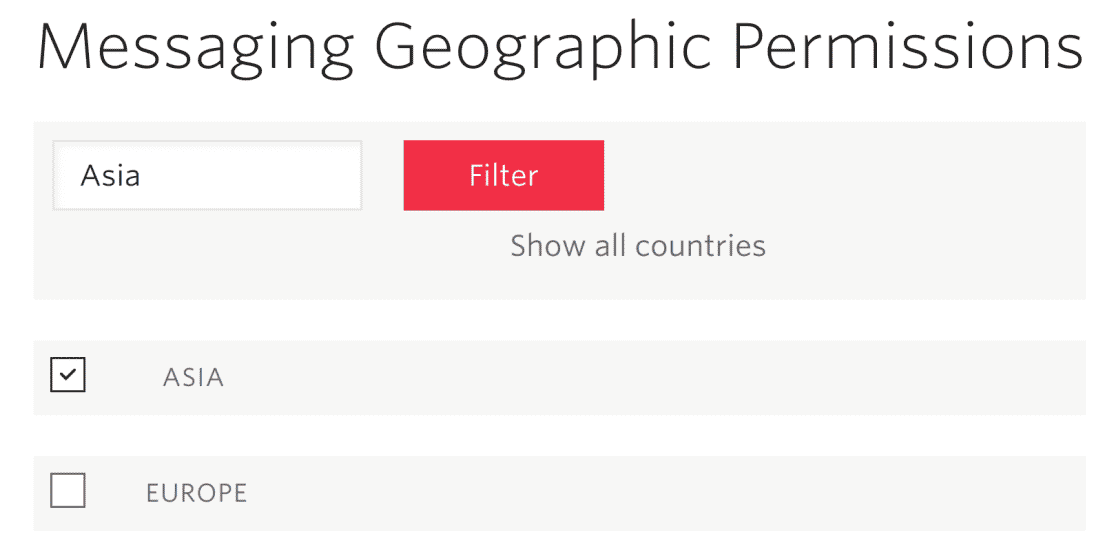
番号がアクティブでもアラートを受信できない場合は、ジオロケーションの権限設定により、お住まいの地域へのメッセージ送信ができない可能性があります。この問題を解決するには、ジオロケーションの権限を調整する必要があります。
Twilioコンソールから、Messaging » Settings » Geo permissionsに移動して、ジオロケーション設定を表示します。
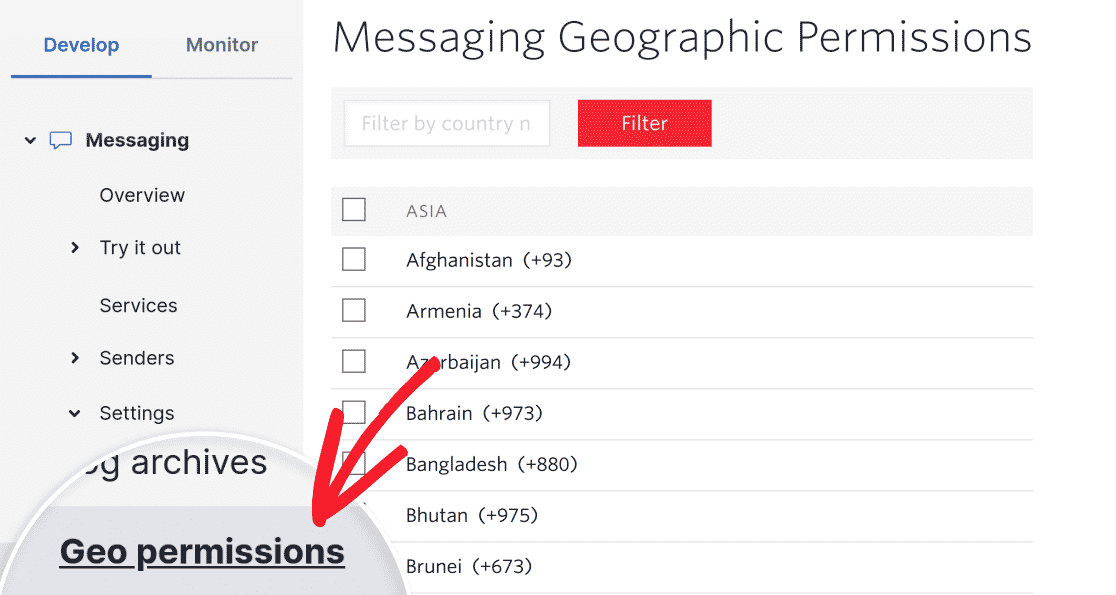
次に、国または地域を見つけて、有効になっていることを確認してください。
注意: Twilioトライアルアカウントをご利用の場合、検証済みの番号にのみアラートを送信できます。詳細については、Twilioの検証済み番号に関するドキュメントを参照してください。
これで、WP Mail SMTPでTwilio経由のSMSアラートを設定する方法を学びました。
次に、複数の接続を設定しますか?WP Mail SMTPで追加の接続を設定する方法を学ぶには、チュートリアルをご覧ください。