


AI要約
サイトでメール送信に失敗した場合に通知を受け取りますか?プッシュ通知を使用すると、機能を有効にしたブラウザからサイトのメールステータスに関するネイティブアラートを受け取ることができます。モバイルデバイスを含む、お好きなブラウザやデバイスで有効にできます。
このチュートリアルでは、WP Mail SMTPでプッシュ通知を設定する方法を説明します。
開始する前に、まずWP Mail SMTPがWordPressサイトにインストールされ、有効化されていること、およびライセンスが検証済みであることを確認する必要があります。
メールアラートページへのアクセス
WordPressダッシュボードからメールアラートの設定を開始するには、WP Mail SMTP » 設定に移動し、アラートタブをクリックします。

ここに表示されたら、プッシュ通知セクションまでスクロールダウンします。次に、プッシュ通知アラートオプションをオンの位置に切り替えます。
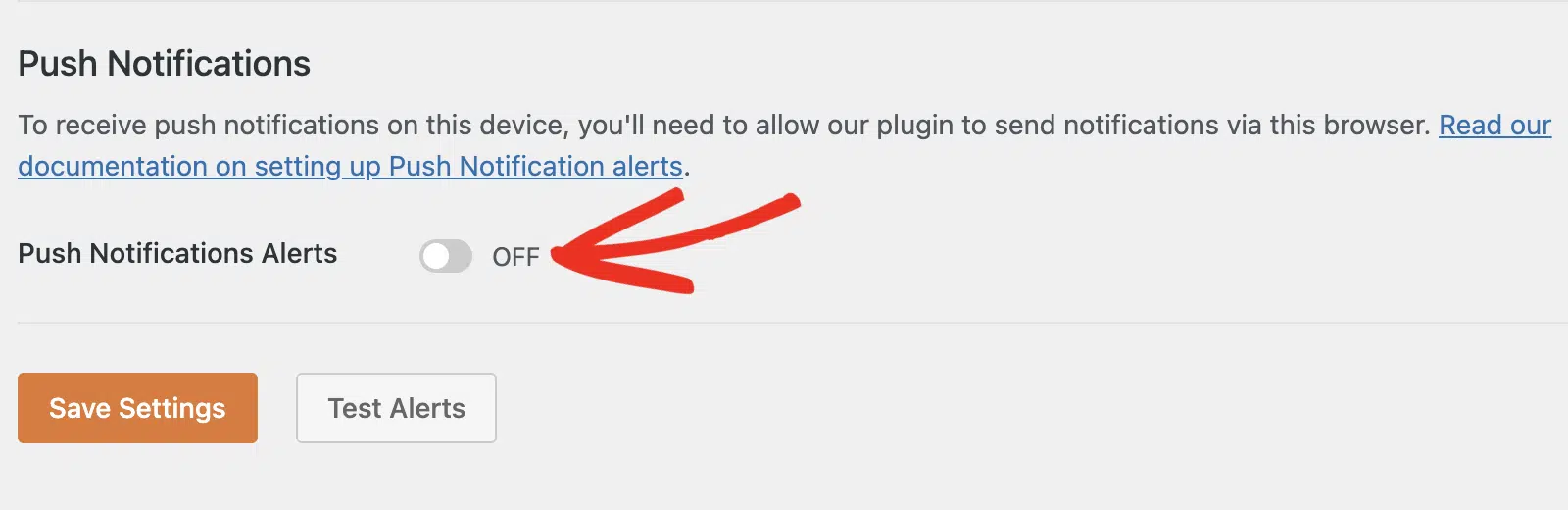
プッシュ通知の有効化
その後、このデバイスでプッシュ通知を有効にするボタンをクリックして続行します。

ブラウザのアドレスバーの下にポップアップが表示されます。ブラウザのプッシュ通知を有効にするには、許可をクリックしてください。

注意:誤ってブロックを選択した場合、そのデバイスではプッシュアラートは受信されません。ただし、選択をリセットできます。詳細については、FAQをご覧ください。
ブラウザのユーザーエージェントが、接続名フィールドの値として追加されているのがわかります。このフィールドの値を、お好きな名前に更新できます。

このデバイスでプッシュ通知を有効にするボタンは、そのデバイスでプッシュ通知が有効になった後は無効になります。ただし、別のブラウザまたはデバイスでサイトにアクセスすることで、別のプッシュ通知チャネルを追加できます。
新しいデバイスでは、単にこのデバイスでプッシュ通知を有効にするをクリックし、ブラウザにサイトへのアクセスを許可してください。
iPhoneでプッシュ通知を有効にする
アラート画面にアクセスするためにiPhoneデバイスを使用する場合、デフォルトではプッシュ通知を有効にすることはできません。

ただし、この問題を解決するための簡単な回避策があります。これを行うには、WP Mail SMTP » 設定に移動し、アラートタブを選択していることを確認してください。次に、iPhoneブラウザの共有アイコンをクリックします。

その後、スクロールダウンしてホーム画面に追加を選択します。

これにより、ホーム画面にアプリアイコンが作成され、アラート設定ページにアクセスできるようになります。アイコンをクリックして、サイトの設定ページを開いてください。

クリックすると、アラート画面にリダイレクトされます。ここから、プッシュ通知セクションまでスクロールダウンし、このデバイスでプッシュ通知を有効にするボタンをクリックします。

次に、有効にするために許可を選択します。

プッシュ通知の統合の設定が完了したら、設定を保存するか、他の統合の追加を続行してください。設定を保存するには、スクロールダウンして設定を保存ボタンをクリックします。

すべてが正しく設定されていれば、サイトでメール送信に失敗するたびにブラウザにプッシュ通知が届きます。設定を確認するには、アラートのテストボタンをクリックできます。

モバイルデバイスでの表示も同様です。

よくある質問
これらは、WP Mail SMTPでプッシュ通知を有効にすることに関して、よく寄せられる質問への回答です。
プッシュ通知を有効にする際に、「許可」ではなく「ブロック」を誤って選択しました。選択をリセットするにはどうすればよいですか?
サイトの通知設定をリセットするには、まずブロックされたリストからサイトを削除する必要があります。ここではGoogle Chromeを例に説明しますが、ほとんどのモダンブラウザでも同様の手順です。
Chromeでブラウザの設定を開き、プライバシーとセキュリティタブを選択します。次に、サイトの設定オプションをクリックします。

権限の下にある通知オプションを選択します。

次に、通知の送信が許可されないセクションまでスクロールし、リストからサイトを削除します。

注意:Firefoxでサイトをブロックされたリストから削除する場合も、同様の手順で行うことができます。
Safariユーザーの場合は、ブラウザの設定画面を開き、Webサイト » 通知に移動します。

次に、ウェブサイトを選択し、削除をクリックします。

サイトを削除した後、WP Mail SMTPの設定ページに戻り、上記の手順に従ってサイトでプッシュ通知を有効にしてください。ブラウザのポップアップが表示されたら、必ず許可を選択してください。
サイトでプッシュ通知を有効にしました。なぜプッシュアラートが届かないのですか?
これは、オペレーティングシステムのさまざまな設定やブラウザ関連の原因など、さまざまな理由で発生する可能性があります。プッシュ通知が送信されないという問題の一般的な原因のいくつかに対応する、完全なトラブルシューティングガイドを作成しました。
これで、WP Mail SMTPでプッシュ通知アラートを設定する方法を学びました。
次に、複数の接続を設定しますか?WP Mail SMTPで追加の接続を設定する方法を学ぶには、チュートリアルをご覧ください。