


AI要約
サイトでメールの送信に失敗した場合に通知を受け取りますか? Microsoft Teams連携を使用すると、チームのワークスペースの個々のチャネルにアラートを設定できます。
このチュートリアルでは、WP Mail SMTPでMicrosoft Teamsアラートを設定する方法を説明します。
開始する前に、まずWP Mail SMTPがWordPressサイトにインストールされ、有効化されていること、およびライセンスが検証済みであることを確認する必要があります。
メールアラートページへのアクセス
WordPressダッシュボードからメールアラートの設定を開始するには、WP Mail SMTP » 設定に移動し、アラートタブをクリックします。

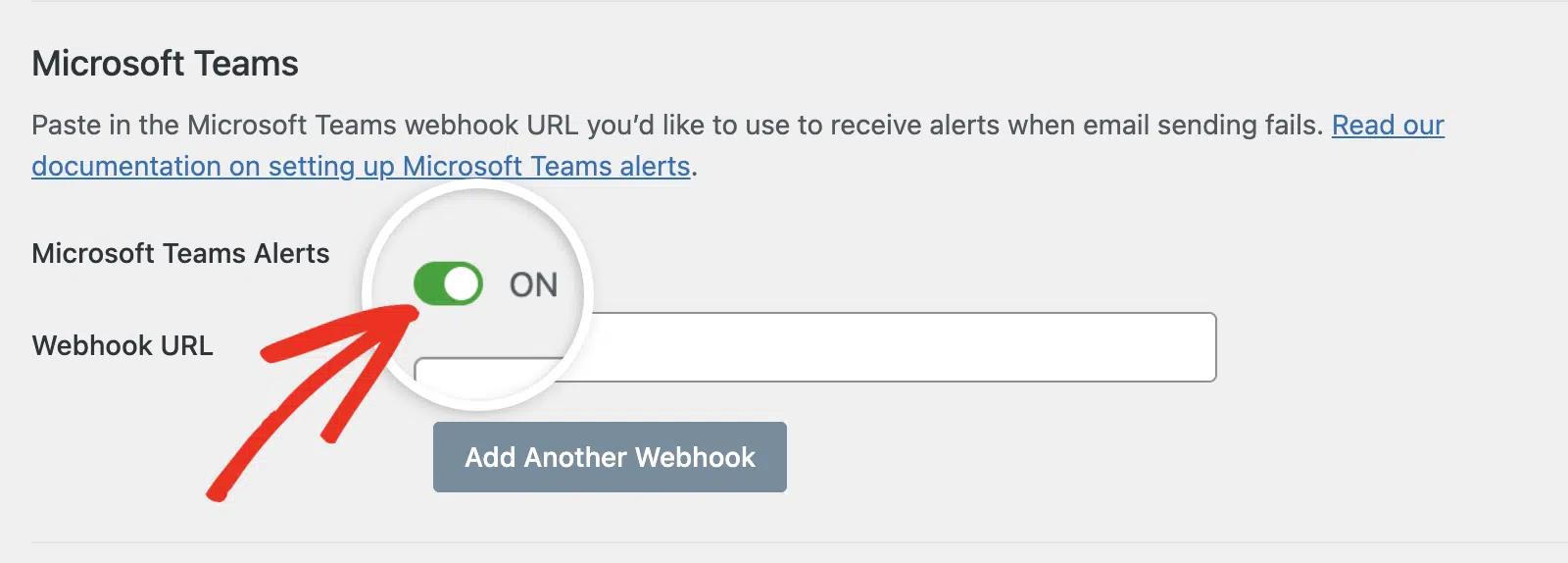
ここに表示されたら、Microsoft Teamsセクションまでスクロールダウンします。Microsoft Teams連携を使用するには、アラートを受け取りたいチャネルでWebhook接続を設定する必要があります。次に、Microsoft Teamsから生成したWebhook URLをサイトに追加します。
まず、Microsoft Teamsアラートオプションをオンの位置に切り替えます。
後で戻ってくるので、このブラウザタブは開いたままにしておいてください。
Webhook接続の作成
次に、Microsoft Teamsワークスペースにログインします。そこに表示されたら、アラートを受け取るように設定したいチャネルを開きます。次に、チャネル名の横にある3つのドットアイコンをクリックして、追加設定を開きます。
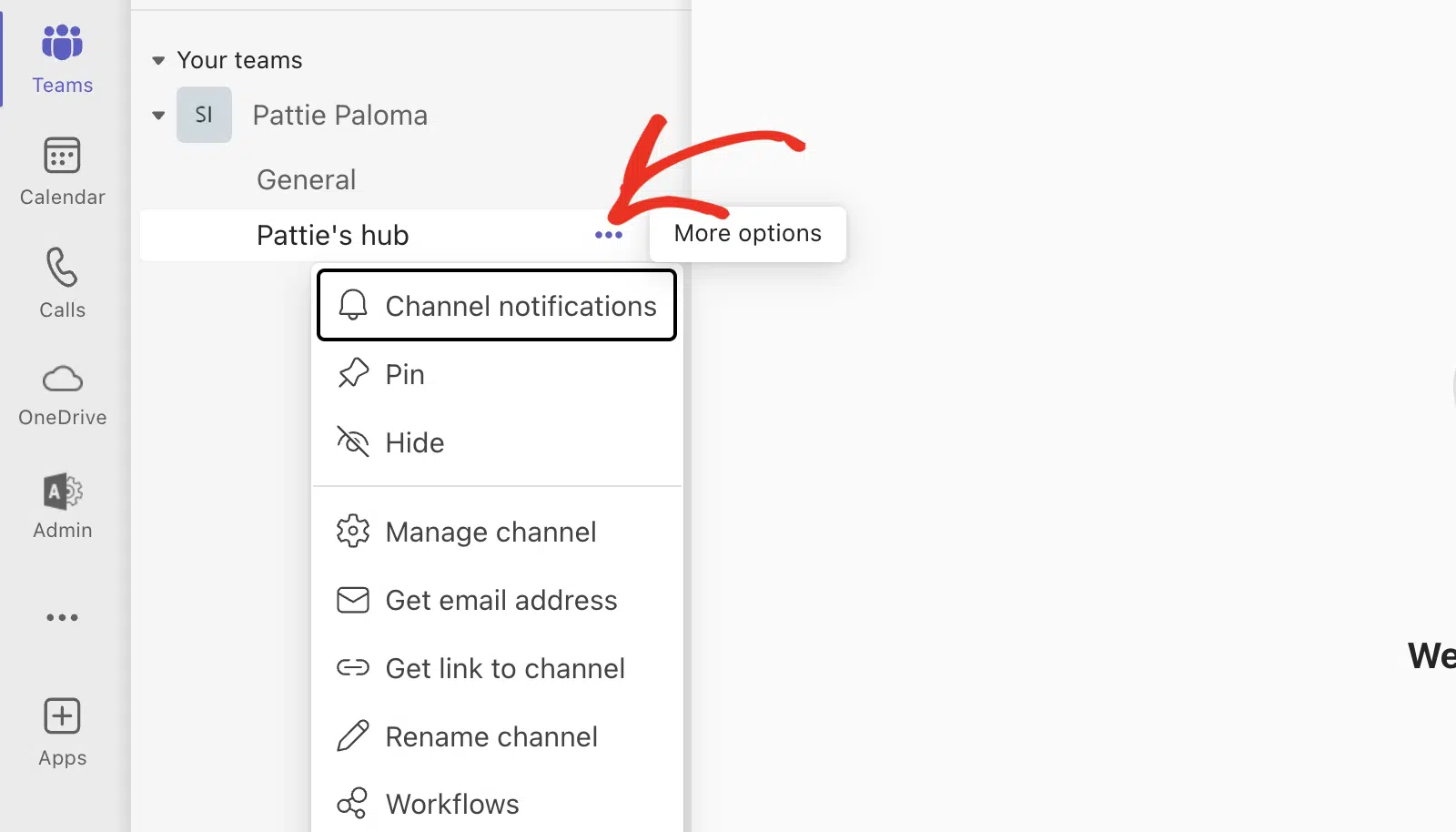
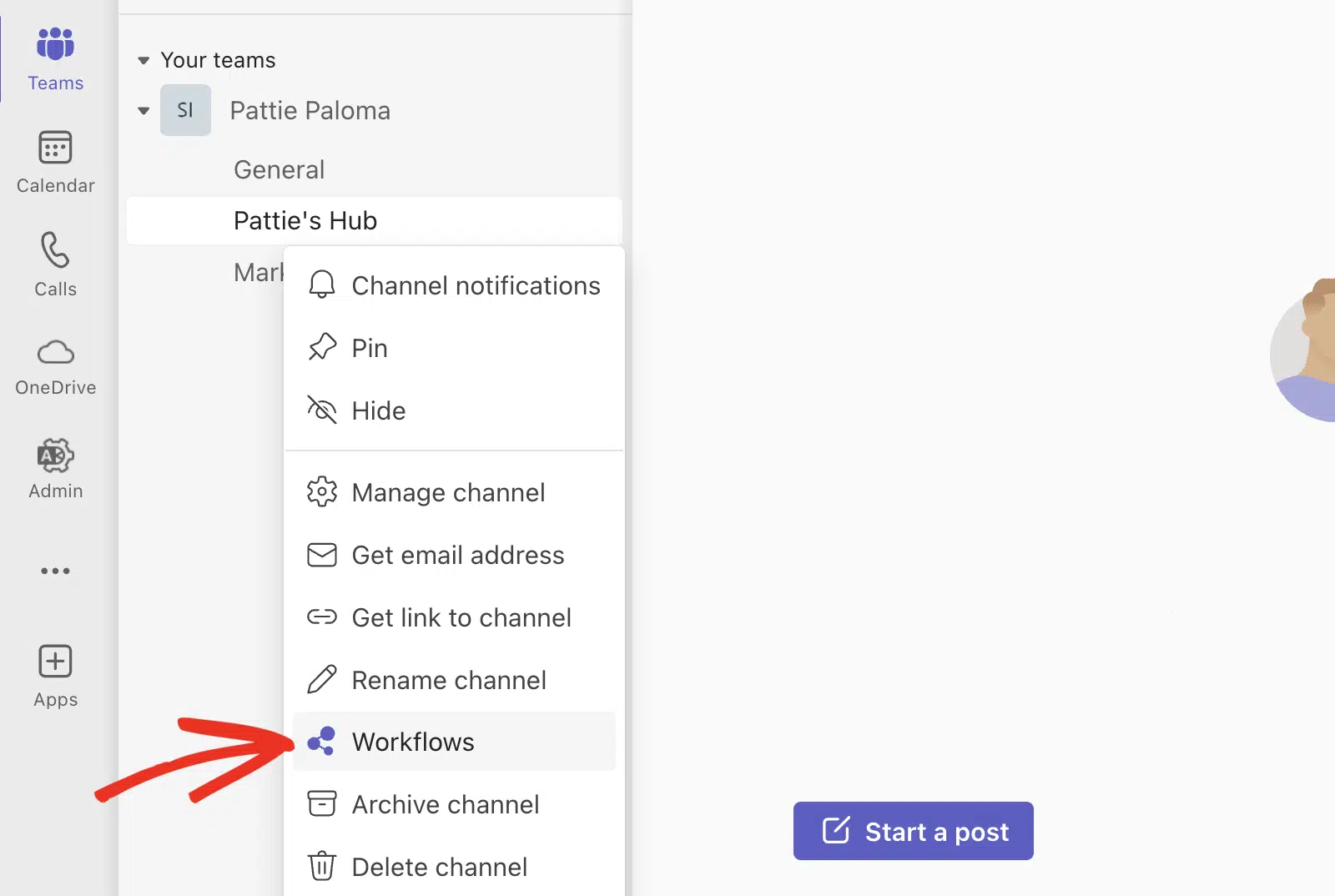
その後、ワークフローオプションを選択して続行します。
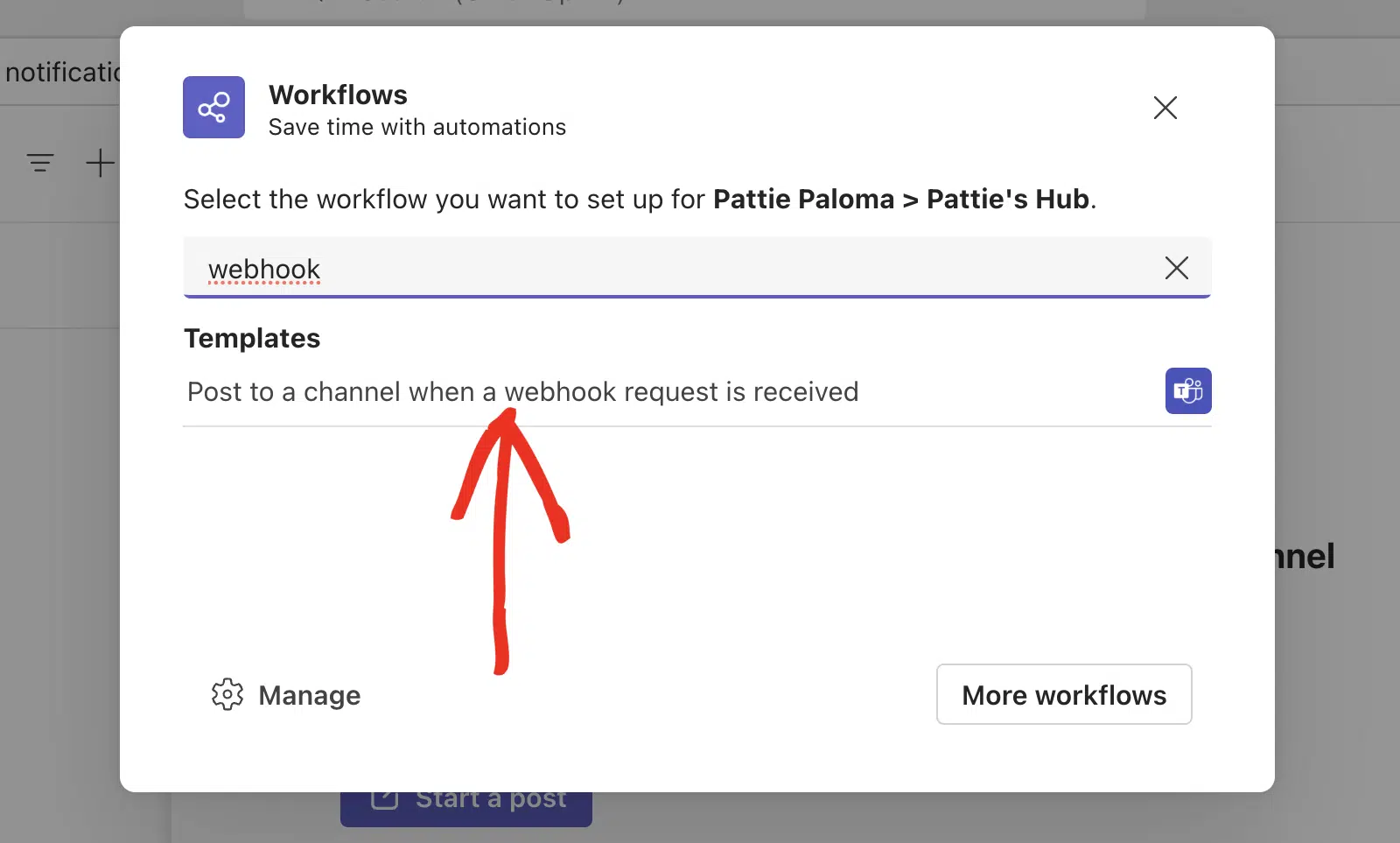
表示されるオーバーレイで、検索フィールドに「webhook」と入力します。
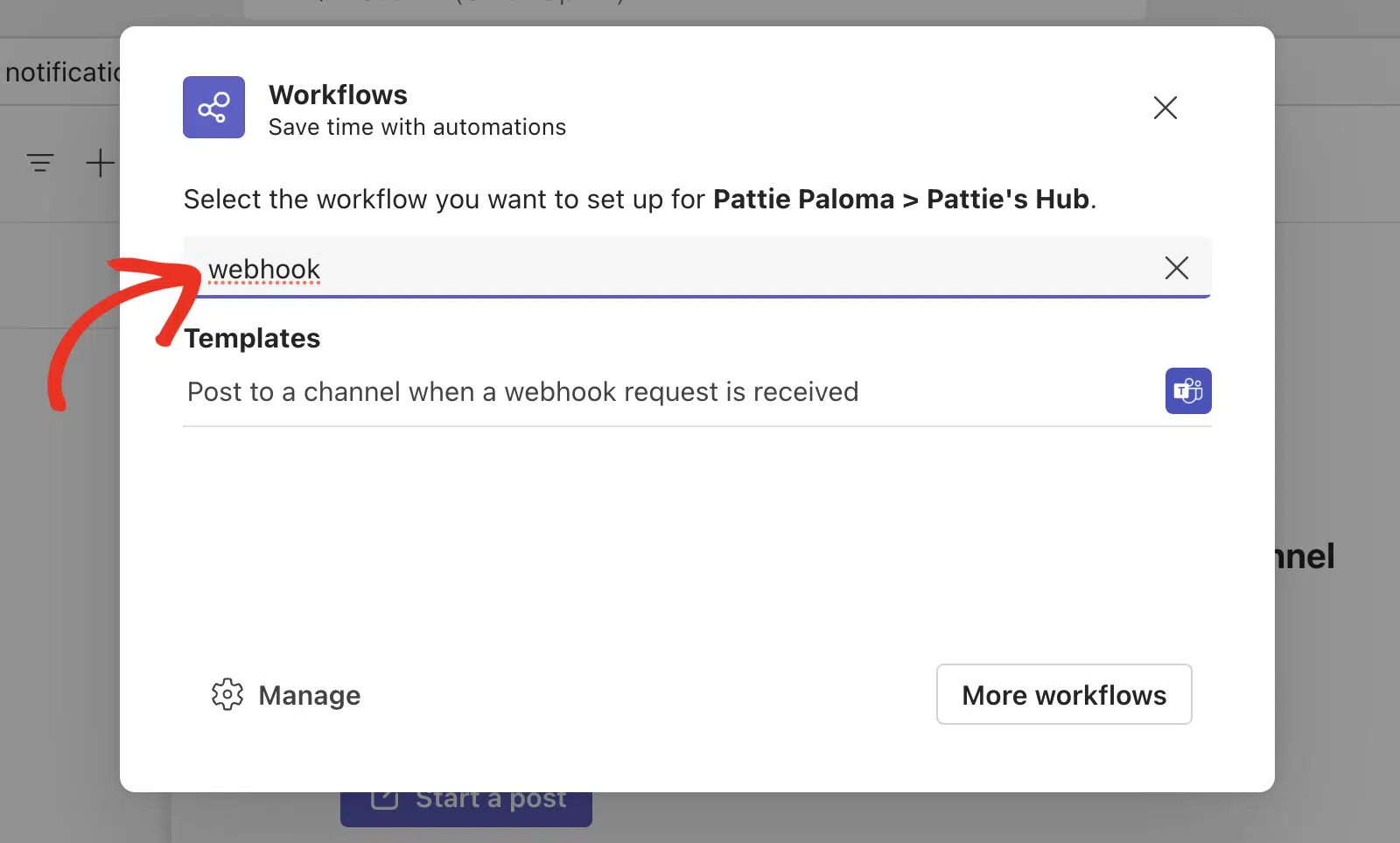
次に、Webhookリクエスト受信時にチャネルに投稿するオプションを選択します。
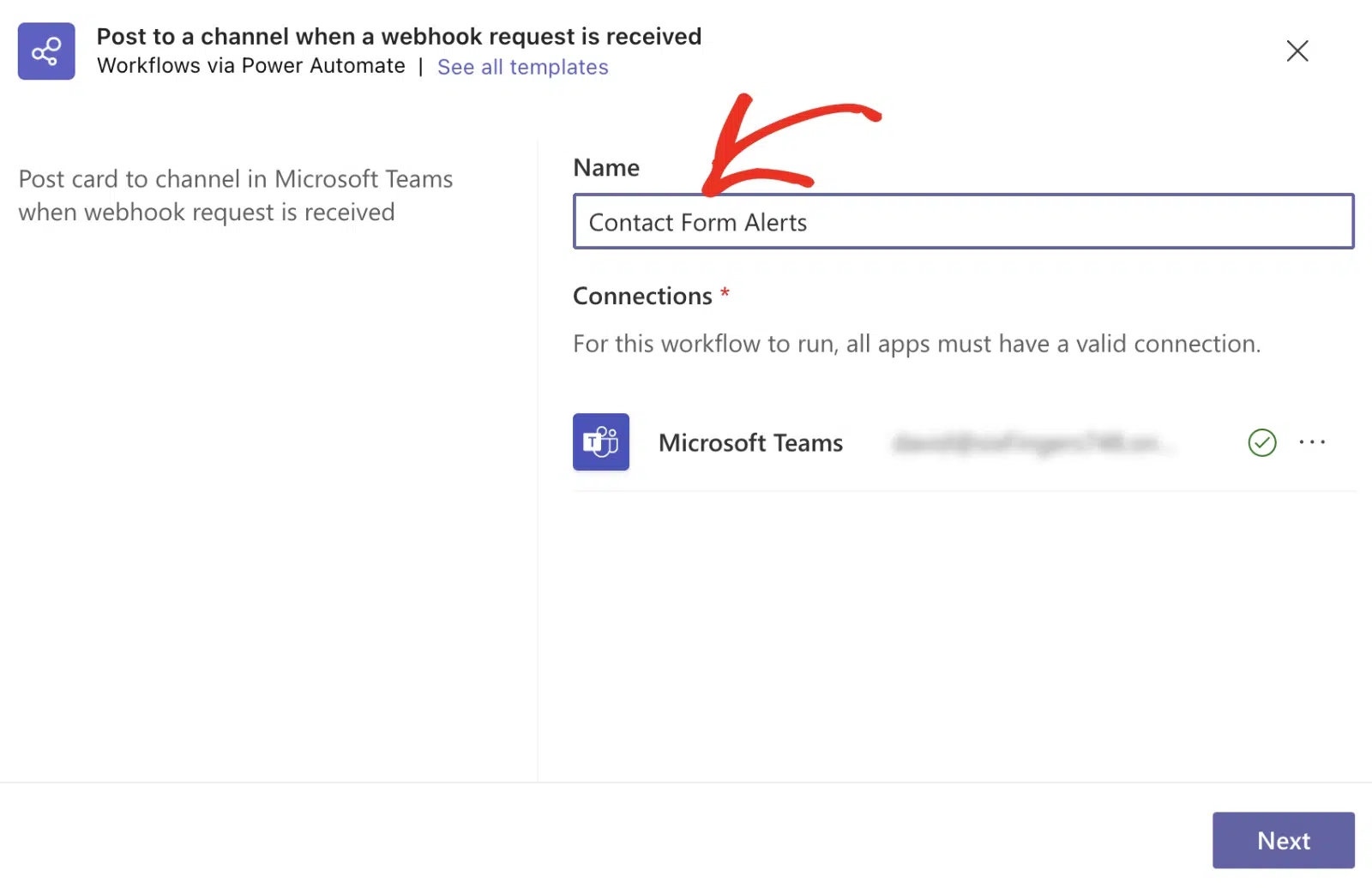
次に、名前フィールドにWebhookの名前を入力する必要があります。Webhook接続の目的を定義するわかりやすい名前を使用することをお勧めします。
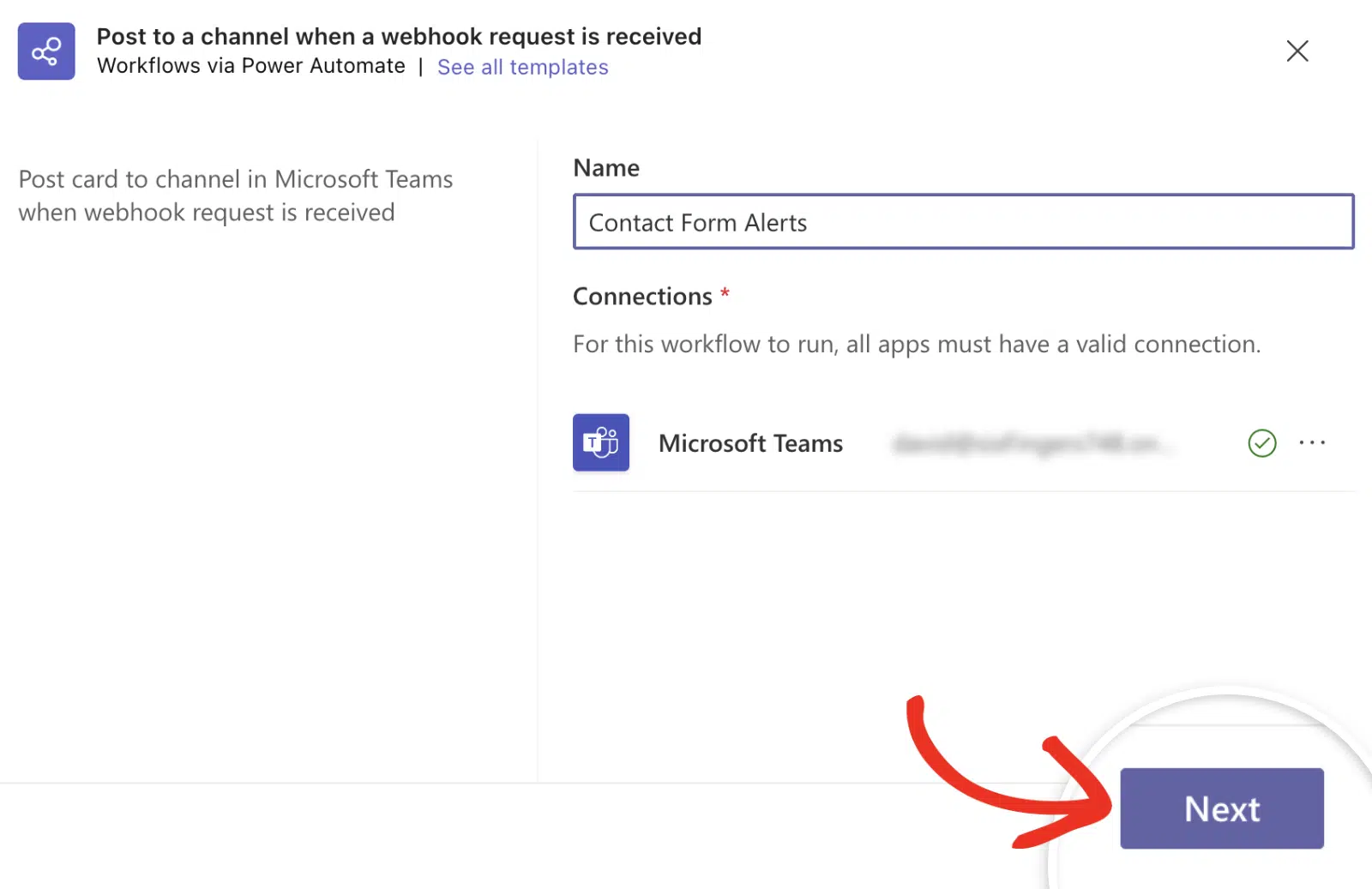
その後、次へボタンをクリックして続行します。
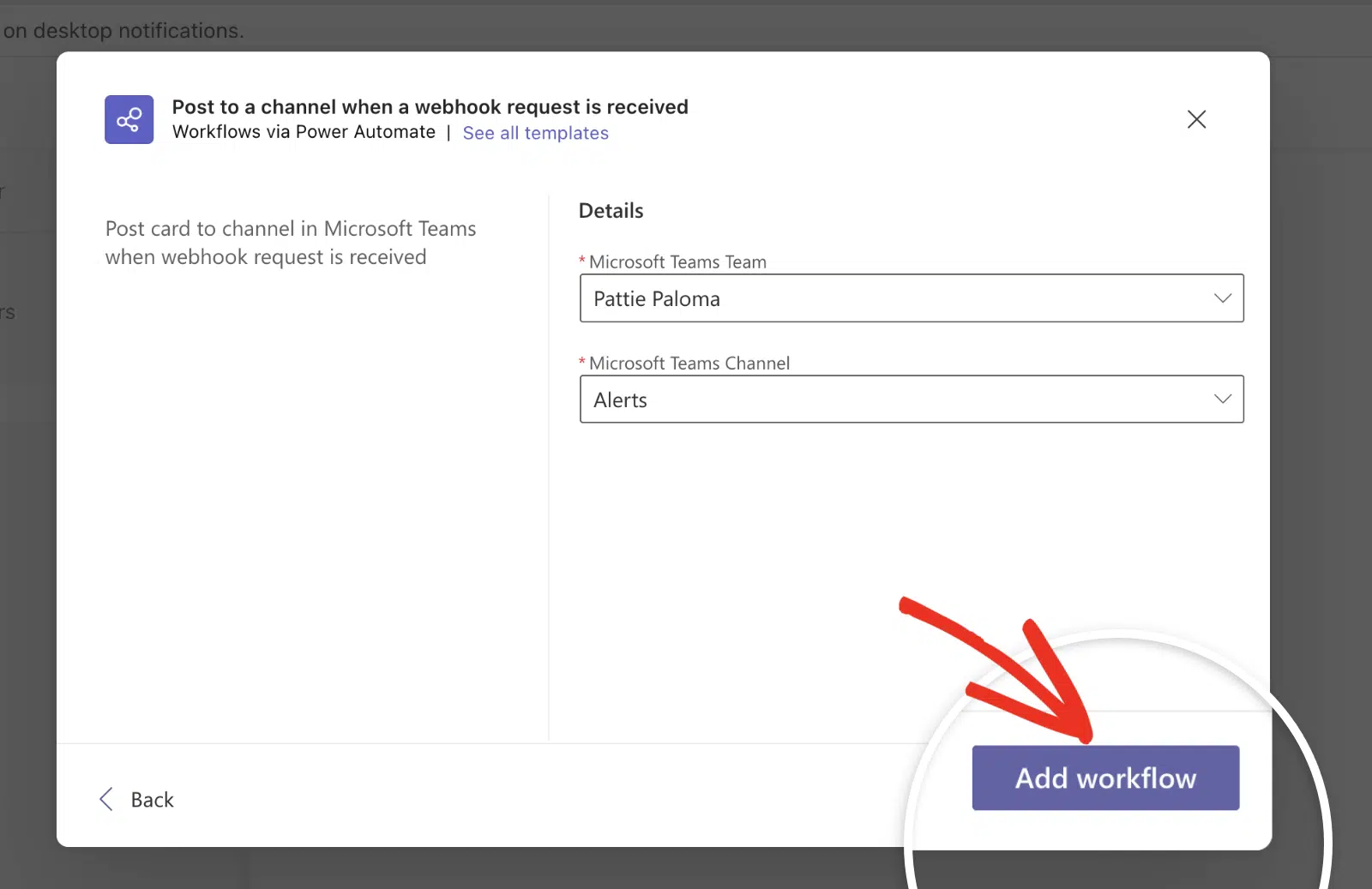
次のページで、通知を送信したいチームとチャネルを、それぞれMicrosoft TeamsチームとMicrosoft Teamsチャネルのドロップダウンから選択する必要があります。
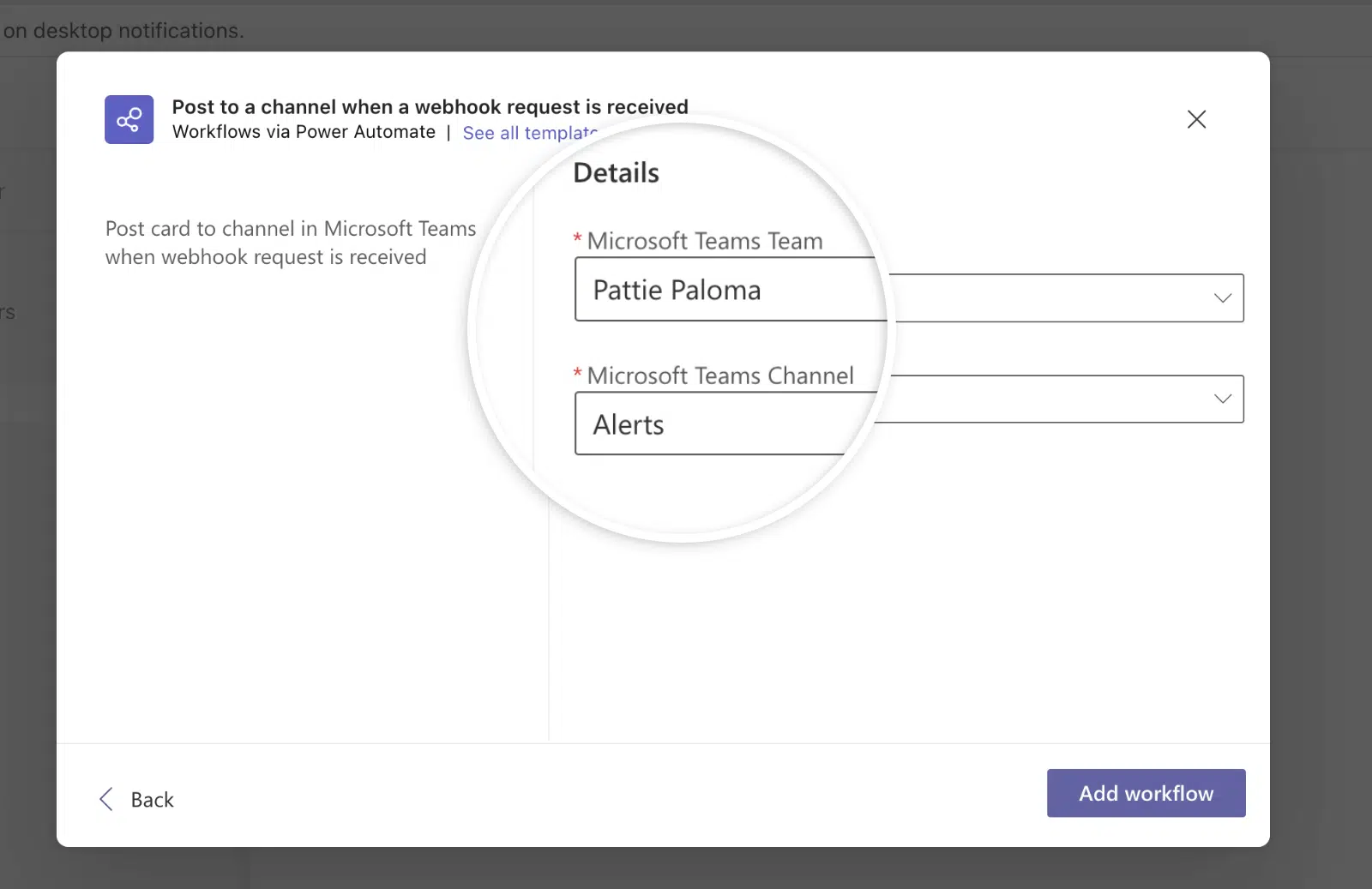
次に、ワークフローを追加ボタンをクリックして設定を完了します。
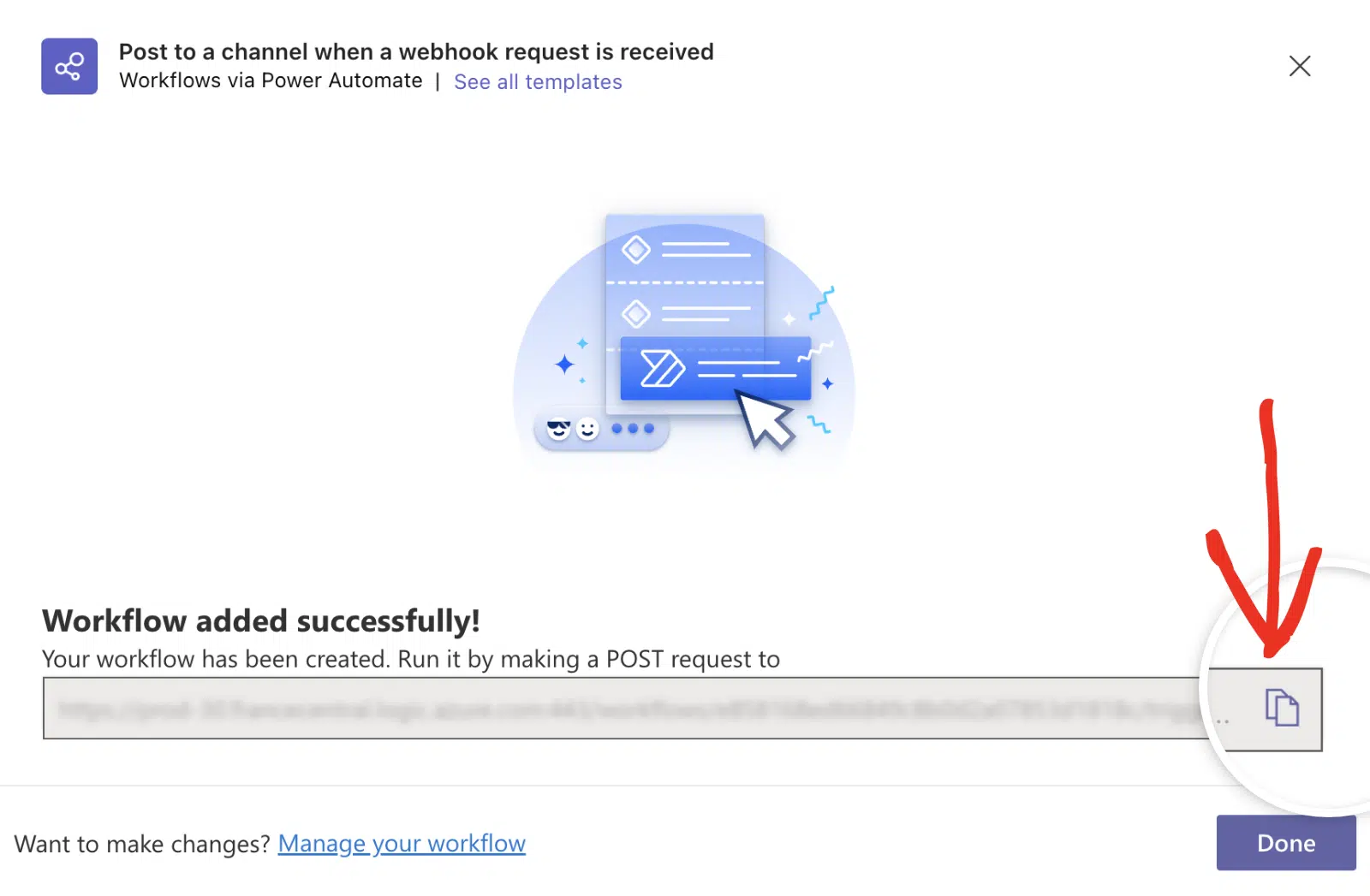
ワークフローが正常に追加されたというメッセージが表示されるはずです。Webhook URLの横にあるコピーアイコンをクリックしてください。
Webhook URLの追加
次に、WP Mail SMTPアラート設定ページに戻り、URLをWebhook URLフィールドに貼り付けます。
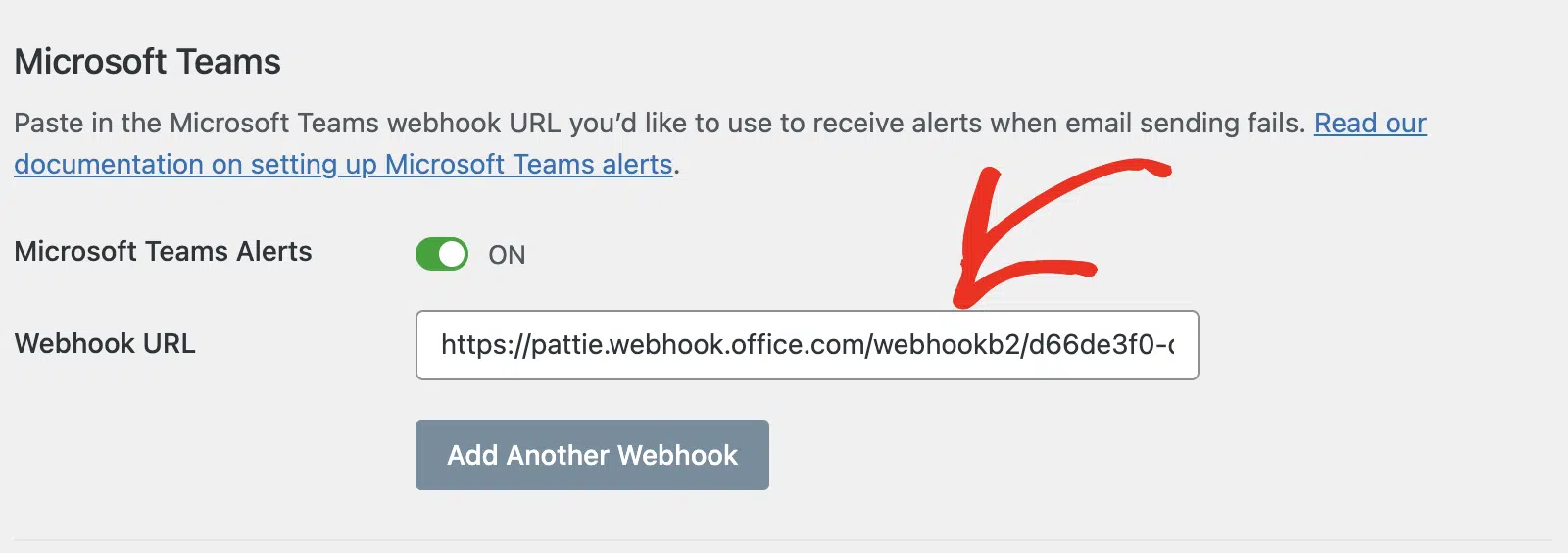
次に、設定を保存するか、他の統合の追加を続行します。設定を保存するには、下にスクロールして設定を保存ボタンをクリックします。

すべてが正しく設定されると、サイトでメールの送信に失敗するたびにMicrosoft Teamsで通知を受け取ることができます。設定を確認するには、アラートをテストするボタンをクリックできます。
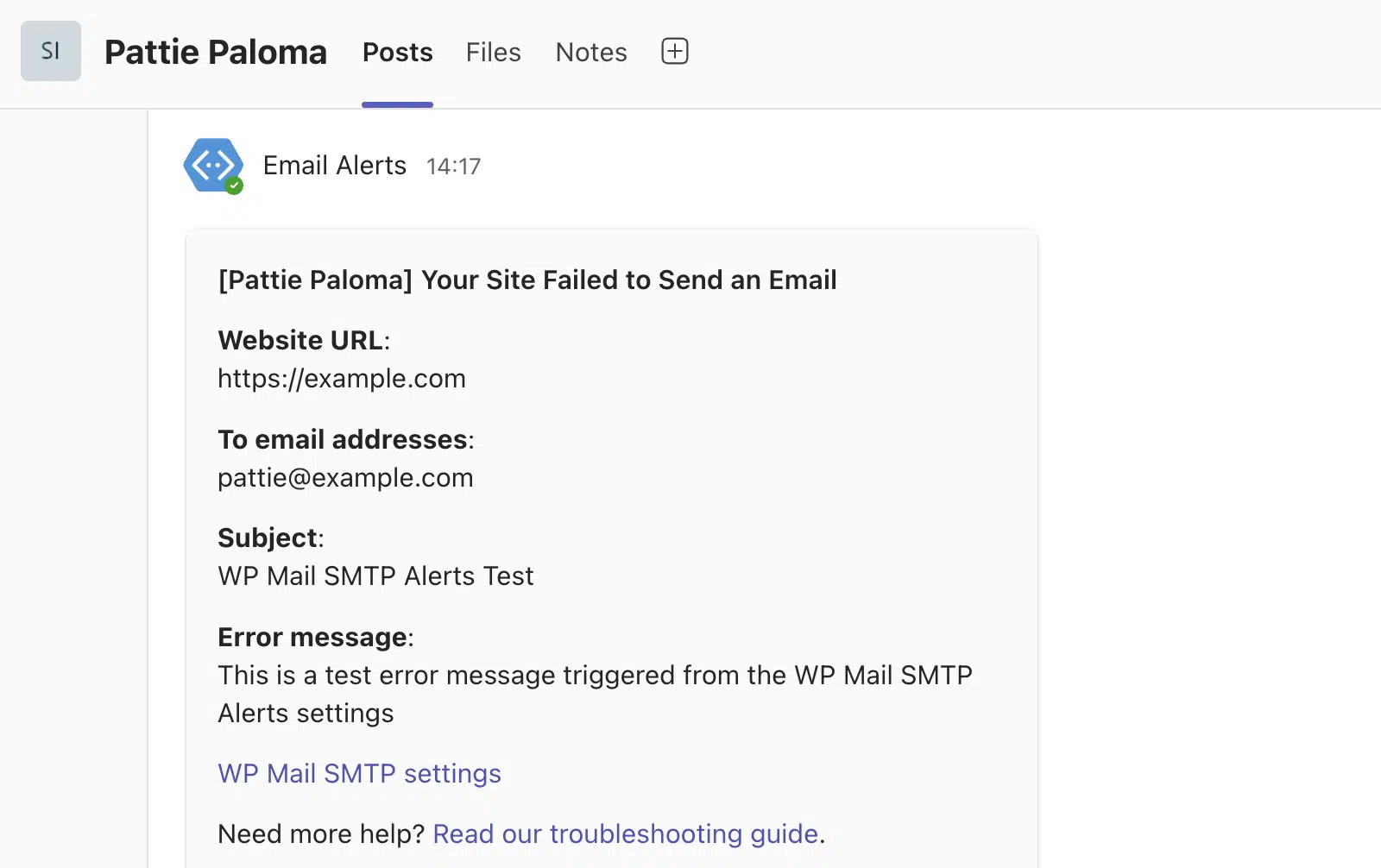
これで完了です! WP Mail SMTPでMicrosoft Teamsアラートを設定する方法を学びました。
次に、複数の接続を設定しますか?WP Mail SMTPで追加の接続を設定する方法を学ぶには、チュートリアルをご覧ください。