


AI要約
サイトでメールの送信に失敗した場合、Slack通知を受け取りますか?Slack連携を使用すると、アラートがSlackワークスペースまたはチームの個々のメンバーに送信されます。
このチュートリアルでは、WP Mail SMTPでSlackアラートを設定する方法を説明します。
開始する前に、まずWP Mail SMTPがWordPressサイトにインストールされ、有効化されていること、およびライセンスが検証済みであることを確認する必要があります。
メールアラートページへのアクセス
WordPressダッシュボードからメールアラートの設定を開始するには、WP Mail SMTP » 設定に移動し、アラートタブをクリックします。

ここに表示されたら、Slackセクションまでスクロールします。Slack連携を使用するには、Slackアプリを作成し、そのWebhook URLをサイトに追加する必要があります。これを行う前に、Slackアラートオプションをオンの位置に設定してください。
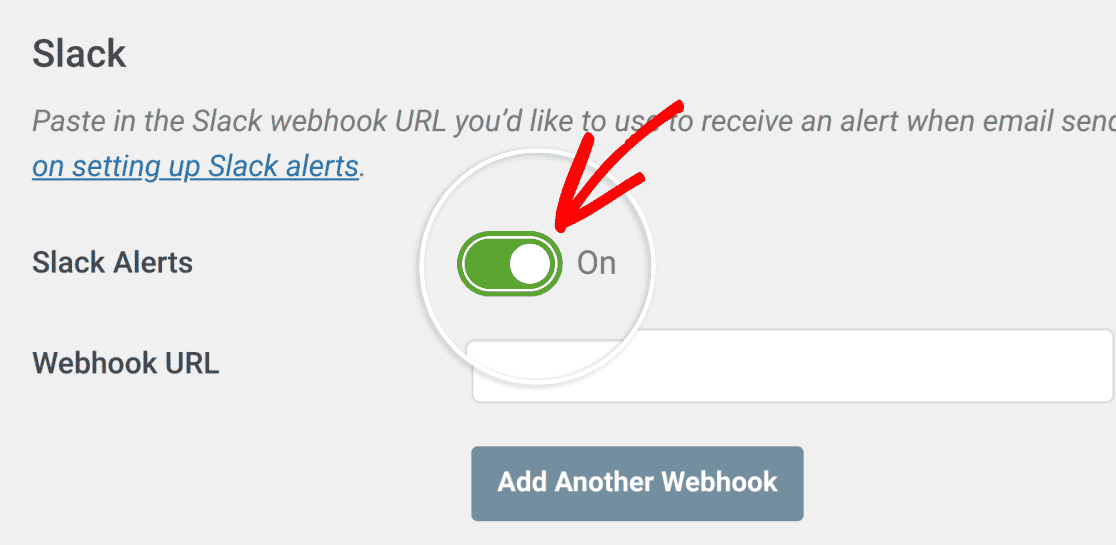
後で戻ってくるので、このブラウザタブは開いたままにしておいてください。
Slackアプリの作成
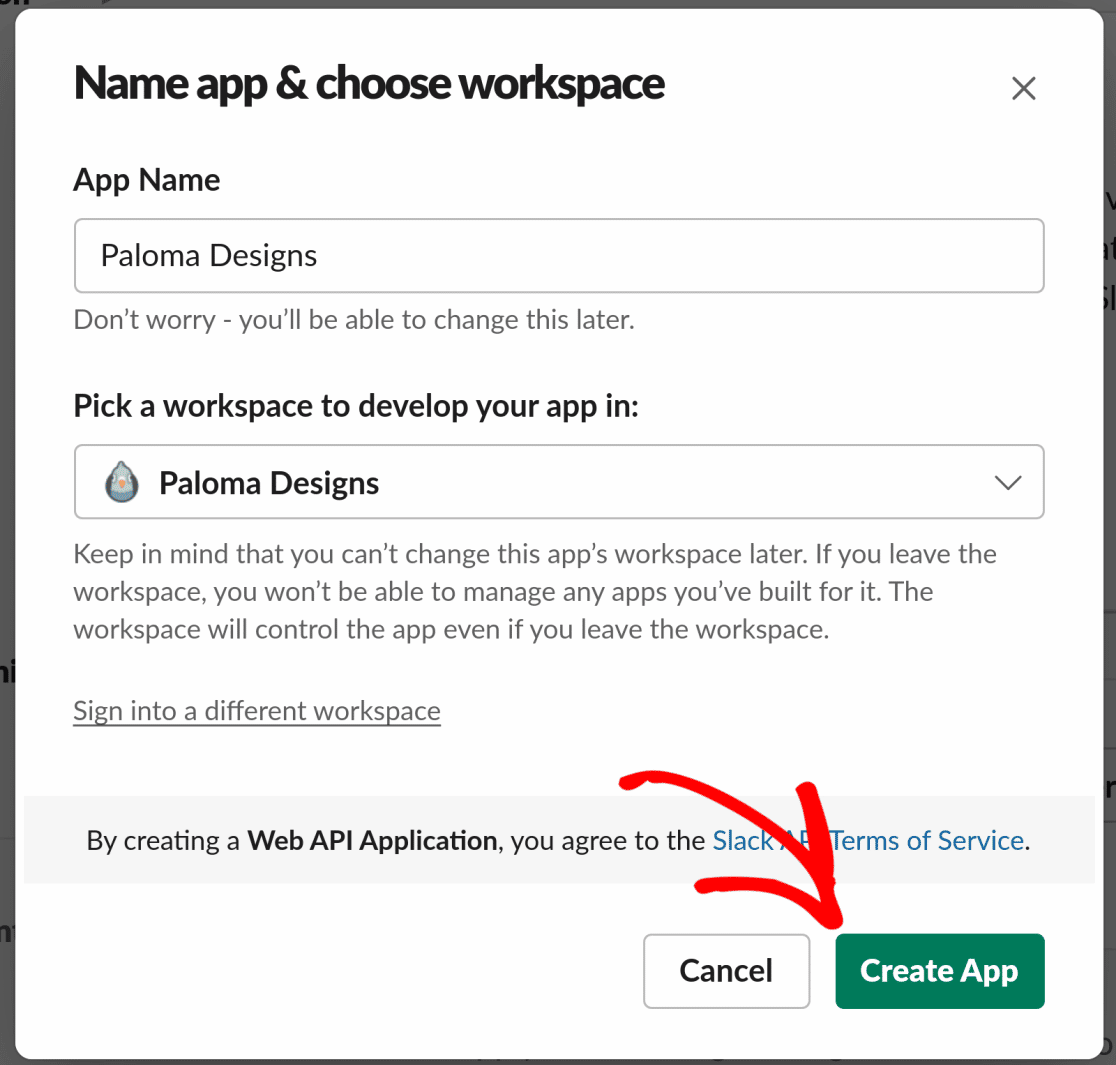
続行するには、Slack APIページを開き、新しいアプリを作成してください。アプリを作成ダイアログで、アプリの構築を開始するためにスクラッチからを選択します。
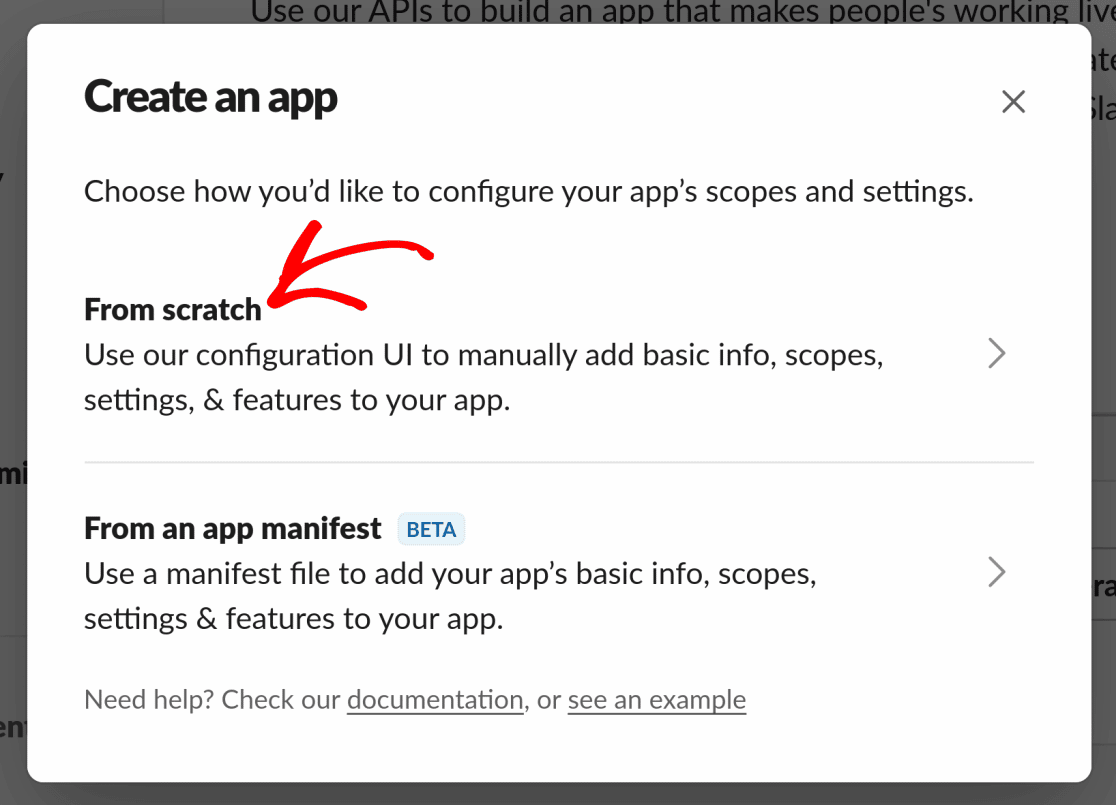
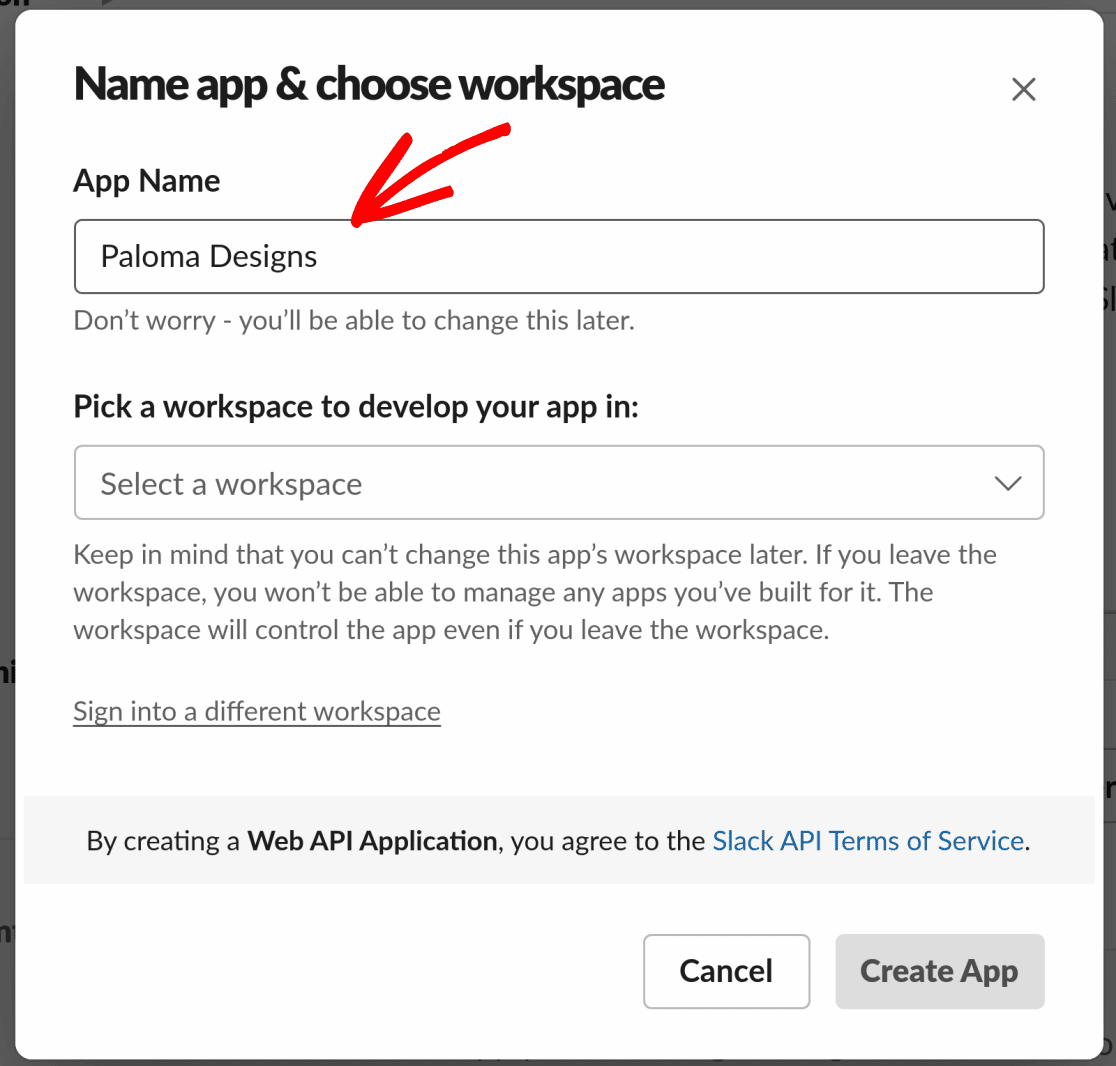
これで、Slackアプリのアプリ名を選択できるようになります。
ワークスペースのドロップダウンリストから、アプリのワークスペースを選択する必要もあります。
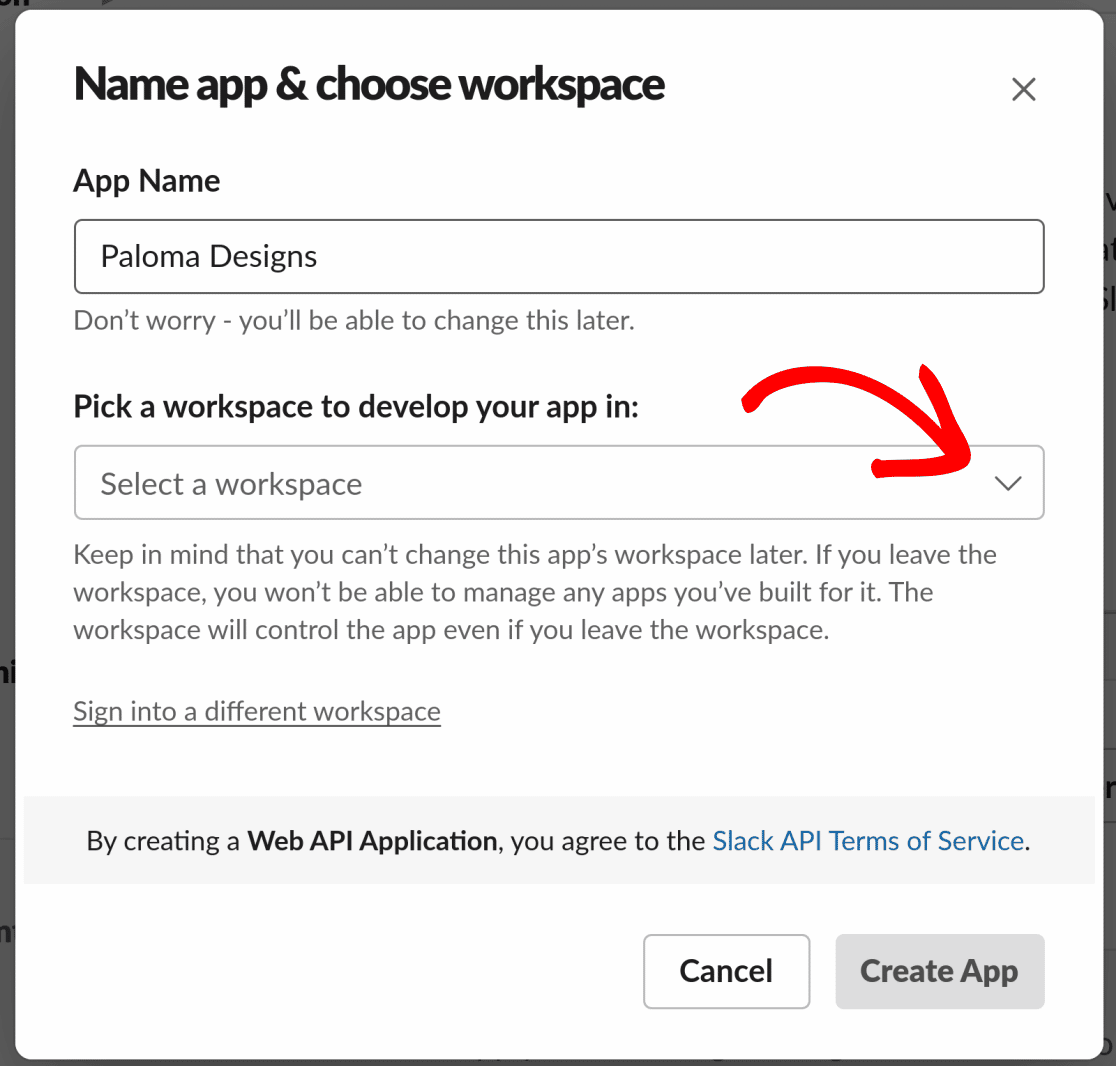
注意: この設定はアプリ作成後に変更できないため、必ず正しいワークスペースを選択してください。間違ったワークスペースを選択した場合は、アプリを再度作成する必要があります。
ワークスペースを選択したら、アプリを作成ボタンをクリックして新しいSlackアプリを生成します。
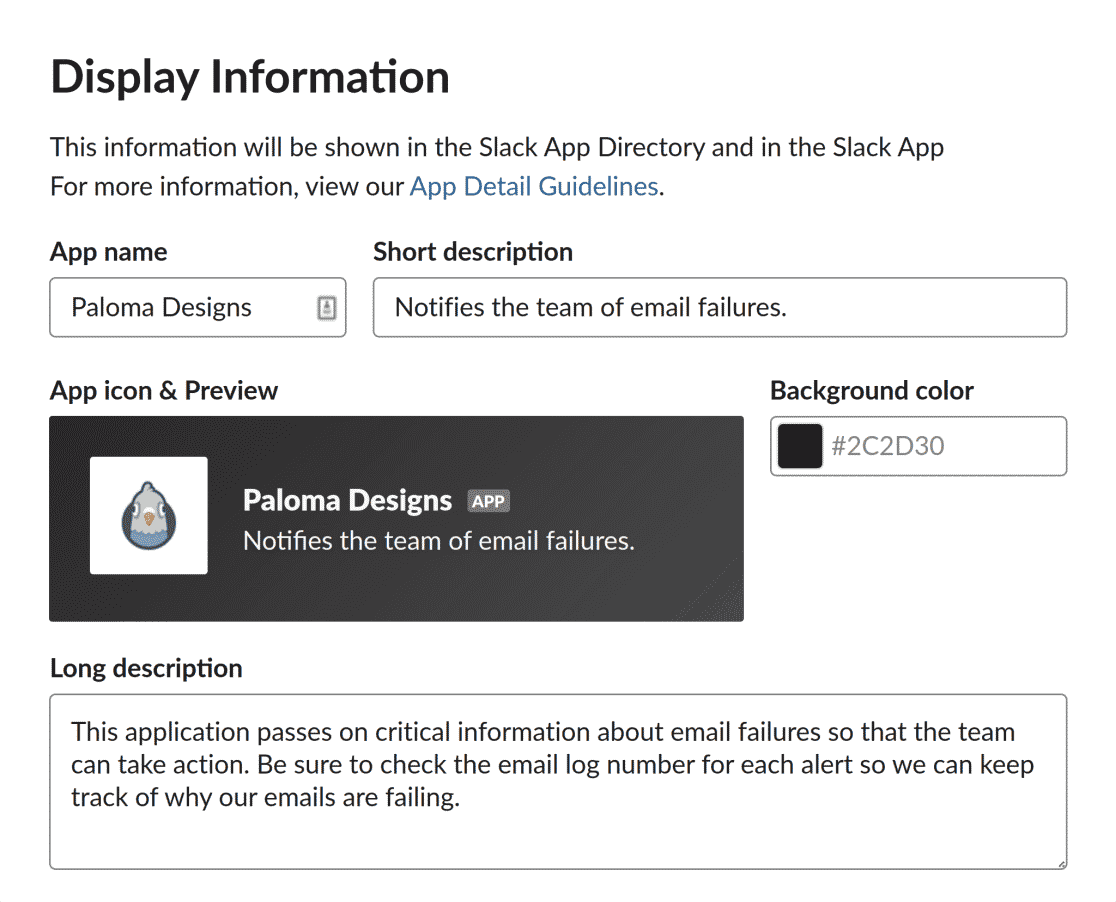
Slackアプリが作成されたら、表示情報の下で、アプリの短い説明と長い説明、アプリの画像、背景色を追加できます。
以下に、完成した説明の例を示します。
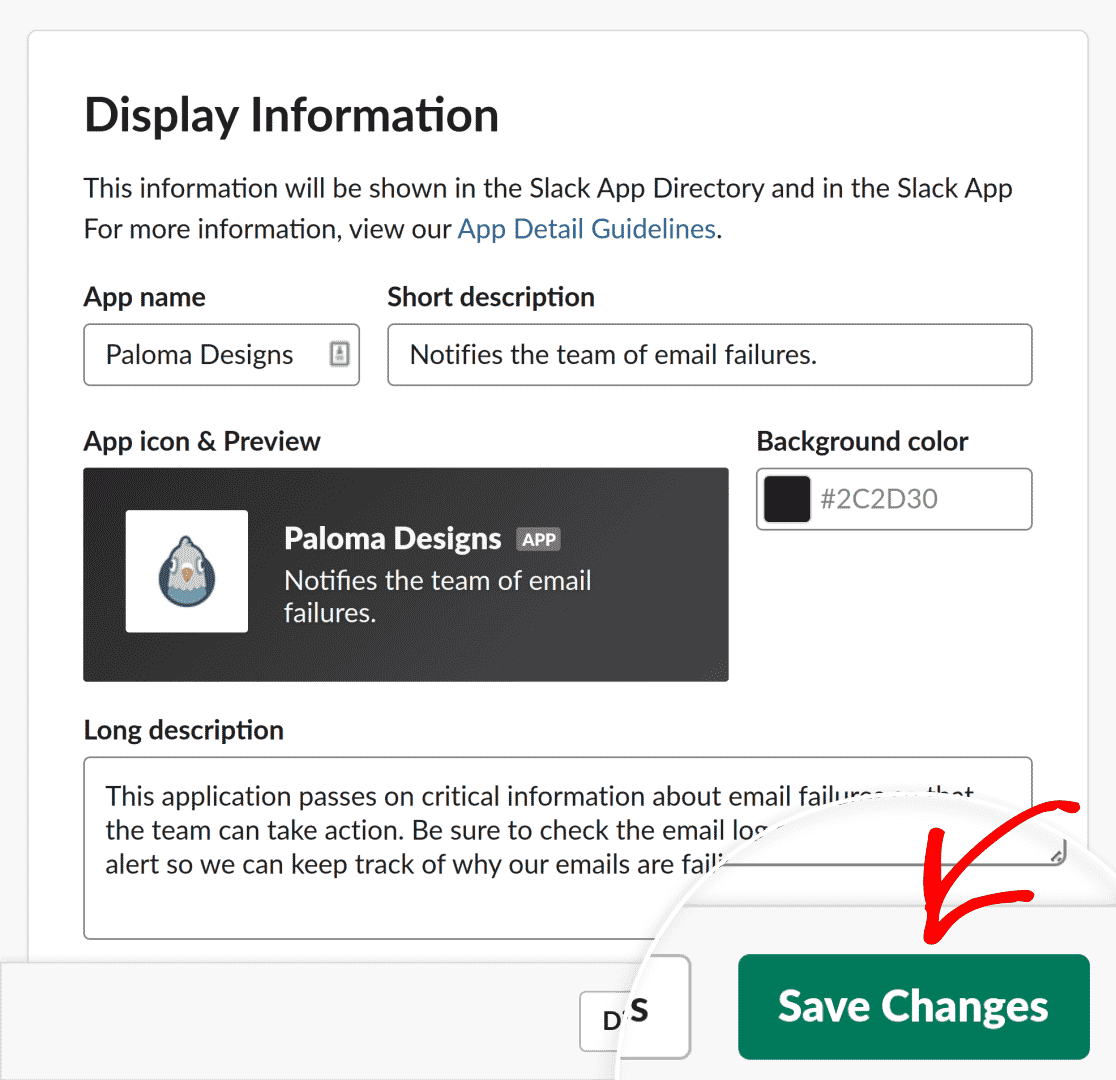
アプリの設定が完了したら、画面右下にある変更を保存ボタンをクリックして設定を保存します。
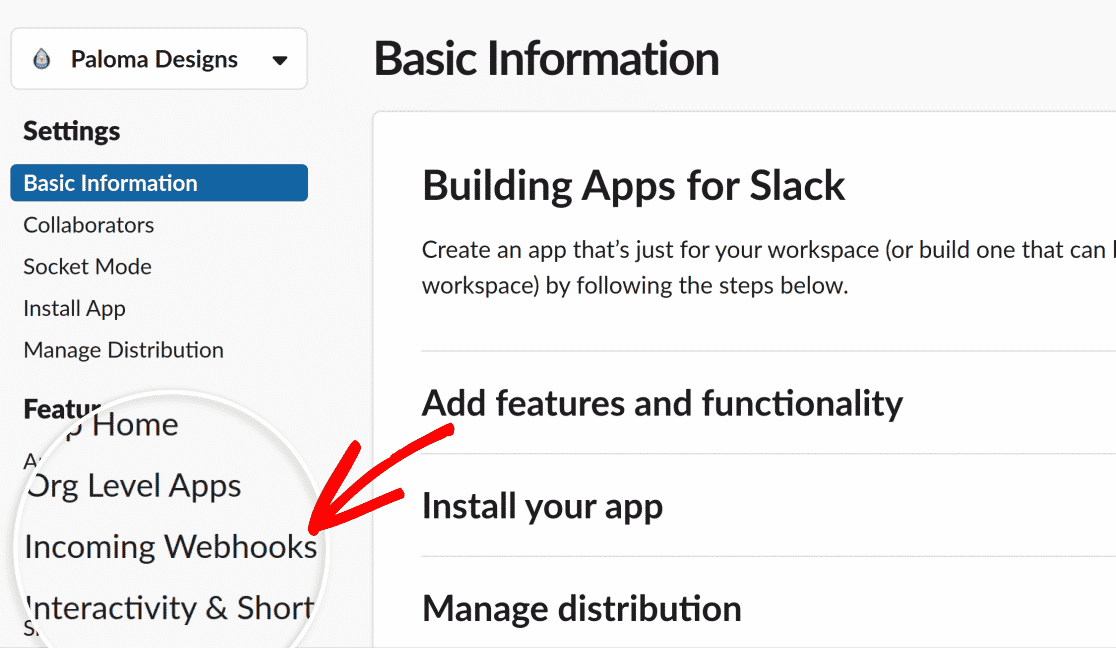
次のステップは、SlackアプリをサイトのWP Mail SMTPに接続するために必要なWebhookを有効にしてコピーすることです。
これを行うには、Slack APIページのサイドバーにある機能 » 受信Webhookをクリックします。
受信Webhookページでは、アプリのすべての受信Webhookを管理できます。
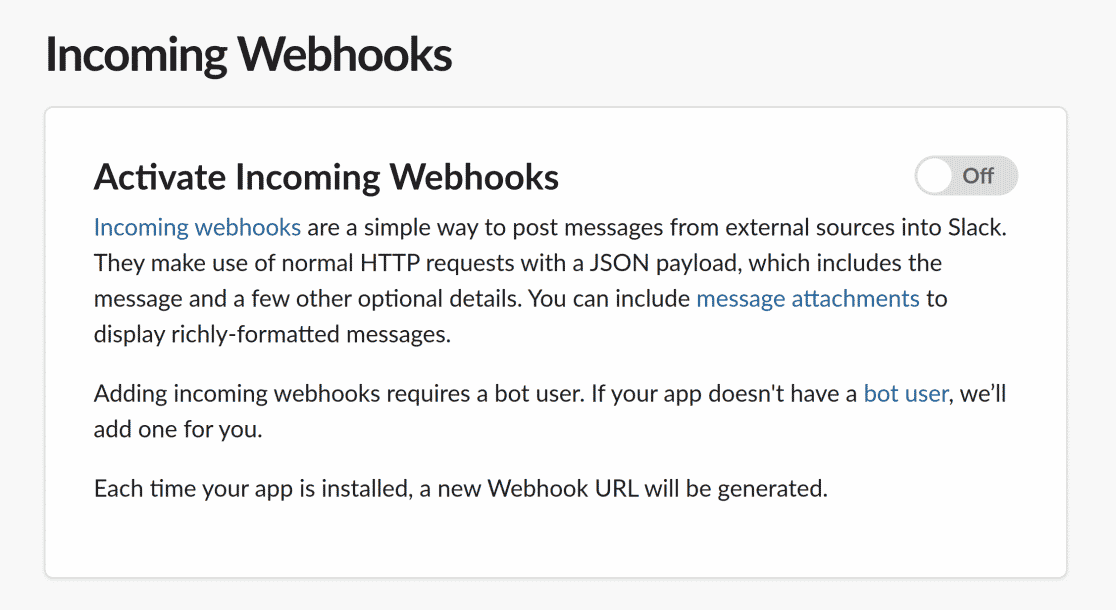
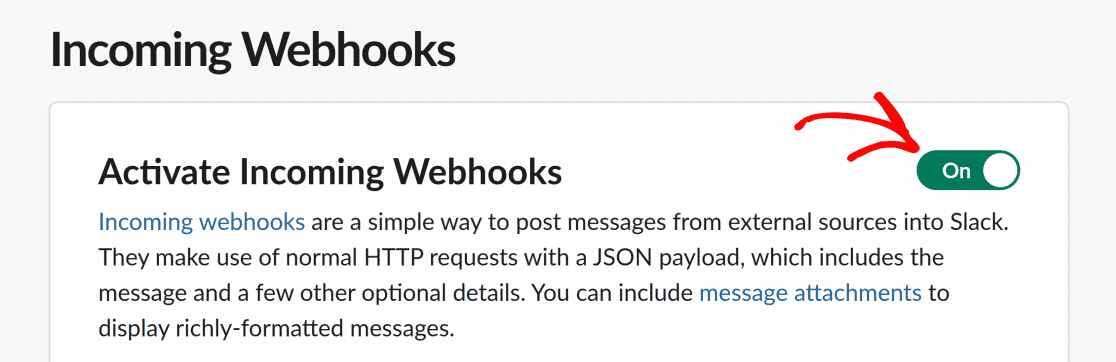
開始するには、受信Webhookを有効にするトグルをオンに設定します。
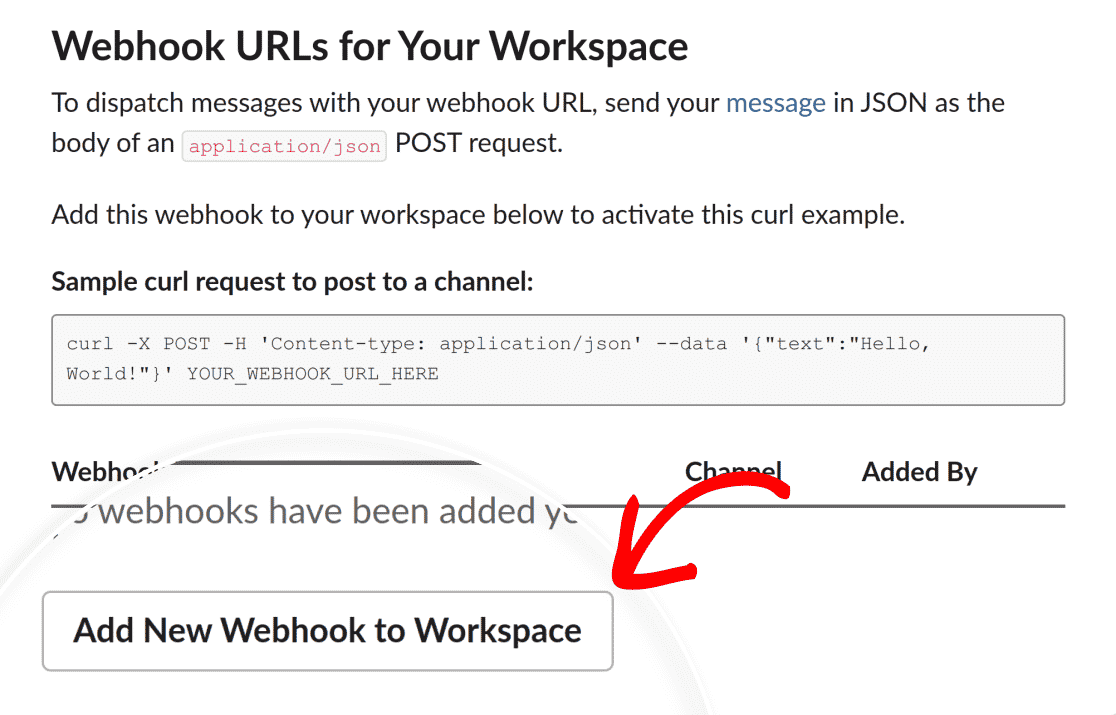
次に、ワークスペースのWebhook URLの下にあるワークスペースに新しいWebhookを追加ボタンをクリックして、アプリのWebhook URLを生成します。
Slackアプリはチャネルまたは個人に通知を送信するため、利用可能なチャネルと個人のリストから対象の受信者を選択する必要があります。これを行うには、ドロップダウンリストをクリックしてチャネルまたは個人を選択します。
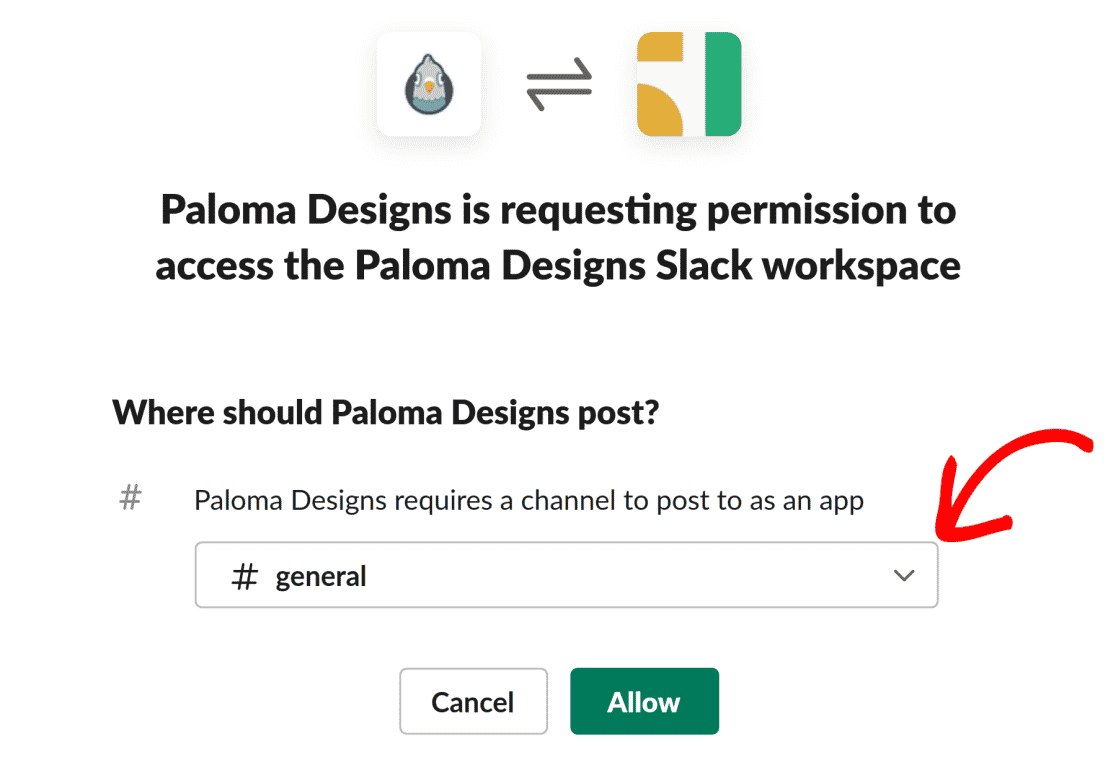
次に、許可ボタンをクリックしてアプリに権限を付与します。
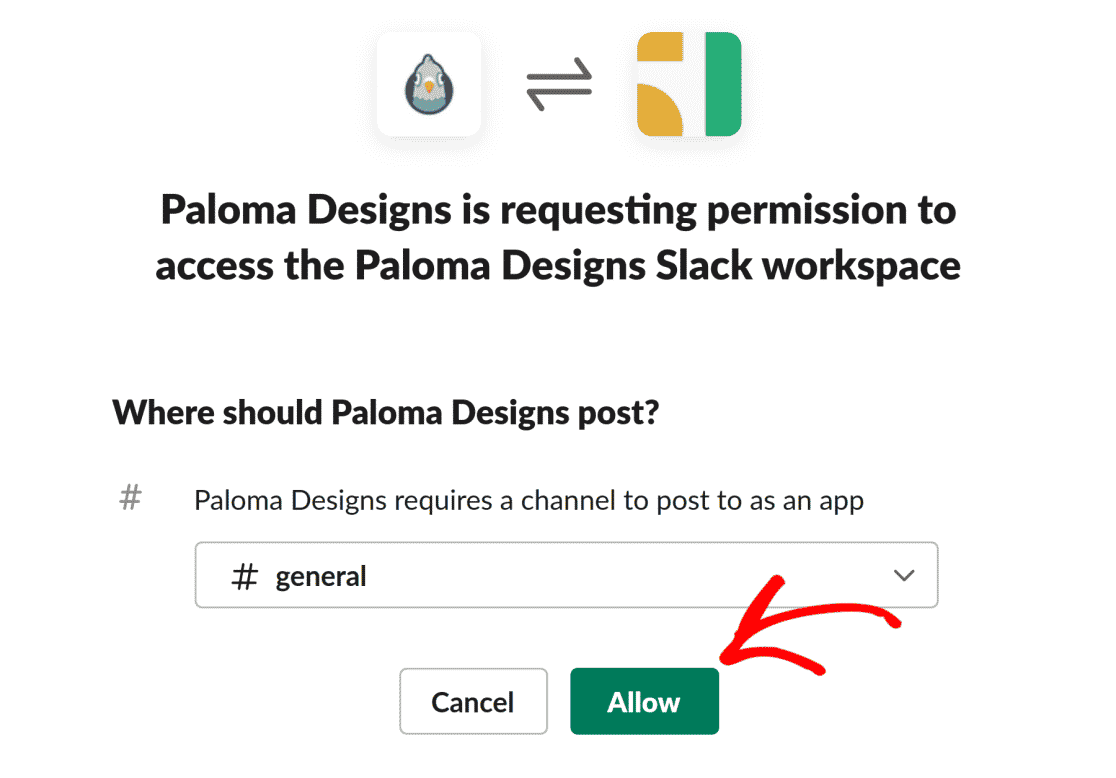
操作が完了すると、[受信 Webhook] ページにリダイレクトされ、アプリの新しい Webhook URL が表示されます。コピーボタンをクリックして、Slack から Webhook URL をコピーします。
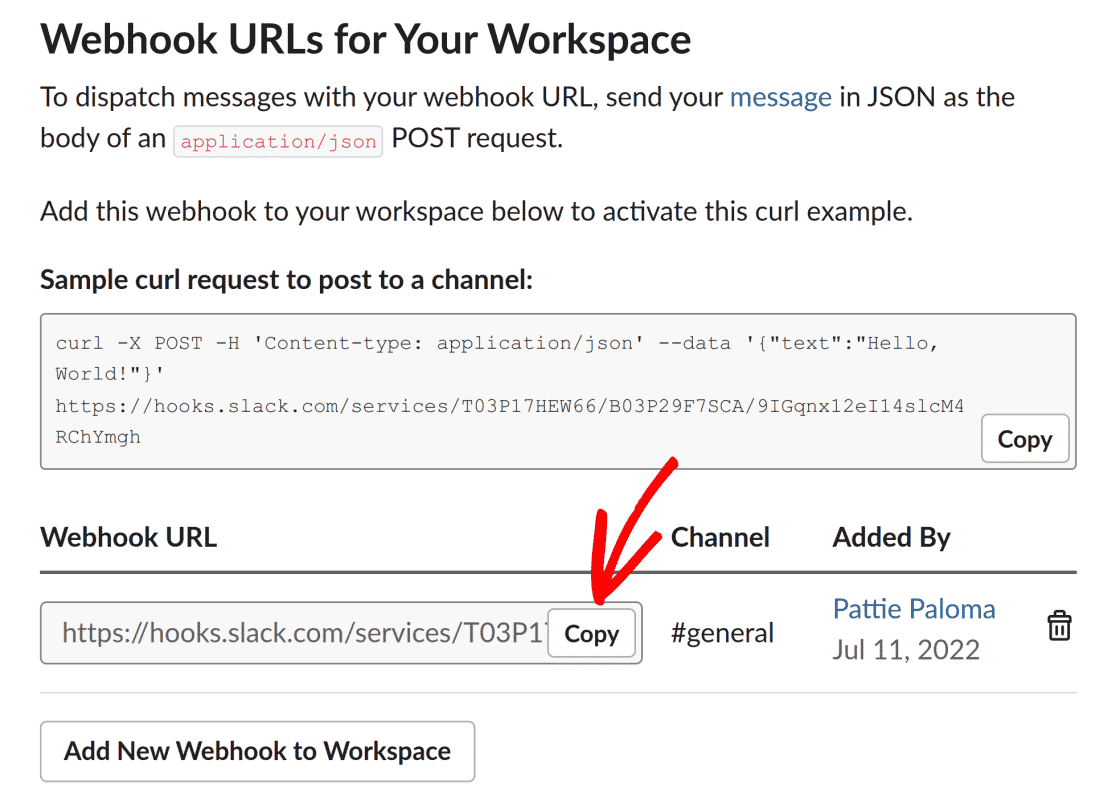
Slack Webhook URLの追加
URL をコピーしたら、開いている WP Mail SMTP 設定のブラウザータブに戻り、Webhook URL をWebhook URL フィールドに貼り付けます。
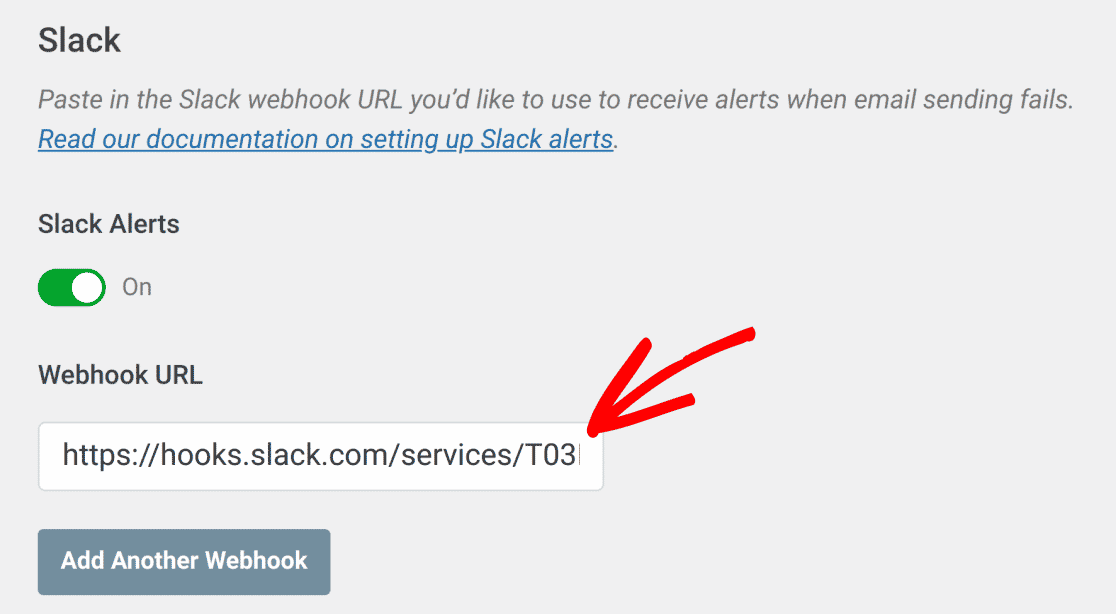
この手順が完了したら、設定を保存するか、他のインテグレーションの追加を続行してください。
設定を保存するには、下にスクロールして [設定の保存] ボタンをクリックします。

すべて正しく設定されていれば、サイトがメールの送信に失敗するたびに Slack で通知を受け取ります。設定を確認するには、アラートのテストボタンをクリックできます。
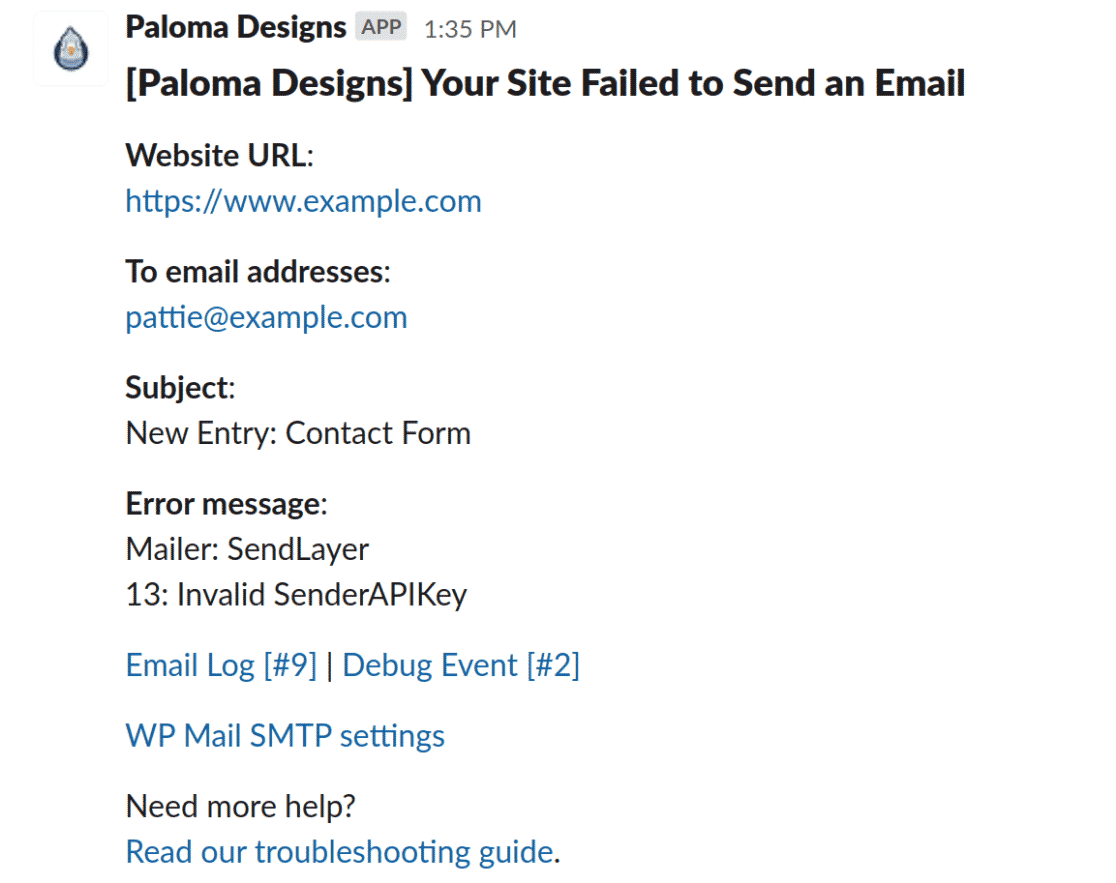
注意: Slack で Webhook を使用する方法の詳細については、Slack の受信 Webhook API ドキュメントを参照してください。
これで、WP Mail SMTP で Slack アラートを設定する方法を学びました。
次に、ウェブサイトで常にメールが送信されるようにしますか?WP Mail SMTP でバックアップ接続を設定する方法を学ぶチュートリアルをご覧ください。