


AI要約
サイトがメールの送信に失敗した場合に通知を受け取りますか? WhatsApp連携を使用すると、WP Mail SMTPをWhatsAppアカウントに接続し、ウェブサイトでのメール送信失敗の通知を受け取ることができます。
このチュートリアルでは、WP Mail SMTPでWhatsAppアラートを設定する方法を説明します。
開始する前に、まずWP Mail SMTPがWordPressサイトにインストールされ、有効化されていること、およびライセンスが検証済みであることを確認する必要があります。
メールアラートページへのアクセス
WordPressダッシュボードからメールアラートの設定を開始するには、WP Mail SMTP » 設定に移動し、アラートタブをクリックします。

ここに表示されたら、WhatsAppセクションまでスクロールします。WhatsApp連携を使用するには、Meta開発者ダッシュボードでカスタムアプリを作成する必要があります。次に、作成したアプリでWhatsApp接続を有効にし、認証情報を取得します。
まず、WhatsAppアラートオプションをオンの位置に切り替えます。
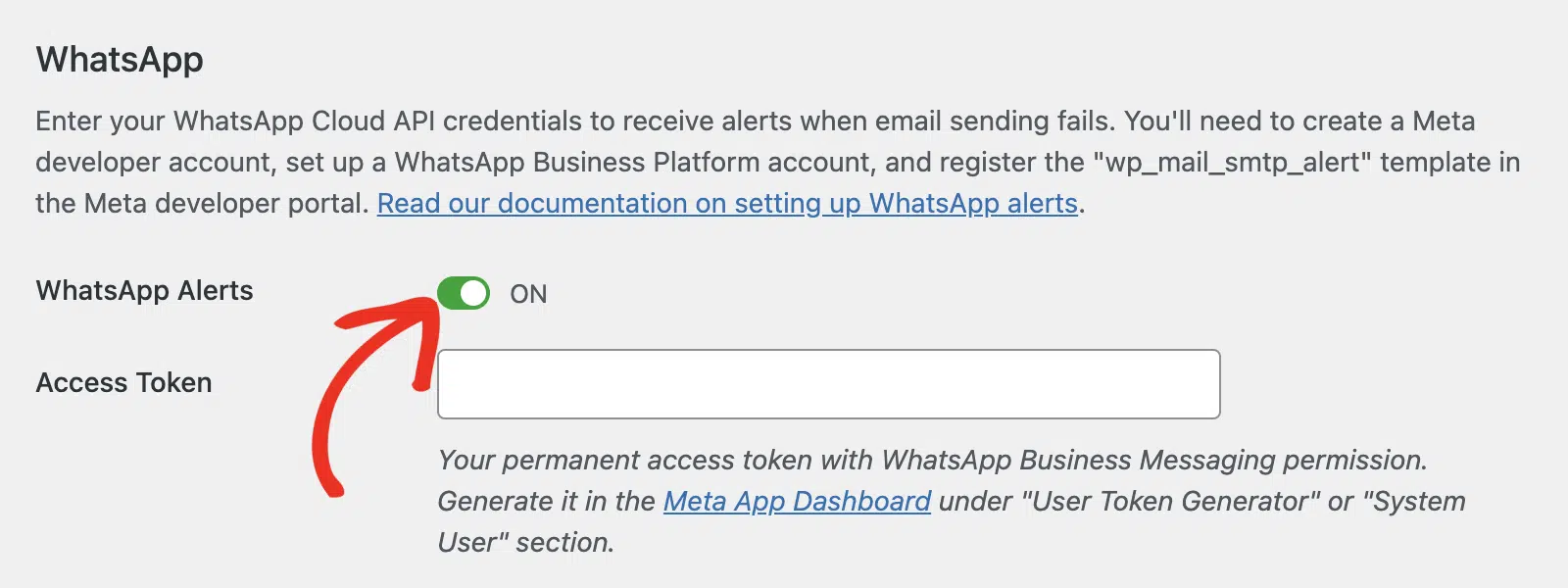
WhatsAppアラートを有効にすると、追加オプションが表示されます。Meta開発者ダッシュボードから、アクセストークン、WhatsAppビジネスID、および電話番号IDを取得する必要があります。必要な詳細を取得する方法は次のとおりです。後で戻ってくるので、このブラウザータブは開いたままにしておいてください。
Metaアプリの作成
まず、Meta開発者アカウントにログインするか、まだお持ちでない場合は新規作成してください。
ログインしたら、マイアプリページに移動し、アプリを作成ボタンをクリックします。

次に、アプリ名フィールドにアプリの名前を入力します。次に、アプリ連絡先メールアドレスフィールドにメールアドレスを入力し、次へをクリックします。

ユースケースセクションでその他オプションを選択し、次へをクリックして続行します。

その後、アプリの種類としてビジネスを選択し、次へをクリックします。

最後に、アプリの詳細を確認し、アプリを作成をクリックしてアプリ作成プロセスを完了します。
![詳細を確認して[アプリを作成]をクリックする](https://wpmailsmtp.com/wp-content/uploads/2025/06/create-app-complete.png.webp)
これにより、アプリダッシュボードに移動します。そこから、アプリに製品を追加セクションまでスクロールし、WhatsAppセクションの下にあるセットアップをクリックします。

WhatsApp Business APIでは、アプリに関連付けるビジネスプロファイルを選択する必要があります。ビジネスポートフォリオを選択ドロップダウンからプロファイルを選択してください。

ビジネスプロファイルをお持ちでない場合は、続行する前に作成するように求められます。続行をクリックして進みます。

次に、新しいビジネスポートフォリオ登録フォームに記入し、送信をクリックします。

WhatsApp接続の設定
ビジネスポートフォリオを接続したら、マイ製品セクションまでスクロールし、WhatsAppの下にある設定をクリックします。

WhatsApp API設定ページに移動します。続行するには、WhatsApp » APIセットアップに移動します。

WhatsAppは、連携のためのテスト認証情報を生成します。テスト認証情報を使用して、WhatsAppをWordPressサイトに接続できます。
まず、Meta開発者サイトからWhatsAppビジネスアカウントIDをコピーします。

次に、WP Mail SMTPの設定ページに戻り、WhatsApp Business Account IDフィールドに貼り付けます。

その後、Meta開発者サイトに戻り、Phone Number IDをコピーします。

次に、WP Mail SMTPの設定ページに戻り、Phone Number IDフィールドに値を貼り付けます。

その後、アラートを受信したいWhatsApp番号をTo Phone Numberフィールドに入力します。

注意: WhatsAppアラートを受信するには、この番号をMetaアプリに登録する必要があります。
受信者の電話番号をMetaアプリに追加する
受信者の電話番号を登録するには、MetaアプリのダッシュボードからWhatsApp » API Setupに移動します。次に、Toドロップダウンをクリックし、Manage phone number listを選択します。

表示されるオーバーレイで、追加したい電話番号の国コードが正しいことを確認してください。
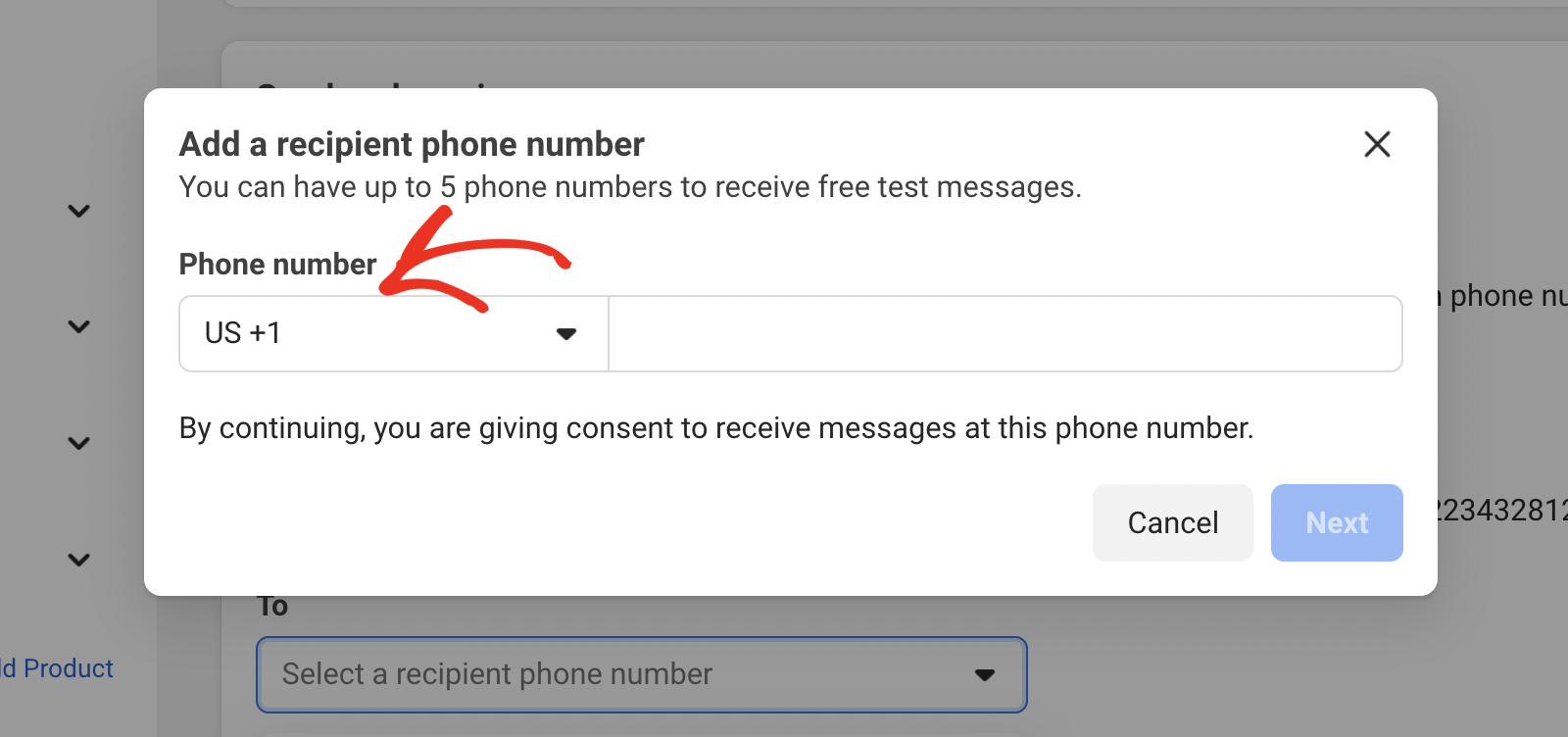
その後、電話番号を入力し、Nextをクリックします。
![受信者の電話番号を入力して[次へ]をクリックする](https://wpmailsmtp.com/wp-content/uploads/2025/06/enter-phone-number-next.png.webp)
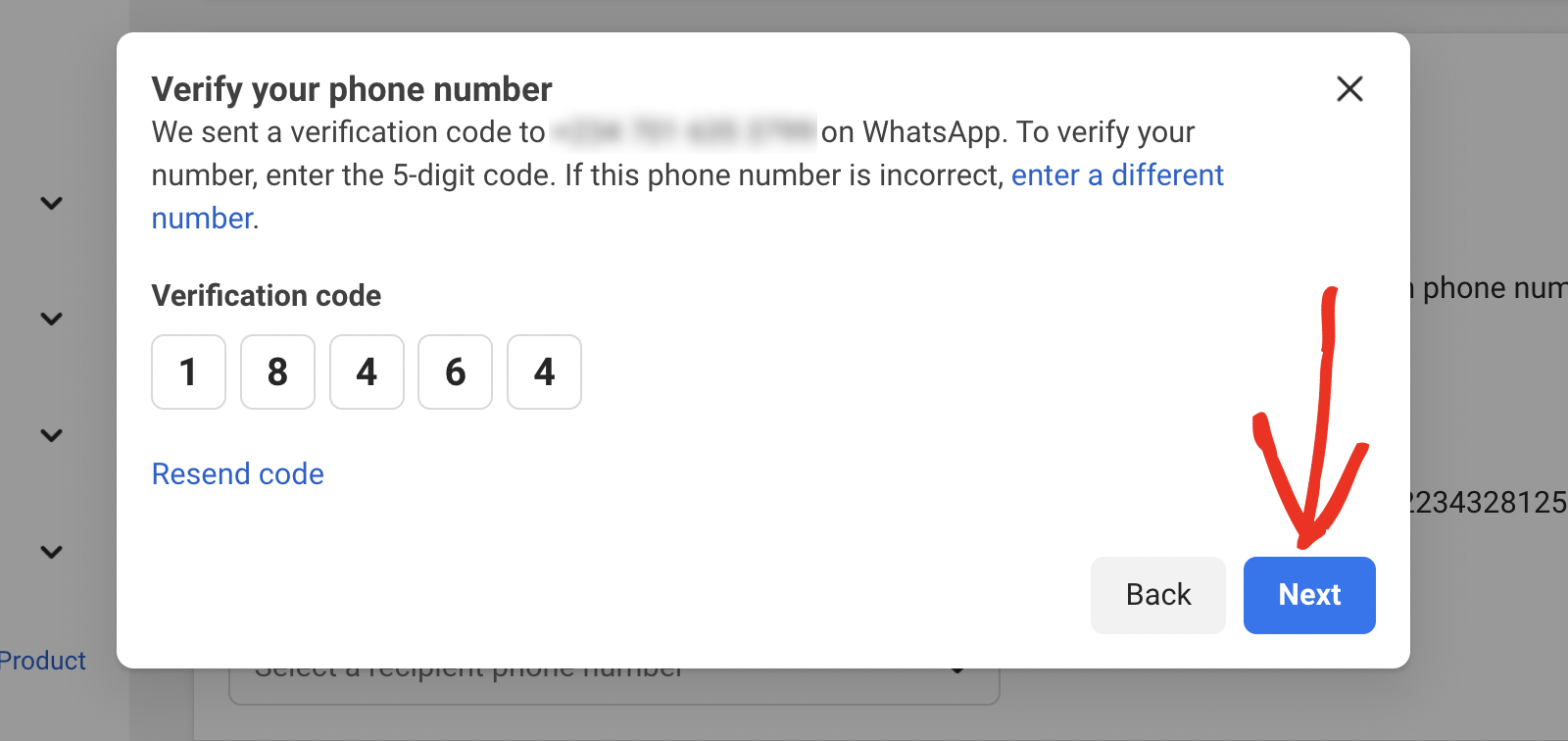
WhatsApp経由で一時的な確認コードが届きます。5桁のコードを入力し、Nextをクリックして番号を登録してください。
アクセストークンの生成
WhatsApp » API Setupに移動し、Generate access tokenボタンをクリックすると、統合をテストするためのアクセストークンをすばやく生成できます。

表示されるオーバーレイで、Metaアカウントにログインします。次に、アクセストークンを関連付けたいWhatsApp Businessプロファイルを選択します。作成中の現在のMetaアプリでのみ機能するように制限してください。
トークンが生成されたら、生成されたアクセストークンの隣にあるCopyボタンをクリックして、その値をコピーします。

ただし、このトークンは一時的であり、24時間有効です。トークンが無効になっている可能性があるため、メッセージが配信されない可能性があります。
WhatsAppアラートメッセージが常に配信されるようにするには、永続的なアクセストークンを生成する必要があります。その方法を以下に示します。
システムユーザーの作成
Meta Business Managerに移動し、WhatsApp API接続に使用したビジネスポートフォリオが選択されていることを確認します。次に、Settings » Users » System usersページに移動します。

ここに表示されたら、Addボタンをクリックして続行します。
![[システムユーザーを追加]ボタン](https://wpmailsmtp.com/wp-content/uploads/2025/06/add-system-user-1.png.webp)
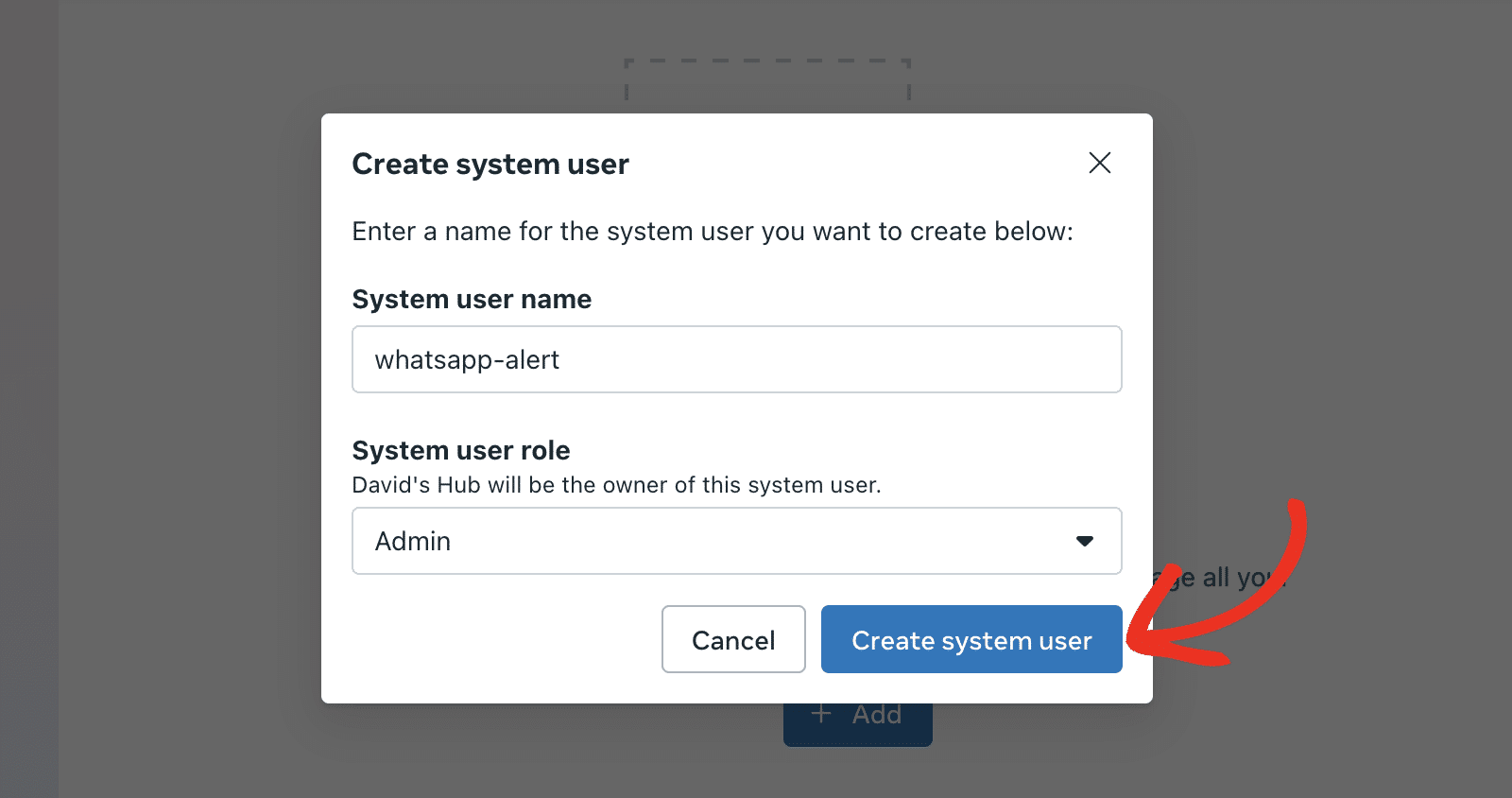
表示されるオーバーレイで、System user nameフィールドに名前を入力します。この名前は、ハイフンで区切られた小文字にするのが理想的です。例:「whatsapp-alerts」。

次に、System user roleをAdminに設定します。

最後に、Create system userボタンをクリックして続行します。
システムユーザーを作成したら、ユーザーにMetaアプリへのアクセス権を付与する必要があります。これを行うには、3つのドットアイコンをクリックし、Assign assetsを選択します。

表示されるオーバーレイで、Metaアプリの横にあるチェックボックスをオンにします。

次に、Full controlの下にあるManage appオプションをオンにします。

その後、Assign assetsボタンをクリックして続行します。

ユーザーロールの割り当てが完了したら、トークンを生成ボタンをクリックしてアクセストークンを作成します。

表示されるオーバーレイで、アプリを選択ドロップダウンをクリックし、Metaアプリを選択します。次に、次へをクリックして続行します。

その後、トークンの有効期限セクションでなしを選択し、次へをクリックして続行します。

権限の割り当てセクションで、検索バーに「whatsapp」と入力し、whatsapp_business_messagingおよびwhatsapp_business_managementオプションを有効にします。

最後に、トークンを生成ボタンをクリックしてアクセストークンを作成します。

コピーアイコンをクリックしてトークンをコピーします。

アクセストークンの追加
その後、WP Mail SMTP設定ページに戻り、コピーした値をアクセストークンフィールドに貼り付けます。

WhatsAppアラートの統合の設定が完了したら、設定を保存するか、他の統合の追加を続行します。設定を保存するには、下にスクロールして設定を保存ボタンをクリックします。

設定を保存すると、WP Mail SMTPはサイトのテンプレートを自動的に生成します。最初は、WhatsAppメッセージテンプレートのステータスセクションの横に保留中と表示される場合があります。これは、テンプレートがMetaチームによってレビュー中であることを示しています。

ステータスを再確認リンクをクリックすると、テンプレートのステータスを再確認できます。

テンプレートが承認されると、その横に承認済みステータスが表示されます。

サイトに複数のWhatsAppアラート統合を追加できます。これを行うには、別の接続を追加ボタンをクリックします。
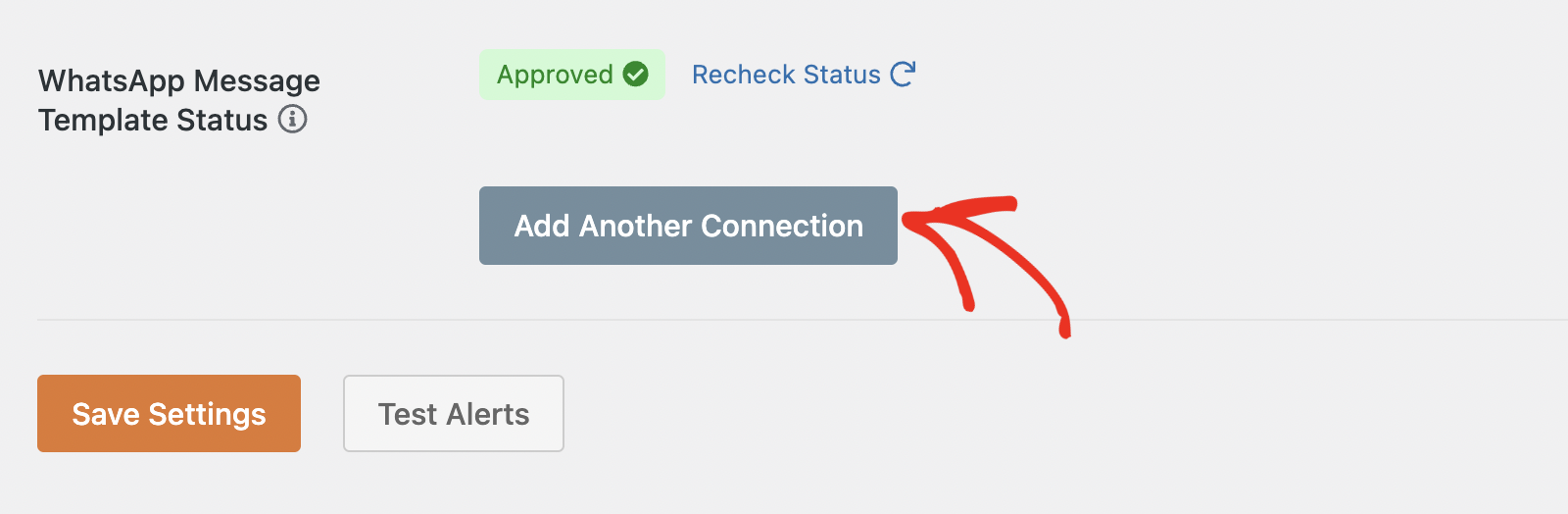
その後、新しいMetaアプリを設定し、アプリのアクセストークンを生成するプロセスを再度実行する必要があります。
注意:作成する各WhatsApp統合には、独自のWhatsApp Business API認証情報が必要です。そのため、追加したい接続ごとに個別のMetaアプリを作成する必要があります。
すべてが正しく設定されると、サイトがメールの送信に失敗したときにWhatsAppメッセージを受信するはずです。

よくある質問
以下に、WP Mail SMTPでWhatsAppアラートを設定する際によくある質問とその回答をまとめました。
WhatsAppアラートメッセージが配信されないのはなぜですか?
これはさまざまな理由で発生する可能性があります。この問題をトラブルシューティングして解決するには、まずアクセストークンが有効であり、期限切れでないことを確認してください。WhatsApp Business API設定ページから生成された一時的なアクセストークンを使用すると、メッセージが配信されない可能性もあります。システムユーザーを作成し、そのユーザーのアクセストークンを生成することをお勧めします。
また、WP Mail SMTPの[宛先電話番号]フィールドに入力した番号が、国コードを含めて正しくフォーマットされていることを確認してください。WhatsApp Business APIの受信者としても追加してください。
WhatsAppテンプレートが承認されない問題をどのように修正しますか?
WP Mail SMTPをWhatsAppに接続した後、プラグインはビジネス マネージャー プロファイルにアラート テンプレートを自動的に生成します。このテンプレートには、Meta Business Managerダッシュボードからアクセスできます。wp_mail_smtp_alertテンプレートが表示されます。ステータスが「アクティブ」であれば、テンプレートは正常に機能しています。
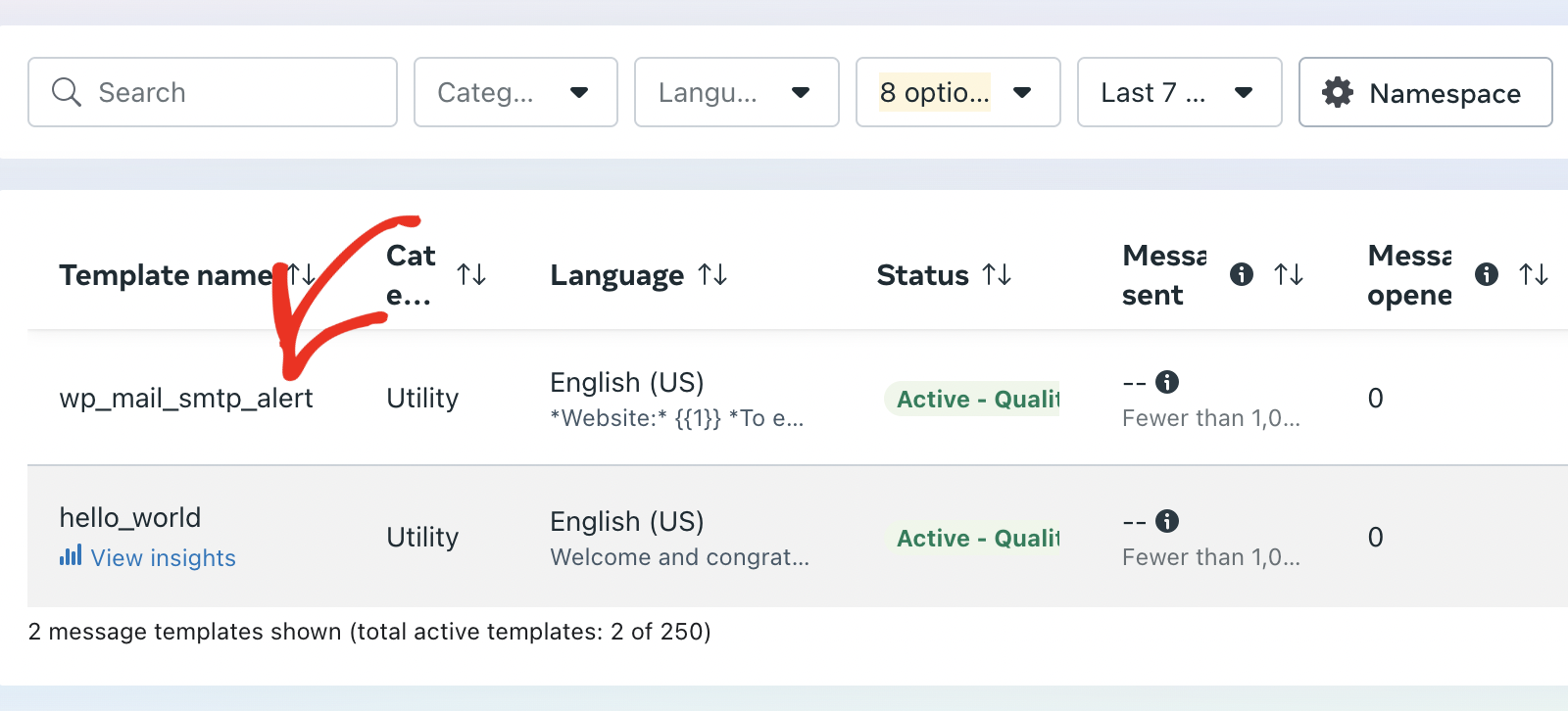
ステータスが保留中の場合は、Metaがテンプレートを承認するまでしばらくお待ちください。ステータスが却下された場合は、Metaがテンプレートを自動的に却下したことを意味します。この場合、テンプレートを再送信して承認を求めるか、Metaのサポートチームに連絡して手動レビューを依頼することをお勧めします。
これで、WP Mail SMTPでWhatsAppアラートを設定する方法を学びました。
次に、複数の接続を設定しますか?WP Mail SMTPで追加の接続を設定する方法を学ぶには、チュートリアルをご覧ください。