


AI要約
WordPressサイトから送信されたメールの詳細レポートを表示しますか?メールレポートを使用すると、サイトでのメールのパフォーマンスを簡単に追跡できます。
このチュートリアルでは、WP Mail SMTPでメールレポートを使用する方法を説明します。
メールレポートの有効化
開始する前に、WordPressサイトにWP Mail SMTPをインストールして有効化してください。
注意: メールレポートにアクセスするには、まずWP Mail SMTPでメールロギングを設定する必要があります。
プラグインが有効化され、メールロギングが設定されたら、WP Mail SMTP » メールレポートに移動する必要があります。
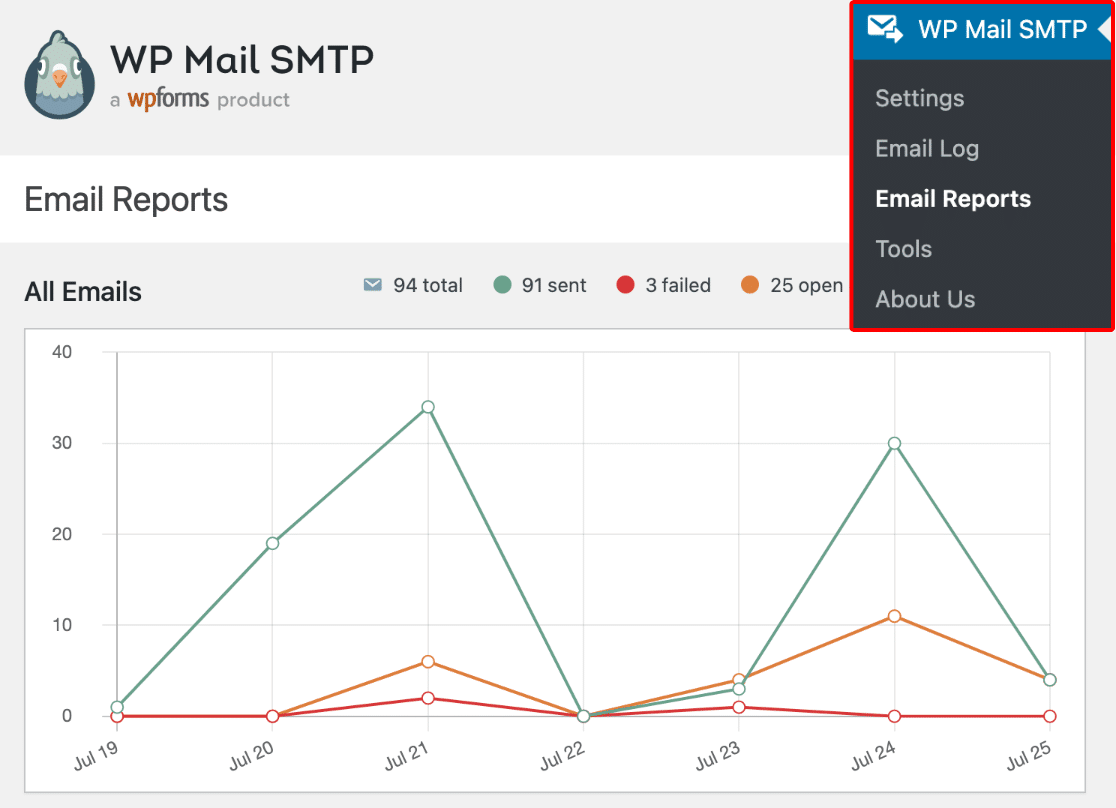
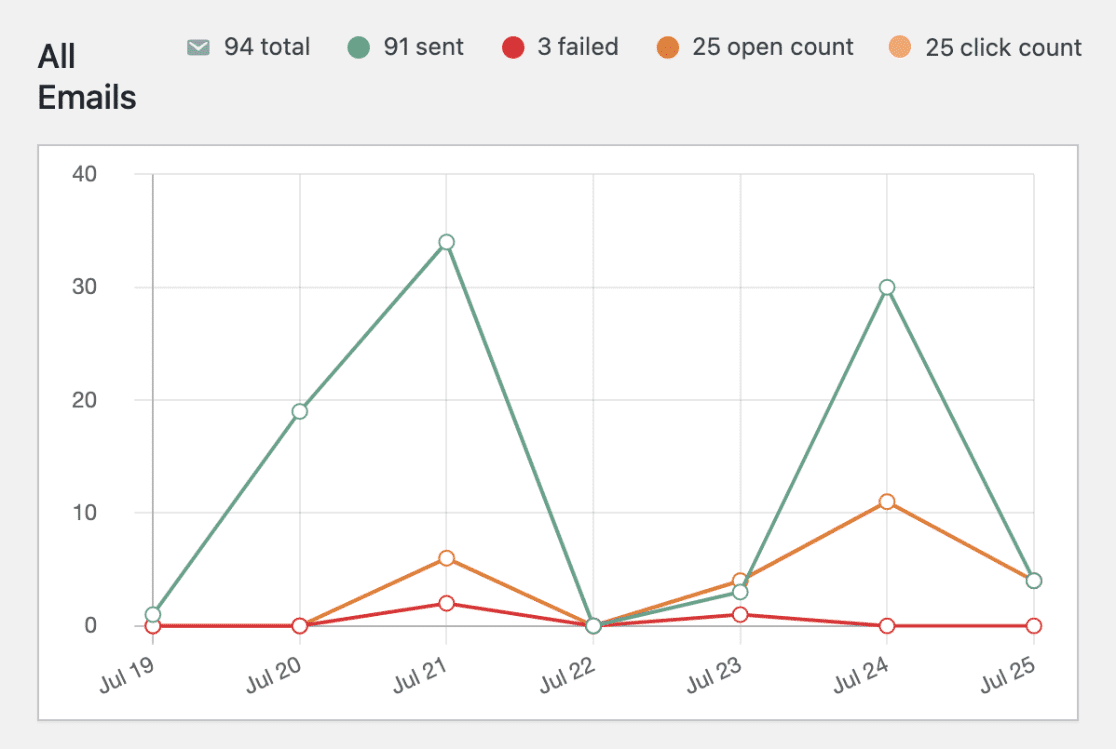
これにより、サイトから送信されたすべてのメールの詳細なグラフが表示されるメールレポートページに移動します。
グラフの下には、WordPressサイトから送信された各メールのデータを表示するテーブルもあります。
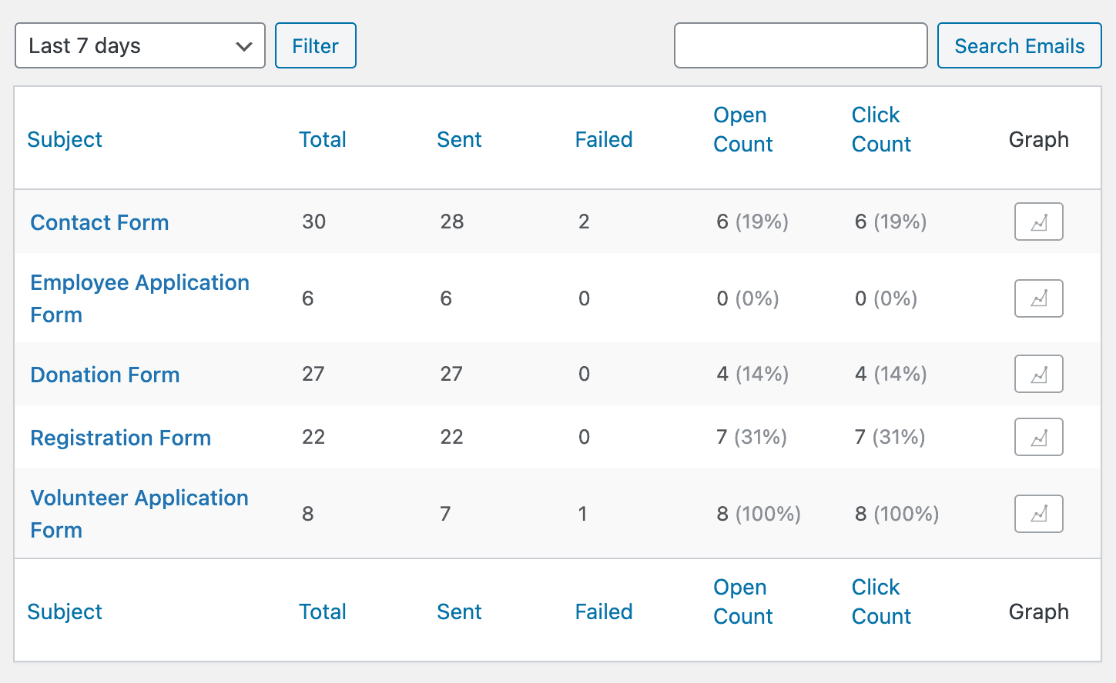
グラフとテーブルの両方のデータには、次の情報が含まれます。
- 合計: これは、サイトから送信されたメールの総数です(正常に配信されたメールと正常に配信されなかったメールの両方)。
- 送信済み: サイトから正常に送信されたメールの総数。
- 失敗: 正常に送信されなかったメールの合計。
- 開封数: 受信者によって開封されたメールの数。
- クリック数: これは、受信者がメール内でクリックしたリンクの数を示します。
個々のメールレポートの表示
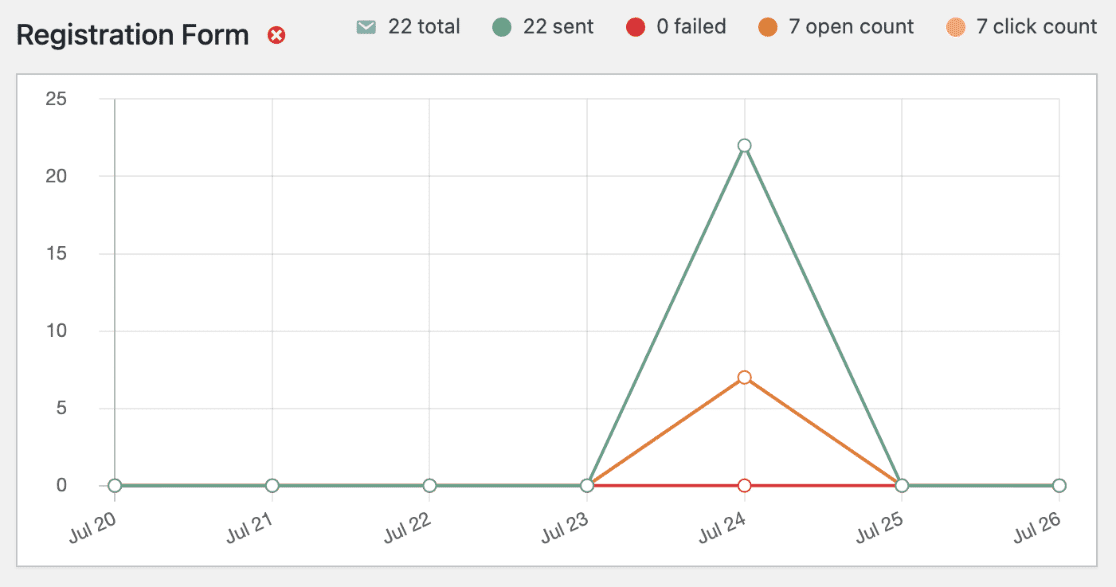
単一のメール件名のレポートを表示するには、メールレポートテーブル内のグラフアイコンをクリックします。
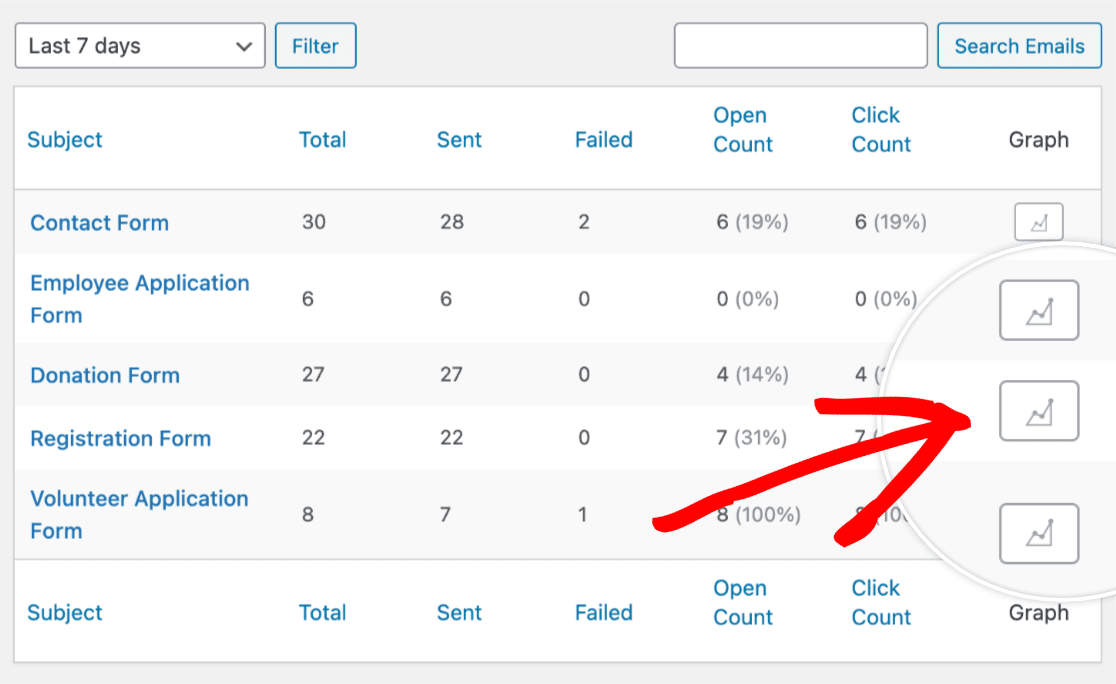
グラフアイコンをクリックすると、すべてのメールの概要ではなく、単一のメール件名のグラフが表示されます。
メールレポートのフィルタリング
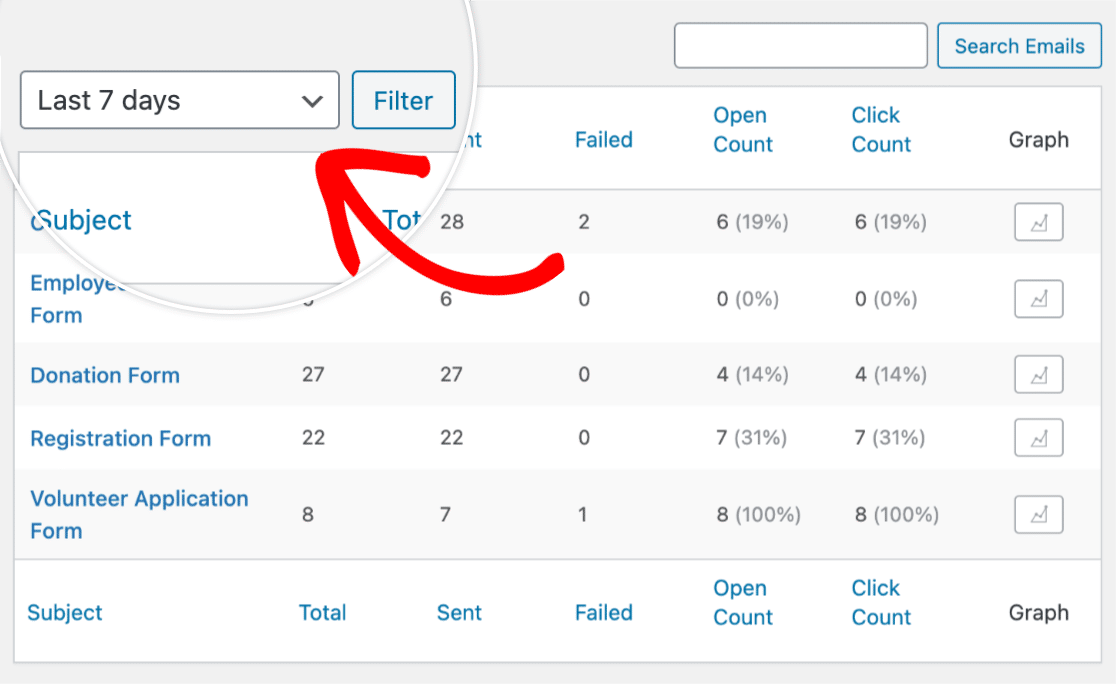
日付でメールをフィルタリングするには、テーブルの左上にあるドロップダウンをクリックします。ここで、過去7日間、過去14日間、過去30日間に送信されたメールのレポートを表示するか、カスタム日付範囲を選択できます。
日付範囲を選択したら、必ずフィルタボタンをクリックしてください。
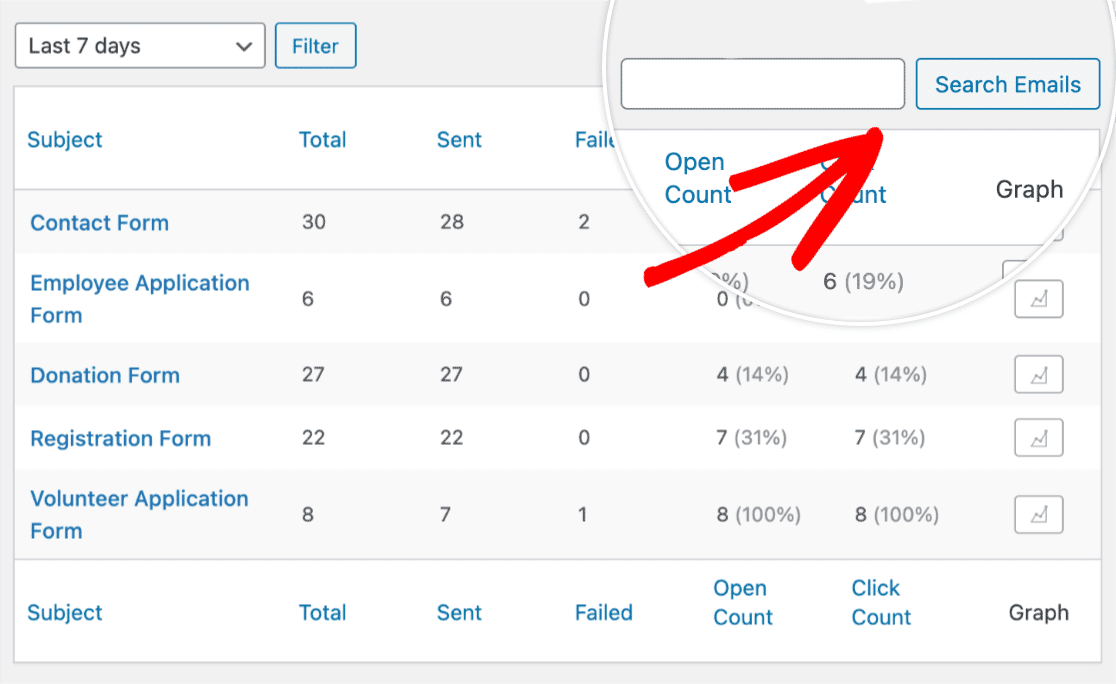
また、検索バーにメールの件名を入力して、特定のメールを検索することもできます。メールの件名を入力したら、メールを検索ボタンをクリックします。
メールレポートのページ表示の変更
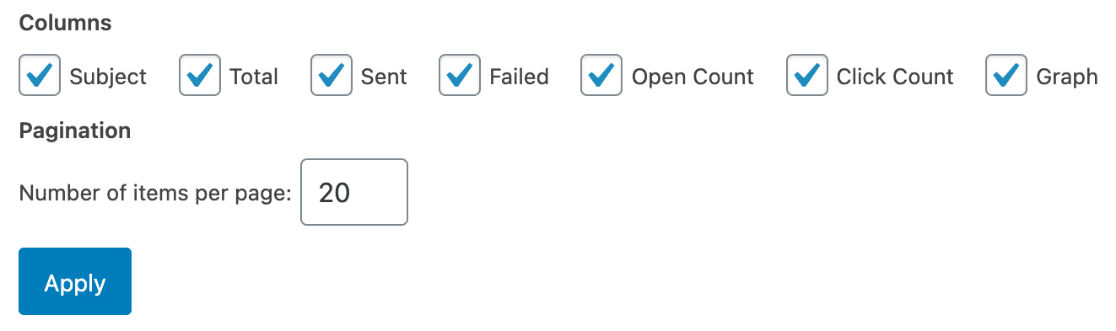
メールレポートページのテーブルのレイアウトを変更するには、ページ右上隅の画面オプションをクリックします。
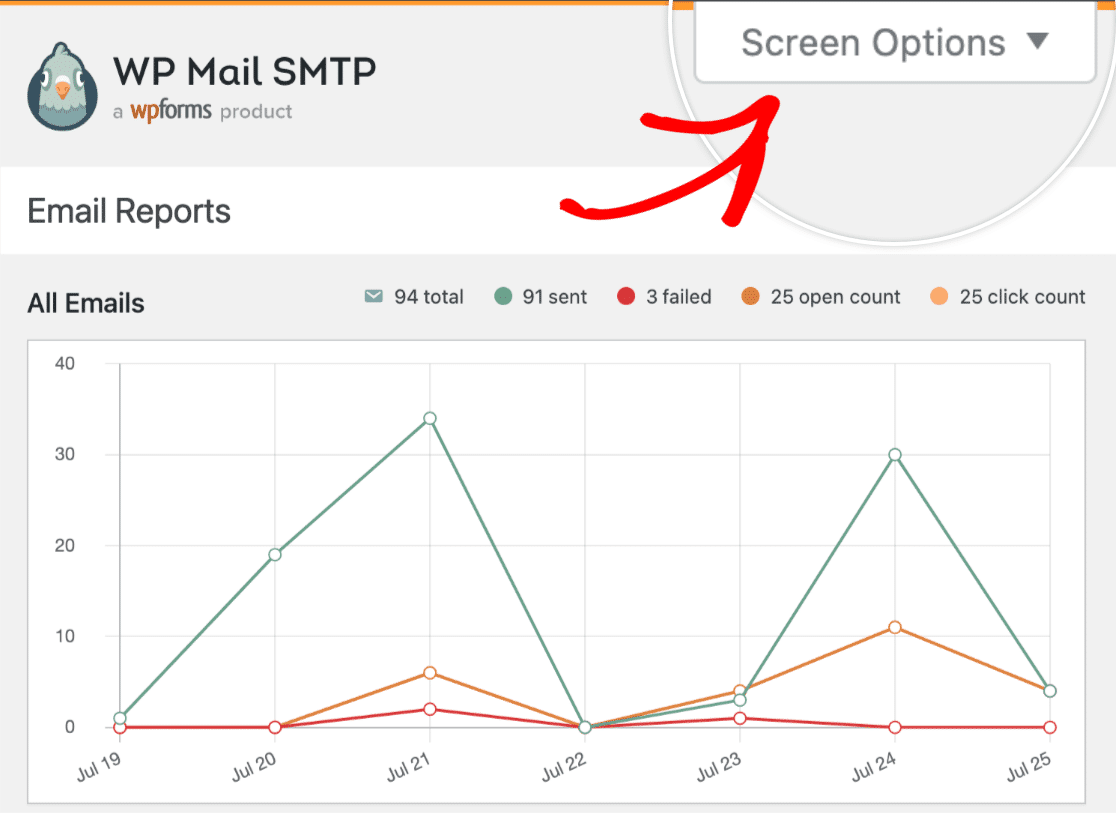
画面オプションをクリックすると、テーブルの列とページネーションを変更できるようになります。
週次メールサマリー
メールサマリーは、WordPressサイトから送信されたメールの概要を示す週次レポートです。これらの週次メールは、WordPressサイトの管理メールに送信されます。
注意:週次メールサマリーの詳細、およびその使用方法や管理方法については、WP Mail SMTPの週次メールサマリーに関するガイドを参照してください。
これで完了です!WP Mail SMTPを使用してWordPressサイトのメールレポートを設定できるようになりました。
次に、メールが正常に送信されていることを確認しますか?詳細については、WP Mail SMTPでテストメールを送信する方法に関するチュートリアルをご覧ください。