


AI要約
サイトでメールの送信に失敗した場合に通知を受け取りたいですか? Webhook統合を使用すると、サイトはWebhookをサポートするあらゆるサービスを通じて通知を送信できます。
このチュートリアルでは、WP Mail SMTPでWebhookアラートを設定する方法を説明します。
開始する前に、まずWP Mail SMTPがWordPressサイトにインストールされ、有効化されていること、およびライセンスが検証済みであることを確認する必要があります。
メールアラートページへのアクセス
WordPressダッシュボードからメールアラートの設定を開始するには、WP Mail SMTP » 設定に移動し、アラートタブをクリックします。

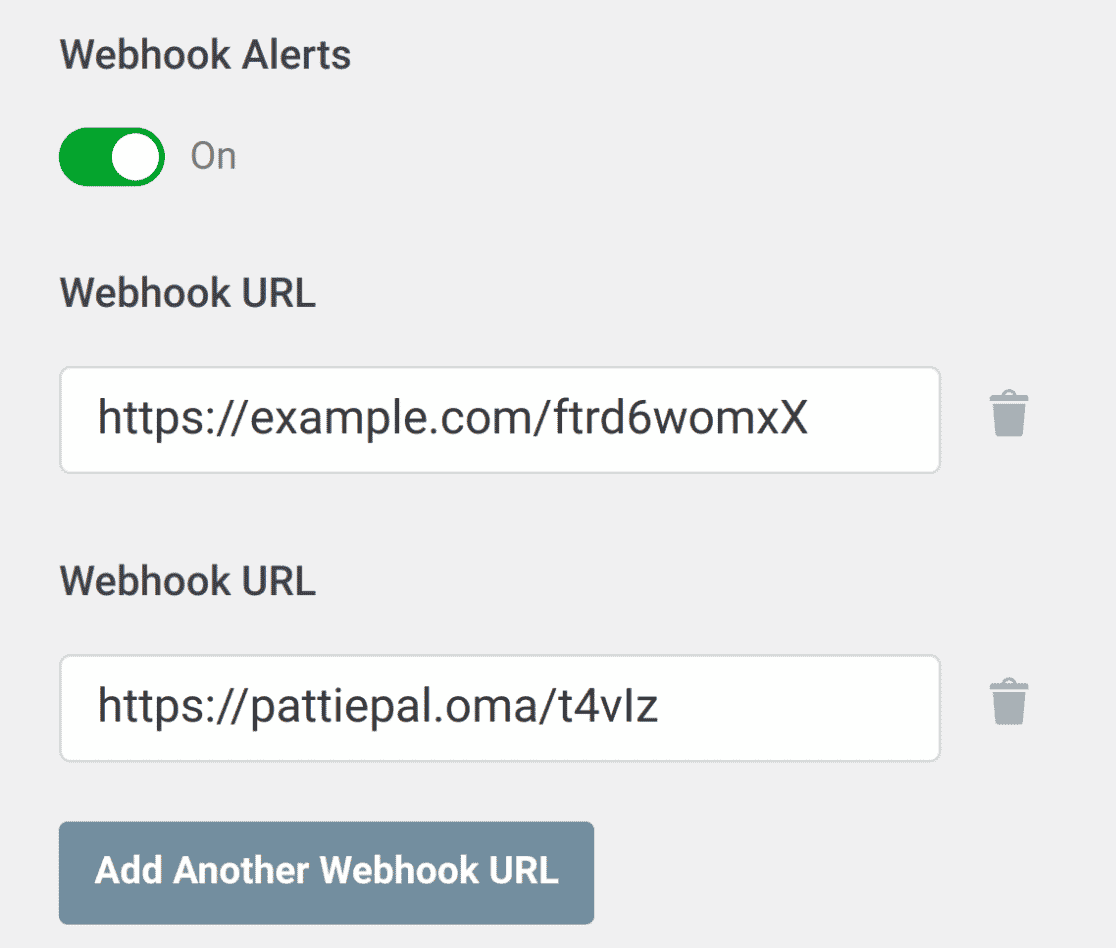
ここに表示されたら、Webhookセクションまでスクロールダウンします。まず、Webhookをサイトと統合するために、Webhookアラートトグルをオンの位置に設定します。
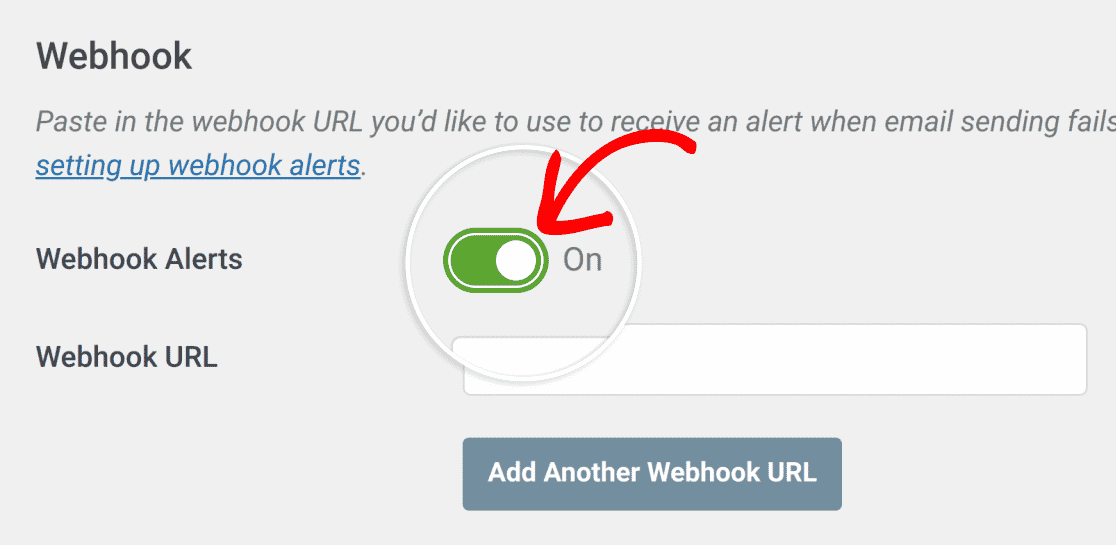
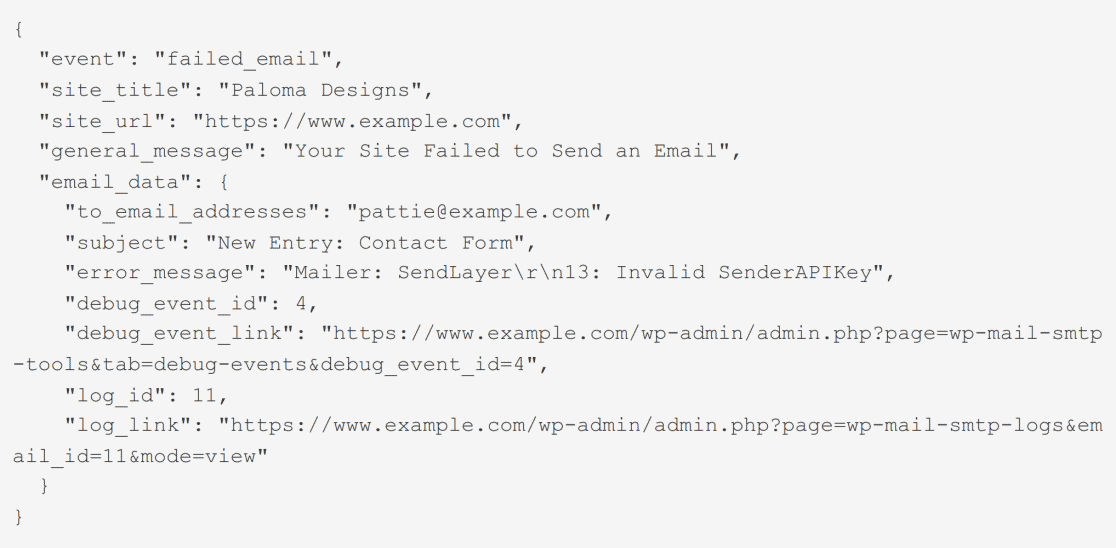
注意: Webhookアラートは、JSONペイロードを持つPOSTリクエストを送信します。
Webhook URLの追加
Webhookアラートを有効にした後、利用したいサービスからWebhook URLをコピーし、Webhook URLフィールドに貼り付けます。
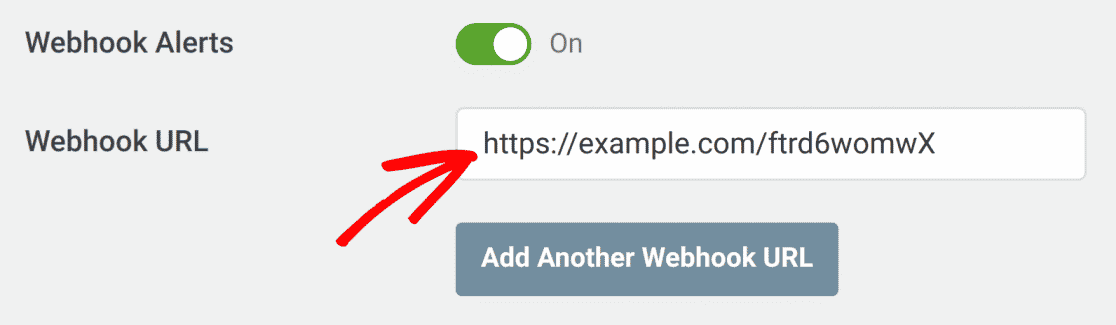
別のWebhook統合を追加したい場合は、別のWebhook URLを追加をクリックします。
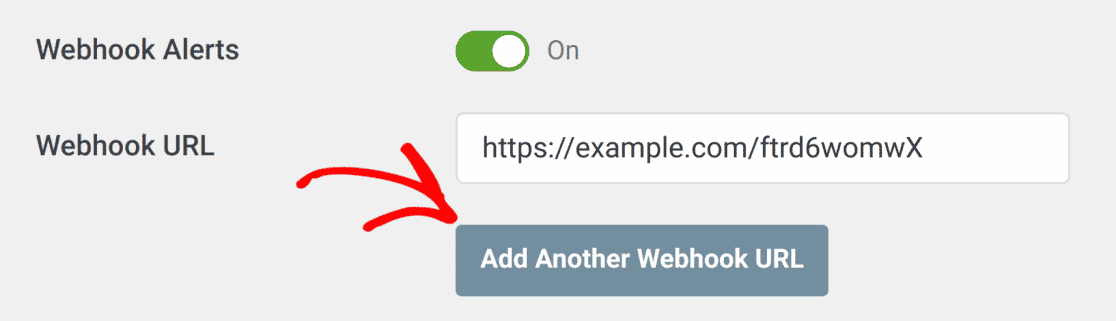
別のWebhook URLフィールドが表示されます。
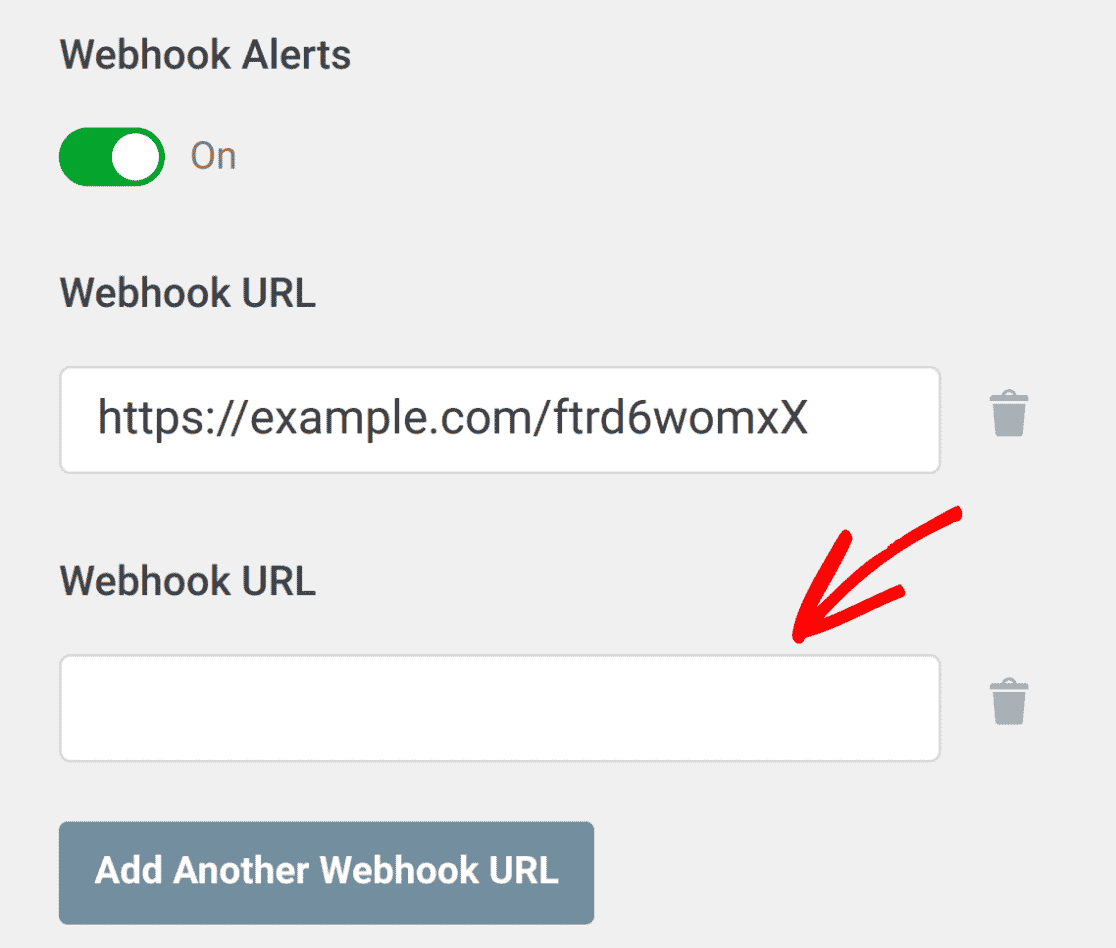
追加のWebhook統合を追加するには、新しいWebhook URLを新しいWebhook URLフィールドに貼り付けます。
以下に、Webhookアラートの例の出力を示します。
Webhook統合の設定が完了したら、設定を保存するか、他の統合の追加を続行します。設定を保存するには、下にスクロールして設定の保存ボタンをクリックします。

これで完了です! WP Mail SMTPでWebhookアラートを設定する方法を学びました。
次に、指定した特定の条件に基づいてメールを条件付きでルーティングしますか? 方法については、スマートメールルーティングの有効化に関するチュートリアルをご覧ください。